


WordPress logo boyutunu nasıl değiştireceğinizi öğrenmek ister misiniz?
Web sitenizin logosu markanızın önemli bir parçasıdır, bu nedenle iyi göründüğünden emin olmak istersiniz. Ancak bazen logoyu büyütüp küçültmenin nasıl yapılacağı net değildir.
Bu makalede, herhangi bir temada WordPress logo boyutunu nasıl kolayca değiştireceğinizi göstereceğiz.
WordPress'te Logonun Boyutunu Neden Değiştirmeli?
İster WordPress web siteniz için özel bir logo tasarlaması için birini işe alın, ister ücretsiz bir logo oluşturucu kullanarak kendiniz tasarlayın, logolar herhangi bir web sitesinin önemli bir parçasıdır.
Ancak, varsayılan WordPress resim boyutları logonuz için uygun olmayabilir.
Çok küçük bir logo öne çıkmazken, çok büyük bir logo ziyaretçilerin içeriğinizin geri kalanından dikkatini dağıtabilir.
WordPress'te temel resim düzenleme yapabilmenize rağmen, sitenizin logosu markalaşmanızın önemli bir parçasıdır, bu yüzden harika görünmesini sağlamak istersiniz. Bununla birlikte, WordPress'te logo boyutunu nasıl doğru bir şekilde değiştireceğinizi görelim. Kullanmak istediğiniz yönteme atlamak için aşağıdaki hızlı bağlantıları kullanmanız yeterlidir:
- Yöntem 1: Logo Boyutunu WordPress Özelleştirici ile Değiştirme (Önerilen)
- Yöntem 2: Tam Site Düzenleyicisini Kullanarak WordPress Logo Boyutunu Değiştirme (Yalnızca Blok Tabanlı Temalar)
- Yöntem 3: CSS Düzenleyerek WordPress Logo Boyutunu Değiştirin (Çoğu Tema ile Çalışır)
- Yöntem 4: CSS Düzenlemeden WordPress Logo Boyutunu Değiştirme (Kodsuz)
Yöntem 1: Logo Boyutunu WordPress Özelleştirici ile Değiştirme (Önerilen)
WordPress'te logo boyutunu değiştirmenin en basit ve en kolay yolu tema özelleştiricisini kullanmaktır. Ancak, bu yöntem yalnızca temanız WordPress'te ek resim boyutlarını destekliyorsa çalışır.
İyi haber şu ki, popüler temaların çoğu, Divi, Astra ve Ultra dahil olmak üzere logo yeniden boyutlandırma için yerleşik araçlarla birlikte gelir.
Not: Logonuz yalnızca yüklediğiniz resim kadar büyük olacaktır, bu nedenle logoyu büyütmek istiyorsanız daha büyük bir resim yüklediğinizden emin olun.
Bu kılavuzda, Divi, Astra ve Ultra temalarında logonuzu nasıl değiştireceğinizi göstereceğiz, ancak yöntem çoğu popüler WordPress teması için benzerdir.
Belirli temanız kapsanmasa bile, WordPress özelleştiricisini kullanarak logo boyutunu değiştirebileceğinizi kontrol etmeye değer.
Basitçe Görünüm » Özelleştir'e gidin ve Başlık, Site Kimliği, Logo veya benzeri etiketlenmiş ayarları arayın.
Bu ayarları görmüyorsanız, temanızın belgelerini kontrol edebilir veya yardım için geliştiriciyle iletişime geçebilirsiniz. Bu konu hakkında daha fazla bilgi için lütfen WordPress desteğine nasıl doğru şekilde başvurulur ve nasıl destek alınır konulu kılavuzumuza bakın.
Temanızda yerleşik bir logo düzenleyici yoksa, 2. veya 3. yöntemi kullanmanız gerekecektir.
Divi WordPress Temasında WordPress Logo Boyutunu Değiştirme
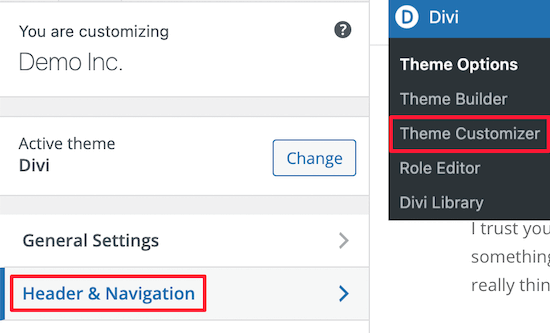
Öncelikle, Divi » Tema Özelleştirici'ye gidin ve ‘Üstbilgi ve Gezinme’ye tıklayın.
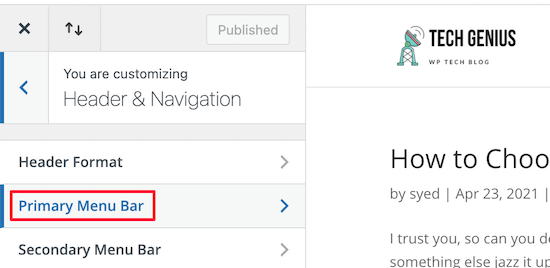
Bundan sonra, 'Birincil Menü Çubuğu'nu seçin.
Burada logonuzun boyutunu değiştirebilirsiniz. Örneğin, onu tam boyutlu bir resim olarak görüntüleyebilirsiniz.
Öncelikle, ‘Menü Yüksekliği’ ayarını yapmanız gerekir. Bu, tüm gezinme menünüzün yüksekliğini kontrol eder ve logonuzu ne kadar büyük yapabileceğinizi belirler.
Bundan sonra, toplam menü yüksekliğinin bir yüzdesi olan ‘Logo Maksimum Yükseklik’ ayarını değiştirebilirsiniz.
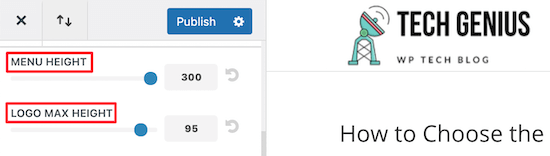
WordPress blogunuz için mükemmel boyutu bulana kadar 'Logo Maksimum Yükseklik' kaydırıcısını yukarı ve aşağı sürükleyebilirsiniz.
Logonun görünümünden memnun kaldığınızda, WordPress Özelleştirici'yi kapatmadan önce ‘Yayınla’ya tıkladığınızdan emin olun.
Astra WordPress Temasında WordPress Logo Boyutunu Değiştirme
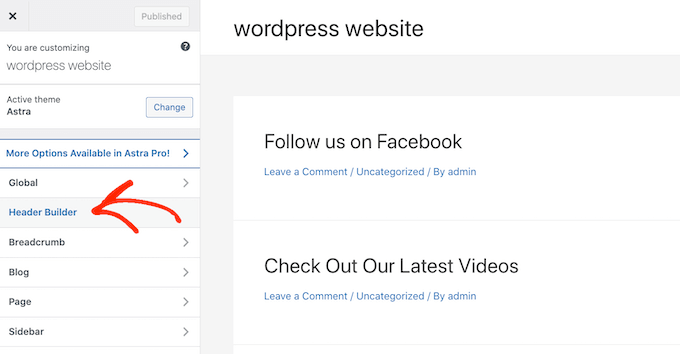
Astra temasını kullanıyorsanız, Görünüm » Özelleştir'e gidin ve ‘Üstbilgi Oluşturucu’ menü seçeneğine tıklayın.
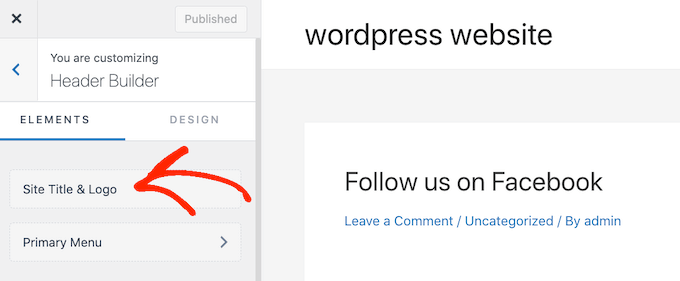
Bundan sonra, ‘Site Başlığı ve Logo’ menü seçeneğine tıklayın.
Burada logonuzun boyutunu kolayca değiştirebilirsiniz.
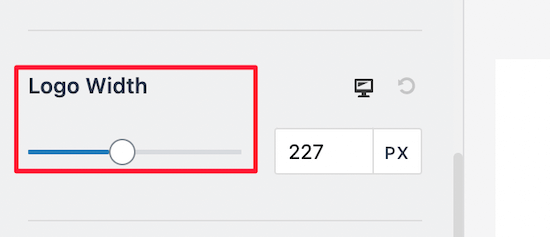
Logoyu büyütmek veya küçültmek için 'Logo Genişliği' kaydırıcısını sola veya sağa sürüklemeniz yeterlidir.
WordPress Özelleştirici, bu değişiklikleri canlı önizlemesinde gösterecektir, bu nedenle WordPress web siteniz için en iyi görüneni görmek üzere farklı boyutları deneyebilirsiniz.
Logonun görünümünden memnun kaldığınızda, web sitenizde görünür hale getirmek için ‘Yayınla’ya tıklayın.
Ultra WordPress Temasında WordPress Logo Boyutunu Değiştirme
Ultra tema'da logo boyutunu özelleştirmek için Görünüm » Özelleştir'e gidin ve sol kenar çubuğundaki 'Site Logosu ve Slogan'a tıklayın.
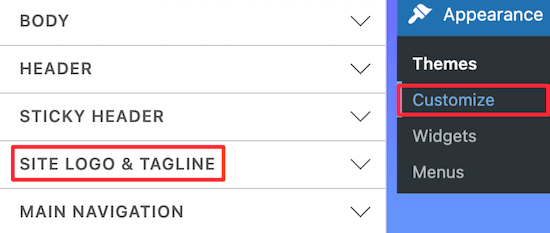
Bundan sonra, 'Site Logosu' açılır menüsüne tıklayın.
Göründüğünde, ‘Logo Resmi’ radyo düğmesini seçin.
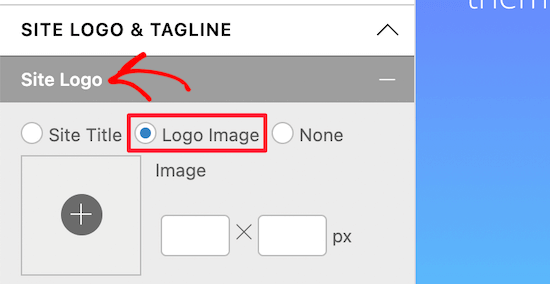
Artık logoyu kutulara yeni boyutlar yazarak büyütebilir veya küçültebilirsiniz.
Genişliği soldaki kutuyu, yüksekliği ise sağdaki kutuyu kullanarak değiştirebilirsiniz.
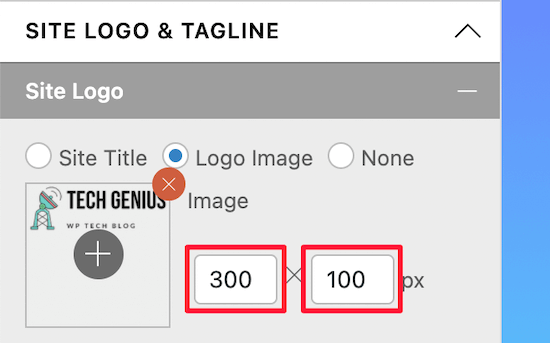
Logoyu orijinal boyuta göre ölçeklendirmek istiyorsanız, yalnızca bir kutudaki boyutları değiştirin.
Yeni boyutlar girdikçe, logonun boyutu gerçek zamanlı olarak değişecektir.
Logonun görünümünden memnun kaldığınızda, değişikliklerinizi canlı hale getirmek için 'Yayınla'yı tıklayın.
Yöntem 2: Tam Site Düzenleyicisini Kullanarak WordPress Logo Boyutunu Değiştirme (Yalnızca Blok Tabanlı Temalar)
Eğer Hestia Pro gibi blok tabanlı bir tema kullanıyorsanız, tam site düzenleyiciyi kullanarak resimleri kalite kaybı olmadan yeniden boyutlandırabilirsiniz.
tam site düzenleyicisini kullanarak logo boyutunu değiştirin.
Başlamak için WordPress kontrol panelinde Temalar » Düzenleyici'ye gidin.
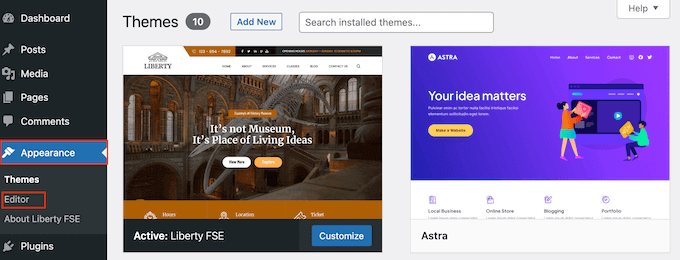
Varsayılan olarak, tam site düzenleyici temanızın ana sayfa şablonunu gösterecektir.
Sitenizin logosunu yeniden boyutlandırmak için genellikle 'Desenler'i seçersiniz.
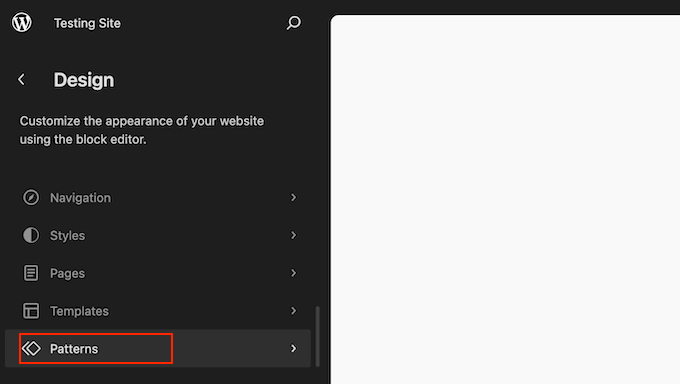
Düzenleyici şimdi temanızı oluşturan tüm desenlerin ve şablon parçalarının bir listesini gösterecektir.
Blogunuzun başlığının düzenini kontrol eden Başlık seçeneğine tıklamanız yeterlidir.
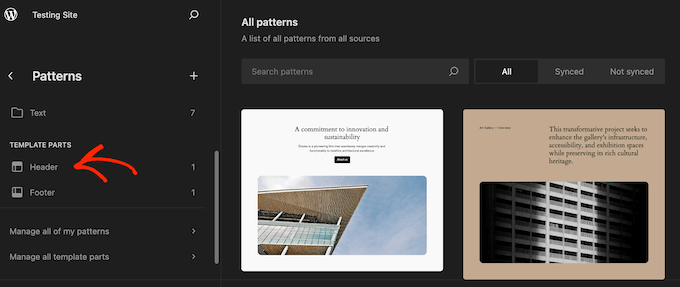
WordPress şimdi mevcut temanızı oluşturan tüm Başlık şablon parçalarını gösterecektir. Düzenlemek istediğiniz başlığı bulun ve tıklayın.
Şimdi o başlık şablonunun bir önizlemesini göreceksiniz. Şablonu düzenlemek için küçük kalem simgesine tıklayın.
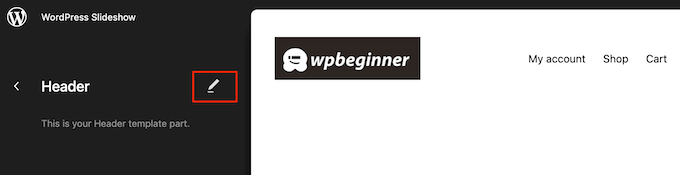
Bunu yaptıktan sonra, sitenizin logosunu seçmek için tıklayın.
Sağdaki menüde 'Blok' sekmesini seçin.
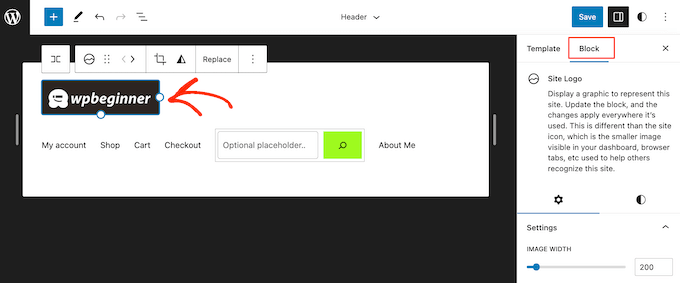
Ardından, ‘Ayarlar’ sekmesini seçin.
Artık 'Görüntü Genişliği' kaydırıcısını sürükleyerek logoyu büyütebilir veya küçültebilirsiniz.
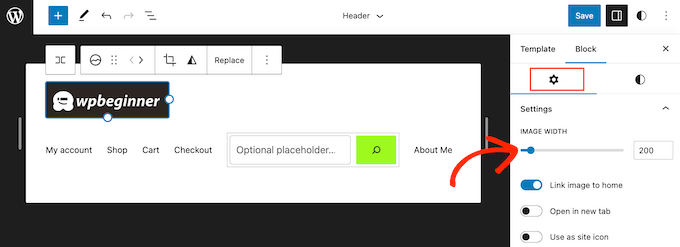
Logo görünümünden memnun kaldığınızda, 'Kaydet' düğmesine tıklayın.
Şimdi web sitenizi ziyaret ettiğinizde, yeni logoyu çalışırken göreceksiniz.
Yöntem 3: CSS Düzenleyerek WordPress Logo Boyutunu Değiştirin (Çoğu Tema ile Çalışır)
WordPress temanızda logo boyutunu değiştirmek için yerleşik destek yoksa, başka bir seçenek özel CSS eklemektir. Bu, ayrı bir resim optimizasyon eklentisi kullanmadan logonuzu yeniden boyutlandırmanıza olanak tanır.
Başlamak için web sitenizin logosunun CSS sınıfını bilmeniz gerekecektir. Bu bilgiyi almak için, logonun bulunduğu herhangi bir sayfaya, örneğin sitenizin ana sayfasına gidin.
Burada, sayfanın herhangi bir yerine sağ tıklayın ve ‘İncele’ seçeneğini seçin.
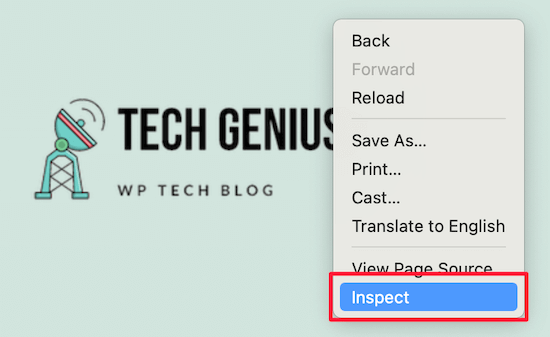
Bu, ana sayfanın tüm kodunu gösteren bir İncele menüsü açacaktır.
Ardından, fare işaretçisine benzeyen 'Bir öğe seç' simgesine tıklayın.
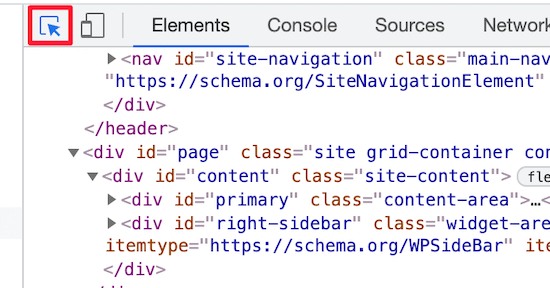
Ardından, fareyi web sitenizin logosunun üzerine getirin, böylece CSS sınıfı görünür.
Aşağıdaki resme benzer görünecektir.
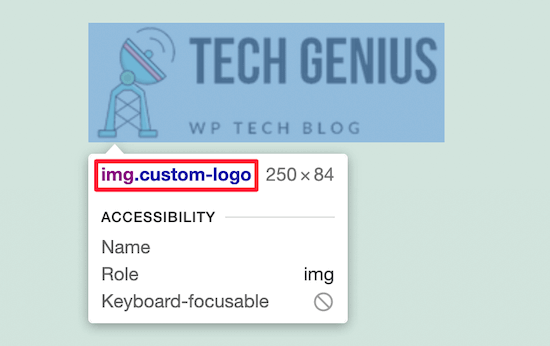
WordPress logonuzun boyutunu özelleştirmek için bu CSS sınıfını kullanacaksınız, bu nedenle bu sınıfı Not Defteri gibi bir metin düzenleyicide not alın.
WordPress kontrol panelinde, Görünüm » Özelleştir'e gidin. Ardından, 'Ek CSS' seçeneğine tıklayın.
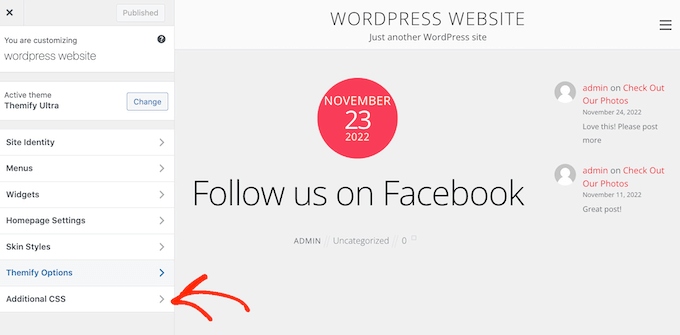
Artık küçük kod düzenleyiciye özel CSS kodu ekleyebilirsiniz.
Daha önce bulduğunuz CSS sınıfını ekleyin ve ardından kullanmak istediğiniz yeni logo boyutlarını belirtin.
Kodun nasıl görüneceğine dair bir örnek aşağıdadır:
 img.custom-logo {
     max-height: 100px !important;
}
img.custom-logo CSS sınıfını ve max-height değerini değiştirdiğinizden emin olun.
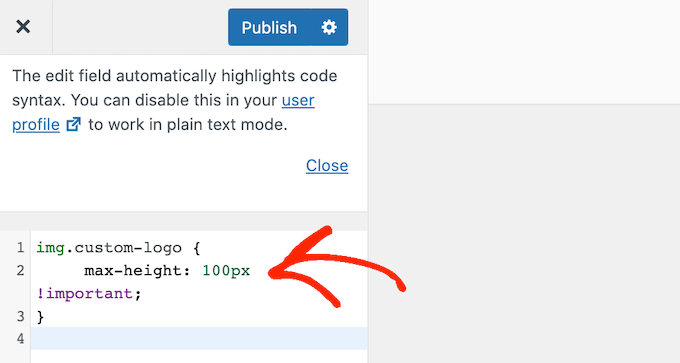
Değişikliklerinizi yaptıktan sonra, bunları canlı hale getirmek için 'Yayınla' düğmesine tıklamanız yeterlidir.
Yöntem 4: CSS Düzenlemeden WordPress Logo Boyutunu Değiştirme (Kodsuz)
Tema dosyalarını düzenleme veya özel CSS ekleme konusunda rahat değilseniz, bunun yerine bir WordPress CSS eklentisi kullanabilirsiniz. Bu eklentiler, sürükle ve bırak sayfa oluşturucu kullanmaya benzer şekilde sitenizde görsel değişiklikler yapmanıza olanak tanır.
CSS Hero'yu öneririz çünkü resimleri optimize etmenize ve tek bir satır CSS kodu yazmadan neredeyse tüm CSS stillerini özelleştirmenize olanak tanır.
Fırsat: WPBeginner okuyucuları CSS Hero kupon kodumuz aracılığıyla %40 indirim alabilir.
Yapmanız gereken ilk şey eklentiyi kurmak ve etkinleştirmektir. Daha fazla ayrıntı için WordPress eklentisinin nasıl kurulacağına ilişkin adım adım kılavuzumuza bakın.
Etkinleştirdikten sonra, eklentiyi etkinleştirmek için 'Ürün Etkinleştirmeye Devam Et' düğmesine tıklayın. Bunu, yüklü eklentiler listenizin hemen üstünde bulacaksınız.
Bu sizi kullanıcı adınızı ve şifrenizi girebileceğiniz bir ekrana getirecektir. Hesabınızı doğrulamak için ekrandaki talimatları izlemeniz yeterlidir ve bittiğinde WordPress panosuna geri gönderileceksiniz.
Bundan sonra, WordPress yönetici araç çubuğundaki 'CSS Hero ile Özelleştir' düğmesine tıklayın.
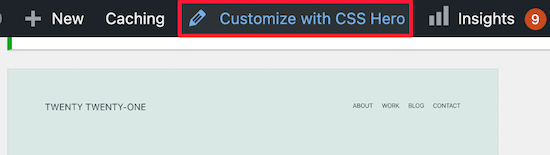
Artık web sitenizin üzerinde CSS Hero'nun çalıştığını göreceksiniz.
CSS Hero, WYSIWYG (Gördüğünüz Şey Gördüğünüz Şeydir) düzenleyicisini kullanır, bu nedenle sayfadaki herhangi bir öğeye tıklamanız yeterlidir ve yapabileceğiniz tüm özelleştirmeleri içeren bir araç çubuğu göreceksiniz.
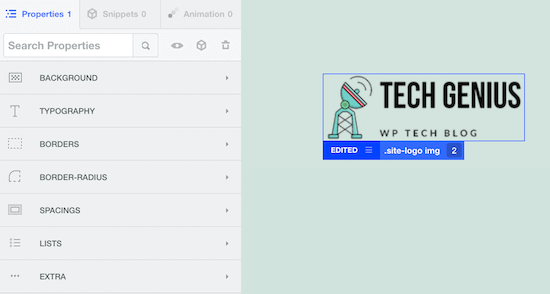
Sayfanın üst kısmındaki WordPress logonuzun üzerine tıklamanız yeterlidir.
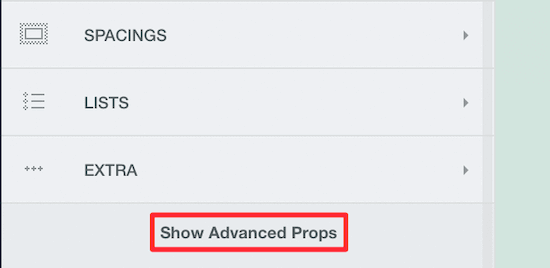
Bundan sonra, WordPress logonuzda yapabileceğiniz tüm değişiklikleri görmek için 'Gelişmiş Özellikleri Göster' bağlantısına tıklayın.
'Ölçüler' kutusunda, 'Maksimum Genişlik' ve 'Maksimum Yükseklik' seçeneklerini bulacaksınız.
Logonun boyutunu değiştirmek için bu alanlara yeni sayılar yazmanız yeterlidir. Orijinal resim boyutlarını korumak istiyorsanız, yalnızca yüksekliği veya genişliği değiştirin.
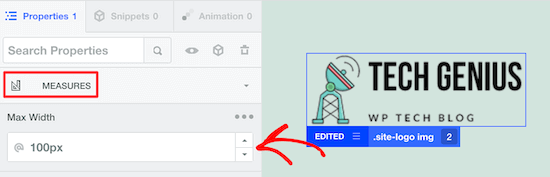
Canlı önizleme değişikliklerinizi otomatik olarak gösterecektir. Bu, en iyi görüneni görmek için farklı boyutları deneyebileceğiniz anlamına gelir.
Logonuzun nasıl göründüğünden memnun kaldığınızda, yeniden boyutlandırılmış logoyu yayına almak için ‘Kaydet ve Yayınla’ya tıklayın.
Bu makalenin logo boyutunu değiştirmenize yardımcı olduğunu umuyoruz. Ayrıca, WordPress'te görselleri yönetmek için en iyi WordPress eklentileri hakkındaki uzman seçimimizi görmek veya WordPress için en iyi resim formatını seçme kılavuzumuza bakmak isteyebilirsiniz.
Bu makaleyi beğendiyseniz, lütfen WordPress video eğitimleri için YouTube Kanalımıza abone olun. Bizi ayrıca Twitter ve Facebook'ta da bulabilirsiniz.




Jiří Vaněk
Bu eğitim için teşekkürler. Karmaşık logoların SVG formatında olmadığında farklı cihazlarda ekran boyutunu değiştirdiğimde bozulmasıyla mücadele ediyordum. PNG resimleri bunun için pek uygun değildir. Bu rehber, bu sorunu daha iyi nasıl önleyebileceğimi anlamama yardımcı oldu.
Dennis Muthomi
VE PNG'ler yerine logoları SVG vektörleri olarak kullanmaya ne dersiniz? Yoksa SVG logoları kullanmak standart görüntü formatlarına göre özel adımlar gerektirir mi?
WPBeginner Desteği
Aşağıdaki kılavuzumuzu izleyerek SVG'leri etkinleştirmeniz gerekir!
https://www.wpbeginner.com/wp-tutorials/how-to-add-svg-in-wordpress/
Yönetici
Dennis Muthomi
O SVG eğitimine bağlandığınız için teşekkür ederim!
Okudum ve, bu kod parçasını ekleyerek SVG desteği eklemek oldukça kolay görünüyor.
Tekrar teşekkürler WPBeginner
Ossama Alnuwaiser
Google speedinsight'te bir sorunum var, Görselleri uygun boyutta ayarlayın önerisi, görsellerin yüklenirken yeniden boyutlandırılması gerektiği için web sitesini yavaşlattığını, bu durumun yükleme süresini etkilediğini belirtiyor. Makalenizi çok faydalı buldum. Ancak bir sorum var. Temama göre logomun gerçek boyutunu nasıl öğrenebilirim. Sayenizde yeniden boyutlandırmayı öğrendim, ancak gerçek boyutlu logoyu bulmakta zorlanıyorum çünkü başka bir makaleye göre logonun gerçek boyutu temaya göre farklılık gösteriyor.
WPBeginner Desteği
Temanızın belgelerinde yer almıyorsa, resim boyutunu bilecek ana kişiler olacakları için temanızın özel desteğiyle görüşmeniz gerekir.
Yönetici
Mohammed Ghaleb
CSS'yi düzenleyerek Logo boyutunu değiştirirsem, tema güncellemeleri olursa düzenlediğim gibi kalır mı?