


WordPress yorumlarınızdaki o genel 'gizemli kişi' avatarı sitenize pek fayda sağlamıyor. Yüzlerce WordPress sitesi oluşturduğumuz için, kişiselleştirilmiş bir yorum bölümünün sitenizi nasıl daha ilgi çekici ve profesyonel hale getirebileceğini biliyoruz.
Marka logonuzu, özel bir tasarımı veya varsayılan gri silüetten daha çekici bir şey kullanmak isteyip istemediğinize bakılmaksızın, varsayılan gravatar'ınızı değiştirmek sitenizin görünümünü iyileştirmenin basit bir yoludur. En iyi yanı? Bu değişikliği yapmak için bir teknoloji uzmanı olmanıza gerek yok.
Bu kılavuzda, WordPress'te varsayılan gravatar'ı değiştirmenin birkaç yolunu göstereceğiz.
Varsayılan Gravatar Nedir ve Neden Değiştirilmeli?
Gravatar, Küresel Olarak Tanınan Avatar anlamına gelir. İnsanların bir profil oluşturmalarına ve e-posta adresleriyle ilişkilendirilmiş avatar resimleri oluşturmalarına olanak tanıyan bir web hizmetidir.
Tüm WordPress siteleri, gravatarlar için yerleşik desteğe sahiptir ve çok yazarlı bir WordPress blogunda gönderi yazdıklarında veya yorum bıraktıklarında kullanıcının avatarını otomatik olarak gösterecektir.
Bir kullanıcının gravatar'ı yoksa, WordPress bunun yerine varsayılan bir gravatar gösterecektir. Çoğu WordPress web sitesi için bu gri bir gizemli kişidir.
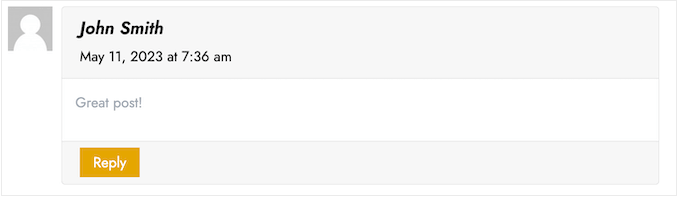
Bu varsayılan gravatarı seçtiğiniz başka bir resimle değiştirebilirsiniz. Örneğin, markanızla ilgili bir görsel kullanabilirsiniz, örneğin web sitenizin logosu. Bu, markanızın bilinirliğini pekiştirmeye yardımcı olabilir.
Bizim durumumuzda, yorum bırakmak isteyen kullanıcılar için gereksiz bir adım oluşturduğu için gravatarları tamamen devre dışı bırakmaya karar verdik.
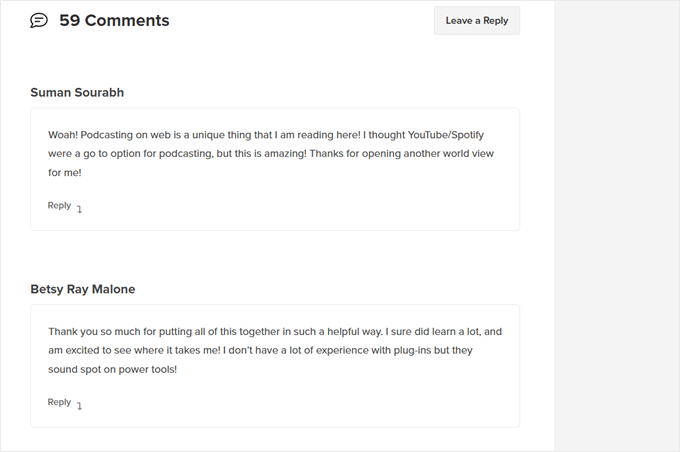
Bununla birlikte, WordPress'te varsayılan gravatar görüntüsünü nasıl değiştirebileceğinizi görelim. Kullanmak istediğiniz yönteme doğrudan atlamak için hızlı bağlantıları kullanmanız yeterlidir:
Yöntem 1: Varsayılan WordPress Gravatar'ını Değiştirme (Hızlı ve Kolay)
WordPress, kullanabileceğiniz birkaç farklı varsayılan gravatar ile birlikte gelir. Varsayılanları kullanmak, gizemli kişi gravatarını değiştirmenin en hızlı yoludur, ancak bu resimler WordPress web siteniz veya markanız için benzersiz olmayacaktır.
Farklı varsayılan gravatarlara bakmak için WordPress yönetici alanından Ayarlar » Tartışma bölümüne gitmeniz gerekir.
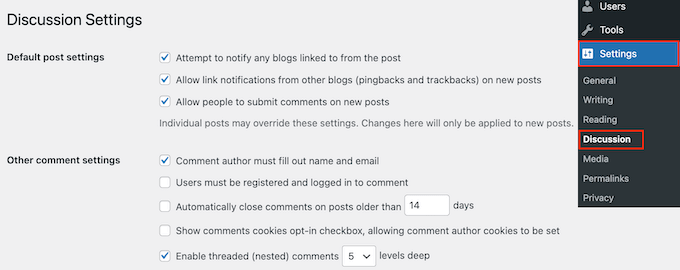
'Varsayılan Avatar' altında, gravatar'ın kişinin e-posta adresine bağlı olmadığı durumlarda WordPress'in kullanabileceği farklı kullanıcı avatar resimlerini göreceksiniz.
Varsayılan olarak WordPress gizemli kişiyi kullanır, ancak bu bölümde başka herhangi bir resmi kullanabilirsiniz.
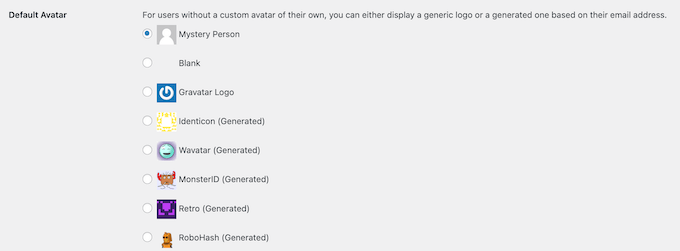
WordPress blogunuzda kullanmak istediğiniz resmin yanındaki radyo düğmesine tıklamanız yeterlidir.
Ardından, ekranın altına kaydırın ve 'Değişiklikleri Kaydet'e tıklayın.

Yöntem 2: Özel Gravatar Yüklemek İçin Thrive Comments Kullanın (Eklenti Yöntemi)
Varsayılan WordPress profil resimlerinden hoşlanmıyorsanız, bunun yerine özel bir gravatar yükleyebilirsiniz. Yorum bölümünüzü markanıza göre kişiselleştirmenin en iyi yolu budur.
Bu yöntem için Thrive Comments kullanacağız. Kullanıcıları blog yazılarınıza yorum yapmaya teşvik etmek ve web sitesi etkileşiminizi artırmak için tasarlanmış bir yorum eklentisidir.
Özel bir gravatar özelliğinin yanı sıra, Thrive Comments yorum bölümünüzü daha eğlenceli ve heyecanlı hale getirecek araçlarla birlikte gelir. Örneğin, bir sosyal medya sitesindeki gibi beğenme ve beğenmeme özelliğini etkinleştirebilirsiniz.

Thrive Comments'ı tek başına bir eklenti olarak alabilir veya tüm Thrive Themes Suite paketini satın alabilirsiniz. Bu, yorumlarınızı referanslara dönüştürebilen Thrive Ovations gibi tüm Thrive ürünlerini içerir.
Bundan sonra, WordPress sitenize yüklemek için bir eklenti zip paketi indirebilirsiniz. Daha fazla bilgi için WordPress eklentisi nasıl kurulur hakkındaki tam kılavuzumuza bakın.
Eklenti yüklü ve etkinleştirilmişken, WordPress yönetim alanından Thrive Dashboard » Thrive Comments bölümüne gidebilirsiniz. Ardından, ‘Stili Özelleştir’ sekmesini açın.
Bu sekmenin içinde, 'Avatarları göster' ayarının açık olduğundan emin olun. İşiniz bittiğinde, 'Resim Seç'e tıklayın.
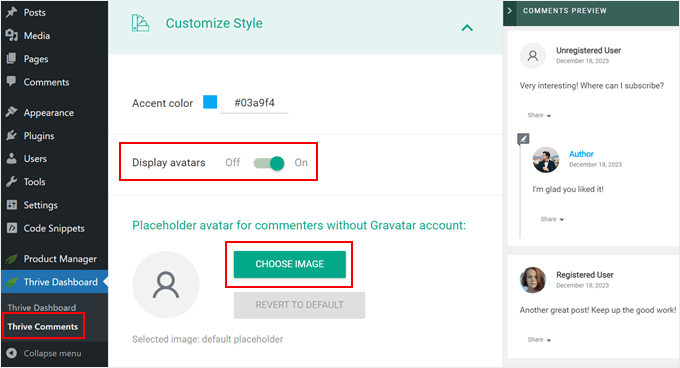
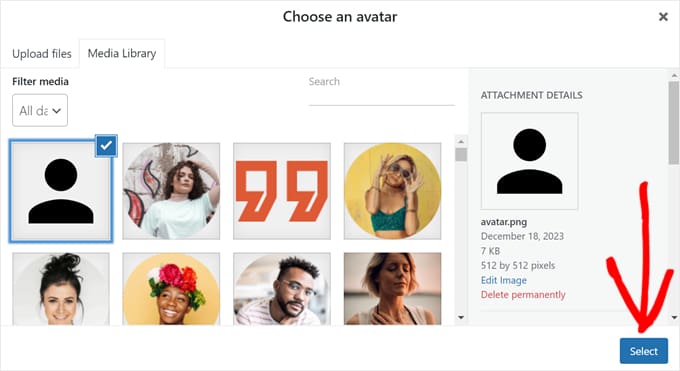
Bu noktada, WordPress medya kütüphanesinden mevcut bir resmi seçebilir veya Gravatar varsayılan resmi olarak kullanmak üzere kendi resminizi yükleyebilirsiniz.
Stok bir fotoğraf kullanabilir, kendi özel logonuzu yapabilir veya hatta Canva gibi web tasarım yazılımlarını kullanarak yeni bir gravatar görüntüsü oluşturabilirsiniz. Bu görüntü 250x250 piksel gibi kare olmalıdır.
Bir resim seçtikten sonra 'Seç'e tıklayın.
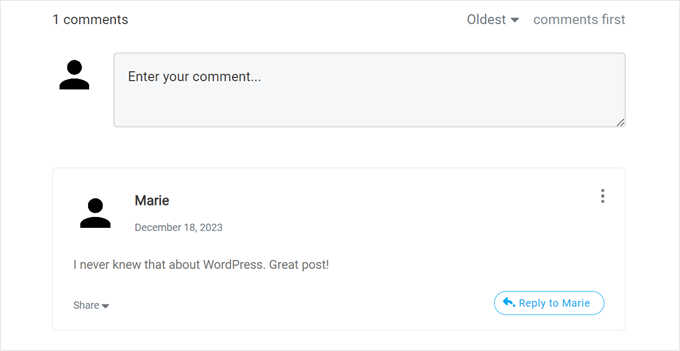
Ve işiniz bitti!
Yeni varsayılan gravatar profil resminizi önizlemede ve canlı yorum bölümünüzde görmelisiniz.
Thrive Comments'ın harika yanı, onunla gravatarları kolayca tembel yükleyebilirsiniz.
Bunun anlamı, WordPress, web sitesi ziyaretçisi belirli bir yoruma kaydırana kadar bir yorumcunun gravatar'ını görüntülemeyecektir.
Bu özelliği etkinleştirmek istiyorsanız, yalnızca Thrive Dashboard » Thrive Comments'e gidin ve 'Gelişmiş Ayarlar' sekmesini açın. Ardından, 'Avatar resimlerini yorum görünür alana girdiğinde yükle' yazan kutuyu işaretleyin.
Diğer tembel yükleme özelliklerini de işaretleyebilirsiniz.

Thrive Comments'ı kullanma konusunda daha fazla ipucu ve püf noktası için şu kılavuzlara göz atın:
- WordPress'te Yorumları Öne Çıkarma veya Gizleme Nasıl Yapılır
- Kullanıcının Dikkatini Yorum Yönlendirmesi ile Nasıl Yönlendirilir
- WordPress Yorum Formundan Web Sitesi URL Alanı Nasıl Kaldırılır
Yöntem 3: Özel Gravatar Kullanmak İçin Bir Kod Parçacığı Ekleme (Kod Yöntemi)
Thrive Comments kullanmanın yanı sıra, kod kullanarak özel bir gravatar da yükleyebilirsiniz. Yalnızca WordPress Tartışma sayfasındaki gravatar listesine yeni bir resim eklemek istiyorsanız bu yöntemi tercih edebilirsiniz.
İkinci yöntemde olduğu gibi, gravatar olarak kullanmak istediğiniz bir resme sahip olmanız gerekir.
Bundan sonra, Medya » Yeni Ekle bölümüne giderek görüntüyü yükleyebilirsiniz. Burada, WordPress medya kütüphanesinden bir resim seçebilir veya bilgisayarınızdan yeni bir dosya yükleyebilirsiniz.
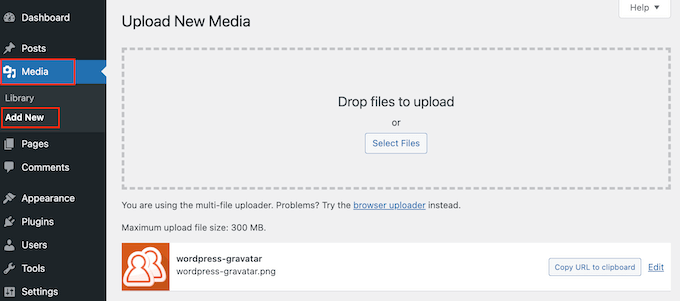
Bir resim seçtiğinize göre, yanındaki 'Düzenle' bağlantısına tıklayın.
WordPress şimdi dosyayı düzenleme için açacaktır. Bu ekranda, 'Dosya URL'si' bölümüne gidin.
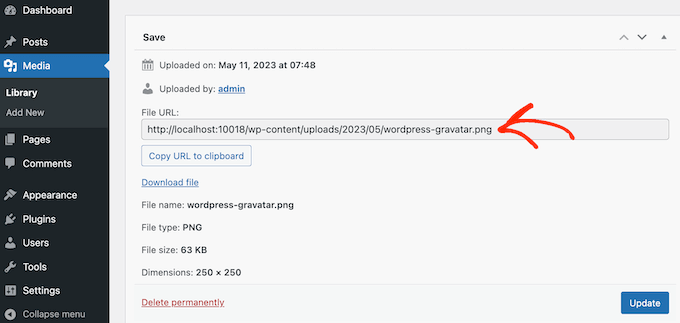
Bu URL'yi not alın, çünkü bir sonraki adımda buna ihtiyacınız olacak.
Bu aşamada, WordPress sitenize bazı kodlar eklemeniz gerekir. Genellikle, öğreticiler temanızın functions.php dosyasına özel kod parçacıkları eklemenizi isteyecektir.
Ancak, bunu önermiyoruz çünkü kodunuzdaki küçük bir hata bile yaygın WordPress hatalarına neden olabilir veya web sitenizi tamamen bozabilir.
Bu yüzden WPCode kullanmanızı öneririz. Herhangi bir çekirdek WordPress dosyasını düzenlemeden WordPress'e özel kod eklemenin en kolay ve en güvenli yoludur.
Yapmanız gereken ilk şey, ücretsiz WPCode eklentisini yüklemek ve etkinleştirmektir. Daha fazla ayrıntı için, bir WordPress eklentisinin nasıl kurulacağına dair adım adım kılavuzumuza bakın.
Etkinleştirdikten sonra, WordPress kontrol panelinizde Kod Parçacıkları » Parçacık Ekle bölümüne gidin.
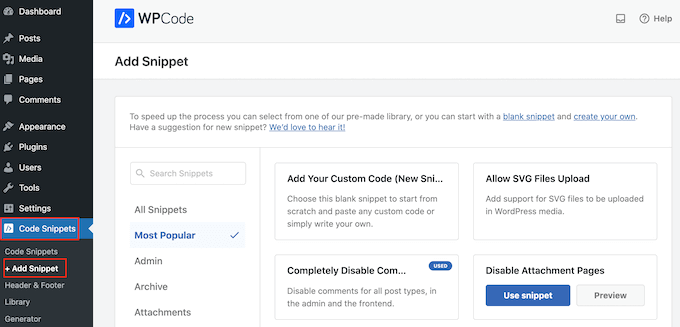
Burada, WordPress web sitenize ekleyebileceğiniz tüm farklı kod parçacıklarını göreceksiniz. Bunlar, WordPress'te yorumları tamamen devre dışı bırakmanıza, sitenize SVG dosyaları yüklemenize ve daha fazlasına olanak tanıyan kod parçacıklarını içerir.
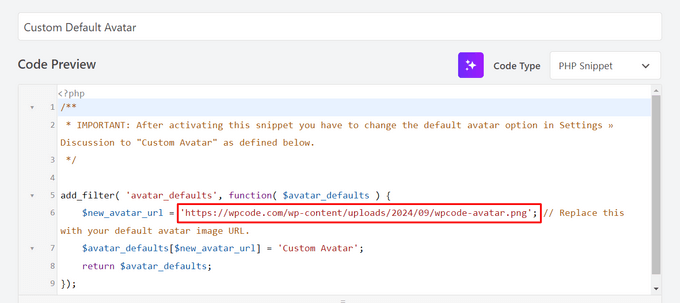
Varsayılan avatar için özel bir resim kullanmak için bile bir tane var. Kütüphanede 'Özel Varsayılan Avatar' kod parçacığını aramanız yeterli.
Bulduğunuzda, üzerine fareyle gelin ve ardından 'snippet kullan' düğmesine tıklayın.
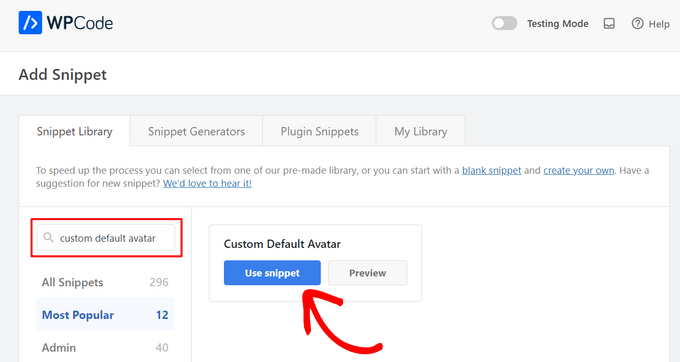
Bundan sonra, WPCode sizin için doğru kodu otomatik olarak ekleyecektir.
Varsayılan WordPress gravatar'ı olarak kullanmak istediğiniz resmin bağlantısına URL'yi eklemeyi unutmayın.
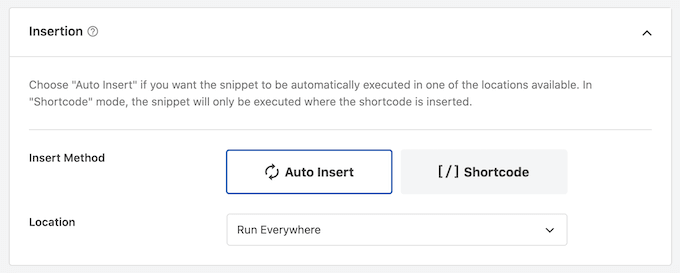
Kod kutusunun altında, bazı ekleme seçenekleri göreceksiniz. Henüz seçilmediyse, snippet'in otomatik olarak eklenip sitenizin tamamında çalıştırılması için 'Otomatik Ekle' yöntemini seçin.
Bundan sonra, 'Konum' açılır menüsünü açın ve 'Her Yerde Çalıştır'ı tıklayın.
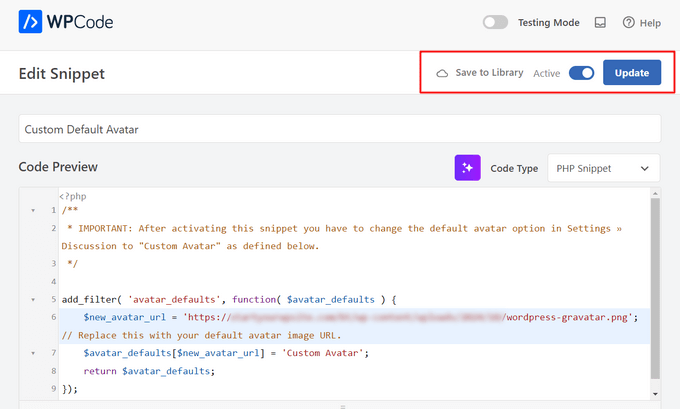
Bunu yaptıktan sonra, ekranın üst kısmına kaydırmanız ve ‘Devre Dışı’ geçişine tıklayarak onu ‘Etkin’ olarak değiştirmeniz gerekir.
Son olarak, gravatar kod parçacığını canlı hale getirmek için 'Güncelle'ye tıklayın.
Bu gravatar'ı kullanmaya başlamak için Ayarlar » Tartışma sayfasına gidin.
'Varsayılan Avatar' bölümünde, yeni 'Özel Avatar' seçeneğini seçin.
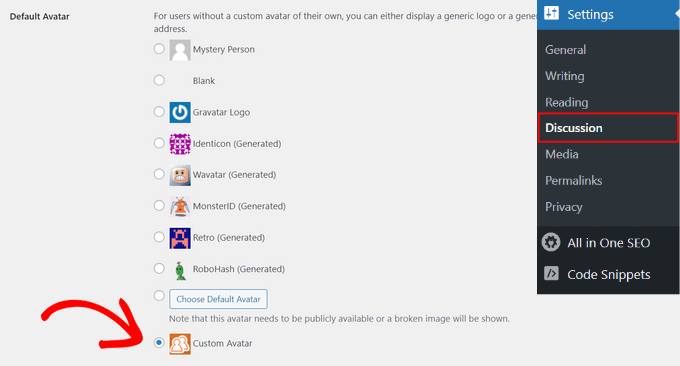
Bundan sonra, ayarlarınızı kaydetmek için 'Değişiklikleri Kaydet'i tıkladığınızdan emin olun.
Şimdi web sitenizi ziyaret ettiğinizde, yeni varsayılan gravatar resminin canlı olduğunu göreceksiniz.
Hepsi bu kadar! WordPress'te gravatarlar hakkında daha fazla bilgi edinmek için şu rehberlere göz atın:
- Kullanıcı E-postasından Gravatar Nasıl Görüntülenir WordPress'te
- WordPress'te Gravatarlar Nasıl Devre Dışı Bırakılır (Adım Adım)
- WordPress'te Gravatar Resim Boyutu Nasıl Değiştirilir
Umarız bu makale, WordPress'te varsayılan gravatar'ı nasıl değiştireceğinizi öğrenmenize yardımcı olmuştur. Ayrıca WordPress'te yorumları nasıl denetleyeceğiniz hakkındaki rehberimize ve en iyi WordPress yorum eklentileri listemize de bakmak isteyebilirsiniz.
Bu makaleyi beğendiyseniz, lütfen WordPress video eğitimleri için YouTube Kanalımıza abone olun. Bizi ayrıca Twitter ve Facebook'ta da bulabilirsiniz.




Kzain
bu çok yardımcı oldu, bir yorumun Gravatar'ını değiştirmeyi hiç düşünmemiştim ama sanırım markanızla ve blogunuzla eşleşmesi gerekiyor
Dennis Muthomi
The good thing I love about Thrive Comments is that uses a branded image as a placeholder icon for commenters without Gravatars.
Best comment plugin ever made!
Teri
Yine başardın! Bana yardım ettin. Çok teşekkür ederim!
WPBeginner Desteği
Rica ederim! Rehberimizin yardımcı olmasına sevindik!
Yönetici
Francis
Merhaba millet,
Harika bir eğitim, büyük bir baş ağrısından kurtardınız! Harika iş çıkarmaya devam edin!!!
Saygılarımla,
Francis
WPBeginner Desteği
Rehberimizin yardımcı olduğunu duyduğumuza sevindik!
Yönetici
Segun Solomon
Bu rehber için teşekkürler. Yardımcı oluyor.
WPBeginner Desteği
Yardımcı olmasına sevindim!
Yönetici
WoodyP
Merhaba, makaleniz için teşekkürler!
Her rol için bir resim atamanın bir yolu var mı?
WPBeginner Desteği
Şu anda önerilen bir yöntemimiz yok ancak bu durum değişirse mutlaka paylaşacağız.
Yönetici
Patti
Temamdaki Şef Şapkası'ndan kurtulmak için 2 gündür uğraşıyorum.
Bu işe yaradı! Teşekkürler
WPBeginner Desteği
Glad our guide could help
Yönetici
Aardha
Bu sihir gibi çalıştı. Teşekkürler!! Kullanıcılara rastgele atanabilecek birden fazla varsayılan gravatar'a sahip olmanın bir yolu var mı?
WPBeginner Desteği
Böyle bir özellik için bir eklentiye ihtiyacınız olacaktır, bir eklenti bulursak kesinlikle paylaşacağız.
Yönetici
David
Bu çalışmıyor. Wordpress yerel resimlerin kullanılmasına izin vermiyor. Lütfen öğreticinizi gözden geçirin ve buna göre güncelleyin.
WPBeginner Desteği
Yöntem hala çalışıyor olmalı, eğer WordPress.com'daysanız sorun bu olur çünkü rehberlerimiz WordPress.org içindir. Farklılıkları aşağıdaki rehberimizde görebilirsiniz:
https://www.wpbeginner.com/beginners-guide/self-hosted-wordpress-org-vs-free-wordpress-com-infograph/
Yönetici
Murat Dinç
Merhaba,
Resim eklemek yerine bir simge ekleyebilir miyim?
WPBeginner Desteği
Herhangi bir mevcut kısıtlama için Gravatar'ın sitesini kontrol etmek isteyebilirsiniz.
Yönetici
Renz
Bu eğitim için teşekkür ederim. Takip edebildim ama varsayılan resmim görünmüyor
WPBeginner Desteği
Yöntemimiz yardımcı olamadıysa, değişikliği engelleyen temaya özgü bir ayar olup olmadığını kontrol etmek için temanızın desteğiyle iletişime geçmek isteyebilirsiniz.
Yönetici
Karen
Tamam, herkes için iyi çalışan daha kolay bir çözüm buldum: sadece “WP User Avatar” eklentisini yükleyin. Sihir gibi çalışıyor ve kodlama ile uğraşmanıza gerek kalmıyor!
WPBeginner Desteği
Önerinizi paylaştığınız için teşekkürler
Yönetici
Mari Alonso
Bu harika, teşekkürler! Eklentiyi kodu eklemek için yükleyip ardından 250x250 resmimi ekleyerek bunu takip ettim. Harika çalıştı, ancak şimdi biri sitemde yorum yaptığında, onların resmi yerine benim resmim isimlerinin yanında görünüyor. Resmim her yerde görünüyor ve başkasınınki görünmüyor. Nedenini biliyor musunuz?
Thank you.
WPBeginner Desteği
Bu, sitenizdeki tüm kullanıcılar için varsayılan gravatar'ı ayarlamış olmanızdan kaynaklanıyor. Yalnızca kendiniz için bir gravatar ayarlamak isteseydiniz, buradaki rehberimizi kullanmak isteyecektiniz: https://www.wpbeginner.com/beginners-guide/what-is-gravatar-and-why-you-should-start-using-it-right-away/
Yönetici
Çok teşekkür ederim
Bağlantınızdaki Gravatar talimatlarını izledim ve şimdi yorum yaptığım her yerde benzersiz Gravatar'ımı görüyorum. Ancak, aynı e-posta adresiyle ilişkili olmasına rağmen kendi sitem dışında her yerde görüyorum. Fikirleriniz var mı?
Tekrar çok teşekkürler.
Mari
WPBeginner Desteği
Sitenizde herhangi bir önbellekleme varsa, bunun temizlendiğinden emin olun, çünkü bu tür durumların en yaygın nedeni budur.
Divine
Bu sayfa gerçekten yardımcı oldu. Özel resmi değiştirmeyi başardım. Teşekkürler
WPBeginner Desteği
Glad our recommendation could help
Yönetici
Lilly
Bu gönderi için teşekkürler!! All in one SEO kullanıyorum ve hiç çalıştıramadım. Gönderiniz iyi bir harita ve geçici çözüm sağladı. Ancak hala 12 hata mesajı alıyorum? Bunlar ilgili olabilir mi?
WPBeginner Desteği
Belirli hatalara bağlı olacaktır. Eklentinin desteğiyle iletişime geçerseniz yardımcı olabilmelidirler.
Yönetici
Andreia Esteves
Bu gönderi için teşekkürler! Ama ya gravatar kullanmadan kendi kişisel avatarımı değiştirmek istersem?
WPBeginner Desteği
Sitenizdeki yalnızca bir yazar için, buradaki makalemize bakmak isteyeceksiniz: https://www.wpbeginner.com/plugins/how-to-add-an-authors-photo-in-wordpress/
Yönetici
Giga
Kullanıcının kendi gereksinimlerine göre bir resim yükleyebileceği bir seçenek istiyorum. Bunun için ne yapmalıyım?
WPBeginner Desteği
Belirli gereksinimlerinize bağlı olacaktır, başlangıç noktası olarak şuna bakmak isteyeceksiniz: https://www.wpbeginner.com/plugins/how-to-allow-users-to-upload-images-with-comments-in-wordpress/
Yönetici
Tommy Roche
Bunun için teşekkür ederim.
WPBeginner Desteği
You’re welcome
Yönetici
Mahdi
Teşekkürler – benim için çalıştı – ama şimdi varsayılan avatar başka bir siteden yüklendi – bu görüntünün kendi sunucumdan yüklendiğini nasıl belirleyebilirim?
WPBeginner Desteği
Muhtemelen Jetpack eklentisini kullanıyorsunuz ve resimleri kendi sunucularından yükleme seçeneğini kullanıyorsunuz. Bu işlevi devre dışı bırakmak için Jetpack'in ayarlarına gidebilirsiniz.
Yönetici
MAHDI
Jetpack eklentim yok – yeni eklenti yüklemeden nasıl yapabilirim?
WPBeginner Desteği
Gravatar resminizin sitenize eklendiğinde kendi sitenizden yüklenmesini istiyorsanız, bu şu anda mümkün değil.
Daniel
Mükemmel çözüm, teşekkürler!
WPBeginner Desteği
Rica ederim
Yönetici
Divya S
Bu çok bilgilendiriciydi!
Brian
Hey, biraz tuhaf ama belirgin bir görevim var ve yardıma ihtiyacım var. Müşterimin Wordpress'te bir blogu var ama sonra bloglarını Twitter'da yayınlıyorlar, makalenin yanında gri boş bir avatar var. Bunun yerine bir tür resim koymanın bir yolunu bulmamı istemişti ama bunu nasıl yapacağımı bilmiyorum. Yorum bölümü için Gravatar kullandığını biliyorum ama bu durum biraz farklı. Ne yapabileceğim konusunda herhangi bir tavsiye?
Ryô
Merhaba, kod iyi çalışıyor, ancak yeni eklediğim avatar resminde bazı değişiklikler yaptım ve sayfayı yenilediğimde hala ilk sürümü görüyorum.
Resmin URL'sine baktığımda, otomatik olarak başına “http://i2.wp.com/” ekledi (jetpack veya herhangi bir önbellek eklentim yok).
Sanırım resmimin adını değiştirebilir ve kodu güncelleyebilirim, ancak wp önbelleğini kaldırmanın bir yolu var mı?
Satyam Patle
Vay be Teşekkürler beyefendi, özel avatarımı değiştirmeme yardımcı oluyor
Ana
Gravatar'ımdaki resmi değiştirmekte bir sorun yaşamıyorum ancak kelimeleri değiştiremiyorum. Düzenle ve yeniden yaz seçsem bile, değişiklik wordpress sitemde görünmüyor. Neyi yanlış yapıyorum?
anna
Güzel açıklama için teşekkürler, şimdi WordPress sitemde gravatarımı nasıl ayarlayacağım konusunda netim.
rashmi
bu çok faydalı
Pat
Teşekkürler, teşekkürler, teşekkürler! Varsayılan avatarı nasıl değiştireceğimi her yerde aradım ve siz basitçe açıkladınız ve nasıl yapılacağını gösterdiniz! Bazen bilgi yığınında cevabı bulmak baş döndürücü olabilir. Harikasınız!
manoj rai
Kullanıcı gönderinize yorum yaptığında kendi profilini göstermesini nasıl ayarlarım. Lütfen yardım edin. Teşekkürler
Neşe
Merhaba, bunu çocuğumun temasındaki fonksiyon dosyasına eklemeyi denedim ancak çalışmıyor. Tartışma ayarlarındaki ve ön yüzde görünen resim bozuk. Sağ tıklayıp yola baktığımda şunu gösteriyor:
Bağlantının önüne i1.wp.com ekliyor. Doğrudan alt tema stil sayfası dizinine bağlanıp klasörden 'images/chicken_avatar.png' almayı denediğimde bile, hala i1.wp.com ekliyordu.
Bunu düzeltmek için herhangi bir fikriniz var mı? Teşekkürler.
WPBeginner Desteği
Merhaba Joy,
Bir çocuk temasıyla tekrar test ettik ve beklendiği gibi çalıştı. Soruna neyin neden olabileceğinden emin değiliz. Talimatları tekrar takip edebilirsiniz. Tam resim URL'sini koda eklediğinizden emin olun.
Yönetici
Neşe
Hmm, neyi yanlış yaptığımı emin değilim. Tekrar denedim ve çalışıyor. Teşekkürler!
Andrew
Joy: Benimki Başka Bir WordPress Betiği Aracılığıyla, (i0.wp.com/MySite…). Çok Garip. :–)
Andrew
URL Kodunu ('/custom-gravatar/mh-profile-photo-default.png') yerine ('example.com/wp-content/uploads/2017/09/mh-profile-photo-default.png') olarak değiştirmeme rağmen, Görüntü Konumuna Gittiğimde Hala i0.wp.com/MySite Gösteriyor. Ayarlar > Tartışma'da Varsayılan Kullanıcı Gravatarı olarak Yönetici Fotoğrafımı Gösteriyor, ancak Kullanıcı Profillerinde Düzgün Görünüyor! :–)
Mayaprakash Pant
Merhaba.
Kod benim için mükemmel çalıştı. Ancak bu başka bir soruna yol açıyor:
Ziyaretçiler dahil herkes bloguma yorum yaptığında aynı gravatar görünüyor.
Bunu nasıl çözeceğim?
Gabrielle
Merhaba, her kullanıcı profili için (url türünde) girdi ekledim ve başarıyla kaydettim, yalnızca localhost kurulumunda.
WP Codex web sitesindeki orijinal kodu değiştirmeye çalışıyorum:
Kaynak:
add_filter( ‘avatar_defaults’, ‘new_default_avatar’ );
function new_default_avatar ( $avatar_defaults ) {
// Avatar resminizin bulunduğu URL'yi ayarlayın
$new_avatar_url = get_bloginfo( ‘template_directory’ ) . ‘/images/new_default_avatar.png’;
// Ayarlar>>Tartışma'da avatarınızın sağında görünecek metni ayarlayın
$avatar_defaults[$new_avatar_url] = ‘Yeni Varsayılan Avatarınız’;
return $avatar_defaults;
}
Her kullanıcı için varsayılan avatar URL'sini özel giriş alanındaki değerle (boş değilse) değiştirecek bir şeye, herhangi bir yardım?
Bildiğim kadarıyla abonelerin gravatar resimleri yüklemesine izin veren eklentiler var, ancak bunu yapmalarına izin vermek istemiyorum, kendi resimlerine URL koyma şansı vermek istiyorum.
Manish B
Yorumların yanında avatarları gösteremiyorum. Hitchcock WordPress Temasını kullanıyorum.
Claire Benneth
TEŞEKKÜRLER!
Aslında blogum için bu çözümü 3 aydır arıyordum!
Tekrar teşekkürler!
Claire xo
Jen Hardy
WordPress'te Gravatar'ı ayarladım, ancak blogum için takipçilerime e-posta gönderildiğinde, gizemli adam orada duruyor. E-postamın üst kısmında çok kötü görünüyor. Herhangi bir öneriniz var mı?
Teşekkürler!
Syed Hamza
Cpanel'de iki adet resim klasörü bulunmaktadır.
1. /public_html/wp-includes/images
2. /public_html/wp-content/themes/divi/images
Resmi hangi klasöre yükledim?
Manoj
Yorum kutusunda ayarlama yaptıktan sonra bile avatarımı göremiyorum ama hakkımda kısmında görüyorum.
Manish B
Ben de aynı sorunu yaşıyorum.
Michael
Üyelerin cinsiyetine/yönelimine göre renk kodlu bir dizi 'varsayılan' gravatar/avatar görüntüsü oluşturmama izin verecek bir eklenti veya BASİT kod çözümü arıyorum. Erkek için mavi, kadın için pembe gibi bariz olanlar, ancak muhtemelen transseksüeller için lavanta ve muhtemelen diğerleri için de ekleyeceğim. Temel olarak, üye için görünen 'varsayılan' avatar kararı (bir resim yükleyene kadar) siteyi gezen kişilerin gördükleri kişinin (veya çevrimiçi olanın) erkek / kadın / transseksüel / vb. olup olmadığını bilmelerini sağlayacaktır. Herhangi bir fikriniz var mı?
Ben
Varsayılan avatarı boş bırakmak için bir kod var mı? WP ayarlarında boş olarak ayarladım, ancak hala gizemli adam olarak görünüyor. Gizemli adamı tamamen silmek, hatta bir seçenek olmaması için bir kod var mı? Ya da boş olduğundan ve gizemli adam olmadığından emin olmak için? Teşekkürler!
WPBeginner Desteği
Rehberimize bakın WordPress'te gravatarları devre dışı bırakma.
Yönetici
Ben
Teşekkürler! Zaten denedim. Bunu yaptığımda, avatarlar yazar kutusundan da kayboluyor (Starbox kullanıyorum). Ne yapacağımı şaşırdım. WP tablolarımı bile kontrol ettim ve varsayılan avatarın boş olarak ayarlandığını gösteriyor. Gizemli adamdan nasıl kurtulacağımı bulamıyorum...
Michael
Gravatar küçük resim alanında bir dizi görüntüyü döndürmenin yolu nedir? Anlamı: 5 farklı resmim olsaydı, Gravatar'ı olmayan kullanıcılar için rastgele görünmelerini sağlamak, böylece 5'in bir varyasyonu olurdu?
Angelica Costa
Eğer çocuk temalarıyla ilgili sorun yaşayan varsa, sadece şunu kullanın:
$myavatar = get_stylesheet_directory_uri().’/img/favicon.png’;
Çalışıyor.
Mark
Bu hayat kurtarıcı oldu!
Julia
Harika, teşekkürler!
Gina Smith
Bilgi için teşekkürler!
Keely
Wow – found this post 2 years after my first post and got it working this time
Thanks WP Beginner
Caroline
Teşekkürler!
chris007
tamam fikri anladım ama kişisel resmini gravatara nasıl koyuyorsun, onu anlamaya çalışıyorum..
Thomas
Gravatar web sitesine gidin ve WordPress ile giriş yapın. Ardından avatarınızı yükleyebilir ve bunu bir veya daha fazla e-postanızla ilişkilendirebilirsiniz.
Alex
Teşekkürler!
Karan Rawat
İşe yarıyor. Teşekkürler Blogunuzu yer imlerine ekledim!
Chuks Emmanuel
Teşekkürler Syed Balkhi. benim için gerçekten işe yaradı. iyi çalışmaya devam edin.
Adrian O'Farrell
Merhaba, sonra ne olacağını kontrol ediyorum
Simen Eggen
Thank you so much it’s working