


Pazarlama kampanyalarınızın performansını ve web sitesi optimizasyonunu izlemeye gelince, kullanıcıların sitenizle nasıl etkileşim kurduğunu bilmeniz gerekecektir. Bunu yapmanın en kolay yolu Google Analytics kullanmaktır.
Ancak, birçok işletme sahibi yalnızca sayfa görüntülemeleri, yönlendirme kaynakları, bir sayfada geçirilen süre ve diğer temel metriklere bakar.
Daha derinlemesine bilgiler için olay izlemeyi kullanmanız gerekecektir. Bu, insanların nereye tıkladığını, hangi videoları izlediklerini, hangi formları gönderdiklerini ve daha fazlasını görmenize yardımcı olacaktır.
Bu makalede, WordPress'e Google Analytics etkinlik izlemeyi nasıl ekleyeceğinizi göstereceğiz.
Google Analytics'te Etkinlik İzleme Nedir?
Etkinlik izleme, web sitenizdeki kullanıcı etkileşimlerini ölçmenize olanak tanır. Bu etkileşimler arasında bir düğmeye tıklama, video oynatma, dosya indirme, form gönderme ve daha fazlası yer alabilir.
Ürün sayfanıza bir video eklediğinizi ve bunun dönüşümleriniz için ne kadar etkili olduğunu bilmek istediğinizi hayal edelim. Etkinlik izleme, kaç kullanıcının videoyu oynattığını izlemenize olanak tanır, böylece kendiniz yargılayabilirsiniz.
Başka bir örnek form gönderimidir. Bir iletişim formu eklentisi kullanıyorsanız, olay izleme ile bu formla kullanıcıların nasıl etkileşim kurduğunu görebilirsiniz. Form dönüşümleri ve terk etmeler hakkında tam bir resim sunar.
Bir sayfada yer alan dosya indirmeleri için de aynı durum geçerlidir. Etkinlik izlemeyi kullanarak kaç kullanıcının bir dosya indirdiğini ve hatta sayfadaki hangi düğmenin en çok tıklandığını izleyebilirsiniz.
Neyse ki, Google Analytics ile WordPress'te olay izlemeyi kolayca ayarlayabilirsiniz. Bu, kullanıcıların sitenizde nasıl davrandığını görmenizi sağlar. Ardından, daha fazla kullanıcı etkileşimi ve etkileşim oluşturan içerik eklemek için stratejinizi değiştirebilirsiniz. Sonuçta bu, web sitenizde daha fazla satış ve dönüşüm anlamına gelir.
Bununla birlikte, WordPress'e Google Analytics etkinlik izleme eklemenin nasıl yapıldığına bakalım.
WordPress'te Google Analytics Kurulumu
Yapmanız gereken ilk şey, WordPress web sitenizde Google Analytics'i kurmaktır. Ancak bu, web sitenize bir kod parçacığı eklemeyi gerektirir ve bu da yeni başlayanlar için zor olabilir.
İzleme kodunu eklemek için bir geliştirici kiralamanız veya kodu kendiniz düzenlemeniz gerekecektir. Kodu eklerken bir hata yaparsanız, analizler düzgün çalışmayabilir ve web sitenizi bozma riskini alabilirsiniz.
WordPress'te Google Analytics'i ayarlamanın daha kolay bir yolu MonsterInsights kullanmaktır. Pazardaki en iyi analiz çözümüdür ve 3 milyondan fazla kullanıcısı vardır. Eklenti, tek bir kod satırına dokunmadan analiz hesabınızı sitenizle bağlamanıza olanak tanır.
En son Google Analytics 4 sürümü izleme için olay tabanlı bir model kullanırken, yine de web siteniz için bazı özel izlemeleri manuel olarak ayarlamanız gerekecektir.
Diğer yandan MonsterInsights, web sitenizdeki etkinlik izlemeyi otomatik olarak yapılandırır. Google Analytics etkinliklerini manuel olarak eklemeniz veya kodu düzenlemeniz gerekmez.
Bu eğitim için, MonsterInsights Pro sürümünü kullanacağız çünkü gelişmiş özellikler ve daha fazla kontrol paneli raporu sunuyor. Ayrıca, Google Analytics'i ayarlamak için ücretsiz olarak kullanabileceğiniz bir MonsterInsights Lite sürümü de bulunmaktadır.

İlk olarak, Google Analytics eklentisini yüklemeniz ve etkinleştirmeniz gerekecektir. Yardıma ihtiyacınız olursa, lütfen WordPress eklentisi nasıl kurulur hakkındaki kılavuzumuza bakın.
Etkinleştirildiğinde, eklenti WordPress yönetici menünüze 'İçgörüler' etiketli yeni bir menü öğesi ekleyecektir.
Kurulum sihirbazıyla birlikte bir karşılama ekranı da göreceksiniz. Devam edin ve ‘Sihirbazı Başlat’ düğmesine tıklayın.
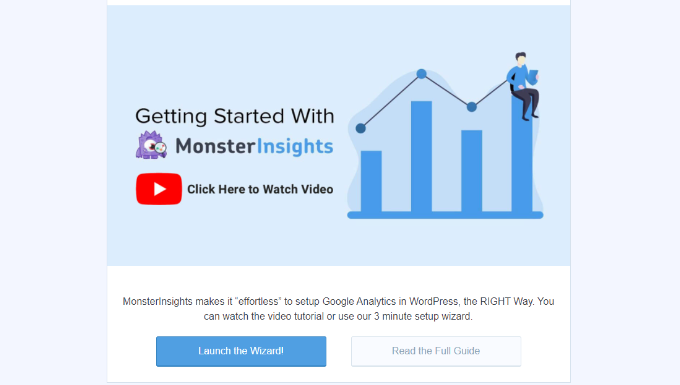
Ardından, kurulumu tamamlamak için ekrandaki talimatları izleyebilirsiniz. Daha fazla ayrıntı için lütfen yeni başlayanlar için WordPress'te Google Analytics nasıl kurulur hakkındaki kılavuzumuza bakın.
Google Analytics web sitenize bağlandıktan sonra, sitenizdeki farklı etkinlikleri izlemeye başlayabilirsiniz.
WordPress'te Google Analytics Etkinliklerini İzleme
Google Analytics'te izleyebileceğiniz farklı olaylar vardır. Bunlar arasında bağlantı tıklamaları, düğme tıklamaları, video oynatmaları, indirilen dosyalar, form gönderimleri, ürün satın alımları ve daha fazlası bulunur. İle
Web sitenizde izlemeniz gereken bazı önemli Google Analytics etkinliklerine bakalım.
1. Bağlantı ve Düğme Tıklamalarını İzleyin
Bağlantılar ve düğmeler, kullanıcıların web sitenizle etkileşim kurmasının en yaygın yollarından bazılarıdır. Örneğin, bir blog yazısını okumak, bir haber bültenine kaydolmak, bir bağlı kuruluş bağlantısına tıklamak veya şimdi satın al düğmesine tıklamak için bir bağlantıya tıklayabilirler.
MonsterInsights ile WordPress'te bağlantı tıklamalarını otomatik olarak izleyebilirsiniz. Ayrıca kontrol panelinde bir rapor gösterir, böylece kullanıcıların web sitenizle nasıl etkileşimde bulunduğunu hızlıca görebilirsiniz.
Raporu görüntülemek için WordPress kontrol panelinden İçgörüler » Raporlar bölümüne gidebilirsiniz. Oradan, Yayıncılar » Genel Bakış sekmesine gidin.

Ardından, bağlantı izleme raporlarınızı görüntülemek için aşağı kaydırabilirsiniz.
Örneğin, sitenizdeki en iyi giden bağlantıları görebilirsiniz. Bunlar, kullanıcıların sitenizden ayrılmak için tıkladığı diğer web sitelerine giden harici bağlantılardır. Bu verileri kullanarak web siteniz için yeni içerik fikirleri ve gönderiler oluşturabilirsiniz.

Benzer şekilde, en iyi bağlı kuruluş bağlantıları hangi bağlı kuruluşun en iyi performansı gösterdiğini gösterir. Dönüşümleri artırmak için daha iyi dönüşüm sağlayan bağlı kuruluşu daha fazla tanıtabilirsiniz.
Daha fazla bilgi edinmek için lütfen WordPress'te bağlantı ve düğme tıklamaları nasıl izlenir hakkındaki kılavuzumuza bakın.
Web Sitenizdeki Dosya İndirmelerini İzleme
Web siteniz indirilebilir içerik sunuyorsa, dosya indirmeleri izlenecek başka bir önemli Google Analytics olayıdır. Dosya indirme izleme, üyelik siteleri veya e-posta adresleri karşılığında e-kitaplar gibi ücretsiz kaynaklar sunan web siteleri için harikadır.
Kullanıcılarınızın hangi dosya türünü tercih ettiğini veya hangi tür içeriği indirmeyi sevdiklerini ortaya çıkarabilirsiniz. Ardından, bu verileri kullanarak sitenizdeki indirmeleri artırmak için benzer kaynaklar oluşturabilirsiniz.
MonsterInsights, belgeler, elektronik tablolar, sunumlar, PDF'ler ve zip dosyaları gibi yaygın dosya türleri için otomatik olarak dosya indirmelerini izler. Google Analytics'te izlemek için daha fazla dosya türü de ekleyebilirsiniz.
En iyi yanı, raporu WordPress kontrol panelinizde görmenizdir. Yayıncılar raporunda, En Çok İndirilen Bağlantılarınızı da görüntüleyebilirsiniz. Rapor, dosya adını ve aldığı tıklama sayısını gösterecektir.
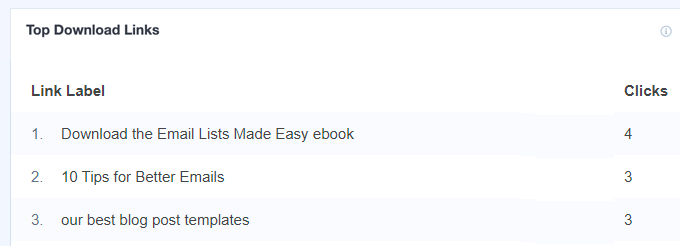
Raporu Google Analytics'te de görüntüleyebilirsiniz.
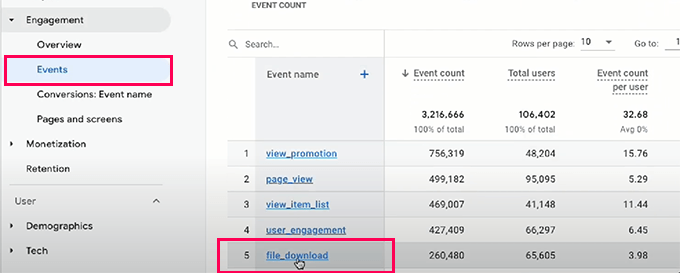
Google Analytics hesabınıza giriş yapmanız ve ardından Raporlar » Etkileşim » Etkinlikler sekmesine tıklamanız yeterlidir.
Bundan sonra, dosya indirme raporunuzu görüntülemek için 'Etkinlik adı' sütununun altındaki 'file_download' bağlantısına tıklayın.
3. WordPress'te Video Analizlerini İzleme
Son olarak, Google Analytics'te etkinlikler ayarlayarak web sitenizdeki birden fazla videoyu da izleyebilirsiniz. Bu, hangi videonun en iyi performansı gösterdiğini ve kitlenizin hangi konularla ilgilendiğini görmenize yardımcı olacaktır.
Şimdi, Google Analytics varsayılan olarak ayrıntılı video analitiklerini izlemez. Olayları manuel olarak ayarlamanız gerekir, bu da kod düzenlemeyi gerektirir.
Bunu yapmanın daha kolay bir yolu MonsterInsights kullanmaktır. Sitenize yerleştirilmiş YouTube ve Vimeo videolarını otomatik olarak izleyen bir medya eklentisi sunar.
Raporu görüntülemek için İçgörüler » Raporlar'a gidin ve üstteki ‘Medya’ sekmesine tıklayın.
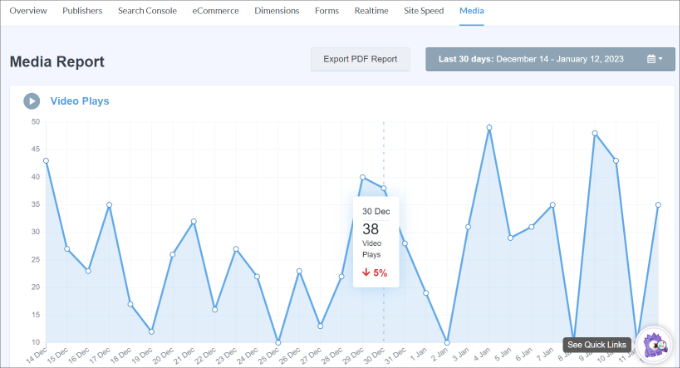
Şimdi bir grafikte video oynatma sayısının bir özetini göreceksiniz.
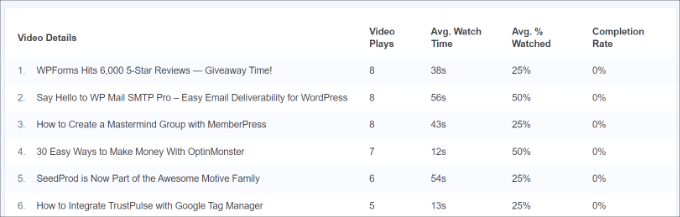
Aşağı kaydırırsanız, her video için oynatma sayısı, ortalama izlenme süresi ve tamamlama oranını da görürsünüz.
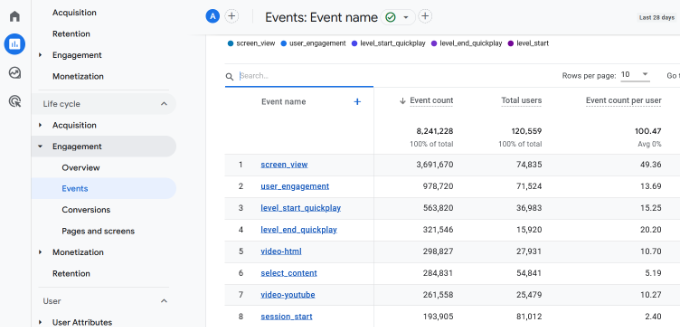
Google Analytics'te video olay izleme raporlarını da görüntüleyebilirsiniz. Soldaki menüden Etkileşim » Olaylar'a gidin ve ardından 'video' terimini içeren olayları arayın.
Örneğin, 'video-youtube', 'video-vimeo' veya 'video-html' gibi etkinlikleri görüntüleyebilirsiniz.
Daha fazla bilgi edinmek için lütfen WordPress'te video analitiği nasıl izlenir hakkındaki kılavuzumuza bakın.
4. WordPress'te Form Gönderimini İzleme
Formlar, ziyaretçilerin sizinle iletişim kurmasına izin verdikleri için herhangi bir web sitesinin önemli bir parçasıdır. Ayrıca, formları e-posta listesi oluşturmak, kullanıcılardan dosya kabul etmek ve işletmenizi büyütmek için kullanabilirsiniz.
Form izleme olmadan, sitenizdeki her bir formun nasıl performans gösterdiğini bilemezsiniz. Form dönüşümlerini artırmak için en iyi tahmininizi kullanacak ve karanlıkta ateş edeceksiniz. Google Analytics'te form izleme ayarlayarak, web sitenizdeki farklı formların nasıl performans gösterdiğini görebilirsiniz.
MonsterInsights, WPForms, Formidable Forms, Gravity Forms ve daha fazlası gibi en iyi WordPress form eklentilerinden bazılarıyla çalışır. Bunları sitenizde otomatik olarak izler ve WordPress kontrol panelinde bir rapor gösterir.
Raporu görüntülemek için WordPress kontrol panelinden Insights » Reports'a gidin ve ardından 'Forms' sekmesine gidin.
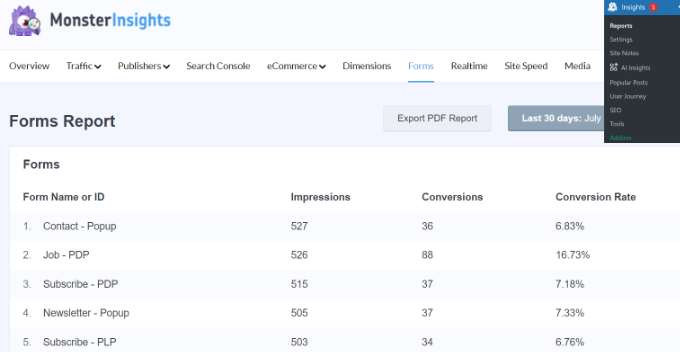
Raporda, formunuzu görüntüleyen kişi sayısını gösteren gösterimler gibi metrikler göreceksiniz. Diğer metrikler arasında formu tamamlayan kişi sayısı olan dönüşümler ve web sitenizdeki her form için dönüşüm oranları yer alır.
Google Analytics'te WordPress form izlemeyi ayarlama hakkındaki adım adım kılavuzumuzu izleyerek daha fazla bilgi edinebilirsiniz.
E-ticaret Mağazasında Satın Alınan Ürünleri Takip Edin
Bir e-ticaret mağazanız varsa, etkinlik izleme, kullanıcıların ürünlerinizle nasıl etkileşim kurduğunu, nereye tıkladıklarını ve hangi ürünleri satın aldıklarını görmenize yardımcı olabilir.
MonsterInsights, WooCommerce, Easy Digital Downloads, LifterLMS ve daha fazlası gibi popüler e-ticaret eklentileriyle kolayca entegre olur. E-ticaret eklentisini kullanarak, kodu manuel olarak düzenlemeden çevrimiçi mağazanızda otomatik olarak etkinlik izlemeyi ayarlayabilirsiniz.
En iyi yanı, anlaşılması kolay ve içgörü elde etmenizi sağlayan ayrıntılı raporlar almanızdır.
Raporu görüntülemek için WordPress kontrol panelinden İçgörüler » Raporlar bölümüne gidin. Buradan ‘eTicaret’ sekmesine tıklayın ve ‘Genel Bakış’ bölümüne gidin.

Ardından, farklı metrikleri görmek için aşağı kaydırabilirsiniz.
Örneğin, web sitenizde insanların en çok hangi ürünleri satın aldığını, dönüşüm oranı, işlem sayısı, gelir ve ortalama sipariş değeri gibi diğer metriklerle birlikte görebilirsiniz.
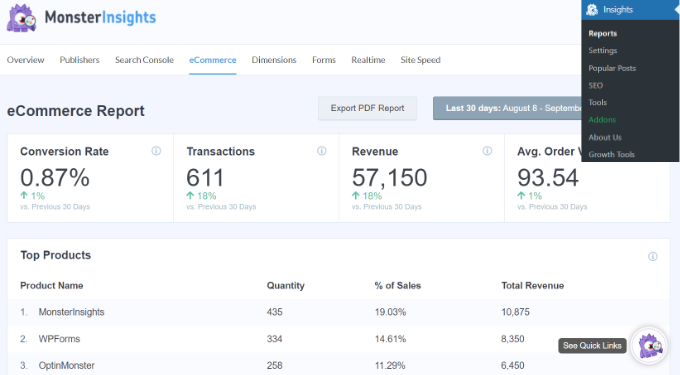
MonsterInsights ayrıca mağazanızda bir müşterinin izlediği yolu görselleştirmeye yardımcı olan bir Huni raporu da gösterir. E-ticaret sekmesi altındaki Huni seçeneğine tıklamanız yeterlidir.
Bu raporda, mağazanızda bir ürünü görüntüleyen, sepete ekleyen ve ürünü satın alan kullanıcıların akışını görebilirsiniz.

Daha fazla ayrıntı için WordPress'te e-ticaret takibini doğru şekilde ayarlama hakkındaki ayrıntılı kılavuzumuza bakın.
Google Analytics'e Özel Olayları Manuel Olarak Ekleyin
MonsterInsights, WordPress'e etkinlik izleme eklemeyi çok basit hale getirirken, Google Analytics'te özel etkinlikler de oluşturabilirsiniz.
Bunu yapmak için öncelikle Google Analytics hesabınıza giriş yapmanız ve ardından 'Yönetici' ayarlarına gitmeniz gerekir.
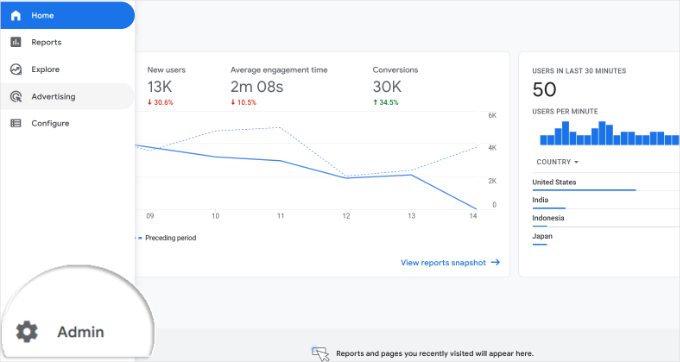
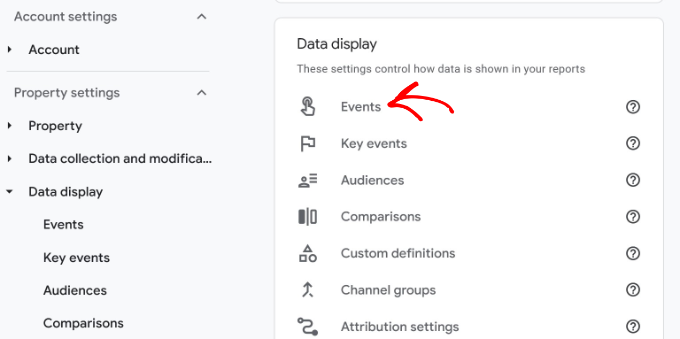
Ardından, mülkünüz için farklı ayarlar göreceksiniz.
Veri Görüntüleme bölümündeki 'Olaylar' seçeneğine tıklayın.
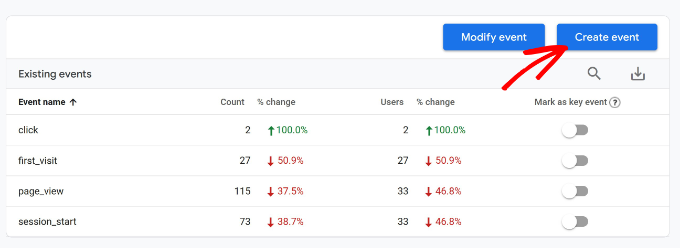
Bundan sonra, Google Analytics'in varsayılan olarak eklediği olayları görmelisiniz.
Yeni bir etkinlik eklemek için 'Etkinlik oluştur' düğmesine tıklamanız yeterlidir.
Ardından, bir veri akışı seçmeniz gerekecek.
Yeni etkinliği eklemek istediğiniz web sitesine tıklayın.
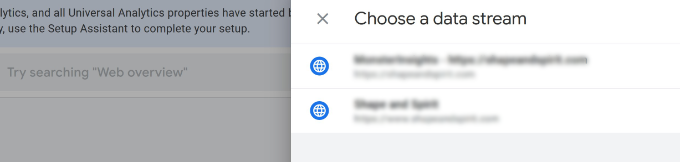
Bir sonraki ekranda, Google Analytics özel olaylarınızı gösterecektir. Bunu ilk kez oluşturduğumuz için bu alan boş olacaktır.
Devam etmek için 'Oluştur' düğmesine tıklayın.
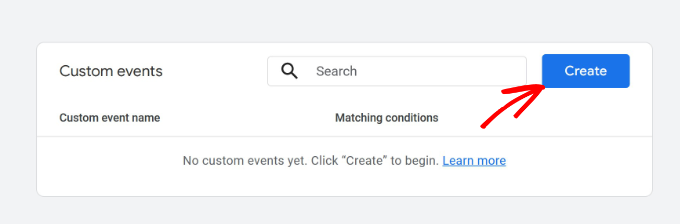
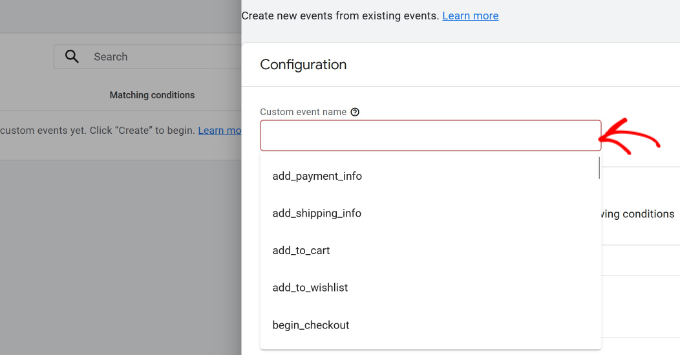
Bundan sonra, bir etkinlik adı seçerek başlamanız gerekecek.
'Özel etkinlik adı' alanına tıklamanız yeterlidir ve bir açılır menü açılır. Ardından listeyi kaydırabilir ve bir etkinlik seçebilir veya manuel olarak bir ad girebilirsiniz.
Bu eğitimde, kaç kişinin iletişim bilgilerini gönderip teşekkür sayfasına indiğini görmek istiyoruz.
Ardından, 'Eşleşen koşullar' bölümünde bir 'Değer' girmeniz gerekecek.
Örneğin, Değer alanına 'page_view' girebilirsiniz. Şimdilik, parametre ve işlem alanlarını varsayılan olarak bırakabilirsiniz.
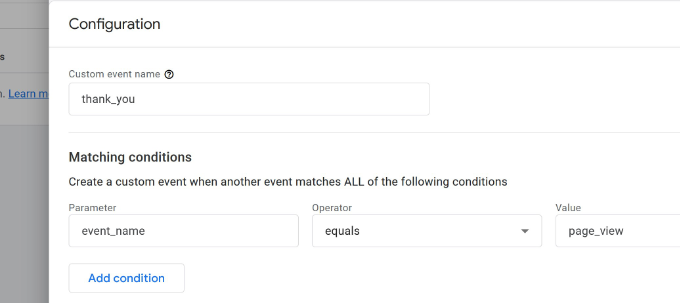
Özel etkinliğinize artık daha fazla koşul ekleyebilirsiniz. Bunu yapmak için 'Koşul ekle' düğmesine tıklayın.
Ardından, etkinliğiniz için parametreyi, işleci ve değeri ayarlamanız gerekecek. Bunu yapılandırmak için aşağıdaki ayrıntıları ekleyebilirsiniz:
- Parametre – Sayfa ziyaretlerini izlemek istediğimiz için ‘page_location’ parametresini seçeceğiz.
- Operatör – Bunu 'içerir' seçeneğine ayarlayın. Sayfa büyük/küçük harfe duyarlıysa, 'içerir (büyük/küçük harfe duyarsız)' operatörünü de seçebilirsiniz.
- Değer – Buraya, teşekkür sayfanızın URL'sini girebilirsiniz.
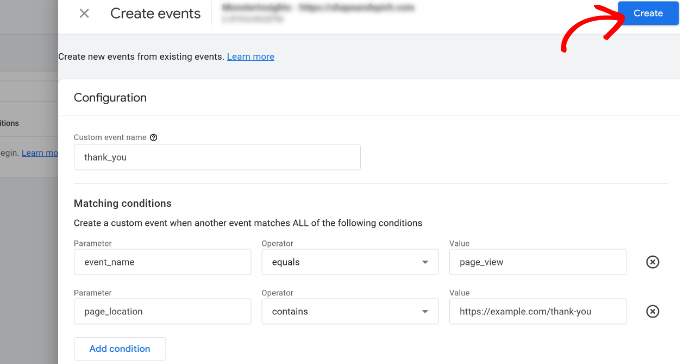
İşiniz bittiğinde, üstteki ‘Oluştur’ düğmesine tıklamanız yeterlidir ve özel etkinliğiniz hazır olacaktır.
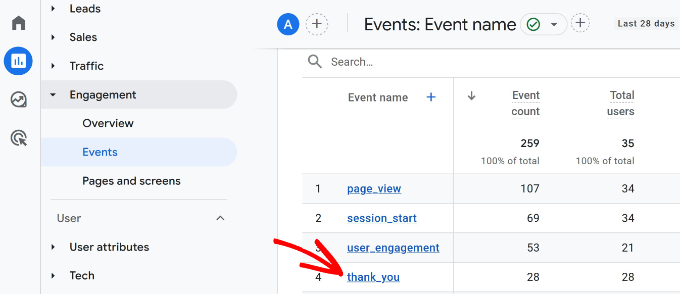
Özel etkinliğiniz oluşturulduktan sonra, Google Analytics'te Raporlar » Etkileşim » Etkinlikler'e giderek görüntüleyebilirsiniz. Buradan özel etkinliğinize gidin ve daha fazla ayrıntı almak için üzerine tıklayın.
Umarız bu makale, WordPress'e Google Analytics etkinlik izleme eklemeyi öğrenmenize yardımcı olmuştur. Ayrıca WordPress'te kullanıcı etkileşimini izleme ve WordPress'te GA4 site açıklamaları alma hakkındaki kılavuzlarımıza da bakmak isteyebilirsiniz.
Bu makaleyi beğendiyseniz, lütfen WordPress video eğitimleri için YouTube Kanalımıza abone olun. Bizi ayrıca Twitter ve Facebook'ta da bulabilirsiniz.




David
awesome, super helpful! Thanks guys for the article!! you rock
WPBeginner Desteği
Glad our article could be helpful
Yönetici
Andrew Yasaları
Bu blog yazısı için neyse ki çok şanslıyım!
Uzun zamandır İletişim Formu 7 form gönderimlerinin Analytics'te bir etkinlik olarak tetiklenmesini sağlamaya çalışıyorum.
Ancak etkinlik hedefinin Analytics'te düzgün çalışması için mücadele ediyorum. Hedef ayrıntılarında aşağıdakileri ayarladım ancak hedefler kaydedilmiyor:
Kategori (eşittir) – Formlar
Eylem (eşittir) – Form gönderimi
Etiket (eşittir) – İletişim formu
Değer (büyüktür) – 1
Başlangıçta değer alanını boş bıraktım çünkü 'Gönderildi' giremiyorum, bu da Tag Manager'daki tetikleyiciyle eşleşiyor.
Burada bariz bir hata yaptığım yeri tespit edebilir misiniz?
Teşekkürler!
michal
teşekkürler, iyi ve yardımcı!
Nathan
Selam millet!! Harika makale!!
Tıklama üzerinde etkinlik izleme ile bir sorun yaşıyorum. WordPress 4.5 fashionista temasını kullanıyorum, sorun şu:
İzleme kodunu metin düzenleyicideki bağlantıya eklediğimde her şey yolunda. Ancak aynı makalede daha sonra görsel düzenleyicide herhangi bir değişiklik yapıp kaydedersem, olay izleme kodu basitçe kayboluyor!!!
Bu konuda bana yardım edebilecek biri var mı? Makalenin örneğindeki gibi, olay kodunu etiketin başlangıcındaki "a" harfinin hemen sonrasına yerleştiriyorum...
Çok teşekkürler!!!
Adam Belson
Merhaba. İzleme kodunu (Click'te İzleme kullanarak) eklerken sorun yaşıyoruz. Bunu yaptığımızda, mobil cihazlarda düğmenin artık çalışmadığını görüyoruz. Farklı yapmamız gereken bariz bir şey olup olmadığından emin değilim?
Max
Merhaba millet!
Makale sadece harika.
Gönderinizden bu yana bir yükseltme olup olmadığından emin değilim, ancak "Tetikleyici Oluştur" aşamasında takıldım.
İlk iki adımda sorun yok, ancak üçüncü (Ne Zaman Etkinleştir) ve dördüncü (Ne Zaman Tetiklenir) benim için gösterdiğinizden farklı.
Sizin için 3 numara, bende yalnızca filtreler bulunan "Ne Zaman Etkinleştir" yerine seçenekleri (Tüm form, bazı formlar) olan "Ne Zaman Tetiklenir"dir.
Yani, sadece 3. adım “Etkinleştirme Zamanı” ve 4. adım “Tetikleme” bölümlerinde filtrelerim var.
Rehberinizi takip ederken ikisinde de DOM öğesinde Form ID'min olduğunu gördüm.
Bu doğru mu?
Honza
Güzel makale. Bunu yapabilen bir WP eklentisi arıyordum ama şimdi gereksiz olduğunu görüyorum.
Ancak, bir formu kimin gönderdiğini ve hangi siteden geldiğini bilmem gerekirse ne olur?
AdWords veya Facebook'u izleyen kodlarım var ama normal web sitelerinden dönüşümler nasıl izlenir? Herhangi bir eklentiye ihtiyaç var mı?
Yardımınız için teşekkür ederim.
peter
Hedefi doğru bir şekilde ayarladım ve ardından açık kodunu bağlantıya açıklandığı gibi ekledim, güncelleye bastım ancak görsel görünüme geçip tekrar metin görünümüne döndüğümde kod kayboluyor. Yanlış ne yapıyorum?
WPBeginner Desteği
Makaleniz üzerinde çalışmayı bitirdiğinizde kodu eklemeyi deneyin. Görsel moda geçmeyin ve gönderiyi yayınlamayın veya güncelleştirmeyin.
Yönetici
Bob Senoff
Merhaba Syed,
Özellikle tüm etiketlerinizi tek bir yerde yönetmeyi çok daha kolay hale getiren Google Etiket Yöneticisi'ni kapsayan mükemmel bir yazı.
Eylem Çağrısı ve Şimdi Satın Al düğmelerinizde Google Etkinliklerini izlemenin önemli olduğunu göz önünde bulundurarak, MaxButtons Pro'nun düğmelerde ek kodlama gerektirmeden bunu yapmanıza olanak tanıdığını belirtmek isterim.
Saygılarımla,
Bob
JANE
Bu çok yardımcı oldu. Hedeflerimin ve etiketlerimin doğru ayarlandığından emin olmak için talimatları takip edebildim. Hedeflerimde neden 0 tamamlanma olduğunu araştırıyordum. Etiketlerimi yayınlamayı unuttuğum ortaya çıktı. Adım adım talimatlar için teşekkürler.