


Ziyaretçilerin sitenizi göz atmasını, ancak iletişime geçmeden ayrılmasını izlediniz mi? Özellikle ilgili olduklarını bildiğinizde ancak bağlantı kuramıyorsanız sinir bozucudur.
Basit, zamanında bir açılır pencere her şeyi değiştirebilir. 💡
Düşünceli bir şekilde yerleştirildiğinde, iletişim formunuzu ziyaretçilerin ihtiyaç duyduğu yere koyar. Bu, daha fazla sorguya, geri bildirime ve dönüşüme yol açabilir.
WPBeginner olarak, WPForms'un başlangıç dostu, güçlü ve her türlü formu oluşturmak için mükemmel olması nedeniyle büyük hayranıyız. Hatta daha da iyisi, bunu OptinMonster ile eşleştirerek, zorlayıcı değil, yardımcı hissettiren bir iletişim formu açılır penceresi oluşturabilirsiniz.
Bu kılavuzda, WordPress'e bir iletişim formu açılır penceresinin nasıl ekleneceğini adım adım anlatacağız. Ziyaretçileri rahatsız etmeden potansiyel müşterilere dönüştüren bir tane.
🧑💻 Özetle: İletişim formunuzu WPForms ile oluşturun, kısa kodunu kopyalayın ve kullanıcı davranışına (bir düğmeye tıklamak veya bir sayfada zaman geçirmek gibi) göre tetiklenen bir OptinMonster açılır pencere kampanyasına yerleştirin.
Neden Bir İletişim Formu Açılır Penceresi Kullanmalı?
Bir iletişim formu açılır penceresi, ziyaretçilerin göz atma veya iletişim sayfanızı arama kesintisi olmadan sizinle iletişim kurmasını kolaylaştırır.
Bu önemlidir çünkü her WordPress sitesinin kullanıcıların sorular, geri bildirim veya destek istekleri göndermesi için basit bir yola ihtiyacı vardır. Ancak iletişim formunuz yalnızca tek bir sayfada bulunduğunda, birçok ziyaretçi onu asla bulamayabilir. Ve bu genellikle potansiyel müşterilerin kaybına yol açar.
Bir iletişim formu açılır penceresi, ziyaretçilerin tek bir tıklamayla, sitenizdeki herhangi bir sayfadan formu açmasına izin vererek bunu çözer. Görüntülemekte oldukları sayfadan ayrılmadan hemen iletişime geçebilirler.
Ayrıca insanların başka yerlere gönderilmek yerine web sitenizde kalmasına yardımcı olur. Ve bonus olarak, bu açılır pencereleri e-posta adreslerini toplamak ve e-posta listenizi büyütmek için kullanabilirsiniz.
Bu kılavuzda, bir iletişim formu oluşturmayı ve bunu WordPress'te bir açılır pencereye eklemeyi göstereceğiz.
Ayrıca, dikkat çekici ancak rahatsız edici olmayan bir açılır pencere oluşturma konusundaki uzman ipuçlarımızı da paylaşacağız. Bu yaklaşım, WordPress sitenizin kullanıcı dostu kalmasını sağlarken etkileşim fırsatlarını en üst düzeye çıkarır.
Ve izleyeceğiniz tüm adımlara hızlı bir genel bakış:
Hazır mısınız? Başlayalım.
Adım 1: Bir WordPress İletişim Formu Oluşturun
İlk olarak, bir WordPress iletişim formu eklentisi seçmeniz gerekecek.
Birçok ücretsiz ve ücretli seçenek mevcuttur, ancak piyasadaki en iyi WordPress form oluşturucu olduğu için WPForms kullanmanızı öneririz. Ayrıca, yapay zeka araçları, sürükle ve bırak oluşturucu ve önceden hazırlanmış form şablonları sayesinde en başlangıç dostu olanıdır.
WPBeginner olarak, iletişim formlarını, yıllık kullanıcı anketlerini ve site taşıma formlarını görüntülemek için kendi web sitemizde kullanıyoruz.
Eklentiyle ilgili deneyimimiz hakkında ayrıntılı bilgi için kapsamlı WPForms incelememize göz atın.
Başlamak için WPForms web sitesine gidin ve ‘Şimdi WPForms Al’ düğmesine tıklayın. Ardından, hesabınızı oluşturmak ve satın alma işlemini tamamlamak için adımları izlemeniz yeterlidir.

Ödeme tamamlandıktan sonra, eklentinin lisans anahtarını bulabileceğiniz WPForms hesap kontrol panelinize yönlendirileceksiniz.
💡 Not: Bu öğreticiyi takip etmek için, bir iletişim formu şablonu içerdiği için WPForms Lite kullanabilirsiniz, ancak ek işlem ücreti olmadan 2.000'den fazla form şablonunun, güçlü eklentilerin ve ödeme özelliklerinin kilidini açmak için WPForms Pro'ya yükseltebilirsiniz.
Buradan, WordPress kontrol panelinizden WPForms » Yeni Ekle yolunu izleyin.

Bir sonraki ekranda, WPForms eklentisini hızlıca bulmak için arama çubuğunu kullanın.
Arama sonucunda göründüğünde, ‘Şimdi Yükle’ ve ardından ‘Aktifleştir’e tıklayın.

Yardıma ihtiyacınız olursa, WordPress eklentisi nasıl kurulur hakkındaki adım adım kılavuzumuza bakabilirsiniz.
WPForms Pro'yu satın alırsanız, lisans anahtarınızı etkinleştirmeniz gerekir. WPForms » Ayarlar'a gidin, anahtarınızı ilgili alana girin ve ‘Anahtarı Doğrula’ya basın.

Buradan iletişim formunuzu oluşturmaya hazırsınız.
WordPress kontrol panelinizden WPForms » Yeni Ekle'ye gidin.
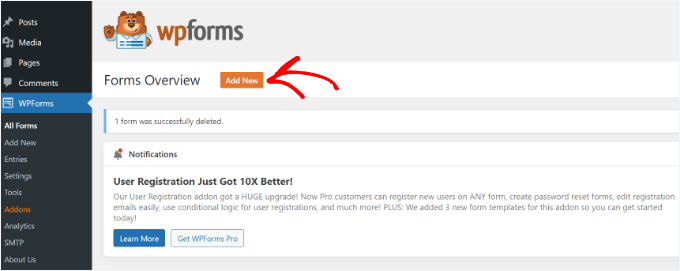
Bir sonraki ekranda bir form adı girebilirsiniz.
Ardından, formunuzu nasıl oluşturacağınızı seçersiniz – WPForms AI, önceden hazırlanmış bir şablon veya boş bir tuval kullanarak.

Yapay zeka form oluşturucusunu kullanmak istiyorsanız, bir komut istemi girmeniz yeterlidir. Saniyeler içinde formunuz oluşturulacaktır.
Bununla birlikte, bu eğitim için 'Basit İletişim Formu' şablonunu kullanacağız çünkü ihtiyacımız olan her şeye sahip.
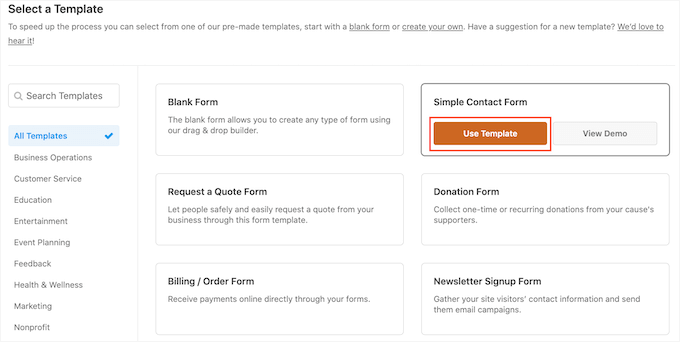
Ardından, sürükle ve bırak oluşturucuyu kullanarak forma alanlar ekleyebilirsiniz.
Solunuzdaki menüde verilen seçeneklerden forma eklemek istediğiniz alanları sürükleyip bırakın. Alanları formda yeniden sıralayabilirsiniz de.

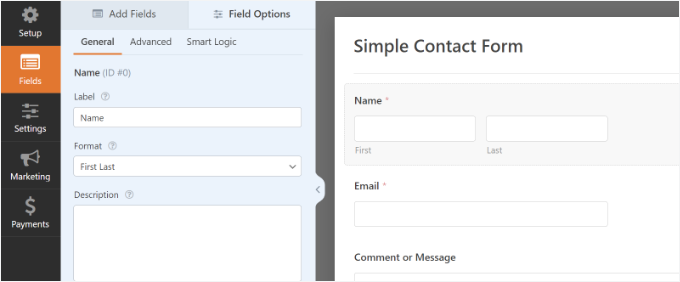
WPForms ayrıca iletişim formundaki her alanı özelleştirmenize olanak tanır.
Örneğin, ‘Ad’ alanına tıklarsanız, etiketini ve biçimini değiştirme seçeneklerini göreceksiniz. Bir açıklama ekleyebilir veya herhangi bir alanı gerekli olarak işaretleyebilirsiniz.
Adım adım talimatlar için iletişim formu nasıl oluşturulur kılavuzumuza bakın.
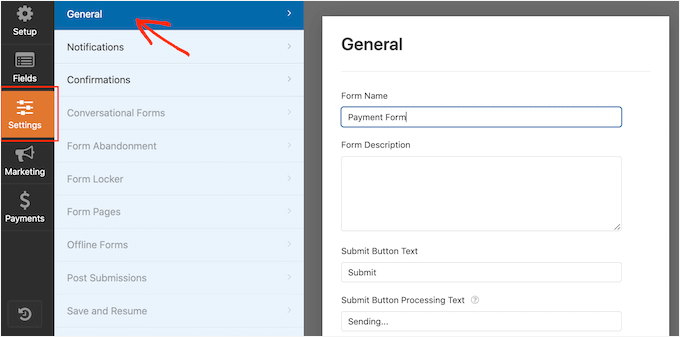
İşiniz bittiğinde, form bildirimini ve onayını yapılandırmak için ‘Ayarlar’ seçeneğine tıklayın.
‘Genel’ bölümünde, formu yeniden adlandırabilir, bir form açıklaması ekleyebilir, gönder düğmesi metnini değiştirebilir, spam önleme korumasını etkinleştirebilir ve daha fazlasını yapabilirsiniz.
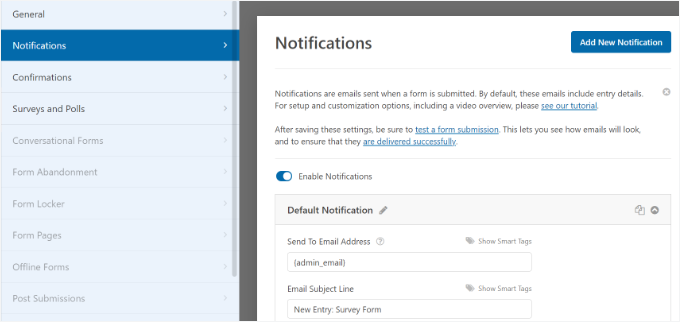
Ardından, ‘Bildirimler’ ayarları seçeneğine gidebilirsiniz. Varsayılan olarak, bildirimler WordPress web sitenizde ayarlanan yönetici e-postasına gönderilir.
Ancak, iletişim formu bildiriminizi istediğiniz herhangi bir e-posta adresine gönderebilirsiniz. Form bildirimlerini birden çok e-postaya göndermek istiyorsanız, her e-postayı virgülle ayırın.
E-posta konu satırı için WPForms, daha önce girdiğiniz formun adını kullanır. Ancak, konu satırının metnini istediğiniz gibi düzenleyebilirsiniz.
Şimdi, ‘Onaylar’ seçeneğine gidelim.
WPForms, varsayılan onay türü olarak ‘Mesaj’ı kullanır. Bu, form gönderildikten hemen sonra bir teşekkür mesajı gösterir. Bunun dışında, ‘Sayfa Göster’ ve ‘URL’ye Git (Yönlendir)’ seçeneklerini göreceksiniz.
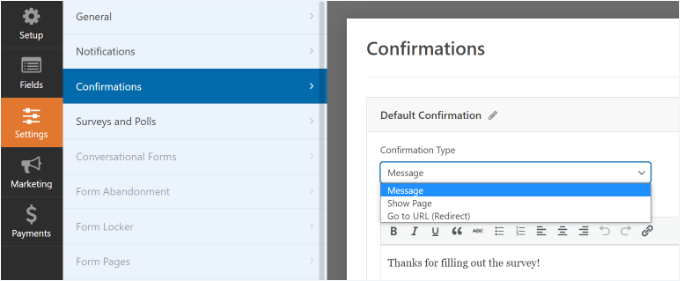
Ancak açılır pencereler için bu ‘Mesaj’ ayarını tutmanızı öneririz. Kullanıcıları farklı bir sayfaya yönlendirmek bazen bir açılır pencereyle etkileşim halindeyken ani hissettirebilir.
Bir iletişim formu oluşturmayı bitirdikten sonra, değişikliklerinizi kaydetmek için sağ üst köşedeki ‘Kaydet’ düğmesine tıkladığınızdan emin olun.
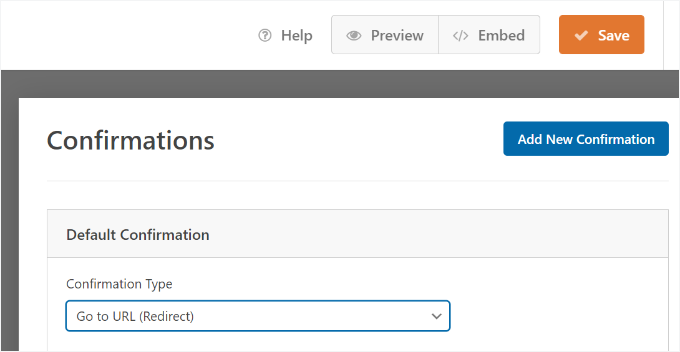
Daha sonra, formun kısa kodunu almak için ‘Kaydet’ düğmesinin yanındaki üst köşedeki ‘Yerleştir’ seçeneğine tıklayabilirsiniz. Formunuzu bir açılır pencerede görüntülemek için bu bilgiye ihtiyacınız olacak.
Yeni bir açılır pencere göründüğünde, ‘Kısa kod kullan’ seçeneğini seçebilirsiniz.
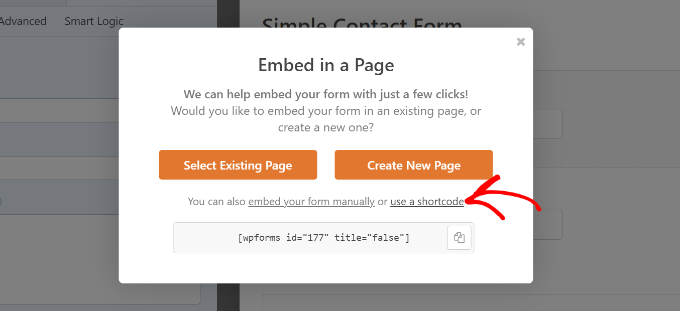
WPForms daha sonra bağlantıya tıkladığınız anda iletişim formunuzun kısa kodunu görüntüleyecektir. Bu sekmeyi veya pencereyi açık tutmanızı öneririz çünkü kısa koda bir sonraki adımda, iletişim formunuzu bir açılır pencereye nasıl ekleyeceğinizi göstereceğimiz yerde ihtiyacınız olacaktır.
Adım 2: WordPress Sitenize Bir İletişim Formu Açılır Penceresi Ekleyin
Bir iletişim formu açılır penceresi oluşturmak için bir WordPress açılır pencere eklentisine ihtiyacınız olacaktır.
OptinMonster kullanmanızı öneririz, çünkü bu WordPress için en iyi potansiyel müşteri oluşturma ve dönüşüm optimizasyon eklentisidir. Ayrıca, bu güçlü aracı kullanan 1,2 milyondan fazla web sitesiyle en popüler olanlardan biridir.
WPBeginner'da, açılır pencerelerde, kayan eklemelerde ve başlık bannerlarında özel teklifleri ve fırsatları tanıtmak da dahil olmak üzere çeşitli görevler için OptinMonster kullanıyoruz. Daha fazla bilgi isterseniz, OptinMonster incelememizi okumaktan çekinmeyin.
🔗 İlgili: Daha fazla bilgi için, OptinMonster ile e-posta abonelerimizi nasıl %600 artırdığımız hakkındaki makalemizi de okumak isteyebilirsiniz.
Bu eğitim için, açılır pencereyi göstermek için derli toplu bir şablon ve gelişmiş görüntüleme kuralları içeren OptinMonster Pro sürümünü kullanacağız.
Öyleyse, OptinMonster web sitesine giderek bir hesap için kaydolalım. Sadece web sitesini ziyaret edin ve ‘Şimdi OptinMonster Al’ düğmesine tıklayın.

Kaydolduktan sonra OptinMonster hesap kontrol panelinize yönlendirileceksiniz. Hesabınızı WordPress'e bağlayacağımız için bu sekmeyi açık tutun.
Ardından, web sitenize ücretsiz OptinMonster eklentisini yükleyip etkinleştirmeniz gerekir. Bu eklenti, web siteniz ve OptinMonster hesabınız arasında bir bağlayıcı görevi görür.
WordPress kontrol panelinizde Eklentiler » Yeni Ekle bölümüne gidin.
Bir sonraki ekranda, ‘OptinMonster’ı bulmak için arama çubuğunu kullanın.
Ardından, düzgün bir şekilde etkinleştirmek için ‘Şimdi Yükle’ ve ‘Etkinleştir’ düğmelerine tıklayın.

Ayrıntılar için, bir WordPress eklentisinin nasıl kurulacağına dair kılavuzumuzu takip edebilirsiniz.
Eklenti etkinleştirildikten sonra kurulum sihirbazını göreceksiniz.
'Mevcut Hesabınızı Bağlayın' düğmesine tıklayın.

Şimdi bir açılır pencere görünecek ve OptinMonster hesabınıza bağlanmanızı isteyecektir.
Sadece 'WordPress'e Bağlan' düğmesine tıklayın.

Hesabınız bağlandıktan sonra yapmanız gereken bir sonraki şey, iletişim formu açılır pencereniz için yeni bir kampanya oluşturmaktır.
OptinMonster » Kampanyalar bölümüne giderek ve ardından ‘İlk Kampanyanızı Oluşturun’ düğmesine tıklayarak başlayabilirsiniz.

Sonraki ekranda bir kampanya türü seçmeniz gerekecek.
Bir iletişim formu açılır penceresi oluşturacağımız için, kampanya türünüz olarak 'Açılır Pencere'yi seçin.

Bundan sonra, bir şablon seçmek için sayfanın aşağısına kaydırmak isteyeceksiniz.
OptinMonster, açılır pencereleriniz için 75'ten fazla çekici ve yüksek dönüşüm sağlayan tasarım sunar. Beğendiğiniz herhangi bir şablonu seçebilirsiniz.
Şablonu seçtikten sonra, kampanyanız için bir ad girin ve 'Oluşturmaya Başla' düğmesine tıklayın.

Şimdi, OptinMonster'daki sürükle ve bırak oluşturucuyu kullanarak açılır pencere şablonunuzu düzenleyebilirsiniz.
Sol menünüzde farklı bloklar görünecektir. ‘WPForms’ bloğunu bulun, ardından şablonunuza sürükleyip bırakın.
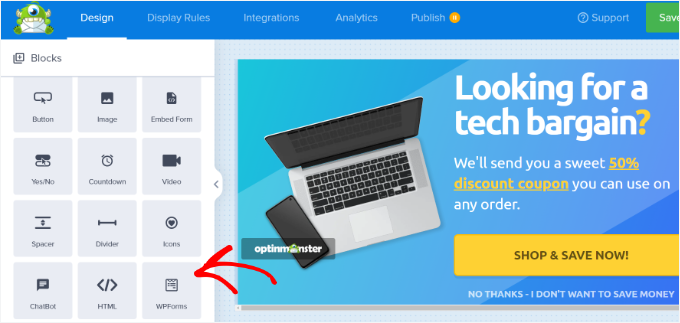
Bundan sonra, soldaki blok ayarlarında ‘Form Seçimi’ açılır menüsüne tıklayın.
Önce oluşturduğunuz iletişim formunu listeden seçmeniz yeterlidir. Formunuz listede görünmüyorsa, 'Kısa Kodu Manuel Ekle' seçeneğini seçebilir ve Adım 1'de kopyaladığınız kısa kodu yapıştırabilirsiniz.
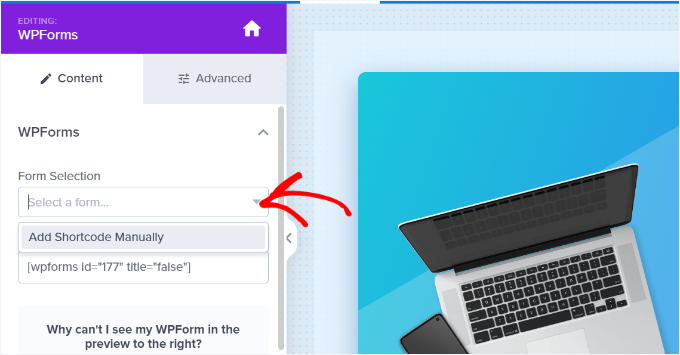
WPForms iletişim formu kısa kodunuzu blok içine girin. Kısa kodunuzu kaybettiyseniz, WPForms yerleştirme ayarları sayfasına geri dönüp kısa kodu kopyalayabilirsiniz.
Kısa kodu eklediğinizde şablonda iletişim formunun önizlemesini görmeyeceğinizi belirtmek önemlidir. Bu normaldir, çünkü iletişim formunuz kampanya yayınlandığında görünecektir.
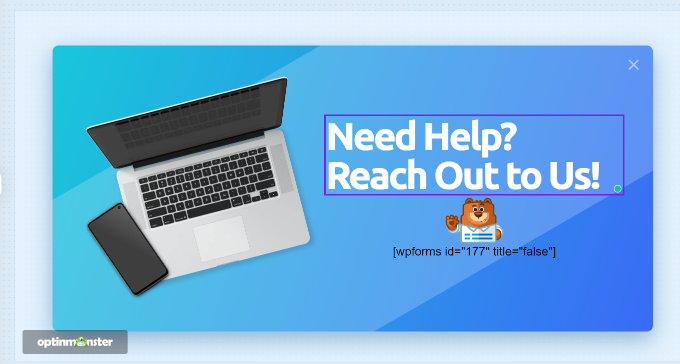
Ardından, açılır pencerenin web sitenizde ne zaman görüneceğini seçmek için üstteki 'Görüntülenme Kuralları' sekmesine gidebilirsiniz.
Varsayılan olarak OptinMonster, sayfadaki süre 5 saniye olduğunda bunu ayarlayacak ve açılır pencere herhangi bir sayfada görünecektir. Ancak, görüntüleme kuralı ayarlarını değiştirebilir ve farklı tetikleyiciler ile hedefleme seçenekleri seçebilirsiniz.
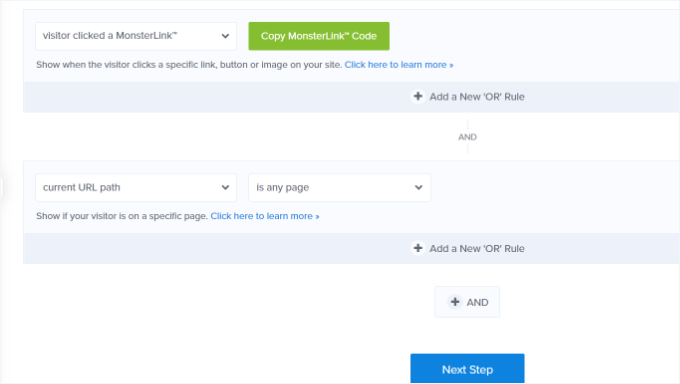
Yalnızca belirli bir bağlantıya veya düğmeye tıklandığında açılır pencereyi tetikleyen MonsterLink (Tıklandığında) hedeflemesini kullanmanızı öneririz. Bu, ziyaretçiyi kontrol altına alır ve otomatik olarak açılan bir açılır pencereden çok daha az müdahalecidir.
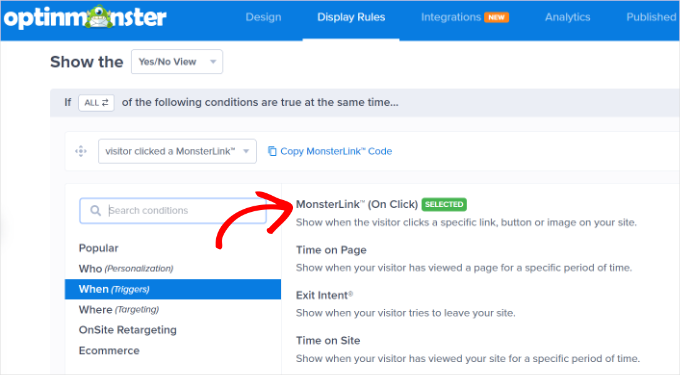
Ardından, ‘MonsterLink Kodunu Kopyala’ düğmesine tıklayabilir ve bunu web sitenizdeki herhangi bir metne, resme veya düğmeye ekleyebilirsiniz.
Daha fazla ayrıntı için, WordPress'e nasıl bağlantı ekleneceğine dair başlangıç kılavuzumuzu takip edebilirsiniz.
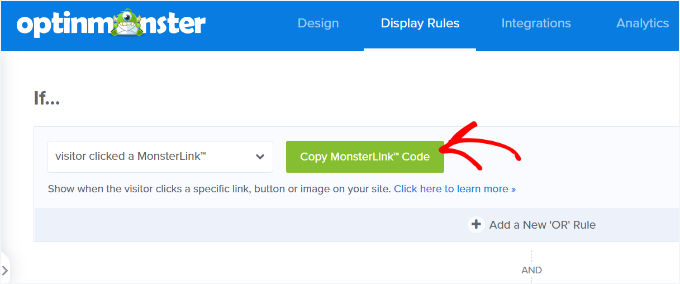
MonsterLink kodunuz HTML'de şöyle görünecektir:
<a href="https://app.monstercampaigns.com/c/ep6f5qtakxauowbj8097/" target="_blank" rel="noopener noreferrer">Subscribe Now!</a>
Tam HTML koduna ihtiyacınız yok – yalnızca URL'ye ihtiyacınız var. Bu nedenle https:// ile başlayan bağlantı metnini kopyalayabilirsiniz.
URL'nin şuna benzemesi gerekir:
https://app.monstercampaigns.com/c/ep6f5qtakxauowbj8097/
Örneğin, sitenize bir 'Bize Ulaşın' düğmesi eklemek istediğinizi varsayalım.
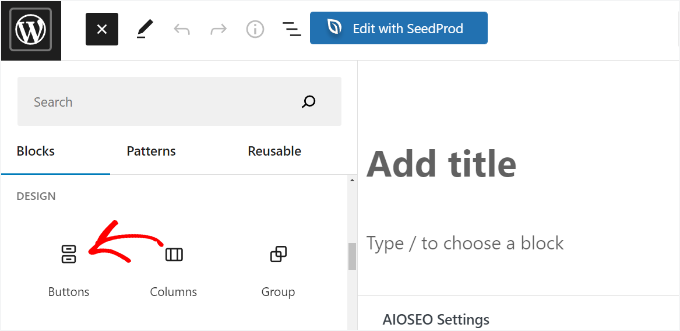
Bu durumda, herhangi bir sayfayı veya gönderiyi düzenleyerek başlayabilir ve WordPress düzenleyicinize gidebilirsiniz. Ardından, üstteki (+) artı işaretine tıklayıp bir 'Düğmeler' bloğu eklemek isteyeceksiniz.
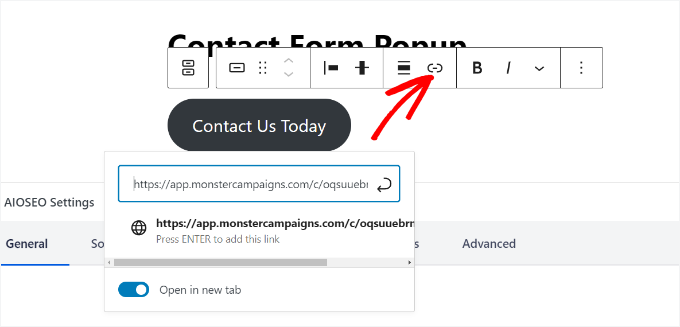
Bundan sonra, düğmeniz için metin girebilir ve bağlantı simgesine tıklayabilirsiniz. Örneğin, düğme metni olarak ‘Bize Ulaşın’ kullanıyoruz.
Şimdi MonsterLink URL'sini ekleyelim. Seçmek için düğme bloğuna tıklayın, ardından araç çubuğundaki Bağlantı simgesine tıklayın. Daha önce kopyaladığınız URL'yi yapıştırın ve ‘Enter’ tuşuna basın.
Bunu yaptıktan sonra, WordPress gönderinizi veya sayfanızı yayınlayın. MonsterLink şimdi 'Bize Ulaşın' düğmenize eklenecektir.
Şimdi, yapılandırmayı tamamlamak için OptinMonster kampanyanıza geri dönelim.
Hedefiniz olarak MonsterLink'i seçip herhangi bir sayfada gösterdikten sonra, alttaki 'İleri' düğmesine tıklayabilirsiniz.
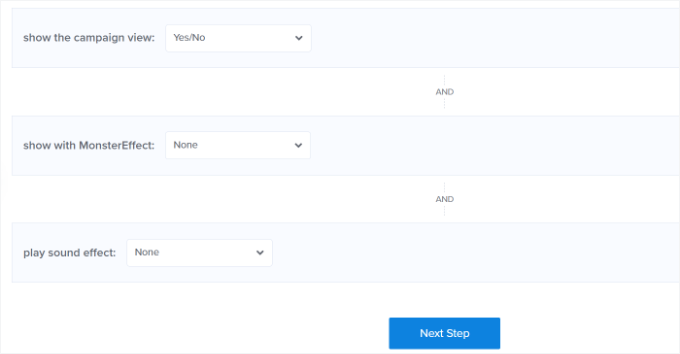
Bir sonraki ekranda, kampanya görünüm türünü değiştirme, bir CanavarEtkisi animasyonu ekleme ve açılır pencere göründüğünde bir ses çalma seçeneklerini göreceksiniz.
Farklı animasyon ve ses ayarlarıyla denemekten çekinmeyin. İşiniz bittiğinde ‘Sonraki Adım’ düğmesine tıklayın.
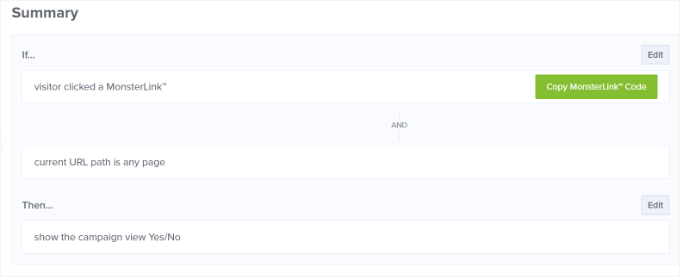
OptinMonster daha sonra ‘Görüntüleme Kuralı’ ayarlarınızın bir özetini gösterecektir.
Bu, kampanyalarınızın web sitenizde ne zaman görüneceğini doğru bir şekilde ayarladığınızdan emin olmanıza yardımcı olur.
Şimdi, kampanyanızın yayına girmesine ve iletişim formu açılır pencerenizi yayınlamaya hazırsınız.
Bunu yapmak için, üstteki 'Yayınla' sekmesine gitmek isteyeceksiniz. Ardından, açılır pencerenizin canlıya geçmeden önce nasıl göründüğünü görmek için 'Önizleme' düğmesine tıklayın.
🧑💻 Profesyonel İpucu: Yayına geçmeden önce iletişim formunuzun daha küçük ekranlarda iyi göründüğünden emin olmak için OptinMonster önizleme altbilgisindeki Mobil simgesine de tıklamalısınız.
Kampanyanızın görünümünden memnun kaldığınızda, 'Yayın Durumu'nu 'Taslak'tan 'Yayınla' olarak değiştirin.
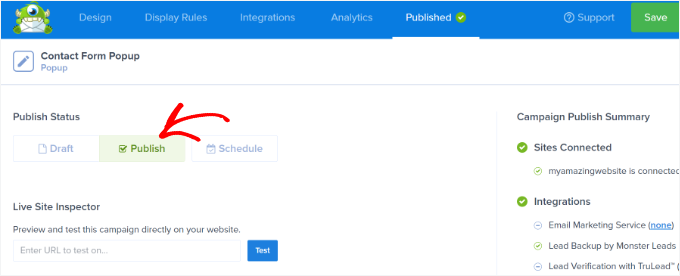
Tamamlandığında, OptinMonster kampanya oluşturucusundan çıkabilir ve WordPress kontrol panelinizden kampanyanızın durumunu kontrol edebilirsiniz.
OptinMonster » Kampanyalar bölümüne gidin ve 'Durum' açılır menüsüne tıklayın. Ardından, bunu 'Beklemede'den 'Yayınla'ya değiştirebilirsiniz.

OptinMonster değişiklikleri otomatik olarak güncelleyecektir.
Ardından, MonsterLink entegrasyonu ile 'Bize Ulaşın' düğmesini nerede görüntülediğinize gitmek ve iletişim formu açılır penceresini çalışırken görmek isteyeceksiniz.
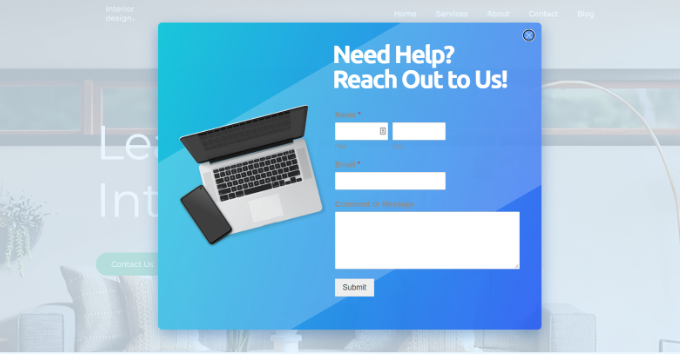
İşte bu kadar!
WordPress'te başarıyla bir iletişim formu açılır penceresi oluşturdunuz. Hatta daha da iyisi, iletişim formunuzu müdahaleci olmadan kolayca erişilebilir tutacak bir şekilde yaptınız.
Açılır Pencere Kayıtlarınızı Artırmak İçin Bonus İpuçları
Artık bir iletişim formu açılır penceresinin nasıl oluşturulacağını bildiğinize göre, bir sonraki adım ziyaretçilerin sitenizden hemen ayrılmasına neden olmak yerine kullanıcı deneyimini iyileştirdiğinden emin olmaktır.
Kaydolmaları en üst düzeye çıkarmak için, müdahaleci olanlar yerine yardımcı ve ilgili açılır pencereler oluşturmaya odaklanmalısınız:
| İpucu | Ne Yapmalı | Örnek |
|---|---|---|
| Zamanlama | Kullanıcılar sitenizde biraz zaman geçirdikten veya sayfayı aşağı kaydırdıktan sonra açılır pencereleri gösterin. | Açılır pencereyi 15 saniye sonra veya bir kullanıcı sayfanın %50'sini kaydırdığında tetikleyin. |
| Kişiselleştirme | Açılır pencere mesajınızı ziyaretçinin şu anda görüntülediği veya yaptığı şeyle eşleştirin. | Göz attıkları ürün için indirim sunmak. |
| Renk ve Tasarım | Tasarımı bunaltmadan dikkat çeken renkler kullanın. | Düğmeler için koyu renkler, arka plan için daha yumuşak tonlar. |
| Aciliyet ve kaçırma korkusu (FOMO) | Sınırlı süreli mesajlar veya kaçırabilecekleri avantajlarla hızlı harekete geçmeyi teşvik edin. | "Sınırlı süreli teklif" veya "Sadece birkaç yer kaldı" gibi ifadeler kullanın. |
| Sosyal kanıt | Güven oluşturmak için incelemeler, derecelendirmeler veya kullanım istatistikleri ekleyin. | 10.000'den fazla kullanıcı tarafından güveniliyor” veya kısa bir referans görüntüleyin. |
Bu stratejileri birleştirerek, dikkat çeken, hedef kitlenizle bağlantı kuran ve zorlayıcı hissettirmeden harekete geçiren açılır pencereler oluşturabilirsiniz.
Daha fazla ayrıntı ve örnek için, açılır pencerelerin psikolojisini kullanarak kaydolmaları %250 artırma kılavuzumuza göz atabilirsiniz.
SSS: WordPress'e İletişim Formu Açılır Penceresi Nasıl Eklenir
İletişim formu açılır pencereleri hakkında sorularınız mı var? Doğru şekilde kurmanıza yardımcı olacak hızlı cevaplar.
İletişim formu açılır penceremin rahatsız edici olmamasını nasıl sağlarım?
Her şey zamanlama ve bağlamla ilgilidir. Ziyaretçileri hayal kırıklığına uğratmaktan kaçınmak için, davranışlara dayalı açılır pencereler gösterin, örneğin sayfada birkaç saniye kaldıktan sonra veya biri aşağı kaydırdığında. OptinMonster gibi araçlar, açılır pencerenizin davetsiz değil, yardımcı hissetmesini sağlamak için bu ayarları ince ayar yapmanıza olanak tanır.
Mobil ziyaretçiler için bir iletişim formu açılır penceresi kullanabilir miyim?
Evet, ancak ekran alanına dikkat edin. WPForms ve OptinMonster mobil uyumludur, yani açılır pencereleriniz daha küçük ekranlara uyum sağlayacaktır. Mobil cihazlarda tasarımın temiz ve kapatılmasının kolay olduğundan emin olun.
İletişim formu açılır pencerelerimin performansını nasıl takip edebilirim?
WordPress kontrol panelinizden görüntülemeler, tıklamalar ve dönüşümler gibi önemli form metriklerini izlemek için MonsterInsights'ı kullanabilirsiniz. Bu, neyin işe yaradığını ve nerede iyileştirme yapabileceğinizi anlamanıza yardımcı olur.
Bir iletişim formu açılır penceresi sitemi yavaşlatır mı?
Düzgün bir şekilde oluşturulmuş ve yapılandırılmışsa hayır. WPForms ve OptinMonster gibi hafif araçlar performans için optimize edilmiştir, bu nedenle doğru kullanıldıklarında sitenizi fark edilir derecede yavaşlatmazlar.
Video Eğitim
Gitmeden önce, WordPress sitenize bir iletişim formu açılır penceresi ekleme konusunda bir video eğitim hazırladık. Mutlaka göz atın!
WordPress Form Kılavuzlarımızı Keşfedin
Umarım bu makale, WordPress'e bir iletişim formu açılır penceresi eklemeyi öğrenmenize yardımcı olmuştur.
Son olarak, aşağıdaki kılavuzlarımıza da göz atmak isteyebilirsiniz:
- WordPress'te İletişim Formunu E-posta Listenizi Büyütmek İçin Kullanma
- WordPress Form Gönderimlerinden Sonra Onay E-postaları Nasıl Gönderilir
- Form Terkini İzleme ve Azaltma Yolları
- WordPress Form Çalışmıyor: Sorun Giderme İpuçları
- WordPress Formlarını Kullanmaya İlişkin Nihai Kılavuz
Bu makaleyi beğendiyseniz, lütfen WordPress video eğitimleri için YouTube Kanalımıza abone olun. Bizi ayrıca Twitter ve Facebook'ta da bulabilirsiniz.



Dennis Muthomi
VAOV, WPForms tarafından oluşturulan bir formu OptinMonster'da kullanabilirim demek istiyorsun?!
En sevdiğim iki aracın birlikte kullanılabileceğini bile bilmiyordum.
ÇOK TEŞEKKÜRLER WPBeginner, şimdi sitemde yapacak işlerim var. Siz harikasınız!
Jiří Vaněk
Elementor, açılır pencereler için animasyonlar ayarlamanıza olanak tanıyan bir özelliğe sahiptir. Bu, açılır pencerenin geleneksel bir açılır pencere gibi görünmek yerine kart gibi web sayfasının altından yukarı kaymasını sağlar. Bu, “kaydırma” özelliği ile OptinMonster gibi araçlar kullanılarak da yapılabilir.
kzain
Bir WordPress sitesine iletişim formu açılır penceresi ekleme konusunda bunu arıyordum! Doğrudan potansiyel müşteri yakalama yeteneği paha biçilmezdir ve açılır pencereler kullanıcı dikkatini çekmek için uygun bir yol sunar. Eklenti önerileriyle adım adım talimatlar uygulamayı kolaylaştırır. Bu faydalı kaynağı paylaştığınız için teşekkürler
Ankit
İyi yazılmış bir makale. Benim gibi teknolojiyle arası iyi olmayan yeni başlayanlar için mutlaka okunmalı.
WPBeginner Desteği
Glad you found our content helpful
Yönetici
Deepak
Merhaba, düğmeye tıkladığımda formun açılır pencerede görünmesini istiyorum… Bunu nasıl yapabilirim?
WPBeginner Desteği
Görünüşe göre istediğiniz şey için OptinMonster'a bakmak isteyeceksiniz: https://www.wpbeginner.com/wordpress-plugins/optinmonster-wordpress-popup-plugin/
Yönetici
Isaac
Bu güzel, ancak bunu OptinMonster olmadan nasıl yapacağınızı açıklayabilir/gösterebilir misiniz? Bir formu açılır pencerede göstermek için ikinci bir eklenti satın almak istemiyorum. Bu, WP Forms ve ücretsiz bir lightbox eklentisi ile yapılabilir olmalı.
Yayın Kadrosu
Merhaba Isaac, bunu yapabilecek başka eklentiler muhtemelen vardır, ancak kendimizin kullandığı çözümü öneriyoruz. WordPress.org eklenti dizinine göz atarken en iyi eklentiyi nasıl seçeceğinize dair iyi bir öğreticimiz var.
Yönetici
Kulwant Singh
Farklı gönderiler için farklı açılır pencereler oluşturabilir miyim? mümkün mü değil mi
WPBeginner Desteği
Merhaba Kulwant,
Evet, farklı gönderiler için farklı açılır pencereler oluşturabilirsiniz.
Yönetici
Lela Donelson
WP menümde bir WP form seçeneği yok. GoDaddy yönetilen WP'ye sahibim.
WPBeginner Desteği
Merhaba Lela,
WPForms bir WordPress Eklentisidir. Öncelikle onu kurmanız ve etkinleştirmeniz gerekir. Daha fazla ayrıntı için, bir WordPress eklentisinin nasıl kurulacağına dair adım adım kılavuzumuza bakın.
Eklentiyi zaten kurduysanız ve etkinleştirdiyseniz ve hala WordPress yönetici menünüzde göremiyorsanız, lütfen WPForms Desteği veya barındırma şirketinizle iletişime geçin.
Yönetici
Michael Wahhab
Demo nerede?
Nick Vail
Açılır pencereler yalnızca ücretli “iş planı” ile mi kullanılabilir?
Ruben
Satın almadan önce sormak istiyorum, bir açılır pencerede iki harekete geçirici mesaj düğmesi olabilir mi? Birinci düğme uygulamamı App Store'dan indirmek, ikinci düğme ise Play Store'dan indirmek için.
WPBeginner Desteği
Evet, yapabilirsiniz.
Yönetici
şagufta
Açılır pencerede, aynı açılır pencerede açılacak olan div'lere bağlanacak sekmeler nasıl oluşturulur
Jhorene
Merhaba,
Optinmonster'ı satın almadan önce, tuval açılır penceresinin içinde bir form olması için tamamen mobil uyumlu olup olmadığını bana söyleyebilir misiniz?
Teşekkür ederim.
Saygılarımla,
Jhorene
WPBeginner Desteği
OptinMonster, mobil uyumlu açılır pencereler adlı bir özellikle birlikte gelir. Masaüstü ve mobil kullanıcılarınız için farklı açılır pencereler oluşturabilir, mobil kitlenize çok daha iyi bir kullanıcı deneyimi sunabilirsiniz.
Yönetici
Ian Perera
gravity form'a veri aktarabilir miyim
Dave E
Merhaba, ben de aynısını arıyorum. Bir çözüm bulabildin mi? Teşekkürler
Alicia Beale
Bu açılır iletişim formunu farklı e-posta adreslerini bildirmek için nasıl kullanabilirim?
Mike Whaling
Optin Monster'ın yeni sürümünde bunu yapmanın bir yolu var mı? Bu, yerel WP eklentisini kullandığımda harika çalışıyordu, ancak yeni OM'ye geçtiğimden beri Gravity kısa kodunu tanımıyor gibi görünüyor.
Herhangi bir ipucu veya öneriniz var mı?
WPBeginner Desteği
Lütfen OptinMonster web sitesinde bir destek bileti açın.
Yönetici
Silvan
Bu, bir Wordpress navigasyonunda da işe yarar mı? WP menü sistemini kullanarak data-optin-slug kısmını eklemekte biraz sorun yaşıyorum.
sharul
Bize biraz demo gösterebilir misiniz?
Teşekkürler
WPBeginner Ekibi
Lütfen OptinMonster'ın destek web sitesinde bir destek bileti gönderin.
Alvin Ng
merhaba dostum, burada biraz yardıma ihtiyacım var. Ne yaparsam yapayım, optinmonster'ın açılmasını sağlayamıyorum. #'yi bir bağlantıyla değiştirmem mi gerekiyor?
Don DeMaio
Denemek için bir demo sunsalardı harika olurdu.