


WordPress web siteleri tasarlarken, en çok gözden kaçan ancak en kritik unsurlardan biri 404 hata sayfasıdır. Birçok site sahibi, iyi hazırlanmış bir 404 sayfasının kullanıcıyı elde tutma ve etkileşim için güçlü bir araç olabileceğinin farkında değildir.
Deneyimlerimize göre, varsayılan bir 404 sayfası kaçırılmış bir fırsattır. Özelleştirilmiş bir 404 sayfasının, potansiyel bir çıkış noktasını ziyaretçileri değerli içeriğe geri yönlendirme şansına nasıl dönüştürebileceğini ilk elden gördük.
Bu makalede, WordPress 404 sayfa şablonunuzu iyileştirmek için 2 etkili yöntem göstereceğiz.
WordPress'te 404 Sayfa Şablonunuzu Neden Geliştirmelisiniz?
Çoğu WordPress teması, varsayılan WordPress temaları dahil olmak üzere temel bir 404 şablonuyla birlikte gelir.
Örneğin, aşağıdaki resimde ThemeIsle Hestia'nın 404 sayfasını görebilirsiniz.
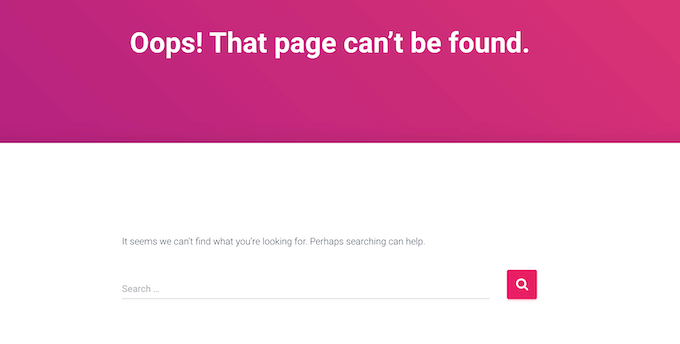
Bu varsayılan şablonların çoğu basittir ve sitenizden herhangi bir içerik göstermez. Bu, 404 sayfanıza kimin denk gelirse gelsin WordPress web sitenizden ayrılma olasılığının daha yüksek olduğu anlamına gelir, bu da hemen çıkma oranınızı artıracaktır.
Bu, WordPress SEO'nuz için kötü bir haberdir ve sitenizin arama motoru sıralamalarındaki yerini etkileyebilir.
Bununla birlikte, kendi içeriğiniz ve markanızla bir 404 sayfası oluşturmak iyi bir fikirdir.
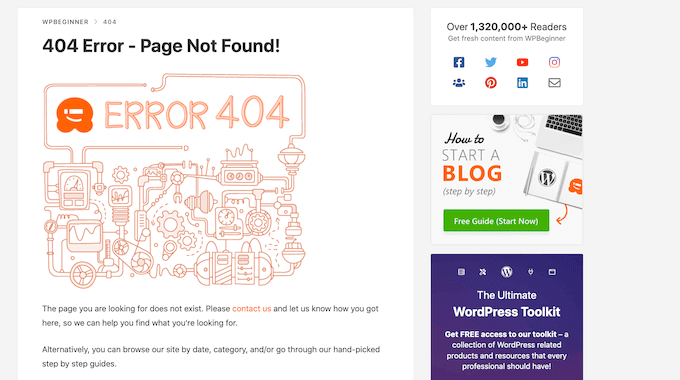
Özel bir 404 sayfası, çevrimiçi mağazanızdaki en popüler gönderiler veya ürünler gibi içerikleri tanıtmak için harika bir yoldur. Ayrıca sosyal medya profillerinize bağlantılar ekleyebilir, en son yorumlarınızı öne çıkarabilir ve daha fazlasını yapabilirsiniz.
İlham arıyorsanız, bakmanız için en iyi 404 hata sayfası tasarım örneklerini topladık.
Bununla birlikte, WordPress'te 404 sayfa şablonunuzu nasıl iyileştirebileceğinize bir göz atalım. Kullanmak istediğiniz yönteme doğrudan atlamak için aşağıdaki hızlı bağlantıları kullanabilirsiniz:
Yöntem 1: Kod Kullanmadan WordPress'te Özel Bir 404 Sayfası Oluşturma (Önerilir)
Sitenizin 404 sayfasını iyileştirmenin en iyi yolu SeedProd kullanmaktır.
SeedProd, WordPress için en iyi açılış sayfası oluşturucusudur. Herhangi bir kod yazmadan WordPress sayfalarınızı oluşturmanıza, düzenlemenize ve özelleştirmenize olanak tanır.
SeedProd, 300'den fazla hazır şablonu, bol miktarda 404 tasarımı dahil olmak üzere sunar. Bu, dakikalar içinde profesyonelce tasarlanmış bir 404 sayfası oluşturabileceğiniz anlamına gelir.
Yapmanız gereken ilk şey SeedProd eklentisini kurmaktır. Daha fazla ayrıntı için, bir WordPress eklentisinin nasıl kurulacağına dair adım adım kılavuzumuza bakın.
Not: Güzel bakım ve yakında açılacak sayfalar oluşturmanıza olanak tanıyan ücretsiz bir SeedProd sürümü bulunmaktadır. Ancak, temanızın yerleşik 404 şablonunu değiştirmenize izin verdiği için premium eklentiyi kullanacağız.
Eklentiyi etkinleştirdikten sonra SeedProd sizden lisans anahtarınızı isteyecektir.

Bu bilgiyi SeedProd web sitesindeki hesabınızda bulabilirsiniz. Lisansı girdikten sonra 'Anahtarı Doğrula' düğmesine tıklayın.
Bunu yaptıktan sonra SeedProd » Açılış Sayfaları'na gidin. '404 Sayfası' bölümünde, '404 Sayfası Kur' seçeneğine tıklayın.
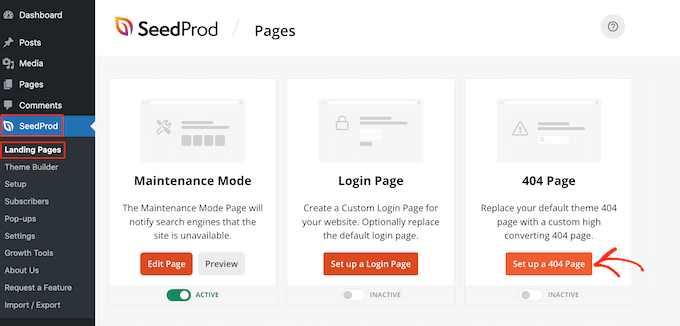
Artık 404 sayfanız için bir şablon seçebilirsiniz.
Bir tasarımı önizlemek için üzerine fareyle gelin ve ardından büyüteç simgesine tıklayın.
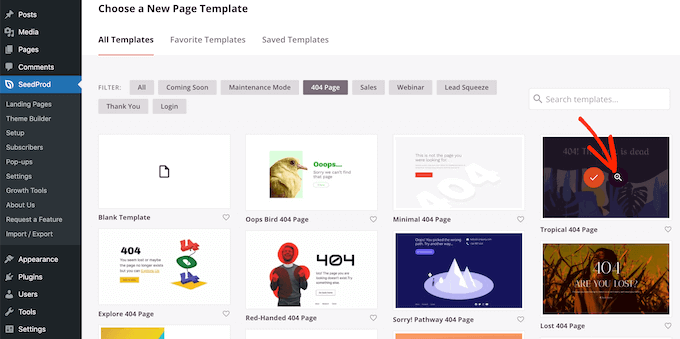
Beğendiğiniz bir tasarım bulduğunuzda, 'Bu Şablonu Seç'e tıklamanız yeterlidir.
Tüm görsellerimizde ‘Oh No 404 Page’ kullanıyoruz, ancak istediğiniz herhangi bir tasarımı kullanabilirsiniz.
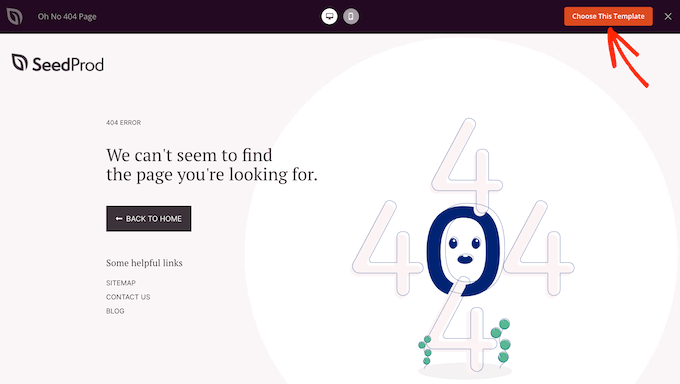
Bir şablon seçtikten sonra, sürükle ve bırak oluşturucuya yönlendirileceksiniz; burada 404 sayfasını özelleştirmeye başlayabilirsiniz.
Ekranın sol tarafında, tasarımınıza ekleyebileceğiniz blokları ve bölümleri bulacaksınız. Sayfanın sağ tarafı canlı bir önizleme gösterir.
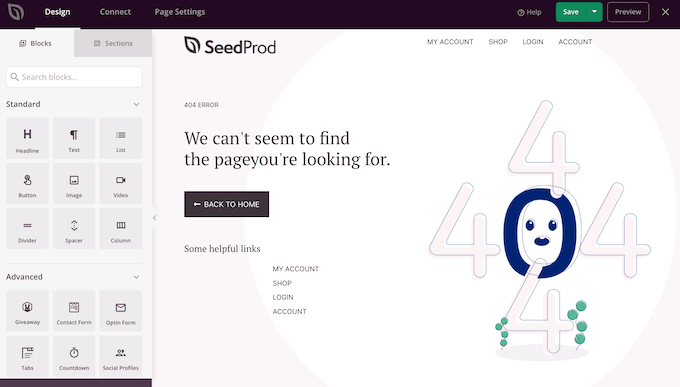
Çoğu 404 şablonunda zaten SeedProd tasarımlarının temel bir parçası olan bazı bloklar bulunur.
Bu bloklardan herhangi birini özelleştirmek için, düzeninizde o bloğu seçmek üzere tıklamanız yeterlidir. Ardından sol taraftaki menüdeki ayarları kullanarak değişiklik yapabilirsiniz.
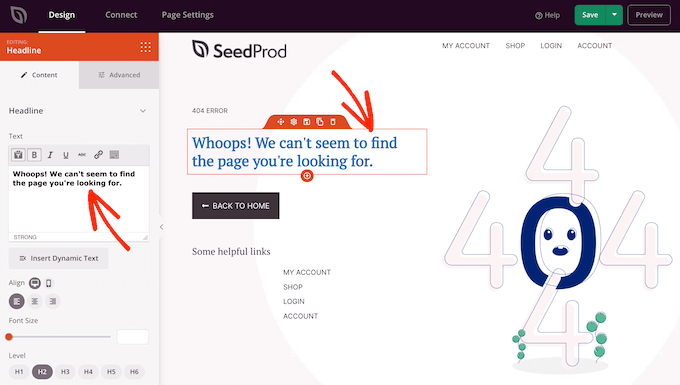
Tasarımınıza yeni bir blok eklemek için, sol menüdeki bloğu bulun. Ardından, düzeninize sürükleyin. Bloğu şimdi yukarıda açıklanan süreci izleyerek özelleştirebilirsiniz.
Başlamak için, ziyaretçilerin hala sitenizde olduklarını bilmeleri için genellikle 404 sayfasına web sitenizin logosunu eklemek istersiniz.
SeedProd logosunu kendi markanızla değiştirmek için, düzeninizdeki yer tutucu logoyu seçmek üzere tıklamanız yeterlidir. Ardından, sol menüdeki resmin üzerine fareyle gelin.
Göründüğünde, ‘Resim Seç’ düğmesine tıklayın.
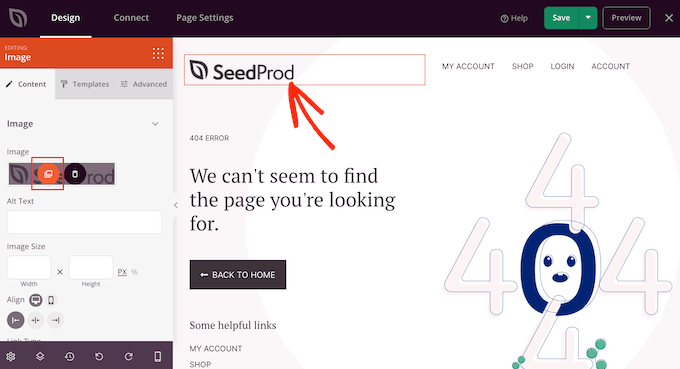
Bu, WordPress medya kütüphanesini başlatır; buradan herhangi bir resmi seçebilir veya bilgisayarınızdan yeni bir dosya yükleyebilirsiniz.
Birçok 404 şablonu ayrıca sitenizin ana navigasyon menüsünü gösterir. Birden fazla menünüz varsa, bunun yerine farklı bir menü göstermeyi tercih edebilirsiniz.
Bu değişikliği yapmak için şablonunuzdaki ‘Nav Menü’ bloğuna tıklamanız yeterlidir. Ardından ‘Menü’ açılır menüsünü açabilir ve listeden herhangi bir menü seçebilirsiniz.
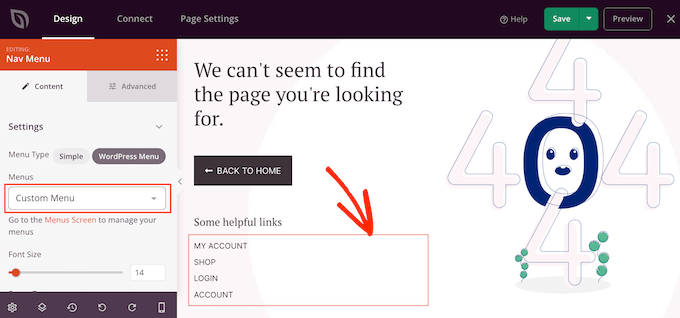
Daha fazla bilgi için lütfen WordPress temalarında özel gezinme menülerinin nasıl ekleneceğine ilişkin kılavuzumuza bakın.
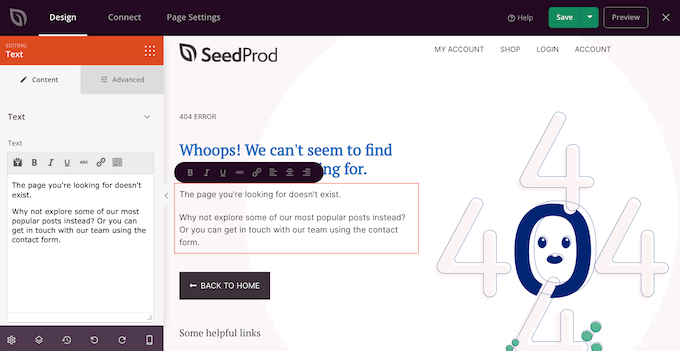
Bir ziyaretçi 404 sayfanıza indiğinde, buraya nasıl geldikleri ve sonra ne yapmaları gerektiği konusunda kafaları karışabilir. Bununla birlikte, içeriğin bulunamadığını açıklayan ve sonraki adımlar için bazı eylemler öneren metinler eklemek iyi bir fikirdir.
Bunu yapmak için tasarımınıza bir 'Başlık' ve bir 'Metin' bloğu ekleyin. Ardından mesajınızı sol taraftaki menüdeki metin düzenleyiciye yazabilirsiniz.
Ardından, ‘Ana Sayfaya Dön’ düğmesini, insanların yalnızca ana sayfaya dönmek yerine belirli bir gönderiyi kontrol etmelerini teşvik edecek şekilde değiştireceğiz.
Örneğin, en son gönderilerinizi tanıtabilir veya en çok yorum alan gönderilerinizi gösterebilirsiniz.
Düğmeyi özelleştirmek için sayfa düzeninde seçmek üzere tıklamanız yeterlidir. 'Bağlantı' alanına kullanmak istediğiniz URL'yi yazın.
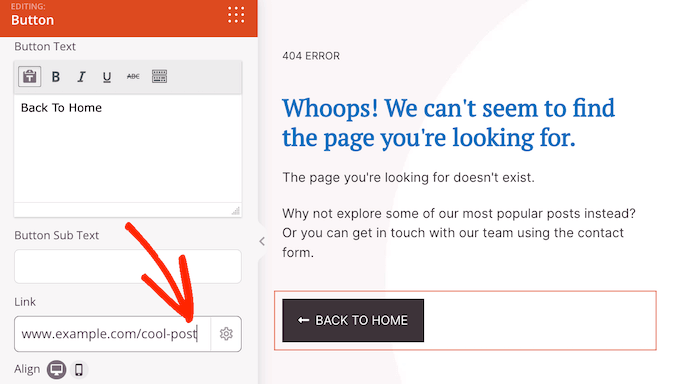
Düğme artık ana sayfaya bağlanmadığı için, 'Geri Dön' etiketini değiştirmeniz gerekecektir. 'Düğme Metni' kutusuna yeni bir mesaj yazmanız yeterlidir.
Bunu yaptıktan sonra, 'Gelişmiş' sekmesine tıklayın. Burada düğmenin rengini, boyutunu ve daha fazlasını değiştirebilirsiniz.
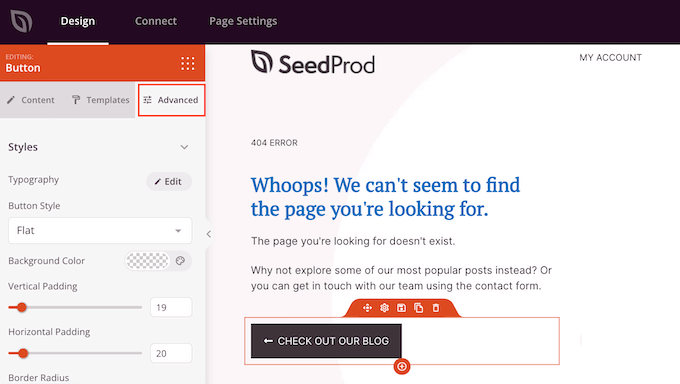
Basit bir özel 404 sayfası oluşturmak için ihtiyacınız olan tek şey bu. Ancak, ziyaretçi deneyimini iyileştirebilecek, insanları meşgul tutabilecek ve hatta daha fazla dönüşüm elde etmenize yardımcı olabilecek başka birçok özellik ve içerik de bulunmaktadır.
Bununla birlikte, 404 sayfanıza ekleyebileceğiniz bazı gelişmiş özelliklere bakalım.
En Popüler Yazılarınızı WordPress 404 Sayfanıza Ekleyin
Başlamak için, en popüler gönderilerinizin bir listesini göstermek isteyebilirsiniz. Bu makaleler popüler olduğu için, ziyaretçilerin beğenecekleri bir şey bulma olasılığı yüksektir.
Bu listeyi MonsterInsights eklentisini kullanarak otomatik olarak oluşturabilirsiniz. 3 milyondan fazla web sitesi tarafından kullanılan WordPress için en iyi analiz çözümüdür.
MonsterInsights, hangi gönderilerin en çok ziyaretçi aldığını görebilir ve bunları 404 sayfanıza ekleyebilir. Daha fazla ayrıntı için WordPress'te görüntülenmelere göre popüler gönderilerin nasıl görüntüleneceğine ilişkin kılavuzumuza bakın.
MonsterInsights'ı etkinleştirdikten sonra, WordPress'te kısa kod ekleyerek en popüler gönderilerinizi görüntüleyebilirsiniz. SeedProd'un sol tarafındaki menüde, 'Kısa Kod' bloğunu bulun ve düzeninize sürükleyip bırakın.
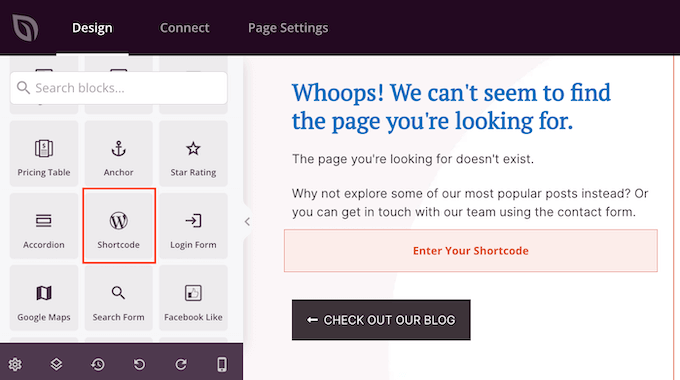
Şimdi, aşağıdaki kısa kodu kopyalayın:
[monsterinsights_popular_posts_widget theme="beta"]
Bundan sonra, SeedProd düzenleyicisindeki Kısa Kod bloğunu seçmek için tıklayın. Kodu şimdi sol menüye yapıştırabilirsiniz.
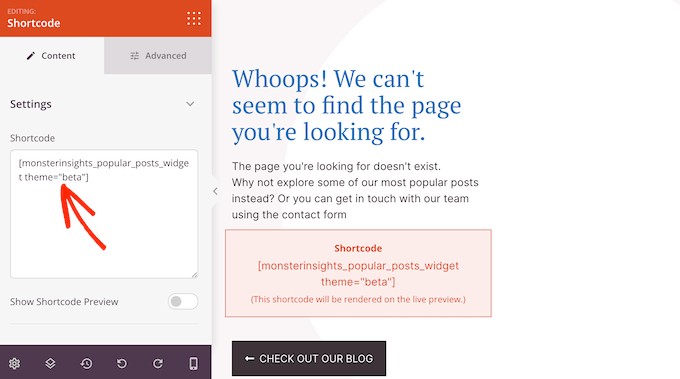
Varsayılan olarak SeedProd, sayfa düzenleyicisinde en popüler gönderilerinizin önizlemesini göstermez, bu nedenle kısa kodun çalışırken görünmesi için sağ üst köşedeki 'Önizleme' düğmesine tıklamanız gerekir.
Popüler gönderiler listesini SeedProd düzenleyicisinde görmek istiyorsanız, 'Kısa Kod Önizlemesini Göster' anahtarını tıklamanız yeterlidir.
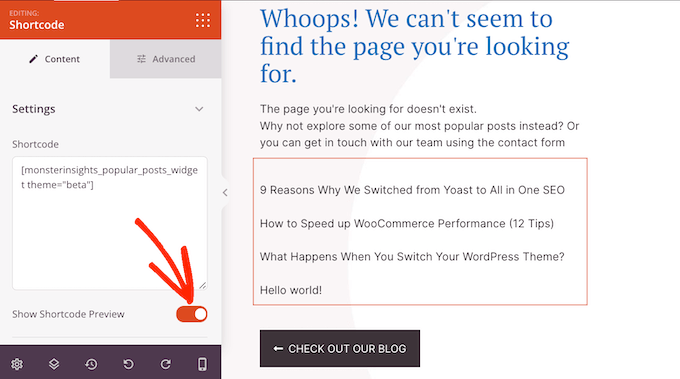
Yukarıdaki kısa kodda, listemiz için theme=“beta” kullanıyoruz, ancak MonsterInsights'ın kullanabileceğiniz birkaç farklı teması var.
Farklı temaları görmek için WordPress kontrol panelinde İçgörüler » Popüler Gönderiler'e gidin ve ardından 'Popüler Gönderiler Widget'ına' tıklayın.
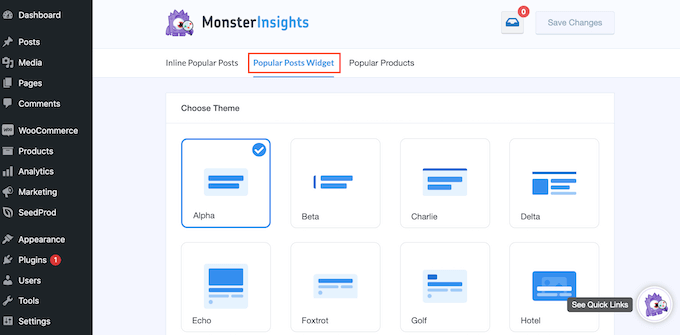
Artık önizlemeyi görmek için farklı temalara tıklayabilirsiniz.
Beğendiğiniz bir tasarım bulduğunuzda, SeedProd'daki kısa kodu güncellemeniz yeterlidir. Örneğin, 'Alpha' temasını kullanmak istiyorsanız, şunu yazmanız gerekir:
[monsterinsights_popular_posts_widget theme="alpha"]
En Popüler WooCommerce Ürünlerinizi Gösterin
Çevrimiçi bir mağazanız varsa, 404 sayfasında en çok satan WooCommerce ürünlerinizi göstermek isteyebilirsiniz. Bu şekilde, özel 404 sayfanız daha fazla satış yapmanıza yardımcı olabilir.
Sol menüde, En Çok Satan Ürünler bloğunu bulun ve düzeninize sürükleyin.
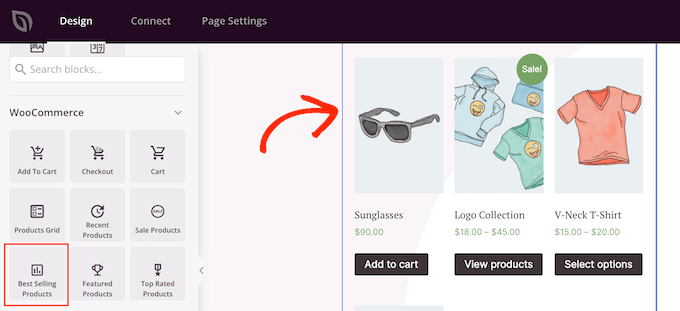
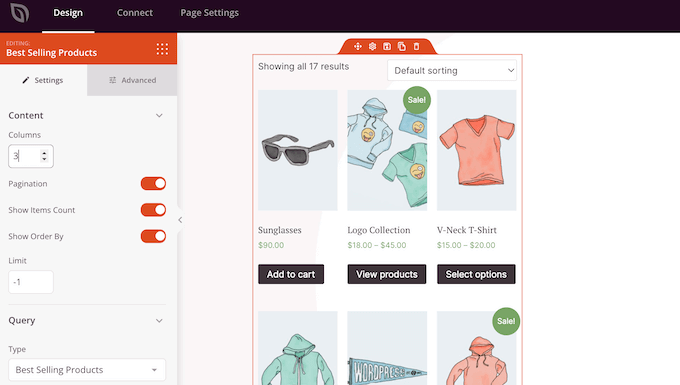
SeedProd otomatik olarak bazı ürünler gösterecektir. Ancak, bu bloğu düzenleyicide seçerek ve ardından sol taraftaki menüdeki ayarları kullanarak bu bloğu ince ayar yapabilirsiniz.
Örneğin, bloktaki sütun sayısını değiştirebilir, sayfalama ekleyebilir, alışveriş yapanların en çok satan ürünleri filtrelemesine izin verebilir ve daha fazlasını yapabilirsiniz.
Daha fazla bilgi için, en popüler WooCommerce ürünlerinin nasıl görüntüleneceği hakkındaki kılavuzumuza bakın.
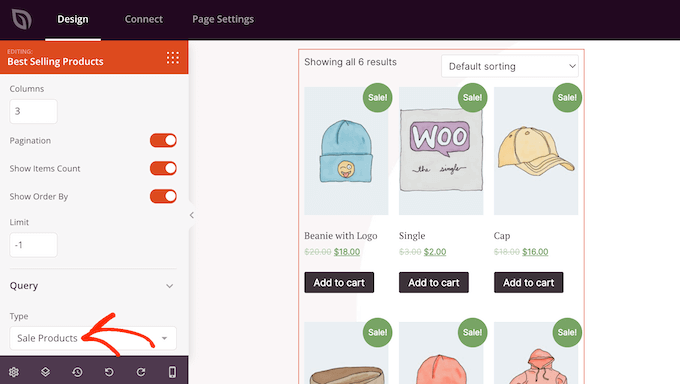
İsmine rağmen, bu bloğu başka türde ürünler göstermek için kullanabilirsiniz. Örneğin, indirimdeki ürünleri veya en beğenilen ürünlerinizi gösterebilirsiniz.
Farklı seçeneklere bakmak için 'Tür' açılır menüsünü açın ve ardından listeden bir seçenek belirleyin.
WordPress 404 Sayfanıza Bir İletişim Formu Ekleyin
Ziyaretçilerin aradıklarını bulamamaları durumunda size ulaşabilmeleri için bir iletişim formu eklemek isteyebilirsiniz. Bu form ayrıca insanların 404 hatası bildirmeleri için kolay bir yol sunar, böylece bu bozuk bağlantıları düzeltebilir ve gelecek ziyaretçiler için deneyimi iyileştirebilirsiniz.
Daha fazla bilgi için lütfen WordPress'te bozuk bağlantıların nasıl düzeltileceği hakkındaki eksiksiz kılavuzumuza bakın.
Sitenize bir iletişim formu eklemenin en iyi yolu WPForms eklentisini kullanmaktır. WordPress için en iyi iletişim formu eklentisidir ve sürükle-bırak form oluşturucu ile birlikte gelir.
Daha fazla ayrıntı için, WordPress'te iletişim formu oluşturma hakkındaki adım adım kılavuzumuza bakın.
Bir iletişim formu oluşturduktan sonra, 'İletişim Formu' bloğunu kullanarak bunu 404 sayfanıza ekleyebilirsiniz. Bloğu sol taraftaki menüde bulun ve tasarımınıza sürükleyin.
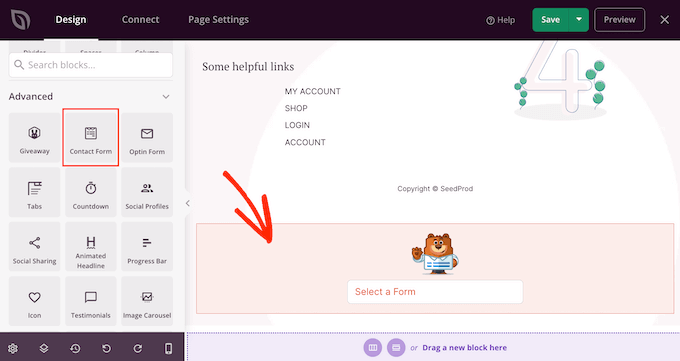
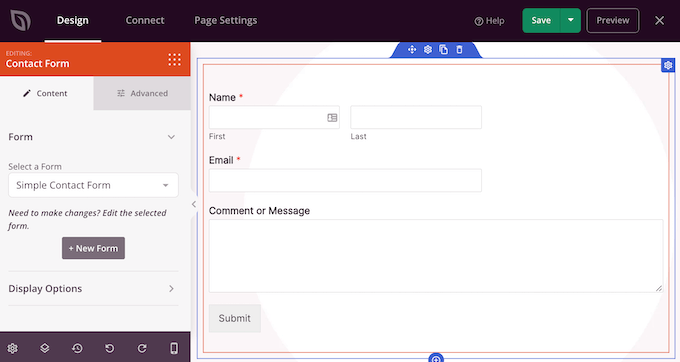
Ardından, ‘Bir Form Seçin’ açılır menüsünü açın ve listeden iletişim formunuzu seçin.
Sayfa düzenleyicisi şimdi iletişim formunun bir önizlemesini gösterecektir.
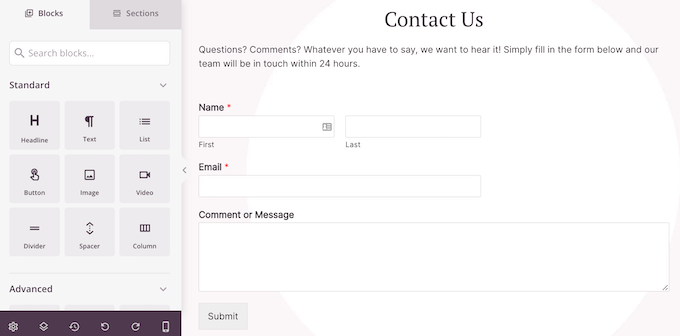
İletişim formunuzu tanıtan veya ziyaretçileri iletişime geçmeye teşvik eden bazı metinler eklemek isteyebilirsiniz.
Bunu yapmak için, iletişim formunuzun üzerine bir 'Başlık' veya 'Metin' bloğu ekleyin ve ardından kullanmak istediğiniz metni yazın.
404 Sayfası Nasıl Yayınlanır
404 sayfasının görünümünden memnun kaldığınızda, yayınlama zamanı gelmiş demektir.
'Kaydet' yanındaki açılır oku tıklayın ve ardından 'Şablon Olarak Kaydet'i seçin.
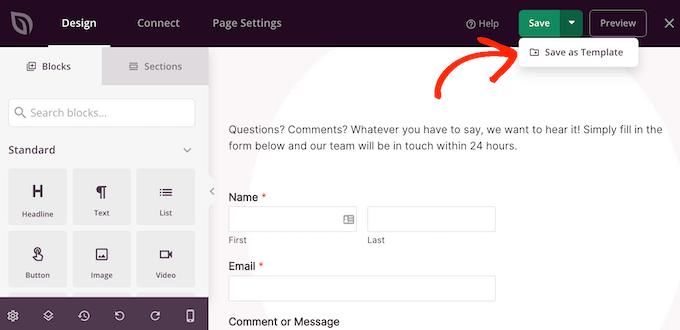
İstendiğinde, şablon için bir ad yazın. Bu yalnızca sizin referansınız içindir, bu yüzden istediğiniz herhangi bir şeyi kullanabilirsiniz.
Bundan sonra, ‘Şablonu Kaydet’e tıklayın.
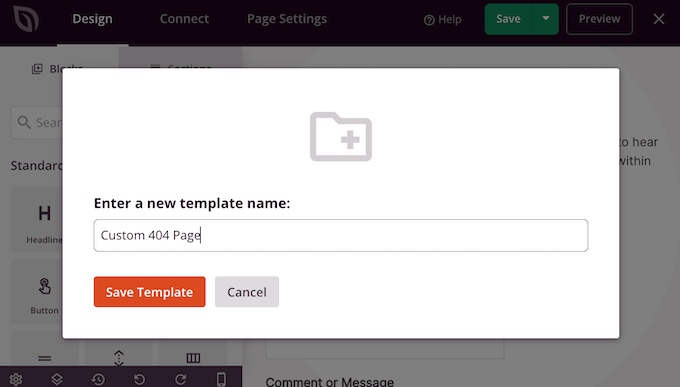
Bir sonraki açılır pencerede, ‘Sayfa Düzenleyiciye Dön’e tıklayın. Ardından, SeedProd sayfa düzenleyicisini kapatmak için sağ üst köşedeki ‘X’ düğmesine tıklayabilirsiniz.
Bu noktada, 404 tasarımınızı yayınlamak isteyip istemediğinizi soran bir açılır pencere görebilirsiniz. Devam etmekten memnunsanız, 'Evet, Aktive Et'e tıklayın.

Şablonu hemen yayınlamak istemiyorsanız, bunun yerine 'Hayır, Kapat' düğmesine tıklayın.
Bundan sonra, SeedProd » Sayfalar'a giderek tasarımı istediğiniz zaman yayınlayabilirsiniz. Burada, '404 Sayfası' bölümündeki anahtara tıklayarak 'Aktif' olarak görünmesini sağlayın.
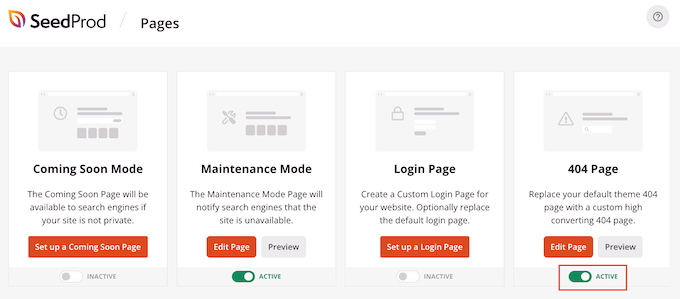
404 sayfanızı görmek için, alan adınızın sonuna /404 eklemeniz yeterlidir.
Özel 404 sayfanızı yayınladıktan sonra, insanların bu sayfayla nasıl etkileşimde bulunduğunu izlemeniz iyi bir fikirdir. Bu, nelerin işe yaradığını ve nelerin yaramadığını görmenizi sağlar, böylece daha fazla dönüşüm ve etkileşim elde etmek için 404 tasarımınızı ince ayar yapabilirsiniz.
Daha fazla bilgi edinmek için, Google Analytics'in WordPress'e nasıl kurulacağı hakkındaki başlangıç kılavuzumuza bakın.
Yöntem 2: Tam Site Düzenleyiciyi Kullanarak 404 Sayfası Oluşturma (Yalnızca Blok Temaları)
Eğer blok özellikli bir WordPress teması kullanıyorsanız, sitenizin 404 sayfasını tam site düzenleyicisinde düzenleyebilirsiniz.
Başlamak için WordPress kontrol panelinde Görünüm » Düzenleyici bölümüne gidin.
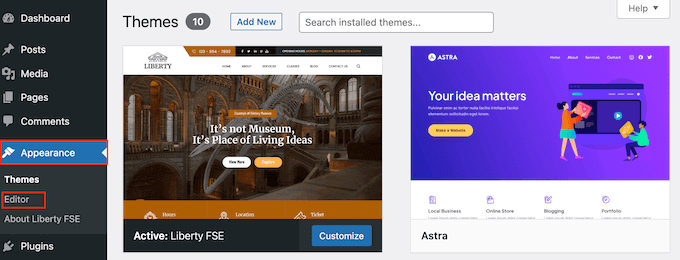
Varsayılan olarak, tam site düzenleyicisi temanızın ana sayfa şablonunu gösterir.
404 sayfasını düzenlemek için 'Şablonlar'a tıklayın.
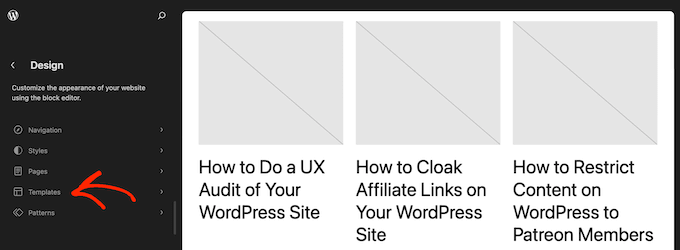
Artık, blog sayfanız ve arşiv sayfanız gibi, blok tabanlı temanızı oluşturan tüm şablonların bir listesini göreceksiniz.
Sadece ilerleyin ve '404'e tıklayın.
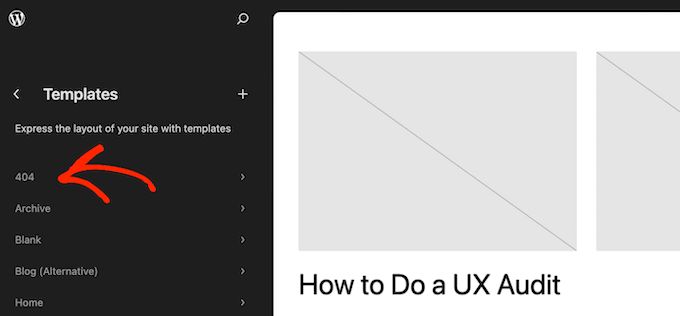
WordPress şimdi mevcut 404 tasarımının bir önizlemesini gösterecektir.
Bu şablonu düzenlemeye devam etmek için küçük kalem simgesine tıklayın.
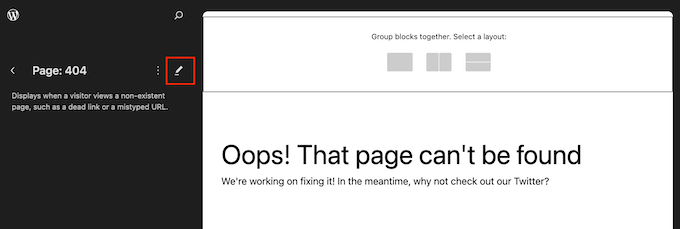
Tam site düzenleyicisi, standart WordPress içerik düzenleyicisi gibi çalışır.
Tasarıma blok eklemek için '+' düğmesine tıklayın.
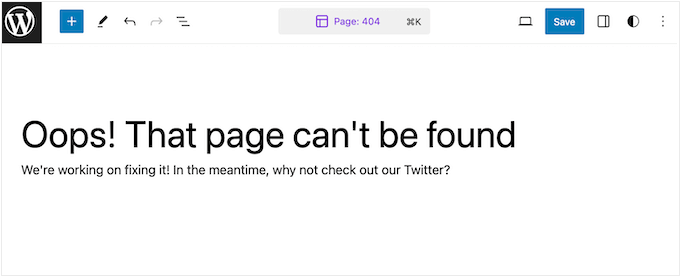
Artık 404 sayfasına eklemek istediğiniz bloğu yazabilirsiniz.
Örneğin, en son gönderilerinizi görüntülemek isteyebilirsiniz. Bunu yapmak için, 'En Son Gönderiler' yazmanız ve ardından bloğu tasarımınıza sürüklemeniz yeterlidir.
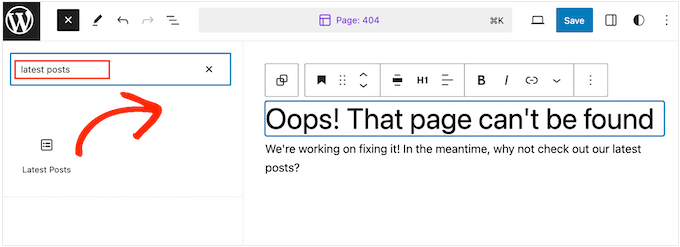
Bir blok ekledikten sonra, onu özelleştirmek isteyebilirsiniz.
Önizlemedeki bloğu seçmek için tıklayabilirsiniz. Sağdaki menü daha sonra bloğun içeriğini ve görünümünü değiştirmek için kullanabileceğiniz tüm ayarları gösterecektir.
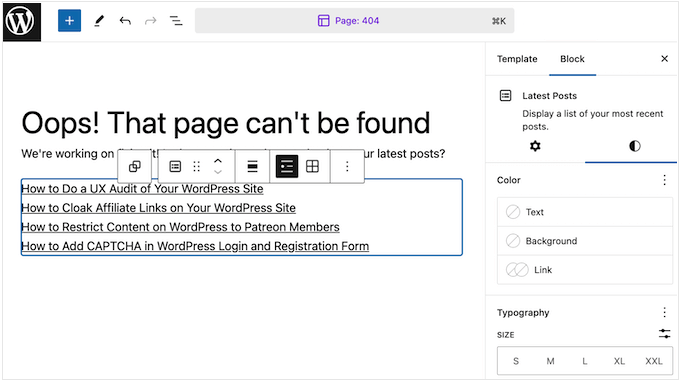
Gördüğünüz seçenekler, seçtiğiniz bloğa bağlı olarak değişebilir. Ancak, genellikle arka plan rengini, metin rengini ve yazı tipi boyutunu değiştirebilirsiniz.
Gerekirse son gönderileri açılır menü olarak görüntülemek isteyebilirsiniz.
Artık tasarımınıza bloklar eklemeye ve yukarıda açıklanan aynı işlemi izleyerek ince ayarlar yapmaya devam edebilirsiniz. Ayrıca WordPress widget'larınızı sütunlara yerleştirmek veya özel bir 404 sayfası oluşturmayı hızlandırmak için WordPress blok desenlerini kullanmak isteyebilirsiniz.
404 sayfasının nasıl göründüğünden memnun kaldığınızda, canlı hale getirmek için ‘Kaydet’ düğmesine tıklayın.
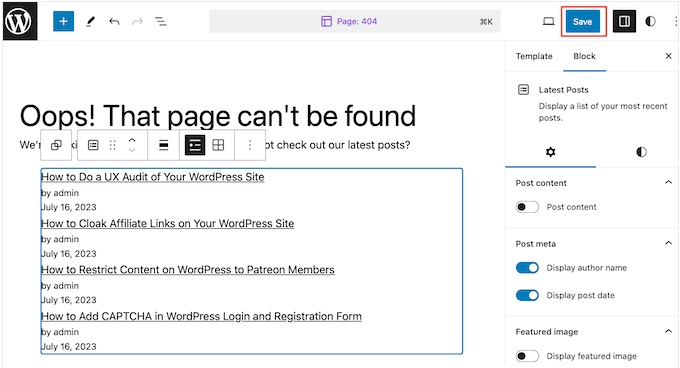
Şimdi, web sitenizin alan adına /404 eklediğinizde, özel 404 sayfasını çalışırken göreceksiniz.
404 Sayfaları Ne Zaman Yönlendirilmelidir?
404 hatalarının en yaygın nedenlerinden biri, ziyaretçinin URL'yi girerken gerçekten bir hata yapmasıdır.
Bu durumda, kullanıcıyı başka bir sayfaya yönlendirmeniz genellikle gerekmez. Ancak onları tekrar yola sokmak için size gösterdiğimiz en iyi uygulamaları izlemenizi öneririz.
Bununla birlikte, özel bir 404 sayfa şablonu oluşturmak için zamanınız yoksa, bu arada kullanıcıları ana sayfaya yönlendirmek isteyebilirsiniz. Bu şekilde, kullanıcıları sitenizde tutmaya devam edebilirsiniz.
Bunun dışında, 404 hatalarını izlemeyi ve yönlendirmeyi de şiddetle tavsiye ederiz. Bunu yapmak, kullanıcıların erişemediği bağlantıları bulmanızı sağlar ve bunları en ilgili sayfalara yönlendirebilirsiniz.
Sonuç olarak, sayfa görüntülemelerini artırma ve hemen çıkma oranlarını düşürme fırsatını en üst düzeye çıkarabilirsiniz. Ayrıca, alan adınızın otoritesini korumak için bu sayfalara bağlanan geri bağlantıları tutabilirsiniz.
All in One SEO eklentisi, kullanabileceğiniz kullanışlı bir 404 hata günlüğü ve yönlendirme özelliğine sahiptir. Kullanmak için herhangi bir teknik bilgiye ihtiyacınız yoktur, çünkü kutudan çıktığı haliyle oldukça kullanıcı dostudur.
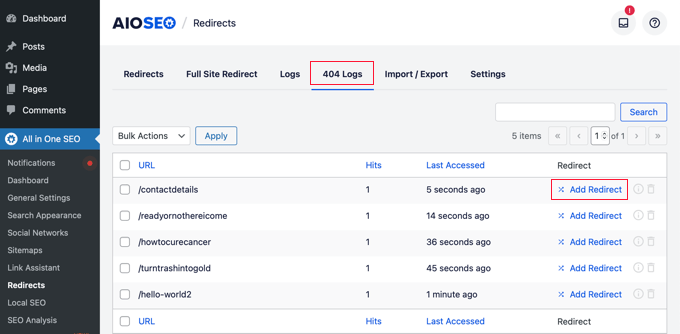
Daha fazla eklenti önerisi istiyorsanız, WordPress için en iyi ücretsiz 404 yönlendirme eklentileri listemize göz atın.
Video Eğitim
Umarız bu makale WordPress'te 404 sayfa şablonunuzu geliştirmenize yardımcı olmuştur. Ayrıca WordPress için en popüler gönderi eklentileri ve yüksek dönüşüm sağlayan bir açılış sayfasının anatomisi hakkındaki makalemizi de incelemek isteyebilirsiniz.
Bu makaleyi beğendiyseniz, lütfen WordPress video eğitimleri için YouTube Kanalımıza abone olun. Bizi ayrıca Twitter ve Facebook'ta da bulabilirsiniz.





Olaf
404 sayfası benim için eğlence ve meydan okumanın bir karışımı. Sadece web sitesinin stiline uymasını değil, aynı zamanda içeriğin artık mevcut olmadığı ve geri dönmeyeceği sinir bozucu bir duruma biraz mizah katmasını sağlayacak şekilde tasarlamaya çalışıyorum. O anda, kullanıcı açıkça sinirlenmiş ve başka yerde aramaya hazır. Onları nasıl tutarsınız? Bir 404 sayfasının ikincil hedefi budur. Kullanıcıyı elde tutmak ve sıçrama oranını gereksiz yere artırmaktan kaçınmak için farklı yollar denemek ilginçtir. Oldukça fazla yöntem var ve en etkili olanı, hemen ayrılmamaları için onları ilgilendirebilecek alternatif içerikler sunmak gibi görünüyor.
Ancak en çok keyif aldığım şey, bu kadar tatsız bir durumda bile kullanıcıyı gülümsetecek esprili tasarımlar ve konseptler bulmak. Bunun kullanıcının hayal kırıklığına uğramasını önlemeye yardımcı olduğunu ve en başından iyi bir ilişki kurmaya yardımcı olduğunu düşünüyorum. Ve her şeyden önce, birini güldürebilirseniz, bir dezavantajı kolayca bir avantaja dönüştürebilirsiniz. Bu yüzden 404 sayfaları oluşturmayı ve onlar için fikirler bulmayı gerçekten seviyorum.
Jiří Vaněk
WordPress'in sunduğu varsayılan sayfa yerine özel bir 404 sayfasına sahip olmak benim için birkaç nedenden dolayı çok önemlidir. Özel grafikler sayesinde daha iyi görünüyor ve aradığını bulamayan kullanıcının hayal kırıklığını hafifletebiliyor. Ek olarak, kullanıcıyı benzer başka bir makaleye yönlendirebilir, böylece onları tipik, sıkıcı bir WordPress 404 sayfasından çok daha uzun süre sitede tutabilir. Şahsen ben daha önce Elementor'da 404 sayfaları oluştururdum, ancak SeedProd'daki örneğiniz çok ilham verici. Zaten SeedProd kullandığım bir web sitesinde 404 sayfası oluşturmak istiyorum ve bu benim için harika bir ilham ve yardım kaynağı.
Tracy A
Makale için teşekkürler, bu iyi bir başlangıç. Mümkünse, kod bilgisi olmayanlar için başka yöntemler var mı? Eklentilerin web sitelerini yavaşlattığını düşündüğüm için eklenti sayısını azaltmaya çalışıyorum.
WPBeginner Desteği
Our plugin recommendation is what we recommend for users who do not have coding knowledge. For your plugin concerns, we would recommend taking a look at our article below that covers why this should not be a concern
https://www.wpbeginner.com/opinion/how-many-wordpress-plugins-should-you-install-on-your-site/
Yönetici
Dennis Muthomi
Bunu okuduktan sonra, en popüler makalelerimden bazılarına bağlantılar ekleyerek basit 404 sayfamı iyileştirme zamanının geldiğini düşünüyorum.
Böylece, 404 sayfamda bulunan ziyaretçiler, sadece bir hata mesajı görmek yerine, etkileşim kuracakları ve HAREKETE GEÇECEKLERİ yardımcı içeriklere sahip olacaklar.
Bunun için teşekkür ederim!
Jiří Vaněk
Bu dürüst olmak gerekirse çok iyi bir fikir ve ben de bunu benimsedim. Güncelliğini yitirdiği için kaldırmış olabileceğim bir şey arayan kişileri sitede tutmanın yollarını düşünüyordum. Bu yüzden 404 sayfamda en çok okunan makaleleri gösteren bir widget yerleştirdim ve ardından kullanıcıların bu bağlantılara tıklayıp tıklamadığını izledim. Ve evet, tıkladılar. Bunun sayesinde 404 sayfası, kullanıcılara içeriğin artık mevcut olmadığını bildirerek bilgilendirici amacını yerine getirmekle kalmıyor, aynı zamanda onlara ilgilenebilecekleri başka içerikler sunarak insanları sitede tutmaya da yardımcı oluyor. Mükemmel bir çözüm değil ama kesinlikle yardımcı olan bir şey.
Mrteesurez
Yönlendirme kullanıcıları ile ilgili olarak.
404 hatalarını izleme ve yönlendirme öneren en iyi uygulamayı paylaştınız.
404 hatasına yol açan belirli bir bağlantıyı bulabilen biri, bunun etrafında içerik oluşturmak veya kullanıcıları onlarla ilgili olabilecek ilgili bir sayfaya yönlendirmek için kesinlikle faydalı olacaktır.
Moinuddin Waheed
Sezgisel ve yenilikçi 404 sayfa hatası oluşturmak için tasarım seçenekleri sunduğunuz için teşekkürler.
İyi 404 hata sayfaları görüyordum ve bunu yapmanın bu kadar kolay olduğundan emin değildim.
Seedprod, 404 hata sayfasında ince ayar yapmak ve onu mümkün olduğunca sezgisel ve yenilikçi hale getirmek için çok fazla seçenek sunuyor, böylece kullanıcıların kötü deneyimleri iyi bir deneyime dönüşüyor.
Pramendra Singh
Teşekkürler beyefendi. Uzun zamandır aradığım şey buydu. Harika Yazı.
Joe Wocoski
Merhaba,
Az önce 404 sayfası hakkında okudum ama kod bilgim yok. Makaleniz karmaşık görünüyor ve popüler gönderiler ilgimi çekmiyor.
Arama altında ana sekmelerimin tek bir listesini göstermek için kullanabileceğim basit bir widget nedir?
Okuyucuları ana blog sayfama veya diğer ana 9 sekme sayfama göndermek için bir widget'ınız var mı?
Çok teşekkür ederim
Joe Wocoski
arman
Bu kod gönderi başlıklarını gösteriyor ancak gönderi içeriklerini de göstermek istiyorum. Şimdiden teşekkürler.
WPBeginner Ekibi
Ayarlar -> Kalıcı Bağlantılar'ı ziyaret ederek kalıcı bağlantı yapınızı güncellemeyi deneyin. Kalıcı bağlantı yapınızda herhangi bir değişiklik yapmadan yalnızca kaydet düğmesine tıklayın.
On Boit Quoi Ce Soir
Merhaba, çok güzel bir makale, teşekkürler! Ancak bir şey çalışmıyor. Eklenti etkinleştirildikten sonra 404.php sayfasını çağırdığımda, sadece görünmüyor. Bunun neden olabileceğine dair herhangi bir fikriniz var mı?
Ali Sajjad
Bu faydalı gönderi için teşekkürler, ilk gönderimi başlık gibi bir eğriyle gölgeyle nasıl bükebileceğimi bilmek istiyorum?
CANALWP
Bu harika makale için teşekkürler. Kategorimi ve görselleri bu sayfaya nasıl ekleyebileceğimi merak ediyordum. Teşekkürler.
Cheri- CreationScience4kids
Thanks! I’d used wp.com for 2 years before moving to selfhosting. It was exciting to take out all the dates on my articles, but then I started realizing my most popular page by far was the 404! I did the work to use the redirect plugin (also great for posts with rotten original headlines), but haven’t done it for all 400+.
The email alert will be a relief and the most recent/popular/etc posts idea is great.