


Resimlerinize fareyle üzerine gelme efekti eklemek, web sitenizin anında cilalı ve profesyonel görünmesini sağlar. İçeriğinizden uzaklaştırmadan ziyaretçinin dikkatini çeken küçük bir tasarım değişikliğidir.
Birçok acemi, animasyon eklemenin karmaşık kodlama veya pahalı tasarım araçları gerektireceğinden endişe eder. Bu basit etkileşimli görünümü elde etmek için bir geliştirici tutmanız gerektiğini düşünebilirsiniz.
Gerçek şu ki, kendi projelerimizde kullandığımız basit bir kod parçacığıyla bunu dakikalar içinde ayarlayabilirsiniz. Sorunsuz çalışması için herhangi bir ön teknik bilgiye ihtiyacınız yok.
Bu kılavuzda, WordPress'te fareyle üzerine gelindiğinde resimlerin nasıl solacağını göstereceğiz.
WordPress'te Fareyle Üzerine Gelindiğinde Görüntüleri Neden Soluklaştırmalı?
Animasyonlar, web sitenizi daha ilginç hale getirmenin kolay bir yoludur ve hatta ziyaretçinin dikkatini web sitesi logonuz veya bir harekete geçirici mesaj gibi sayfanızın en önemli içeriğine çekebilir.
WordPress'te CSS animasyonları kullanmanın birçok farklı yolu vardır, ancak resimlere bir fareyle üzerine gelme efekti eklemek özellikle etkilidir. Solma animasyonu, ziyaretçiler üzerine geldiğinde resimlerinizin yavaşça görüneceği veya kaybolacağı anlamına gelir.
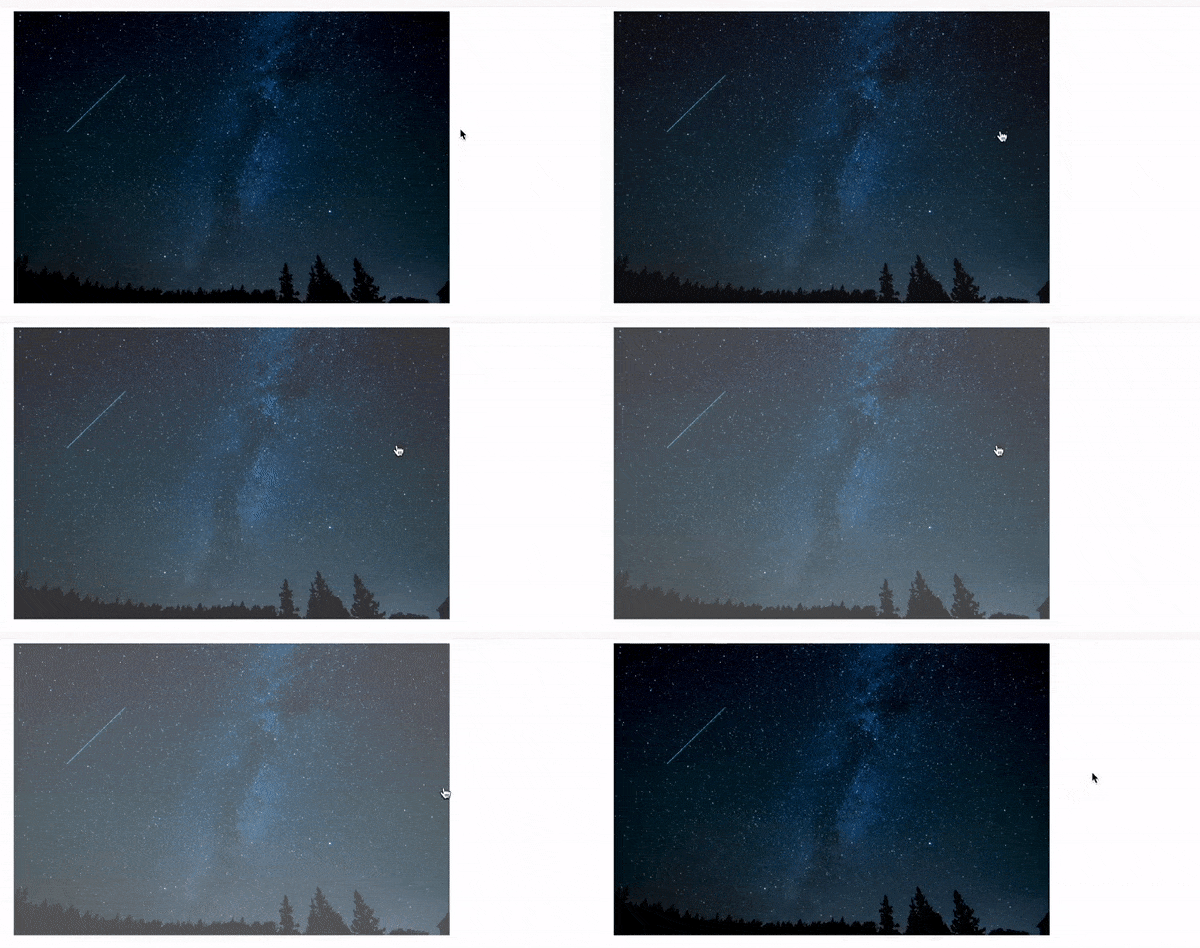
Bu, insanların görsellerinizle etkileşim kurmasını teşvik eder ve hatta sayfaya bir hikaye anlatma öğesi ekleyebilir. Örneğin, ziyaretçi sayfada gezinirken farklı görseller kaybolup belirebilir.
Diğer bazı animasyonların aksine, fareyle üzerine gelindiğinde solma efekti hafiftir, bu nedenle ziyaretçinin okuma deneyimini veya yaptığınız resim optimizasyonunu olumsuz etkilemez.
Bunu söyledikten sonra, WordPress'te fare üzerine gelindiğinde görsellerinize bir kaybolma efekti eklemeyi size gösterelim. Kullanmak istediğiniz yönteme doğrudan atlamak için aşağıdaki hızlı bağlantıları kullanmanız yeterlidir:
Yöntem 1: Tüm WordPress Görsellerine Fare Üzerine Gelindiğinde Kaybolma Efekti Ekleme
Tüm resimlerinize solma efekti eklemenin en kolay yolu ücretsiz WPCode eklentisini kullanmaktır. WordPress için en güçlü ve kullanıcı dostu kod parçacığı eklentisidir ve temanızın dosyalarını düzenlemek zorunda kalmadan özel kod eklemenize olanak tanır.
Bu çok daha güvenlidir çünkü eklenti yaygın WordPress hatalarına neden olabilecek hataları önlemeye yardımcı olur. Tüm özellikleri hakkında daha fazla ayrıntı için, eksiksiz WPCode incelememizi okuyabilirsiniz.
Uzman İpucu: WPBeginner olarak, web siteleri portföyümüzdeki tüm özel kod parçacıklarını yönetmek için WPCode kullanıyoruz. Bu, bir temanın functions.php dosyasını doğrudan düzenlemeden işlevsellik eklememiz ve güvenli bir şekilde ince ayarlar yapmamız için güvenilir bir yoldur.
Yapmanız gereken ilk şey ücretsiz WPCode eklentisini yüklemek ve etkinleştirmektir. Daha fazla ayrıntı için, bir WordPress eklentisinin nasıl kurulacağına ilişkin adım adım kılavuzumuza bakın.
Etkinleştirdikten sonra Kod Parçacıkları » Parçacık Ekle'ye gidin.
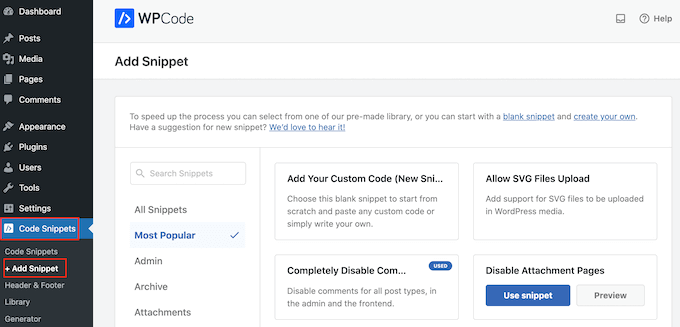
Burada, sitenize ekleyebileceğiniz tüm hazır WPCode kod parçacıklarını göreceksiniz. Bunlar arasında yorumları tamamen devre dışı bırakmanıza, WordPress'in normalde desteklemediği dosya türlerini yüklemenize, eklenti sayfalarını devre dışı bırakmanıza ve çok daha fazlasına olanak tanıyan bir kod parçacığı bulunur.
Fare imlecini ‘Özel Kodunuzu Ekleyin’ üzerine getirin ve göründüğünde ‘+ Özel Parçacık Ekle’ye tıklayın.

WordPress'e özel CSS eklemek için, ekranda görünen seçenekler listesinden kod türü olarak 'CSS Snippet'i seçmeniz gerekir.

Ardından, bir sonraki sayfada özel kod parçacığı için bir başlık girin.
Bu, kod parçacığını WordPress kontrol panelinde tanımlamanıza yardımcı olacak herhangi bir şey olabilir.
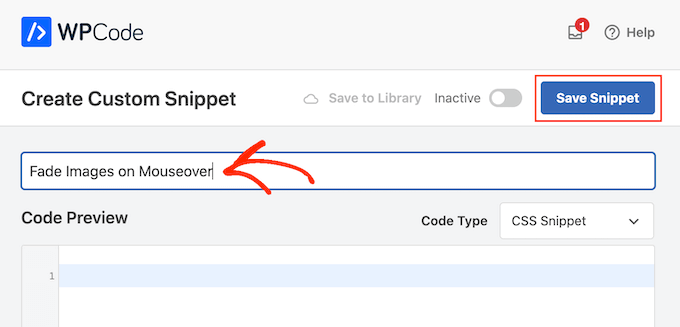
Kod düzenleyicisinde aşağıdaki kod parçasını ekleyin:
img:hover {
opacity: 0.6;
transition: all 2s ease;
}
Bu kod parçacığı, kullanıcı fareyi üzerine getirdiğinde her resmi 2 saniye boyunca soluklaştıracaktır. Resmin daha yavaş solmasını sağlamak için 2s yerine 3s gibi daha yüksek bir sayıyla değiştirmeniz yeterlidir. Resmin daha hızlı solmasını istiyorsanız, 1s veya daha küçük bir değer kullanın.
Ayrıca opacity:0.6 satırını değiştirerek 'opaklığı' artırabilir veya azaltabilirsiniz.
ease özelliği, animasyonun yavaş başlamasını ve ardından hızlanmasını sağlar, bu da etkinin pürüzsüz ve doğal görünmesini sağlar.
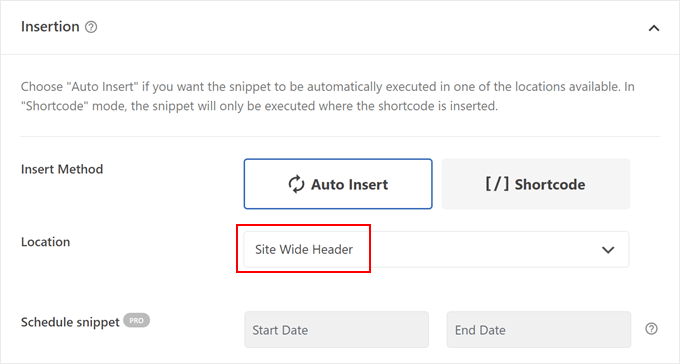
Kod parçacığından memnun kaldığınızda, 'Ekleme' bölümüne gidin. WPCode, kodunuzu her gönderiden sonra, yalnızca ön uçta veya yalnızca yönetici gibi farklı konumlara ekleyebilir.
Tüm resimlerinize solma efekti eklemek için, henüz seçili değilse 'Otomatik Ekle'ye tıklayın. Ardından, 'Konum' açılır menüsünü açın ve 'Site Geneli Üstbilgisi'ni seçin.
Ardından, ekranın üst kısmına kaydırıp 'Etkin Değil' geçişine tıklayarak 'Etkin' hale getirmeye hazırsınız.
Son olarak, CSS parçasını canlı hale getirmek için ‘Parçayı Kaydet’e tıklayın.
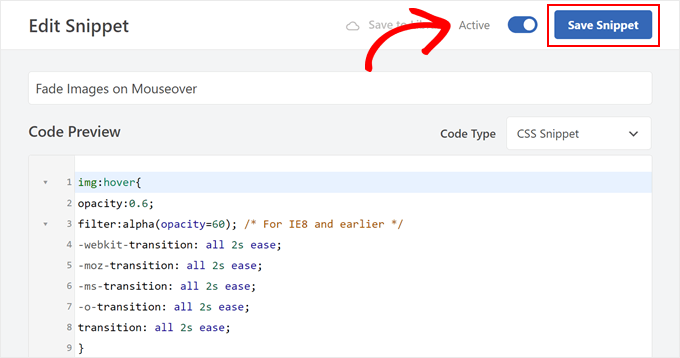
Şimdi, fareyi WordPress web sitenizdeki herhangi bir resmin üzerine getirdiğinizde, solma efektinin çalıştığını göreceksiniz.
Not: Bu kod parçacığı tüm resimleri hedeflediği için web sitenizin logosunu ve gezinme menüsü simgelerini de soluklaştıracaktır. Bunu önlemek istiyorsanız, belirli resimleri hedefleme konusunda aşağıdaki SSS bölümüne bakın.
Yöntem 2: Tekil Sayfalara Kaybolma Animasyonları Ekleme
Her tek resim için solma efekti kullanmak, özellikle web sitenizde bir fotoğraf galerisi, bir stok fotoğraf mağazası veya çok sayıda resim içeren başka herhangi bir site varsa, dikkat dağıtıcı olabilir.
Bunu göz önünde bulundurarak, solma efektlerini yalnızca belirli bir sayfada veya gönderide kullanmak isteyebilirsiniz.
İyi haber şu ki, WPCode özel kısa kodlar oluşturmanıza olanak tanır. Bu kısa kodu herhangi bir sayfaya yerleştirebilirsiniz ve WordPress yalnızca o sayfada solma efektlerini gösterecektir.
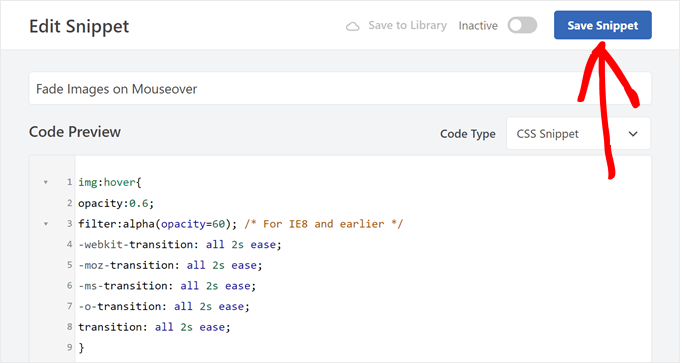
Bunu yapmak için özel bir kod parçacığı oluşturun ve yukarıda açıklanan aynı işlemi izleyerek solma animasyonu kodunu ekleyin. Ardından, ‘Kod parçacığını kaydet’ düğmesine tıklayın.
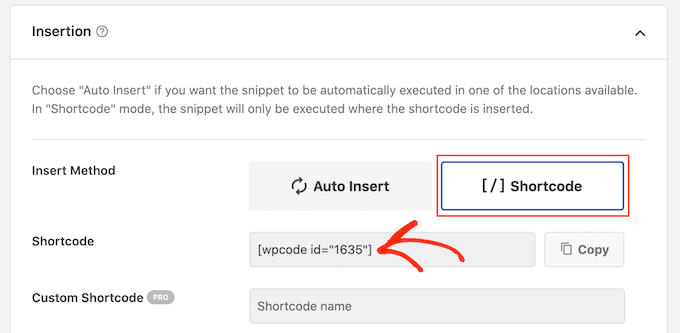
Bundan sonra, ‘Ekleme’ bölümüne gidin, ancak bu sefer ‘Kısa Kod’u seçin.
Bu, herhangi bir sayfaya, gönderiye veya widget'a hazır alana ekleyebileceğiniz bir kısa kod oluşturur.
Bundan sonra, yukarıda açıklanan aynı işlemi izleyerek kod parçacığını canlı hale getirin.
Artık herhangi bir sayfaya, gönderiye veya widget'a hazır alana gidebilir ve yeni bir ‘Kısa Kod’ bloğu oluşturabilirsiniz. Ardından, WPCode kısa kodunu o bloğa yapıştırın.
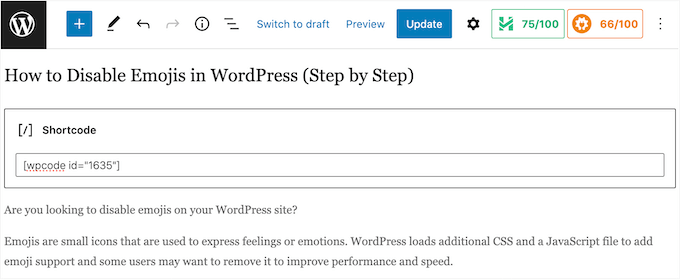
Kısa kodu yerleştirme hakkında daha fazla bilgi için, lütfen WordPress'e kısa kod ekleme kılavuzumuza bakın.
İşlem tamamlandıktan sonra, kısa kodu canlı hale getirmek için ‘Güncelle’ veya ‘Yayınla’ düğmesine tıklayın. Ardından, solma efektini görmek için o sayfayı, gönderiyi veya widget'a hazır alanı ziyaret edebilirsiniz.
Yöntem 3: Öne Çıkan Görsellere Görüntü Solma Animasyonları Ekleme
Başka bir seçenek de öne çıkan resimlere veya gönderi küçük resimlerine solma animasyonları eklemektir. Bunlar, gönderinin birincil resimleridir.
Öne çıkan resimleri fareyle üzerine gelindiğinde soldurarak, WordPress blogunuzdaki veya web sitenizdeki her tek resmi canlandırmadan sitenizi daha göz alıcı ve ilgi çekici hale getirebilirsiniz.
Gönderi küçük resimlerinize bir solma animasyonu eklemek için, yukarıda açıklanan aynı işlemi izleyerek yeni bir özel kod parçacığı oluşturun.
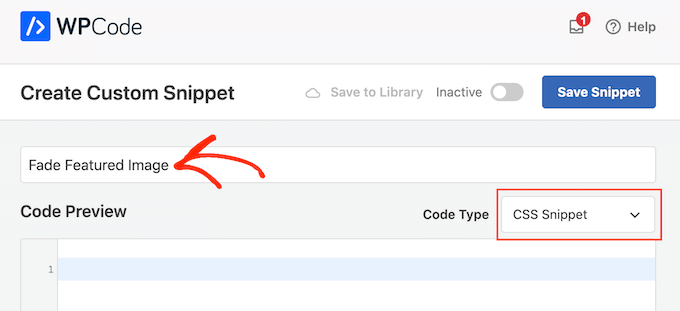
Ancak bu sefer, aşağıdaki kodu düzenleyiciye ekleyin:
img.wp-post-image:hover {
opacity: 0.6;
transition: all 2s ease;
}
Bundan sonra, ‘Otomatik Ekleme’ kutusuna gidin ve ‘Otomatik Ekle’yi seçin.
Ardından, 'Konum' açılır menüsünü açın ve 'Site Geneli Üstbilgi'yi seçin.
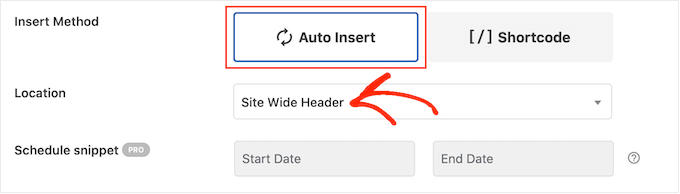
Bundan sonra, yukarıda açıklanan aynı işlemi kullanarak kod parçacığını canlı hale getirebilirsiniz.
Artık, solma animasyonunu görmek için herhangi bir öne çıkan görselin üzerine fareyle gelebilirsiniz.
Daha fazla resim fareyle üzerine gelme efekti eklemek istiyorsanız, WordPress'te resim fareyle üzerine gelme efektlerinin nasıl ekleneceğine ilişkin kılavuzumuza bakın.
Sıkça Sorulan Sorular (SSS)
WordPress'te resim üzerine gelme efektleri ekleme hakkında en sık aldığımız sorulardan bazılarına burada yanıtlar bulabilirsiniz.
Bir solma efekti eklemek web sitemi yavaşlatır mı?
Hayır, bu CSS tabanlı solma efekti web sitenizi fark edilir derecede yavaşlatmamalıdır. Kod, basit CSS geçişlerini kullanır; bunlar çok hafiftir ve modern web tarayıcıları tarafından optimize edilmiştir.
Bu yöntem, bu kadar basit bir efekt için JavaScript veya büyük animasyon kütüphaneleri kullanmaktan çok daha verimlidir.
Belirli, tek bir resme solma efektini nasıl uygularım?
Tek bir resmi hedeflemek için ona özel bir CSS sınıfı atayabilirsiniz. Öncelikle, düzenleyicide resim bloğunu seçin ve sağdaki blok ayarlarında 'Gelişmiş' panelini bulun.
'Ek CSS sınıf(lar)ı' alanına custom-fade-image gibi benzersiz bir ad ekleyin. Ardından, WPCode kod parçacığınızı bu sınıfı özel olarak hedefleyecek şekilde değiştirin, örneğin:img.custom-fade-image:hover { ... }.
Fare üzerine gelince resim solma efekti mobil cihazlarda çalışır mı?
'mouseover' veya 'hover' eylemi, fare imleci olan masaüstü kullanıcılarına özgüdür. Bu efekt, resimlerin üzerinde gezinecek bir imleç olmadığı için akıllı telefonlar veya tabletler gibi dokunmatik cihazlarda tetiklenmez. Bazı durumlarda, resme dokunmak efekti tetikleyebilir, ancak genellikle resimler statik kalacaktır.
Ancak, kod mobil cihazlarda herhangi bir soruna neden olmaz. Resimleriniz basitçe solma animasyonu olmadan normal şekilde görüntülenecektir.
Solma dışında başka animasyon efektleri kullanabilir miyim?
Evet, kesinlikle. Solma, CSS ile elde edebileceğiniz birçok olasılıktan sadece biridir.
Yakınlaştırma, kaydırma, gri tonlama gibi efektler oluşturabilir veya kaplamalar uygulayabilirsiniz. Daha fazla fikir ve kod örneği için, WordPress'te resim fareyle üzerine gelme efektlerinin nasıl ekleneceğine ilişkin ayrıntılı kılavuzumuza bakın.
Görsel Efektleri ve Yönetimi İçin Ek Kaynaklar
Basit bir solma harika bir başlangıçtır, ancak resimlerinizi daha ilgi çekici hale getirmenin birçok başka yolu vardır. Daha gelişmiş seçenekleri keşfetmek isterseniz, resim efektleri ve yönetimi hakkındaki diğer kılavuzlarımızdan bazıları şunlardır:
- WordPress'te Instagram Benzeri Fotoğraf Filtreleri Nasıl Eklenir (Adım Adım)
- WordPress'te Önce ve Sonra Fotoğrafı Nasıl Gösterilir (Kaydırma Efektiyle)
- WordPress Resimlerinde Sağ Tıklamayı Engelleme Nasıl Eklenir
- WordPress'te Etkileşimli Görseller Nasıl Oluşturulur
- WordPress'te Etkileşimli 360 Derece Görüntüleri Kolayca Ekleme
Umarız bu makale, WordPress'te fareyle üzerine gelindiğinde resimleri nasıl solduracağınızı öğrenmenize yardımcı olmuştur. Ayrıca WordPress dosyalarını medya kütüphanesi klasörlerinde nasıl organize edeceğinize ilişkin kılavuzumuzu ve WordPress için en iyi öne çıkan resim eklentileri ve araçları hakkındaki uzman seçimlerimizi de görmek isteyebilirsiniz.
Bu makaleyi beğendiyseniz, lütfen WordPress video eğitimleri için YouTube Kanalımıza abone olun. Bizi ayrıca Twitter ve Facebook'ta da bulabilirsiniz.



Andrew
Bu, tüm resimlere uyguladığımda çalışıyor ancak sınıfa özel CSS'yi denediğimde hiçbir şey yapmıyor. Bir resmin CSS sınıfını "custom-fade-image" olarak değiştirdiğimi, ardından kod parçasını "img.custom-fade-image:hover {...}" olarak değiştirdiğimi tam olarak anlattığınızı yaptığımı düşünüyorum.
Bunun neden olabileceğine dair bir fikriniz var mı? 2025 temasındayım ve başka özel CSS aktif değil.
WPBeginner Desteği
Sınıflarınızın düzgün bir şekilde uygulandığını ve resim için farklı bir sınıfınız olmadığını kontrol etmek isteyeceksiniz. Aşağıdaki kılavuzumuz, Denetle öğesini nasıl kullanabileceğinizi anlatır ve sınıflarınızın uygulanıp uygulanmadığını veya temanızın başka bir şey uygulayıp uygulamadığını görmek için bunu kullanabilirsiniz.
https://www.wpbeginner.com/wp-tutorials/basics-of-inspect-element-with-your-wordpress-site/
Yönetici
Kawsar Ahmed
Harika! Sorunsuz çalışıyor. WPCode eklentisini kullandım. Kod parçasını paylaştığınız için çok teşekkürler.
Küçük bir sorum var, aynı anda hem yakınlaştırma hem de solma efekti istiyorum. Hem solma hem de yakınlaştırma efektleri aynı anda yapılabilir mi? Mümkünse lütfen bana yardım edin. Bunu kişisel web sitemde yapmak istiyorum.
Tekrar teşekkürler.
WPBeginner Desteği
İstediğiniz şey için aşağıdaki makalemize göz atmanızı öneririz!
https://www.wpbeginner.com/plugins/how-to-add-magnifying-zoom-for-images-in-wordpress/
Yönetici
Ubong Eshiet
Bu güzel bir yazı, gönderi görsellerine bazı efektler eklememe yardımcı oldu ancak üzerine geldiğimde öne çıkan görselimin yakınlaşıp uzaklaşmasını nasıl yapacağımı arıyordum, lütfen yardım edin.
Patricia
Merhaba!
Farklı bir hover efekti arıyorum, kullanıcı üzerine geldiğinde resmi değiştirmem gerekiyor, bu yapılabilir mi?
Bu konudaki rehberiniz için gerçekten minnettarım!
Dja
Teşekkürler! Harika çalışıyor!
Gabriel Njogu
Kodun style.css'in neresine yerleştirmem gerekiyor?
ankush
simple custom css adlı bir widget kullanın ve kodu oraya yapıştırın. etkinleştirdikten sonra eklentiyi görünümde bulacaksınız.
Justin
Bunu yalnızca bağlantılı görüntülere uygulamak mümkün mü? Benim için büyük bir gelişme olur! Teşekkürler
Fabien
Kodumu styl.css dosyama yapıştırdığımda hiçbir şey olmuyor.
Bu dosyada kodu nereye yapıştırmam gerekiyor?
Brent
Harika, gerçekten! Beyaz bir solmayı nasıl uyguluyorsunuz peki?
TDot
Harika! Çok teşekkürler!
C Cook
Tamamen amatörüm ama bu gönderi sayfalarımda gerçekten iyi çalışıyor – Statik sayfalar için kodu nasıl değiştirebilirim?
Pancho Angarev
Faydalı makale için teşekkürler:)
RW
Harika gönderi. "Grayscale" filtreleriyle siyaha beyazı da efekti ekledim.
John
Teşekkürler! Mükemmel çalışıyor. Geçişleri kullanmıyordum ve bu gerçekten daha zarif hale getiriyor.
Fernando
Yakınlaştırma gibi diğer efektler nasıl olur?
WPBeginner Desteği
Elbette, gelecekteki bir makalede bunları ele almaya çalışacağız.
Yönetici
Daryl
Bunu nasıl yapacağınızın basit bir özetini sunduğunuz için teşekkürler, deneyeceğim, sadece farklı seçeneklerle oynamak ve bunların şeyleri nasıl etkilediğini görmek için bile olsa. Harika bir şey, teşekkürler.