



WP Adminify incelemesi, buna değip değmeyeceğine karar vermenize yardımcı olacak mı?
WP Adminify ile WordPress yönetici paneli ve giriş ekranının her bölümünü markanızla daha iyi uyum sağlaması için değiştirebilirsiniz. Özel menüler, ayarlar ve pano widget'ları oluşturarak nasıl davrandığını da değiştirebilirsiniz.
Bu WP Adminify incelemesinde, sizin için doğru yönetici araç seti olup olmadığını göreceğiz.
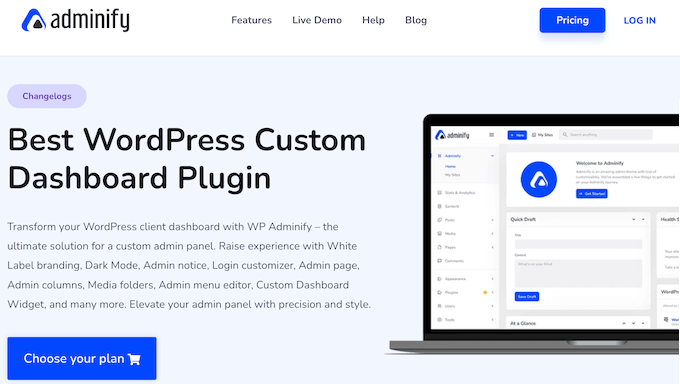
WP Adminify İncelemesi: WordPress'te Neden Kullanılmalı?
WP Adminify, WordPress yönetici alanını özelleştirmenize yardımcı olabilecek 20'den fazla modülden oluşan bir araç setidir. Bu eklentileri kullanarak, yönetici panelinin ihtiyaçlarınıza daha uygun hale gelmesi için nasıl davrandığını değiştirebilirsiniz. Örneğin, varsayılan yönetici menülerine kendi öğelerinizi ekleyebilir, gereksiz öğeleri gizleyebilir ve menü etiketlerini değiştirebilirsiniz.
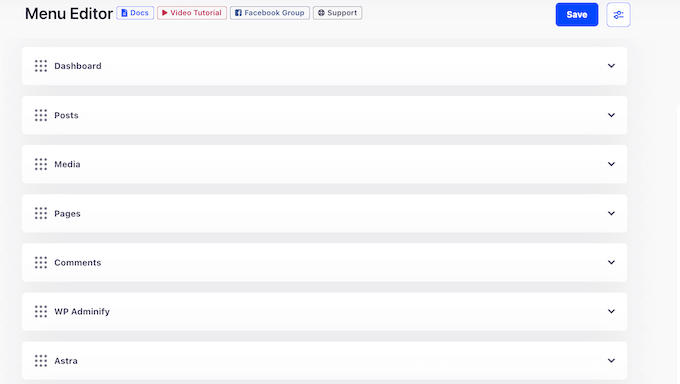
Bunun ötesinde WP Adminify, medya, sayfalar, gönderiler ve menülerinizi düzenleyerek kullanıcıların her zaman doğru kaynaklara kolayca erişmesini sağlayabilir.
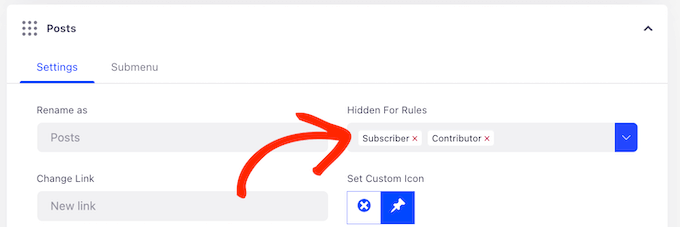
Hatta kullanıcının rolüne göre farklı ayarlar veya tüm menüler dahil olmak üzere farklı içerikler gösterebilirsiniz.
Bir WordPress geliştirme ajansı işletiyorsanız, WP Adminify yönetici kontrol panelinin görünümünü değiştirebilir. Bu şekilde, ajansınızı veya kişisel markanızı müşterinin kontrol paneline ekleyebilir ve daha profesyonel bir imaj oluşturabilirsiniz.
Yeni başlıyorsanız veya bütçeniz kısıtlıysa, WP Adminify'nin lite sürümünü WordPress.org'dan indirebilirsiniz.
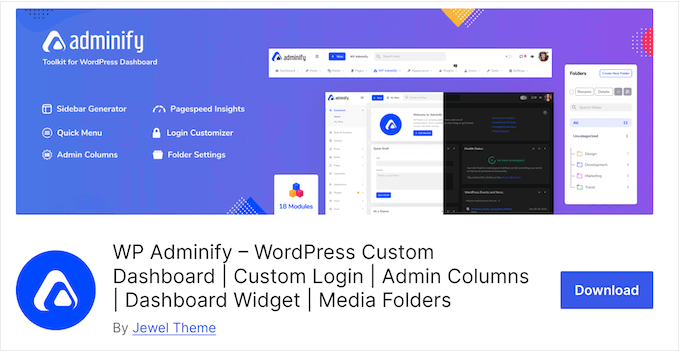
Bu ücretsiz eklentiyle, yönetici alanını ve giriş sayfasını kendi web sitesi logonuzla, mesajlarınızla ve markanızla özelleştirebilirsiniz.
WP Adminify'nin etkinlik günlüğü, Google PageSpeed Insights entegrasyonu ve eklentinin otomatik olarak oluşturduğu bir sunucu raporu ile web sitenizde neler olup bittiğini tam olarak izleyebilirsiniz.
Ancak, premium eklentiye yükseltirseniz, tamamen özel yönetici sayfaları ve menüler oluşturma yeteneği de dahil olmak üzere bazı ek ayarlara erişebilirsiniz.
WP Adminify İncelemesi: Sizin İçin Doğru Yönetici Araç Seti mi?
Yönetici kontrol paneli, sitenizin en önemli alanlarından biridir. Ancak, gereksiz widget'lar, menüler ve ayarlar ile kolayca karmaşık hale gelebilir. Bu, özellikle WordPress'e yeniyseniz, doğru ayarları bulmayı zorlaştırabilir.
Bununla birlikte, WP Adminify'nin WordPress web siteniz için doğru yönetici araç seti olup olmadığını görelim.
1. Kendi Markanızı Ekleyin
Bir WordPress geliştiricisi veya serbest çalışan mısınız?
Başka insanlar için siteler oluşturuyorsanız, WP Adminify istemcinin yönetici panosunu ve giriş ekranını kendi logonuz ve mesajlarınızla yeniden markalayabilir.
Ayrıca özel yazı tipleri ekleyebilir ve 'WordPress ile oluşturduğunuz için teşekkürler' alt bilgi metnini kendi mesajlarınızla değiştirebilirsiniz. Bu şekilde, daha sorunsuz bir kullanıcı deneyimi sağlayabilir ve müşterileriniz üzerinde harika bir izlenim bırakabilirsiniz.
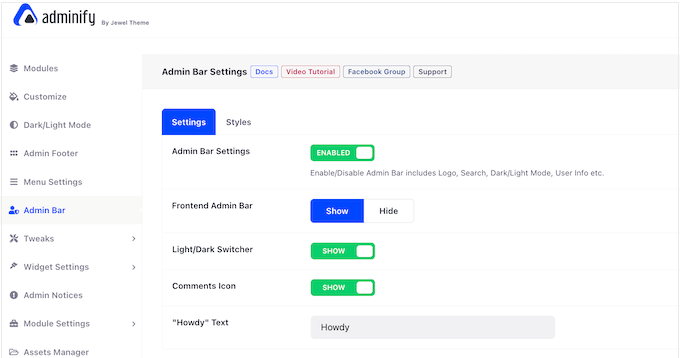
Alternatif olarak, istemcinin markasını yönetici alanına ve giriş ekranına ekleyebilirsiniz.
Bir adım daha ileri giderek, başlığı, açıklamayı ve eklenti yazar adını değiştirerek WP Adminify eklentisini yeniden markalayabilirsiniz. Bu, web sitelerinizi oluşturmak için kullandığınız üçüncü taraf araçları gizlemek istediğinizde mükemmeldir.
2. Kontrol Paneli Widget'ları Ekleme ve Kaldırma
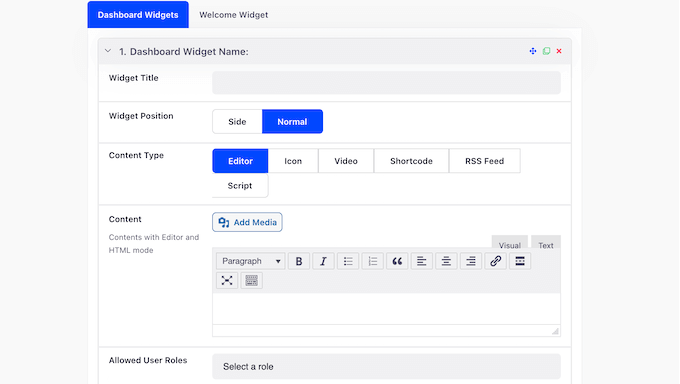
Kontrol paneli widget'ları önemli özelliklere ve bilgilere kolay erişim sağlar. WordPress birkaç yerleşik widget ile birlikte gelir, ancak WP Adminify ile kendi widget'larınızı da oluşturabilirsiniz.
Kullanıcı dostu widget düzenleyiciye yazmanız veya simgeler, videolar, kısa kodlar ve hatta RSS akışları gibi diğer içerik türlerini eklemeniz yeterlidir.
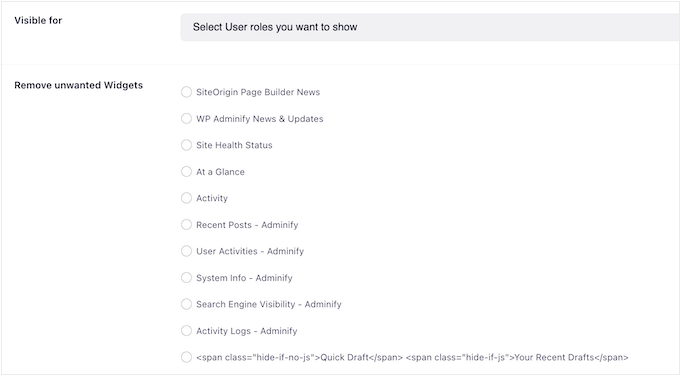
Alternatif olarak, pano widget'larını kullanıcı rolüne göre gizleyebilirsiniz.
Bu şekilde, gereksiz karmaşa olmadan doğru kişiye doğru widget'ları gösterebilirsiniz.
3. Özel WordPress Yönetici Menüleri Oluşturun
WP Adminify ile, varsayılan menü öğelerini yeniden adlandırarak veya yerleşik simgeleri 2000'den fazla özel simgeyle değiştirerek standart WordPress yönetici menülerini ince ayar yapabilirsiniz.
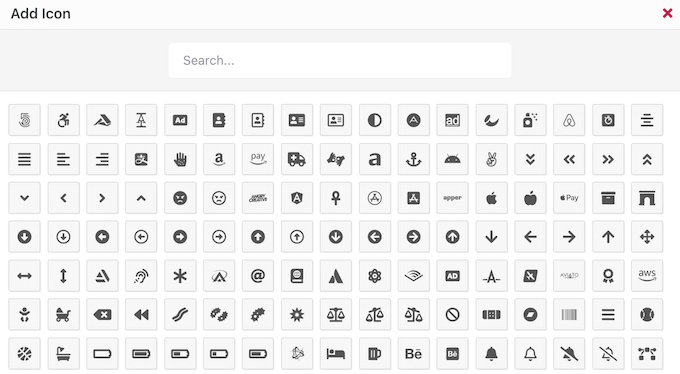
Alternatif olarak, PNG, JPG, SVG veya başka herhangi bir medya formatında kendi simgelerinizi yükleyebilirsiniz. Menüdeki öğelerden memnun kaldığınızda, sürükle ve bırak kullanarak yeniden düzenleyebilirsiniz.
İstediğiniz herhangi bir öğeyi kullanarak tamamen özel menüler de oluşturabilirsiniz. WP Adminify bu özel menülere herhangi bir sınır getirmez, bu nedenle sınırsız sayıda oluşturabilirsiniz.
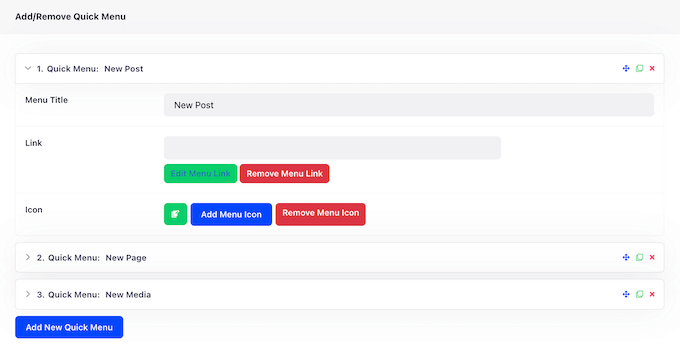
Ayrıca, kullanıcı rolüne göre farklı seçenekler veya tüm menüler gösterebilirsiniz. Örneğin, misafir gönderileri kabul ediyorsanız, Katkıcı rolüne sahip herkes için sınırlı menüler oluşturabilirsiniz.
Menülerin nasıl ayarlandığından memnun kaldığınızda, yatay ve dikey düzenler arasında geçiş yaparak ve akordeon ve geçiş özelliklerini kullanarak görünümlerini değiştirebilirsiniz. Bu, WordPress yönetici panelinde daha fazla çalışma alanı boşaltmak için özellikle kullanışlıdır.
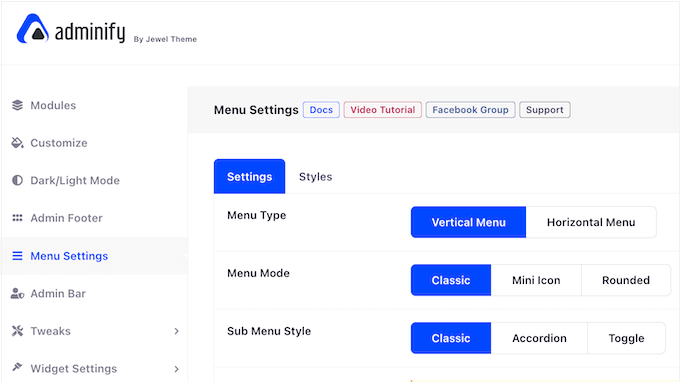
Zamandan tasarruf etmek için WP Adminify, tüm menüleri tek bir tıklamayla kopyalayabilir veya menü ayarlarınızı dışa aktarabilirsiniz. Bu yapıldıktan sonra, bu ayarları WP Adminify'nin yüklü olduğu başka herhangi bir web sitesine içe aktarabilirsiniz.
Bununla birlikte, bu, özellikle bir ağdaki birden fazla ilgili siteyi, örneğin birkaç satış ortaklığı pazarlaması blogunu yönetiyorsanız kullanışlıdır.
4. Yönetici Sütun Düzenleyicisi
Varsayılan olarak, WordPress kontrol panelinde gönderiler, sayfalar, yorumlar, kullanıcılar ve daha fazlası için sütunlar bulunur. Örneğin, Gönderiler » Tüm Gönderiler'e giderseniz, her gönderinin başlığını, yazarını, kategorilerini, etiketlerini, yorum sayısını ve yayın tarihini gösteren sütunları göreceksiniz.
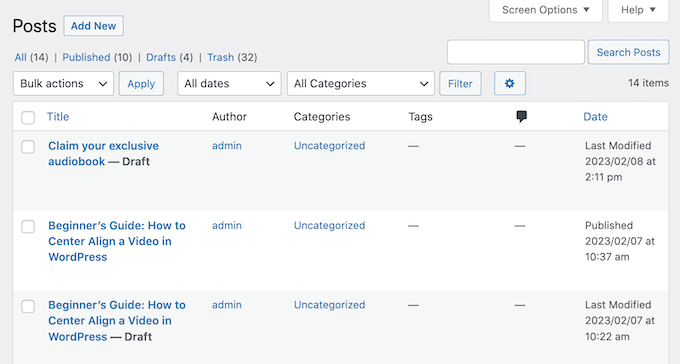
WP Adminify ile bu sütunları, tam olarak ihtiyacınız olan bilgileri ve özellikleri gösterecek şekilde özelleştirebilirsiniz.
Eklenti ayarlarında, yeni bir sütun oluşturun ve ardından yayınlanan öne çıkan görseli, kelime sayısı veya gönderi kimliği gibi görüntülemek istediğiniz verileri seçin.
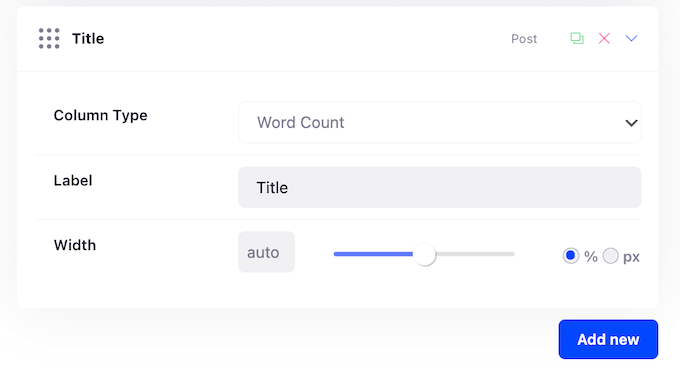
Daha da iyisi, WP Adminify, WooCommerce, Advanced Custom Fields (ACF) ve Metabox ile entegre olur. Örneğin, Stok Durumu veya Ürün Fiyatı için sütunlar oluşturabilirsiniz.
Ayrıca, kullanmak istediğiniz etiketi yazarak herhangi bir sütunu yeniden adlandırabilirsiniz.
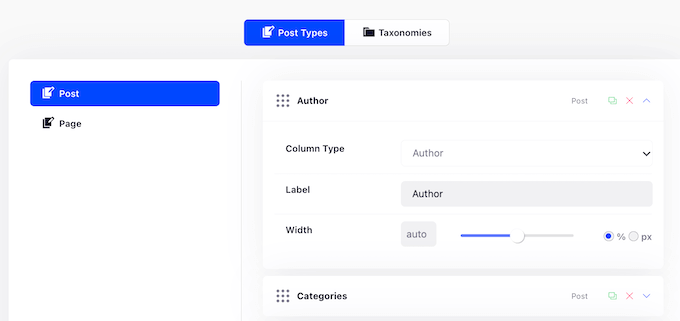
Bunu yaptıktan sonra, gereksiz sütunları gizleyebilir ve bu da WordPress kontrol panelindeki karmaşayı azaltacaktır. Bu konu hakkında daha fazla bilgi için lütfen WordPress'te yönetici sütunları nasıl eklenir ve özelleştirilir kılavuzumuza bakın.
5. İçeriği Klasörlere Ayırın
WP Adminify, medya, sayfalar, gönderiler ve diğer içerikleriniz için klasörler oluşturarak kontrol panelinizi düzenlemeye yardımcı olur.
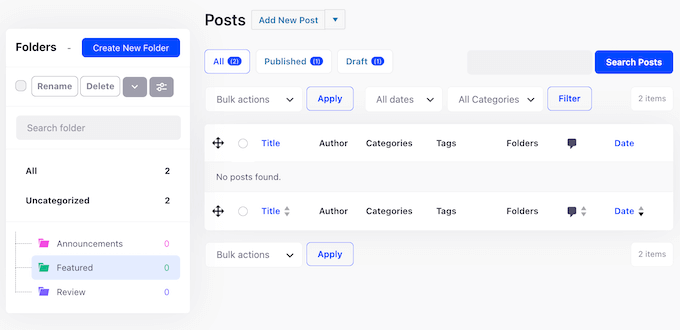
WP Adminify, tüm içerik türlerini destekler, bu sayede WooCommerce ürünlerinizi ve şablonlarınızı kendi klasörlerinize bile yerleştirebilirsiniz.
İstediğiniz kadar klasör oluşturabilir ve bunları renk etiketleri kullanarak kataloglayabilirsiniz. Daha da iyisi, WP Adminify canlı aramayı destekler, böylece ne kadar çok klasör oluşturursanız oluşturun, aradığınız içeriği kolayca bulabilirsiniz.
6. Özel Yönetici Çubuğu
WordPress yönetici çubuğu, kullanıcı hesabına giriş yaptığında ekranın üst kısmında görünür. Bazı önemli ayarlara kolay erişim sağlar ve kullanıcının herkese açık web sitenizi ziyaret ettiğinde de görünür.
WP Adminify ile arka plan ve metin rengini, yönetici simgelerini ve ekranda nerede görüneceğini değiştirerek bu çubuğu özelleştirebilirsiniz. Varsayılan yönetici çubuğu yeterince öne çıkmıyorsa veya markanızı veya WordPress temanızı daha iyi yansıtmak istiyorsanız bu idealdir.
7. Yönetici Bildirimlerini Devre Dışı Bırak
Yönetici bildirimleri, web siteniz, blogunuz veya çevrimiçi mağazanız genelinde olup biten her şeyi izlemenize yardımcı olur. Ancak, bu bildirimler özellikle web siteniz büyüdükçe dikkat dağıtıcı olabilir.
Bununla birlikte, WP Adminify size yönetici bildirimlerini devre dışı bırakma seçeneği sunar. Bu, WordPress çekirdeği, eklenti, tema ve PHP güncelleme bildirimlerini içerir. Tüm bildirimleri devre dışı bırakabilir veya hangi bildirimleri almak istediğinizi seçebilirsiniz.
Ardından, WP Adminify tüm gizli bildirimleri istediğiniz zaman WordPress kontrol panelinde inceleyebileceğiniz özel bir sayfaya yerleştirir.
8. Özel JavaScript ve CSS ekleyin
Genellikle, öğreticiler temanızın functions.php dosyasına veya siteye özel bir eklentiye özel kod parçacıkları eklemenizi ister. Sorun şu ki, en ufak bir hata bile web sitenizi bozabilir ve temanızı güncellediğinizde veya WordPress temanızı değiştirdiğinizde tüm kodu kaybedersiniz.
Akıllı web sitesi sahiplerinin kod parçacığı eklentisi kullanmasının nedeni budur.
WP Adminify ile temanızın dosyalarını düzenlemeden belirli bir gönderi, sayfa, gönderi türü, kategori veya etikete özel kod ekleyebilirsiniz. Hatta birkaç tıklamayla kodu tüm WordPress web sitenizde görüntüleyebilirsiniz.
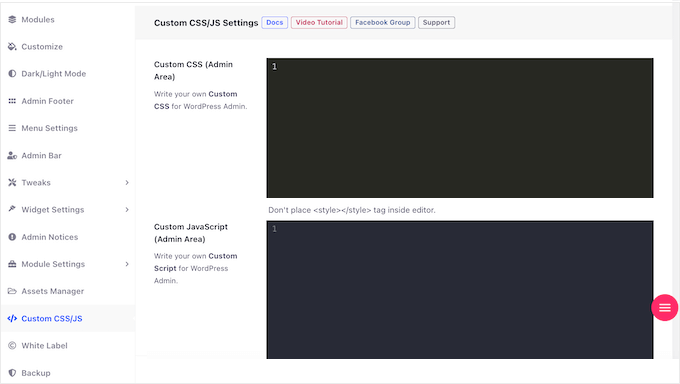
Kodu nerede kullanırsanız kullanın, sitenizin üstbilgisine, altbilgisine, içeriğin önüne veya içerik alanının sonrasına ekleyebilirsiniz. Kodu yalnızca masaüstü veya mobil cihazlarda çalışacak şekilde de yapılandırabilirsiniz.
9. WordPress Etkinlik Kayıtları
Bir etkinlik günlüğü, şüpheli kullanıcı etkinliğini tespit etmenize yardımcı olabileceğinden WordPress güvenliği için önemlidir.
Kontrol panelini başkalarıyla mı paylaşıyorsunuz? Bu durumda, bir etkinlik günlüğü onların neler yaptığını görmenize yardımcı olabilir. Örneğin, çok yazarlı bir WordPress blogu çalıştırıyorsanız, yazım hatalarına kimlerin karıştığını öğrenebilirsiniz.
Ayrı bir WordPress etkinlik günlüğü ve izleme eklentisi kullanmak yerine, WP Adminify kullanıcı etkinliğini gerçek zamanlı olarak izleyebilir. Bu, bir gönderiyi, sayfayı, özel gönderi türünü, widget'ı veya menüyü her güncellediğinde kaydetmeyi içerir.
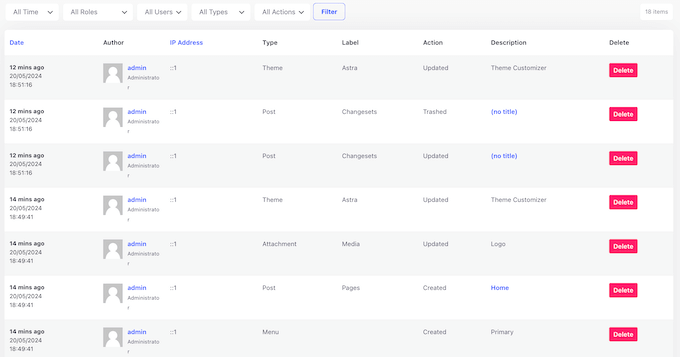
WP Adminify daha sonra bu bilgileri, zaman, anahtar kelime, kullanıcı, eylem ve dosya değişikliğine göre filtreleyebileceğiniz ayrıntılı bir günlük olarak görüntüler. Bununla birlikte, ihtiyacınız olan bilgiyi bulmakta sorun yaşamazsınız.
Çok özel veriler arıyorsanız kullanışlı olan birden çok filtreyi birleştirebilirsiniz.
10. Yorum Spam'ını Kontrol Edin
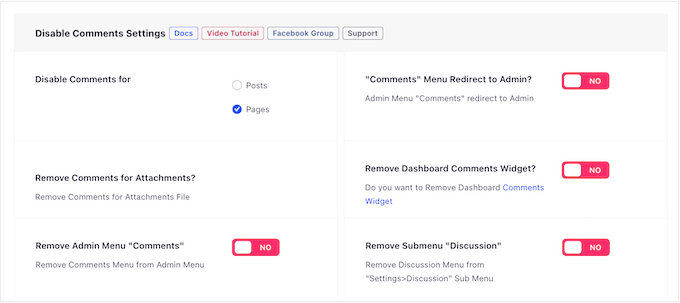
Yorumlar, daha fazla etkileşim elde etmek için harika bir yoldur ve hatta WordPress SEO'nuzu artırabilir. Ancak, spam gönderenler sitenizin yorum bölümünü kötü amaçlı bağlantılar, konu dışı yorumlar ve diğer istenmeyen içerikleri yayınlamak için kullanabilir.
Bununla birlikte, WP Adminify, belirli bir gönderi türü için veya hatta web sitenizin tamamında yorumları devre dışı bırakabilir. Başka bir seçenek de yorum formundan URL alanını kaldırmaktır, böylece spam gönderenler kolayca kötü amaçlı bağlantılar gönderemez.
11. WordPress Gönderi Kopyalayıcı
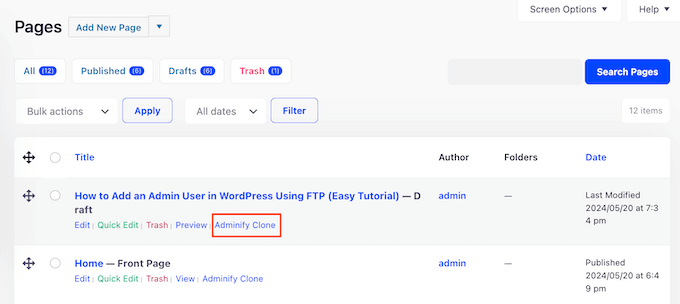
Bazen aynı tasarımı, ayarları veya meta verileri kullanmak isteyebilirsiniz. Bu durumda, orijinal gönderiyi çoğaltarak zamandan büyük ölçüde tasarruf edebilirsiniz.
WP Adminify ile gönderileri, sayfaları ve özel gönderi türlerini kolayca çoğaltabilirsiniz. Bu yapıldıktan sonra, içeriği değiştirebilir ve yeni gönderiyi yayınlayabilirsiniz.
12. Sürükle ve Bırak Yeniden Sıralama
Varsayılan olarak, WordPress panosu sayfalarınızı alfabetik sırada gösterir ve blog yazılarınızı yayınlanma tarihlerine göre düzenler.
Ancak bazen bu sırayı değiştirmeniz gerekebilir. Örneğin, bir blogu editoryal incelemeye gönderiyorsanız, o zaman ekranın en üstünde görünmesini isteyebilirsiniz. Bu basit değişiklik editoryal iş akışını iyileştirebilir.
WP Adminify ile gönderilerinizi, sayfalarınızı ve özel gönderi türlerinizi basit sürükle ve bırak kullanarak yeniden sıralayabilirsiniz. Ek olarak, kategorilerinizi ve etiketlerinizi yeniden düzenleyebilirsiniz, böylece en sık kullanılan veya önemli taksonomileriniz her zaman önce görünür.
Son olarak, WordPress medya kitaplığınızdaki her şeyi sürükle ve bırak kullanarak resimler, videolar, ses dosyaları ve PDF'ler dahil yeniden düzenleyebilirsiniz.
13. Google PageSpeed Insights Entegrasyonu
Bizim web tasarım sektörü istatistiklerimize göre, 2 saniye içinde yüklenen sayfaların ortalama %9 hemen çıkma oranı vardır. Sayfanızın yüklenmesi 6 saniye sürerse, bu hemen çıkma oranı %46'ya yükselir. Sayfa yükleme sürelerinizi kısaltarak, genellikle hemen çıkma oranını azaltırsınız ve insanların web sitenizde daha uzun süre kalmasını sağlarsınız.
Web sitenizin performansını iyileştirmenin birçok yolu vardır, ancak ilk adım bir performans izleme aracı kullanmaktır. Bu, iyileştirmeniz gereken alanları ve düzeltilmesi gereken sorunları belirlemenize yardımcı olur.
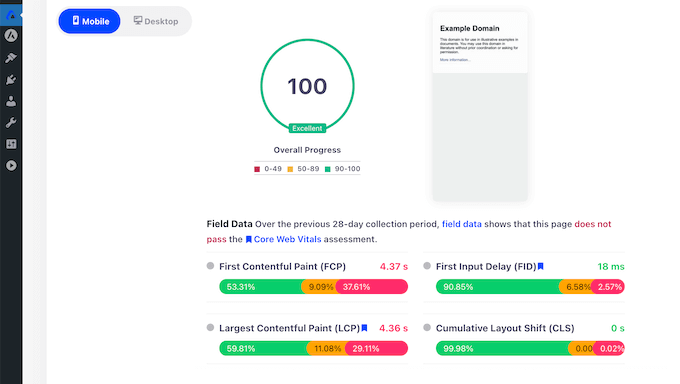
İyi haber şu ki, WP Adminify Google PageSpeed Insights ile entegre olur, böylece masaüstü ve mobil cihazlarda sitenizin performansını izleyebilirsiniz.
WP Adminify, raporlarınızı kaydederek web sitenizin performansının tüm geçmişini görüntülemenizi sağlar. Bu, eğilimleri belirlemeyi ve tekrarlayan sorunları tespit etmeyi kolaylaştırır.
Başka bir seçenek de belirli bir web sayfasının hızını test etmektir. WP Adminify ile, PageSpeed Insights'a istediğiniz URL'yi yapıştırarak o belirli sayfa için tam bir rapor görebilirsiniz.
14. Özel Yönetici Sayfaları
Bazen WordPress yönetici kontrol paneline yeni sayfalar eklemek isteyebilirsiniz. Örneğin, oluşturduğunuz yeni bir özel gönderi türü için bazı belgeler yazabilirsiniz.
WP Adminify ile Elementor veya Divi gibi sayfa oluşturucuları kullanarak özel yönetici sayfaları oluşturabilirsiniz. Ardından bu sayfaya herhangi bir yönetici menüsünden bağlantı verebilirsiniz, böylece kullanıcılar doğrudan WordPress kontrol panelinden ulaşabilir.
15. Sunucu Bilgileri ve Günlükleri
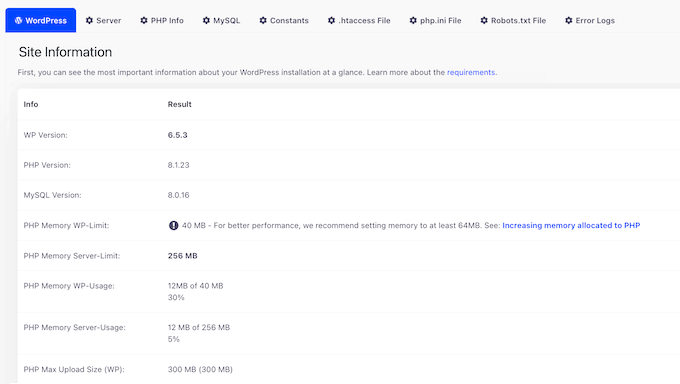
Sistem bilgileri, barındırma ortamınız, PHP sürümünüz, WordPress ayarlarınız ve daha fazlası hakkında bilgi verir. Bunu akılda tutarak, WordPress hatalarını gidermeye çalışırken veya profesyonel destek isterken bu bilgiler hayati önem taşır.
İyi haber şu ki, WP Adminify ayrıntılı sunucu, .htaccess, php.ini ve WP yapılandırma dosyası verileri sağlayarak bu bilgileri bulmayı kolaylaştırıyor.
Ayrıca WordPress hata günlüğünü doğrudan yönetici panelinden kontrol edebilir ve gerçek zamanlı PHP belleği, RAM kullanımı ve CPU verilerini görebilirsiniz.
16. Dahili Karanlık Mod
Düşük ışıklı ortamlarda WordPress blogunuzda veya web sitenizde düzenli olarak mı çalışıyorsunuz? Bazı kullanıcılar için bilgisayar ekranından gelen parlak ışık baş ağrısı ve göz yorgunluğuna neden olabilir.
İyi haber şu ki, WP Adminify, yönetici alanı için yerleşik bir karanlık mod ile birlikte geliyor. Bu, ekranınızdan gelen ışığı azaltarak günün ilerleyen saatlerinde veya düşük ışık koşullarında çalışmayı kolaylaştırır.
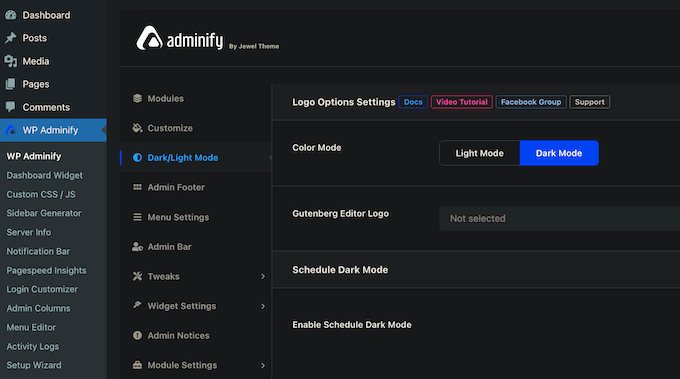
Kullanıcılar, yönetici çubuğundaki bir anahtarı kullanarak bu modlar arasında manuel olarak geçiş yapabilir.
Alternatif olarak, WP Adminify karanlık modu bir programa göre veya kullanıcının ayarlarına bağlı olarak otomatik olarak etkinleştirebilir. Örneğin, ziyaretçinin işletim sistemi şu anda karanlık moddaysa, WP Adminify bu modu WordPress kontrol panelinde otomatik olarak etkinleştirebilir.
Ek olarak, WP Adminify’nin karanlık modu, daha sorunsuz bir kullanıcı deneyimi sağlamak için WooCommerce, Jetpack, Yoast ve Rank Math dahil olmak üzere 50’den fazla popüler WordPress eklentisini destekler.
17. WordPress Giriş Özelleştirici
Varsayılan oturum açma sayfası WordPress markasını ve logosunu gösterir.
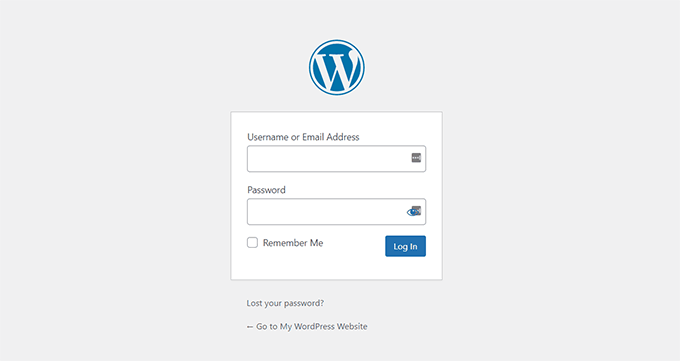
Genellikle, giriş sayfasına yalnızca siz erişiyorsanız bu bir sorun değildir. Ancak, kullanıcıların kaydolmasına izin verirseniz, kendi markanız, mesajlarınız ve yazı tiplerinizle özel bir giriş sayfası oluşturmak isteyebilirsiniz.
WP Adminify ile giriş ekranını kişiselleştirebilir, hatta arka planı değiştirebilirsiniz.
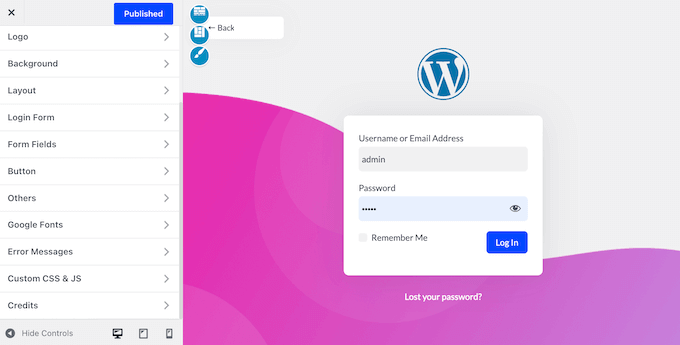
Eğimli bir arka plan seçeneği ve WordPress giriş düğmesini özelleştirmenize olanak tanıyan ayarlar da mevcuttur.
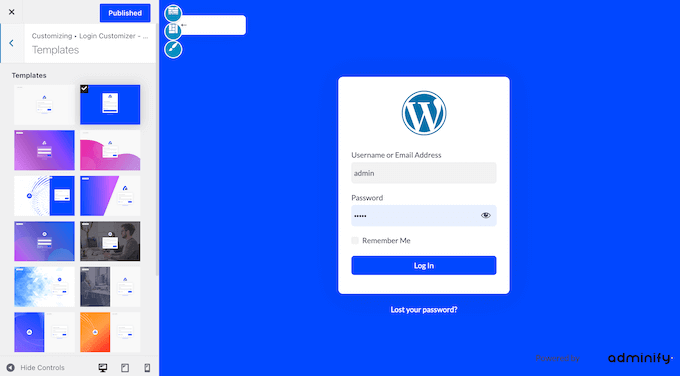
Giriş sayfasını hızlı bir şekilde elden geçirmek istiyorsanız, WP Adminify’nin Tema Özelleştirici aracılığıyla uygulayabileceğiniz 16 hazır şablonu vardır.
Bunun ötesinde, oturum açma formu alanlarını tam olarak ihtiyacınız olan bilgileri toplamak için özelleştirebilir ve sayfayı birden çok sütuna bölebilirsiniz.
Daha da ileri giderek, WP Adminify giriş ve kayıt URL’lerini de değiştirebilir. Botlar ve otomatik komut dosyaları genellikle wp-admin ve wp-login gibi yaygın giriş URL’lerini kullanarak WordPress web sitelerine girmeye çalışır, bu nedenle bu, web sitenizi güvende tutmaya yardımcı olabilir.
18. Daha Güvenli Hata Mesajları
WordPress, oturum açma girişimleri başarısız olduğunda birkaç hata mesajı görüntüler. Ancak, bu varsayılan mesajlar aslında bilgisayar korsanlarının web sitenize girmesine yardımcı olabilir.
Örneğin, bir bilgisayar korsanı doğru kullanıcı adını ancak yanlış parolayı girerse, şu hatayı alacaktır: ‘Kullanıcı adı için girdiğiniz parola yanlış. Parolanızı mı unuttunuz?’ Bu giriş ipucu, bilgisayar korsanının doğru kullanıcı adını kullandığını bilmesini sağlar.
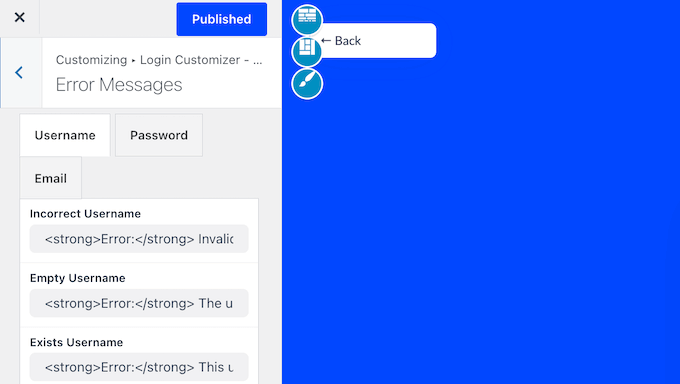
İyi haber şu ki, WP Adminify bu hata mesajlarını özelleştirebilir, böylece önemli ipuçları vermezler. Daha da iyisi, bu değişiklikleri tanıdık WordPress özelleştirici arayüzünde yapabilirsiniz.
19. Otomatik Yönlendirmeler
WP Adminify ile kullanıcılar oturum açtıklarında veya hesaplarından çıktıklarında onları belirli bir sayfaya otomatik olarak yönlendirebilirsiniz.
Kullanıcı kayıtlarına izin verirseniz, bu ziyaretçi deneyimini ince bir şekilde iyileştirebilir. Örneğin, müşteriler hesaplarına giriş yaptıklarında onları mağazanıza yönlendirebilirsiniz, böylece hemen alışverişe başlayabilirler.
Kullanıcının rolüne göre farklı yönlendirmeler bile ayarlayabilirsiniz, bu da ziyaretçi deneyimini daha da iyileştirebilir.
Benzer şekilde, biri hesabınıza giriş yapmadan sitenizin wp-admin sayfasına erişmeye çalışırsa, WP Adminify onları sitenizin 404 sayfası gibi alternatif bir sayfaya yönlendirebilir. Bu, bilgisayar korsanlarının ve kötü niyetli üçüncü tarafların yönetici panonuza ulaşmasını zorlaştırabilir.
20. Bildirim Çubuğu Oluşturucu
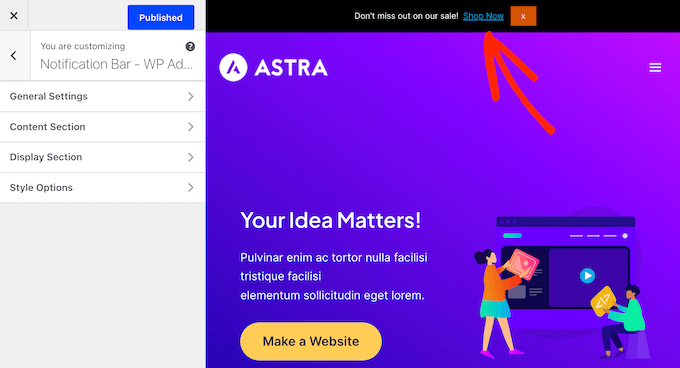
Bildirim çubuğu, bilgileri ziyaretçilerle müdahaleci olmayan bir şekilde paylaşmak için harika bir yoldur. Örneğin, yaklaşan bir satış duyurusu yapabilir veya bir kupon kodu paylaşabilirsiniz. Birçok web sitesi sahibi, çerez bildirimlerini de bildirim çubuklarında görüntüler.
WP Adminify ile ayrı bir WordPress eklentisi yüklemeye gerek kalmadan bildirim çubukları oluşturabilirsiniz.
21. WP Adminify Ayarlarını Dışa Aktar
Birden fazla web sitesi, blog veya çevrimiçi pazar yeri mi işletiyorsunuz?
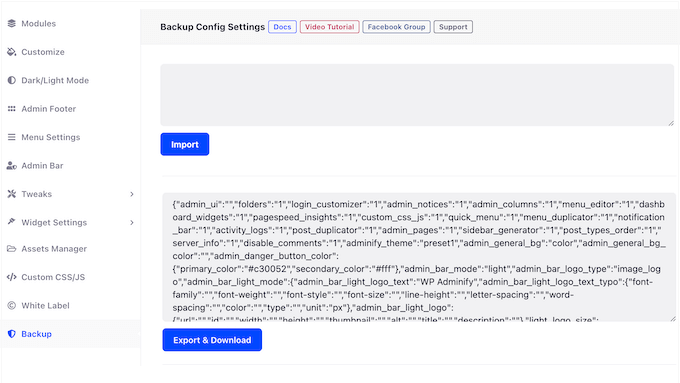
Bu durumda, sahip olduğunuz veya yönettiğiniz tüm web sitelerinde aynı WP Adminify ayarlarını kullanmak isteyebilirsiniz. İyi haber şu ki, WP Adminify yapılandırmanızı kolayca dışa aktarabilir ve ardından eklentinin yüklü olduğu başka bir web sitesine içe aktarabilirsiniz.
22. Topluluk ve Profesyonel Destek
WP Adminify, farklı ayarların kolay erişim için çeşitli sekmeler ve menüler halinde düzenlendiği iyi tasarlanmış bir kullanıcı arayüzüne sahiptir. Buna rağmen, keşfedilecek çok sayıda ayar var, bu nedenle bir noktada ek yardıma ihtiyacınız olabilir.
Başlangıç olarak, 7/24 erişebileceğiniz çevrimiçi belgeler bulunmaktadır. Burada, tüm temel WP Adminify özelliklerine ilişkin ayrıntılı kılavuzların yanı sıra WPML ve Akismet gibi diğer popüler eklentilerle nasıl kullanılacağına dair bilgiler bulacaksınız.
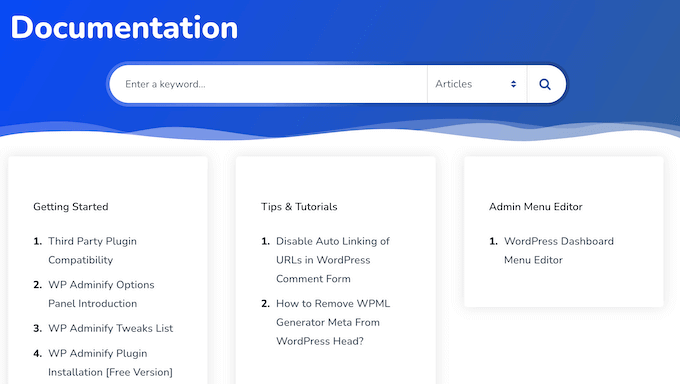
Ayrıca, WP Adminify ekibinin WordPress yönetici alanını özelleştirme ve müşteriler için özel bir WordPress panosu oluşturma konusunda ipuçları ve öğreticiler paylaştığı bir blog da bulunmaktadır.
Ayrıca ekibin uzman seçimi olan müşteri ilişkileri yönetimi (CRM) eklentilerini ve WP Adminify ile kullanmak isteyebileceğiniz diğer yazılımları da bulacaksınız.
Ücretsiz eklentiyi kullanıyorsanız, WordPress.org'daki forumlarını ziyaret ederek sorular sorabilir ve temel destek alabilirsiniz. Bu konu hakkında daha fazla bilgi için lütfen WordPress desteği için nasıl doğru şekilde soru sorulur kılavuzumuza bakın.
Son olarak, premium eklentiye yükseltirseniz profesyonel desteğe erişim sağlarsınız. Sadece İletişim Formunu doldurun ve WP Adminify ekibinden bir üye en kısa sürede size geri dönecektir.
WP Adminify İncelemesi: Fiyatlandırma ve Planlar
Yeni başlıyorsanız veya bütçeniz kısıtlıysa, WP Adminify'nin lite sürümünü WordPress.org'dan indirebilirsiniz. Bu, açık ve koyu mod arasında manuel olarak geçiş yapmanıza, altbilgi metnini özelleştirmenize, kendi JavaScript'inizi ve CSS'nizi eklemenize ve çok daha fazlasına olanak tanır.
Ancak, daha gelişmiş özellikler istiyorsanız premium eklentiye yükseltmeniz gerekecektir.

Seçebileceğiniz üç plan var:
- Kişisel. Yıllık 79 ABD doları karşılığında, önceden oluşturulmuş 16 giriş sayfası şablonuna ve varsayılan menüleri özelleştirmek veya kendi menülerinizi oluşturmak için kullanabileceğiniz canlı bir düzenleyiciye erişim elde edeceksiniz. Ayrıca favori sayfa oluşturucu eklentinizle benzersiz yönetici sayfaları tasarlayabilirsiniz. Bununla birlikte, Kişisel sürüm, küçük işletme web siteleri veya blog yazarları için iyi bir başlangıç noktasıdır.
- İşletme. Yıllık 129 ABD doları fiyatla, bu plan WordPress çoklu site ağları için destek ekler. WP Adminify'yi üç adede kadar web sitesine de yükleyebilirsiniz, bu nedenle çevrimiçi işletmenizi büyütmek için mükemmeldir.
- Ajans. Yıllık 299 ABD doları karşılığında WP Adminify'yi 50 adede kadar web sitesinde kullanabilirsiniz. Ayrıca WP Adminify eklentisini kendi logonuzu, yazar adınızı, URL'nizi ve açıklamanızı ekleyerek yeniden markalayabilirsiniz. Bu göz önünde bulundurulduğunda, bu plan WordPress serbest çalışanları, geliştirme ajansları ve istemci web sitelerini yöneten diğer herkes için mükemmeldir.
WP Adminify İncelemesi: Sizin İçin Doğru Yönetici Araç Seti mi?
Özelliklere, destek seçeneklerine ve fiyatlandırmaya baktıktan sonra, WP Adminify'nin harika bir yönetici araç seti olduğuna eminiz. Kendi özel logolarınızı, markanızı ve menü öğelerinizi ekleyerek kontrol panelinin görünümünü ve davranışını değiştirmenize olanak tanır.
Premium eklentiye yükseltirseniz, kendi kontrol paneli widget'larınızı tasarlayabilir ve uyumlu herhangi bir sayfa oluşturucu eklentisini kullanarak tamamen benzersiz yönetici sayfaları oluşturabilirsiniz.
WP Adminify ayrıca, içeriğinizi klasörlere ayırma, gönderileri kolayca kopyalama ve yalnızca sizin için önemli bilgileri gösterecek şekilde yönetici sütunlarını ince ayar yapma gibi üretkenliğinizi artırabilecek araçlara sahiptir.
Umarız bu WP Adminify incelemesi, sizin için doğru yönetici araç seti olup olmadığına karar vermenize yardımcı olmuştur. Ayrıca web sitesi ziyaretçilerini nasıl takip edeceğinize dair rehberimize göz atabilir veya WordPress kullanıcıları için en iyi analiz çözümlerinin uzman seçimimizi görebilirsiniz.
Bu makaleyi beğendiyseniz, lütfen WordPress video eğitimleri için YouTube Kanalımıza abone olun. Bizi ayrıca Twitter ve Facebook'ta da bulabilirsiniz.

Lynda
WP Adminify, benim gibi WordPress kullanıcıları için bir oyun değiştirici! Sezgisel tasarımı ve güçlü özellikleri web sitemi yönetmeyi çok kolaylaştırıyor. Özel kontrol paneli widget'ları ve hız optimizasyon araçları iş akışımı önemli ölçüde iyileştirdi. Herhangi bir WordPress meraklısı için bu eklentiyi şiddetle tavsiye ederim!
Sascha
Proyu satın aldım ve… çok çok çok fazla hata var ve şimdi v4'te eklentileri ayırdılar ve üretim sitesinde kullanmak imkansız. yeni şeyler eklemek yerine hatayı düzeltmeleri gerekiyor