


All in One SEO'nun görsellerinizi otomatik olarak arama motorları için optimize edebileceği sizi şaşırtabilir. Kendi sitemiz de dahil olmak üzere birçok web sitesinde bu eklentiyi kurduktan sonra, en iyi araçlarının çoğunun genellikle fark edilmediğini gördük.
Muhtemelen temel özellikleri kullanıyorsunuz ancak gerçekten fark yaratan özelliklerden mahrum kaldığınızı hissediyorsunuz. Güvendiğiniz bir araçtan tam değer alamamanın ne kadar sinir bozucu olabileceğini biliyoruz.
Doğrudan deneyimlerimize dayanarak, bu kılavuzu AIOSEO'nun en güçlü, az kullanılan özelliklerini vurgulamak için oluşturduk. Bunlar, web sitenize arama sıralamalarında gerçek bir rekabet avantajı sağlayabilecek profesyonel ipuçlarıdır.
Sitenizin SEO potansiyelini en üst düzeye çıkarmanıza yardımcı olacak bu oyunun kurallarını değiştiren araçlardan bazılarını inceleyelim.

All in One SEO'yu WordPress Kullanıcıları İçin En İyi SEO Araç Seti Yapan Nedir?
All in One SEO for WordPress, WordPress'in orijinal SEO eklentisidir.
Şu anda, WPBeginner dahil 3 milyondan fazla web sitesi AIOSEO kullanıyor ve tüm zamanların en çok yüklenen ilk 20 WordPress eklentisinden biri.
Yeni başlıyorsanız kullanabileceğiniz ücretsiz bir AIOSEO sürümü de mevcuttur.
Daha fazla ayrıntı için eksiksiz AIOSEO incelememizi okuyabilirsiniz.
All in One SEO ilk olarak 2007'de, WordPress'in WordPress işlevselliğini genişletmek için eklentiler yükleme yeteneğini sunmasından yalnızca birkaç yıl sonra yayınlandı.
2020'de AIOSEO, Awesome Motive (WPBeginner'ın yönetim şirketi) tarafından satın alındı. O zamandan beri, sitenize eksiksiz bir SEO kontrol paneli eklemenize olanak tanıyan en güçlü ve modern WordPress SEO eklentisi haline geldi.
WPBeginner dahil tüm web sitelerimizde WordPress SEO sıralamalarımızı iyileştirmek için kullanıyoruz. Çünkü özellikleri piyasadaki diğer SEO eklentileri tarafından eşsizdir.
Bunu söyledikten sonra, All in One SEO ile yapabileceğiniz en harika şeylerden bazılarına göz atalım.
Bu kılavuzda ele alacağımız konuların bir listesi aşağıdadır.
- Dinamik SEO Başlığı ve Açıklamaları Ekleme Yeteneği
- İyi Başlıklar ve SEO Başlıkları Yazmanıza Yardımcı Olur
- Dinamik ve Özelleştirilebilir İçindekiler Bloğu ile birlikte gelir
- Harici ve Yönlendirme Bağlantılarına NoFollow Özniteliğini Kolayca Ekleyin
- Gönderi Yazarken Anahtar Kelime Fikirleri Üretin
- İçeriğiniz İçin Pratik Bir SEO Puanı Alın
- En Kapsamlı Schema Markup Desteği ile Gelir
- Kolay ve Kapsamlı Sosyal Medya Entegrasyonu
- Google'ın E-E-A-T Yönergelerini Karşılamak İçin Yazar SEO'sunu Güçlendirin
- AIOSEO Link Assistant ile Yeni Bağlantılar Ekleyin veya Bozuk Bağlantıları Temizleyin
- Kapsamlı XML Site Haritaları ve Güçlü Özelleştirme Seçenekleri ile Birlikte Gelir
- Haber XML Site Haritaları ile Google Haberler'de Görünün
- Özelleştirilebilir HTML Site Haritaları Oluşturun
- Video Site Haritaları ile Video Sonuçlarında Görünün
- RSS Site Haritaları ile Daha Hızlı İndekslenin
- Sitenizi Webmaster Araçları ve Google Arama Konsolu'na Kolayca Ekleyin
- IndexNow ile Yeni İçeriği Hızlıca İndeksletin
- WordPress RSS Akışlarınızı SEO'yu Artırmak İçin Özelleştirin
- Arama Tarama Bütçesi Sorunlarını Gidermenize Yardımcı Olur
- Kolay 301 Yönlendirmesi Kurulumu
- 404 Hatalarını Algıla ve Düzelt
- Siteyi Farklı Alan Adlarına Taşıdığınızda Kolay Tam Site Yönlendirmeleri
- PHP Yerine Sunucu Kullanarak Daha Hızlı Yönlendirmeler
- Güçlü Arama İstatistikleriyle Anahtar Kelime Sıralamalarınızı Takip Edin
- Gelişmiş Ama En Kolay Breadcrumb Navigasyonu
- Headless WordPress için REST API'yi Aç
- SEO Özelliklerine ve Ayarlarına Hangi Kullanıcıların Erişebileceğini Kontrol Edin
- Kesintisiz E-ticaret Entegrasyonu
- Güçlü Resim SEO Özellikleri
- Robots.txt ve .htaccess Dosyalarını WordPress Yönetiminden Güvenle Düzenleyin
- Siteniz İçin Hızlı Bir SEO Denetimi Yapın
- Dahili Rakip Analizi ile Rekabeti Karşılaştırın
- Arama Motorlarından Hariç Tutmak İstediğiniz İçeriğe Kolayca 'Dizin Yok' Ekleyin
- SEO Değişikliklerini SEO Revizyonları ile İzleyin ve Geri Alın
- Daha İyi SERP Önizlemeleri
- Diğer SEO Eklentilerinden SEO Verilerini Kolayca İçe Aktarın
- Bonus: Yapay Zeka Yazma Asistanı ile SEO Uyumlu İçerik Oluşturun
- Bonus: WordPress için All in One SEO ile Başlarken
1. Dinamik SEO Başlığı ve Açıklamaları Ekleme Yeteneği
SEO başlıkları ve açıklamaları, içeriğinizi SEO için optimize ederken oldukça önemlidir. Arama motorları bunlara içeriğinizin diğer bölümlerinden biraz daha fazla ağırlık verir.
SEO başlığı arama sonuçlarında da görünür ve daha fazla tıklama almanıza ve sitenize daha fazla trafik çekmenize yardımcı olabilir.
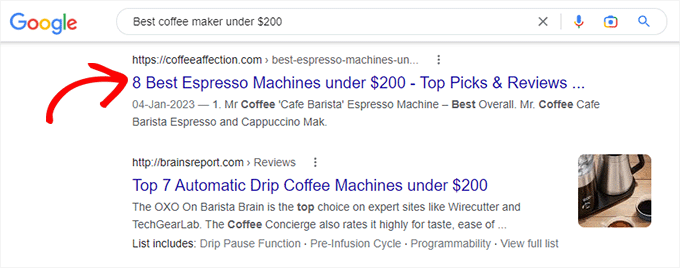
Birçok site sahibi, optimize etmelerine yardımcı olmak için eski gönderilere geri döner ve SEO başlıklarını düzenler. Örneğin, başlıkta Mevcut Yıl veya fiyatlandırma gibi güncelliğini yitirebilecek bir şey belirtmiş olabilirsiniz.
All in One SEO, SEO başlığı ve açıklama alanlarında akıllı etiketler kullanmanıza olanak tanır. Bu etiketler, kullanıldıkları koşullara uyacak şekilde dinamik olarak güncellenir.
Örneğin, ‘Gönderi Başlığı’ etiketini ekleyebilirsiniz ve bu, SEO Başlığı olarak gönderi veya sayfanızın başlığını otomatik olarak kullanacaktır.
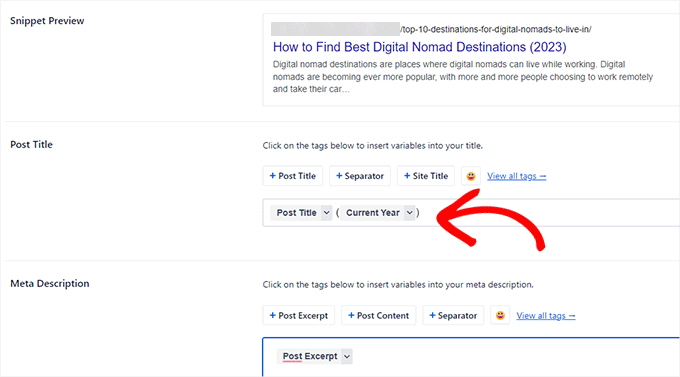
Benzer şekilde, ‘Mevcut Yıl’ veya ‘Mevcut Ay’ etiketlerini kullanabilirsiniz ve bu, gönderi başlığınızda otomatik olarak mevcut yılı veya ayı görüntüler.
AIOSEO, 'Tüm etiketleri görüntüle'ye tıklayarak seçebileceğiniz aşağıdaki akıllı etiketlerle birlikte gelir.
- Yazar Adı: Yazı yazarının adı.
- Yazar Soyadı: Yazının yazarının soyadı.
- Yazar Adı: Gönderi yazarının görünen adı.
- Kategoriler: Mevcut gönderiye atanan tüm kategoriler, virgülle ayrılmış.
- Kategori Başlığı: Mevcut veya ilk kategori başlığı.
- Mevcut Tarih: Mevcut tarih.
- Mevcut Gün: Ayın mevcut günü.
- Mevcut Ay: Mevcut ay.
- Mevcut Yıl: Mevcut yıl.
- Özel Alan: Mevcut gönderiden bir özel alan.
- Kalıcı Bağlantı: Mevcut gönderinin kalıcı bağlantısı.
- Gönderi İçeriği: Gönderinizin içeriği.
- Yazı Tarihi: Yazının yayınlandığı tarih, yerelleştirilmiş.
- Gönderi Günü: Gönderinin yayınlandığı ayın günü, yerelleştirilmiş.
- Yazı Özeti: Yazı ayarlarınızda tanımlanan özet.
- Yalnızca Gönderi Özeti: Gönderinizde tanımlanan özet.
- Gönderi Ayı: Gönderinin yayınlandığı ay, yerelleştirilmiş.
- Gönderi Başlığı: Mevcut gönderinin orijinal başlığı.
- Yazı Yılı: Yazının yayınlandığı yıl.
- Ayırıcı: Ayırıcı, arama görünümü ayarlarında tanımlanır.
- Site Başlığı: Sitenizin başlığı.
- Slogan: Genel ayarlarda ayarlanan sitenizin sloganı.
- Taksonomi Adı: Mevcut gönderiye atanan belirli bir taksonominin ilk teriminin adıdır.
SEO başlığınızı daha da dikkat çekici hale getirmek ister misiniz?
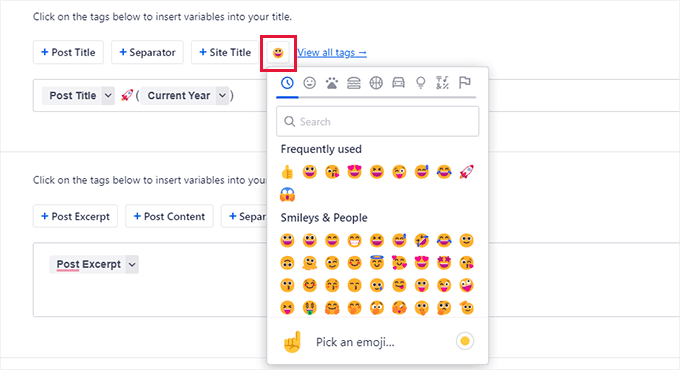
Gönderi başlığınıza veya açıklamanıza emoji eklemeye ne dersiniz? All in One SEO, SEO başlığınızda ve açıklamalarınızda Emoji kullanmayı çok kolaylaştırır.
Bir emoji aramak ve eklemek için yalnızca emoji düğmesine tıklayın.
2. İyi Başlıklar ve SEO Başlıkları Yazmanıza Yardımcı Olur
Şimdi, SEO sıralamalarında CTR'nin (tıklama oranı) önemli bir rol oynadığını zaten biliyor olabilirsiniz.
Bu, siteniz arama sonuçlarında göründüğünde kullanıcıları tıklamaya teşvik eden iyi başlıklar ve SEO başlıkları yazmanız gerektiği anlamına gelir.
Tüm SEO, yerleşik bir başlık analiz aracı ile birlikte gelir. Gönderi başlığınız veya başlığınız için otomatik olarak bir puan gösterecektir.
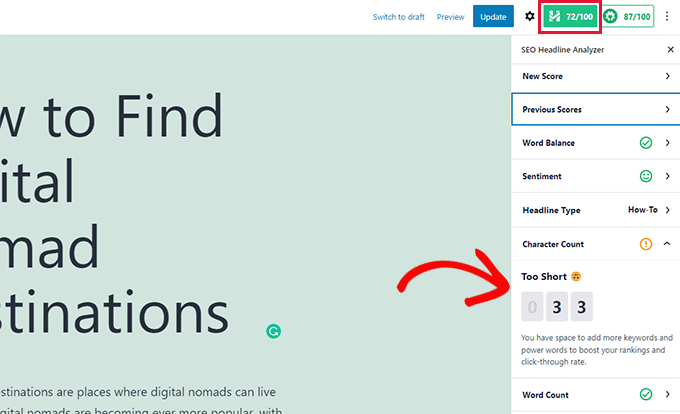
Ayrıca, başlığınızın etkinliğini artırmak için pratik ipuçları da gösterecektir. Örneğin, güçlü kelimeler kullanmanızı veya SEO başlığınızdan durdurma kelimelerini kaldırmanızı önerebilir.
Daha fazla ayrıntı için, WordPress'te başlık analiz aracını SEO başlıklarını iyileştirmek için nasıl kullanacağınıza dair eğitimimize bakın.
All in One SEO ayrıca, yüksek kaliteli SEO başlıkları ve açıklamaları oluşturmanıza yardımcı olmak için yakın zamanda bir ChatGPT Yapay Zeka Başlık / Açıklama Oluşturucu yayınladı.
'Gönderi Başlığı' veya 'Meta Açıklama' alanlarının yanındaki robot simgesine tıklamanız yeterlidir.
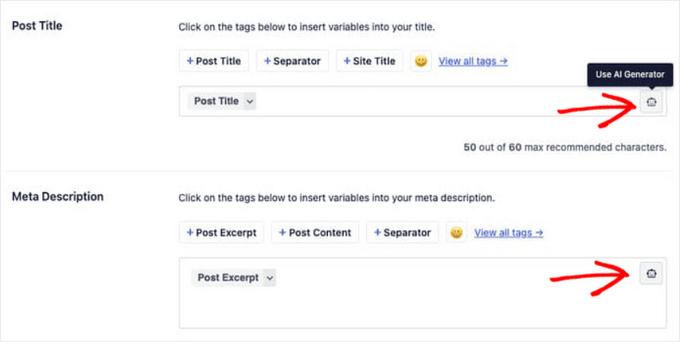
Ardından, Yapay Zeka Oluşturucu içeriğinize göre otomatik olarak 5 başlık veya açıklama önerecektir.
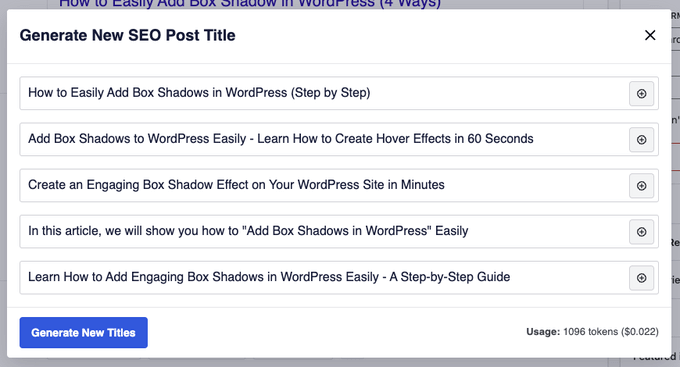
Tek bir tıklamayla, tercih ettiğiniz öneriyi doğrudan SEO meta alanlarına ekleyebilirsiniz.
3. Dinamik ve Özelleştirilebilir Bir İçindekiler Bloğu ile Birlikte Gelir
Daha uzun makaleler okumak kullanıcılarınız için zor olabilir ve ihtiyaç duydukları bilgiyi ararken aşağı kaydırmaktan ilgi kaybedebilirler.
İşte İçindekiler tablosu bloğunun devreye girdiği yer burasıdır.
Bir makalede ele alınan konuların bir listesini oluşturur ve bunları WPBeginner'daki makalelerde görmüş olabilirsiniz. Aslında, bu gönderinin başında bir AIOSEO içindekiler tablosu var!
Listede bir öğeye tıklamak sizi makaledeki o bölüme götürür.
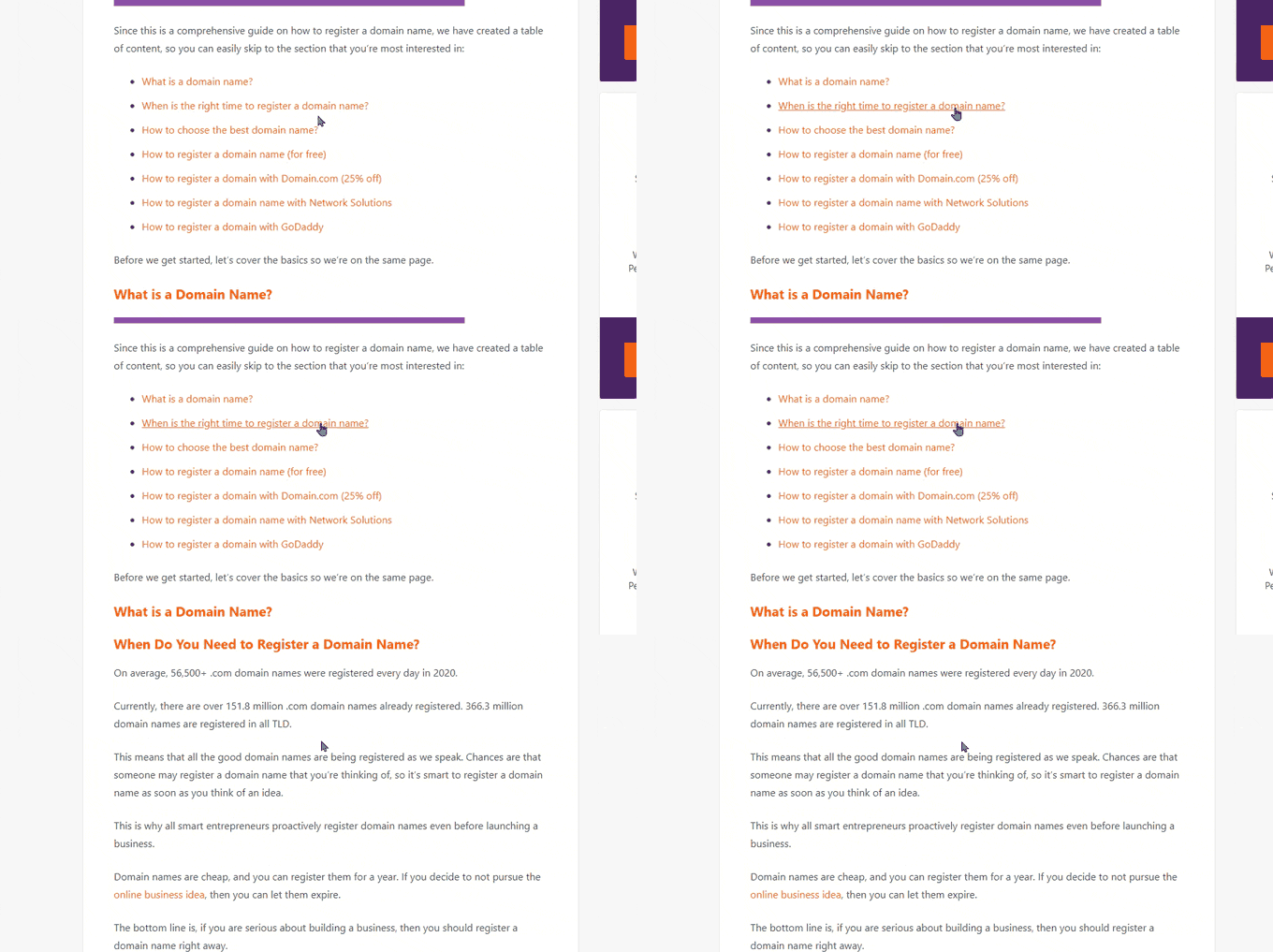
İçindekiler tablosu yalnızca kullanıcılara yardımcı olmakla kalmaz, aynı zamanda SEO'yu da iyileştirir.
Google gibi arama motorları, içerik tablonuzdaki öğeleri arama sonuçlarında 'Bölüme Atla' bağlantıları olarak gösterebilir.

Bir içindekiler tablosu, web sitenizin bir arama anahtar kelimesi için öne çıkan snippet olarak görünmesini de sağlayabilir.
Google bunu, çok daha büyük bir alıntı ile tüm sonuçların üzerinde gösterebilir.
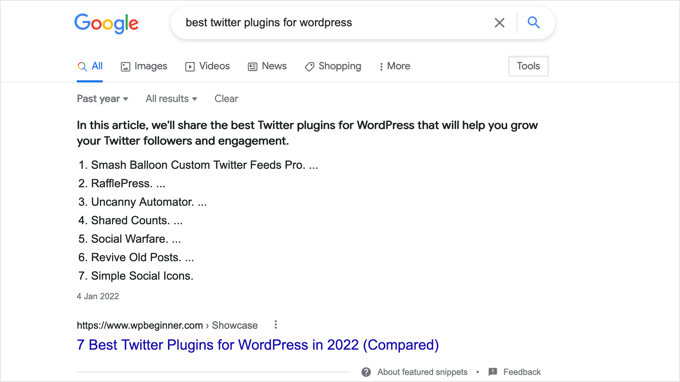
Daha önce, WordPress kullanıcıları içindekiler tabloları oluşturmak için ayrı bir eklenti kullanmak veya bunları manuel olarak oluşturmak zorunda kalıyorlardı.
All in One SEO, dinamik bir İçindekiler tablosu bloğu ile birlikte gelir. İçindekiler tablosu bloğunu gönderinize veya sayfanıza eklemeniz yeterlidir; makalenizdeki başlıkların temelinde otomatik olarak bir içindekiler tablosu oluşturacaktır.
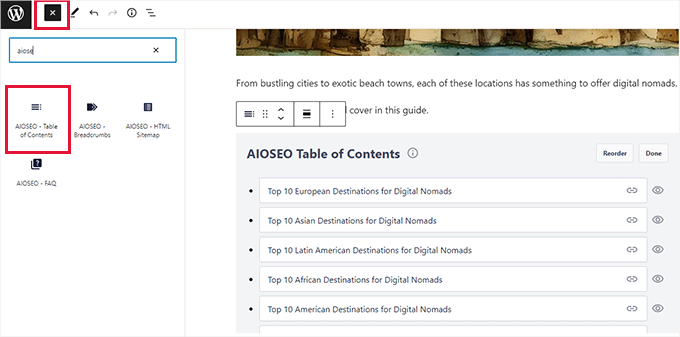
Tablodaki herhangi bir öğeyi üzerine tıklayarak düzenleyebilir veya gizle düğmesine tıklayarak bir öğeyi gizleyebilirsiniz.
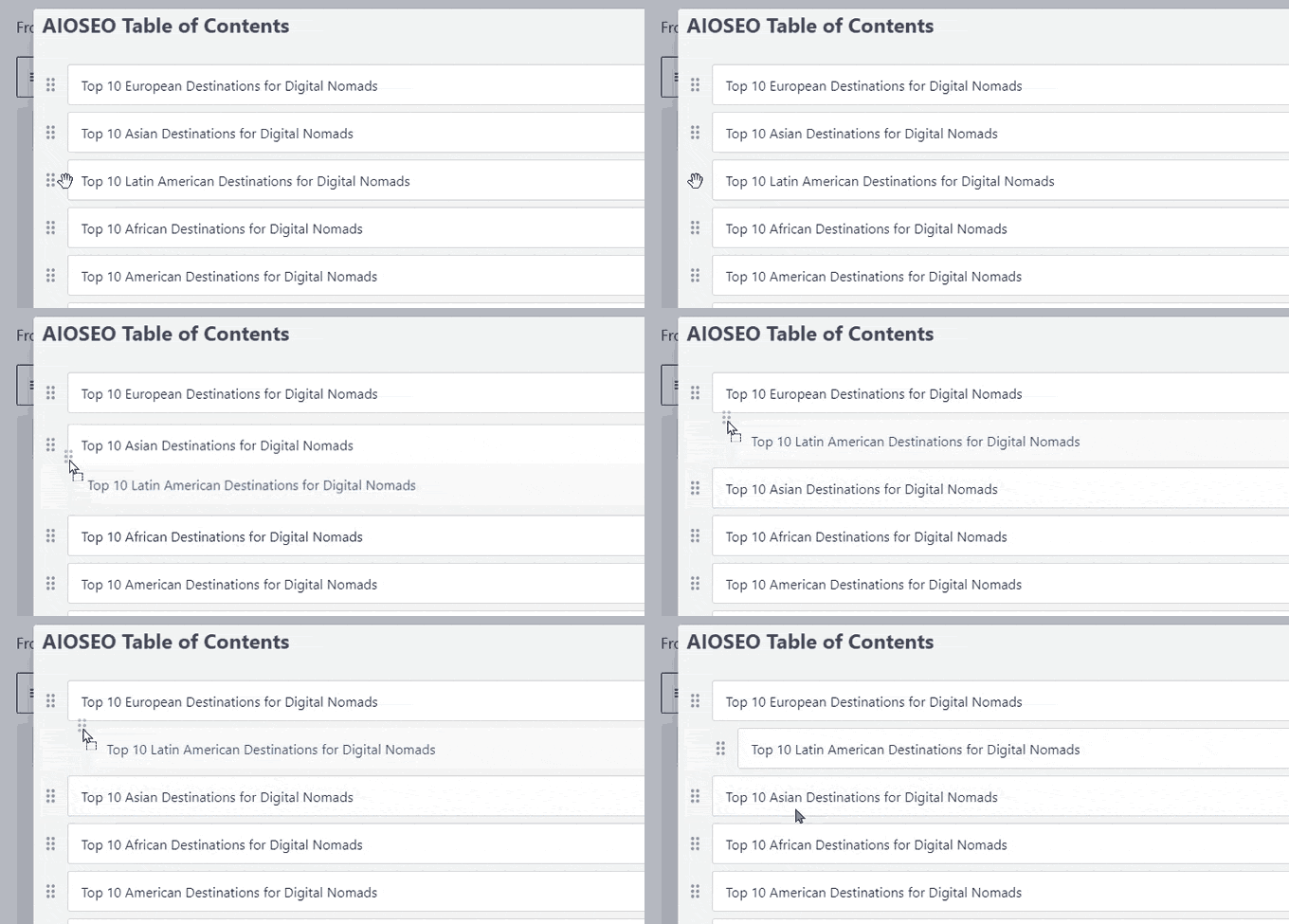
Öğeleri Yeniden Sırala düğmesine tıklayarak da öğeleri yeniden sıralayabilirsiniz. Bu yalnızca listenin sırasını ayarlar, makalenizdeki içeriğin yerleşimini değil.
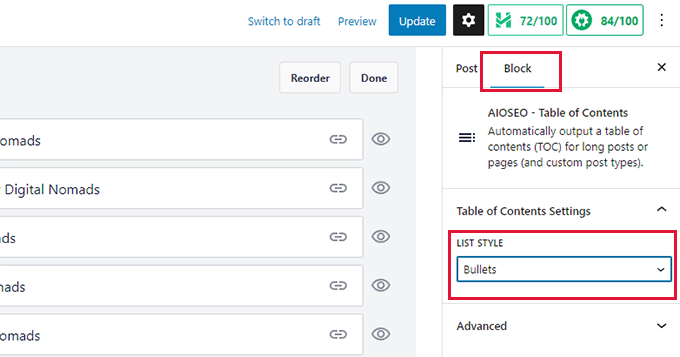
İsteğe bağlı olarak, içindekiler tablonuz için bir liste stili seçebilirsiniz.
Şu anda, düz bir madde işaretli liste veya numaralı liste stilinden seçim yapmanıza olanak tanır.
Daha fazla bilgi için, WordPress'e kolayca bir içindekiler tablosu eklemeye ilişkin eğitimimize bakın.
4. Harici ve Yönlendirme Bağlantılarına NoFollow Özniteliğini Kolayca Ekleyin
Bağlantılar veya geri bağlantılar, önemli bir arama motoru sıralama faktörüdür.
Harici bir web sitesine bağlantı verdiğinizde, arama motorları bunu bir sıralama sinyali olarak kabul eder. Alan adınızın otoritesinin küçük bir kısmını (bağlantı suyu) diğer web sitesine aktaracaklardır.
SEO en iyi uygulamalarını takip etmek için, sponsorlu veya bağlı kuruluş programının bir parçası olan harici bağlantılara özel öznitelikler eklemek akıllıca olacaktır. AIOSEO, nofollow özniteliğini eklemenize izin vererek bunu kolaylaştırır ve ayrıca Google'ın ücretli bağlantılar için önerdiği daha modern sponsored özniteliğini de destekler.
All in One SEO, gönderilerinizdeki ve sayfalarınızdaki bağlantılara nofollow özniteliğini eklemeyi çok kolaylaştırır.
Bağlamak istediğiniz metni seçin ve ardından blok araç çubuğundaki bağlantı düğmesine tıklayın.
Bağlantı URL'sini ekleme seçeneğini ve nofollow özniteliğini eklemek için bir onay kutusunu göreceksiniz.
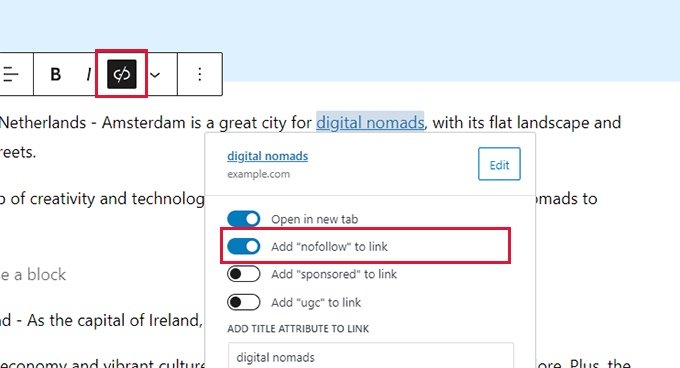
Nofollow hakkında daha fazla bilgiyi, WordPress'e kolayca nofollow bağlantıları eklemeye ilişkin makalemizi görüntüleyerek öğrenebilirsiniz.
9. Gönderi Yazarken Anahtar Kelime Fikirleri Üretin
Anahtar kelimeler, kullanıcılarınızın içeriğinizi bulmak için bir arama motoruna yazabileceği odak anahtar kelimeleridir.
All in One SEO ayarlarında bir makale için bir odak anahtar kelimesi veya anahtar ifadesi belirleyebilir ve ardından içeriğinizi buna göre optimize edebilirsiniz.
Eklenti, odak anahtar ifadeniz için bir SEO puanı ve bunu iyileştirmek için pratik ipuçları gösterecektir.
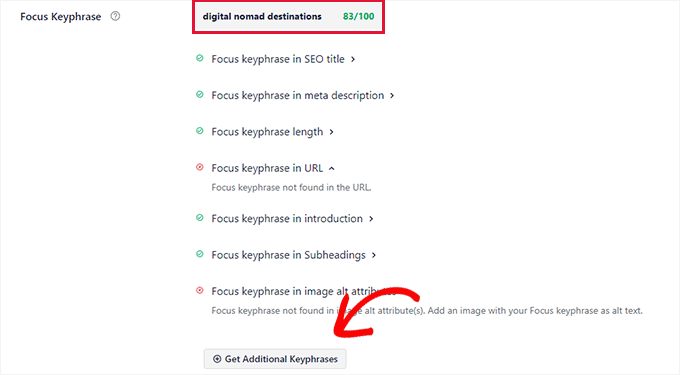
En iyi yanı, Semrush ile ek anahtar kelime fikirleri oluşturmanıza da yardımcı olmasıdır.
Ek anahtar kelimeler al düğmesine tıklamanız yeterlidir ve bir açılır pencere sizi Semrush web sitesine götürecektir.
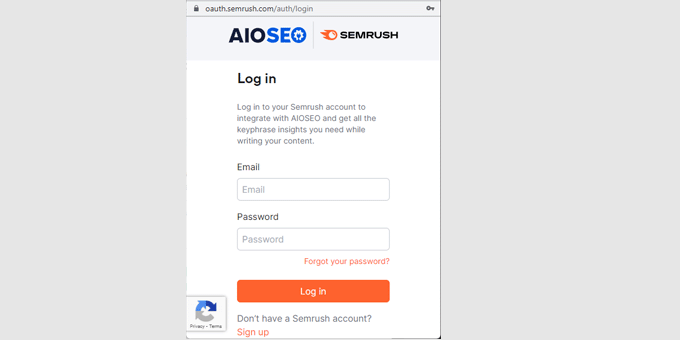
Mevcut hesabınızla oturum açabilir veya ücretsiz bir Semrush hesabı oluşturabilirsiniz.
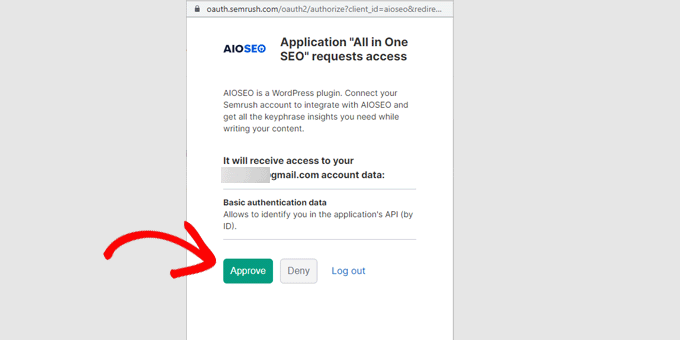
Ardından, Semrush'a WordPress web sitenize erişim izni vermeniz istenecektir. Devam etmek için Onayla düğmesine tıklayın.
Orijinal odak anahtar ifadenizle eşleşen anahtar kelime fikirleri listesini şimdi göreceksiniz.
Liste, üstte yüksek arama hacimli anahtar kelimeler görünecek şekilde sıralanmıştır.
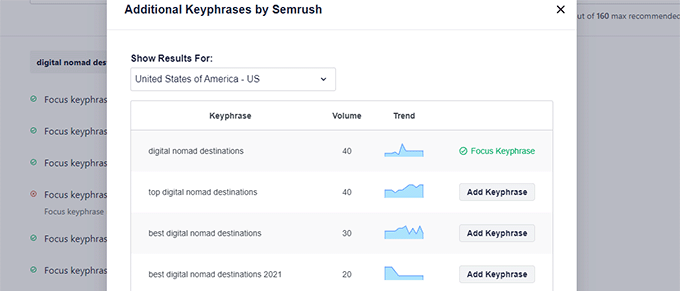
Bir anahtar kelimenin yanındaki ‘Anahtar Kelime Ekle’ düğmesine tıklayabilir ve bunu gönderiniz veya sayfanız için ek odak anahtar kelimelerine ekleyebilirsiniz.
Bu ek odak anahtar ifadeleri için puanları ve puanlarını iyileştirme önerilerini şimdi göreceksiniz.
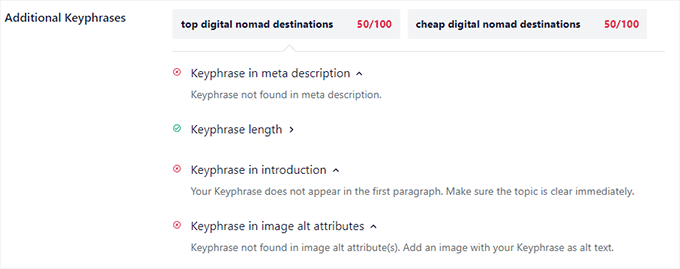
Bu, içeriğinizi kullanıcılarınız için daha kapsamlı ve kullanışlı hale getirirken, arama motorları için de daha yetkili hale getirmenize yardımcı olur.
Daha fazla bilgi edinmek için, WordPress blogunuz için doğru anahtar kelime araştırmasını nasıl yapacağınıza ilişkin makalemizi inceleyin.
6. İçeriğiniz İçin Pratik Bir SEO Puanı Alın
All in One SEO, içeriğinize en kapsamlı ve pratik SEO puanını verir.
Yazı düzenleyicisinin sağ üst köşesinde bir düğme olarak görünür, üzerine tıklamak TruSEO panelini açacaktır.
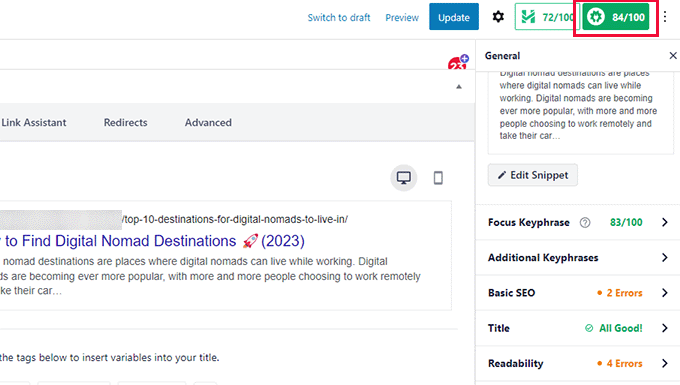
Bir snippet önizlemesi göreceksiniz ve bunun altında ipuçlarını aşağıdaki alanlara ayrılmış olarak bulacaksınız:
- Odak Anahtar Kelimesi ve Ek Anahtar Kelimeler
- Temel SEO
- Başlık
- Okunabilirlik
Önerileri genişletmek ve görüntülemek için herhangi birine tıklayabilirsiniz.
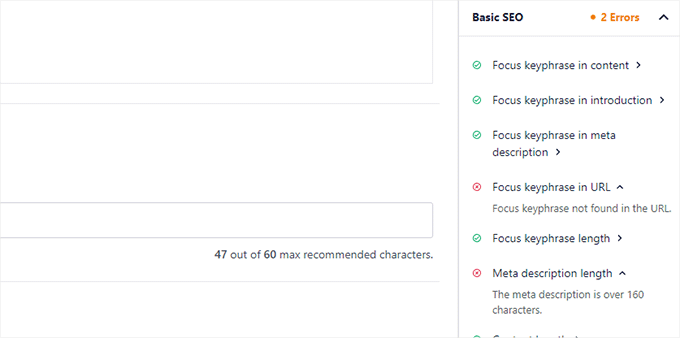
Hatalar, bunları düzeltmek için yararlı açıklamalarla kırmızı renkte vurgulanacaktır.
SEO puanı yalnızca bir öneri aracıdır ve arama sıralamalarını garanti etmez. 70'in üzerindeki herhangi bir puan çoğu içerik türü için iyidir.
7. En Kapsamlı Şema İşaretleme Desteği ile Birlikte Gelir
Schema markup, arama motorlarına içeriğiniz hakkında daha fazla bilgi vermek için WordPress web sitenize ekleyebileceğiniz özel bir HTML kod türüdür.
Örneğin, arama motorlarına belirli bir sayfanın bir blog yazısı, bir tarif, bir SSS sayfası, bir haber makalesi veya bir ürün sayfası olduğunu söyleyebilirsiniz. Arama motorları daha sonra bu verileri zengin sonuçlar görüntülemek için kullanabilir.
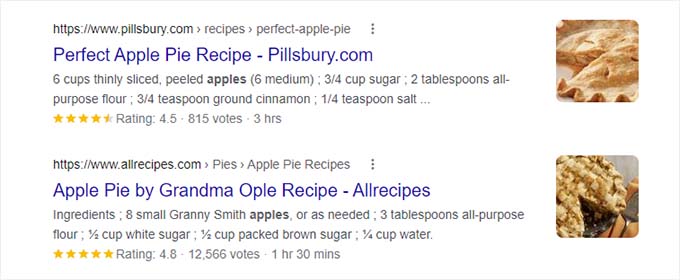
Diğer WordPress SEO eklentileri yalnızca sınırlı şema işaretleme desteğiyle gelir. Kullanıcıların farklı içerik türleri için uygun şema işaretlemesi eklemek üzere ayrı eklentiler yüklemesi gerekiyordu.
Hepsi Bir Arada SEO, mevcut en kapsamlı Şema işaretleme desteğini ekleyerek bu sorunu çözer.
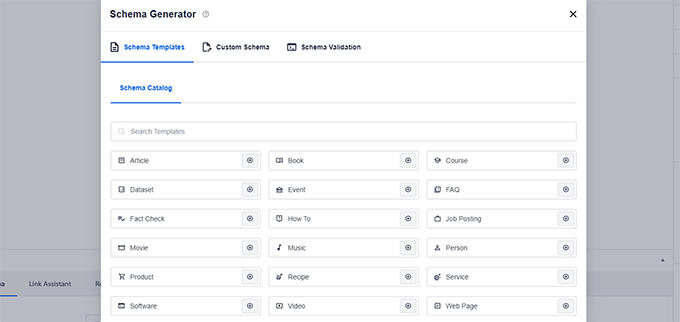
WordPress ve WooCommerce'e kolayca şema işaretlemesi eklemenizi sağlar. Eklenti ayarlarından farklı içerik türleri için varsayılan Şema işaretlemesini ayarlayabilirsiniz.
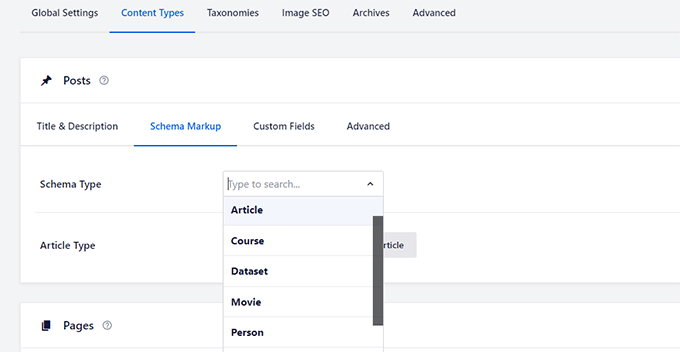
Bireysel gönderiler ve sayfalar için şema işaretlemesini de değiştirebilirsiniz.
Bu, blog yazılarınızı tarifler, ürün incelemeleri, makaleler ve daha fazlası gibi farklı içerik türleri için kullanmak istediğinizde kullanışlıdır.
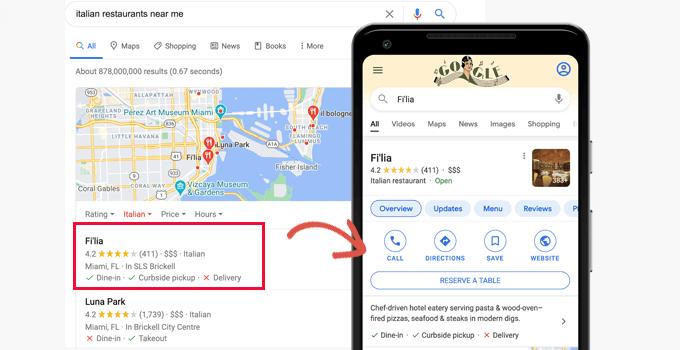
Tüm SEO, içeriğin yanı sıra Google Benim İşletmem ve Google Haritalar aramalarında listelenmek için gereken yapılandırılmış verileri de ekler.
Bu, işletmenizin Google Haritalar ve işletme aramalarında görünmesini sağlar. Kaydınız, yol tarifleri, telefon numaraları, çalışma saatleri ve daha fazlasını içeren genişletilmiş bir bilgi paneli alır.
İşletme bilgilerinizi sağlamak için Hepsi Bir Arada SEO » Yerel SEO sayfasına geçmeniz yeterlidir.
İşletmenizin birden fazla konumu varsa, Birden Fazla Konum seçeneğini açabilirsiniz.
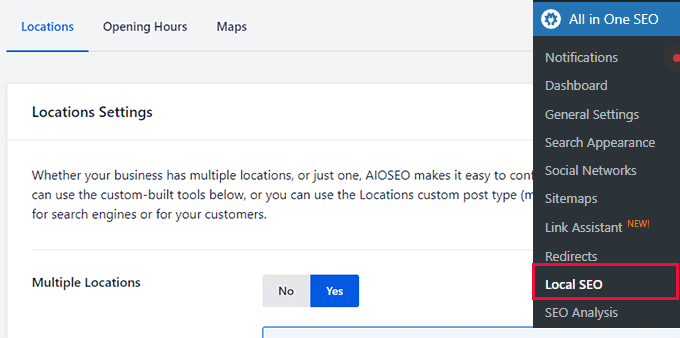
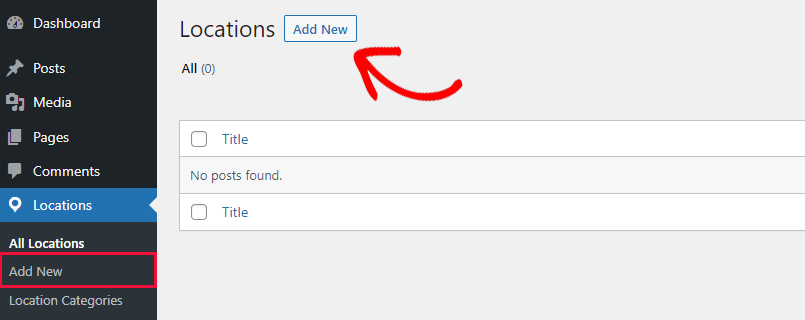
Bundan sonra eklenti, WordPress yönetici kenar çubuğunuza yeni bir Konumlar menü öğesi ekleyecektir.
Artık bir işletme konumu eklemek için Konumlar » Yeni Ekle sayfasına gidebilirsiniz.
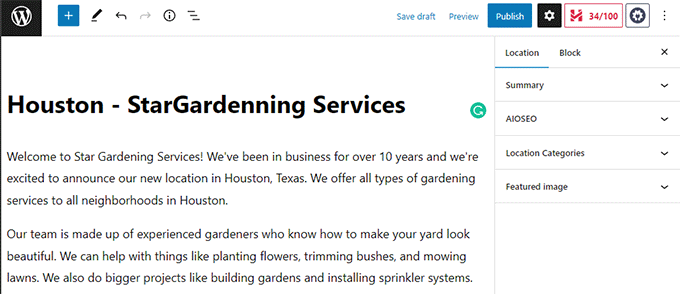
Bu sizi Konum düzenleyici sayfasına götürecektir. Öncelikle, konumunuz için bir başlık sağlamanız ve ardından küçük bir açıklama eklemeniz gerekir.
Ayrıca konum kategorisini ve öne çıkan resmi ayarlamak için sol sütundaki seçenekleri inceleyebilirsiniz.
Ardından AIOSEO Yerel İşletme bölümüne aşağı kaydırın.
Buradan, işletme adı, logo, adres, telefon numarası, çalışma saatleri ve harita gibi konumunuz için yapılandırılmış veriler ekleyebilirsiniz.
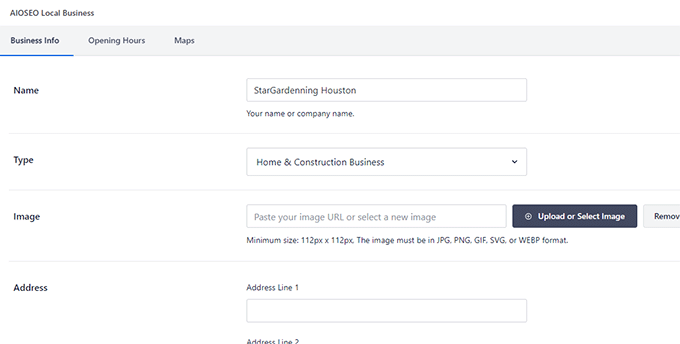
Bitirdiğinizde, konum ayarlarınızı kaydetmek için Yayınla düğmesine tıklayın.
İhtiyaç duyduğunuz kadar daha fazla işletme konumu eklemek için işlemi tekrarlayabilirsiniz.
Daha fazla ayrıntı için lütfen WordPress'e birden fazla konum şeması işaretlemesi ekleme hakkındaki makalemize göz atın.
8. Kolay ve Kapsamlı Sosyal Medya Entegrasyonu
Sosyal medya platformları, birçok web sitesi sahibi için büyük bir trafik kaynağıdır.
Tüm SEO, süper kolay ve kapsamlı sosyal medya entegrasyonu ile birlikte gelir.
1. Sosyal Ağ Profillerini ve Varsayılan Ayarları Kolayca Ekleyin
İlk olarak, All in One SEO » Sosyal Ağlar sayfasına gidebilirsiniz. Buradan sosyal medya profil URL'lerinizi sağlayabilirsiniz.
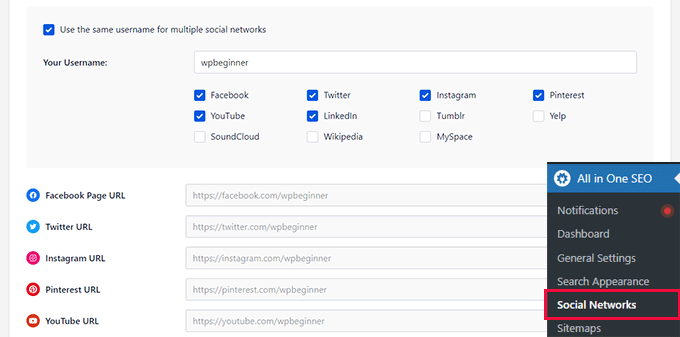
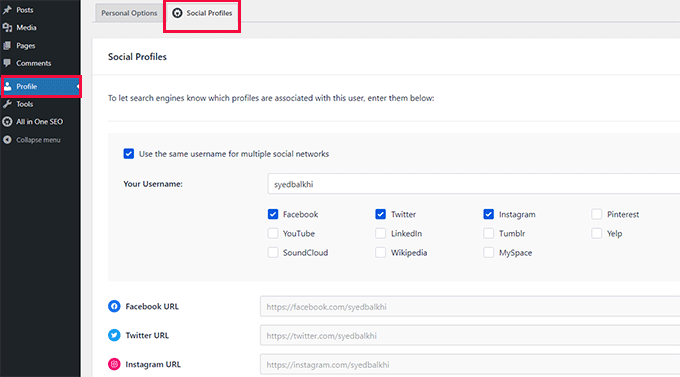
Tüm sosyal medya profillerinizde aynı kullanıcı adını kullanıyorsanız, 'Birden fazla sosyal ağ için aynı kullanıcı adını kullan' seçeneğini işaretleyebilirsiniz.
Bundan sonra kullanıcı adınızı girin ve All in One SEO sizin için URL'leri dolduracaktır.
Eklenti ayrıca, Facebook ve Twitter gibi popüler sosyal medya platformları için web sitenizi kolayca yapılandırmanıza olanak tanır.
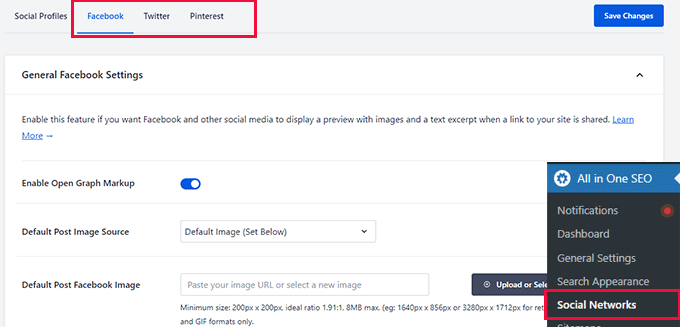
Bu seçenekler, Open Graph meta verilerini etkinleştirmenize ve sosyal medya platformlarının içeriğinizi paylaştığında kullanabileceği varsayılan bilgiler sağlamanıza olanak tanır.
Örneğin, birisi bir gönderiyi paylaştığında hangi resmi kullanacağınızı seçebilirsiniz. All in One SEO, Facebook ve Twitter için otomatik olarak bir resim seçmek üzere bir dizi seçenek sunar.
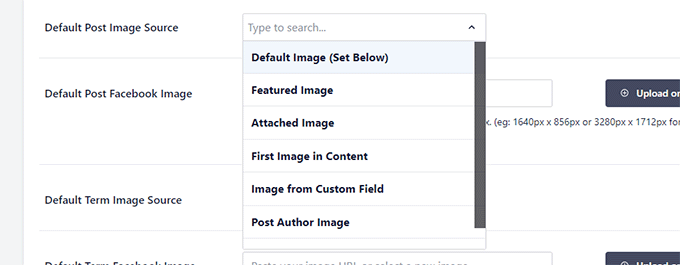
Öne çıkan görseli, içerikteki ilk görseli, ekli herhangi bir görseli, yazar görselini, mevcut ilk görseli ve daha fazlasını seçebilirsiniz.
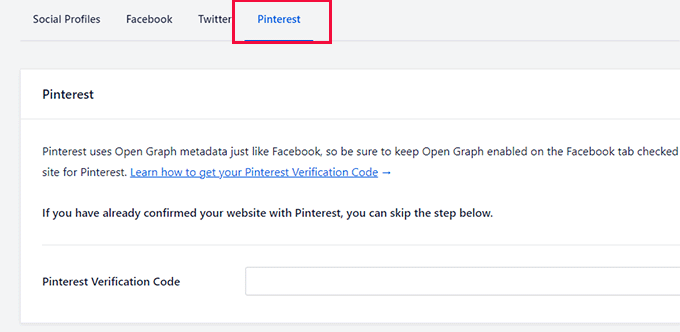
Facebook ve Twitter'ı yapılandırdıktan sonra Pinterest sekmesine geçebilirsiniz. Buradan, Pinterest doğrulama kodunu web sitenizi Pinterest'te doğrulamak için kolayca ekleyebilirsiniz.
2. Bireysel Gönderiler ve Sayfalar İçin Sosyal Ayarlar
Varsayılan sosyal ağ kurulumunu tamamladıktan sonra, All in One SEO ayrıca bu ayarları bireysel yazı ve sayfalar için geçersiz kılma seçenekleri de sunar.
Basitçe bir gönderiyi veya sayfayı düzenleyin ve AIOSEO Ayarları bölümünün altındaki Sosyal sekmeye geçin.
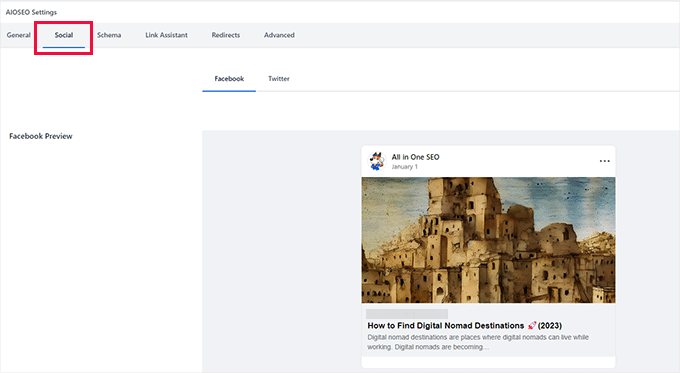
Buradan, gönderinizin Facebook ve Twitter'da nasıl görüneceğinin bir önizlemesini göreceksiniz.
Bunun altında, varsayılan ayarları geçersiz kılabilir ve gönderi başlığını, açıklamasını ve sosyal medya resmini değiştirebilirsiniz.
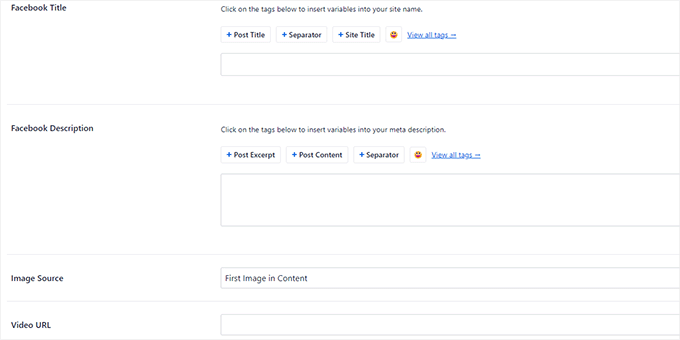
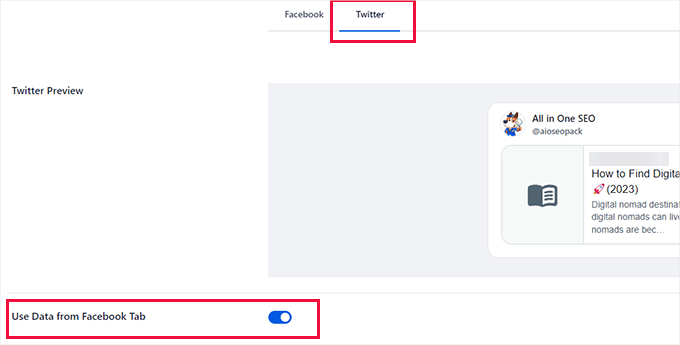
Facebook için verileri değiştirirseniz, Twitter için de kullanabilirsiniz.
Yalnızca Twitter sekmesine geçin ve 'Facebook Sekmesinden Veri Kullan' seçeneğini etkinleştirin.
3. Yazarlar İçin Sosyal Profilleri Ekleme
Ayrıca arama motorlarına hangi profillerin web sitenizdeki bir yazar veya kullanıcıyla ilişkili olduğunu bildirebilirsiniz.
Bu, arama motorlarının, biri belirli bir kişiyi aradığında sosyal medya profillerini keşfetmesine ve görüntülemesine olanak tanır.
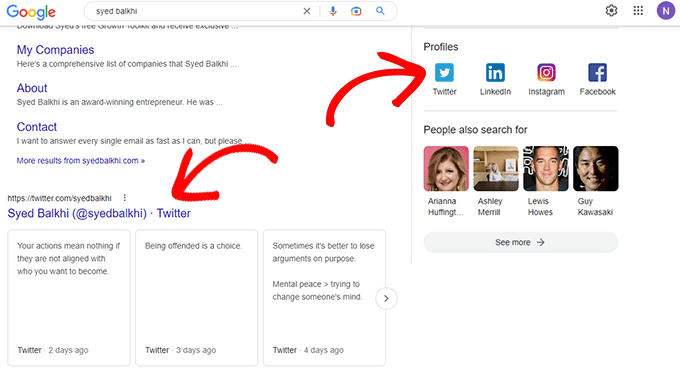
Bunu eklemek için yöneticiler Kullanıcılar » Profil sayfasına gidebilir ve diğer kullanıcılar WordPress yönetici kenar çubuğundan Profil menüsüne tıklayabilir.
Buradan sosyal profiller sekmesine geçin ve sosyal medya profil URL'lerinizi girin.
9. Google'ın E-E-A-T Yönergelerini Karşılamak İçin Yazar SEO'sunu Güçlendirin
Google yakın zamanda Arama Kalitesi Değerlendirici Yönergelerine E-E-A-T'yi ekledi. E-E-A-T, Deneyim, Uzmanlık, Yetkililik ve Güvenilirlik anlamına gelir.
Bu, özellikle Google'ın bilgilerin güvenilir bir kaynaktan geldiğinden emin olmak istediği sağlık veya finans gibi konuları kapsayan web siteleri için önemlidir.
Google'ın E-E-A-T yönergelerini karşılamak ve arama motorlarının içeriğinize güvenmesini kolaylaştırmak için All in One SEO'nun güçlü Yazar SEO eklentisini kullanabilirsiniz.
Yazar SEO ile yazar biyografilerini önemli E-E-A-T sinyalleriyle genişletebilir ve optimize edebilirsiniz.
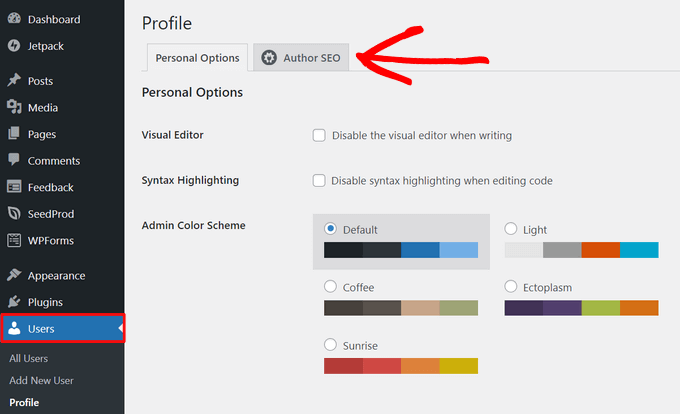
Başlamak için WordPress kontrol panelinde bir kullanıcı profilini düzenleyin ve ‘Yazar SEO’ sekmesine tıklayın.
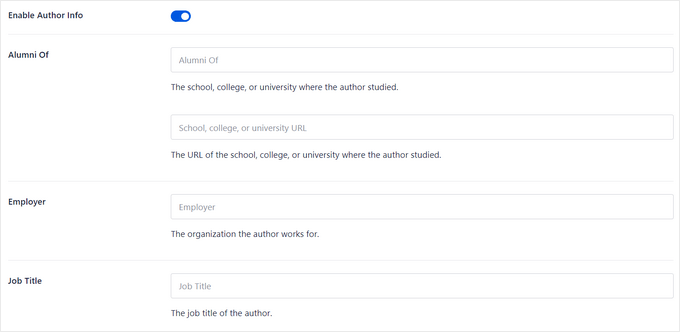
Buradan, eğitim, işveren ve iş unvanı dahil olmak üzere E-E-A-T sinyallerinizi doğrulamak için bilgi ekleyebilirsiniz.
Ayrıca, arama motorlarının ve okuyucuların hakkında yazdığınız konularda bilgili olduğunuzu bilmelerini sağlayan uzmanlık alanları ekleyebilirsiniz.
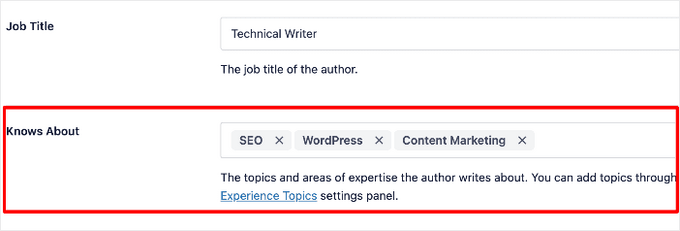
En iyi yanı, All in One SEO'nun bu bilgiler için JSON şema çıktısı vermesidir. Bu, arama motorlarının içeriğinizi anlamasını ve sıralarken dikkate almasını kolaylaştırır.
Yazar SEO bilgilerini sayfalarınızda ve yazılarınızda göstermek için, AIOSEO'nun yerleşik yazar bloklarını kullanarak hızlı bir şekilde küçük, kompakt veya tam yazar biyografileri görüntüleyebilirsiniz.

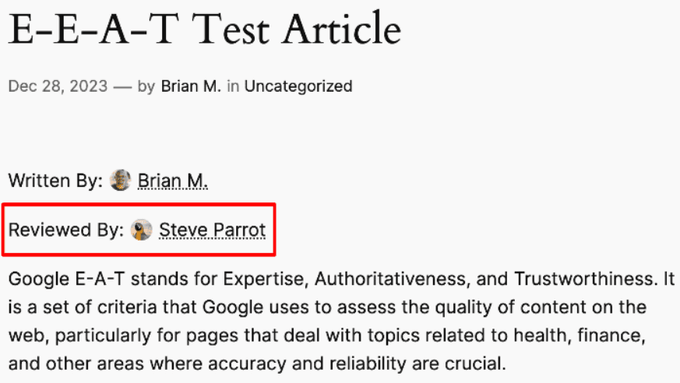
Ayrıca, All in One SEO, makalelerinize bir incelemeci eklemenize olanak tanır.
Bu, web sitenizdeki içeriğin doğruluğunun kontrol edildiğini ve doğru olduğunu gösterir, bu da E-E-A-T sinyallerinizi daha da gösterir.
10. AIOSEO Bağlantı Yardımcısı ile Yeni Bağlantılar Ekleyin veya Kötü Bağlantıları Temizleyin
Bağlantılar, bir web sitesinin SEO sıralamalarında önemli bir rol oynar. Ancak, web siteniz büyüdükçe, bazı eski gönderilere yeni gönderilerden daha fazla dahili bağlantı ekleyebilirsiniz.
Tek tek gönderilere geri dönüp bağlantı eklemek sıkıcı bir görev haline gelebilir. Özellikle yüzlerce makaleniz varsa.
All in One SEO, bu sorunu Link Assistant ile çözer. Tek tıklamayla kolayca bağlantı eklemenize veya bozuk bağlantıları temizlemenize olanak tanır.
İşte nasıl çalıştığı.
İlk olarak, web sitenizi otomatik olarak tarar ve size kapsamlı bir bağlantı raporu gösterir.
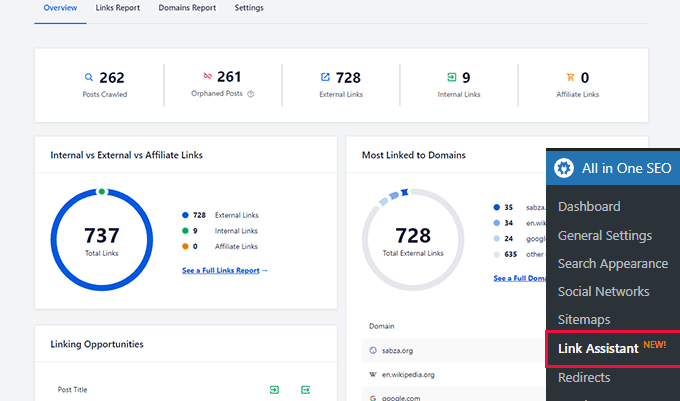
Buradan, yetim gönderiler (başka hiçbir gönderi veya sayfadan bağlantı verilmeyen gönderiler), harici bağlantılar, dahili bağlantılar ve bağlı kuruluş bağlantıları için toplam sayılarla bağlantıların bir özetini görebilirsiniz.
Tüm bağlantılarınız hakkında ayrıntılı bilgi için Bağlantılar Raporu sekmesine geçebilirsiniz.
Dahili, harici ve bağlı kuruluş bağlantıları için sütunlarla birlikte tüm gönderilerinizin ve sayfalarınızın bir listesini göreceksiniz.
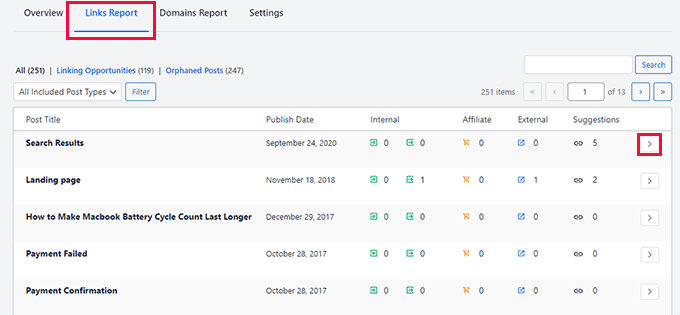
Ayrıca bağlantı ekleyebileceğiniz bir dizi öneri de gösterecektir.
Daha fazla ayrıntı için, bir gönderinin veya sayfanın yanındaki sağ ok düğmesine tıklayabilirsiniz.
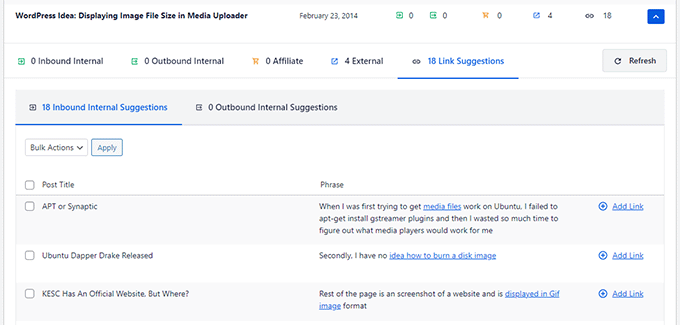
Bu, farklı sekmelerde düzenlenmiş tüm bağlantıları gösterecektir. Öneriler sekmesinden, bağlantı önerilerini hızlıca görüntüleyebilir ve doğrudan bir gönderiyi veya sayfayı düzenlemeden bağlantı ekleyebilirsiniz.
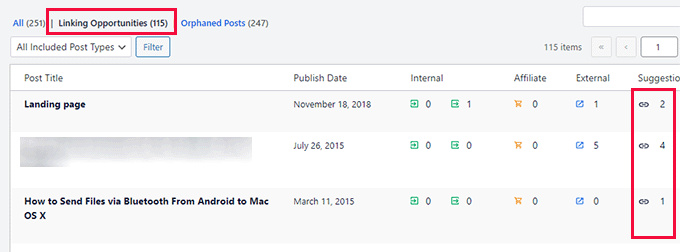
Daha fazla dahili bağlantı fırsatı keşfetmek ister misiniz?
Daha fazla dahili bağlantı önerisi için 'Bağlantı Fırsatları' sekmesine geçin veya yetim gönderileri kontrol edip onlara bağlantılar ekleyin.
Kötü Bağlantıları Tek Tıkla Temizleyin
Etki Alanları Raporu sekmesine tıklayarak web sitenizin bağlandığı tüm harici bağlantıları görüntüleyebilirsiniz.
Buradan bir alan adı seçebilir ve tek bir tıklamayla ona giden tüm bağlantıları silebilirsiniz.
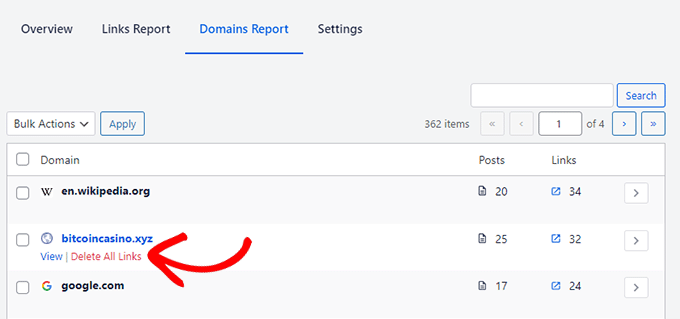
Bu, spam web sitelerine bağlantılar eklemiş kötü amaçlı yazılımlardan etkilenmiş web sitenizi temizlemeyi çok kolaylaştırır.
Ayrıca, artık üçüncü taraf bir web sitesine bağlantı vermek istemediğinizde ve ona giden tüm bağlantıları hemen kaldırmak istediğinizde de kullanışlıdır.
Not: Ek olarak, AIOSEO bir Kırık Bağlantı Denetleyicisi eklentisi sunar. Tüm dahili ve harici bağlantılarınızı otomatik olarak tarayarak doğru çalıştıklarından emin olur.

Kırık bağlantılar bulunursa, URL'leri tek tek gönderileri ve sayfaları düzenlemek zorunda kalmadan, doğrudan eklentinin içinden hızla düzenleyebilirsiniz.
11. Kapsamlı XML Site Haritaları ve Güçlü Özelleştirme Seçenekleri ile birlikte gelir
XML site haritası, tüm web sitesi içeriğinizi XML formatında listeleyen bir dosyadır, böylece Google gibi arama motorları içeriğinizi kolayca keşfedebilir ve indeksleyebilir.
WordPress yerleşik XML site haritaları ile birlikte gelir, ancak bunlar çok basittir ve bunları özelleştirmek için hiçbir aracınız yoktur.
All in One SEO son derece güçlü XML site haritalarıyla birlikte gelir.
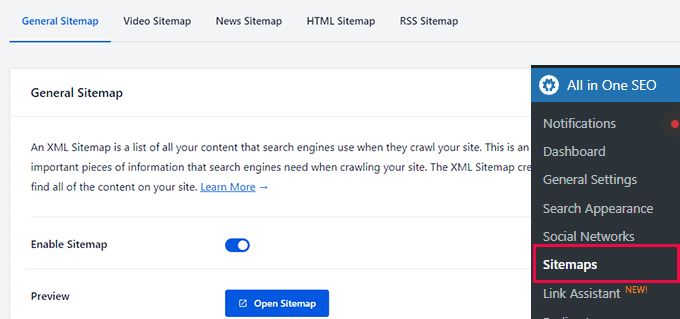
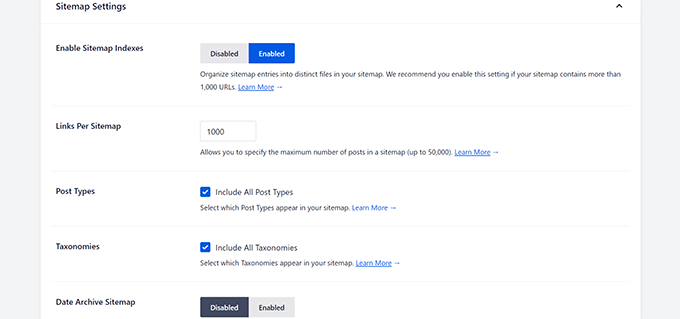
Bu özel XML site haritaları oldukça özelleştirilebilir. Örneğin, bireysel gönderi türlerini veya taksonomileri kolayca dahil edebilir veya hariç tutabilirsiniz.
Ayrıca, tarih ve yazar arşivleri için site haritalarını devre dışı bırakabilirsiniz.
Bunun altında, Ek Sayfalar seçeneği ile herhangi bir bağımsız sayfayı site haritanıza ekleyebilirsiniz.
Örneğin, Shopify mağazanızı veya aynı alan adında barındırılan özel açılış sayfanızı ekleyebilirsiniz.
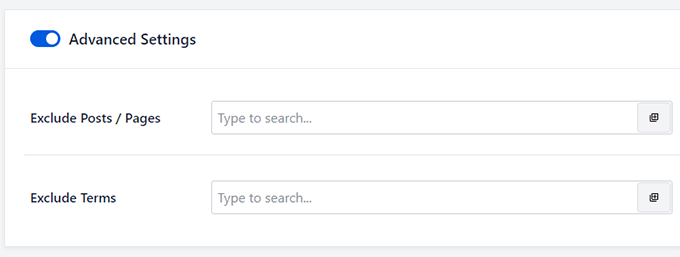
Sitenizin haritalarından bazı içerikleri kaldırmak mı istiyorsunuz? Gelişmiş Ayarlar seçeneğini açın ve gönderileri, sayfaları, kategorileri, etiketleri ve daha fazlasını hariç tutabilirsiniz.
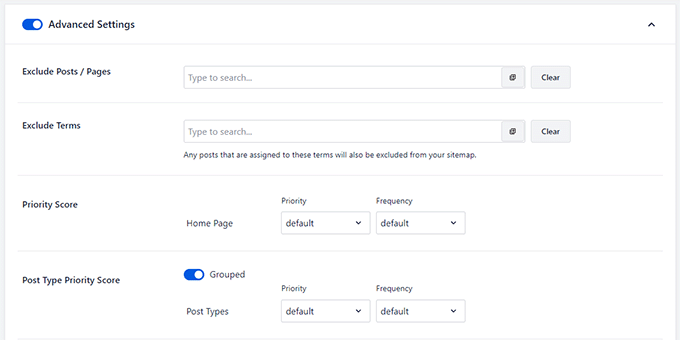
Buradan, ana sayfanız, yazılarınız veya taksonomileriniz için öncelik puanını da ayarlayabilirsiniz.
Son olarak, gerekirse XML site haritalarınızdan resimleri hariç tutabilirsiniz.
12. News XML Sitemaps ile Google Haberler'de Görünün
Bir haber sitesi mi işletiyorsunuz veya blogunuzun Google Haberler'de görünmesini mi istiyorsunuz?
Haber sonuçları yalnızca ana arama sayfasında belirgin bir şekilde görünmekle kalmaz, aynı zamanda Haberler sekmesinde veya mobil cihazlarda Google Keşfet'te de görünebilir.
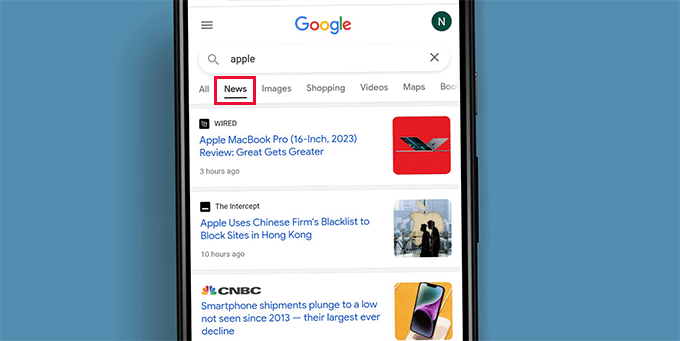
All in One SEO, Google Haberler sonuçları için bir gereklilik olan Haber Site Haritası oluşturmanızı kolaylaştırır.
Haber Site Haritası sekmesine geçmeniz ve onu etkinleştirmeniz yeterlidir.
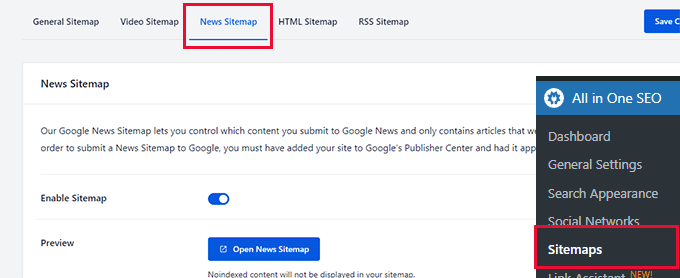
Bundan sonra, haber yayınınız için bir başlık belirleyebilirsiniz.
Ardından, haber haritanıza hangi gönderi türlerini dahil etmek istediğinizi seçmeniz gerekir.
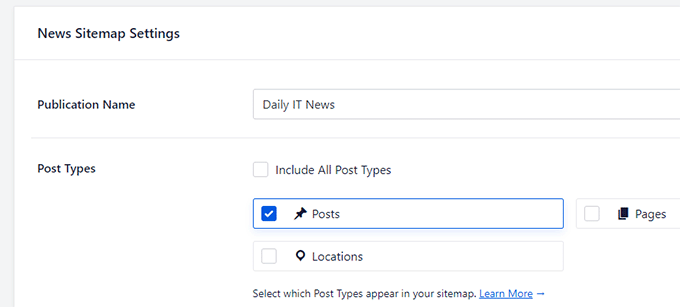
Haber haritanız üzerinde daha fazla kontrole mi ihtiyacınız var?
All in One SEO, haber haritanızdan belirli öğeleri kolayca hariç tutmanıza olanak tanır.
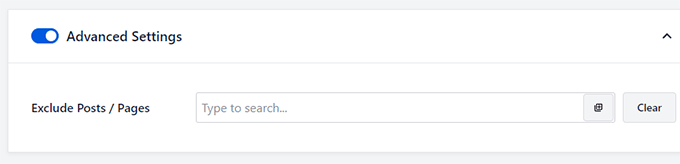
Daha fazla seçenek göstermek için Gelişmiş Ayarlar anahtarını çevirmeniz yeterlidir. Buradan, hariç tutmak istediğiniz gönderiyi veya sayfayı arayabilir ve eklemek için + düğmesine tıklayabilirsiniz.
13. Özelleştirilebilir HTML Site Haritaları Kolayca Oluşturun
HTML Site Haritaları, kullanıcılarınız için site haritalarıdır ve web sitenizin herhangi bir yerine eklenebilir.
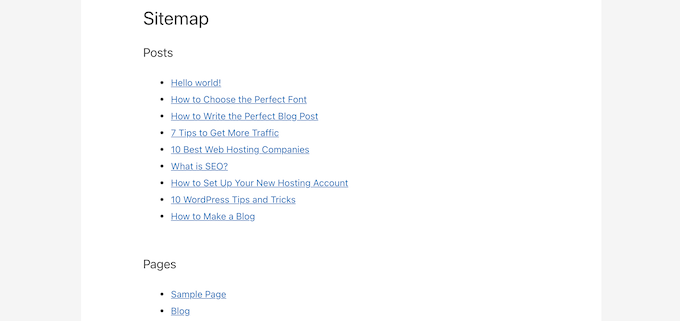
Kullanıcıların bir web sitesinde kolayca gezinmelerine ve ihtiyaç duydukları bilgileri bulmalarına yardımcı olurlar. Birçok kuruluş, devlet web sitesi ve küçük işletme bunları oldukça faydalı bulmaktadır.
All in One SEO, HTML site haritalarını kolayca oluşturmanızı sağlar.
All in One SEO » Site Haritaları sayfasına gidin ve HTML Site Haritası sekmesine geçin.
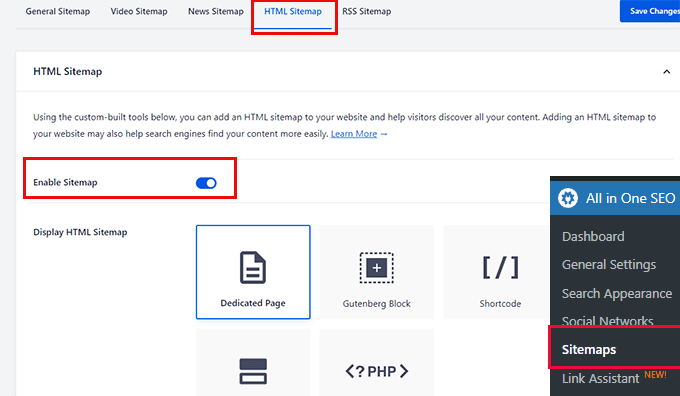
Buradan, HTML site haritasını etkinleştirmek için Etkinleştir Site Haritası yanındaki geçişi değiştirebilirsiniz.
Bunun altında, aşağıdaki seçeneklerden birini seçerek site haritasını nasıl görüntülemek istediğinizi seçebilirsiniz.
- Özel Sayfa
- Gutenberg Bloğu
- Kısa Kod
- Araç
- PHP Kodu
Seçeneğinizi seçmek için tıklayın, size nasıl kullanacağınızı söyleyecektir.
Örneğin, Özel Sayfa seçeneğini seçtiğinizde, Sitemap'i görüntülemek istediğiniz bir sayfanın URL'sini sağlamanız istenecektir.
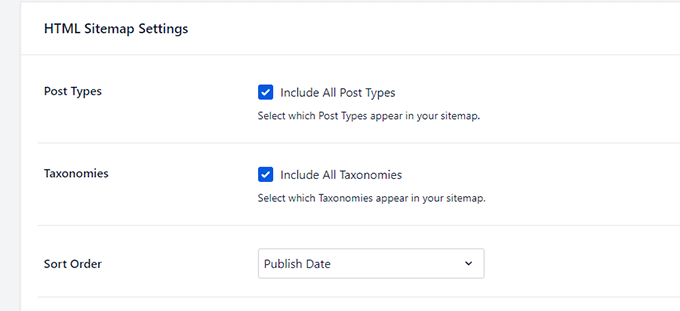
Bunun altında, hangi gönderi türlerini ve taksonomileri dahil edeceğinizi, sıralama seçeneklerini seçebilir ve kompakt arşivleri etkinleştirebilirsiniz.
HTML site haritanızdan bazı gönderileri veya sayfaları hariç tutmak ister misiniz?
Endişelenmeyin, HTML site haritanızdan herhangi bir içeriği hariç tutmak için Gelişmiş Ayarlar bölümüne tıklayabilirsiniz.
14. Video Site Haritaları ile Video Sonuçlarında Görünün
Videolar en ilgi çekici içerik türüdür ve bazı arama anahtar kelimeleri için Google otomatik olarak en üstte video sonuçları gösterebilir.
Şimdi, düzenli olarak video içeriği yayınlıyorsanız veya yazılarınıza video yerleştirmeleri ekliyorsanız, bu size daha üst sıralarda yer alma konusunda büyük bir fırsat sunar.
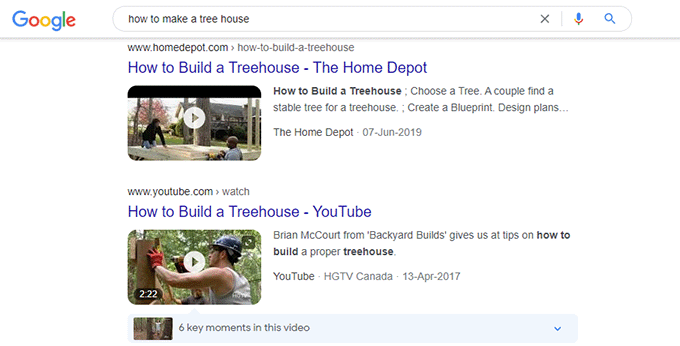
Araştırmalar, kullanıcıların yalnızca düz metin yerine bir video küçük resmi olan bir sonuca tıklama olasılığının daha yüksek olduğunu gösteriyor.
All in One SEO'nun Video Site Haritaları, video arama sonuçlarında görünmeye hazırlanmanıza yardımcı olur.
Tüm SEO » Site Haritaları sayfasına gidin ve Video Site Haritası sekmesine geçin.
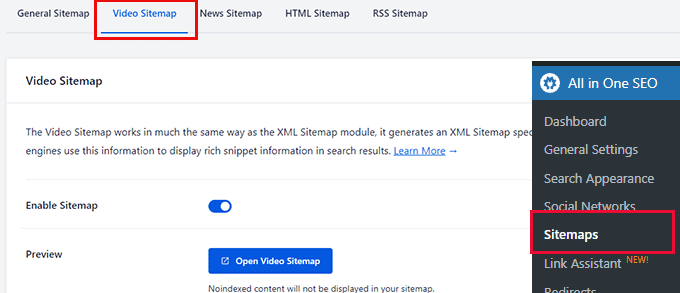
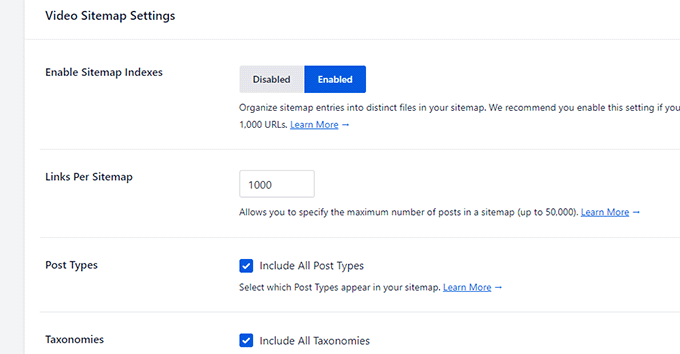
Buradan Video Site Haritasını açabilir ve hangi gönderi türlerini veya taksonomileri dahil edeceğinizi seçebilirsiniz.
Eklenti varsayılan olarak site haritanızı dizinlere ayıracaktır. Bunlar, sınırlı sayıda bağlantı içeren daha küçük dosyalardır.
Bir site haritasına dahil etmek istediğiniz bağlantı sayısını da ayarlayabilirsiniz.
Diğer tüm site haritaları gibi, video site haritalarında görünmesini istemediğiniz içeriği hariç tutmak için Gelişmiş Ayarlar bölümüne tıklayabilirsiniz.
15. RSS Haritaları ile Arama Motorlarının Yeni İçeriği Daha Hızlı Bulmasına Yardımcı Olun
Normal XML site haritalarının aksine, içeriğinize ait tüm bağlantıları içeren RSS site haritaları, arama motorlarına bir web sitesindeki son değişikliklere ait bağlantılar sağlar.
Bu, arama motorlarının bir web sitesindeki son değişiklikleri daha kolay keşfetmesine yardımcı olur. Google, optimum tarama için hem XML site haritalarını hem de RSS site haritalarını kullanmanızı önerir.
All in One SEO, web siteniz için kolayca bir RSS site haritası oluşturmanıza olanak tanır.
Yalnızca AIOSEO » Site Haritaları ayarlar sayfasına gidin ve RSS Site Haritası sekmesine geçin.
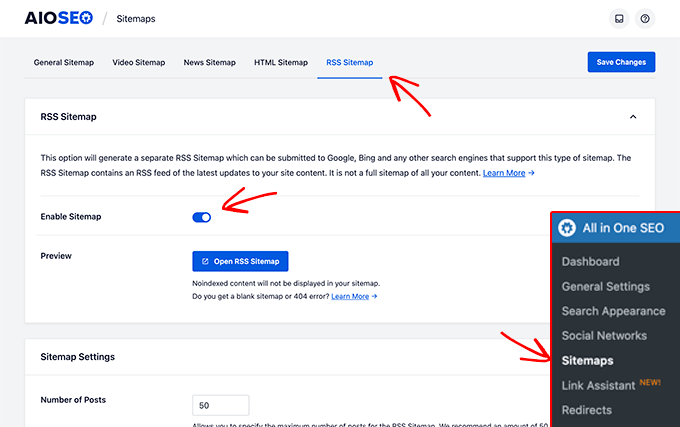
Buradan, RSS site haritasını etkinleştirmek için RSS Site Haritası Etkinleştir düğmesini açın.
Bunun altında, dahil edilecek gönderi sayısını ve hangi gönderi türlerini seçebilirsiniz.
Daha fazla bilgi için, WordPress'e RSS site haritasını kolayca nasıl ekleyeceğiniz hakkındaki kılavuzumuza göz atın.
16. Sitenizi Webmaster Araçları ve Google Arama Konsolu'na Kolayca Ekleyin
Tüm üst arama motorları, web sitesi sahiplerine web sitelerinin aramada nasıl performans gösterdiğini görmek ve bir şeyler ters giderse uyarı almak için daha kolay araçlar sunar.
Google buna Google Search Console diyor. Bing ve diğer arama motorları programlarına webmaster araçları diyor.
Onlara kaydolduktan sonra, web sitenize bir kod parçacığı ekleyerek sahipliğinizi doğrulamanız istenecektir.
All in One SEO, tüm web yöneticisi araçları için doğrulama kodunu tek bir yerde eklemeyi çok kolaylaştırır.
Yalnızca All in One SEO » Genel Ayarlar'a gidin ve Webmaster Araçları sekmesine geçin.
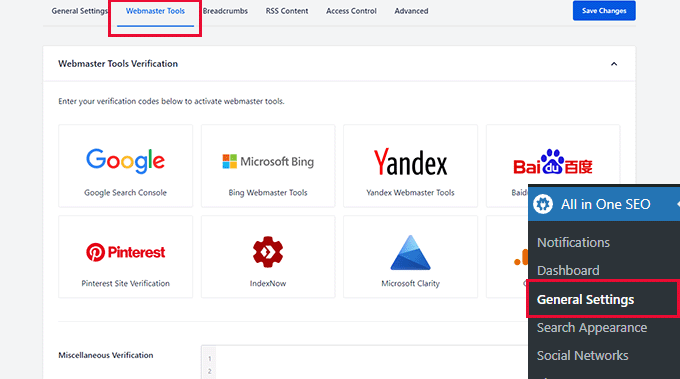
Şimdi sadece bir arama motoruna tıklayın ve doğrulama kodunu ekleyin.
Bunun altında ayrıca Çeşitli doğrulama adlı bir metin alanı bulacaksınız. Bu, herhangi bir üçüncü taraf platformundan doğrulama kodlarını web sitenize eklemenizi sağlar.
Şimdi webmaster araçlarından nasıl yararlanacağınızı merak ediyorsanız, Google Search Console'u bir profesyonel gibi kullanma konusundaki uzman ipuçlarımızı görmek isteyebilirsiniz.
17. IndexNow ile Yeni İçeriği Hızlıca İndeksletin
IndexNow, arama motorlarına web sitenizdeki bir gönderi veya sayfanın (URL) ne zaman eklendiğini, silindiğini veya güncellendiğini bildiren otomatik bir ping'dir.
Bu, arama motorlarının arama sonuçlarını hızlı bir şekilde güncellemesine olanak tanır ve genel SEO sonuçlarını hızlandırır.
Basitçe söylemek gerekirse, bu anında indeksleme!
Şu anda IndexNow, Microsoft Bing ve Yandex tarafından desteklenmektedir. Google daha önce protokolü test edeceklerini belirtmiş olsa da, henüz destek uygulamadılar.
Ancak, protokol, içeriğinizin katılan arama motorlarında daha hızlı indekslenmesine yardımcı olarak hala değer sağlamaktadır.
All in One SEO, IndexNow'u birkaç tıklamayla web sitenizde uygulamanıza olanak tanır.
İlk olarak, All in One SEO » Özellik Yöneticisi sayfasına gitmeniz ve IndexNow kutucuğunun altındaki Etkinleştir düğmesini açmanız gerekir.
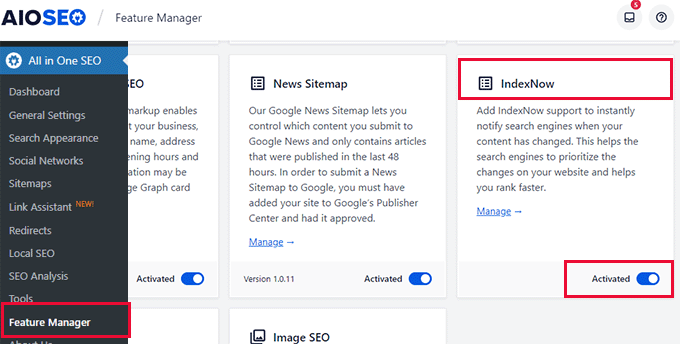
Hepsi bu kadar, eklenti artık bir API anahtarı oluşturarak web siteniz için IndexNow'ı otomatik olarak ayarlayacaktır.
Bunu, All in One SEO » Genel Ayarlar sayfasına gidip Webmaster Araçları sekmesine geçerek doğrulayabilirsiniz.
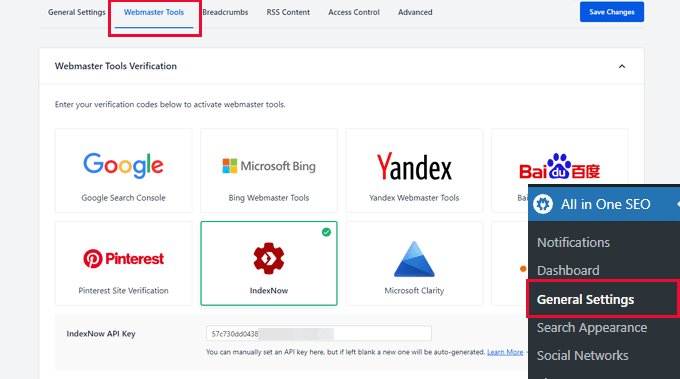
Buradan, IndexNow kutusuna tıklayın ve API anahtarının yerinde olduğunu göreceksiniz.
Daha fazla bilgi edinmek için, daha hızlı SEO sonuçları için WordPress'e IndexNow'ı nasıl ekleyeceğiniz hakkındaki kılavuzumuza bakmak isteyebilirsiniz.
18. SEO'yu Artırmak İçin WordPress RSS Akışlarınızı Özelleştirin
RSS beslemeleri, kullanıcıların Feedly gibi besleme okuyucuları kullanarak içeriğinize abone olmaları için daha kolay bir yol sunar.
WordPress, RSS akışları için yerleşik desteğe sahiptir ve en son gönderileriniz, kategorileriniz, etiketleriniz, arşivleriniz, yazarlarınız ve daha fazlası için ayrı akışlar oluşturur.
Tüm SEO, WordPress RSS akışlarınızı özelleştirmenize ve web siteniz için daha kullanışlı hale getirmenize olanak tanır.
Yalnızca Tüm SEO Ayarları » Genel Ayarlar sayfasına gidin ve RSS İçeriği sekmesine geçin.
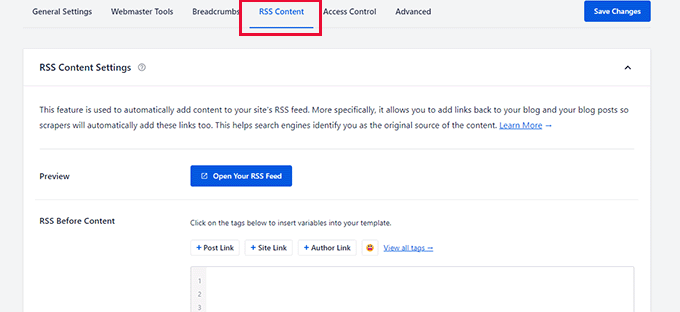
Buradan, RSS akışındaki içerikten önce ve sonra görüntülenmesini istediğiniz herhangi bir içeriği ekleyebilirsiniz.
Gönderi, kategori, yazar bağlantısı ve daha fazlası gibi öğeleri otomatik olarak eklemek için emojileri ve akıllı etiketleri bile kullanabilirsiniz.
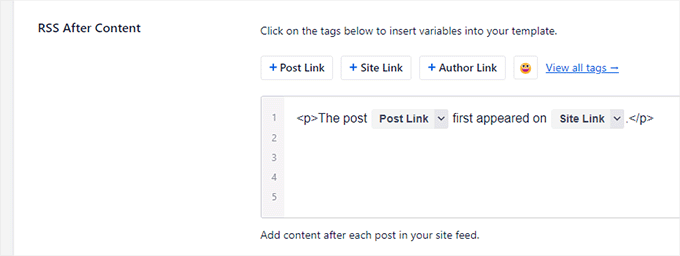
Örneğin, All in One SEO her gönderiden sonra RSS beslemesindeki orijinal gönderinize ve web sitenize otomatik olarak geri bağlantılar ekler.
Artık, birisi web sitenizden içerik çalmak için RSS beslemenizi kullanırsa, web sitenize geri bağlantı göstermeye zorlanacaktır.
Daha fazla bilgi için, web siteniz için WordPress RSS akışlarını optimize etme kılavuzumuza bakın.
19. Arama Tarama Bütçesi Sorunlarını Gidermenize Yardımcı Olur
SEO tarama bütçesi, Google gibi arama motorlarının web sitenizdeki sayfaları kaç kez tarayacağıdır.
Google, farklı alan adları için kendi algoritmalarına göre bir tarama bütçesi belirler. Ancak, bazen arama botları bütçenin çoğunu sitenizdeki daha az önemli sayfaları tarayarak harcarsa bu bütçe boşa harcanır.
All in One SEO, Tarama Temizleme özelliği ile bu sorunu çözmenize yardımcı olur. Sadece All in One SEO » Arama Görünümü sayfasına gidin ve Gelişmiş sekmeye geçin.
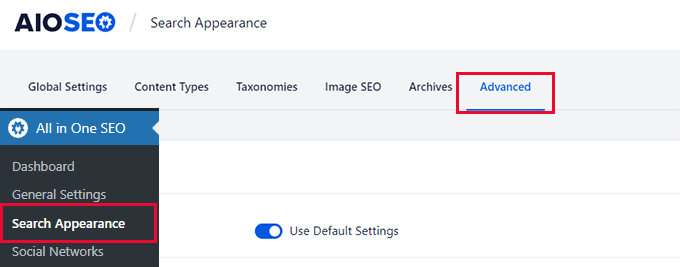
Buradan, aşağı kaydırıp Crawl Cleanup (Tarama Temizleme) seçeneğinin yanındaki geçişi açmanız gerekir.
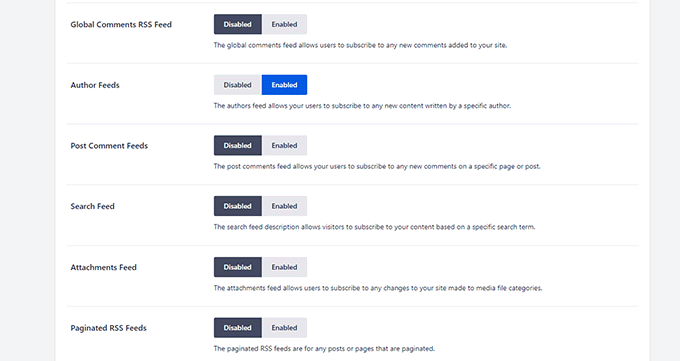
Bu, bölümü genişletecek ve taramadan hariç tutabileceğiniz bir dizi seçenek gösterecektir.
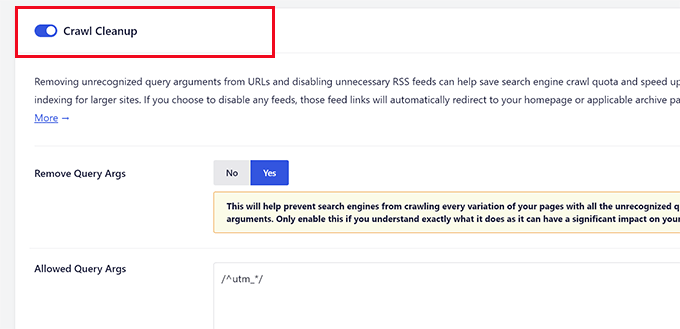
Örneğin, her WordPress kategorisi, etiketi, yorumu, arşivi ve yazar sayfası kendi RSS beslemelerine sahiptir. Bunlar da taranır, ancak çok önemli değildir.
Tarama bütçesinden hariç tutulmaları için bunları devre dışı bırakabilirsiniz.
Daha fazla bilgi için, WordPress'te SEO tarama bütçesi sorunlarını kolayca nasıl düzelteceğiniz hakkındaki makalemize bakın.
20. 301 Yönlendirmelerini Kolayca Kurun
301 yönlendirmesi, sitenizdeki bir gönderi veya sayfanın taşındığı ve kullanıcıyı yeni konuma yönlendirmek istediğiniz zamandır.
All in One SEO, 301 yönlendirmeleri dahil her türlü yönlendirmeyi oluşturmanıza ve yönetmenize olanak tanıyan güçlü bir Yönlendirmeler Yöneticisi aracıyla birlikte gelir.
Yeni bir yönlendirme eklemek için Tüm SEO » Yönlendirmeler sayfasına gidin.
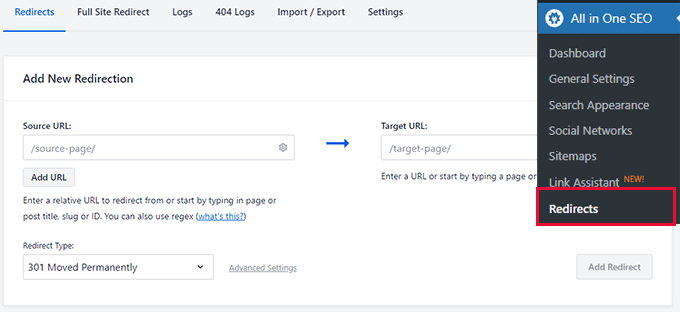
Eski URL'yi kaynak alanına ve yeni URL'yi hedef alanına girin. Ardından, Yönlendirme türü seçeneği altında Kalıcı Olarak 301 Taşı seçeneğini seçin.
Ayarlarınızı kaydetmek için 'Yönlendirme Ekle' düğmesine tıklayın.
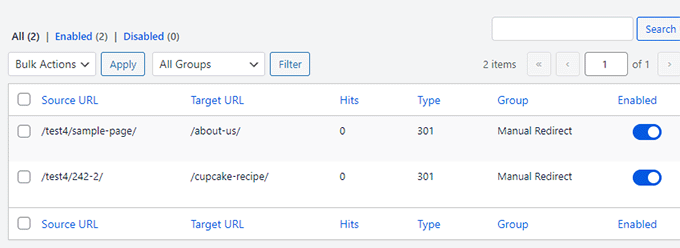
En iyi yanı, All in One SEO'nun kurduğunuz tüm yönlendirmeleri göstermesi ve bir yönlendirmeyi istediğiniz zaman düzenleyebilir veya devre dışı bırakabilirsiniz.
Daha fazla bilgi için, WordPress'te 301 yönlendirmesi nasıl oluşturulacağına dair eğitimimize bakın.
21. 404 Hatalarını Tespit Edin ve Düzeltin
Bir kullanıcı web sitenizde artık bulunmayan bir sayfayı ziyaret ettiğinde 404 hatası oluşur. Belki silinmişti, kullanıcı yanlış bir URL girdi veya yanlış bir bağlantıyı takip etti.
Bu hatalar kötü bir kullanıcı deneyimi yaratır ve SEO sıralamalarını olumsuz etkileyebilir.
Genellikle, bir kullanıcı bildirene kadar web sitesi sahipleri tarafından fark edilmezler.
All in One SEO, web sitenizdeki 404 hatalarının bir kaydını tutarak bu sorunu çözer.
Yalnızca Tümü Bir Arada SEO » Yönlendirmeler sayfasına gidin ve bunları görüntülemek için 404 günlükleri sayfasına geçin.

Şimdi, bu bağlantılardan bazıları yanlış yazılmış URL'ler olabilir ve az sayıda tıklama almış olabilir, bunlara güvenle göz ardı edebilirsiniz. Diğerleri ise sildiğiniz veya URL'lerini değiştirdiğiniz gönderilere giden bağlantılar olacaktır.
Bu durumda, Yönlendirme Ekle düğmesine tıklayarak bu URL'yi yeni konuma veya başka bir ilgili sayfaya yönlendirebilirsiniz.
Daha fazla ayrıntı için, WordPress'te 404 hatalarını kolayca düzeltme hakkındaki makalemize bakın.
22. Site Farklı Alan Adlarına Taşınırken Kolay Tam Site Yönlendirmeleri
WordPress web sitenizi yeni bir alan adına mı taşıyorsunuz ve SEO sonuçları konusunda endişeli misiniz?
All in One SEO'nun yönlendirme yöneticisi, süper kolay Tam Site Yönlendirmeleri ile birlikte gelir.
Temel olarak, yeni alan adınızın URL'sini yapıştırabilirsiniz ve eski alan adınıza gelen tüm kullanıcıları yeni alan adınızdaki tam sayfalara yönlendirecektir.

Bu, yeni alan adınızın arama motorlarında hızlı bir şekilde sıralanmasına yardımcı olur ve ayrıca yeni bir alan adına geçmenin olumsuz SEO sonuçlarını azaltır.
Bu konuda daha fazla bilgi için, WordPress'i yeni bir alan adına taşıma kılavuzumuza göz atın.
23. Hız Artışı İçin Gelişmiş Sunucu Yönlendirmelerini Kullanın
WordPress, PHP ile yazılmış yerleşik bir yönlendirme sistemine sahiptir. All in One SEO dahil birçok yönlendirme eklentisi bundan yararlanır.
WordPress birçok farklı sunucu türünde kullanılır ve yönlendirmeleri etkileyebilecek farklı yapılandırmalara sahip olabilirler. PHP kullanmak, sunucu ayarlarına bağımlılığı ortadan kaldırır ve yönlendirmelerin çalıştığından emin olur.
Ancak, bu PHP yönlendirmeleri biraz daha yavaştır. Bunu, doğrudan uçuş ile hızlı bir aktarmalı uçuş gibi düşünün. Her ikisi de sizi hedefe ulaştırır, ancak biri biraz daha verimlidir. Çoğu kullanıcı için bu küçük fark fark edilmez bile.
Yine de bazı kullanıcılar, performans ve hız iyileştirmeleri için sunucuyu yönlendirmeler ayarlamak amacıyla kullanmak isteyebilir.
All in One SEO, bu kullanıcılara PHP yerine web sunucusunu kullanarak daha hızlı yönlendirmeler kullanma seçeneği sunar.
Not: Bu yalnızca ileri düzey kullanıcılar için bir yöntemdir, çünkü yalnızca .htaccess dosyanızı değil, aynı zamanda Apache veya NGINX için sunucu yapılandırma dosyalarınızı da düzenlemeniz gerekecektir.
Bu yöntemi kullanmak için sunucunuzun yapılandırma dosyalarına erişmeniz gerekecektir. Ayrıca bu dosyalarda güvenli bir şekilde değişiklik yapmayı bilmeniz gerekecektir.
Kurmak için, All in One SEO » Yönlendirmeler sayfasına gidip Ayarlar sekmesine geçebilirsiniz. Buradan, Yönlendirme Yöntemi altındaki Web Sunucusu seçeneğine tıklayabilirsiniz.
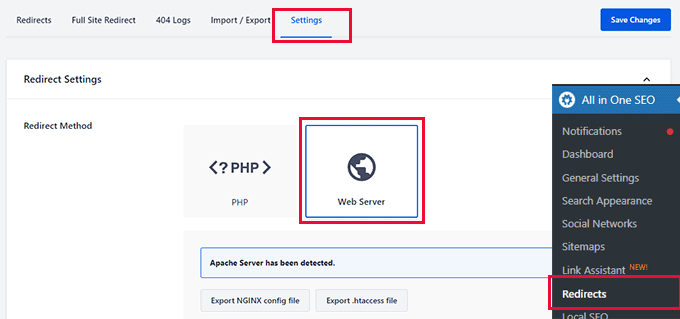
Eklenti daha sonra web sunucunuzu algılayacak ve web sunucunuz için yönlendirme kuralları dosyalarını dışa aktarma seçeneği sunacaktır; bu dosyaları daha sonra manuel olarak .htaccess dosyanıza veya Nginx yapılandırma dosyanıza yerleştirebilirsiniz.
Ardından, ayarlarınızı kaydetmek için değişiklikleri kaydet düğmesine tıklayın.
Bundan sonra eklenti, sunucunuzun yapılandırma dosyasına eklemeniz gereken bir kod satırı gösterecektir.
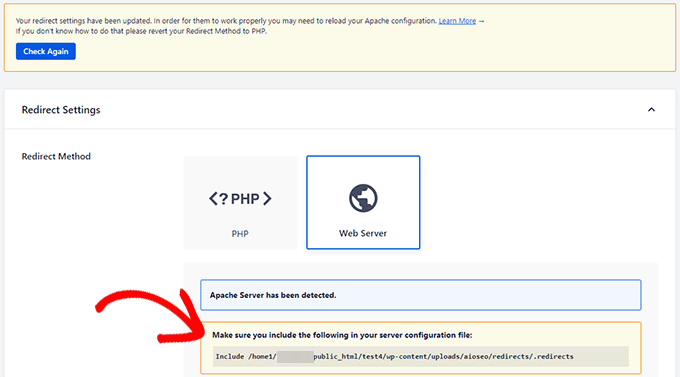
Web sunucunuz olarak Apache kullanıyorsanız, satır Apache sanal ana bilgisayar dosyasına dahil edilmelidir. Ardından Apache'yi yeniden başlatmanız gerekecektir.
Web sunucunuz olarak NGINX kullanıyorsanız, satır nginx.conf dosyanıza dahil edilmelidir. Ardından NGINX'i yeniden başlatmanız gerekecektir.
Ayrıca, sunucu yönlendirmeleri kullanmanın AIOSEO'nun gerçekleşen tüm yönlendirmelerin günlüklerini tutmasını engelleyeceğini unutmayın.
24. Güçlü Arama İstatistikleriyle Anahtar Kelime Sıralamalarınızı Takip Edin
Web sitenizin hangi anahtar kelimelerde sıralandığını veya nerede arama sıralamalarını kaybettiğinizi bilmek ister misiniz?
Bunu ve daha fazlasını Google Search Console'da yapabilirsiniz.
Google Search Console bir veri hazinesidir. Ancak, birçok yeni başlayan için bilgi bulmak ve arama konsolunda bununla ne yapabileceklerini anlamak daha zordur.
All in One SEO, Arama İstatistikleri özelliği ile bunu sizin için son derece kolaylaştırır.
Sadece All in One SEO » Arama İstatistikleri sayfasına gidin ve All in One SEO'yu Google Search Console hesabınıza bağlayın.
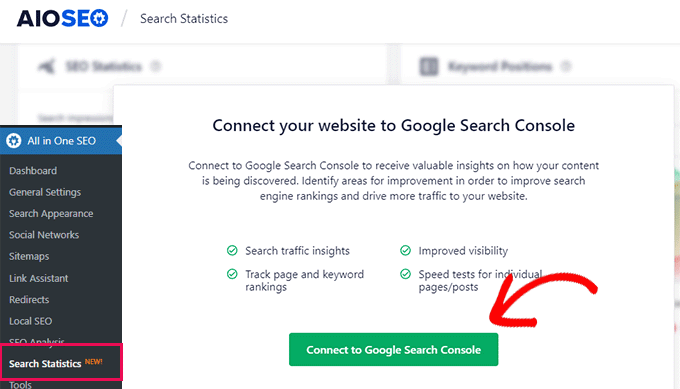
Bu, Google hesabınızı bağlamanız veya seçmeniz isteneceği yeni bir pencere açacaktır.
Ardından Google, Hepsi Bir Arada SEO eklentisine Google Arama Konsolu hesabınıza erişim izni vermeniz için sizden izin isteyecektir.
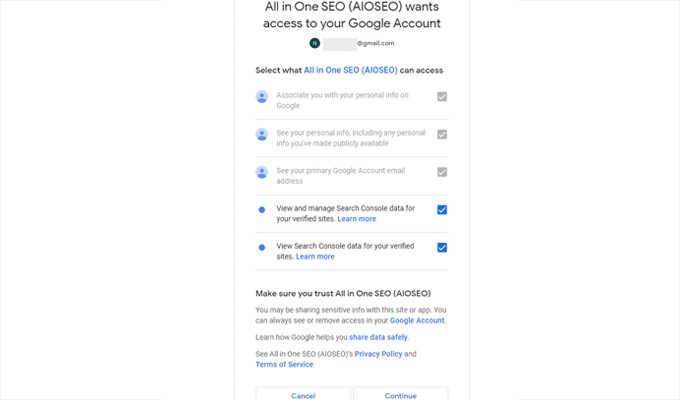
Eklentiye Google Arama Konsolu verilerinize erişim izni vermek için tüm kutuları işaretleyin ve Devam'a tıklayın.
Birden fazla web sitesi bağladıysanız, Google Search Console sizden açılır listeden web sitenizi seçmenizi isteyecektir.
Bundan sonra, web sitenize yönlendirileceksiniz.
All in One SEO, Google Search Console verilerinizi çekecek ve Arama İstatistikleri altında sunacaktır.

İlk olarak, Kontrol Paneli sekmesi altında web sitenizin Google Arama'daki performansına genel bir bakış göreceksiniz.
En üstte, SEO istatistikleri kutusunun altında grafikler göreceksiniz. Bu grafikler aşağıdaki grafikleri içerir:
- Arama görünümü – Web sitenizin bir aramada kaç kez göründüğü. Unutmayın, bu aramanın ilk sayfası anlamına gelmez. Bu sayı, web sitenizin sıralamalarda ne kadar düşük veya yüksek göründüğüne bakılmaksızın tüm aramaları içerir.
- Toplam Tıklama – Web sitenizden bir sonucun kaç kez tıklandığı.
- Ortalama TBM – Sitenizin aramada ortalama tıklama oranı nedir.
- Ortalama Konum – Sitenizin ortalama konumu nedir? Bu sayı, tüm anahtar kelimelerin ortalamasıdır.
Ayrıca, seçilen dönem boyunca sitenizin o kategoride iyileşip iyileşmediğini veya kötüleştiğini gösteren küçük bir yukarı veya aşağı ok ve bir sayı göreceksiniz.
Anahtar kelime konumları grafiği, sitenizin anahtar kelime konumlarının üst üste binen bir grafiğini gösterir.
Bunun altında, en iyi 10 anahtar kelimenizi ve aldıkları tıklama sayısını gösteren Anahtar Kelime Sıralamaları genel bakış kutusunu göreceksiniz.
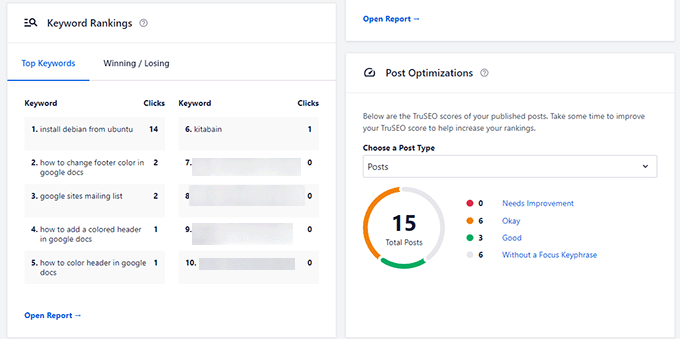
Yanında, gönderilerinizin TruSEO puanını gösteren bir grafik görebilirsiniz. Buradan, ‘İyileştirme Gerektiren’ gönderileri hızlı bir şekilde belirleyebilirsiniz.
Sayfanın altında, içerik performansı genel bakışını göreceksiniz. Bu, en iyi içeriğinizi SEO puanı, tıklama, gösterim ve farklarıyla birlikte gösterecektir.
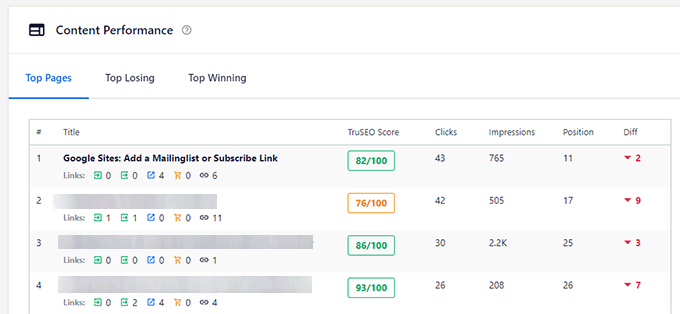
Ayrıca, son zamanlarda sıralamalarını kaybeden en iyi içeriklerinizin hangileri olduğunu görmek için En Çok Kaybedenlar sekmesine geçebilirsiniz.
Benzer şekilde, yakın zamanda daha yüksek sıralamalar elde eden içeriği görmek için Üst Kazananlar sekmesine geçebilirsiniz.
Daha ayrıntılı raporlar için SEO İstatistikleri sekmesine geçebilirsiniz.
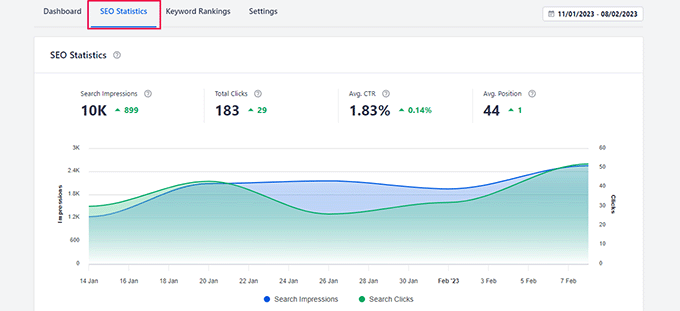
Buradan, en üstte arama performansınızı detaylandıran bir grafik göreceksiniz.
Bunun altında, en iyi içeriğinizin tümünü göreceksiniz. İçeriğinizi tıklama, gösterim, konum ve fark parametrelerine göre sıralayabilirsiniz.
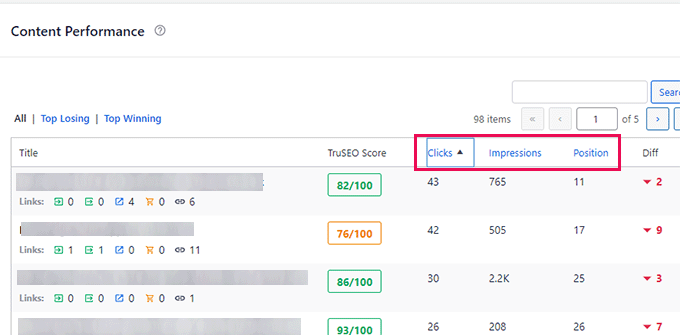
Buradan, kolayca elde edilebilecek SEO kazanımlarını bulabilirsiniz. Örneğin, sitenizin hangi anahtar kelimeler için 11-20 arasında (Google arama sonuçlarının ikinci sayfası) sıralandığını görebilirsiniz.
Ardından, daha fazla içerik ekleyerek, güncel olmayan bilgileri güncelleyerek ve daha fazla resim veya video ekleyerek SEO puanlarını iyileştirmek için bu sayfaları düzenleyebilirsiniz.
Ardından, SERP'lerinizi izlemek için Anahtar Kelime Sıralamaları sekmesine geçmeniz gerekir.
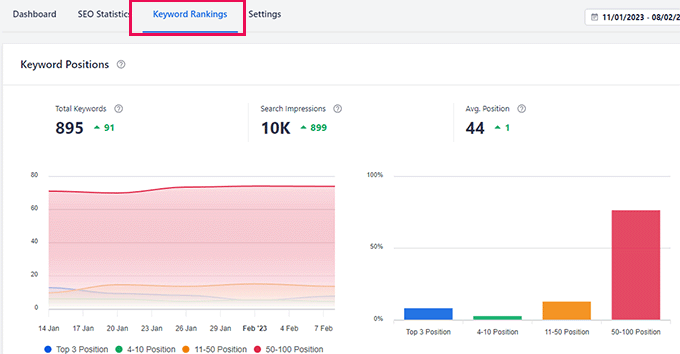
En üstte, web sitenizin anahtar kelime sıralama konumlarına göre kaç anahtar kelime için sıralandığının dökümünü gösteren bir grafik ve çubuklar göreceksiniz.
Bunun altında, tüm bu anahtar kelimelerin önemli metriklerle birlikte ayrıntılı bir raporunu bulacaksınız.
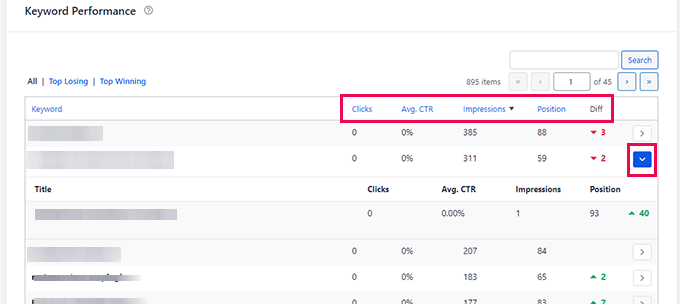
Bir anahtar kelimenin yanındaki oka tıklayarak hangi makalelerinizin onun için sıralandığını görebilir ve ardından iyileştirmek için uygun eylemi gerçekleştirebilirsiniz.
All in One SEO ayrıca, içerik çürümesini ve önemli eğilimleri kolayca belirlemenize yardımcı olan güçlü bir İçerik Sıralamaları raporu ekledi.
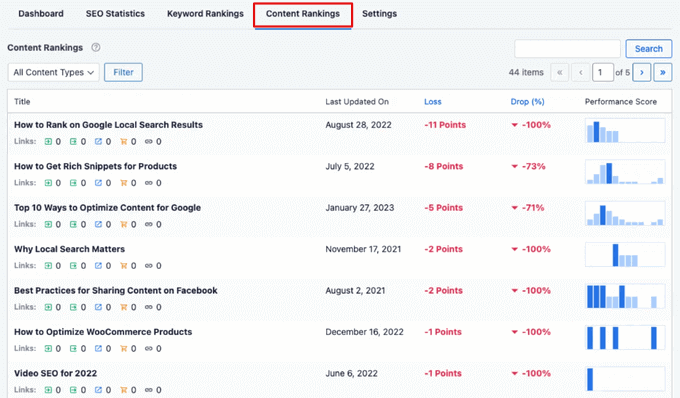
Rapor, bir URL'nin en son ne zaman güncellendiği, içeriğinizin ne kadar hızlı eskidiği, içerik eskime puanlarındaki yüzde düşüş/artış ve daha fazlası gibi önemli metrikleri gösterir.
İçerik hakkında ayrıntılı SEO verileri almak için rapordaki herhangi bir sayfaya veya gönderiye tıklayabilirsiniz. Örneğin, Başlık Analizi Puanı, TruSEO Puanı, sayfa yükleme hızı, dahili bağlantılar raporu ve önerilen SEO değişikliklerini göreceksiniz.
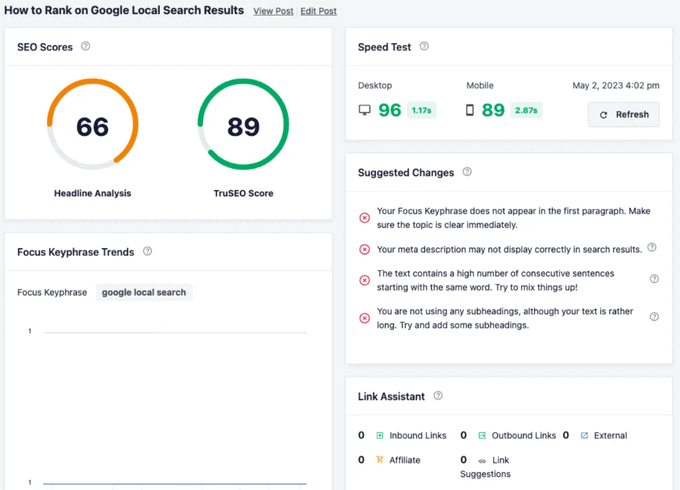
Bu bilgilerle, içeriğinizi kolayca optimize edebilir ve sıralamalarda tekrar yukarı taşıyabilirsiniz.
Tüm SEO, Google Search Console verilerini WordPress'e getirir, iyileştirebileceğiniz alanları belirler ve web siteniz için kolayca daha fazla ücretsiz arama trafiği elde etmenizi sağlar.
25. SEO Dostu Breadcrumb Navigasyonunu Kolayca Ekleyin
Breadcrumb navigasyonu, kullanıcılara bir web sitesinin gezinme düzenindeki konumlarına göre bağlantılar sağlayan bir gezinme yardımcısıdır.
Daha önce ziyaret etmiş olabilecekleri web sitesinin önceki bölümlerine nasıl geri döneceklerini göstermek için bir yol gibidir; mevcut sayfalarına veya yazılarına inmeden önce.
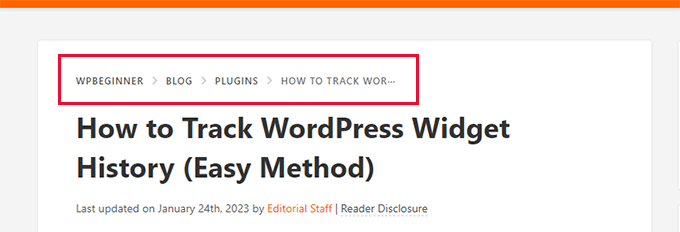
Bu, kullanıcılara bağlam sağlar, web sitenizin daha fazla bölümünü keşfetmelerine yardımcı olur ve kullanıcı deneyimini iyileştirir.
Arama motorları da bu bilgiyi URL'nin yanındaki sonuç parçacığında kullanır.
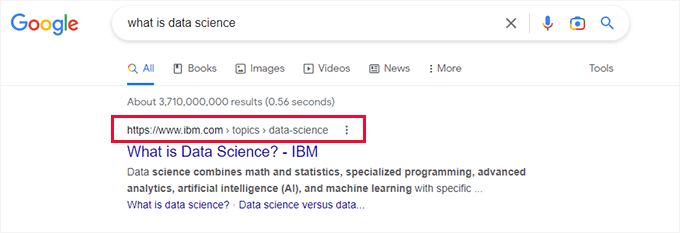
All in One SEO, piyasadaki herhangi bir WordPress eklentisinden daha kolay ve en özelleştirilebilir breadcrumb navigasyon ayarlarıyla birlikte gelir.
İlk olarak, siz hiçbir şey yapmadan arama motorlarının breadcrumb'ları görüntülemesi için gereken işaretlemeyi otomatik olarak ekler.
Ayrıca, breadcrumb'ları özelleştirmeniz ve bunları web sitenizde görüntülemeniz için tam bir araç seti sunar.
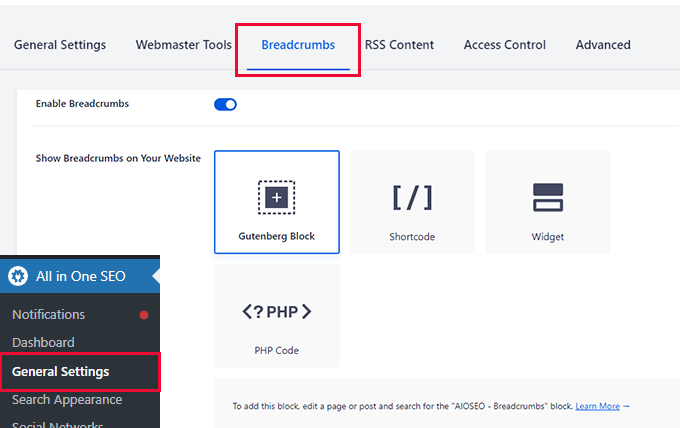
Tüm SEO » Genel Ayarlar sayfasına gidin ve site haritaları sekmesine geçin.
Buradan, web sitenizde breadcrumb'ları kolayca görüntülemenin farklı yollarını göreceksiniz.
Bu yöntemleri kullanarak breadcrumb'ları nasıl göstereceğinizi açıklayan bir bağlantı da göreceksiniz.
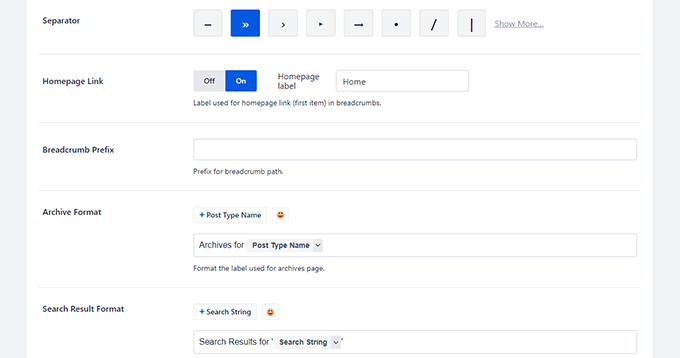
Biraz aşağı kaydırın ve ekmek kırıntısı gezinme bağlantılarınız için özelleştirme seçeneklerini bulacaksınız.
Örneğin, hangi ayırıcıyı kullanmak istediğinizi seçebilir, bir ana sayfa bağlantısı ekleyebilir, bir önek ayarlayabilir ve daha fazlasını yapabilirsiniz.
Breadcrumbs şablonunu düzenlemek ister misiniz?
Breadcrumbs şablonu bölümüne gidin. Orada, içerik türleri, taksonomiler ve arşiv bölümleri için sekmeler göreceksiniz.
Örneğin, İçerik Türleri altında gönderiler, sayfalar, ürünler ve ekler için şablonları değiştirebilirsiniz.
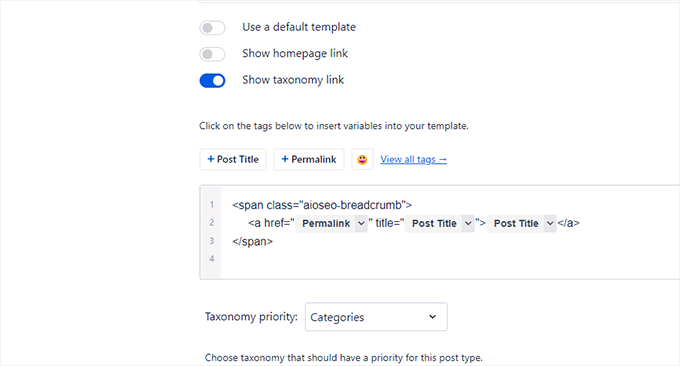
Şablonu düzenlemek için ayarları göstermek üzere ‘Varsayılan şablon kullan’ seçeneğinin yanındaki geçişi değiştirin.
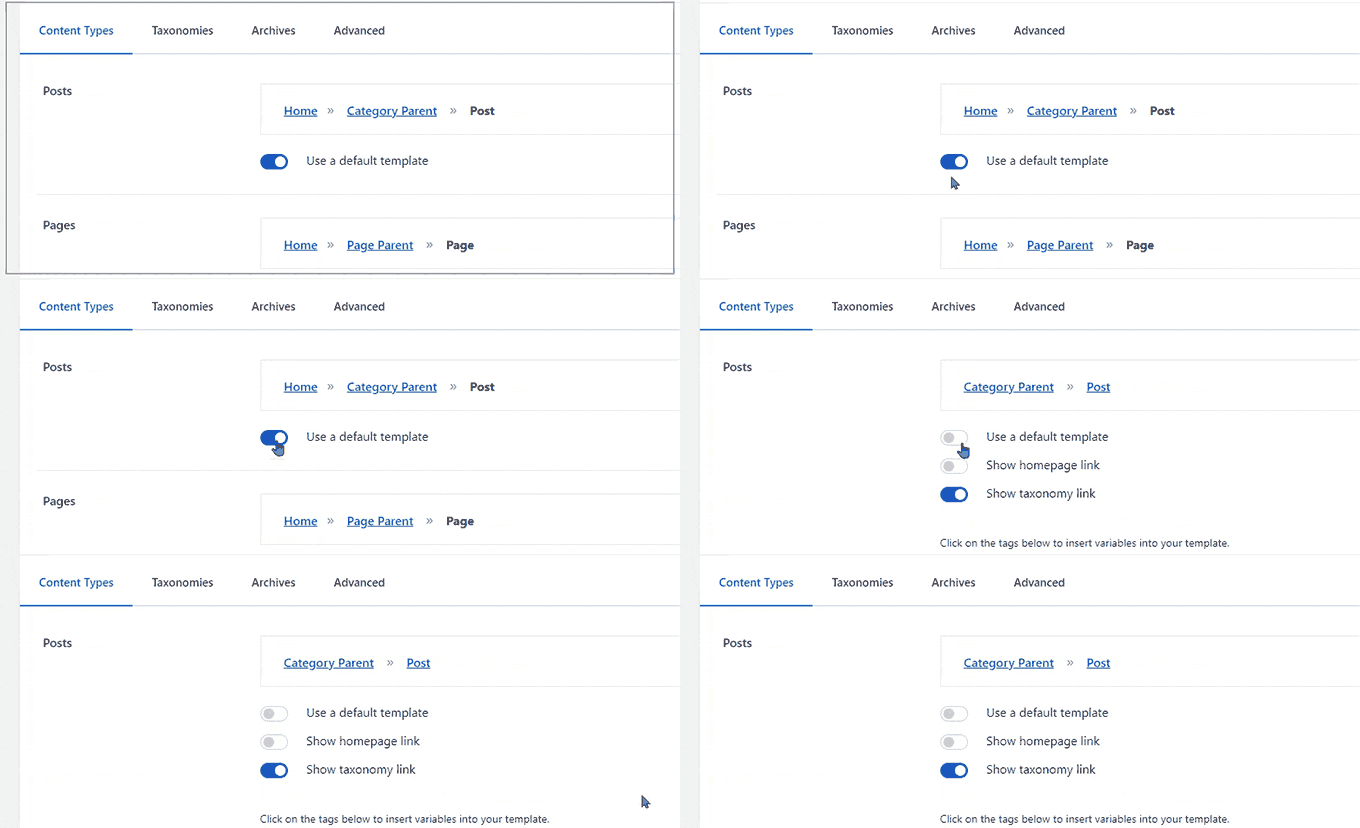
Ardından, ana sayfayı veya kategori bağlantılarını göstermek veya gizlemek için geçiş düğmelerini değiştirerek varsayılan ekmek kırıntısı şablonunu düzenleyebilirsiniz.
Gerekirse akıllı etiketleri ve hatta bazı HTML'leri de kullanabilirsiniz. Akıllı etiketleri, aynı statik bilgiyi koyacağınız herhangi bir yere HTML kodunun içine eklemeniz yeterlidir.
Daha fazla ayrıntı için, WordPress'te breadcrumb navigasyonu ekleme hakkındaki kılavuzumuza bakın.
26. Headless WordPress İçin REST API'yi Açın
Bir headless WordPress web sitesi mi oluşturuyorsunuz ve SEO'dan ödün vermek istemiyor musunuz?
All in One SEO, başsız WordPress geliştirme için REST API'yi etkinleştirmenize olanak tanır.
Yalnızca Tümü Bir Arada SEO » Özellik Yöneticisi sayfasına gidin ve REST API özelliğini etkinleştirin.
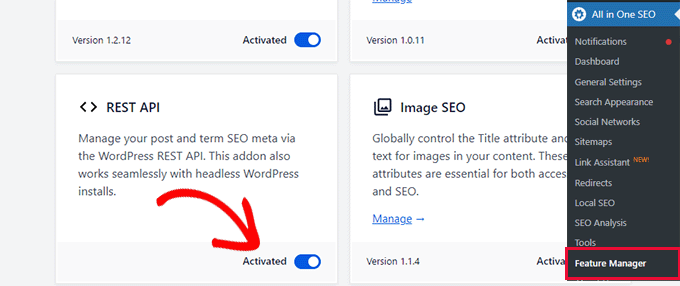
Bu, Tümünde Tek SEO meta verilerini kullanmanıza ve bunları web sitenizin ön ucuna çıkarmanıza olanak tanır.
REST API ile SEO verilerini getirme ve kaynak kodunuzda çıktı alma konusunda All in One SEO web sitesindeki notlara bakın.
27. SEO Özelliklerine ve Ayarlarına Hangi Kullanıcıların Erişebileceğini Kontrol Edin
Web siteniz üzerinde çalışması için bir SEO uzmanı kiralamak mı istiyorsunuz? All in One SEO, onlara web sitenizin hangi bölümlerine erişebileceklerini kontrol etmenizi sağlayan güçlü erişim kontrol özellikleri sunar.
Yalnızca Hepsi Bir Arada SEO » Genel Ayarlar sayfasına gidin ve Erişim Kontrolü sekmesine geçin.
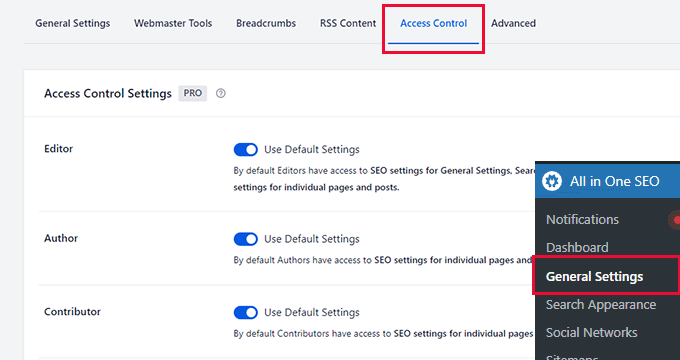
İlk olarak, Editor, Author ve Contributor gibi varsayılan WordPress kullanıcı rolleri için erişim kontrol seçeneklerini göreceksiniz.
Varsayılan olarak, WordPress'te düzenlemelerine izin verilen içerikler için SEO ayarlarına erişebilecekler. Daha fazla bilgi edinmek için WordPress kullanıcı rolleri ve izinleri kılavuzumuza bakın.
Editörlerin Genel Ayarlar, Arama Görünümü, Sosyal Ağlar ve Yönlendirmeler için SEO ayarlarına erişim izni de vardır.
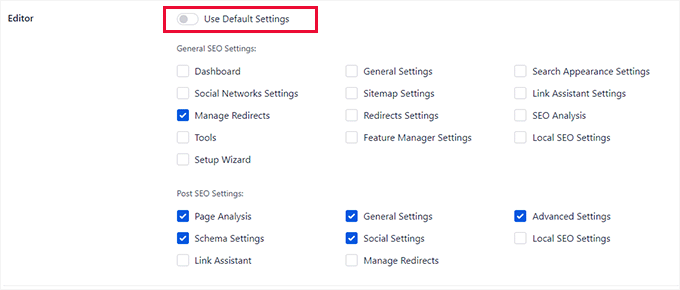
Bir kullanıcı rolü için seçenekleri, bir kullanıcı rolünün yanındaki Kullanıcı Varsayılan Ayarları geçişini değiştirerek değiştirebilirsiniz.
All in One SEO ayrıca kullanabileceğiniz iki yeni özel kullanıcı rolü ekler:
- SEO Yöneticisi – Varsayılan olarak, Genel Ayarlar, Site Haritaları, Bağlantı Asistanı, Yönlendirmeler, Yerel SEO ve bireysel sayfalar ve gönderiler için SEO ayarlarına erişebilirler.
- SEO Düzenleyici – Varsayılan olarak, bireysel sayfalar ve gönderiler için SEO ayarlarına erişebilirler.
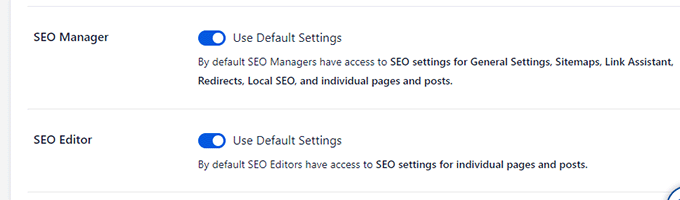
Varsayılan Ayarları Kullan geçişini değiştirerek erişimlerini de değiştirebilirsiniz.
Bir kullanıcıya web sitenizde bir SEO rolü atamak için, onları WordPress'te yeni bir kullanıcı olarak eklemeniz ve kullanıcı rolünü SEO yöneticisi veya SEO editörü olarak ayarlamanız gerekir.
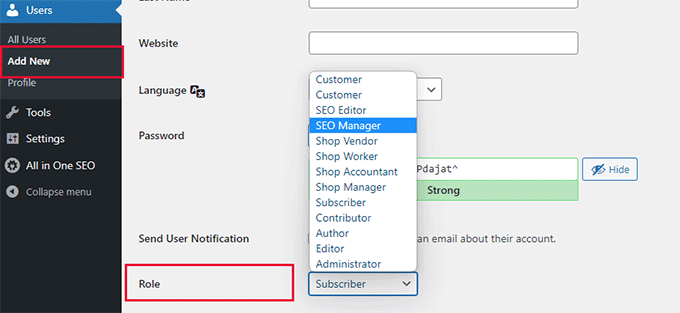
All in One SEO, işlerini yapmaları ve sitenizin sıralamasını yükseltmeleri için gerekli izinleri hemen uygulayacaktır.
28. Sorunsuz E-ticaret Entegrasyonu
Tüm SEO, en kolay WooCommerce SEO özelliklerini sunar. Arama motorları tarafından kullanılan bir SEO başlığı, açıklaması ve ürün resmi eklemenize olanak tanır.
Ürünleriniz için zengin sonuçlarda daha fazla bilgi görüntülemesi için arama motorlarına daha fazla bilgi veren şema işaretlemesini otomatik olarak uygular.
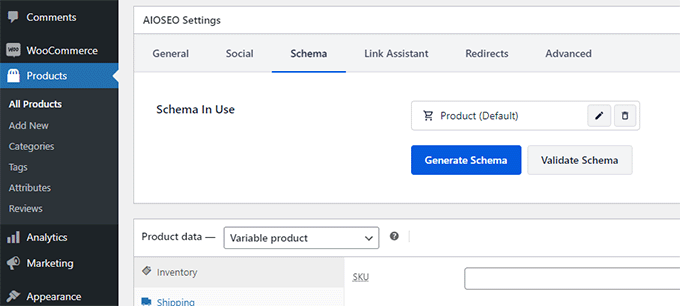
Ayrıca, ürün site haritaları, breadcrumbs, resim SEO ve yerel SEO özellikleri içerir. Bu, All in One SEO'yu eCommerce mağazaları için en kapsamlı araç seti haline getirir.
Daha fazla bilgi için, yeni başlayanlar için nihai WooCommerce SEO kılavuzumuza bakın.
29. Güçlü Resim SEO Özellikleri
Google görsel araması, birçok web sitesi için önemli bir trafik kaynağı olabilir.
Ancak, birçok kullanıcı resim yüklerken resim alt ve başlık etiketleri eklemeyi unutur. Birden fazla yazarınız varsa, birinin bu etiketleri kaçırdığını fark etmek daha da zorlaşır.
All in One SEO, bu etiketleri otomatik olarak oluşturarak bunu düzeltmenize olanak tanıyan kapsamlı bir resim SEO eklentisiyle birlikte gelir. Yazılımı hafif tutmak için varsayılan olarak etkinleştirilmemiştir.
All in One SEO » Özellik Yöneticisi sayfasını ziyaret ederek etkinleştirmeniz gerekecek.
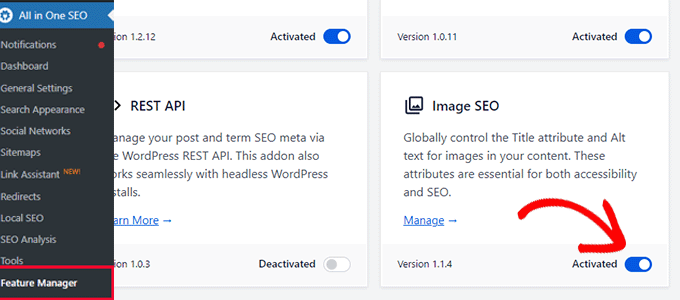
Bundan sonra, All in One SEO » Arama Görünümü sayfasını ziyaret etmeniz ve Görüntü SEO sekmesine geçmeniz gerekir.
Buradaki ilk seçenek ek URL'lerini yönlendirmektir.
Varsayılan olarak WordPress, yüklediğiniz her resim için ek sayfa adı verilen ayrı bir web sayfası oluşturur. Bu sayfalar gerçek bir SEO değeri sunmaz ve sıralamalarınızı sulandırabilir. AIOSEO, bu ek sayfaları resmi yüklediğiniz gönderiye veya sayfaya otomatik olarak yönlendirerek bunu akıllıca çözer, bu da SEO gücünüzü yoğunlaştırmaya yardımcı olur.
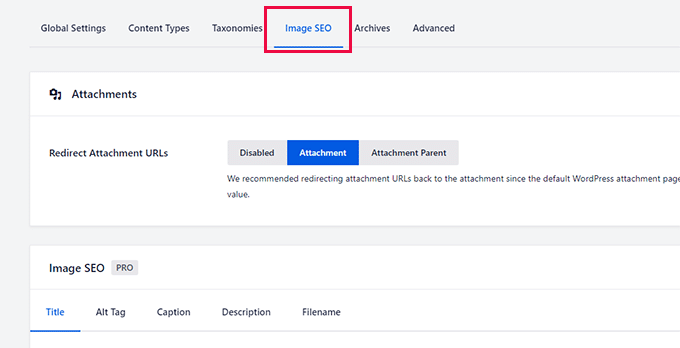
Bunun altında, Görüntü SEO ayarlarını yapılandırma seçeneklerini bulacaksınız. Buradaki en önemli iki seçenek Başlık ve Alt etiketleridir.
Başlık sekmesi altında, akıllı etiketleri kullanarak varsayılan bir başlık şeması seçebilirsiniz. AIOSEO, resim dosya adınızı başlık olarak kullanacaktır.
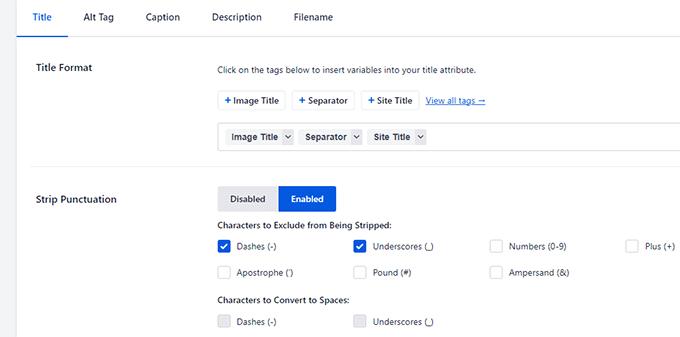
Tire veya alt çizgi gibi noktalama işaretlerini kaldırmayı seçebilirsiniz. Bu, resim başlığınızı 'aile-piknikimiz' yerine 'aile piknikimiz' olarak dönüştürmenizi sağlar.
Bunun altında, etiketlerin büyük/küçük harf kullanımını da seçebilirsiniz. Örneğin, tüm küçük harfleri, başlık durumunu veya cümle durumunu kullanabilirsiniz.
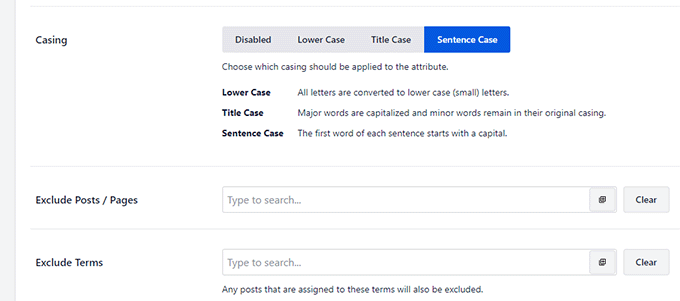
İsteğe bağlı olarak, eklentinin resim başlıklarından otomatik olarak oluşturmasını istemediğiniz gönderileri, sayfaları veya terimleri hariç tutabilirsiniz.
Ardından, Alt etiket sekmesine geçmeniz ve işlemi tekrarlamanız gerekir.
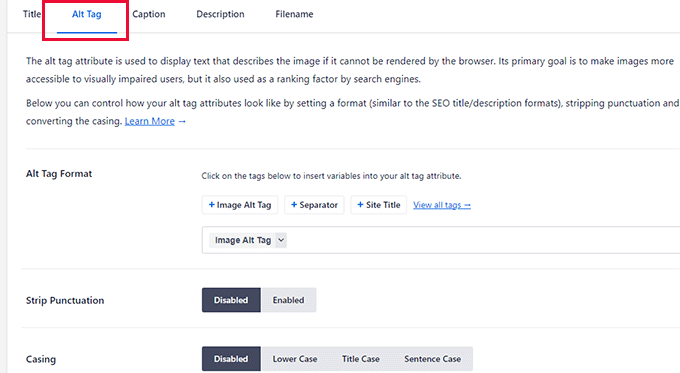
Benzer şekilde, yükleme sırasında dosya adlarını değiştirerek ve açıklamalar ile başlıklar oluşturarak da benzer bir şekilde işlem yapabilirsiniz.
Daha fazla ayrıntı için, yeni başlayanlar için resim SEO hakkındaki tam eğitimimize bakın.
30. WordPress Yönetici Panelinden Robots.txt ve .htaccess Dosyalarını Güvenle Düzenleyin
Bazen robots.txt veya .htaccess dosyanızı düzenlemenizi isteyen eğitimlerle karşılaşabilirsiniz.
Bu dosyaları düzenlemek yeni başlayanlar için zor olabilir. Hata yapmanın web sitenizi bozabileceği veya SEO'sunu etkileyebileceği gerçeğinden bahsetmiyoruz bile.
Yeni başlayanlar için bunu daha kolay ve güvenli hale getirmek amacıyla All in SEO, FTP kullanmadan robots.txt ve .htaccess dosyalarınızı düzenleyebileceğiniz yerleşik bir dosya düzenleyici ile birlikte gelir.
Bunu yapmak için All in One SEO » Araçlar sayfasına gidebilirsiniz. robots.txt dosyası için mevcut robot dosyanızı görüntülemek üzere düğmeye tıklayabilirsiniz.
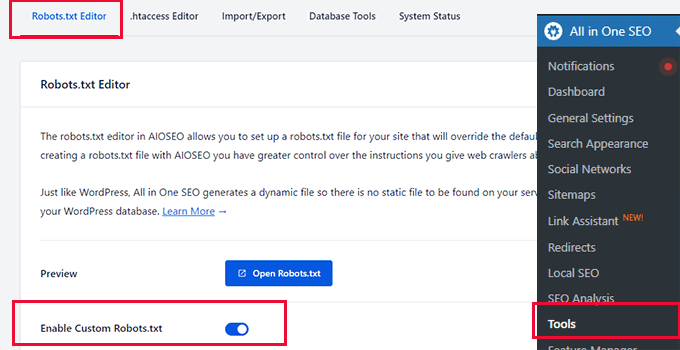
Özel bir robots.txt dosyasını da etkinleştirebilir ve yepyeni bir tane oluşturabilirsiniz.
Bunun altında, herhangi bir kullanıcı aracısına izin verebilir veya reddedebilirsiniz ve bunlar robots.txt'ye eklenecektir.
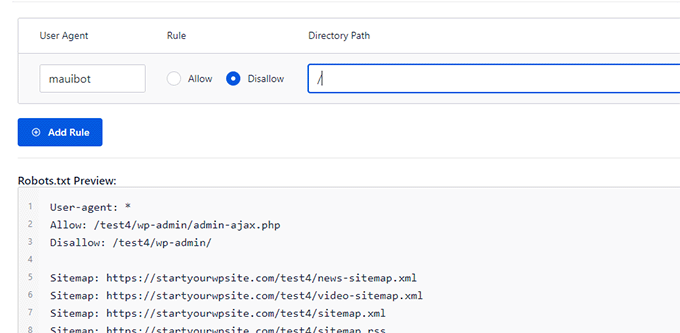
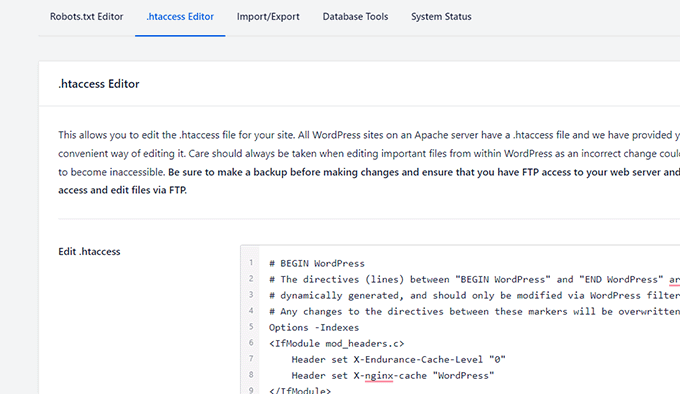
.htaccess Düzenleyici sekmesi, mevcut .htaccess dosyanızın içeriğini gösterecektir.
Bunu doğrudan orada düzenleyebilirsiniz.
Not: Bu dosyaları düzenleme konusunda çok dikkatli olmanız gerekir. Küçük bir hata web sitenizi bozabilir veya SEO'suna zarar verebilir.
31. Siteniz İçin Hızlı Bir SEO Denetimi Yapın
Birçok işletme SEO uzmanları işe alır ve web siteleri için SEO denetimleri yapmaları için onlara ödeme yapar.
All in One SEO, web siteniz için hızlı bir SEO denetimi yapmanıza olanak tanıyarak paradan tasarruf etmenize yardımcı olur. Bu, önemli SEO sorunlarını kendi başınıza düzelterek paradan tasarruf etmenizi sağlar.
Yalnızca All in One SEO » SEO Analizi sayfasına gidin ve eklenti size web sitenizin bir SEO puanını gösterecektir.
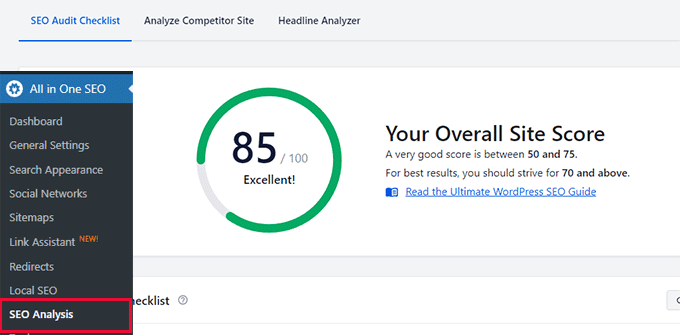
Bunun altında, SEO önerilerinin bir kontrol listesini gösterecektir.
Buradan, bulduğu sorunları görebilirsiniz. Bunlara tıklamak, nasıl düzeltileceğine dair bir açıklama gösterecektir.
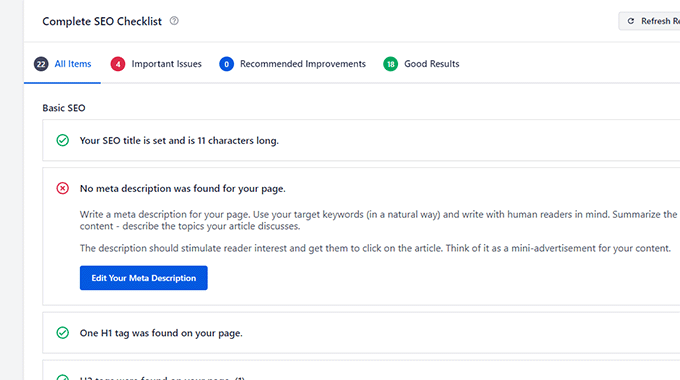
Yukarıdaki resimde görebileceğiniz gibi, AIOSEO genellikle denetim ekranında sorunları hemen düzeltmeniz için doğrudan bir düğmeye sahiptir.
32. Dahili Rakip Analizi ile Rekabeti Karşılaştırın
Rakiplerinizin SEO açısından nasıl performans gösterdiğini görmek ister misiniz?
All in One SEO, rakibinizin web sitelerinin hızlı bir SEO denetimini de gerçekleştirebilir.
Sadece All in One SEO » SEO Analizi sayfasına gidip Rakip Siteyi Analiz Et sekmesine geçebilirsiniz.
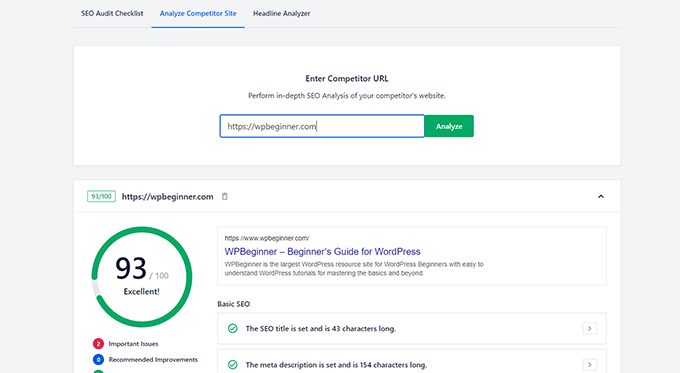
Daha fazla bilgi edinmek için, WordPress'te SEO rakip analizi yapma kılavuzumuza bakın.
33. Arama Motorlarından Hariç Tutmak İstediğiniz İçeriğe Dizin Ekleme (No Index)
Bazı gönderileri veya sayfaları arama motorlarından hariç tutmak mı istiyorsunuz? Bu, form gönderiminden sonraki 'teşekkür ederim' sayfaları, dahili arşivler veya arama sonuçlarında görünmesini istemediğiniz diğer sayfalar gibi sayfalar için kullanışlıdır.
All in One SEO, web sitenizdeki herhangi bir içeriği tek bir tıklamayla İndekslememeyi süper kolay hale getirir.
Kaldırmak veya arama motorlarından hariç tutmak istediğiniz gönderiyi, sayfayı, ürünü, özel gönderi türünü veya taksonomiyi düzenleyin ve AIOSEO ayarları bölümüne aşağı kaydırın.
Buradan, Gelişmiş sekmesine geçmeniz ve Varsayılan Ayarları Kullan seçeneğinin yanındaki geçişi etkinleştirmeniz gerekir. Bu, bir dizi seçeneği ortaya çıkaracaktır.
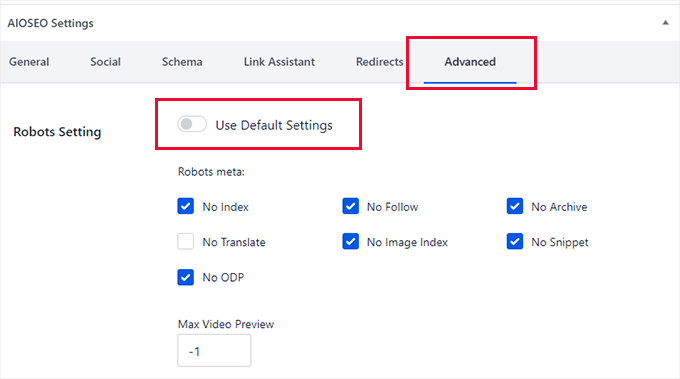
Arama motorlarının bu öğeyi arama sonuçlarına dahil etmediğinden emin olmak için İndeksleme Yok ve Takip Etme Yok'u işaretleyebilirsiniz.
Ek olarak, bu sayfanın, çevirinin, resim indeksinin, parçacığın veya ODP'nin (açık dizin projesi) arşivlenmesini engelleyebilirsiniz. Gömülü hiçbir video önizlemesinin görüntülenmemesini sağlamak için Maksimum video önizlemesini -1 olarak da ayarlayabilirsiniz.
34. SEO Değişikliklerini SEO Revizyonları ile İzleyin ve Geri Alın
Bir makaleye yaptığınız SEO değişikliklerinin arama sıralamalarında bir yükselişe veya düşüşe neden olup olmadığını hiç merak ettiniz mi?
All in One SEO, yerleşik bir SEO Revizyonları özelliğine sahiptir. Bu, her makalede yapılan SEO değişikliklerini kolayca izlemenizi sağlar.
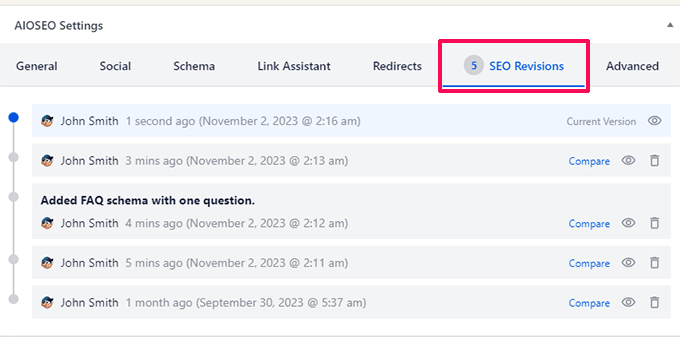
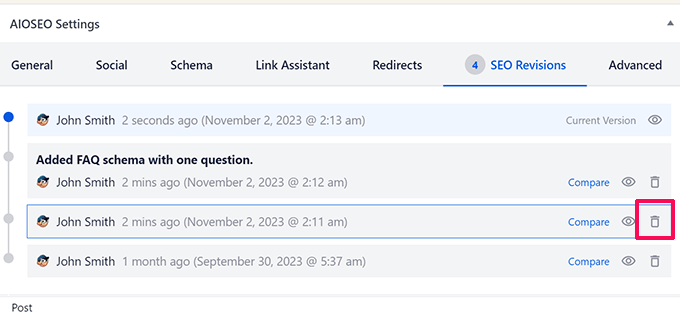
Değişiklikleri kimin ve ne zaman yaptığını görebileceksiniz.
Ardından değişiklikleri görmek için Karşılaştır veya Önizleme simgesine tıklayabilirsiniz.
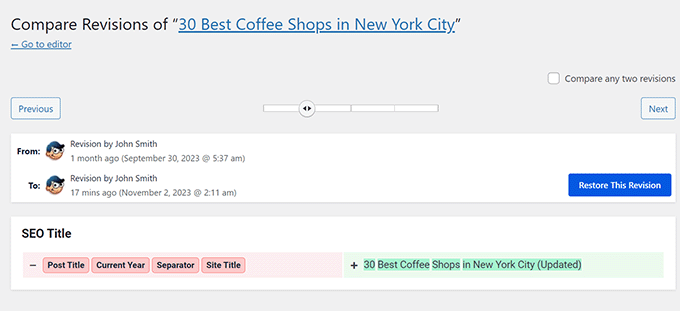
Bir değişikliği geri almak mı istiyorsunuz? Sorun değil. Değişiklikleri geri almak için 'Bu Revizyonu Geri Yükle' düğmesine tıklayın.
Ayrıca, o değişikliği geri almak için bir revizyonun yanındaki sil düğmesine tıklayabilirsiniz.
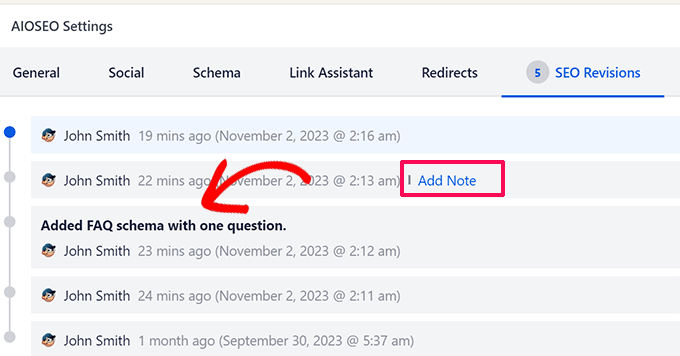
Siz ve ekip üyeleriniz, revizyonlarla bir not bırakarak değişiklikler hakkında iletişim kurabilirsiniz.
Bir revizyonun yanındaki 'Not Ekle' bağlantısına tıklayın ve yaptığınız değişiklikler hakkında hızlı bir not bırakın.
35. Daha İyi SERP Önizlemeleri
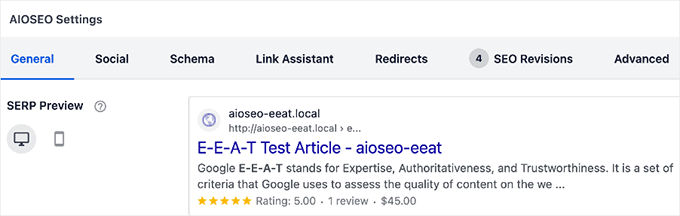
All in One SEO daha iyi SERP (Arama Motoru Sonuç Sayfası) önizlemeleri gösterir.
Bu, bir gönderinin veya sayfanın arama sonuçlarında nasıl görüneceğini görmenizi sağlar.
Bu, arama motorlarının o sayfayı nasıl görüntüleyebileceğine dair daha iyi bir önizleme oluşturmak için makalenize, başlıklarınıza, breadcrumb navigasyonlarınıza ve daha fazlasına eklediğiniz şema işaretlerini kullanır.
Buna ek olarak, sayfanızı veya yazınızı önizlerken çok daha ayrıntılı bir SEO önizlemesi görüntüleyebilirsiniz.
Sağ üst araç çubuğundaki önizleme düğmesine tıklamanız ve 'Yeni sekmede önizle' seçeneğini belirlemeniz yeterlidir.
WordPress, üzerinde çalıştığınız sayfanın veya gönderinin önizlemesini yeni bir sekmede açacaktır.
Üstteki yönetici araç çubuğundan, fareyi SEO simgesinin üzerine getirin ve 'SEO Önizleme'yi seçin.
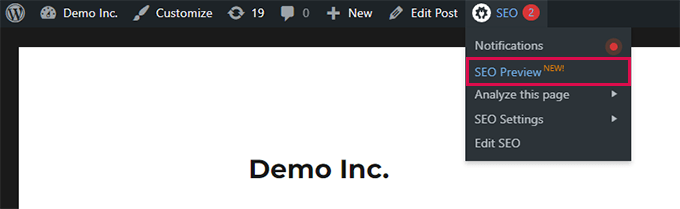
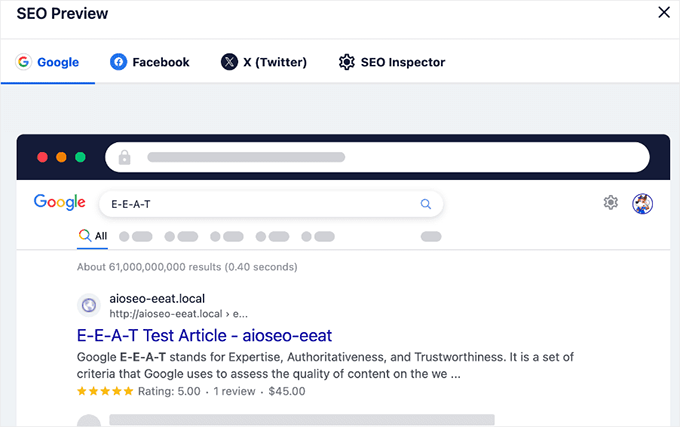
Bu, o sayfanın arama sonuçlarında nasıl görünebileceğinin ayrıntılı bir önizlemesini görebileceğiniz bir açılır pencere getirecektir.
Ayrıca, Facebook ve Twitter'da nasıl görüneceğini de önizleyebilirsiniz.
36. Diğer SEO Eklentilerinden SEO Verilerini Kolayca İçe Aktarın
Eski WordPress SEO eklentinizden All in One SEO for WordPress'e geçmek ister misiniz?
İyi haber şu ki, All in One SEO yerleşik bir SEO veri içe aktarma aracıyla birlikte gelir; bu araç, eski eklentinizden SEO verilerini çeker ve All in One SEO'ya aktarır.
All in One SEO eklentisini kurup etkinleştirdikten sonra kurulum sihirbazı başlayacaktır. Bu sırada, eski SEO eklentinizi algılayacak ve o eklentiden SEO verilerini içe aktarma seçeneği sunacaktır.
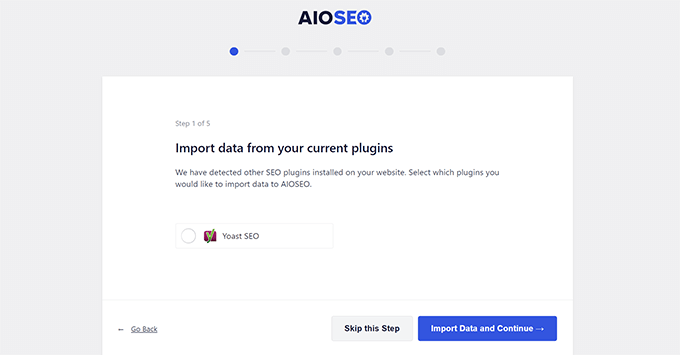
Kurulum sihirbazını çalıştırdığınızda eski SEO eklentinizi otomatik olarak algılar ve SEO verilerinizi içe aktarmayı teklif eder.
Ayrıca, Tüm SEO Araçları » Araçlar sayfasına gidip 'İçe Aktar/Dışa Aktar' sekmesine geçerek SEO verilerini manuel olarak içe aktarabilirsiniz.
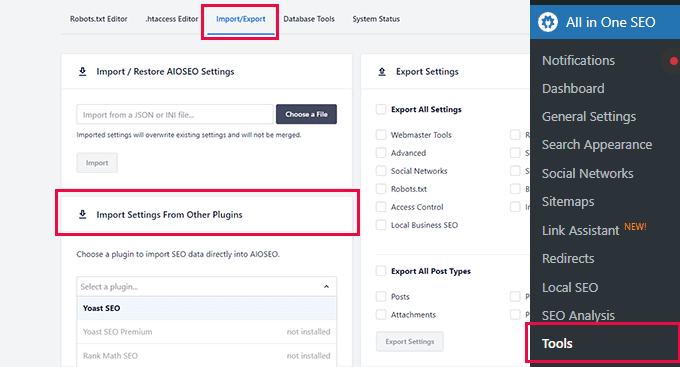
'Diğer Eklentilerden Ayarları İçe Aktar' bölümünü bulun, açılır listeden eski SEO eklentinizi seçin ve ardından içe aktarmak istediğiniz öğeleri seçin.
Bundan sonra, verileri almak için 'İçe Aktar' düğmesine tıklamanız yeterlidir.
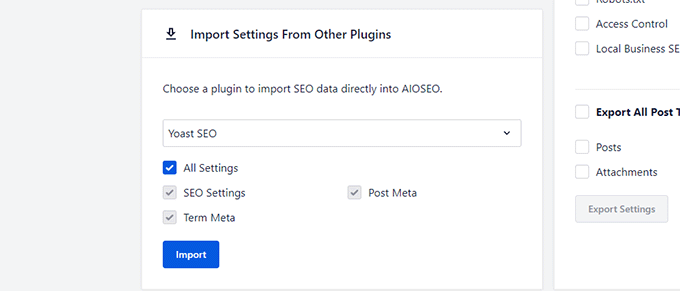
All in One SEO aşağıdaki SEO verilerini alabilir:
- Eklentinizin SEO ayarları
- SEO başlığı ve açıklaması gibi gönderi meta verileri
- Kategorileriniz ve etiketleriniz için SEO başlığı ve açıklamaları gibi terim meta verileri.
Bonus: Yapay Zeka Yazma Asistanı ile SEO Uyumlu İçerik Oluşturun
Sıralama almayan içerik yazmaktan bıktınız mı?
AIOSEO'nun SEOBoost ile entegrasyonu, yapay zeka destekli bir yazım yardımcısını doğrudan WordPress içerik düzenleyicisine ekleyerek içeriğinizi optimize etmeyi çok daha kolay hale getirir.
Yazma Yardımcısı, içeriğinizi en üst sıralarda yer alan rakiplere karşı analiz eder ve SEO performansınızı iyileştirmeniz için uygulanabilir geri bildirimler sağlar.
Mevcut bir WordPress gönderisini veya sayfasını düzenleyin ya da yenisini oluşturun ve içerik düzenleyicisinin altındaki 'AIOSEO Yazma Yardımcısı' bölümüne gidin.
Oradan, anahtar kelime, kelime sayısı, okunabilirlik ve içerik puanı gibi metrikler de dahil olmak üzere içeriğinizin performansı hakkında hızlı bir özet almak için 'Genel Bakış' sekmesine tıklayabilirsiniz.
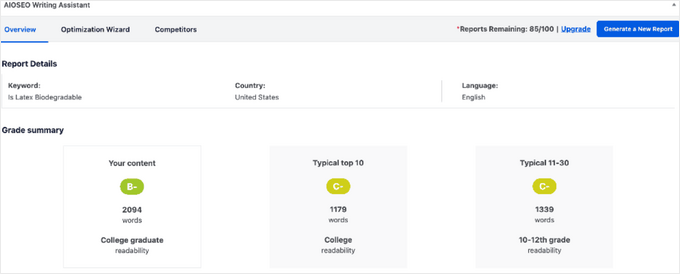
Ayrıca, içeriğinizi karşılaştırıp iyileştirebilmeniz için en üst sıralardaki rakiplerin ortalama puanlarını da görebilirsiniz.
‘Optimizasyon Sihirbazı’ sekmesi, içeriğinizde kullanabileceğiniz LSI anahtar kelimeleri ve eş anlamlıları dahil olmak üzere anahtar kelime önerileri sunar. Ayrıca başlık varlığını, önemini ve bu anahtar kelimelerin en üst sıralarda yer alan içerikte ortalama kaç kez kullanıldığını gösterir.
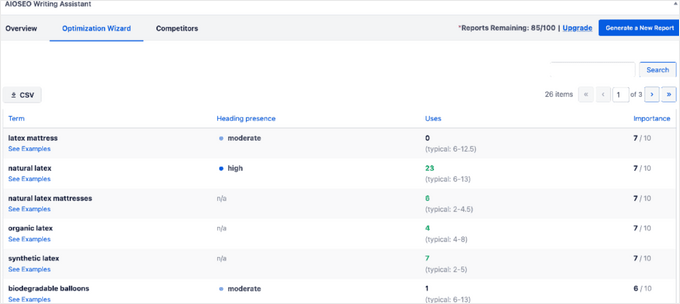
Ek olarak, diğer yayıncıların bu anahtar kelimeleri nasıl kullandığını görmek için ‘Örnekleri Gör’ bağlantısına tıklayabilirsiniz, bu da harika bir ilham kaynağı olabilir.
'Rakipler' sekmesi, okunabilirlik puanı, kelime sayısı ve sınıfı dahil olmak üzere en iyi 30 sıralama sayfasının hızlı bir görünümünü sunar.
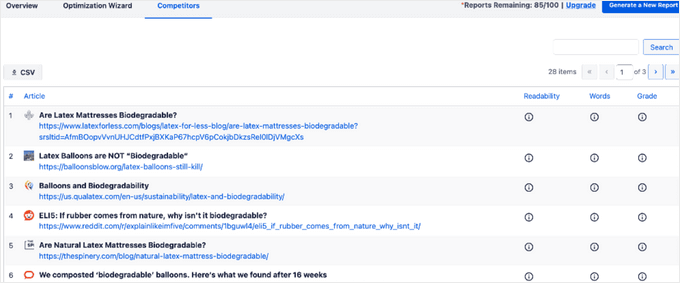
Bu, rakibinizi analiz etmeyi ve daha üst sıralarda yer alan içerikler oluşturmayı kolaylaştırır.
Bonus: WordPress için All in One SEO ile Başlarken
WordPress için All in One SEO'ya başlamanın çok kolay olduğunu biliyor muydunuz?
Tek yapmanız gereken WordPress için All in One SEO eklentisini yükleyip etkinleştirmektir. Daha fazla ayrıntı için, bir WordPress eklentisinin nasıl kurulacağına dair eğitimimize bakın.
Not: All in One SEO for WordPress premium bir eklentidir, ancak All in One SEO Lite adında inanılmaz derecede güçlü bir ücretsiz sürümü de vardır.
Etkinleştirmenin ardından eklenti adım adım bir kurulum sihirbazı başlatacaktır. Kurulum sihirbazını tamamlamak için birkaç soruya yanıt vermeniz yeterlidir.
Ondan sonra hazırsınız!

Daha fazla yardıma mı ihtiyacınız var? WordPress için All in One SEO'yu doğru şekilde kurma ve ayarlama konusundaki eğitimimize bakın.
All in One SEO Hakkında Sıkça Sorulan Sorular
Okuyucularımızdan All in One SEO hakkında birçok soru alıyoruz. İşte en yaygın olanlardan bazılarının cevapları.
1. WordPress için en iyi SEO eklentisi nedir?
All in One SEO, WordPress için en iyi ve en kapsamlı SEO araç setidir. WPBeginner dahil tüm web sitelerimizde kullanıyoruz çünkü güçlü bir Bağlantı Yardımcısı, ayrıntılı SEO denetimleri ve kapsamlı şema işaretleme desteği gibi benzersiz özellikler sunuyor.
2. All in One SEO'nun ücretsiz sürümü var mı?
Evet, All in One SEO Lite adında ücretsiz bir AIOSEO sürümü mevcuttur. Bütçesi olmayan ve web sitesinin SEO'sunu iyileştirmek isteyen herkes için harika bir başlangıç noktasıdır.
3. All in One SEO yerel SEO'ya nasıl yardımcı olur?
AIOSEO, işletmenizin Google Benim İşletmem ve Google Haritalar'da listelenmesini sağlamak için gerekli yapılandırılmış verileri ekleyen bir Yerel SEO özelliği içerir.
Bu, işletmenizin yol tarifleri, telefon numaraları ve çalışma saatlerini gösteren bir bilgi paneliyle yerel aramalarda görünmesine yardımcı olur.
4. Başka bir SEO eklentisinden AIOSEO'ya kolayca geçiş yapabilir miyim?
Kesinlikle. All in One SEO, önceki SEO eklentinizi otomatik olarak algılayan yerleşik bir Kurulum Sihirbazı içerir. Başlıklar ve açıklamalar gibi tüm SEO verilerinizi tek bir tıklamayla içe aktarabilir, bu da geçişi basit ve anlaşılır hale getirir.
SEO'nuzu Güçlendirmek İçin Ek Kaynaklar
Bu rehberin AIOSEO'nun en güçlü özelliklerinden bazılarını keşfetmenize yardımcı olduğunu umuyoruz. Web sitenizin sıralamalarını iyileştirmeye devam etmek için aşağıdaki faydalı rehberlere de göz atmak isteyebilirsiniz:
- Yeni Başlayanlar İçin Kapsamlı WordPress SEO Kılavuzu – WordPress SEO'nun tüm temel yönlerini kapsayan eksiksiz kılavuzumuz.
- En İyi SEO Sıralama Takip Araçları – Anahtar kelime sıralamalarınızı izlemek ve SEO ilerlemenizi takip etmek için en iyi araçların bir karşılaştırması.
- Kapsamlı AIOSEO İncelememiz – Eklentinin özelliklerine ve fiyatlandırmasına daha derinlemesine bir bakış için.
Umarız bu makale, All in One SEO hakkında muhtemelen bilmediğiniz benzersiz şeyleri keşfetmenize yardımcı olmuştur. Ayrıca yeni başlayanlar için eksiksiz WordPress SEO kılavuzumuza bakmak veya en iyi SEO sıralama takip araçları seçimimize göz atmak isteyebilirsiniz.
Bu makaleyi beğendiyseniz, lütfen WordPress video eğitimleri için YouTube Kanalımıza abone olun. Bizi ayrıca Twitter ve Facebook'ta da bulabilirsiniz.



Dennis Muthomi
Yönlendirme yönetimi araçlarından özellikle etkilendim – bunlar kesinlikle hayat kurtarıcı. Az önce üç müşteri web sitesini yeni alan adlarına taşımak için kullandım ve tahmin edin ne oldu? Hiçbir SEO değeri kaybetmedik!
En iyi yanı ise o sinir bozucu 404 hatalarını yakalaması ve yönlendirmeleri otomatik olarak ayarlaması. Ne kadar zaman kazandırıyor! Ve tüm siteyi yönlendirmeniz gerektiğinde, bu süper akıcı – hem ziyaretçiler hem de arama motorları geçişi mükemmel bir şekilde yönetiyor.
Olaf
AIO SEO çok kullanışlı bir eklentidir. Şu anda ücretsiz sürümünü kullanıyorum, ancak bu makaleden, bu yazılımın potansiyelini en üst düzeye çıkarmak için tam araç setinin mevcut olduğu ücretli sürümlerde gerçek potansiyelinin ortaya çıktığı açık. Şu ana kadar ücretli sürüme ihtiyacım olmadı, ancak bu eklentinin gerçekte neler yapabileceğini gördükten ve sitelerimden biri için ücretli planların fiyatlarını kontrol ettikten sonra, en az bir sitem için PRO planını denemeyi düşünüyorum. Bu makale beni gerçekten buna değeceğine ikna etti.
Mrteesurez
Güzel paylaşım. Şüphesiz ki All in one SEO, AIOSEO piyasadaki en iyi SEO eklentilerinden biridir. Bir gönderi yazarken anahtar kelime fikri üretmeyi, arama tarama bütçesini düzeltmeyi hayal edin, bunlar gerçekten yalnızca AIOSEO'da bulunabilecek benzersiz özelliklerdir.
Eklentiyi yeni edindim, şimdi içindeki bu harika özellikleri keşfediyorum. Dürüst inceleme için teşekkürler.
Jiří Vaněk
Sana katılıyorum, AIO SEO gerçekten de geçen yıl WordPress'te kullandığım en iyi SEO aracı. Beni bazen rahatsız eden tek şey, bazı gerçekten mükemmel özelliklerin Elite lisansının arkasında kilitli olması. PRO lisansım var, bu yüzden bazı özellikler benim için kilitli. Bunun dışında, bazı AIO SEO özelliklerinin harici eklentiler olarak web sitesine eklenmesini de takdir ediyorum. Bir kişi bunları kullanmıyorsa, eklenti aşırı büyük olmaz, bu da web sitesindeki yükü büyük ölçüde azaltır.
Mrteesurez
AIOSEO'daki özellik sınırlamaları konusunda nereden geldiğinizi tamamen anlıyorum. PRO lisansını ben de kullanıyorum ve inanılmaz derecede güçlü olsa da, özellikle daha karmaşık SEO stratejileri üzerinde çalışırken bazen Elite özelliklerine erişimim olmasını diledim. Ancak, AIOSEO'nun harici eklentiler kullanarak eklentiyi hafif tutmasını takdir ediyorum. Deneyimlerime göre bu büyük bir fayda sağladı, çünkü gereksiz şişkinliği önlüyor ve sitemin sorunsuz çalışmasını sağlıyor.
Jiří Vaněk
Elite sürümünü neden istediğinizi tamamen anlıyorum. Bende de PRO sürümü var ve WPBeginner'da gerçekten büyüleyici özellikler sergileyen makalelerle karşılaştım. Onları hemen denemek istedim ama yalnızca Elite lisansında mevcut olduklarını öğrendim, bu da hayal kırıklığı yarattı. PRO sürümü benim için fazlasıyla yeterli ve bu eklentinin o sürümde bile neler yapabildiği gerçekten etkileyici; bazen nefesimi kesiyor. Ancak, bir gün Elite sürümüyle geliştirilmiş denetim ve SEO analizini denemeyi çok isterim. Ama ne yazık ki, bütçem şu anda sınırlı. Belki web sitesi daha karlı hale geldiğinde daha sonra.
Jiří Vaněk
AIO SEO'daki mükemmel özellik listesi için teşekkürler. Şu ana kadar çoğunlukla işaretleme şeması kullandım ve şimdi tüm makalelere geriye dönük olarak ekliyorum. SEO üzerindeki etkisinin ne olacağını merak ediyorum. Ayrıca, daha büyük makaleler için bir İçindekiler Tablosu eklemeyi planlıyorum. Aksi takdirde, harika bir özet ve AIO SEO'nun yeni bir kullanıcısı olarak listeyi takdir ediyorum.
WPBeginner Desteği
Listemizin yardımcı olduğunu öğrendiğime sevindim!
Yönetici
Gennifer McNeely
Orada pek çok SEO seçeneği var. AIOSEO çok kapsamlı ve kullanıcı dostu. Ajansım lisanslarını karşılayacak durumda olmasa da, ne zaman olabileceğimi sabırsızlıkla bekleyemiyorum!
WPBeginner Desteği
We hope you find the free version helpful if you are wanting to test it while you plan for the paid version
Yönetici
Ginia
SEO'ya yeni başlıyorum. Burada çok faydalı bilgiler var. Teşekkür ederim.
WPBeginner Desteği
Rica ederim!
Yönetici
Nitish Kumar
Çok faydalı derinlemesine bir makale. teşekkürler wpbeginner.
WPBeginner Desteği
Rica ederim!
Yönetici
Jennifer Wan
Tam rehber! Basit bir şekilde ve daha anlaşılır resimlerle açıkladınız. Bu makaleyi okuduktan sonra, Hepsi Bir Arada SEO aracı hakkında birçok yeni şey öğrendim.
Bu faydalı makaleyi paylaştığınız için teşekkür ederim.
WPBeginner Desteği
Rehberimizin yardımcı olduğunu duyduğumuza sevindik!
Yönetici
Yusuf Ali
Çok iyi bir rehber, SEO hakkında bunu hiç bilmiyordum. Toast kullanıyorum ama bu blogda bahsedilen özelliklere sahip değil. SEO eklentimi all in one olarak değiştireceğim. Tekrar çok iyi bir rehber
WPBeginner Desteği
Rehberimizin yardımcı olduğunu öğrendiğinize sevindik!
Yönetici