


WordPress kenar çubuğunuza yalnızca bir Twitter bağlantısı bırakmak, özellikle yeni başlıyorsanız, nadiren sonuç verir. Daha fazla takipçi istiyorsanız, doğru zamanda dikkat çekmeniz ve ziyaretçileri deneyimlerini bozmadan profilinize yönlendirmeniz gerekir.
Bunu yapmanın akıllıca bir yolu, zamanlaması iyi ayarlanmış bir pop-up'tır. Doğru yapıldığında, bu strateji etkileşimi artırabilir ve Twitter takipçi sayınızı hızla büyütebilir.
İyi haber şu ki, bunu başarmak için herhangi bir teknik beceriye ihtiyacınız yok. Birkaç açılır pencere ve potansiyel müşteri oluşturma eklentisini test ettikten sonra, OptinMonster güçlü Çıkış Niyeti® teknolojisiyle öne çıktı.
Bu kılavuzda, ziyaretçilerinize doğal gelen ve aslında dönüşüm sağlayan bir WordPress Twitter tanıtım açılır penceresi oluşturmayı göstereceğiz. 📈
WordPress'te Twitter Sayfanızı Neden Tanıtmalısınız?
X / Twitter, en popüler sosyal medya platformlarından biridir. Birçok işletme, ürünlerini veya blog yazılarını tanıtmak, duyurular veya haberler paylaşmak için onu kullanır. Ayrıca kullanıcı geri bildirimi almak, bir anket çalıştırmak ve Twitter Spaces aracılığıyla sesli web seminerleri düzenlemek için harika bir yerdir.
Twitter'da daha fazla kişiyi takipçi kazanmak zor olabilir. Neyse ki, takipçi sayınızı artırmak için mevcut web sitesi trafiğinizi bir ışık kutusu açılır penceresiyle kullanabilirsiniz. Bu, Twitter profilinizin görünürlüğünü artırmaya ve takipçi sayısını yükseltmeye yardımcı olacaktır.
Hepsi bu kadar değil. Bir ışık kutusu açılır penceresini e-posta listesi oluşturmak, potansiyel müşteriler üretmek, içerik yükseltmeleri sunmak, bir iletişim formu görüntülemek ve daha fazlası için de kullanabilirsiniz.
Bu rehberde, Twitter sayfanızı tanıtmak için bir ışık kutusu açılır penceresini nasıl kullanacağınızı göstereceğiz. İşte ele alacağımız 3 adımın hızlı bir özeti:
- Twitter Sayfanız İçin Bir Lightbox Açılır Penceresi Kurulumu
- Twitter Sayfası Gömme Kodu Oluşturma
- Web Sitenize Twitter Sayfası Lightbox Pop-up'ı Ekleme
- 🎁 Bonus İpucu: Yeni Bir Gönderi Yayınladığınızda Otomatik Olarak Tweet Atın
- SSS: WordPress'te Açılır Pencere ile Twitter Sayfanızı Nasıl Tanıtırsınız
- Ek Okuma: Daha Fazla Twitter Pazarlama İpucu
Hazır mısınız? Başlayalım.
Adım 1: Twitter Sayfanız İçin Bir Açılır Pencere Kurulumu
WordPress'e bir ışık kutusu açılır penceresi eklemenin en iyi yolu, piyasadaki en iyi WordPress açılır pencere eklentisi ve potansiyel müşteri oluşturma yazılımı olan OptinMonster kullanmaktır.
Biz de sitemizde açılır pencereler, kayan ekler ve başlık bannerları kullanarak özel fırsatları ve teklifleri tanıtmak için kullanıyoruz. Deneyimlerimiz hakkında daha fazla bilgi için kapsamlı OptinMonster incelememize bakın.
Şimdi, OptinMonster satışları artırmayı, potansiyel müşteriler oluşturmayı, e-posta listenizi büyütmeyi ve sitenizi daha fazla dönüşüm için optimize etmeyi çok kolaylaştırıyor.
Başlamak için OptinMonster web sitesini ziyaret etmeniz ve bir hesap oluşturmak için ‘Şimdi OptinMonster Al’ düğmesine tıklamanız gerekir.

💡 Not: Bu eğitim için, Çıkış Niyeti özelliği, daha fazla özelleştirme seçeneği ve önceden oluşturulmuş şablonlar içerdiği için OptinMonster Pro lisansını kullanacağız. Bir WPBeginner okuyucusu olarak, OptinMonster kupon kodumuzu kullanarak %70 indirim alabilirsiniz.
Bir hesap oluşturduktan sonra, OptinMonster eklentisini yüklemeniz ve etkinleştirmeniz gerekecektir. Yardıma ihtiyacınız olursa, lütfen bir WordPress eklentisinin nasıl kurulacağına dair kılavuzumuza bakın.
Etkinleştirdikten sonra, OptinMonster kurulum sihirbazı ekranı görünecektir. Kurulum sürecini başlatmak için ‘Mevcut Hesabınızı Bağlayın’ düğmesine tıklayın.

Bu, kullanacağınız OptinMonster hesabını onaylayacağınız yeni bir açılır pencere başlatacaktır.
Devam etmek için 'WordPress'e Bağlan' düğmesine tıklamanız yeterlidir ve işlemin tamamlanmasını bekleyin.

İşiniz bittiğinde, bir kampanya oluşturmak için WordPress kontrol panelinizden OptinMonster » Kampanyalar'a gidebilirsiniz.
Devam edin ve 'İlk Kampanyanızı Oluşturun' düğmesine tıklayın.

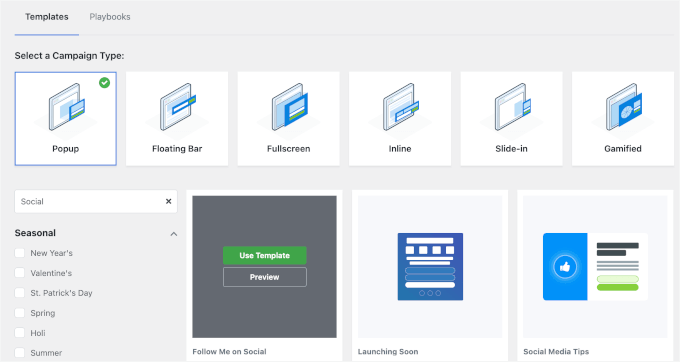
Bundan sonra, OptinMonster size açılır pencere, kayan çubuk, tam ekran, oyunlaştırılmış çevir kazan seçeneği ve daha fazlasını içeren seçebileceğiniz farklı kampanya türleri sunacaktır.
Bir ışık kutusu açılır penceresi oluşturmak istediğimiz için, ‘Açılır Pencere’ kampanya türünü seçmeniz yeterlidir.

Kampanya türünün altında, açılır pencere kampanyanız için farklı şablonlar göreceksiniz.
Bir şablonun üzerine gelip 'Şablonu Kullan' düğmesine tıklayarak bir şablon seçebilirsiniz. Sosyal medya şablon seçeneğini daraltmak için filtre özelliğini kullanalım.
Bu eğitim için, Twitter ışık kutusu açılır penceremizi ‘Sosyalde Beni Takip Et’ şablonunu kullanarak ekleyeceğiz.
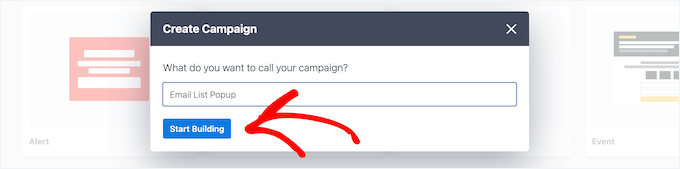
Ardından, kampanyanız için bir ad girebileceğiniz bir açılır pencere görünecektir.
Kampanyayı adlandırdıktan sonra 'Oluşturmaya Başla' düğmesine tıklayın.
Bu, açılır pencerenizi özelleştirmek için sürükle-bırak işlevselliğine sahip OptinMonster kampanya oluşturucusunu başlatacaktır.
Ardından, şablona eklemek için soldaki menüden öğeleri sürükleyip bırakabilirsiniz.
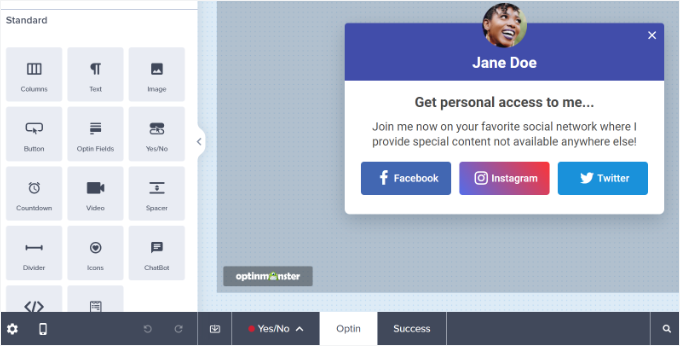
Şablondaki mevcut blokları da düzenleyebilirsiniz.
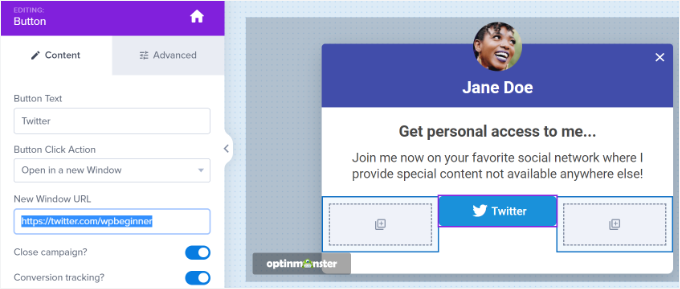
Örneğin, diğer sosyal medya düğmelerini kaldırıp yalnızca Twitter düğmesini tutabilirsiniz. Bu şekilde, kullanıcılar eyleme çağrı düğmesini kolayca kullanabilir ve Twitter sayfanızı takip edebilir.
Ayrıca, başlık ve gövdedeki metni düzenleme seçenekleri de mevcuttur. Örneğin, düğmenin 'Twitter' yerine 'Beni Takip Et' yazmasını istiyorsanız, soldaki 'Düğme Metni' alanını değiştirebilirsiniz.
Soldaki menüde daha fazla seçeneği görmek için Twitter düğmesine tıklayalım.
Lütfen X (eski adıyla Twitter) sayfanızın bağlantısını 'Yeni Pencere URL' alanına girin.
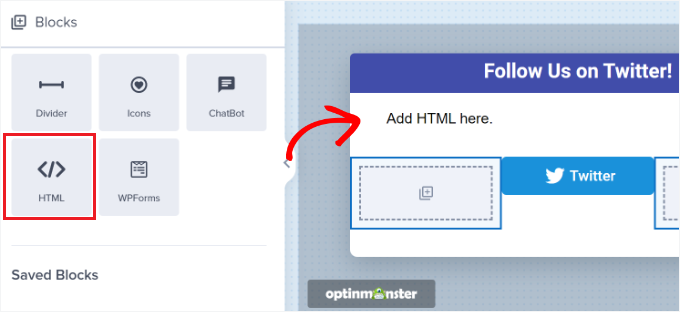
Ardından, menüden 'HTML' bloğunu sürükleyip şablonun üzerine bırakın.
Artık HTML kodu için bir blok hazırladığınıza göre, bir sonraki adıma hazırsınız.
Adım 2. Bir Twitter Sayfası Gömme Kodu Oluşturma
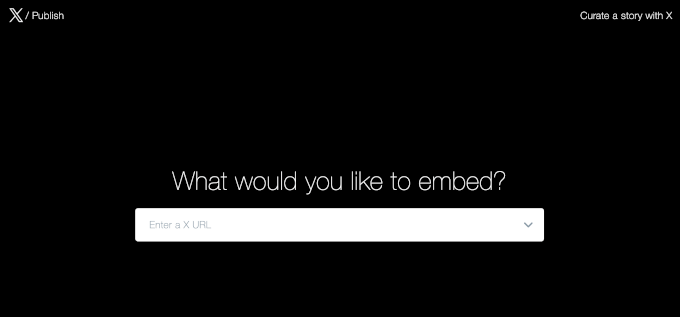
Bu adımda, Twitter Yayınlama aracını kullanarak X (eski adıyla Twitter) sayfanız için bir yerleştirme kodu oluşturmanız gerekecektir.
Aracı yeni bir sekme veya pencerede açmanızı öneririz çünkü HTML kodunu girmek için OptinMonster kampanya oluşturucusuna geri dönmeniz gerekecektir.
Yayınlama aracını açtıktan sonra, ‘Gömülecek ne var’ alanına Twitter sayfanızın URL'sini ekleyebilir ve klavyenizdeki Enter tuşuna basabilirsiniz.
Twitter URL'niz https://x.com/KullaniciAdinizBurada gibi görünecektir. 'KullaniciAdinizBurada' kısmını kendi X kullanıcı adınızla değiştirmeniz yeterlidir.
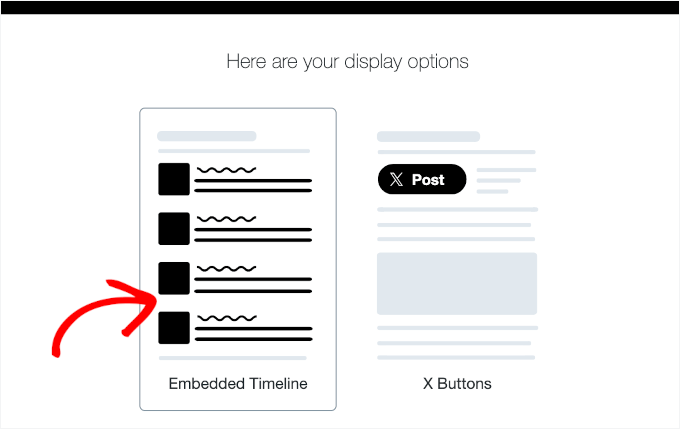
Bundan sonra aşağı kaydırabilir ve Twitter zaman çizelgesini mi yoksa düğmelerini mi yerleştirmek istediğinizi seçebilirsiniz.
Bu eğitim için, açılır pencere lightbox'ta bir Twitter sayfasından tweet'leri görüntülemek üzere 'Gömülü Zaman Çizelgesi' seçeneğini seçeceğiz.
Ardından, özelleştirme ayarlarını açmak için sayfanın aşağısına kaydırabilirsiniz.
Gömme kodunun üzerindeki ‘özelleştirme seçeneklerini ayarla’ bağlantısına tıklamanız yeterlidir.
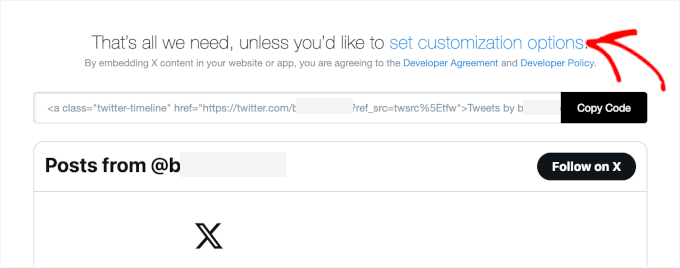
Twitter zaman çizelgesinin yüksekliğini ve genişliğini buradan düzenleyebilirsiniz. Bu, zaman çizelgenizin lightbox açılır penceresindeki görünümünü kontrol etmenizi sağlar.
Ayrıca zaman çizelgeniz için açık veya koyu tema ve tweetlerin görüntüleneceği dili seçebilirsiniz.
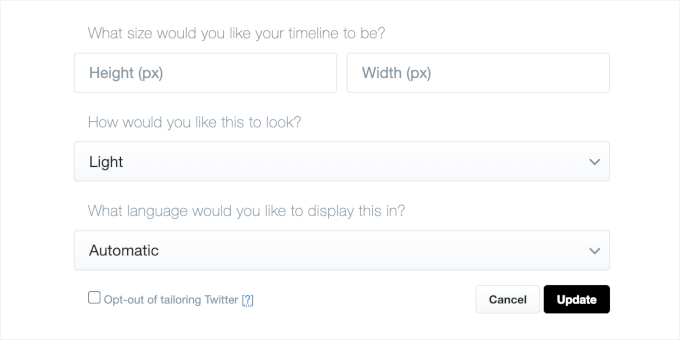
Bu ayarları yapılandırdıktan sonra, ‘Güncelle’ düğmesine tıklayın.
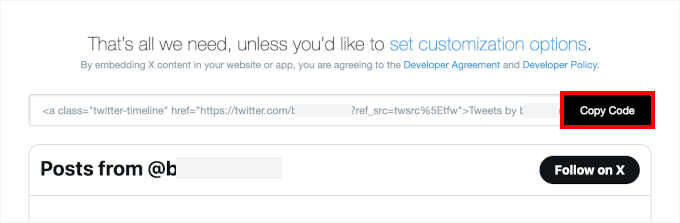
Bundan sonra, Yayınlama aracı bir yerleştirme kodu oluşturacaktır. ‘Kodu Kopyala’ düğmesine tıklayabilirsiniz.
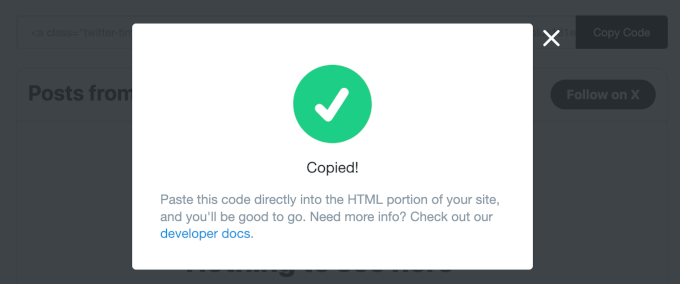
Gömme kodunu başarıyla kopyaladığınızı gösteren bir açılır pencere şimdi görünecektir.
Açılır pencereyi kapatmak için sağ üst köşedeki çarpı simgesine tıklayın.
Adım 3. Twitter Sayfası Işık Kutusu Açılır Penceresini Web Sitenize Ekleme
Şimdi, tarayıcınızdaki OptinMonster kampanya oluşturucu penceresine veya sekmesine geri dönebilirsiniz.
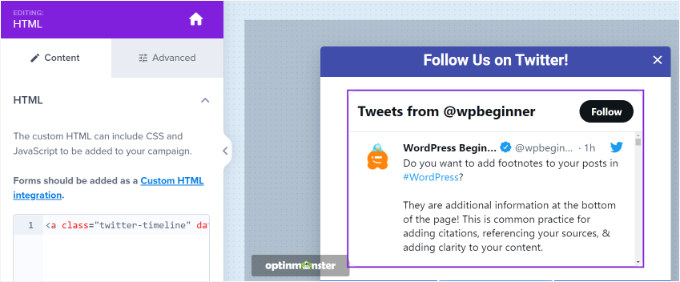
Ardından, tasarladığınız açılır penceredeki HTML bloğuna tıklayın. Solda, Twitter Publish aracından gelen yerleştirme kodunu yapıştırabileceğiniz bir alan göreceksiniz.
Gömme kodunu girdikçe, kampanya şablonunda Twitter zaman çizelgenizin bir önizlemesini göreceksiniz.
Bundan sonra, 'Görüntüleme Kuralı' sekmesine gidebilirsiniz. Burada, ışık kutusu açılır penceresinin WordPress web sitenizde ne zaman görüneceğine dair koşulları ayarlayabilirsiniz.
Örneğin, bir kullanıcı belirli bir süre bir sayfayı görüntülediğinde, belirli bir sayfayı ziyaret ettiğinde veya web sitenizden ayrılmak üzereyken görünebilir.
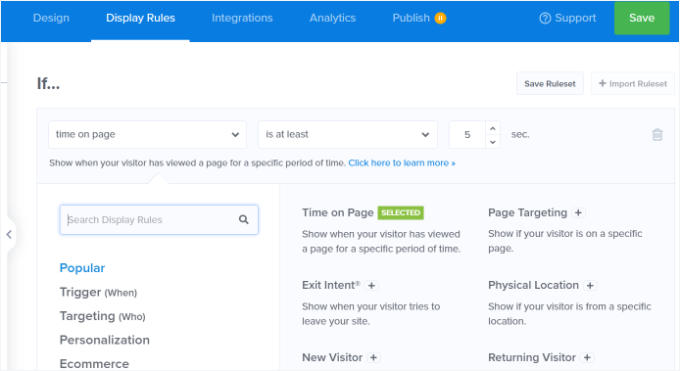
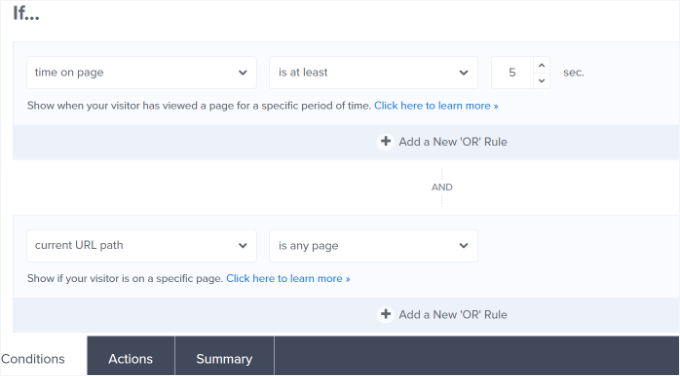
Bu eğitim için, görüntüleme kuralı olarak 'Sayfada Geçen Süre'yi seçeceğiz ve açılır pencerenin görüneceği saniye sayısını ayarlayacağız.
Ardından, ‘mevcut URL yolu’nu ‘herhangi bir sayfa’ olarak ayarlayarak açılır pencerenin sitenizdeki her sayfada görünmesini sağlamak isteyeceksiniz.
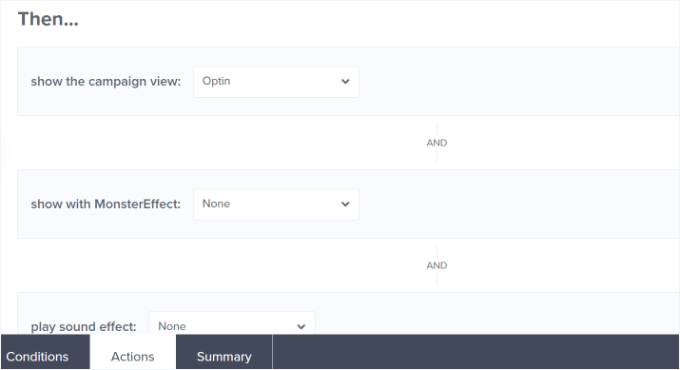
Bundan sonra, alttaki 'Eylemler' sekmesine geçebilirsiniz.
Şimdi, 'kampanya görünümünü göster' seçeneği için 'Optin'in seçili olduğundan emin olun. Efekt ve ses eklemek için isteğe bağlı ayarlar da mevcuttur.
İşiniz bittiğinde, kampanyayı etkinleştirmek için 'Yayınlandı' sekmesine gidebilirsiniz.
'Yayın Durumu'nu 'Taslak'tan 'Yayınla' olarak değiştirmeniz yeterlidir.
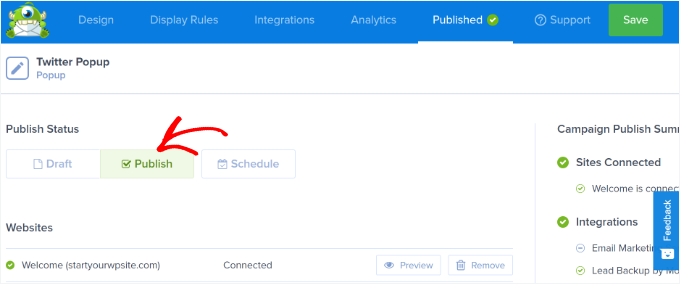
Ayarlarınızı kaydetmek ve kampanya oluşturucuyu kapatmak için şimdi üstteki 'Kaydet' düğmesine tıklayabilirsiniz.
Kampanyanızın yayınlanıp yayınlanmadığını doğrulamak için WordPress yönetici panelinizdeki OptinMonster » Kampanyalar bölümüne gidebilirsiniz. ‘Durum’ sütununun altında ‘Yayınlandı’ yazan yeşil metni görmelisiniz.
Değilse, kampanya adınızın altındaki 'Durumu Değiştir' seçeneğine tıklamak ve açılır menüden 'Yayınla'yı seçmek isteyeceksiniz.
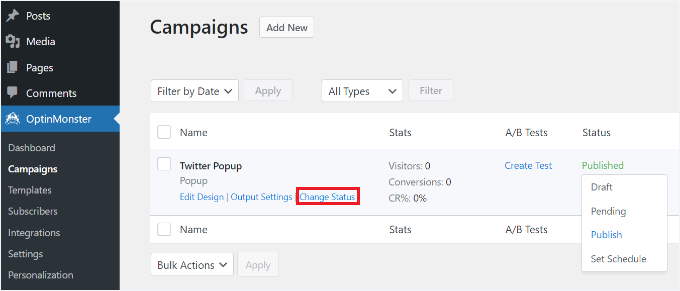
OptinMonster kampanyanız artık aktif olmalıdır.
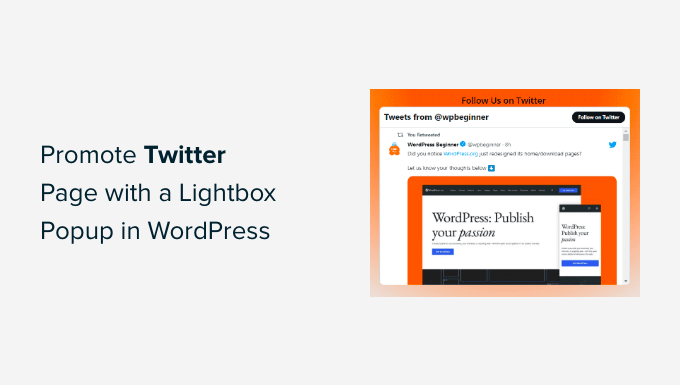
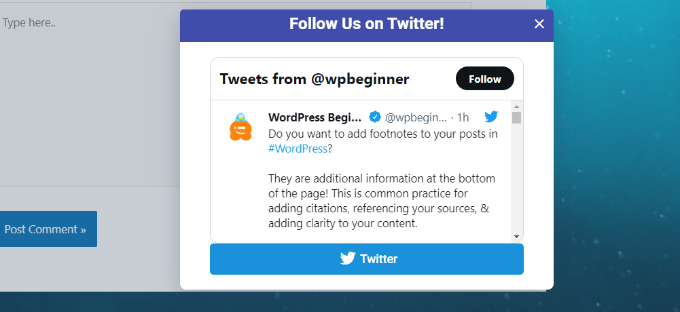
X'inizi (eski adıyla Twitter) sayfanızı lightbox açılır penceresinde görüntülemek için web sitenizi ziyaret etmeniz yeterlidir. OptinMonster kampanyası tetiklendikten sonra, Twitter profiliniz, altına eklediğiniz CTA düğmesiyle birlikte bir lightbox açılır penceresinde görünecektir.
🎁 Bonus İpucu: Yeni Bir Gönderi Yayınladığınızda Otomatik Olarak Tweet Atın
WordPress sitenize bir Twitter açılır penceresi ekledikten sonra, Twitter varlığınızı artırmanın başka kolay bir yolu daha var: yeni bir blog gönderisi yayınladığınızda otomatik olarak tweet atın.
Bu basit otomasyon, hesabınızı aktif tutarak Twitter tanıtım stratejinizi güçlendirmeye yardımcı olur. Açılır pencere kampanyanızla birlikte neden iyi çalıştığına dair daha fazla neden burada:
- Bir tweet oluşturma manuel adımını kaldırarak zamandan tasarruf sağlar.
- Akışınızı aktif tutar, bu da Twitter profilinizi yeni ziyaretçiler için daha çekici hale getirir.
- Web sitenizin içeriğine Twitter'dan trafik çekin.
- Yeni içerik yayınlandığı anda takipçileri bilgilendirerek **etkileşimi artırır**.
Otomatik tweetleri sitenizdeki açılır pencereyle birleştirerek, Twitter'ınızı web sitenizde hem de dışında tanıtıyorsunuz.
Bunu yapmanın en kolay yollarından biri Uncanny Automator kullanmaktır. Genel olarak yapmanız gereken tek şey WordPress sitenizi yazılıma bağlamak, otomatik iş akışını oluşturmak ve Twitter tarifesini ayarlamaktır.
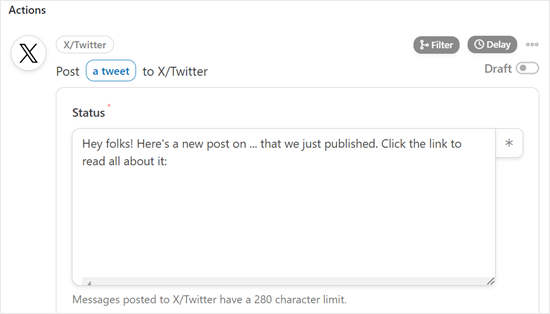
Ayrıntılar için, yeni bir WordPress gönderisi yayınladığınızda otomatik olarak tweet atmaya ilişkin kılavuzumuza bakın.
SSS: WordPress'te Açılır Pencere ile Twitter Sayfanızı Nasıl Tanıtırsınız
Twitter takipçi kitlenizi büyütmek için açılır pencereleri kullanma hakkında sorularınız mı var? İşte WordPress kullanıcılarından sıkça duyduğumuz bazı sorular:
Twitter sayfamı nasıl tanıtabilirim?
Twitter sayfanızı tanıtmanın en etkili yollarından biri, ziyaretçilerinizin tam doğru anda önüne yerleştirmektir. Bunu açılır pencereler, kayan çubuklar veya satır içi yerleştirmeler gibi araçları kullanarak yapabilirsiniz.
Twitter sayfamı tanıtmak için bir açılır pencere kullanmanın faydaları nelerdir?
Bir açılır pencere kullanmak, ziyaretçinin dikkatini anında çekebilir ve Twitter sayfanıza daha fazla trafik çekmeye yardımcı olabilir. Bu, etkileşimi, takipçileri ve hatta kitlenizdeki etkileşimleri artırabilir.
Web sitemde açılır pencereler kullanmak kullanıcı deneyimini etkiler mi?
İyi tasarlandığında, açılır pencereler web sitenizin performansını veya kullanıcı deneyimini olumsuz etkilememelidir. OptinMonster, çıkış niyeti açılır pencereleri gibi özellikler sunarak doğru zamanda görünmelerini ve müdahaleci olmamalarını sağlar.
Pop-up oluşturmak ve kullanmak için kodlama bilmem gerekiyor mu?
Kodlama gerekmez. Bu kılavuzdaki talimatları izleyebilirsiniz. WordPress için en iyi potansiyel müşteri oluşturma ve açılır pencere eklentisi olan OptinMonster'ı kullanıyoruz ve özel açılır pencereler oluşturmayı kolaylaştıran sürükle ve bırak oluşturucu sunuyor.
Bu nedenle, kurulum süreci, WordPress veya web sitesi tasarımında tamamen yeni olsanız bile kolaydır.
Twitter açılır pencerelerimin etkinliğini nasıl izleyebilirim?
OptinMonster, her kampanya için görüntülemeleri, dönüşümleri ve dönüşüm oranlarını gösteren yerleşik istatistik analizlerine sahiptir.
Daha da ileri gitmek için OptinMonster, en iyi sonuçları hangisinin aldığını görmek üzere farklı başlıkları, tasarımları ve harekete geçirici mesajları test edebilmeniz için A/B testi sunar.
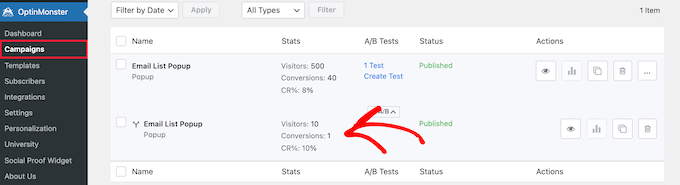
Etkinlik takibi kullanarak daha derinlemesine bilgi için Google Analytics'e de bağlayabilirsiniz. Bu, Twitter açılır pencerenizi kaç kişinin gördüğünü ve etkileşimde bulunduğunu ölçmenize yardımcı olur, böylece daha iyi performans için ince ayar yapabilirsiniz.
WordPress'e bir Twitter akışı nasıl yerleştirilir?
Twitter yerel yerleştirme özelliğini veya Smash Balloon'un Özel Twitter Beslemeleri gibi bir Twitter eklentisini kullanarak WordPress'e bir Twitter akışı yerleştirebilirsiniz. Bu araçlar, herhangi bir gönderi, sayfa veya kenar çubuğunda tweetleri, zaman çizelgelerini veya hashtag akışlarını görüntülemenize olanak tanır.
WordPress web siteme Twitter kartlarını nasıl eklerim?
Twitter kartları eklemek için sitenizin <head> bölümüne doğru meta etiketlerini eklemeniz gerekir.
All in One SEO (AIOSEO) veya Yoast SEO gibi SEO eklentileri, Twitter kartı desteğini otomatik olarak ekleyerek bunu kolaylaştırır. Bu, paylaşılan içeriğinizin zengin önizlemelerle Twitter'da harika görünmesini sağlar.
Ek Okuma: Daha Fazla Twitter Pazarlama İpucu
Umarım bu makale, bir ışık kutusu açılır penceresiyle WordPress'te Twitter sayfanızı nasıl tanıtacağınızı öğrenmenize yardımcı olmuştur.
Kapatmadan önce sizin için ekstra bir ipucumuz var! X (eski adıyla Twitter) varlığınızı büyütme konusunda ciddiyseniz, bu ek pazarlama stratejilerine göz atmak isteyeceksiniz:
- WordPress'te Son Tweetleri Görüntüleme
- Blog yazılarınıza Gerçek Tweetleri Yerleştirme
- WordPress Sitenize Twitter Paylaşım ve Retweet Düğmesi Nasıl Eklenir
- WordPress Sitenizde Twitter Takipçi Sayısını Metin Olarak Görüntüleme
- Dosya İndirmeleri İçin Tweet ile Öde Düğmesi Nasıl Eklenir
- WordPress için En Çok İstenen Twitter Hack'leri ve Eklentileri
- WordPress için En İyi Twitter Eklentileri
Bu makaleyi beğendiyseniz, lütfen WordPress video eğitimleri için YouTube Kanalımıza abone olun. Bizi ayrıca Twitter ve Facebook'ta da bulabilirsiniz.


Dennis Muthomi
OptinMonster açılır penceresine bir Twitter akışı yerleştirme bölümü dikkatimi çekti.
Doğrusunu söylemek gerekirse bunu hiç düşünmemiştim.
Şimdi deniyorum! Yazılarınızı her okuduğumda yeni bir şey öğreniyorum.
WPBeginner Desteği
Glad we could give you a new strategy to try
Yönetici
Jiří Vaněk
Harika bir eğitim. Patreon'daki sayfamı tanıtmak istiyordum, bu yüzden optin monster'ı kullanmak için bu eğitimi takip ettim ve harika. En iyi yanı, pencereyi gören kişi sayısını ve bağlantıya kaç kişinin tıkladığını tam olarak görebilmem. Bu benim için çok önemli bir metrik.
Sourav Adhikari
Çalışmıyor..
Kimb
“Tweet this” iletişim kutusunu açan bir araç arıyorum
seçeneği
wpbeginner
@BenBonilla Sayfayı beğenip beğenmediğinizi takip ettiklerini sanmıyorum. Sanırım bunu kimin gördüğünü ve pop-up'ı kapattığını belirten bir çerez bırakıyorlar.
ChrisCarlo
işe yaramıyor…
ALSpaulding
Hızlı bir soru. Twitter'da sizi takip ettikten sonra eklenti onlarda gelecekte de açılmaya devam edecek mi? Bunu belirtmiyor. Lütfen bir yanıt rica ediyorum. Teşekkürler. =)
startmywp
Merhaba,
Bu, Twitter için daha iyi çalışıyor (ve Facebook için de bir tane var), ancak basit HTML'yi bir lightbox'ta göstermemiz gerekirse dikkate değer güncellenmiş eklentiler veya kod hileleri var mı? Belki sadece bir 'teşekkür ederim' notu?
AhsanNaveed
@startmywp Bunun için eklentiyi düzenlemeniz gerekecek.
easyP
Kulağa hoş geliyor.
İnanmayacaksınız ama az önce Twitter'a kaydoldum – bu eklenti işe yarayabilir.
Çok teşekkürler.