


Web sitenizde dramatik bir dönüşüm göstermek ister misiniz? Statik yan yana fotoğraflar, ziyaretçiler onlarla etkileşim kuramadığı için genellikle 'vay' faktörünü kaybeder.
Bir ürün veya hizmetin etkisini vurgulamanın en iyi yolunun etkileşimli bir öncesi-sonrası kaydırıcısı olduğunu gördük. Kullanıcıları anında etkiler ve sonuçların kendi adına konuşmasına izin verir.
Bu makalede, WordPress'e bir öncesi-sonrası fotoğraf kaydırıcısı eklemek için iki test edilmiş yöntem paylaşacağız. Kolay bir ücretsiz eklentiyi ve kendi markalarımızda kullandığımız güçlü bir özel oluşturucuyu ele alacağız.
WordPress'te Önce-Sonra Fotoğraf Kaydırıcısını Ne Zaman Kullanmalı
Önce-sonra resmi, tipik olarak bir tür değişikliği gösteren etkileşimli bir resimdir.
Ziyaretçiler, görüntünün farklı 'sürümleri' arasında ilgi çekici ve etkileşimli bir şekilde geçiş yapmak için bir kaydırıcı kullanabilir.
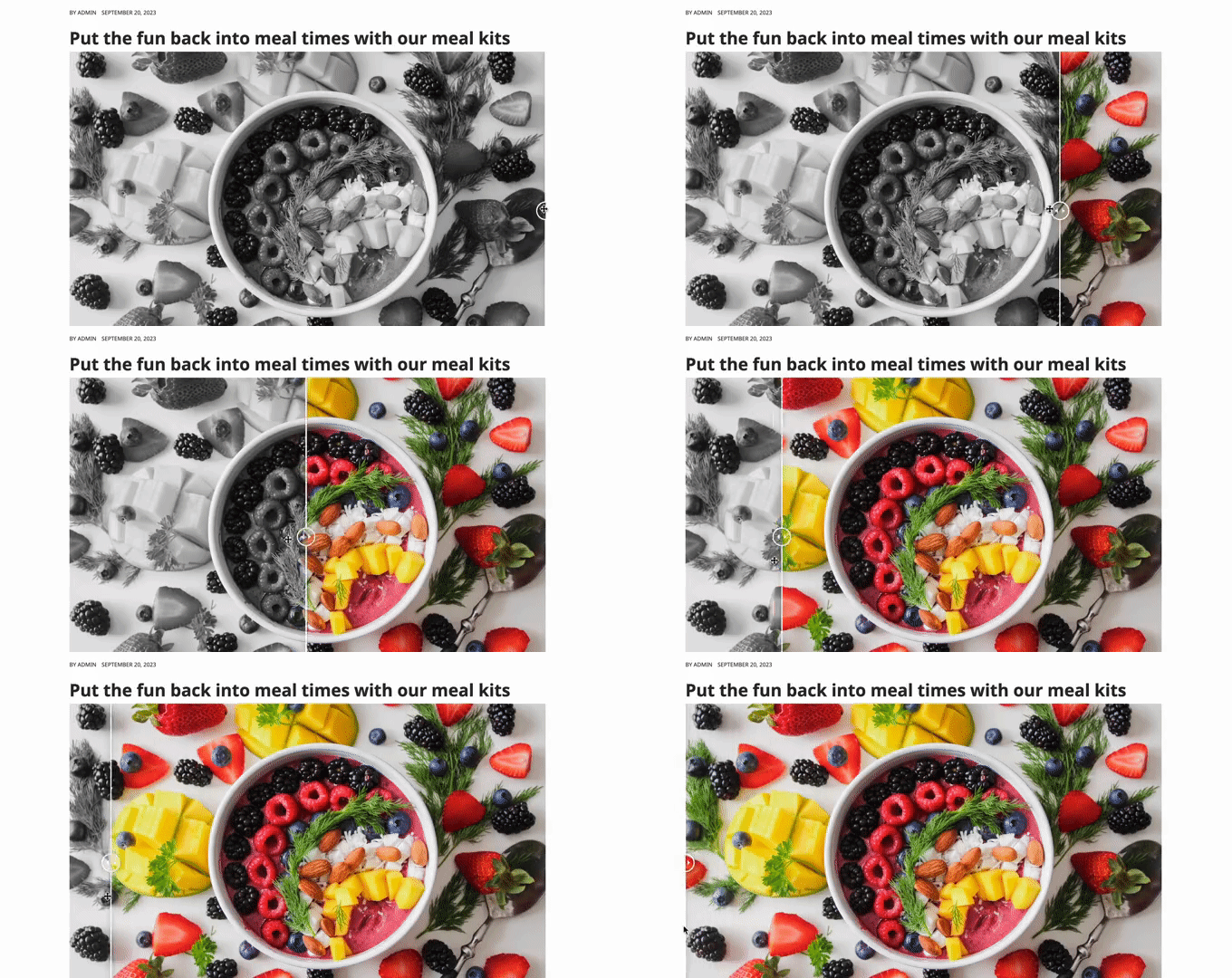
Çevrimiçi bir mağaza çalıştırıyorsanız ve WooCommerce gibi bir eklenti kullanıyorsanız, öncesi ve sonrası fotoğrafı ürünlerinizin veya hizmetlerinizin etkisini gösterebilir.
Sadece müşterinin ilişki kurabileceği bir 'öncesi' fotoğrafı ve arzu edilen bir 'sonrası' fotoğrafı göstermeniz yeterlidir. Bu, alışveriş yapanların onları 'öncesi' durumdan 'sonrası' duruma götüren ürünü satın almasını sağlayacaktır.
Eğer bir satış ortağı pazarlamacısıysanız, web sitenizde ikna edici önce ve sonra fotoğrafları göstermek, satış ortağı bağlantılarınızı tanıtmak ve daha fazla satış elde etmek için harika bir yoldur.
Bir kaydırıcıyı ‘sonra’ fotoğrafını ortaya çıkarmak için sürüklemek de daha fazla etkileşim elde etmenin kolay bir yoludur, bu da ziyaretçileri sitenizde daha uzun süre tutabilir. Bu ayrıca sayfa görüntülemelerinizi artırmanıza ve WordPress'te hemen çıkma oranını düşürmenize yardımcı olabilir.
Şimdi, kaydırma efekti kullanarak WordPress'te bir öncesi-sonrası fotoğrafı nasıl oluşturabileceğinizi görelim. Kullanmak istediğiniz yönteme doğrudan atlamak için aşağıdaki hızlı bağlantıları kullanmanız yeterlidir:
Yöntem 1: Ücretsiz Bir Eklenti Kullanarak Bir Önce ve Sonra Fotoğraf Gösterin (Kolay)
Önce ve sonra fotoğrafları oluşturmanın en kolay yolu, Ultimate Before After Image Slider & Gallery – BEAF eklentisini kullanmaktır.
BEAF eklentisi, yatay ve dikey kaydırıcılar oluşturmanıza ve görüntüyü farklı etiketler ve renklerle özelleştirmenize olanak tanır.
Önemli İpucu: Kaydırıcı efektinin mükemmel çalışması için 'öncesi' ve 'sonrası' resimlerinizin tam olarak aynı boyutlara (piksel cinsinden aynı genişlik ve yükseklik) sahip olması gerekir. Bu, doğru şekilde hizalandıklarından emin olur. Yüklemeden önce resimlerinizi kırpmak veya yeniden boyutlandırmak için herhangi bir fotoğraf düzenleme aracını kullanabilirsiniz.
Yapmanız gereken ilk şey, Ultimate Before After Image Slider & Gallery (BEAF) eklentisini kurmak ve etkinleştirmektir. Daha fazla ayrıntı için, WordPress eklentisinin nasıl kurulacağına ilişkin adım adım kılavuzumuza bakın.
Etkinleştirdikten sonra, kontrol panelinizde Önce ve Sonra Kaydırıcı » Yeni Ekle bölümüne gidin.
Başlamak için resim kaydırıcısı için bir ad yazın. Bu yalnızca sizin başvurunuz içindir, bu nedenle onu tanımlamanıza yardımcı olacak herhangi bir şeyi kullanabilirsiniz.
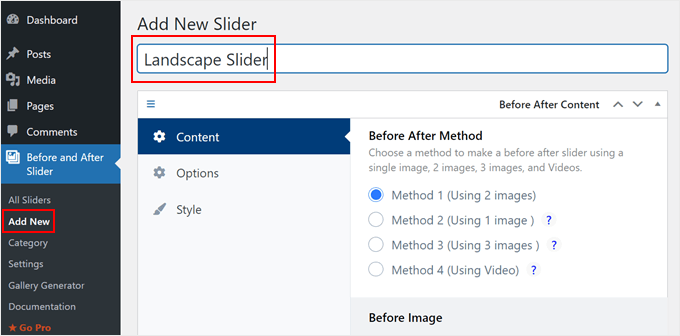
Ardından, 'Önceki Resim' bölümüne kaydırarak 'öncesi' resmi ekleyebilirsiniz.
Buradayken, ‘Yükle’ye tıklayın ve ardından WordPress medya kütüphanesinden bir resim seçin veya bilgisayarınızdan yeni bir resim yükleyin.
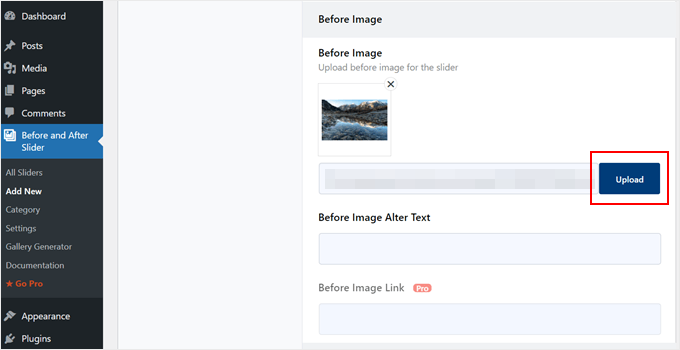
Arama motorlarının bu resmi anlamasına ve doğru kişilere göstermesine yardımcı olmak için bazı resim alt metni eklemek iyi bir fikirdir. Bu belirli kaydırıcı için metninizi 'Resim Alt' alanına yazmanız yeterlidir.
Alt metin hakkında daha fazla bilgi için görsel SEO başlangıç kılavuzumuza bakabilirsiniz.
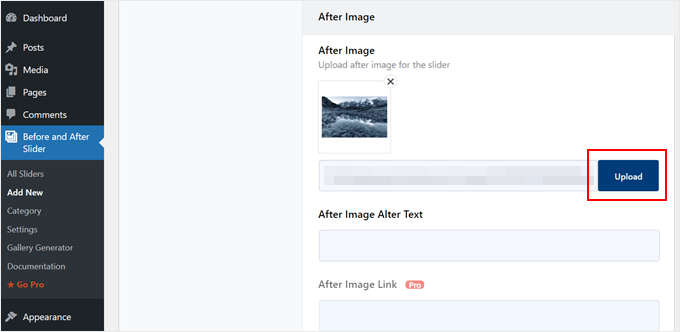
Bu işlem bittikten sonra, 'Görüntü Sonrası' bölümüne gidin.
'Sonra' resmini yukarıda açıklanan aynı işlemi izleyerek ekleyebilirsiniz. Bu resme de bazı alt metin eklemeyi unutmayın, çünkü WordPress SEO için önemlidir.
Ayrıca bir başlık ve açıklama ekleyerek (bir başlık gibi) resmin altına metin gösterebilirsiniz.
Örneğin, ziyaretçileri kaydırıcıyla etkileşime geçmeye teşvik edebilirsiniz. Bu, etkileşimli kaydırıcıların nasıl çalıştığına aşina olmayan ziyaretçilere yol göstermenin harika bir yoludur.
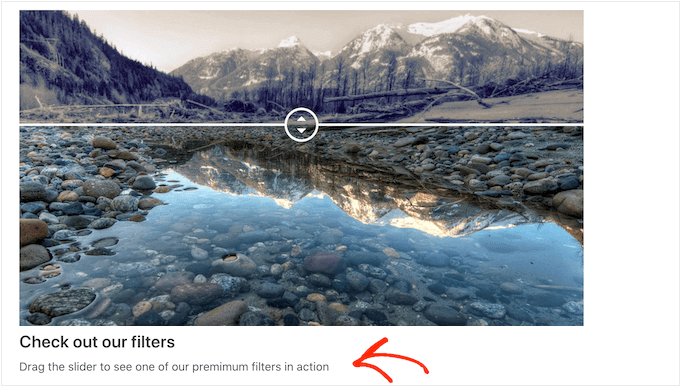
Bu aynı zamanda resme biraz bağlam eklemenin kolay bir yoludur.
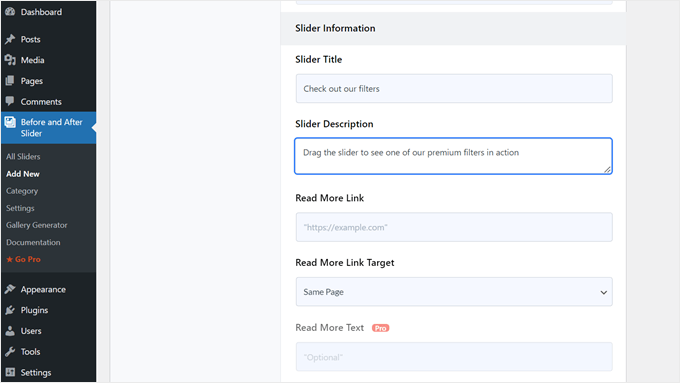
Metin eklemek için 'Kaydırıcı Başlığı' veya 'Kaydırıcı Açıklaması' alanlarına yazmanız yeterlidir.
Ayrıca, kaydırıcıdaki resimde yer alan ürünü satın alabilecekleri bir sayfaya ziyaretçileri gönderebilirsiniz. Örneğin, bir ‘Daha Fazla Oku’ URL'si ekleyebilirsiniz; bu, WordPress web sitenizdeki veya hatta harici bir web sitesindeki herhangi bir gönderiye veya sayfaya bağlanabilir.
Bu bağlantı, öncesi/sonrası görüntüsünün altında ve kullandığınız herhangi bir kaydırıcı başlığının veya açıklamasının altında görünecektir.
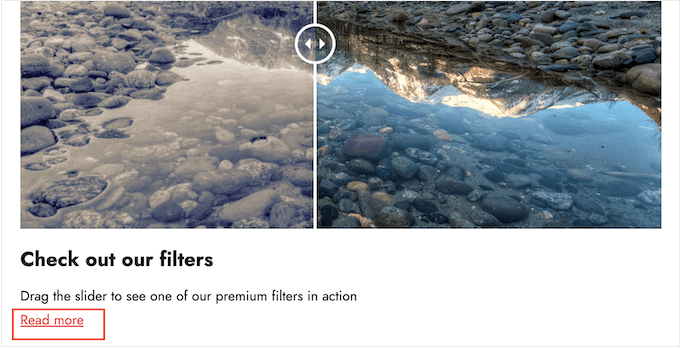
Başka bir web sitesine bağlantı veriyorsanız, ziyaretçileri WordPress blogunuzdan uzaklaştırmadığınızdan emin olmak için ‘Yeni sekme’ seçeneğini tercih etmenizi öneririz.
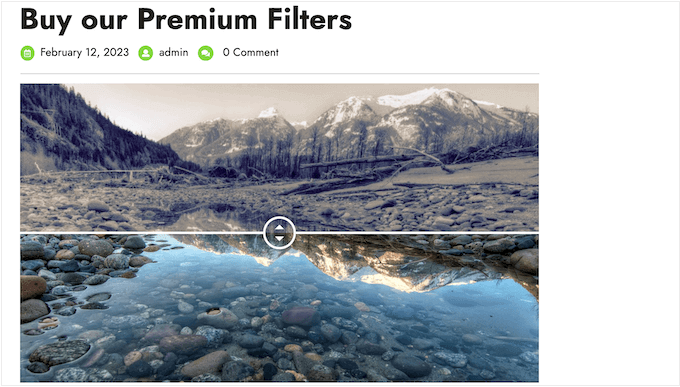
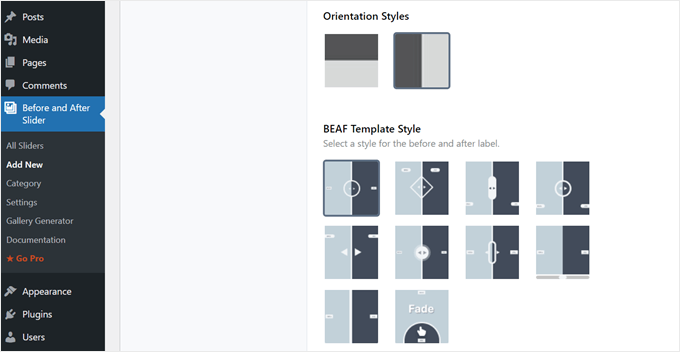
Bu yapıldıktan sonra, ‘Yönlendirme Stili’ bölümündeki küçük resimlerden birine tıklayarak dikey veya yatay bir kaydırıcı oluşturmak isteyip istemediğinizi seçebilirsiniz.
Bundan sonra, ekranın üst kısmına kaydırın ve 'Seçenekler'e tıklayın.
Burada, ‘Varsayılan kaydırma’nın 0,5'e (%50) ayarlandığını göreceksiniz. Bu, ziyaretçinin sayfayı ilk yüklediğinde ‘önceki’ görüntünün yarısını ve ‘sonraki’ görüntünün yarısını gördüğü anlamına gelir.
Önceki görüntünün daha fazlasını göstermek istiyorsanız, 0.6, 0.7 veya daha yüksek gibi daha büyük bir sayı girin.
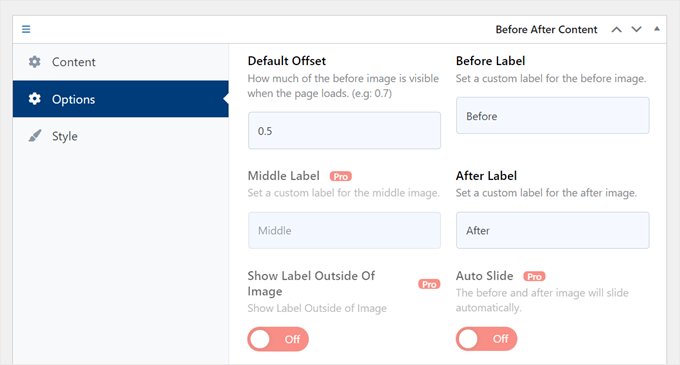
Tüm önceki resmi göstermek istiyorsanız, 1 yazın.
Bu, kaydırıcıyı aşağıdaki resimde görebileceğiniz gibi, önceki resmin üstüne veya sağına yerleştirecektir.
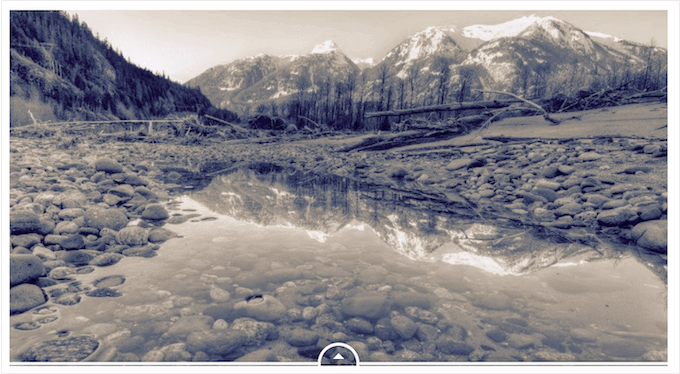
Varsayılan olarak eklenti, ziyaretçi faresini resmin üzerine getirdiğinde 'Önce' ve 'Sonra' etiketlerini gösterir.
Bu etiketleri daha açıklayıcı bir şeyle değiştirmek isteyebilirsiniz.
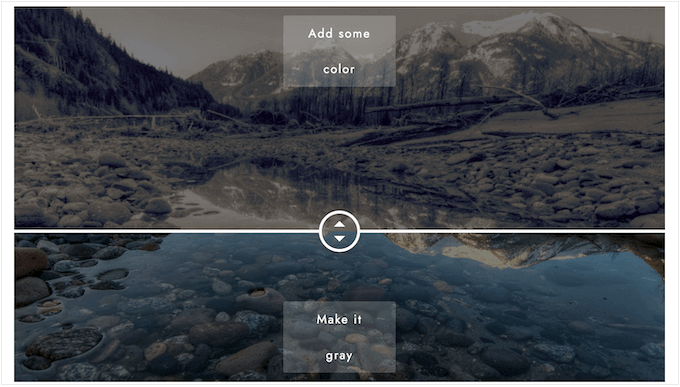
Bunu yapmak için, 'Önce Etiketi' ve 'Sonra Etiketi' alanlarına yazmanız yeterlidir.
Varsayılan olarak, ziyaretçiler kaydırıcıyı sürükle ve bırak ile hareket ettirecektir. Bazı insanlar, özellikle hareketlilik sorunları varsa veya akıllı telefonlar veya tabletler gibi daha küçük cihazlar kullanıyorlarsa bunu zor bulabilir.
Bunu söyledikten sonra, ziyaretçilerin kaydırıcıyı nasıl hareket ettireceğini değiştirmek isteyebilirsiniz.
‘Fare İmleciyle Kaydır’ seçeneğinin yanındaki ‘Açık’ düğmesini etkinleştirirseniz, ziyaretçiler kaydırıcıyı yalnızca farelerini görüntünün üzerine getirerek hareket ettirebilirler.
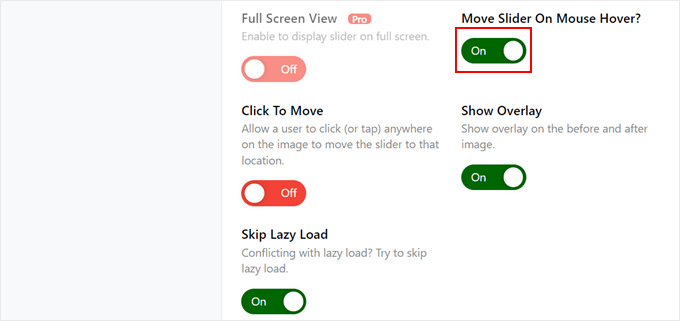
'Tıklayarak Taşı' düğmesini etkinleştirirseniz, ziyaretçiler kaydırıcıyı o noktaya taşımak için resmin herhangi bir yerine tıklayabilir.
Bu seçenekler erişilebilirliği artırabilse de, standart kaydırıcı davranışını değiştirirler. Web sitenizin ziyaretçileri için en sezgisel olanı görmek üzere hem masaüstü hem de mobil cihazlarda test etmenizi öneririz. ‘Fareyle üzerine gelme’ efektlerinin genellikle dokunmatik ekranlarda çalışmadığını unutmayın.
Ardından, 'Stil' sekmesine tıklayın.
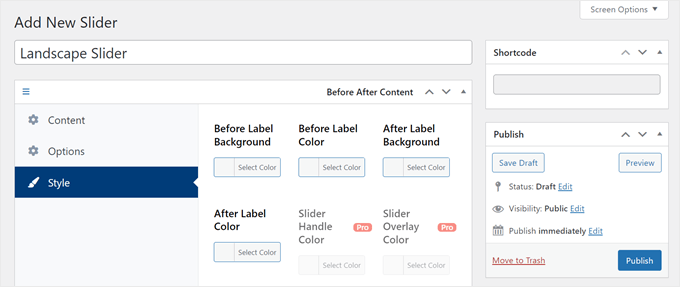
Burada, farklı etiketler, arka planlar, başlıklar, açıklamalar ve daha fazlasını oku düğmesi için kullanılan renkleri değiştirebilirsiniz. Bu, öncesi/sonrası resminin WordPress temanızla uyumlu olmasına veya hatta web sitenizin geri kalan tasarımından sıyrılmasına yardımcı olabilir.
Ayrıca yazı tipi boyutunu ve metin hizalamasını da değiştirebilirsiniz.
Kaydırıcının nasıl ayarlandığından memnun kaldığınızda, 'Yayınla' düğmesine tıklayın.
Bu, önce/sonra resmini ve kaydırıcıyı herhangi bir sayfaya, gönderiye veya widget'a hazır alana eklemenizi sağlayan bir kısa kod oluşturur.
Kısa kodu nasıl yerleştireceğiniz hakkında daha fazla bilgi için lütfen WordPress'te kısa kod ekleme kılavuzumuza bakın.
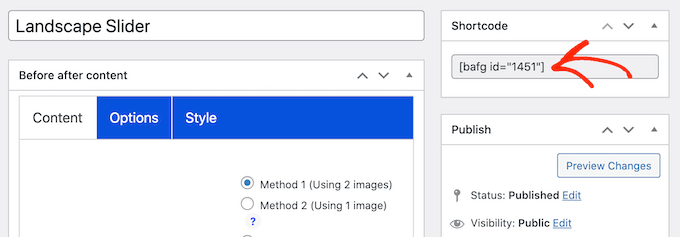
Kısa kodu sitenize ekledikten sonra, önce/sonra görselini ve kaydırıcı efektini canlı hale getirmek için 'Yayınla' veya 'Güncelle' düğmesine tıklamanız yeterlidir.
Yöntem 2: SeedProd Kullanarak Önce ve Sonra Fotoğrafı Gösterin (Daha Özelleştirilebilir)
Mevcut bir gönderiye basit bir kaydırıcı eklemek istiyorsanız, 1. yöntemdeki ücretsiz eklenti harika bir seçenektir. Ancak, yüksek dönüşüm sağlayan bir açılış sayfası, satış sayfası veya hatta öncesi ve sonrası karşılaştırması içeren özel bir tema oluşturmak istiyorsanız, SeedProd kullanmanızı öneririz. Bu, size tam tasarım kontrolü sağlayan güçlü bir web sitesi oluşturucudur.
WPBeginner olarak, Awesome Motive ailesindeki birçok iş ortağı markamız için özel web siteleri tasarlamak üzere SeedProd'u yoğun bir şekilde kullanıyoruz. Sürükle ve bırak arayüzü, yüksek dönüşüm sağlayan sayfaları hızla oluşturmamız için bize esneklik sağlıyor.
SeedProd, en iyi sürükle ve bırak WordPress sayfa oluşturucusudur. Yüksek dönüşüm sağlayan açılış sayfaları, satış tasarımları, özel WordPress temaları ve daha fazlasını oluşturmak için kullanabileceğiniz 300'den fazla hazır şablonla birlikte gelir.
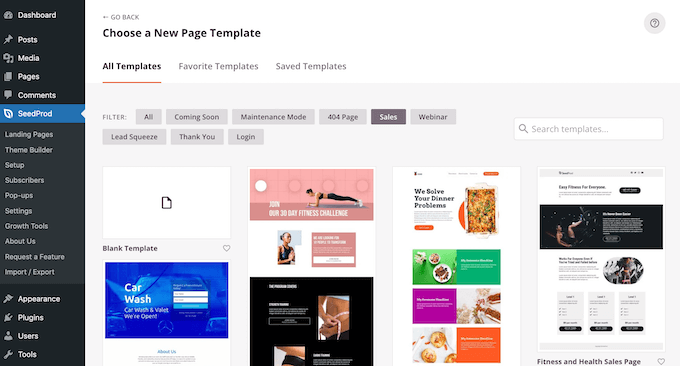
Ayrıca, kullanıcılarınızın etkileşimde bulunabileceği güzel öncesi-sonrası resimler oluşturmak için kullanabileceğiniz hazır bir 'Before After Toggle' bloğuna sahiptir.
Sol taraftaki menüden bloğu sürükleyip bırakın ve üzerinde çalıştığınız herhangi bir sayfa tasarımına, satış sayfaları dahil olmak üzere bırakın.
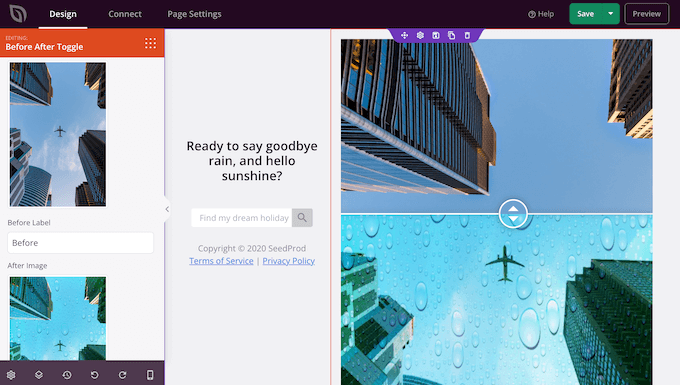
Ürünlerinizi satmak için WooCommerce kullanıyorsanız, SeedProd WooCommerce ile entegre olur ve hatta özel e-ticaret blokları ile birlikte gelir. Ürünlerinizi tanıtmak için önce ve sonra görüntüleri kullanmayı planlıyorsanız bu mükemmeldir WooCommerce ürünleri.
Not: Bütçeniz ne olursa olsun özel sayfalar oluşturmanıza olanak tanıyan ücretsiz bir SeedProd sürümü mevcuttur. Ancak, Before After Toggle bloğu ile geldiği için premium sürümü kullanacağız.
Ayrıca web sitenizde zaten kullanıyor olabileceğiniz birçok en iyi e-posta pazarlama hizmeti ile entegre olur.
SeedProd'u nasıl kullanacağınız hakkında bilgi için lütfen WordPress'te özel sayfa oluşturma rehberimize bakın.
Bir sayfa oluşturduktan sonra, tasarımınıza bir önce-sonra resmi eklemek kolaydır. SeedProd sayfa düzenleyicisinde, 'Önce Sonra Geçişi' bloğunu bulun.
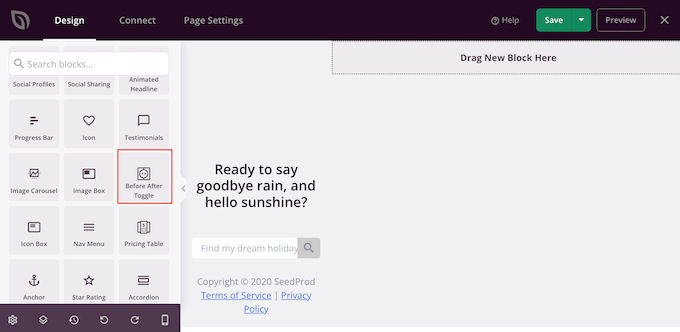
Ardından, sayfaya eklemek için bu bloğu tasarımınızda istediğiniz yere sürükleyip bırakabilirsiniz.
Bu işlem bittikten sonra, 'Önce Sonra Geçişi' bloğunu seçmek için tıklamanız yeterlidir. Sol menü şimdi öncesi ve sonrası görüntünüzü oluşturmak için kullanabileceğiniz tüm ayarları gösterecek şekilde güncellenecektir.
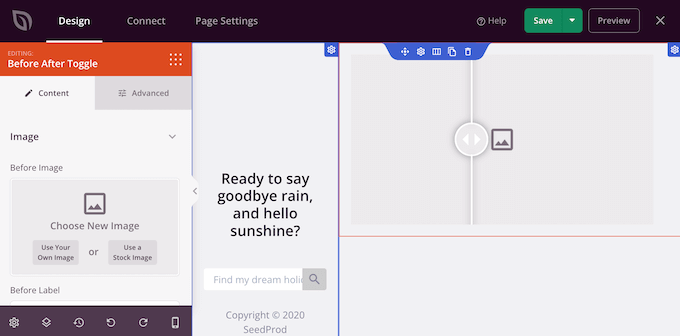
Başlamak için, önceki görüntü olarak kullanmak istediğiniz resmi eklemeniz gerekecektir. ‘Önceki Görüntü’ altında, bir fotoğraf yüklemek için ‘Kendi Görüntünüzü Kullanın’ı veya eklentiye yerleştirilmiş binlerce ücretsiz stok fotoğraf arasından arama yapmak için ‘Stok Görüntü Kullanın’ı tıklayabilirsiniz.
Varsayılan olarak SeedProd, bu resmin üzerinde bir 'Before' etiketi gösterir. Ancak, bunu 'Before Label' alanına yazarak daha açıklayıcı bir şeye değiştirebilirsiniz.
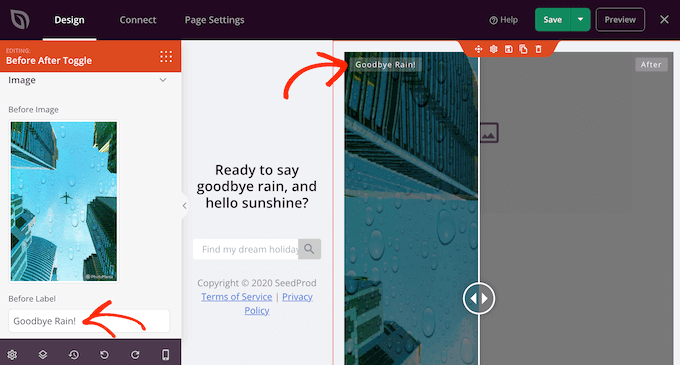
Bu işlem bittikten sonra, 'Görüntü Sonrası' bölümüne gidin.
Artık yukarıda açıklanan aynı işlemi izleyerek bir resim ekleyebilir ve varsayılan ‘Sonra’ etiketini özelleştirebilirsiniz.
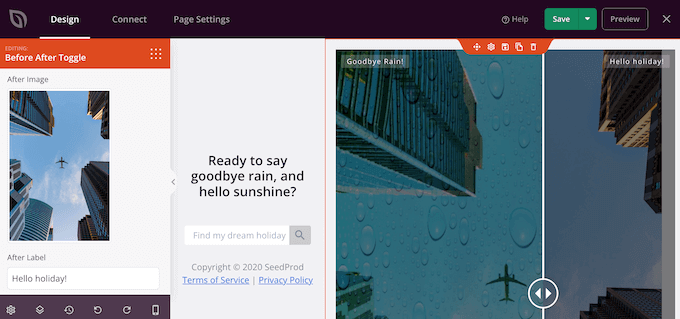
SeedProd dikey veya yatay kaydırma efekti ekleyebilir.
Bu iki stil arasında geçiş yapmak için ‘Kaydırıcı Yönü’ bölümüne gidin ve ardından ‘Dikey’ veya ‘Yatay’ seçeneğine tıklayın.
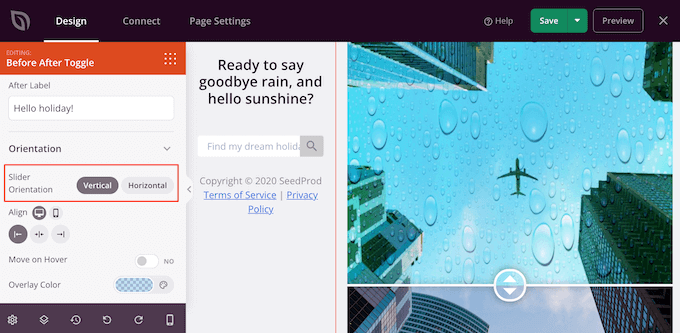
Varsayılan olarak, ziyaretçiler kaydırıcıyı sürükleyerek önceki ve sonraki resimler arasında hareket eder.
Ancak, bazı kullanıcılar kaydırıcıyı fareleriyle görüntünün üzerine getirerek hareket ettirmeyi daha kolay bulabilir. Bu, özellikle ziyaretçinin kaydırıcıyı daha uzağa sürüklemesi gereken daha büyük görüntüler için geçerlidir.
Bu ayarı denemek için sol menüden 'Fare Üzerine Gelince Hareket Et' seçeneğini etkinleştirin.
Ardından, hem önce hem de sonra görsellerine renkli bir kaplama eklemek isteyebilirsiniz. Bu, görselin geri kalan renk şemasıyla uyumlu olmasına veya arka plandan sıyrılmasına yardımcı olabilir.
Daha ince bir etki yaratmak için renkli kaplamayı yarı saydam hale bile getirebilirsiniz.
Farklı renkleri denemek için 'Overlay Color' bölümüne tıklayın ve ardından görünen açılır pencerede değişikliklerinizi yapın.
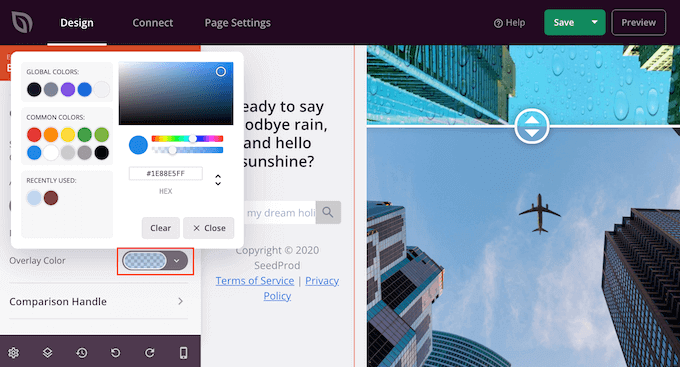
Bu işlem tamamlandıktan sonra, 'Comparison Handle' bölümünü genişletmek için tıklayarak kaydırıcı tutamacını özelleştirebilirsiniz.
Varsayılan olarak SeedProd, 'önceki' resmin yarısını ve 'sonraki' resmin yarısını gösterir. Bunu değiştirmek için 'Handle Initial Offset' kaydırıcısını sürüklemeniz yeterlidir.
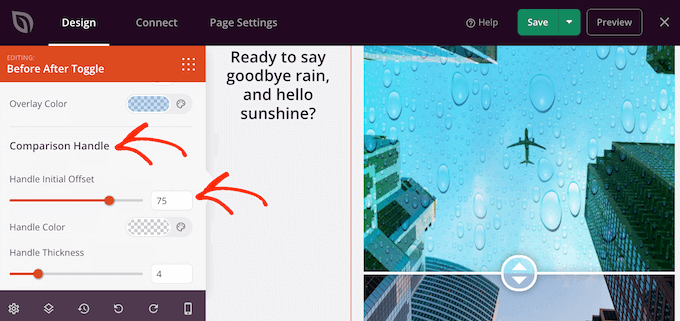
Önceki resmin daha azını göstermek için, kaydırıcıyı sola sürükleyerek daha düşük bir sayı gösterin. Önceki resmin daha fazlasını göstermek için, kaydırıcıyı sağa sürükleyin, bu da sayıyı artırır.
Ardından, 'Tutamak Rengi' ayarlarını kullanarak kaydırıcının rengini değiştirebilirsiniz.
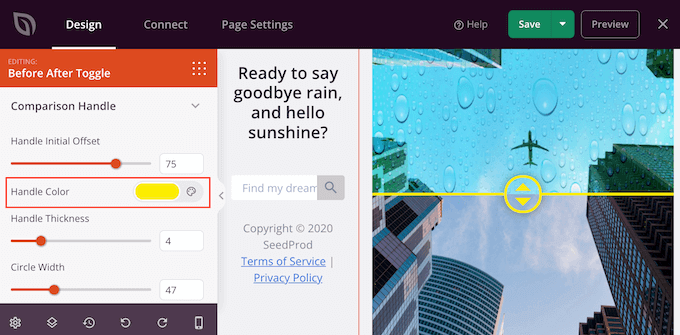
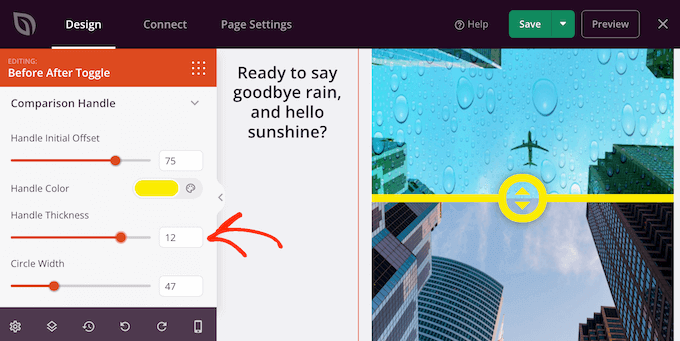
'Tutamak Kalınlığı' kaydırıcısını kullanarak tutamacı daha kalın veya daha ince de yapabilirsiniz.
Bu şekilde, tutamacı öne çıkarabilir veya daha ince bir efekt oluşturabilirsiniz.
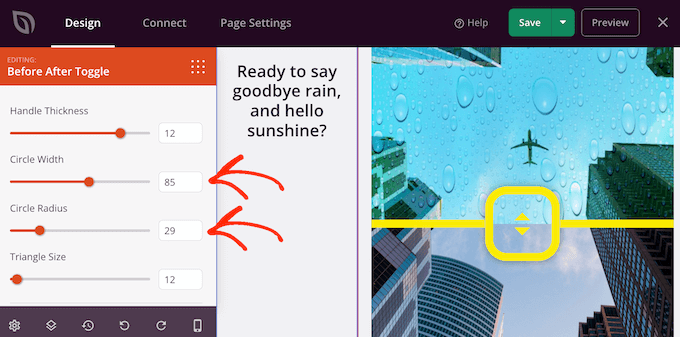
Tutamaçtan memnun kaldığınızda, daireyi değiştirmek isteyebilirsiniz. ‘Daire Genişliği’ ayarlarını kullanarak daireyi büyütebilir veya küçültebilir ve keskin veya yuvarlak köşeler oluşturmak için ‘Daire Yarıçapı’nı değiştirebilirsiniz.
Değişiklikler yaptıkça canlı önizleme otomatik olarak güncellenir, böylece en iyi görüneni görmek için farklı ayarları deneyebilirsiniz.
Çemberden memnun kaldığınızda, o çemberin içindeki üçgenlerin boyutunu değiştirmek isteyebilirsiniz. Örneğin, çemberi büyüttüyseniz, üçgenlerin boyutunu da artırmak isteyebilirsiniz.
Bu değişikliği yapmak için, görünümünden memnun kalana kadar ‘Üçgen Boyutu’ kaydırıcısını sürükleyin.
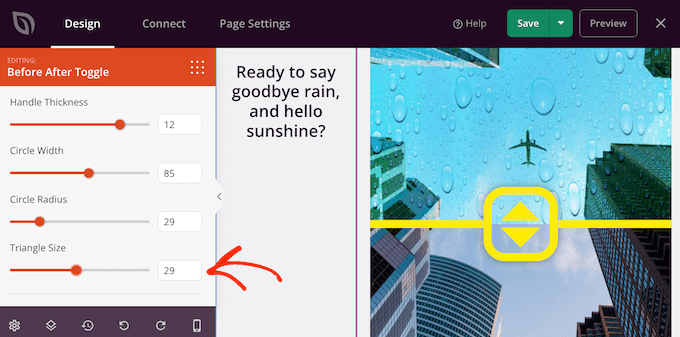
Bu yapıldıktan sonra, SeedProd sayfanızda yeni bloklar eklemeye ve içeriği özelleştirmeye devam edebilirsiniz.
Sayfanın görünümünden memnun kaldığınızda, 'Kaydet' düğmesinin yanındaki oka tıklayın ve ardından 'Yayınla'yı seçin.
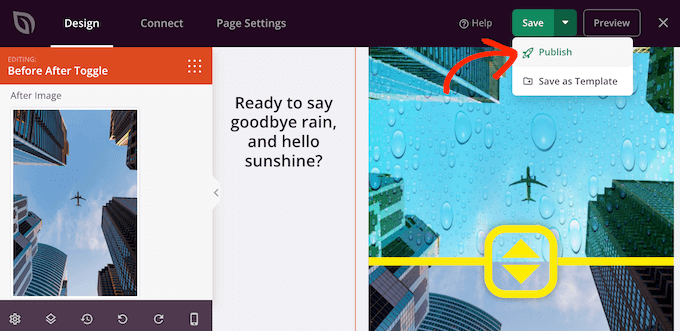
Şimdi web sitenizi ziyaret ederseniz, sayfa tasarımınızı canlı olarak önce ve sonra görselleriyle göreceksiniz.
Öncesi ve Sonrası Kaydırıcıları Hakkında Sıkça Sorulan Sorular
WordPress'te öncesi ve sonrası fotoğraf kaydırıcıları oluşturma hakkında okuyucularımızın en sık sorduğu bazı soruları yanıtladık.
Öncesi ve sonrası fotoğraflar için eklentiler ücretsiz mi?
Yöntem 1'de yer alan Nihai Önce Sonra Resim Kaydırıcı ve Galeri eklentisi tamamen ücretsizdir. SeedProd'un da ücretsiz bir sürümü mevcuttur, ancak ‘Önce Sonra Geçişi’ bloğuna erişmek için premium planlarından birine ihtiyacınız olacaktır.
Bir önce-sonra kaydırıcı oluşturmak için hangi yöntem daha iyidir?
En iyi yöntem ihtiyaçlarınıza bağlıdır. Bir blog yazısına hızlıca basit bir kaydırıcı eklemek için ücretsiz eklenti harika bir seçenektir. Daha fazla tasarım kontrolü istiyorsanız veya özel bir açılış sayfası oluşturuyorsanız, esnekliği nedeniyle SeedProd'u öneririz.
İkiden fazla resimle bir kaydırıcı oluşturabilir miyim?
Bu kılavuzdaki araçlar, iki görüntüyü karşılaştırmak için özel olarak tasarlanmıştır. Birden çok görüntüyü bir sırada göstermeniz gerekiyorsa, Soliloquy gibi özel bir WordPress kaydırıcı eklentisi kullanmak isteyeceksiniz.
Önce-ve-sonra kaydırıcısı web sitemi yavaşlatır mı?
Herhangi bir resim gibi, büyük dosyalar da sitenizin yüklenme hızını etkileyebilir. Bunu önlemek için, WordPress'e yüklemeden önce resimlerinizi web için optimize etmenizi her zaman öneririz.
Daha Fazla Bilgi WordPress Resim İpuçları ve Püf Noktaları
WordPress'te resimlerinizi özelleştirmek için daha fazla ipucu ve püf noktası mı istiyorsunuz? Bu kılavuzlara göz atın:
- WordPress'te Instagram Benzeri Fotoğraf Filtreleri Nasıl Eklenir (Adım Adım)
- WordPress'te Flipbox Kaplamaları ve Fareyle Üzerine Gelme Efektleri Nasıl Oluşturulur
- WordPress'te Resimlere Otomatik Olarak Filigran Ekleme
- WordPress'te Yapay Zeka ile Görsel Oluşturma
- WordPress'e Animasyonlı GIF'ler Nasıl Eklenir (DOĞRU Yol)
- WordPress'te Duyarlı Bir Kaydırıcıyı Kolayca Oluşturma
Umarım bu makale, WordPress web sitenize bir kaydırma efektiyle bir önce-sonra fotoğrafı nasıl ekleyeceğinizi öğrenmenize yardımcı olmuştur. Ayrıca, WordPress medya kütüphanesine kategori ve etiket ekleme rehberimize ve en iyi WordPress öne çıkan görsel eklentileri hakkındaki uzman seçimlerimize de göz atabilirsiniz.
Bu makaleyi beğendiyseniz, lütfen WordPress video eğitimleri için YouTube Kanalımıza abone olun. Bizi ayrıca Twitter ve Facebook'ta da bulabilirsiniz.




Dennis Muthomi
Bir arkadaşım için WooCommerce ile bir Lightroom preset mağazası kuruyorum ve öncesi/sonrası örnekleri, farklı presetlerin etkisini göstermede gerçekten yardımcı olacaktır.
Teşekkürler WPBEGINNER!! bu çok yardımcı olacak
Mrteesurez
Harika bir yazı, gözlerimi açtığın için teşekkürler. Bu makaleyi, kozmetik mağazasıyla bir moda blogu oluşturmak isteyen arkadaşımla paylaşmak istiyorum, krem uygulandıktan önceki ve sonraki halini göstermek için kullanılabilir.
Teşekkürler.
Jiří Vaněk
Makaleler için teşekkürler. Şu anda güneş enerjisi teknolojisi için bir web sitesi hazırlıyoruz, burada insanların bir fikir edinmesi için evin öncesi ve sonrası halini görmek harika olacaktır. Bu yöntem bana yan yana iki öncesi ve sonrası fotoğraftan çok daha yaratıcı geliyor. Bu bağlamda bir web sitesi oluşturmak için harika bir fikir ve ilham kaynağı. Fikir için teşekkürler.
Manny T.
Merhaba, kaydırıcıyı sorunsuz bir şekilde ekledim ancak bunu gönderim için öne çıkan resim olarak ayarlamaya çalışıyorum? Yardımcı olabilir misiniz lütfen?
WPBeginner Desteği
Tüm temaların bunu öne çıkan bir resim olarak eklemek için yerleşik bir seçeneği yoktur, bunu öne çıkan bir resim olarak nasıl ekleyeceğiniz konusunda temanız veya sayfa oluşturucunuzla görüşmeniz gerekir.
Yönetici
lindsey
Bu Gutenberg ile çalışıyor mu?
WPBeginner Desteği
Bu soru için, eklentinin desteğiyle iletişime geçmeniz gerekir ve size bilgi verebilmelidirler.
Yönetici
Jule
Merhaba, Elementor ile kullanmak için bu eklentiyi yeni kurdum ve bir gönderide 20/20 seçeneğini göremiyorum. Elementor ile düzenle seçeneğini seçmem ve ardından Elementor sayfa oluşturucusunda 20/20 widget'ını kullanmam gerekiyor. Kaydırıcıyı yerleştirdikten sonra, onu hiç yeniden boyutlandıramıyorum ve devasa görünüyor. Herhangi bir fikriniz var mı?
WPBeginner Desteği
Bunun için, 20/20 eklentisinin desteğiyle iletişime geçmeniz gerekir, çünkü bu eklentiyle bilinen bir sorun olup olmadığını ve eklentinin Elementor ile uyumlu olması gerektiğini görmeniz gerekir.
Yönetici