


E-posta performansını izlemek, hedef kitlenizin içeriğinizle nasıl etkileşim kurduğunu anlamak ve böylece e-posta pazarlama çabalarınızı geliştirebilmek için önemlidir.
WordPress'te e-posta takibi kurarak, kampanyalarınızı optimize etmek ve işinizi büyütmek için açılmalar, tıklamalar ve diğer etkileşim verileri gibi metrikleri izleyebilirsiniz. Ayrıca, bu takip, tüm önemli e-postalarınızın zamanında teslim edilmesini sağlar ve alıcılara teslim edilmeyen e-postaları yeniden göndermenize yardımcı olur.
WPBeginner'da, sitemize trafik çekmek için okuyucularımıza bülten e-postaları gönderiyoruz. Ayrıca, kaç kullanıcının içeriğimizle etkileşimde bulunduğunu görmek ve e-posta pazarlama stratejilerimizi iyileştirmenin yollarını belirlemek için açılma ve tıklanma oranlarını izliyoruz.
Bu makalede, WordPress e-posta takibini kolayca nasıl kuracağınızı ve e-posta performansınızla ilgili değerli verilere nasıl erişeceğinizi göstereceğiz.
Not: Bu makale, sipariş makbuzları, şifre sıfırlama e-postaları, iletişim formu geri bildirimleri ve daha fazlası gibi WordPress sitenizden gönderilen e-postalarla ilgilidir. E-posta pazarlama hizmetinizle gönderdiğiniz ve zaten yerleşik açılma ve tıklama izlemeye sahip olan pazarlama e-postalarına yardımcı olmayacaktır.
WordPress'te Neden E-posta İzleme Kurulmalı?
WordPress site e-postalarınızı izleyerek, kimlerin e-postalarınızı açtığını ve tıkladığını görebileceksiniz. Ayrıca, e-posta teslim edilebilirliği hakkında ayrıntılı raporlar alabilirsiniz.
Bu, web sitenizin tüm e-postalarının kullanıcılarınıza ulaştığından emin olmanıza yardımcı olur. E-postaları izlemek aşağıdaki görevlerde size yardımcı olabilir:
- E-postalarınızdaki hangi bağlantılara tıklandığını görün.
- Önemli üyelik sitesi ve online kurs e-postalarının gönderildiğinden emin olun.
- Belirli bir eklenti tarafından gönderilen e-postaların teslim edilip edilmediğini kontrol edin.
- Çevrimiçi mağaza sipariş ve onay e-postalarının kullanıcılarınıza ulaştığından emin olun.
- Yeni kullanıcı kayıt bilgileri, şifre sıfırlama e-postaları, yorumlar, WordPress güncelleme e-postaları ve daha fazlasının teslim edilebilirliğini artırın.
Bir blog veya küçük işletme web sitesi çalıştırıyor olun, WordPress kullanıcılarınıza otomatik e-posta bildirimleri gönderir. Bu nedenle, web sitenizden gelen tüm e-postaların spam klasörüne değil, kullanıcılarınızın gelen kutularına gittiğinden emin olmalısınız.
Bunu yapmanın en iyi yolu, e-posta teslim edilebilirliğini artırmak için bir SMTP hizmet sağlayıcısı kullanmaktır. Daha fazla ayrıntı için, WordPress'in e-posta gönderme sorununu nasıl düzelteceğiniz hakkındaki kılavuzumuza bakın.
Bununla birlikte, WordPress e-posta izlemeyi adım adım nasıl kuracağımıza bakalım.
WordPress'te E-posta Takibi Nasıl Kurulur
WordPress'te e-posta izlemeyi ayarlamanın en kolay yolu WP Mail SMTP kullanmaktır. Pazardaki en iyi SMTP eklentisidir ve 3 milyondan fazla web sitesi tarafından kullanılmaktadır.
Tüm WordPress e-postalarınızı bir SMTP sunucusu kullanarak kolayca göndermenizi sağlar ve e-posta teslim edilebilirliğini artırır.

Ayrıca eklenti, açılma ve tıklanma oranlarını izlemenize, teslimat sorunlarını belirlemenize, e-posta kaydı etkinleştirmenize ve teslim edilebilirlik istatistiklerini gösteren raporlar oluşturmanıza olanak tanır.
Adım 1: WP Mail SMTP'yi Yükleyin ve Kurun
Öncelikle, WP Mail SMTP eklentisini yükleyip etkinleştirmeniz gerekir. Ayrıntılar için, WordPress eklentisi nasıl kurulur hakkındaki başlangıç kılavuzumuza bakın.
Not: Eklentinin ücretsiz sürümü vardır. Ancak, e-posta izleme ve günlük kaydını etkinleştirmek için pro planına ihtiyacınız vardır.
Etkinleştirdikten sonra, lisans anahtarınızı girmek için WordPress kontrol panelinden WP Mail SMTP » Ayarlar sayfasına gidin. Ardından, 'Anahtarı doğrula' düğmesine tıklayın.
Bu bilgiyi WP Mail SMTP web sitesindeki hesabınızdan alabilirsiniz.

Bunu yaptıktan sonra, eklentiyle bağlantı kurmak için bir SMTP hizmet sağlayıcısı seçmek üzere 'Posta Gönderici' bölümüne gidin.
Bu hizmet, e-posta teslim edilebilirliğini sağlamak için WP Mail SMTP ile birlikte çalışacaktır.
En popüler sağlayıcılar için, SendLayer (önerilir), SMTP.com, Brevo, Gmail, Outlook, SendGrid, Amazon SES ve daha fazlası dahil olmak üzere kolay kurulum seçenekleri vardır.
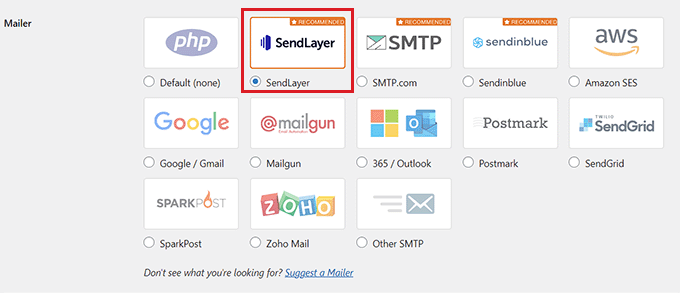
Devam edin ve kullanmak istediğiniz e-posta göndericiye tıklayın. Bunu doğru şekilde nasıl kurabileceğinize dair ayrıntılı talimatlar olacaktır. Varsayılan seçenek PHP göndericiyi kullanmaktır. Ancak, bu yöntemi güvenilir olmadığı için önermiyoruz.
SMTP sunucunuzu ayarlama konusunda yardıma ihtiyacınız varsa, ücretsiz bir SMTP sunucusunu WordPress e-postaları göndermek için nasıl kullanacağınız hakkındaki adım adım kılavuzumuza bakın.
Adım 2: WordPress E-posta Takibini Etkinleştirin
Eklentiyi kurduğunuza göre, e-posta günlüğünü ve e-posta izleme özelliklerini açma zamanı.
Etkinleştirildiğinde, eklenti WordPress'ten gönderdiğiniz her e-postaya otomatik olarak bir izleme pikseli ekleyecektir.
Bunu yapmak için WP Mail SMTP » Ayarlar sayfasına gidin ve ‘E-posta Günlüğü’ sekmesine geçin. Ardından, ‘Günlüğü Etkinleştir’ anahtarını ‘AÇIK’ konumuna getirin.
Bu özellik, e-postalarınız hakkındaki temel ayrıntıları kaydeder ve bunları WordPress veritabanınızda saklar. WordPress'te e-postaları yeniden göndermek istiyorsanız da bunu etkinleştirmeniz gerekecektir.
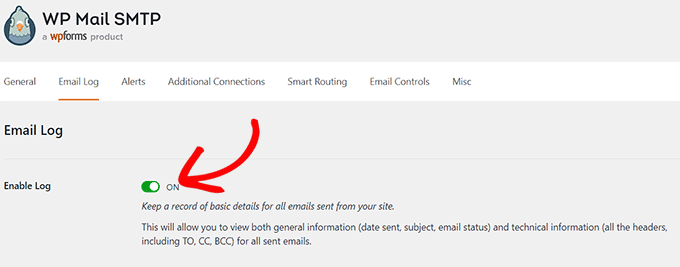
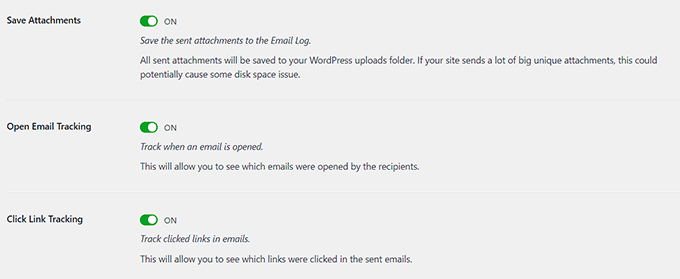
Burada, ek e-posta izleme seçeneklerini açmanıza olanak tanıyan birkaç anahtar daha göreceksiniz. Daha fazla e-posta izleme verisi kullanılabilir olması için her anahtarı etkinleştirmenizi öneririz.
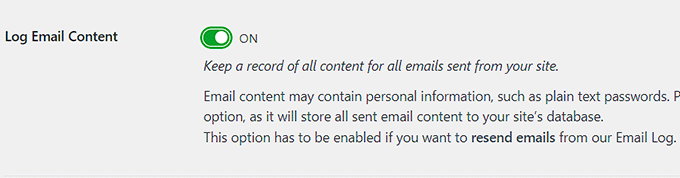
Öncelikle, e-posta gövdesinin bir kopyasını kaydetmeyi seçebilirsiniz. Bu, e-postaların içeriğini aramanıza ve alınmadığı takdirde tüm e-postayı yeniden göndermenize olanak tanır. Bunu yapmak için 'E-posta İçeriğini Kaydet' anahtarını etkinleştirmeniz gerekir.
Ardından, sitenizden gönderilen eklerin bir kopyasını kaydetmek için ‘Ekleri Kaydet’ anahtarını açıp kapatabilirsiniz. Bir e-posta gönderilmezse ve eki yeniden göndermeniz gerekirse bu yararlı olabilir.
Bundan sonra, bir e-postanın ne zaman açıldığını ve hangi bağlantıların tıklandığını izleyebilirsiniz. 'E-posta Açılma Takibi' ve 'Bağlantı Tıklama Takibi' anahtarlarını etkinleştirin.
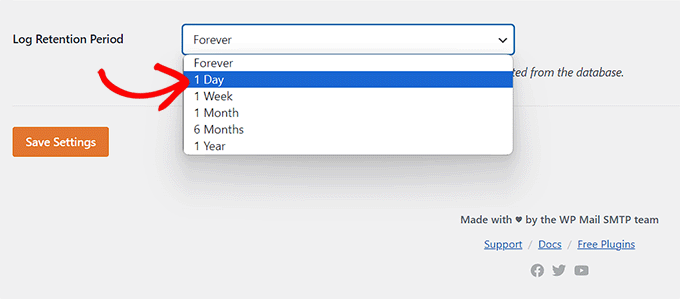
Bu yapıldıktan sonra, e-posta günlüklerinizi ne kadar süreyle kaydedeceğiniz için bir zaman dönemi belirleyebilirsiniz. Disk alanı konusunda endişeleriniz varsa, ayarı buradan değiştirebilirsiniz.
‘Günlük Saklama Süresi’ açılır menüsünden zamanı seçin. Ardından, ayarlarınızı kaydetmek için ‘Değişiklikleri Kaydet’ düğmesine tıklamayı unutmayın.
Daha fazla bilgi için, WordPress e-posta günlüklerinin nasıl ayarlanacağı hakkındaki eğitimimize bakın.
Adım 3: WordPress'te E-posta İzleme Analitik Verilerini Kontrol Edin
Eklentiyi kurup WordPress e-postalarını gönderdikten sonra, e-posta izleme ve analiz verilerinizi görüntüleyebilirsiniz.
Bunu yapmak için WordPress yönetici panelinizdeki WP Mail SMTP » E-posta Günlüğü sayfasına gidin. Burada, açmalar ve tıklamalar dahil olmak üzere temel e-posta verileri gösterilecek ve hedef kitlenizin etkileşimi hakkında hızlı bir genel bakış sunulacaktır.
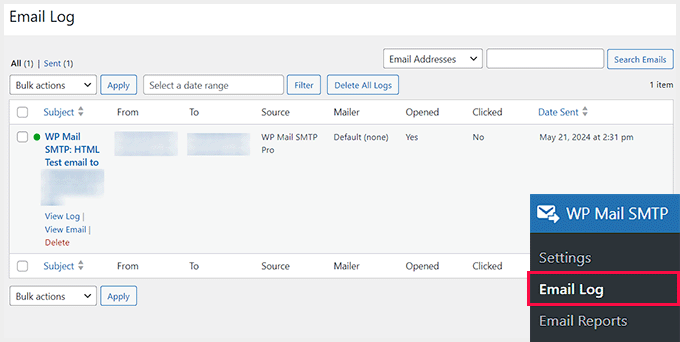
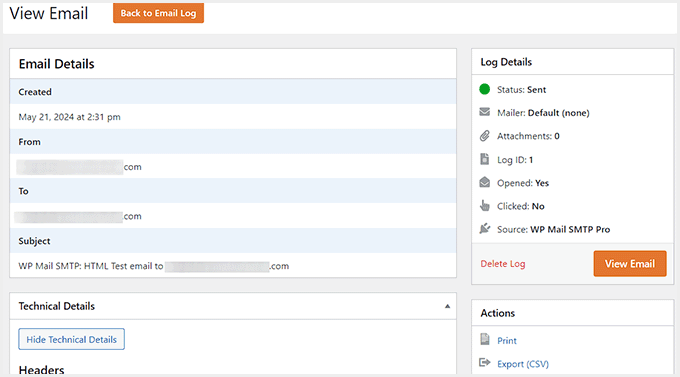
Bireysel e-posta günlüklerini açarak ayrıntılı e-posta bilgilerini de görebilirsiniz. Bunu yapmak için, bir e-postanın üzerine gelip ‘Günlüğü Görüntüle’ bağlantısına tıklamanız yeterlidir.
Bu, e-postanın ne zaman gönderildiği, konu satırı, e-postanın açılıp açılmadığı ve daha fazlası gibi e-posta ayrıntılarını görebileceğiniz yeni bir ekran açacaktır.
Bireysel e-posta kaydını buradan dışa aktarabilir ve yazdırabilirsiniz.
WordPress'te Yeni Kullanıcı E-postalarını Yeniden Gönderin
WP Mail SMTP'nin bir diğer harika özelliği de e-postaları yeniden gönderme yeteneğidir. Bunu, WP Mail SMTP » E-posta Günlüğü sayfasını ziyaret ederek yapabilirsiniz.
Bu sayfa, gönderdiğiniz her e-postayı ve teslim edilip edilmediğini gösterir. Burada kırmızı nokta gönderilmeyen bir e-postayı, yeşil nokta ise teslim edilen bir e-postayı temsil eder.
Bir e-postayı yeniden göndermek için, gönderilmeyen e-postanın üzerine fareyle gelin ve 'Günlüğü Görüntüle' bağlantısına tıklayın.
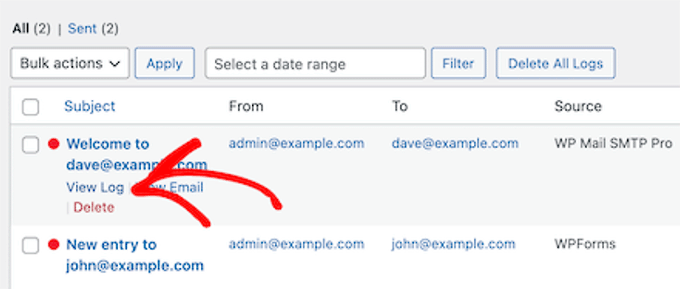
Bu sizi o bireysel e-postanın günlük ekranına getirir.
Burada, sağdaki ‘Eylem’ bölümüne aşağı kaydırmalı ve ‘Yeniden Gönder’ düğmesine tıklamalısınız.
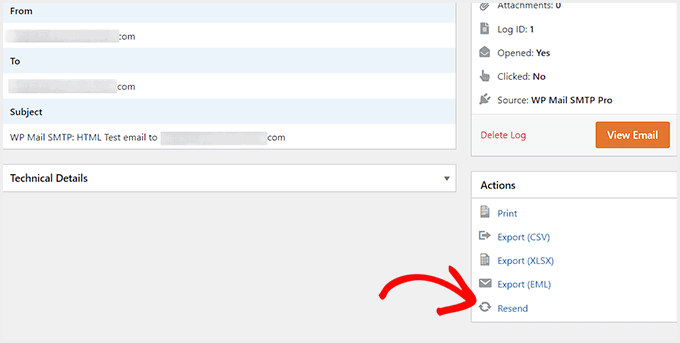
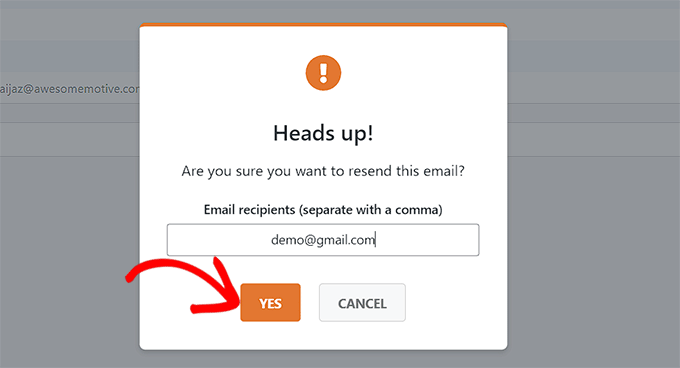
Bunu yapmak, e-postaları göndermek için kullanılan e-posta adresini onaylayacak bir istem açacaktır.
Postanızı yeniden göndermek için 'Evet' düğmesine tıklayın.
Birden fazla başarısız e-posta varsa, e-posta günlüğü ekranındaki toplu yeniden gönderme özelliğini de kullanabilirsiniz.
Gönderilmeyen e-postaların yanındaki kutuyu işaretleyin ve açılır listeden 'Yeniden Gönder'i seçin. Ardından, 'Uygula' düğmesine tıklamayı unutmayın.
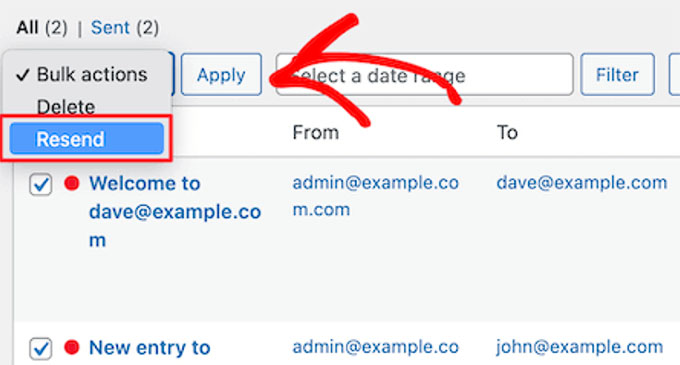
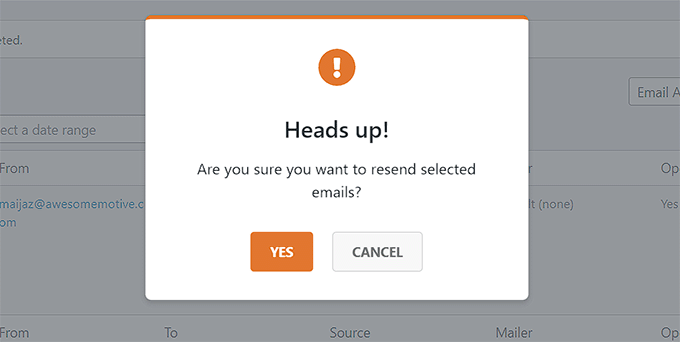
Bu, ekranda benzer bir açılır pencere açacaktır.
Şimdi, e-postayı birden fazla kullanıcıya yeniden göndermek için 'Evet' düğmesine tıklayın.
WordPress E-posta Etkileşim İstatistiklerini Görüntüleyin
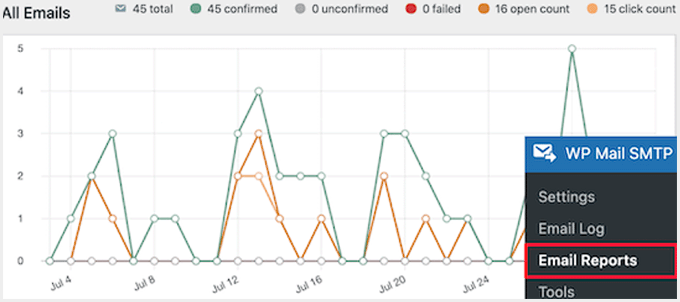
Ayrıca, WP Mail SMTP » E-posta Raporları sayfasına giderek tüm e-posta izleme ve raporlama verilerinizi görüntüleyebilirsiniz.
Bu sizi açık oranlarınız ve e-posta teslim edilebilirliği hakkındaki ayrıntılı istatistiklerin bulunduğu bir ekrana getirir.
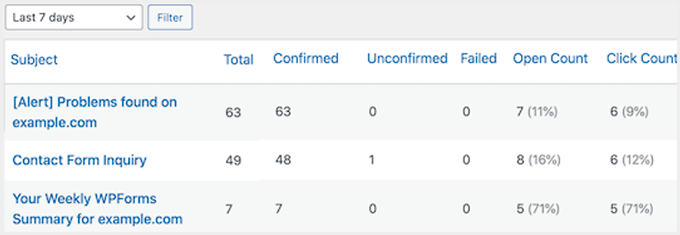
Ana grafiğin altında, bireysel e-postalarınızın nasıl performans gösterdiğinin dökümünü bulacaksınız.
Buradan açılma oranlarını, tıklama oranlarını, teslim edilebilirlik dökümlerini ve diğer verileri görüntüleyebilirsiniz.
Bonus: E-posta Listenizi Büyütmek İçin İletişim Formlarını Kullanın
E-posta takibini kurduğunuza göre, e-posta listenizi büyütme zamanı. Potansiyel müşterileri yakalamanın en kolay yolu iletişim formlarını kullanmaktır.
Bu formlar, kullanıcıların sorular sorması, hizmetlerinizi rezerve etmesi veya geri bildirim göndermesi için güvenli bir yol sağlar ve kullanıcı verilerini toplamanıza yardımcı olur.
Ayrıca, bu formları e-posta pazarlama hizmetleriyle entegre ederek otomatik e-postalar gönderebilir, abone büyütebilir, bültenler oluşturabilir ve daha fazlasını yapabilirsiniz.
Formlarla bir e-posta listesi oluşturmak için, pazardaki en iyi WordPress iletişim formu eklentisi olan WPForms'u öneririz.

Sürükle ve bırak oluşturucu, 2.000'den fazla hazır şablon (e-posta formu şablonları dahil), koşullu mantık ve tam spam koruması ile birlikte gelir.
Ayrıca, araçları Constant Contact gibi e-posta pazarlama hizmetleriyle entegre ederek toplu e-posta kampanyaları ayarlayabilir, karşılama mesajları gönderebilir, terk edilmiş sepet oranlarını azaltabilir ve segmentlere ayrılmış kullanıcı listeleri oluşturabilirsiniz.
Daha fazla ayrıntı için, bir iletişim formunu e-posta listenizi büyütmek için nasıl kullanacağınız hakkındaki eğitimimize bakın.
Umarız bu makale, WordPress'te e-posta izlemenin nasıl ayarlanacağını öğrenmenize yardımcı olmuştur. Ayrıca, WordPress e-posta ayarlarının düzgün bir şekilde nasıl yapılandırılacağı hakkındaki başlangıç kılavuzumuzu ve Müşteri yolculuklarını MemberPress kullanarak nasıl izleyeceğiniz hakkındaki eğitimimizi de görmek isteyebilirsiniz.
Bu makaleyi beğendiyseniz, lütfen WordPress video eğitimleri için YouTube Kanalımıza abone olun. Bizi ayrıca Twitter ve Facebook'ta da bulabilirsiniz.




Bir sorunuz veya öneriniz mi var? Tartışmayı başlatmak için lütfen bir yorum bırakın.