


Elektronik tablolarda içerik fikirlerini yönetmek, WordPress site sahipleri için yaygın bir uygulamadır. CSV dosyaları, gönderi başlıklarını, açıklamalarını ve kategorilerini düzenlemek için mükemmeldir – ancak birçok kullanıcının bu verileri WordPress'e taşımaya çalıştığında bir duvara çarptığını fark ettik.
Süreç kopyala-yapıştır kadar basit değildir. Doğru yaklaşım olmadan, bozuk biçimlendirme, eksik meta veriler veya hatta bozuk gönderiler gibi sorunlarla karşılaşabilirsiniz.
Bu zorluklarda sayısız WordPress kullanıcısına yardımcı olduk ve aynı sorunların tekrar tekrar ortaya çıktığını gördük.
Bu kılavuzda, CSV dosyalarından WordPress'e gönderi fikirlerini başarıyla aktarma işlemini adım adım açıklayacağız.
İçerik Planlamanızı Kolaylaştırın: CSV İçe Aktarmalarını Otomatikleştirin
Birçok WordPress web sitesi sahibi için e-tablo planlaması düzenli bir pratiktir. Her fikir, gönderi başlıkları, etiketler ve yazarlar gibi ayrıntıları yakalayarak bir satır olarak düzenlenir.
Bu yaklaşım özellikle ekipler için faydalıdır. Kadronuza yazarlar eklediğinizde, e-tablolar herkesin ne üzerinde çalıştığını bilmesini sağlar. Gelecek projeler üzerinde koordinasyonu sağlamanın harika bir yoludur.
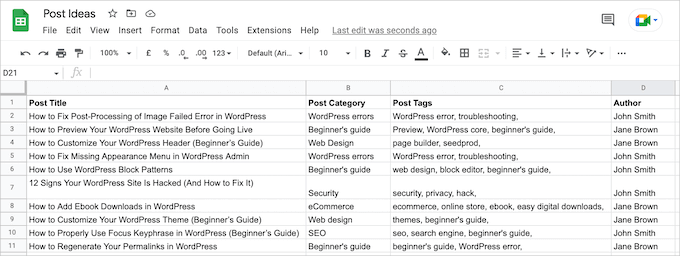
Ancak, bu fikirleri yeni gönderilere dönüştürme zamanı geldiğinde, her parçayı manuel olarak girmek sıkıcı olabilir. Bu sadece zaman almakla kalmaz, aynı zamanda hata yapma olasılığını da artırır.
Her şeyi WordPress'e yazmak yerine, fikirlerinizi CSV elektronik tablolarından otomatik olarak içe aktarmak için bir eklenti kullanmayı düşünün.
Bu işlem daha hızlıdır, hata olasılığını azaltır ve sizi kaliteli gönderiler yazmaya odaklanmanız için serbest bırakır - sonuçta yayın akışınızı iyileştirir.
Şimdi, bu otomasyonun içerik oluşturma sürecinizi nasıl geliştirebileceğini inceleyelim.
WordPress'te CSV E-tablosundan Gönderi Fikirlerini İçe Aktarma
CSV e-tablolarından WordPress'e gönderi fikirlerini içe aktarmanın en kolay yolu WP All Import kullanmaktır. Bu eklenti, e-tablonuzdaki her gönderi için otomatik olarak yeni bir taslak oluşturabilir, bu da büyük bir zaman tasarrufu sağlar.
Ayrıca, CSV elektronik tablonuzdaki farklı sütunları WordPress'teki farklı içeriklere eşlemenizi sağlayan basit bir sürükle ve bırak arayüzüne sahiptir. Bu, tüm bilgilerin doğru bir şekilde kopyalandığından emin olabileceğiniz anlamına gelir.
Ayrıca, e-tablonuzdaki sütunlar için post_type veya post_status gibi özel etiketler kullanmak zorunda değilsiniz, bu da onu çok kullanıcı dostu bir eklenti haline getirir.
Başlamadan önce elektronik tablonuzu gözden geçirmek hala iyi bir fikirdir. CSV dosyası yanlış veri içeriyorsa, bu, içe aktarma sırasında sorunlara neden olabilir.
Ayrıca e-tabloya ekleyebileceğiniz daha fazla bilgi olup olmadığını da düşünmelisiniz. Örneğin, her gönderi için önerilen bir konuk yazar ekleyebilirsiniz.
Bu, zamandan tasarruf etmenizi sağlayabilir, çünkü bu bilgiyi WordPress panosuna içe aktarıldıktan sonra her gönderiye manuel olarak eklemeniz gerekmeyecektir.
Dosyanızı Yükleyin
E-tablonuzdaki bilgilerden memnun kaldığınızda, bir sonraki adım WP All Import eklentisini yüklemek ve etkinleştirmektir. Daha fazla ayrıntı için lütfen WordPress eklentisi nasıl kurulur hakkındaki kılavuzumuza bakın.
Etkinleştirdikten sonra, Tüm İçe Aktarmalar » Yeni İçe Aktarma bölümüne gidin.
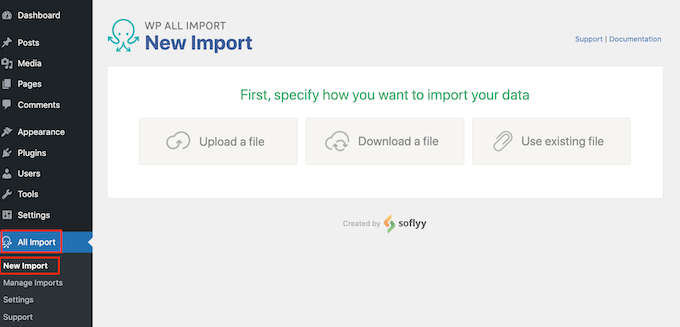
CSV dosyalarını, dosyanın URL'sini kullanarak veya FTP aracılığıyla bilgileri içe aktararak birkaç farklı şekilde içe aktarabilen bir WP All Import Pro eklentisi vardır.
FTP hakkında daha önce hiç duymadıysanız, daha fazla bilgi için sitenize FTP kullanarak nasıl bağlanacağınız hakkındaki eksiksiz kılavuzumuza bakabilirsiniz.
Ancak, WP All Import'un ücretsiz sürümü yalnızca bilgisayarınızdan bir CSV dosyası içe aktarmanıza izin verir. Kanımızca, bu çoğu WordPress blogu ve web sitesi için yeterlidir.
Bunu göz önünde bulundurarak, ‘Dosya Yükle’ düğmesine tıklayın ve ardından içe aktarmak istediğiniz CSV e-tablosunu seçin.
WP All Import, elektronik tablonuzdaki her satır için yeni bir gönderi oluşturabilir veya elektronik tablonun verilerini WordPress web sitenizde zaten bulunan gönderilere ekleyebilir.
Her gönderi fikri için yeni bir taslak oluşturmak istediğimizden, 'Yeni Öğeler'e tıklayın. Ardından, 'Yeni oluştur' açılır menüsünü açın ve 'Gönderiler'e tıklayın.
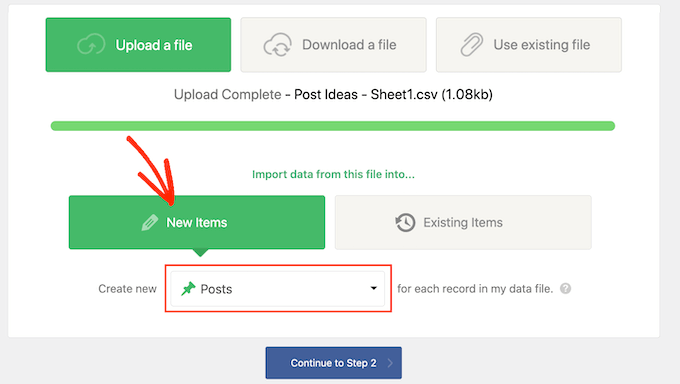
Bunu yaptıktan sonra, '2. adıma devam et' düğmesine tıklayın.
Filtreler Oluştur (İsteğe Bağlı)
WP All Import şimdi kaç yeni gönderi oluşturacağını ve her gönderiye hangi verileri ekleyeceğini gösterecektir. Girdiyi önizlemek için okları tıklayarak bu gönderiler arasında gezinebilirsiniz.
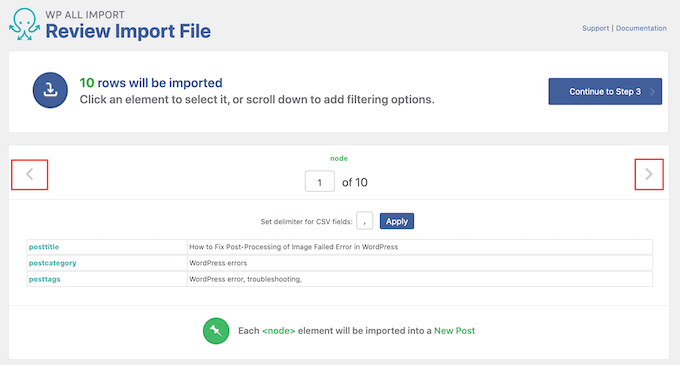
Varsayılan olarak, WP All Import CSV e-tablonuzdaki tüm bilgileri içe aktaracaktır.
E-tablodaki her fikri içe aktarmak istemiyorsanız, filtreler oluşturabilirsiniz. Örneğin, yalnızca belirli bir etikete sahip veya belirli bir gönderi serisine ait gönderi fikirlerini içe aktarmak için bir filtre kullanabilirsiniz.
Bir filtre oluşturmak için Filtreleme Seçenekleri Ekle bölümünü genişletmek üzere tıklayın.
Şimdi bir filtre oluşturmak için kullanabileceğiniz açılır menüler ve alanlar göreceksiniz. Aşağıdaki resimde, yalnızca 'Başlangıç kılavuzu' etiketine sahip gönderi fikirlerini içe aktarıyoruz.
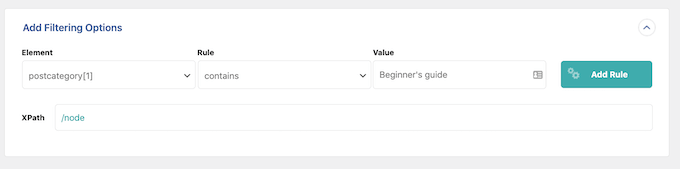
E-tablonuzu nasıl düzenlediğinize bağlı olarak farklı seçenekler görebilirsiniz.
Filtrenizden memnunsanız, devam edin ve ‘Kural Ekle’ düğmesine tıklayın.
WP All Import şimdi bir filtre oluşturacaktır. Bu filtreyi içe aktarmanıza uygulamak için ‘Filtreleri XPath'e Uygula’ düğmesine tıkladığınızdan emin olun.
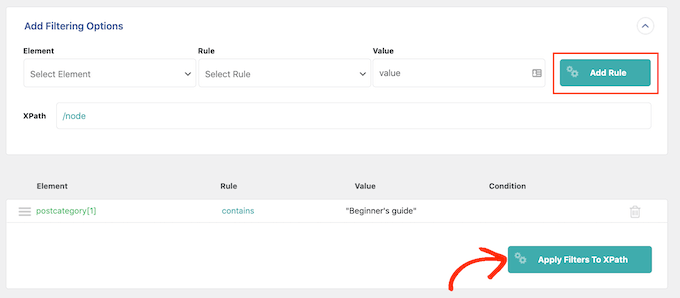
Ekranın üst kısmındaki yazı önizlemesi artık yalnızca filtrenizden geçen yazıları gösterecek şekilde güncellenecektir.
İçe aktarmanıza daha fazla filtre eklemek mi istiyorsunuz? Yukarıda açıklanan işlemi izlemeniz yeterlidir.
Birden fazla filtre oluşturursanız, 'VE' düğmesine tıklayarak WP All Import'a yalnızca tüm filtrelerinizden geçen içeriği içe aktarmasını söyleyebilirsiniz.
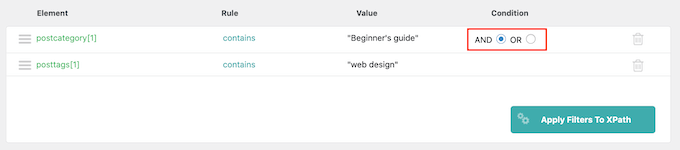
Başka bir seçenek de, ‘VEYA’ radyo düğmesine tıklayarak filtrelerinizden birini veya daha fazlasını geçen herhangi bir gönderi fikrini içe aktarmaktır.
Bu seçeneklerden birini seçtikten sonra, ‘Filtreleri XPath'e Uygula’ düğmesine tıklayın. Daha önce olduğu gibi, önizlemeyi kullanarak WP All Import'un elektronik tablonuza ve filtrelerinize dayanarak tam olarak hangi gönderileri oluşturacağını görebilirsiniz.
Değerlerinizi Eşleştirin
Önizlemeden memnun kaldığınızda, ekranın alt kısmına kaydırın ve '3. Adıma Devam Et'e tıklayın.
Bu sizi, elektronik tablonuzdaki her sütunu bir WordPress gönderisinin bir alanına eşleyebileceğiniz bir ekrana götürecektir.
Sağ tarafta, WP All Import'un her gönderi için içe aktaracağı farklı veri 'kategorilerini' gösteren bir kutu bulunmaktadır.
Solda, gönderinin başlığı, SEO başlığı, içeriği ve WordPress çok yazarlı bir blog çalıştırıyorsanız yazar bilgisi gibi bu verileri gösterebileceğiniz tüm farklı alanlar bulunur.
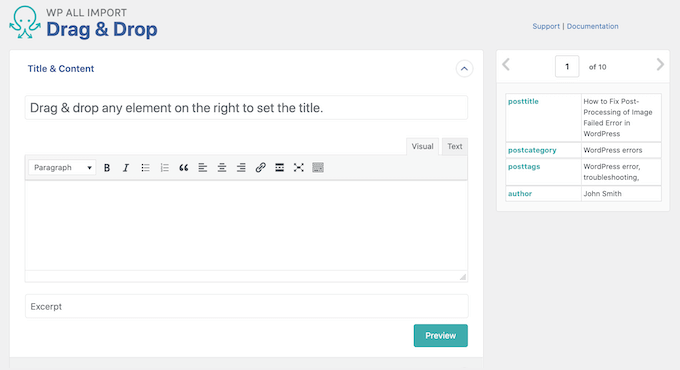
Eşleştirmeyi oluşturmak için sağdaki kutuda bir veri kategorisi bulun. Ardından, bu bilgiyi WordPress'te göstermek istediğiniz alana sürükleyip bırakın.
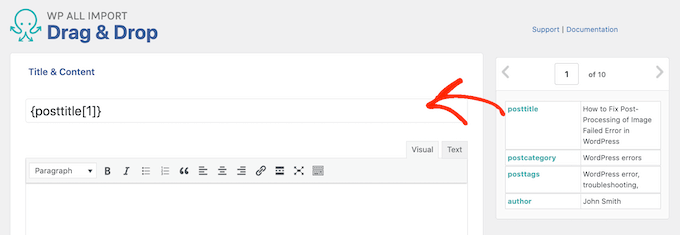
Sonraki resimde, 'posttitle'ı Başlık alanına sürüklediğimizi görebilirsiniz. Bu, bu bilginin gönderinin başlığı için kullanılacağı anlamına gelir.
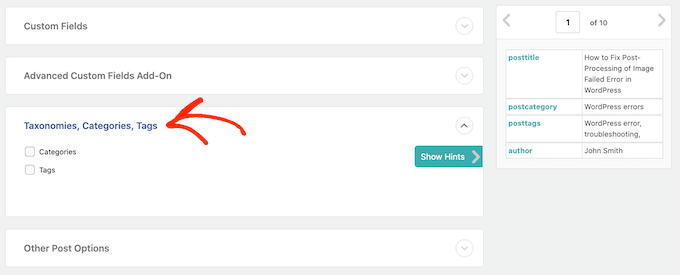
Bazen, eşlemeyi oluşturmak için bazı ek adımlar atmanız gerekebilir. Örneğin, bir e-tablodan kategori ve etiket bilgilerini içe aktarmak için 'Taksonomiler, Kategoriler, Etiketler' bölümünü genişletmek için tıklamanız gerekir.
Ardından ‘Kategoriler’ veya ‘Etiketler’ kutusunu işaretleyebilirsiniz.
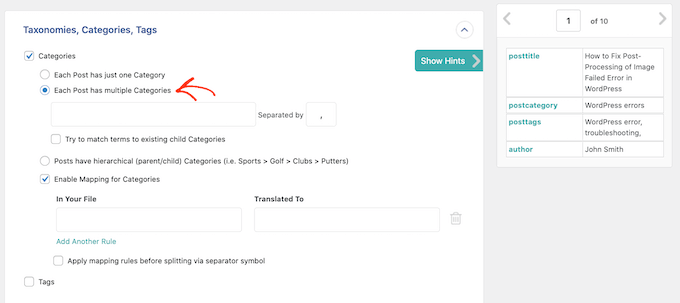
Bu, WordPress'in kategorileri veya etiketleri e-tablonuzdan nasıl içe aktaracağını ayarlayabileceğiniz bazı yeni ayarlar ekler. Örneğin, WP All Import'a WordPress'te gönderi başına bir kategori zorunlu kılmasını söylersiniz.
Aşağıdaki ekran görüntüsünde, WP All Import'a, tek bir gönderinin birden fazla kategoriye sahip olması gerekse bile, tüm kategorileri e-tablodan içe aktarmasını söylüyoruz.
E-tablonuzdaki etiketleri ve kategorileri, WordPress kontrol panelinizde zaten var olan herhangi bir kategori ve etiketle eşleştirmek isteyeceksiniz.
Bu, WP All Import'un yinelenen etiketler ve kategoriler oluşturmasını engeller; bu da sitenizin arama motoru sonuçlarındaki görünümünü değiştirebilir.
Kategorilerin ve etiketlerin arama motoru optimasyonunuzu nasıl etkilediği hakkında daha fazla bilgi edinmek için lütfen içeriğinizi sıralama için SEO en iyi uygulamaları hakkındaki kılavuzumuza bakın.
Eklentinin, elektronik tablonuzdaki değerleri WordPress'teki mevcut kategoriler ve etiketlerle eşleştirmeye çalışmasını istiyorsanız, lütfen 'Mevcut alt Kategoriler / Etiketlerle eşleştirmeye çalış' kutusunu işaretleyin.
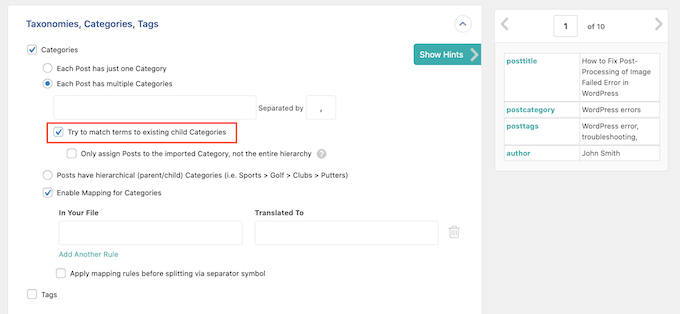
Bundan sonra, e-tablonuzun kategori veya etiket değerini sağ kutuda bulun.
Ardından, sürükle ve bırak kullanarak eşleştirmeyi oluşturun.
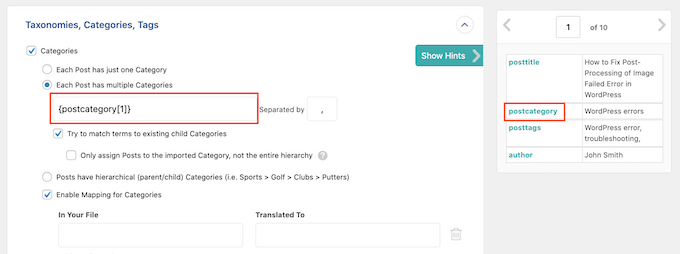
Ardından, ‘Diğer gönderi seçenekleri’ bölümünü genişletmek için tıklayın.
İçe Aktarmanızı Yapılandırın
WP All Import, yeni gönderileri taslak olarak oluşturabilir veya yayınlayabilir. Genellikle, her gönderi fikrini bir taslağa dönüştürmek istersiniz, bu yüzden ‘Taslak’ radyo düğmesine tıklayın.
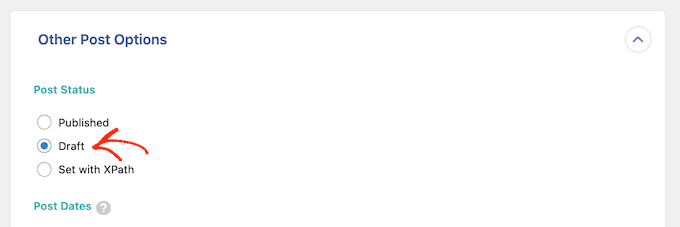
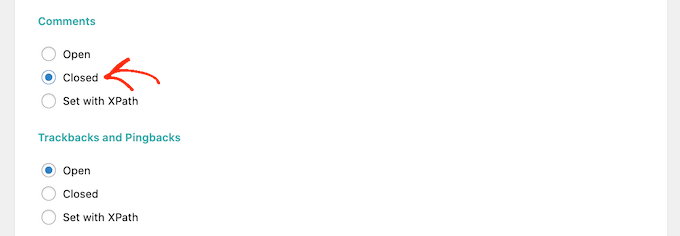
Bunu yaptıktan sonra, yorumlara ve gönderilerde izleyicilere ve pingback'lere izin verip vermeyeceğinizi seçebilirsiniz.
Örneğin, yeni gönderileriniz için yorumları tamamen devre dışı bırakmak istiyorsanız, ‘Yorumlar’ bölümündeki ‘Kapalı’ radyo düğmesini seçmek için tıklamanız yeterlidir.
Gönderinin yazarı veya gönderinin URL takma adı olarak kullanmak istediğiniz değerlere sahip bir e-tablonuz varsa, sürükle ve bırak kullanarak eşleştirmeyi oluşturma şansınız budur.
Örneğin, e-tablonuzda her gönderi fikri için bir yazar varsa, bu değeri ‘Gönderi Yazarı’ alanına sürükleyip bırakırsınız.
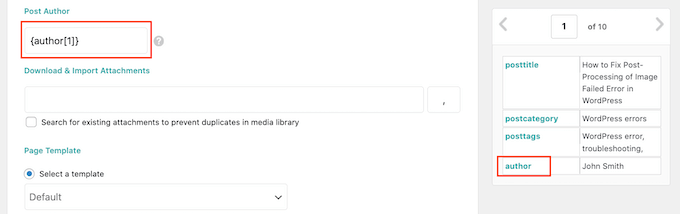
Deneyebileceğiniz daha birçok ayar var. Ancak, çoğu yazı fikri e-tablosu için bu yeterli olmalıdır.
E-tablonuzdaki değerleri WordPress kontrol paneline eşleştirmeyi bitirdikten sonra, ekranın altına kaydırın ve ‘4. Adıma Devam Et’e tıklayın.
Benzersiz Bir Tanımlayıcı Ekle
İçeriğinizi düzenli tutmak ve yinelenenleri önlemek için WP All Import, içe aktarma sırasında her gönderi için benzersiz bir tanımlayıcı kullanır.
Bu, özellikle e-tabloları yeniden içe aktardığınızda veya bir beyin fırtınası oturumundan sonra yeni blog gönderisi fikirleri eklediğinizde, eski ve yeni girişleri ayırt etmeye yardımcı olur.
'Otomatik algılama' düğmesini kullanmak, genellikle gönderi başlığı olan benzersiz bir tanımlayıcıyı otomatik olarak seçerek bu işlemi basitleştirir. Bu, yeniden içe aktarma sırasında tüm güncellemelerin sorunsuz bir şekilde entegre edilmesini sağlar.
Gönderi fikirleri için bu genellikle gönderi başlığı olacaktır.
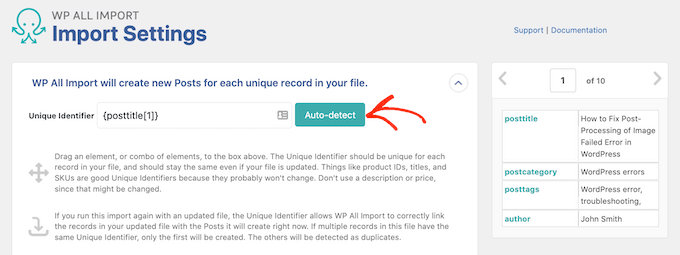
Diğer bir seçenek, sağ kutudaki bir değeri ‘Benzersiz tanımlayıcı’ alanına sürükleyip bırakarak kullanmaktır.
Tekrarlanan İçe Aktarmaları İşleme
Bir sonraki adım, WP All Import'un yeni veya değiştirilmiş verileri nasıl işleyeceğini yapılandırmaktır.
Burada, CSV elektronik tablosundaki yeni gönderi fikirleri için genellikle gönderiler oluşturmak isteyeceksiniz. Bunu yapmak için, 'Dosyanızda yeni bulunan kayıtlardan yeni gönderiler oluştur' kutusunu işaretlemeniz yeterlidir.
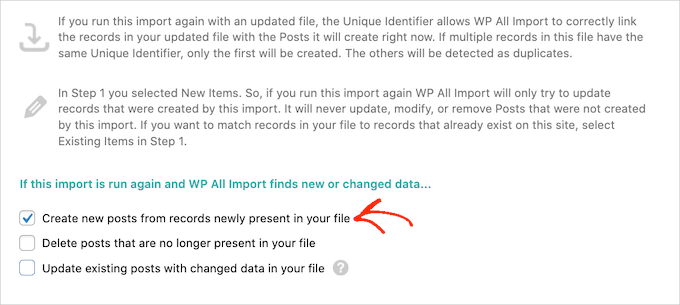
Ayrıca, daha önce içe aktardığınız gönderi fikirlerinde değişiklik yapmak için e-tabloyu kullanabilirsiniz. Örneğin, önceki WordPress gönderilerinize uygulamak istediğiniz yeni bir etiket oluşturabilirsiniz.
Etiketi CSV e-tablonuzdaki her yazıya ekleyip güncellenmiş dosyayı yeniden içe aktarmak, her yazıyı WordPress kontrol panelinizde açıp etiketi manuel olarak yazmaktan çok daha kolaydır.
İlk adım, WP All Import'a mevcut gönderiler için yeni veya değiştirilmiş verileri nasıl işleyeceğini bildirmektir.
Başlamak için, 'Değiştirilen verilerle mevcut gönderileri güncelle' kutusunu işaretleyin ve ardından 'Hangi verilerin güncelleneceğini seç'e tıklayın.
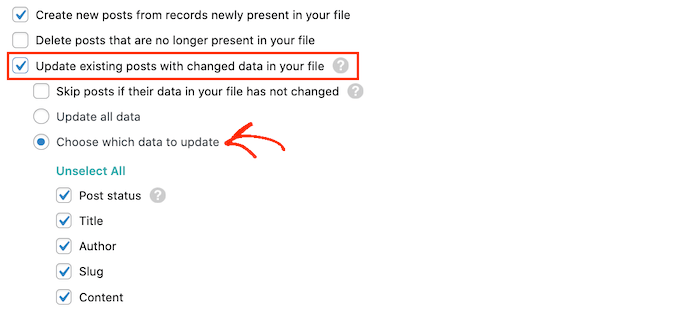
Şimdi yazar, gönderi türü ve gönderi başlığı gibi farklı WordPress veri türlerinin bir listesini göreceksiniz.
WP All Import'un yeni veya değiştirilmiş bilgiler mevcut olduğunda güncellemesi gereken her veri parçası için kutuyu işaretleyebilirsiniz.
Etiketleri ve kategorileri güncellemeye gelince, eklenti işleri biraz farklı ele alıyor.
WP All Import'un etiketleri ve kategorileri nasıl güncelleyeceğini yapılandırmak için ‘Taksonomiler (Kategoriler ve Etiketler dahil)’ kutusunu işaretleyin.
Burada birkaç seçeneğiniz var.
En basit seçenek, gönderinin mevcut etiketlerini ve kategorilerini güncellemeden veya kaldırmadan yeni etiketler ve kategoriler eklemektir. Bunu yapmak için, 'Yalnızca yenileri ekle' radyo düğmesine tıklayın.
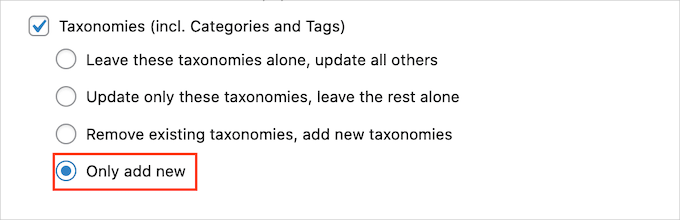
Başka bir seçenek, yeni etiketler veya kategoriler eklemek, ancak e-tablonuzda artık bulunmayan etiketleri veya kategorileri silmektir.
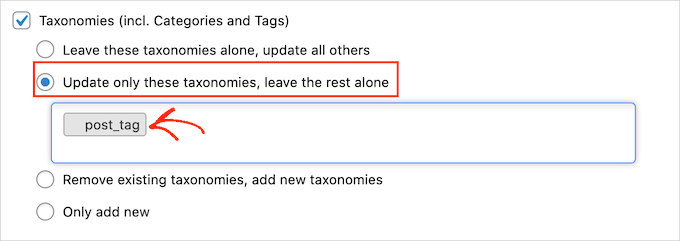
Bunu yapmak için bu radyo düğmelerinden birine tıklayın:
- Bu taksonomileri olduğu gibi bırak, diğer tümünü güncelle
- Mevcut taksonomileri kaldır, yeni taksonomiler ekle.
Ardından, görünen yeni alana tıklayarak devam edebilirsiniz. Bu ayarı etiketlere uygulamak için post_tag'a tıklayın.
Bu ayarı kategorilere uygulamak istiyorsanız, yalnızca post_category'yi seçin.
Gönderi Fikirlerinizi İçe Aktarın
İçe aktarma işleminizin kurulumundan memnun kaldığınızda, ekranın altındaki 'Devam Et' düğmesine tıklamaya hazırsınız.
WP All Import şimdi içe aktarmak üzere olduğunuz tüm bilgilerin ve oluşturacağı gönderilerin bir özetini gösterecektir.
Devam etmekten memnunsanız, ‘İçe Aktarmayı Onayla ve Çalıştır’ düğmesine tıklayın.
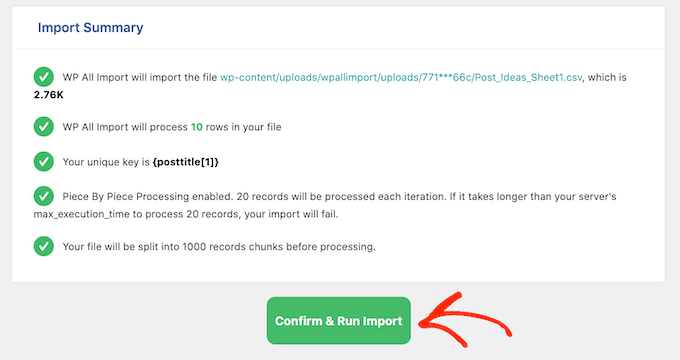
WP All Import, gönderi fikirlerinizi CSV e-tablosundan içe aktaracak ve bu e-tablodaki her satır için bir taslak oluşturacaktır. Bu yapıldıktan sonra geriye kalan tek şey gönderilerinizi yazmak ve WordPress’te zamanlamak.
İlgili Okuma: WordPress Editöryal Sürecinizi Optimize Etme
WordPress içerik yönetimi becerilerinizi geliştirmekle ilgileniyorsanız, iş akışınızı optimize etmenize ve blogunuzu iyileştirmenize yardımcı olabilecek bazı ek kaynaklar şunlardır:
- Çok Yazarlı WordPress Bloglarında Yayın Akışınızı Nasıl İyileştirirsiniz
- WordPress İçin En İyi Yazma Yardımcısı Yazılımları (Karşılaştırmalı)
- WordPress'te Karışık İçerik Hatası Nasıl Düzeltilir (Adım Adım)
- Gönderilerinize Okunabilirlik Puanı Nasıl Eklenir ve İyileştirilir
- WordPress'te İçerik Güncellemelerini Otomatik Olarak Nasıl Zamanlarsınız
- WordPress'te Kayıtlı Kullanıcılara İçeriği Kısıtlama
WordPress'e CSV Dosyaları İçe Aktarma Hakkında SSS
Kullanıcıların WordPress'e CSV dosyaları içe aktarırken sordukları bazı yaygın sorular şunlardır.
WordPress’te özel gönderi türü CSV’sini nasıl içe aktarırım?
Özel gönderi türlerini, kurulum sırasında istenen gönderi türünü seçerek, CSV alanlarınızı uygun WordPress alanlarına WP All Import kullanarak eşleştirerek içe aktarabilirsiniz.
Bir CSV dosyasını WordPress'e nasıl içe aktarırım?
CSV'nizi yüklemek, alanları eşleştirmek ve verileri doğrudan WordPress sitenize zahmetsizce aktarmak için WP All Import gibi bir eklenti kullanın.
WordPress'e toplu olarak gönderi nasıl içe aktarılır?
Toplu içe aktarmalar için, CSV elektronik tablonuzdaki her satır için taslak gönderiler oluşturmak üzere WP All Import'ta “Yeni Öğeler”i seçin.
Excel'den WordPress'e verileri nasıl içe aktarırım?
Excel dosyanızı önce CSV formatında kaydedin, ardından sorunsuz veri aktarımı sağlamak için WP All Import gibi bir eklenti kullanarak içe aktarın.
Bu makaleyi beğendiyseniz, lütfen WordPress video eğitimleri için YouTube Kanalımıza abone olun. Bizi ayrıca Twitter ve Facebook'ta da bulabilirsiniz.





Chris Daly
Really Simple CSB, 3 yıldan uzun süredir güncellenmedi. Kullanımdan kaldırılmadı ancak WordPress'in herhangi bir güncel sürümüyle uyumlu değil. WP 4.8'de çalıştırmayı denedim ve gönderileri içe aktardığını söyledi ancak wp_post tablosunda bulamadım.
Rob Braddock
Gönderilerin yayın tarihini CSV içe aktarma yoluyla zamanlama şekli var mı biliyor musunuz? Yayınlama için rutin bir program ayarlamak için eklentilerin olduğunu biliyorum, ancak bireysel gönderiler için bireysel yayın tarihini toplu olarak düzenlemenin kolay bir yolunu bulamıyorum.
Mia
Rob,
WP Ultimate CSV Importer gibi İçe Aktarma/Güncelleme aracını kullanabilirsiniz. Gelecekteki yazılarınızı rutin olarak yayınlanacak şekilde zamanlamanıza yardımcı olur. Aynı zamanda, mevcut yazınızı güncelleyerek daha önce yayınlanan verileri de güncelleyebilirsiniz. Yayınlanan tarihi Yazı Kimliği, Başlık veya takma ad ile güncelleyebilirsiniz.
Heidi Pungartnik
Harika ipucu, çok yardımcı oldu, özellikle büyük içe aktarmalar için! Teşekkürler