


WordPress sitenize çok şey kattınız, ancak yalnızca İngilizce ise, küresel bir kitleyi kaçırıyorsunuz. Belki de diğer ülkelerden gelen ziyaretçilerin hızla siteden ayrıldığını gördünüz veya farklı dillerde içerik talebinde bulunan e-postalar aldınız.
Anlıyoruz. Çeviri karmaşık ve pahalı görünüyor.
Ancak WPBeginner'ı İspanyolca, Fransızca, Portekizce ve İtalyanca'ya çevirdiğimizde sonuçlar dikkat çekiciydi. Daha fazla etkileşim, daha uzun ziyaretler ve dünya çapındaki okuyucularla daha güçlü bağlantılar kurduk. 🌍
İşte iyi haber: binlerce WordPress kullanıcısının sitelerine birden fazla dil eklemesine yardımcı olduktan sonra, TranslatePress'in bunu gerçekten kolaylaştırdığını söyleyebiliriz.
Bu kılavuzda, tasarımınızı bozmadan veya kodlama gerektirmeden TranslatePress kullanarak WordPress sitenizi adım adım nasıl çevireceğinizi göstereceğiz.
Neden Bir WordPress Sitesini Çevirmek İçin TranslatePress Kullanmalısınız?
TranslatePress kullanmak, içeriği kopyalamadan veya kod yazmadan çok dilli bir WordPress sitesi oluşturmanın en kolay yollarından biridir.
WordPress'in en iyi yanı, herhangi bir dilde kullanılabilmesidir. Çoğu WordPress teması ve eklentisi de kullanılabilir ve herhangi bir dile çevrilebilir. Bu nedenle, işletme web siteniz çok dilli bir kitleye sahipse, içeriğinizi çevirmek süper faydalı olabilir.
Şimdi, Google Translate gibi makine çevirilerine güvenmek isteyebilirsiniz. Ne yazık ki, bu makine çevirileri iyi değildir ve bazen oldukça yanıltıcı olabilir.
Öte yandan, çok dilli bir WordPress eklentisi kullanıyorsanız, birden fazla gönderi oluşturmanız gerekebilir. Bu, farklı diller arasında gidip gelmeyi gerektirir.
Tüm sitenizi canlı bir görsel düzenleyici kullanarak çevirmenize olanak tanıyan TranslatePress eklentisi bu sorunu çözer.
Bu şekilde, aynı gönderinin birden fazla sürümüyle uğraşmanıza gerek kalmaz. Metin, resimler, tema içeriği ve hatta eklenti dizeleri - hepsi tek bir yerde, tasarımınızı bozmadan çevirebilirsiniz.
Bunu akılda tutarak, TranslatePress ile WordPress web sitenizi nasıl kolayca çevirebileceğinizi göstereceğiz. İşte size adım adım rehberlik edeceğimiz tüm adımlara hızlı bir genel bakış:
- Adım 1: TranslatePress'i WordPress'e Yükleyin
- Adım 2: Web Sitenizin İçeriğini Çevirme
- Adım 3: Web Sitenize Dil Değiştirici Ekleme
- Ek İpucu: Çok Dilli Bir Sitede İngilizce WordPress Yönetici Alanı Kullanmak
- Bir WordPress Web Sitesini Çevirme Hakkında Sıkça Sorulan Sorular
- Keşfetmeye Devam Edin: Çok Dilli WordPress Sitenizi Büyütme
Hazır mısınız? Başlayalım.
Adım 1: TranslatePress'i WordPress'e Yükleyin
Öncelikle, TranslatePress eklentisini kuralım ve etkinleştirelim. Yardıma ihtiyacınız olursa, bir WordPress eklentisinin nasıl kurulacağına dair adım adım kılavuzumuza bakabilirsiniz.
📝 Not: Bu eğitim için TranslatePress'in ücretsiz sürümünü kullanıyoruz, bu da sitenizi ek bir dile çevirmenize olanak tanır. Daha fazla dil, çok dilli SEO veya WooCommerce desteğine ihtiyacınız varsa, premium plana yükseltebilirsiniz.
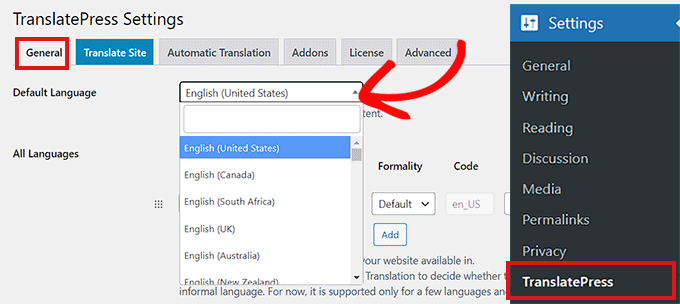
Etkinleştirdikten sonra, WordPress yönetici kontrol panelinden Ayarlar » TranslatePress'e gitmek isteyeceksiniz.
Buradan, ‘Genel’ sekmesinde olduğunuzdan emin olun. Eklenti ayarlarınızı buradan yapılandıracaksınız.
Başlamak için öncelikle 'Varsayılan Dil' açılır menüsünden web sitenizin varsayılan dilini seçmeniz gerekir.
Bundan sonra, sitenizi çevirmek istediğiniz dili seçebilirsiniz.
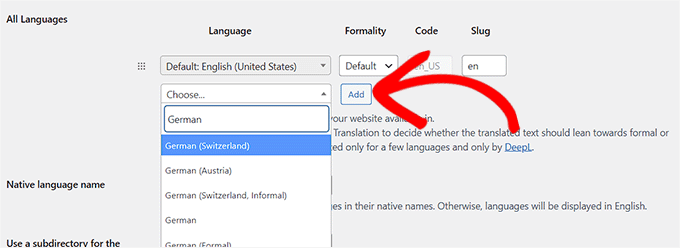
Bunu yapmak için ‘Tüm Diller’ bölümüne gidin ve ‘Dil’ açılır menüsünden sitenizi çevirmek istediğiniz bir dil seçin.
Ardından, bir dil seçtiğinizde her zaman 'Ekle' düğmesine tıklamanız yeterlidir.
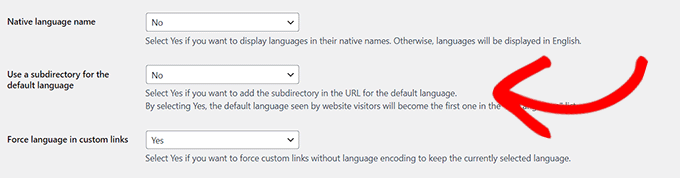
Şimdi, sayfadaki 'Yerel Dil Adı' ayarlarına aşağı kaydıralım.
Burada, dil adlarını kendi dillerinde mi yoksa İngilizce olarak mı görüntülemek istediğinizi seçmeniz gerekecektir. Buna göre 'Evet' veya 'Hayır'ı seçebilirsiniz.
Bir sonraki seçenek, varsayılan dil adını URL'de bir alt dizin olarak göstermeyi seçmektir, örneğin http://example.com/en/.
Bu ayarı olduğu gibi bırakmanızı öneririz çünkü arama motoru optimizasyonu için daha iyidir.
Bundan sonra, ‘Özel bağlantılarda dili zorla’ ayarlarına gidelim.
Varsayılan seçenek 'Evet'tir, bu da eklentinin çevrilmiş diller için özel bağlantıları değiştirmesine izin vererek URL'leri daha SEO dostu hale getirir.
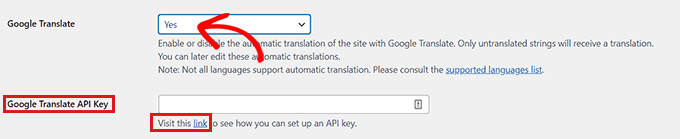
Bir sonraki seçenekte, otomatik çeviriler için Google Çeviri'yi kullanmak isteyip istemediğinizi seçebilirsiniz.
Varsayılan seçenek ‘Hayır’dır, ancak Google Çeviri'yi kullanmak isterseniz bunu değiştirebilirsiniz.
Yaparsanız, bir sonraki adımda bir Google Çeviri API anahtarı sağlamanız yeterli olacaktır. Bir tane nasıl alacağınıza dair talimatları gösterecek bir bağlantıyı seçeneğin altında bulacaksınız.
Son olarak, dil değiştiricinin web sitenizde görüntülenmesine ilişkin seçeneklere geleceksiniz.
TranslatePress size üç seçenek sunar. Bir kısa kod kullanabilir, gezinme menünüze bir değiştirici ekleyebilir veya kayan bir menü görüntüleyebilirsiniz. Dil değiştiriciyi web sitenize nasıl ekleyeceğinizi bu makalede daha sonra göstereceğiz.
Şimdi, ayarlarınızı kaydetmek için ‘Değişiklikleri Kaydet’ düğmesine tıklayın.
Adım 2: Web Sitenizin İçeriğini Çevirme
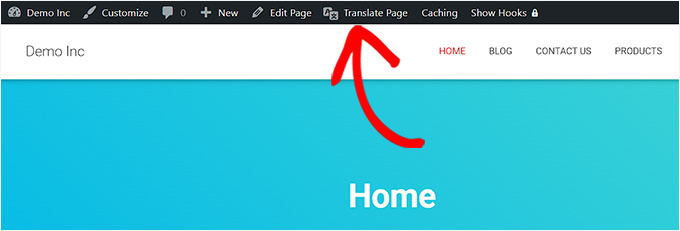
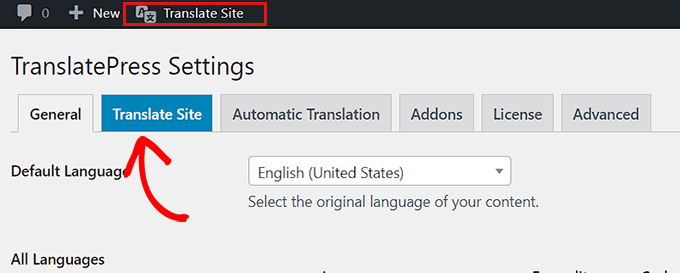
Web sitenizi çevirmek için, eklentinin ayarlar sayfasındaki 'Siteyi Çevir' sekmesine veya WordPress yönetici çubuğundaki 'Siteyi Çevir' düğmesine tıklayabilirsiniz.
Bu, canlı çeviri düzenleyicisini yeni bir tarayıcı sekmesinde açacaktır.
Artık, çevirmek istediğiniz web sitenizdeki herhangi bir metnin yanındaki mavi çeviri simgesine tıklamanız yeterlidir.
Bundan sonra, TranslatePress seçilen metni çeviri düzenleyicisinin sol sütununa otomatik olarak yükleyecektir.
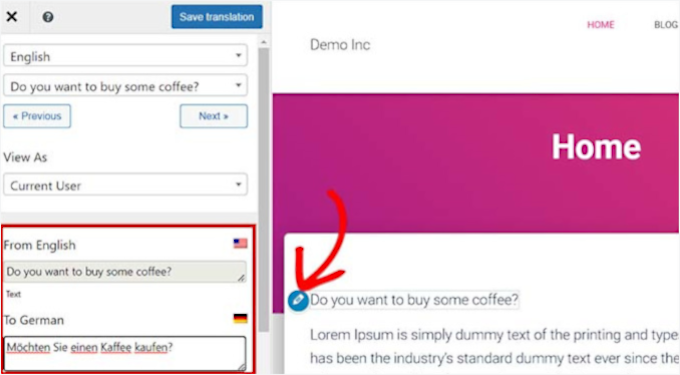
Metin sütuna yüklendikten sonra, geçişini aşağıdaki kutuya ekleyebilir ve ardından değişikliklerinizi kaydetmek için üstteki ‘Çeviriyi Kaydet’ düğmesine tıklayabilirsiniz.
Bu şekilde, gezinme menüleri, düğmeler, kenar çubuğu, meta metin, widget'lar ve daha fazlası dahil olmak üzere sitenizin herhangi bir sayfasındaki tüm içeriği çevirebilirsiniz.
TranslatePress ile, oturum açtığınızda sitenizdeki herhangi bir sayfayı veya gönderiyi anında çevirmeye başlayabilirsiniz.
Sadece üstteki 'Sayfayı Çevir' düğmesine tıklayın, canlı düzenleyici açılacaktır.
Bu eklentinin bir diğer faydası da belirli bir metni yalnızca bir kez çevirmeniz gerekmesidir. Bir metni çevirdikten sonra, eklenti onu WordPress sitenizde başka yerlerde sizin için otomatik olarak çevirecektir.
Adım 3: Web Sitenize Dil Değiştirici Ekleme
Web sitenizi çevirdikten sonra, web sitenize bir dil değiştirici eklemek isteyeceksiniz.
Bir dil değiştirici, kullanıcıların web sitenizi ziyaret ettiklerinde bir dil seçmelerini sağlar. Genellikle sitenizde mevcut olan dilleri belirtmek için her ülkenin bayrağını gösterir.
TranslatePress, bir kısa kod kullanarak, bir gezinme menüsü öğesi olarak veya kayan bir banner olarak bir dil değiştirici eklemenize olanak tanır.
Dil değiştirici bayraklar, dil adları veya her ikisi olarak görüntülenebilir.
Kısa kod kullanarak WordPress'e bir dil değiştirici ekleme
Kısa kod kullanarak WordPress'e bir dil değiştirici eklemek istiyorsanız, WordPress kontrol panelinden Ayarlar » TranslatePress'e gitmek isteyeceksiniz.
'Ayarlar' sayfasına geldiğinizde, 'Genel' sekmesinde aşağı kaydırın ve ardından 'Dil Değiştirici' bölümündeki [language-switcher] kısa kodunu kopyalayın.
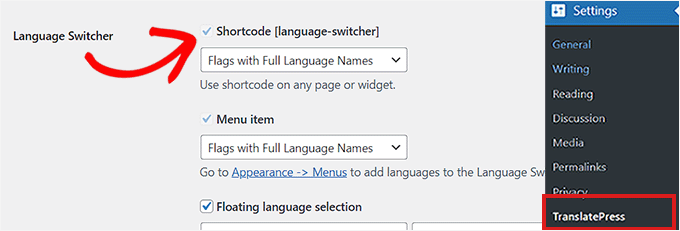
Artık bu kısa kodu, dil değiştiriciyi görüntülemek istediğiniz herhangi bir sayfaya, gönderiye veya kenar çubuğu widget'ına yapıştırabilirsiniz.
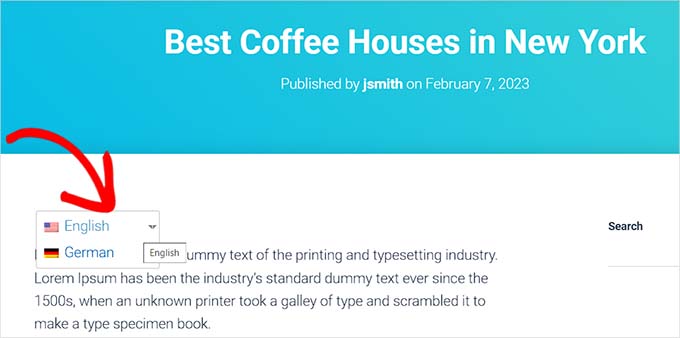
Dil değiştirici demo sitemizde şöyle görünüyordu:
WordPress gezinme menünüze bir dil değiştirici ekleme
Dil değiştiriciyi bir navigasyon menüsü öğesi olarak eklemek istiyorsanız, kontrol panelinden Görünüm » Menüler'e gidin.
📝 Not: Tam site düzenleyicisine sahip blok tabanlı bir tema kullanıyorsanız, bu yöntem sizin için işe yaramayacaktır.
Buradan, ekranın sol köşesindeki ‘Menü Öğeleri Ekle’ bölümündeki ‘Dil Değiştirici’ sekmesine tıklayabilirsiniz.
Sekmeye girdikten sonra, dil değiştiricide görüntülemek istediğiniz dilleri işaretlemeniz yeterlidir. Ardından, dil değiştiriciyi bir menü öğesi olarak eklemek için 'Menü Ekle' düğmesine tıklayın.
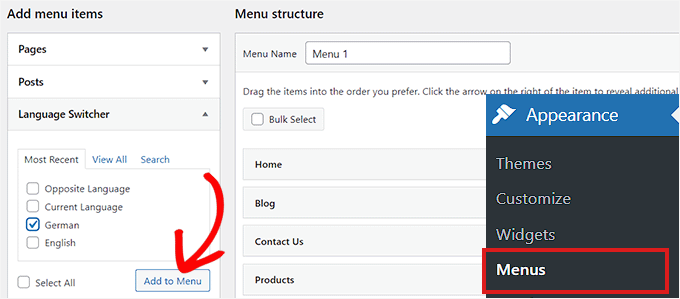
Son olarak, değişikliklerinizi kaydetmek için 'Menüyü Kaydet' düğmesine tıklamayı unutmayın.
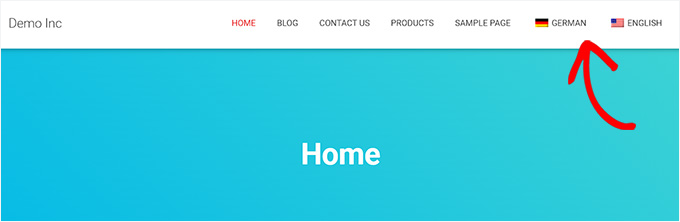
Artık WordPress gezinme menünüze eklenmiş bir dil değiştirici göreceksiniz. Örneğin, test sitemizde bu şekilde görünüyordu:
Yüzen bir dil değiştirici ekleme
Yüzen bir dil değiştirici eklemek istiyorsanız, WordPress kontrol panelinden Ayarlar » TranslatePress'e gidelim.
Buradan, ‘Genel’ sekmesindeki ‘Dil Değiştirici’ bölümünü bulmak için aşağı kaydırmanız gerekecektir. Ardından, ‘Kayar dil seçimi’ seçeneğinin yanındaki kutuyu işaretlediğinizden emin olun.
Kayar dil değiştiricinin konumunu ekranın sağ köşesindeki açılır menüden de değiştirebilirsiniz.
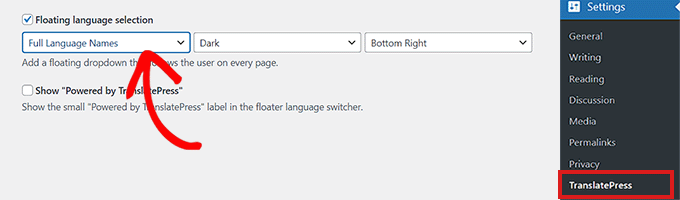
İşiniz bittiğinde, ayarlarınızı kaydetmek için 'Değişiklikleri Kaydet' düğmesine tıklamayı unutmayın.
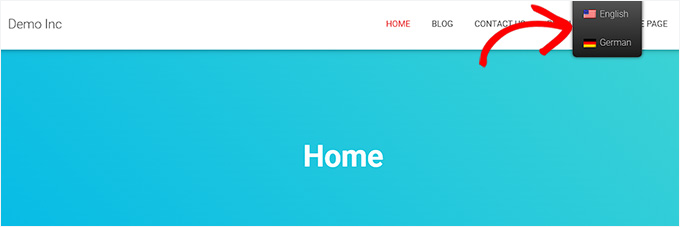
Web sitenizi, sitenizin her sayfasının altında görünen kayan dil değiştiriciyi görmek için artık ziyaret edebilirsiniz:
Ek İpucu: Çok Dilli Bir Sitede İngilizce WordPress Yönetici Alanı Kullanmak
Çok dilli bir siteyi yönetirken, varsayılan yönetici alanı diliyle küçük bir aksaklıkla karşılaşabilirsiniz. Gözden kaçırmak kolaydır, ancak özellikle bir ekiple çalışıyorsanız veya içeriğiniz için birden fazla dili yönetiyorsanız işbirliğini daha da zorlaştırabilir.
Her şeyin mümkün olduğunca sorunsuz ve verimli olmasını istiyorsunuz, değil mi?
İşte harika bir ipucu: WordPress yönetici alanınızı İngilizce (veya en rahat olduğunuz dilde) tutarken, sitenizin ön yüzünü okuyucularınız için yerel dilinizde sunmaya devam edebilirsiniz.
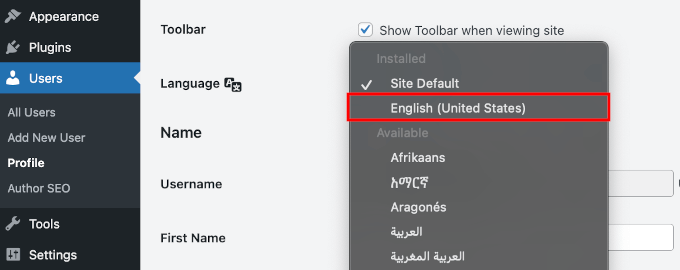
Bu, ziyaretçilerinize tam olarak yerelleştirilmiş bir deneyim sunarken arka uçta kolayca gezinebileceğiniz anlamına gelir. Kazan-kazan! 😄
Daha fazla ayrıntı için, çok dilli bir sitede İngilizce WordPress yöneticisini kullanma kılavuzumuza göz atabilirsiniz.
Bir WordPress Web Sitesini Çevirme Hakkında Sıkça Sorulan Sorular
Binlerce kullanıcının WordPress ile başlamasına yardımcı olduk, bu yüzden bir web sitesini çevirme konusunda her türlü soruyu duyduk. İşte en yaygın olanlardan bazıları - cevaplandı.
TranslatePress ücretsiz bir eklenti mi?
Evet, TranslatePress'in WordPress.org eklenti deposundan indirebileceğiniz ücretsiz bir sürümü var. Harika bir başlangıç noktasıdır ve sitenizi ek bir dile çevirmenize olanak tanır.
Bununla birlikte, daha fazla dil, çok dilli SEO veya WooCommerce mağazalarını çevirme için premium planlarından birine yükseltmeniz gerekecektir.
Hangisi daha iyi: manuel mi yoksa otomatik çeviri mi?
Otomatik çeviri araçları hızlıdır ancak genellikle nüansları ve bağlamı kaçırarak garip ifadelerle sonuçlanabilir. Bir insan tarafından manuel çeviri her zaman daha yüksek kalitededir.
TranslatePress size her iki dünyanın da en iyisini sunar. İlk taslağı elde etmek için yerleşik otomatik çevirisini kullanabilir ve ardından mükemmel doğruluk için metni canlı düzenleyici ile kolayca inceleyip iyileştirebilirsiniz.
Başka seçenekleri araştırıyorsanız, Weglot hızlı ve güvenilir otomatik çeviri sunan başka bir popüler araçtır.
Web sitemi çevirmek SEO'ma zarar verir mi?
Tam tersi. Doğru yapıldığında, sitenizi çevirmek, farklı diller ve bölgeler için arama sonuçlarında sıralamanıza yardımcı olarak SEO'nuzu önemli ölçüde iyileştirebilir.
TranslatePress SEO dostu olacak şekilde tasarlanmıştır. Her dil için benzersiz URL'ler oluşturur ve sayfa başlıkları ve meta açıklamaları gibi önemli SEO öğelerini çevirmenize yardımcı olur.
Ayrıca, çevrilmiş içeriğinizi tam olarak optimize etmek için All in One SEO gibi bir SEO eklentisiyle birlikte kullanabilirsiniz. Tüm özelliklerini keşfetmek için eksiksiz AIOSEO incelememize bakın.
WooCommerce mağazamı TranslatePress ile çevirebilir miyim?
Evet, yapabilirsiniz. TranslatePress'in premium sürümü WooCommerce için tam desteğe sahiptir. Bu, müşterileriniz için tam olarak yerelleştirilmiş bir alışveriş deneyimi oluşturarak ürün sayfalarını, açıklamalarını, ödeme alanlarını ve e-postalarını çevirmenize olanak tanır.
En iyi WordPress çeviri eklentisi hangisidir?
Birkaç harika seçenek var, ancak kullanım kolaylığı açısından TranslatePress'i öneriyoruz. Görsel, ön yüz düzenleyicisi, yeni başlayanlar için bile inanılmaz derecede sezgiseldir. Ayrıca herhangi bir WordPress eklentisi veya temasıyla sorunsuz çalışır.
Weglot, minimum kurulumla hızlı, otomatik çeviri istiyorsanız başka bir mükemmel seçenektir. Ekipler için harikadır, profesyonel çevirmenlerle işbirliği yapmayı veya birden fazla dili kolayca yönetmeyi kolaylaştırır.
Daha gelişmiş çok dilli siteler için WPML, daha dik bir öğrenme eğrisiyle birlikte gelse de güçlü özellikler ve ayrıntılı kontrol sunar. Bu, büyük çevrimiçi işletmeler için harikadır.
Keşfetmeye Devam Edin: Çok Dilli WordPress Sitenizi Büyütme
Umarım bu makale, TranslatePress ile WordPress sitenizi nasıl çevireceğinizi öğrenmenize yardımcı olmuştur. Ardından, aşağıdaki makalelerimize de göz atmak isteyebilirsiniz:
- WordPress'i Otomatik Olarak Çevirme
- WordPress'te Çok Dilli Formlar Nasıl Oluşturulur
- WordPress'e Çok Dilli Arama Nasıl Eklenir
- Bir WordPress Eklentisini Kendi Dilinize Nasıl Çevirirsiniz
- Çeviriye Hazır Bir WordPress Teması Nasıl Bulunur ve Çevrilir
- WordPress'te Çok Dilli Bir Site Haritası Nasıl Oluşturulur
- En İyi RTL (Sağdan Sola) Dil WordPress Temaları
- Çok Dilli Web Siteleri İçin En İyi WordPress Çeviri Eklentileri
Bu makaleyi beğendiyseniz, lütfen WordPress video eğitimleri için YouTube Kanalımıza abone olun. Bizi ayrıca Twitter ve Facebook'ta da bulabilirsiniz.




VLAD KOZH
Videoları çevirmek mümkün mü?
WPBeginner Desteği
Eklenti şu anda video çevirmek için değil, sitenizin yazılı içeriği içindir.
Yönetici
Jiří Vaněk
Merhaba Vlad Kozh,
Videoları çevirmeniz gerekiyorsa, artık çok sayıda yapay zeka tabanlı araç mevcut. Önce videoyu yapay zeka kullanarak çevirip ardından çevrilmiş olarak web sitesine yüklemenizi öneririm. Yapay zeka, başka bir dilde altyazı oluşturabilir veya hatta ses sentezi kullanarak videoyu aynı seslerle ancak sizin dilinizde dublaj yapabilir.
WPBeginner Yorumları
Yalnızca yapay zeka tabanlı veya otomatik çevirilerin bazen iki kez kontrol edilmesi gerektiğini unutmayın. Yapay zeka iyi bir başlangıç noktası sunabilir ve ardından sorunları gidermek için çeviriyi düzenleyebilirseniz en iyisi olur.
Jiří Vaněk
Evet, bu iyi bir nokta. Çekçe'ye eşzamanlı çeviriye ihtiyacım olan birkaç video üzerinde denemeler yaptım. Aktörün sesini alıp dili Çekçe'ye çevirebilen ve sonra aynı sesi kullanarak dublaj yapabilen birkaç (ücretli) araç buldum. Harikaydı. Ve evet, haklısınız, özellikle Çek dilinin karmaşıklığı nedeniyle bazı yanlışlıklar vardı, ancak sonuç gerçekten harikaydı. Bahsettiğiniz gibi, bunu en iyi çözüm olarak sunmak ideal olmayabilir, ancak ara sıra yanlışlıkların olabileceği bir çeviriye ihtiyacınız varsa, yapay zeka kullanılabilir. Ancak, yapay zeka henüz kusursuz olmadığı (ve uzun süre olmayabileceği) için düzeltmenin gerekli olduğu konusunda size katılıyorum. Ancak olasılıklar zaten nefes kesici.
Thong Shi Ying
Merhaba, Bir sorunla karşılaşıyorum, başka bir sayfaya tıkladığımda dil değişiyor. Başka bir sayfaya tıkladığımda sayfanın aynı dilde kalmasını nasıl ayarlayabilirim?
WPBeginner Desteği
Bunun için çok dilli bir eklentiye bakmak isteyebilirsiniz, TranslatePress ile iletişime geçerseniz, seçilen dili tutma seçeneğinin şu anda mevcut olup olmadığını size bildirebilirler.
Yönetici
Lucie Frankova
Merhaba Millet,
Harika bir makale için teşekkür etmek istiyorum, çok faydalı.
Tüm web sayfasını İngilizce'ye çevirdim ve dil değiştiriciyi ekledim.
Bir yönetici olarak giriş yaptığımda, her şeyi mükemmel görüyorum (İngilizce sürüm, dil değiştiriciler..
Ancak başka biri web sayfasına baktığında dil seçenekleri hiç görünmüyor. Yanlış bir şey mi yaptım? Eksik olduğum başka bir adım var mı?
Şimdiden yardımınız için teşekkür ederim.
WPBeginner Desteği
En yaygın düzeltme için, sitenizdeki önbelleği temizlediğinizden emin olmak istersiniz.
Yönetici
Hugo
Üzerinde biraz metin bulunan bir görselim varsa, Fransızca bir sayfa oluşturuyorsam bunu Fransızca bir sürüme dönüştürebilir miyim? Metin fotoğrafta düzenlenemediği için, fotoğrafın yeni bir Fransızca sürümünü oluşturmam gerekecek.
Translate press ile resimleri dönüştürme seçeneği hakkında herhangi bir yorum görmedim.
Şimdiden teşekkürler.
WPBeginner Desteği
Mevcut araçları ve seçenekleri için TranslatePress ile iletişime geçmek isteyeceksiniz ve onlar size yardımcı olabilirler.
Yönetici
Alvin Malazarte
Bu eklentiyi kullanarak bağlantı ve sayfa başlıklarını çevirebilir miyim?
WPBeginner Desteği
Bu tür sorular için eklentinin desteğiyle görüşmek isteyebilirsiniz, şimdilik sayfa başlıklarını eklentiyle güncelleyebilmeniz gerekir.
Yönetici
Jose Aguirre
Merhaba, sitemde ikinci bir dili (varsayılan dil değil) zorunlu kılmam gerekiyor, bunu nasıl yapabilirim?
WPBeginner Desteği
Belirli ihtiyaçlarınıza bağlı olacaktır, bu makaledeki yöntem istediğiniz değilse, buradaki çok dilli makalemize göz atabilirsiniz: https://www.wpbeginner.com/beginners-guide/how-to-easily-create-a-multilingual-wordpress-site/
Yönetici
ANASTASIA
Bir süre sonra başka bir çeviri eklentisine geçersem ne olur? İz bırakır mı, bozuk URL'ler olur mu…?
WPBeginner Desteği
Bu, URL'lerin her eklentide nasıl yapılandırıldığına bağlı olacaktır, eklentinin desteğiyle iletişime geçerseniz, daha önce sahip olduğunuz URL'leri yeniden oluşturup oluşturamayacağınızı size bildirebilirler.
Yönetici
ANASTASIA
Merhaba,
Otomatik çevirmen kullanırsam, yayınlamadan önce gönderimi manuel olarak düzenleyebilir miyim?
Teşekkürler
WPBeginner Desteği
Evet, yakın zamanda bir değişiklik olmadıysa gönderiyi düzenleyebilmeniz gerekir
Yönetici
Hassan
Merhaba
Bir web sitesini (orijinal olarak Arapça yazılmış) İngilizce'ye çevirmek istiyorum ve web sitesindeki tüm sayfalar İngilizce olarak mevcut, ancak Arapça sayfayı İngilizce'deki aynı sayfaya nasıl bağlayacağımı bilmiyorum
WPBeginner Desteği
TranslatePress kullanıyorsanız, çevrilecek sayfaya giderek ve çeviri sitesi düğmesini kullanarak metni ekleyebilirsiniz.
Yönetici
Ajay Kumar
Bir şeyi anlamadım, her kelimeyi manuel olarak çevirmek zorunda mıyız? eklenti çalışacak mı? eğer Marathi'ye çevirmek istersem her kelimeyi Marathi'ye yazmak zorunda mıyım? doğru muyum? o zaman sadece çevirileri verirsek bu eklentinin ne anlamı var>
WPBeginner Desteği
Eklentide Google Çeviri'yi kullanma seçeneği var, tek sorun tüm otomatik çevirilerin iyi çalışmaması. Bu nedenle sitenizdeki içeriği manuel olarak düzenlemenize izin veriyor.
Yönetici
Ajay Kumar
yani, bu yalnızca manuel olarak çevirmene izin veriyor, otomatik çeviri yok, doğru muyum?
WPBeginner Desteği
Eklenti, Google çeviri ile otomatik çeviri anlaşmalarını kullanma seçeneğine sahiptir
Al Sch
Merhaba,
Soru – Yeni bir gönderi yazarsam (orijinal web sitesi dili olan İngilizce olarak), gönderi diğer dillerdeki tüm web sitelerinde de İngilizce olarak görünecek mi?
Teşekkürler!
WPBeginner Desteği
Otomatik çeviri yapıp yapmadığınıza bağlı olacaktır, varsayılan olarak gönderiyi çevirmeniz gerekir, aksi takdirde diğer diller için sayfada varsayılan diliniz olarak görünür.
Yönetici
Al Sch
Kendim çeviri yapardım ama evet, mantıklı, teşekkürler! İngilizce sürümdeki herhangi bir düzenlemenin, eklemenin vb. otomatik olarak diğer sürümlerde görünüp görünmediğinden emin değildim.
Ivan
Siteyi çevirmek için google çeviriyi kullanmanızı öneririm çünkü çeviri kalitesi 4 kat daha iyi! Bunun için betiklerimi kullanıyorum.
WPBeginner Desteği
Geri bildiriminiz için teşekkürler, eklentide Google çeviri API'sini kullanma seçeneği bulunmaktadır, böylece kullanıcıların bu çevirileri almak için manuel olarak Google'ın çeviri sayfasını ziyaret etmelerine gerek kalmaz.
Yönetici