


Instagram fotoğraflarınızı WordPress kenar çubuğunda görüntülemek ister misiniz?
Instagram gönderileri web siteniz için harika içerikler oluşturabilir. Bir Instagram akışı oluşturarak, sitenizi güncel ve ilginç tutabilir ve aynı zamanda Instagram hesabınızı tanıtabilirsiniz.
Bu makalede, Instagram fotoğraflarınızı ve videolarınızı WordPress kenar çubuğu widget'ında nasıl görüntüleyeceğinizi göstereceğiz.
WordPress Sitenize Bir Instagram Akışı Neden Eklemelisiniz?
Pazarlama istatistikleri araştırmamıza göre, Instagram'ın ayda 2 milyardan fazla aktif kullanıcısı var. Bu, ürünlerinizi, hizmetlerinizi ve blog yazılarınızı tanıtmak için harika bir yer olduğu anlamına gelir.
Sektörünüze bağlı olarak Instagram, web sitenizi tanıtmak için en iyi yer bile olabilir. Örneğin, Instagram özellikle en iyi moda blogları, yemek, yaşam tarzı ve fotoğrafçılık web siteleri arasında popülerdir.
Ancak, insanlar yalnızca WordPress web sitenizi ziyaret ederlerse Instagram gönderilerinizi görmezler. Bu, Instagram takipçi sayınızı büyütmeyi ve fotoğraflarınız ile videolarınızda etkileşim almayı zorlaştırabilir.
Bununla birlikte, WordPress web sitenize bir Instagram akışı eklemek iyi bir fikirdir. Bu, Instagram sayfanıza daha fazla trafik çekecek ve ziyaretçileri yorum bırakarak, 'Paylaş' düğmesine tıklayarak ve daha fazlasını yaparak gönderilerinizle etkileşim kurmaya teşvik edecektir.
Bununla birlikte, Instagram fotoğraflarını WordPress kenar çubuğu widget'ında kolayca nasıl göstereceğimize bakalım.
Bir Instagram Fotoğrafları Eklentisi Nasıl Kurulur
Instagram fotoğraflarını bir WordPress kenar çubuğunda veya benzer bir widget'ta görüntülemenin en iyi yolu Smash Balloon Social Photo Feed kullanmaktır. Bu ücretsiz eklenti, tamamen özelleştirilebilir bir akışta bir veya daha fazla Instagram hesabından fotoğraf göstermenize olanak tanır.
Bir akış oluşturduktan sonra, onu bir kısa kod veya blok kullanarak kenar çubuğuna ekleyebilirsiniz.
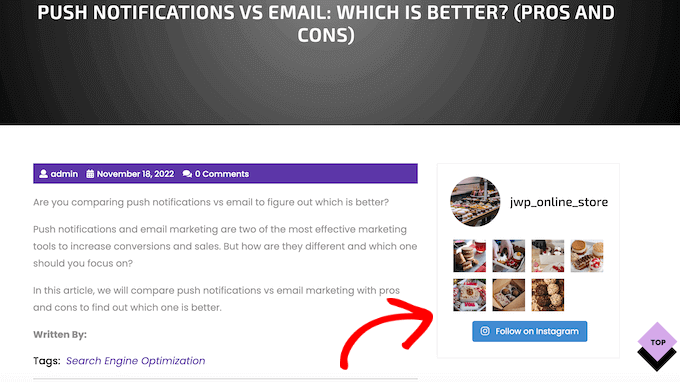
Web sitenize beslemeyi ekledikten sonra, yeni bir Instagram gönderisi yaptığınızda otomatik olarak güncellenecektir. Bu şekilde, sitenizi manuel olarak güncellemek zorunda kalmadan taze ve ilgi çekici tutabilirsiniz.
Bu kılavuzda, Smash Balloon'un ücretsiz sürümünü kullanacağız, çünkü bir Instagram akışını yerleştirmek için ihtiyacınız olan her şeye sahiptir. Ancak, hashtag akışlarını görüntülemenize, WordPress'e Instagram alışveriş yapılabilir görselleri eklemenize ve daha fazlasına olanak tanıyan bir Pro sürümü de bulunmaktadır.
Başlamadan önce Instagram hesabınızı bir Facebook sayfasına bağlamanız gerekecektir. Kişisel bir Instagram hesabınız varsa, bunu bir işletme hesabına dönüştürmek isteyebilirsiniz, çünkü bu, Smash Balloon'un Instagram biyografinizi ve üstbilginizi otomatik olarak göstermesine olanak tanır.
Bu iki şeyi de yapma adımları için, gönderinin sonundaki SSS bölümümüze göz atın.
Hazır olduğunuzda, Smash Balloon Social Photo Feed eklentisini kurun ve etkinleştirin. Daha fazla ayrıntı için, bir WordPress eklentisinin nasıl kurulacağına dair kılavuzumuza bakın.
Bir Instagram Hesabını WordPress'e Nasıl Bağlanır
Eklentiyi etkinleştirdikten sonra Instagram hesabınızı WordPress'e bağlama zamanı. Sadece Instagram Feed » Ayarlar'a gidin ve ardından 'Yeni Ekle'ye tıklayın.
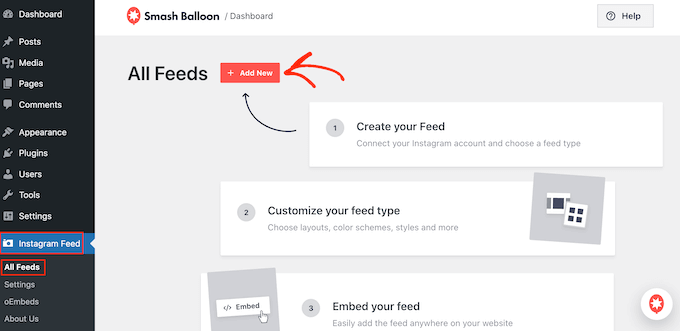
Smash Balloon Pro ile etiketlenmiş gönderilerden ve hashtag'lerden akışlar oluşturabilir veya birçok farklı web sitesinden içerikleri birleştirerek bir sosyal duvar oluşturabilirsiniz.
Örneğin, YouTube kanalınızdaki en son videoları, son Tweet'lerinizi, bir Facebook grubu akışını ve daha fazlasını gösterebilirsiniz.
Ücretsiz Smash Balloon eklentisini kullandığımız için, 'Kullanıcı Zaman Çizelgesi'ni seçin ve ardından 'İleri'ye tıklayın.
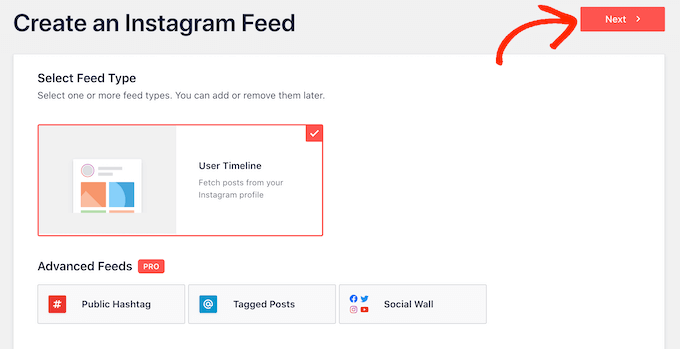
Bundan sonra, WordPress'te özel bir Instagram fotoğraf akışı oluşturmak için kullanacağınız Instagram hesabını seçmeniz gerekecektir.
Başlamak için 'Kaynak Ekle'ye tıklayın.
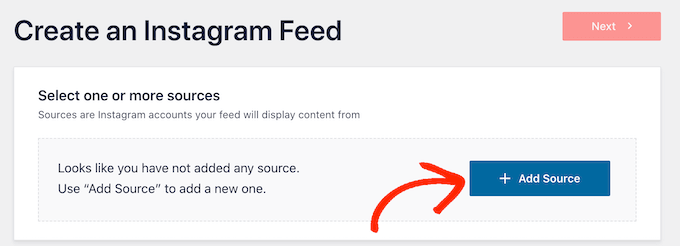
Bir sonraki ekranda, kişisel veya işletme Instagram hesabından fotoğraf görüntülemek isteyip istemediğinizi seçin.
'Kişisel' yanındaki kutuyu işaretlerseniz, Smash Balloon varsayılan olarak Instagram avatarını ve biyografisini üstbilginizde göstermez. Ancak, eklentinin ayarlarında avatarı ve biyografiyi manuel olarak istediğiniz zaman ekleyebilirsiniz.
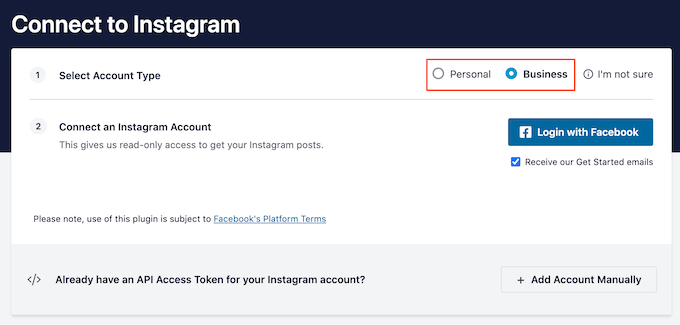
'Kişisel' veya 'İşletme'yi seçtikten sonra, 'Facebook ile Giriş Yap' düğmesine tıklayın.
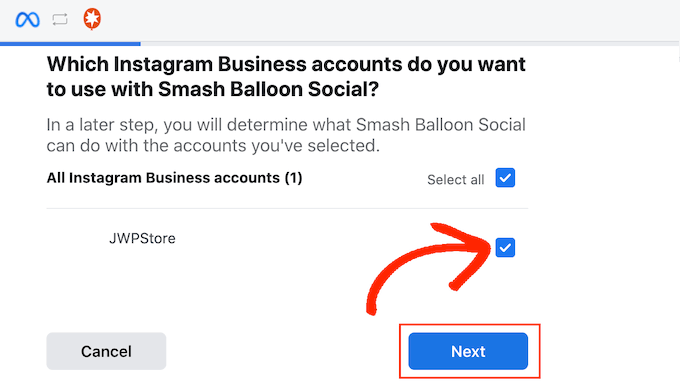
Artık kullanmak istediğiniz Instagram hesabını kontrol edebilir ve 'İleri'ye tıklayabilirsiniz.
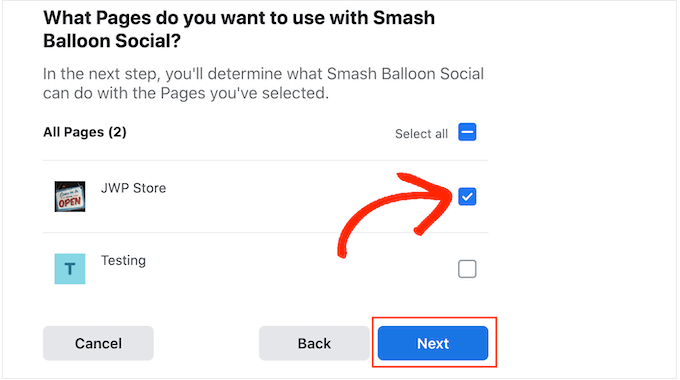
Bundan sonra, Instagram hesabınıza bağlı Facebook sayfasının yanındaki kutuyu işaretleyin.
Bu yapıldıktan sonra, ‘İleri’ye tıklayın.
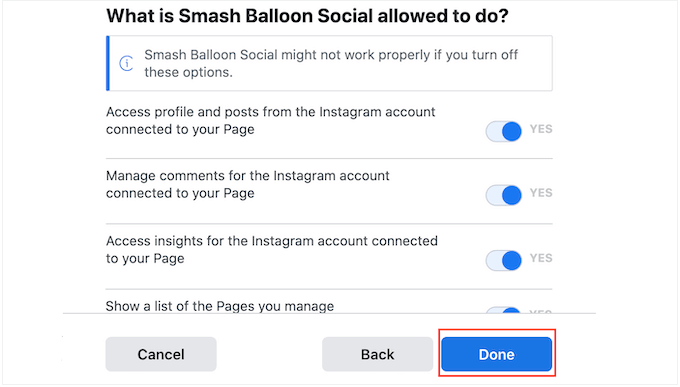
Smash Balloon şimdi erişebileceği tüm bilgileri ve gerçekleştirebileceği eylemleri listeleyen bir açılır pencere gösterecektir.
Smash Balloon'un Instagram hesabınıza erişimini kısıtlamak için, anahtarlardan herhangi birine tıklayarak 'Evet'ten 'Hayır'a çevirin. Bunun, WordPress blogunuzda veya web sitenizde yerleştirebileceğiniz fotoğraf ve videoları etkileyebileceğini unutmayın.
Bunu söyledikten sonra, tüm anahtarları etkin bırakmanızı öneririz.
Hazır olduğunuzda, ‘Tamamlandı’ya tıklayın.
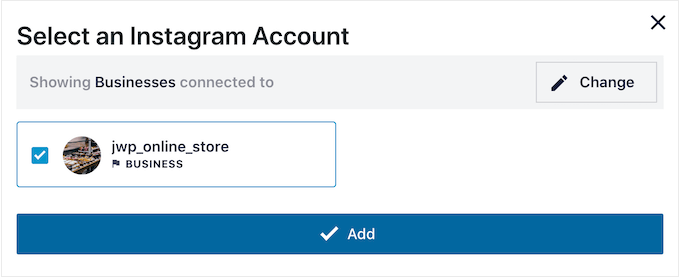
Şimdi WordPress'e bağladığınız Instagram hesabıyla bir açılır pencere göreceksiniz.
Hesabın yanındaki kutuyu işaretleyin ve ardından 'Ekle'ye tıklayın.
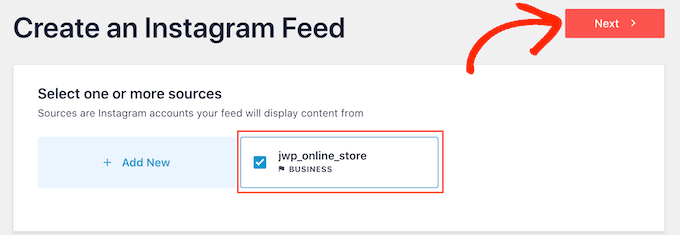
Smash Balloon sizi otomatik olarak Instagram Akışları » Tüm Akışlar'a geri götürecektir.
Bir sosyal medya akışı oluşturmak için, Instagram hesabınızın yanındaki kutuyu işaretleyin. Ardından 'İleri'ye tıklayın.
Eklenti artık web siteniz için bir Instagram fotoğraf akışı oluşturacak ve Smash Balloon düzenleyicisinde açacaktır.
Instagram Fotoğraf Akışınızı Özelleştirme
Instagram fotoğraflarının web sitenizde nasıl görüneceğini düzenlemek için düzenleyiciyi kullanabilirsiniz.
Sağ tarafta Instagram fotoğraf akışınızın bir önizlemesini göreceksiniz. Sol tarafta fotoğraf akışını özelleştirmek için kullanabileceğiniz tüm ayarlar bulunmaktadır.
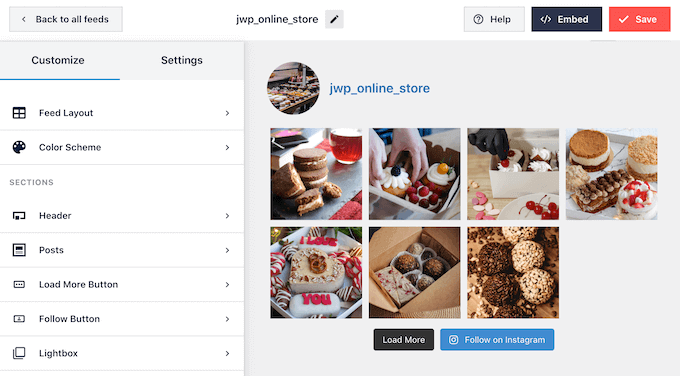
Bu ayarların çoğu kendi kendini açıklayıcıdır, ancak bazı temel alanları hızlıca ele alacağız.
Başlamak için, sol taraftaki menüden ‘Akış Düzeni’ni seçerek akış düzenini değiştirebilir ve dolgu ekleyebilirsiniz. Değişiklik yaptıkça önizleme otomatik olarak güncellenecektir, bu nedenle Instagram fotoğraf akışınız için en iyi neyin işe yaradığını görmek üzere farklı ayarları deneyebilirsiniz.
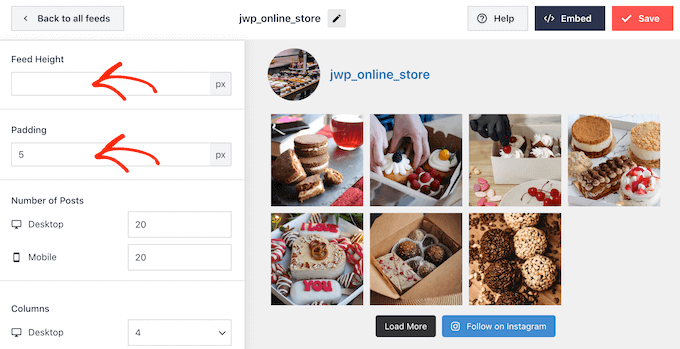
Varsayılan olarak Smash Balloon, masaüstü bilgisayarlarda ve mobil cihazlarda aynı sayıda gönderi gösterir.
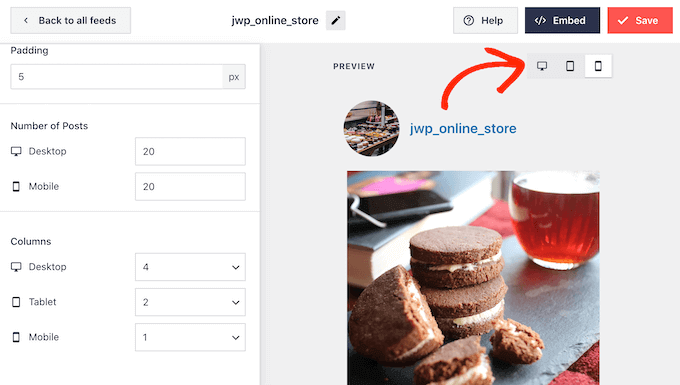
Üst sağ köşedeki düğme satırını kullanarak Instagram akışının masaüstü bilgisayarlarda, tabletlerde ve akıllı telefonlarda nasıl görüneceğini önizleyebilirsiniz. Farklı düzenleri test ederek, ziyaretçinin kullandığı cihaza bakılmaksızın harika görünen bir Instagram akışı oluşturabilirsiniz.
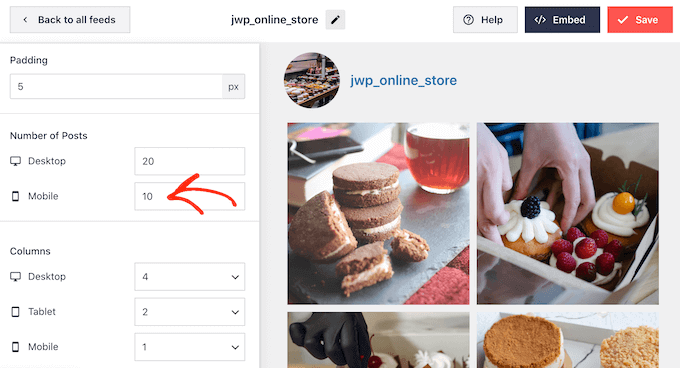
Akıllı telefonlar ve tabletler genellikle daha küçük ekranlara ve daha az işlem gücüne sahiptir, bu nedenle mobil cihazlarda daha az fotoğraf ve video göstermek isteyebilirsiniz.
Bunu yapmak için, 'Gönderi Sayısı' altındaki 'Mobil' alanına farklı bir sayı yazmanız yeterlidir.
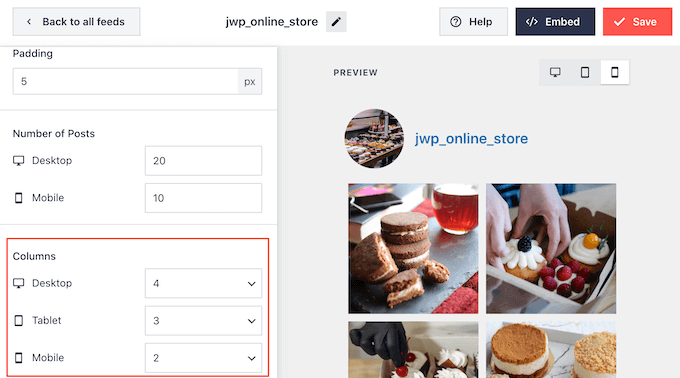
Varsayılan olarak, Facebook akışı akıllı telefonlarda ve tabletlerde masaüstü bilgisayarlara kıyasla daha az sütun gösterir. Bu, fotoğraflarınızın ve videolarınızın daha küçük ekranlara rahatça sığmasına yardımcı olur.
WordPress web sitenizin mobil sürümünü test ettikten sonra, sütunların akıllı telefonlarda ve tabletlerde nasıl göründüğünden memnun olmayabilirsiniz. Bu durumda, 'Sütunlar' bölümündeki sayıları değiştirerek daha az sütun gösterebilirsiniz.
Yaptığınız değişikliklerden memnun kaldığınızda, 'Özelleştir' bağlantısına tıklayın.
Bu sizi ana Smash Balloon düzenleyicisine geri götürecektir; burada bir sonraki ayarlar ekranı olan 'Renk Şeması'nı keşfedebilirsiniz.
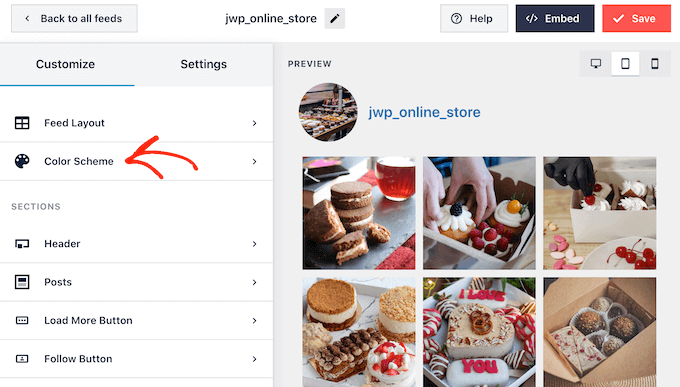
Varsayılan olarak Smash Balloon, WordPress temanızdan devralınan bir renk şeması kullanır, ancak kullanabileceğiniz 'Açık' ve 'Koyu' temaları da vardır.
Başka bir seçenek de kendi renk şemanızı oluşturmaktır; 'Özel'i seçip ardından arka plan rengini, düğme rengini, metin rengini değiştirme ve daha fazlasını yapmak için denetleyicileri kullanmaktır.
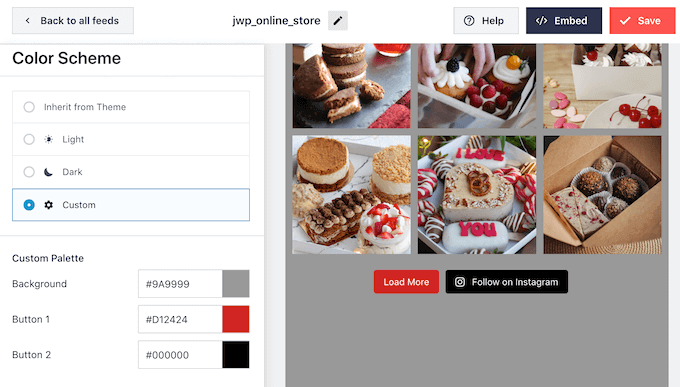
Varsayılan olarak Smash Balloon, beslemenize Instagram profil resminiz ve sayfanızın adı olan bir üstbilgi ekler. Bu, açıklama olmadan WordPress'e Instagram yerleştirmekten ziyade ek bir bağlam sağlayabilir.
Bu bölümün görünümünü değiştirmek için sol menüdeki 'Üstbilgi'ye tıklayın.
Bu ekranda, başlığın boyutunu ve rengini değiştirebilir ve Instagram biyografinizi gösterebilir veya gizleyebilirsiniz.
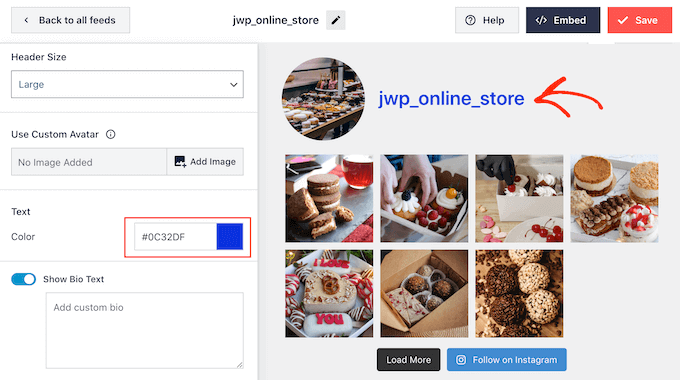
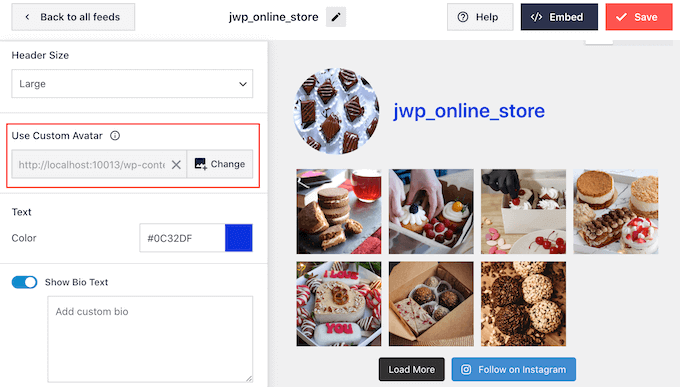
Bazen farklı bir profil resmi göstermek isteyebilirsiniz. Örneğin, Instagram avatarınız WordPress temanızla çakışabilir.
Bunu yapmak için, 'Özel avatar göster' altındaki 'Resim Ekle'ye tıklamanız yeterlidir.
Ardından, WordPress medya kitaplığından bir resim seçebilir veya bilgisayarınızdan yeni bir fotoğraf yükleyebilirsiniz.
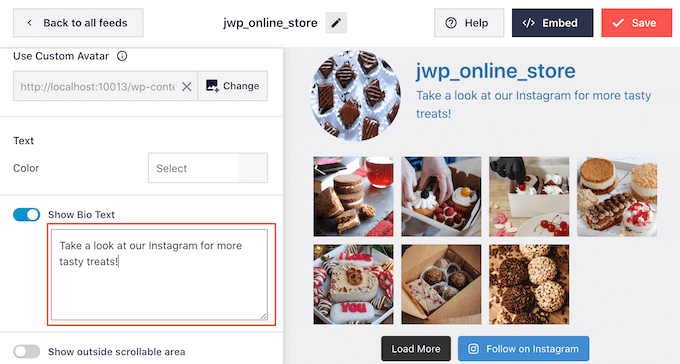
Benzer şekilde, farklı bir biyografi gösterebilirsiniz. Örneğin, Instagram akışınızı tanıtmak veya daha harika içerikler için sizi takip etmeye teşvik etmek isteyebilirsiniz.
Instagram biyografisini değiştirmek için, 'Özel biyografi ekle' kutusuna yazmanız yeterlidir.
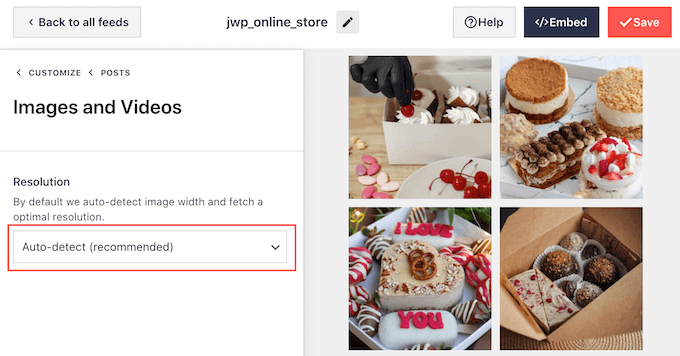
Smash Balloon Instagram fotoğraflarınızı otomatik olarak analiz eder ve en iyi çözünürlükte gösterir. Varsayılan ayarlar çoğu web sitesi için uygun olsa da, resimleri büyütmek veya küçültmek mümkündür.
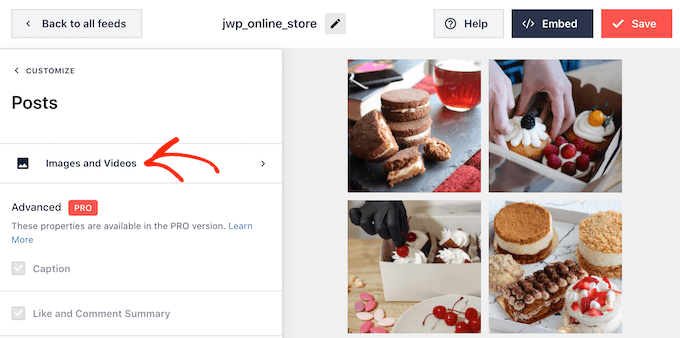
Görüntü boyutunu değiştirmek için sol taraftaki menüden ‘Gönderiler’e tıklayın. Ardından ‘Görüntüler ve Videolar’ seçeneğini belirleyin.
Artık açılır menüyü kullanarak küçük resim, orta ve tam boyut arasında seçim yapabilirsiniz. Bu konu hakkında daha fazla bilgi için lütfen WordPress resim boyutları hakkındaki başlangıç kılavuzumuza bakın.
Sonuçlardan memnun kalmazsanız, istediğiniz zaman bu ekrana geri dönebilir ve açılır menüden ‘Otomatik algılama (Önerilen)’ seçeneğini belirleyebilirsiniz.
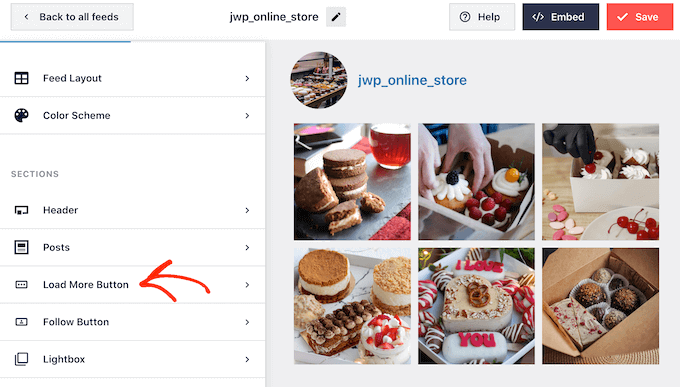
Varsayılan olarak Smash Balloon, Instagram akışınızın altına bir 'Daha Fazla Yükle' düğmesi ekler; bu, ziyaretçilerin daha fazla fotoğraf ve videonuzu kaydırmasına olanak tanır.
Bu kadar önemli bir düğme olduğu için, sol menüden ‘Daha Fazla Yükle Düğmesi’ seçeneğini seçerek onu özelleştirmek isteyebilirsiniz.
Burada, arka plan rengini, metin rengini ve işaretçi durumunu değiştirerek 'Daha Fazla Yükle'yi öne çıkarabilirsiniz.
Düğmenin etiketini ‘Metin’ alanına yazarak da değiştirebilirsiniz.
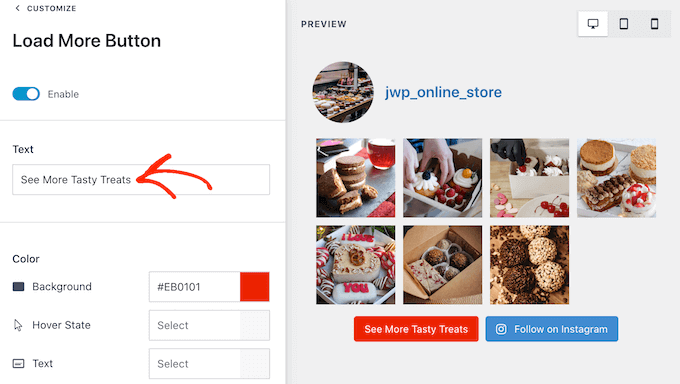
Alternatif olarak, ‘Etkinleştir’ geçiş düğmesine tıklayarak düğmeyi tamamen kaldırabilirsiniz. Bu şekilde, web sitenizde görebilecekleri gönderi sayısını sınırlayarak insanların Instagram'ınızı ziyaret etmelerini teşvik edebilirsiniz.
Ziyaretçiler gördüklerini beğenirse, Smash Balloon'un otomatik olarak eklediği 'Instagram'da Takip Et' düğmesini kullanarak sizi Instagram'da takip etmeye karar verebilirler.
Bunu akılda tutarak, sol menüden 'Takip Et Düğmesi'ni seçerek düğmenin öne çıkmasına yardımcı olmak isteyebilirsiniz.
Burada, düğmenin arka plan rengini, fareyle üzerine gelindiğinde durumunu ve metin rengini değiştirebilirsiniz.
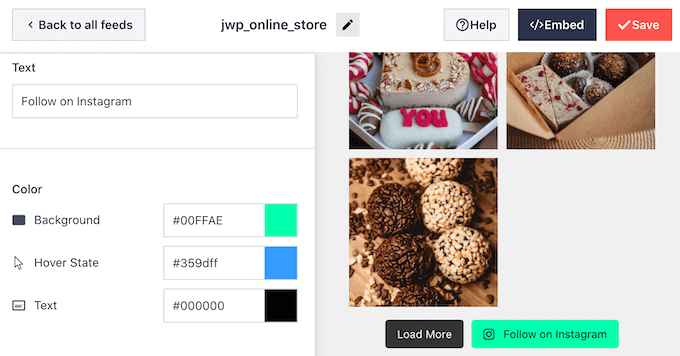
Varsayılan olarak düğme genel bir 'Instagram'da Takip Et' etiketine sahiptir.
Bunu ‘Metin’ alanına yazarak kendi mesajınızla değiştirebilirsiniz.
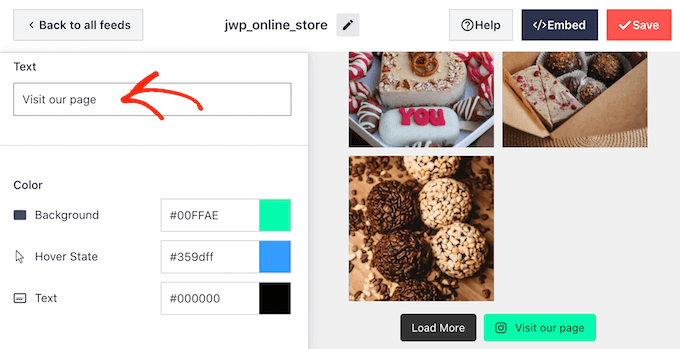
Instagram akışının nasıl göründüğünden memnun kaldığınızda, değişikliklerinizi kaydetmek için ‘Kaydet’e tıklamayı unutmayın. Artık Instagram akışını WordPress kenar çubuğu widget'ınıza eklemeye hazırsınız.
Instagram Fotoğraflarınızı WordPress Kenar Çubuğu Widget'ına Ekleme
Artık Instagram Akışını kenar çubuğuna veya benzer bir bölüme Instagram Akışı bloğunu kullanarak ekleyebilirsiniz.
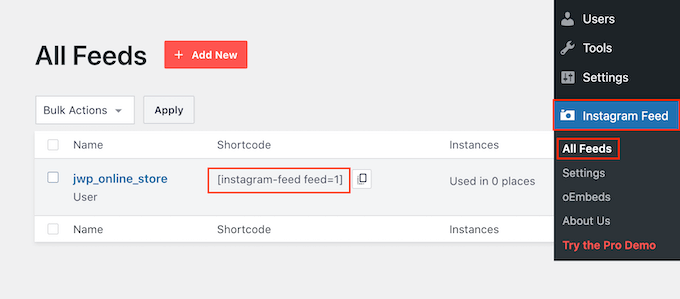
Smash Balloon kullanarak birden fazla besleme oluşturduysanız, beslemenin kodunu bilmeniz gerekecektir.
Sadece Instagram » Tüm Akışlar'a gidin ve ardından 'Kısa Kod' sütunundaki değeri kopyalayın. Aşağıdaki resimde, instagram-feed feed=1 kullanmamız gerekecek.
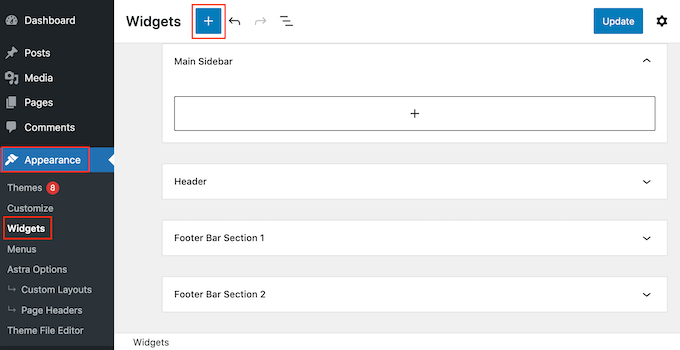
Bu yapıldıktan sonra, WordPress kontrol panelinde Görünüm » Widget'lar bölümüne gidin.
Ardından mavi ‘+’ düğmesine tıklayın.
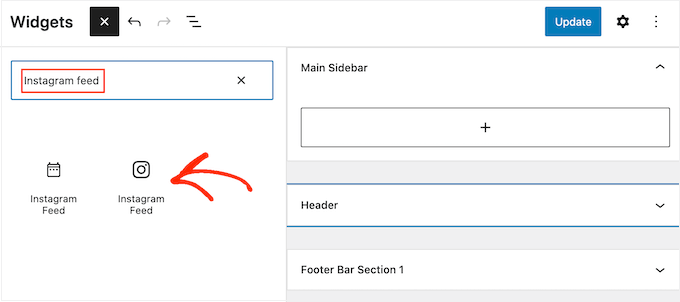
Arama çubuğuna 'Instagram Akışı' yazın ve göründüğünde doğru widget'ı seçin.
WordPress'in yerleşik bir Instagram widget'ı vardır, bu nedenle resmi Instagram logosunu gösteren widget'ı seçtiğinizden emin olun.
Ardından, Instagram akışını göstermek istediğiniz kenar çubuğu veya benzeri bir bölüme widget'ı sürüklemeniz yeterlidir.
Widget, Smash Balloon kullanarak oluşturduğunuz akışlardan birini otomatik olarak gösterecektir.
Bunun yerine farklı bir akış göstermek için, akışın kısa kodunu ‘Kısa Kod Ayarları’ kutusuna yazmanız ve ardından ‘Değişiklikleri Uygula’ya tıklamanız yeterlidir.
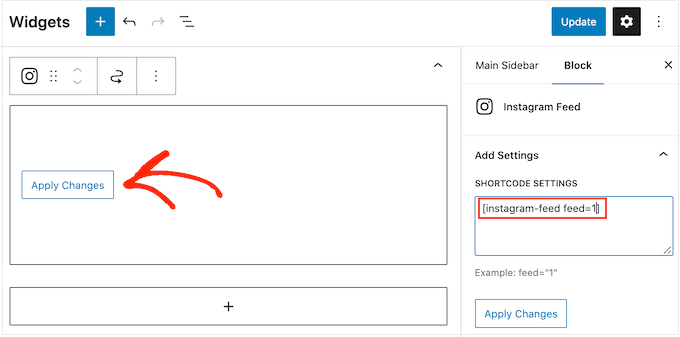
Artık widget'ı canlı hale getirmek için 'Güncelle' düğmesine tıklayabilirsiniz. Daha fazla bilgi için lütfen WordPress'te widget'ların nasıl ekleneceği ve kullanılacağına ilişkin adım adım kılavuzumuza bakın.
Blok etkin temalardan birini kullanıyorsanız, tam site düzenleyicisini kullanarak kenar çubuğuna bir Instagram akışı ekleyebilirsiniz. Başlamak için, Görünüm » Düzenleyici'ye gidin.
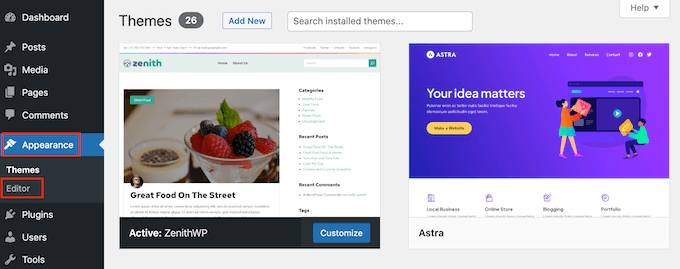
Düzenleyicide, kenar çubuğu bölümünü seçmek için tıklayın ve ardından '+' düğmesine tıklayın.
Ardından, 'Instagram Akışı' yazmaya başlayabilir ve göründüğünde doğru bloğu seçebilirsiniz.
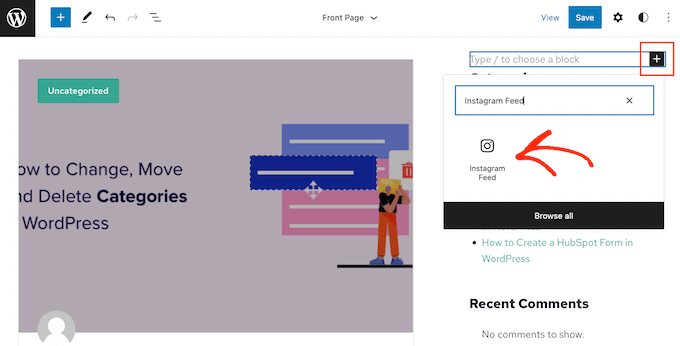
Varsayılan olarak, tam site düzenleyicisi Smash Balloon kullanarak oluşturduğunuz Instagram akışlarından birini gösterecektir. Farklı bir akış göstermek için, yukarıda açıklanan aynı işlemi izleyerek kısa kodu eklemeniz yeterlidir.
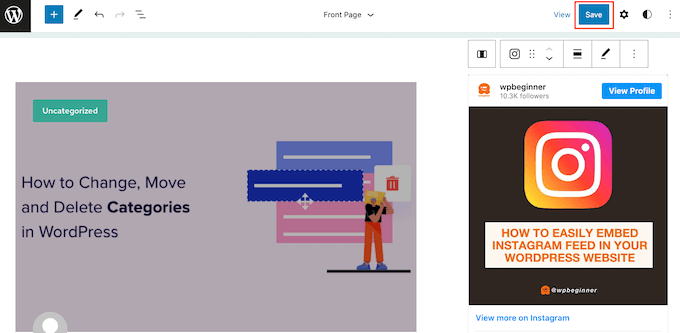
Instagram akışının nasıl göründüğünden memnun kaldığınızda, 'Kaydet'e tıklayın.
WordPress'te Belirli Bir Instagram Fotoğrafı Nasıl Görüntülenir
Bazen web sitenizde belirli bir Instagram gönderisini göstermek isteyebilirsiniz. Bu, en popüler fotoğrafınız, kalıcı bir gönderi veya şu anda yürüttüğünüz bir sosyal medya yarışması olabilir.
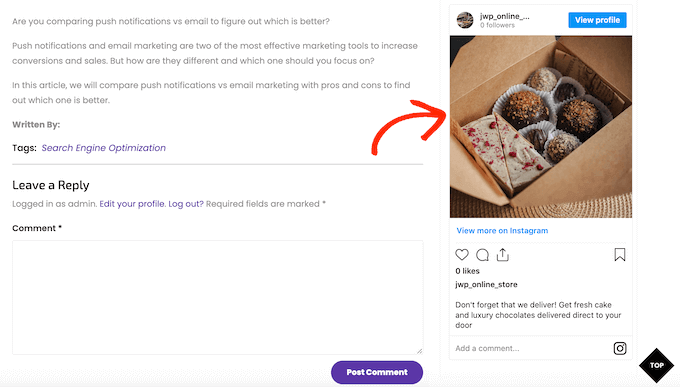
Geçmişte, oEmbed olarak bilinen bir protokol kullanarak bir Instagram gönderisini WordPress'e kolayca gömebilirdiniz. Ancak Facebook, oEmbed'in çalışma şeklini değiştirdi, bu nedenle artık Instagram fotoğraflarını WordPress'e kolayca gömemezsiniz.
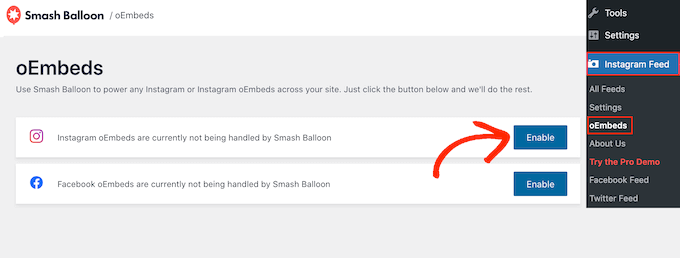
İyi haber şu ki, Smash Balloon Facebook ve Instagram oEmbed sorununu düzeltebilir. Bu, belirli bir Instagram gönderisini kenar çubuğu gibi herhangi bir sayfaya, gönderiye veya widget'a hazır alana kolayca yerleştirmenize olanak tanır. Ayrıca WordPress'te özel bir Facebook akışı de kolayca oluşturabilirsiniz.
Bu özelliği etkinleştirmek için Instagram Akışı » oEmbeds'e gidin. Ardından 'Instagram' yanındaki 'Etkinleştir' düğmesine tıklayabilirsiniz.
Ardından, Görünüm » Widget'lar'a gidin ve mavi ‘+’ düğmesine tıklayın.
Arama çubuğunda, doğru bloğu bulmak için 'Göm' yazın.
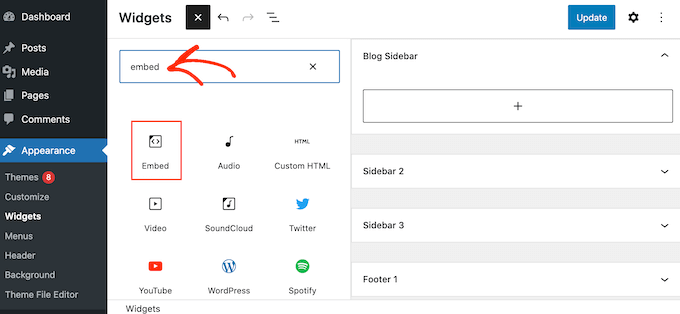
'Göm' bloğu göründüğünde, fotoğrafı göstermek istediğiniz alana sürükleyin.
'Göm' alanına, web sitenizde göstermek istediğiniz Instagram gönderisinin URL'sini yapıştırmanız yeterlidir. Ardından 'Göm'e tıklayın.
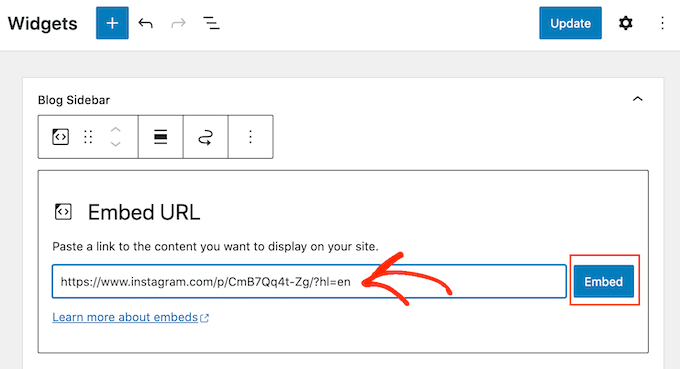
WordPress şimdi belirli Instagram gönderisini gösterecektir.
Görünümünden memnunsanız, canlı hale getirmek için 'Güncelle'ye tıklayın.
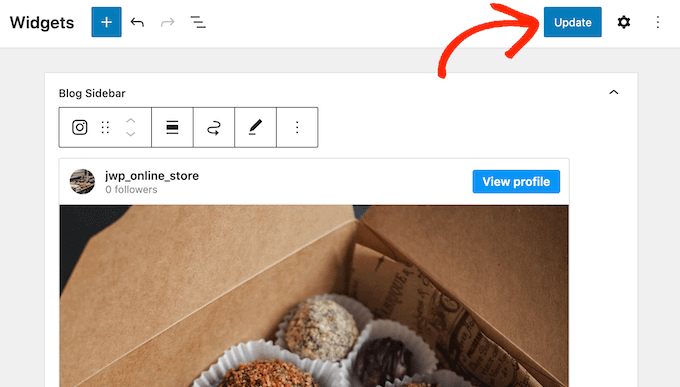
Şimdi, web sitenizi ziyaret ederseniz, Instagram gönderisinin canlı olduğunu göreceksiniz.
Blok özellikli bir tema kullanıyorsanız, tam site düzenleyicisini kullanarak belirli Instagram gönderilerini eklemeniz gerekecektir.
Bunu yapmak için, Smash Balloon'un oEmbed özelliğini etkinleştirmeniz ve yukarıda açıklanan aynı işlemi izleyerek Instagram gönderisinin URL'sini almanız yeterlidir.
Bundan sonra, WordPress kontrol panelinde Görünüm » Düzenleyici'ye giderek tam site düzenleyicisini açın. Tam site düzenleyicisinin içindeyken, kenar çubuğu bölümündeki '+' düğmesine tıklayın ve ardından 'Göm' yazın.
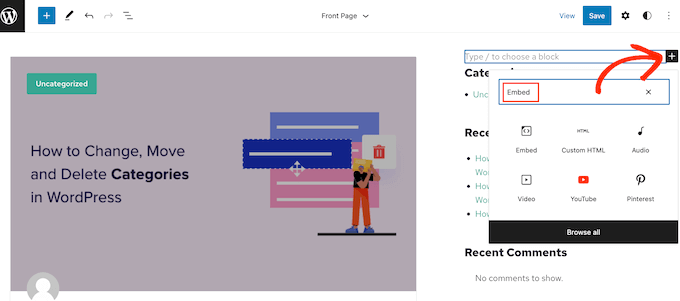
Doğru blok göründüğünde, kenar çubuğuna eklemek için tıklayın.
Ardından yerleştirmek istediğiniz gönderinin URL'sini ekleyebilir ve ‘Yerleştir’ düğmesine tıklayabilirsiniz.
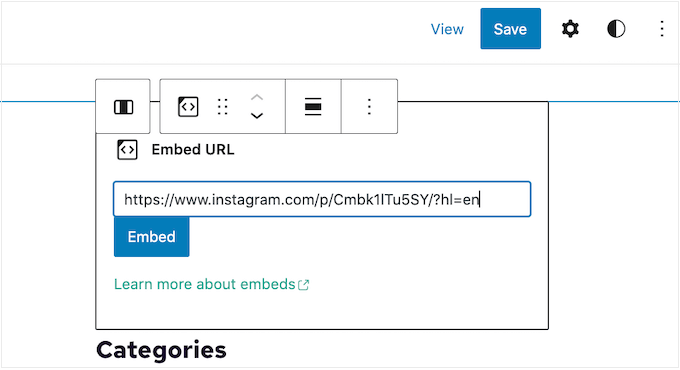
Tam site düzenleyicisi şimdi Instagram gönderisini gösterecektir.
Görünümünden memnunsanız, bu fotoğrafı veya videoyu blok etkin kenar çubuğunda yayınlamak için ‘Kaydet’e tıklayın.
WordPress'te Instagram Gönderilerini Görüntüleme Hakkında SSS
Smash Balloon, özel bir Instagram akışı oluşturmayı veya WordPress web sitenizde belirli Instagram gönderilerini görüntülemeyi kolaylaştırır.
Bununla birlikte, Instagram gönderilerini WordPress'te gösterme hakkında en sık sorulan sorulardan bazıları şunlardır.
Bir Instagram İşletme Hesabı Nasıl Oluşturulur?
Smash Balloon, kişisel veya kurumsal bir Instagram hesabından fotoğraf gösterebilir.
Ancak, Smash Balloon kişisel bir Instagram hesabından Instagram avatarını ve biyografisini otomatik olarak alamaz. Bunun yerine, avatarı ve biyografiyi eklentinin ayarlarında manuel olarak eklemeniz gerekecektir.
Bunu akılda tutarak, kişisel mi yoksa işletme hesabınız mı olduğunu kontrol etmek ve gerekirse bir işletme hesabına geçmek isteyebilirsiniz.
Bunu yapmak için Instagram hesabınızı ziyaret edin ve kenar çubuğundaki çizgili simgeye tıklayın.
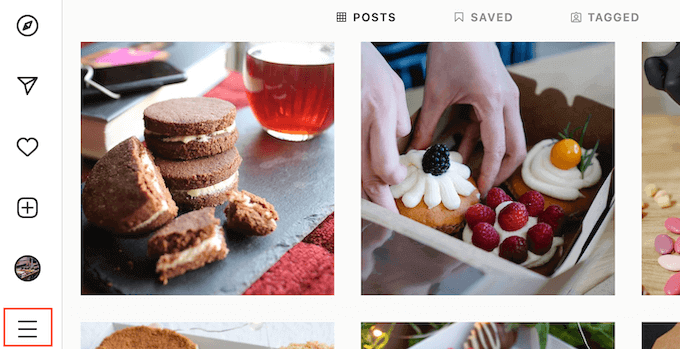
Bundan sonra, ‘Ayarlar’a tıklayın.
Bir işletme hesabınız yoksa, sol taraftaki menüde 'Profesyonel hesaba geç' seçeneği görünecektir.
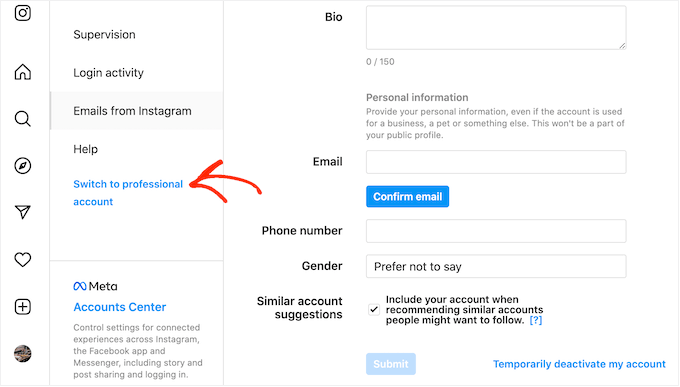
Şu anda kişisel bir hesabınız varsa ve işletme hesabına geçmek istiyorsanız, bu bağlantıya tıklamanız yeterlidir.
Bir Facebook Sayfasını Bir Instagram Hesabına Nasıl Bağlarım?
WordPress'te Instagram fotoğraflarını görüntüleyebilmeden önce, Instagram hesabınızı bir Facebook sayfasına bağlamanız gerekecektir.
Bunu yapmak için kullanmak istediğiniz Facebook sayfasına gidin ve ardından sol menüdeki 'Ayarlar'ı tıklayın.
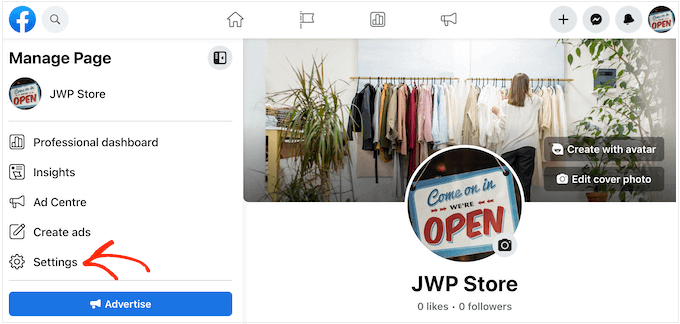
Bunu yaptıktan sonra 'Bağlı Hesaplar'a tıklayın.
Artık 'Instagram'ı seçebilir ve 'Bağlan' düğmesine tıklayabilirsiniz.
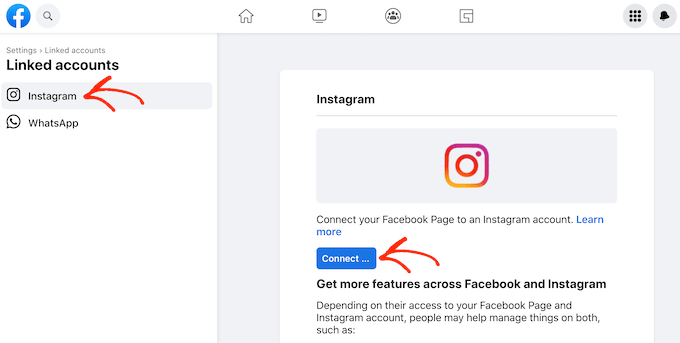
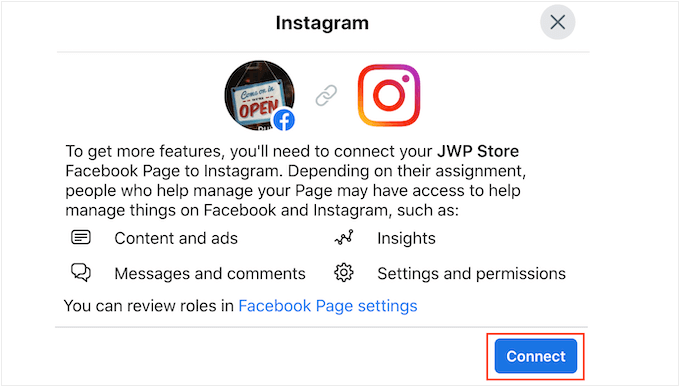
Facebook artık gerçekleştirebileceği tüm eylemleri ve erişebileceği bilgileri gösterecektir.
Bundan memnunsanız, 'Bağlan' düğmesine tıklayın.
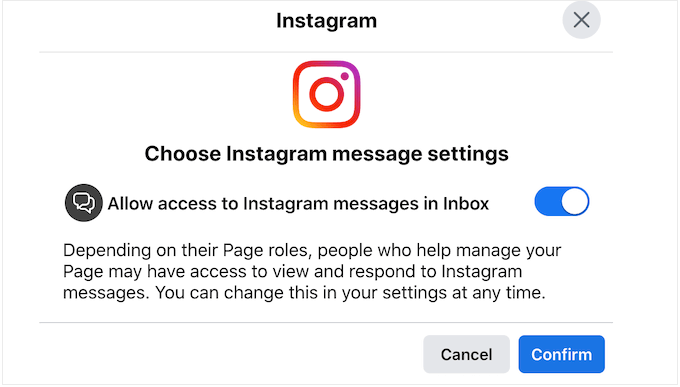
Yalnızca Facebook sayfanızı yöneten kişilerin Instagram mesajlarınızı görebileceğini ve bunlara yanıt verebileceğini unutmayın. Mesajlarınızı gizli tutmak istiyorsanız, geçişi devre dışı bırakmak için tıklayın.
Bir sonraki ekrana geçmeye hazır olduğunuzda, 'Onayla'ya tıklayın.
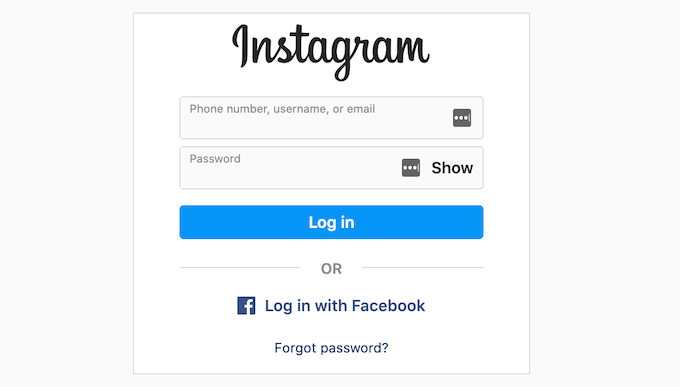
Bu, kullanıcı adınızı veya e-posta adresinizi ve şifrenizi yazabileceğiniz bir açılır pencere açar.
Bundan sonra, 'Giriş Yap' düğmesine tıklayın.
Birkaç dakika sonra, Instagram ve Facebook hesaplarınızın artık bağlı olduğunu belirten bir mesaj göreceksiniz.
Instagram Görsellerini WordPress'te Nasıl Görüntülerim?
Geçmişte, oEmbed olarak bilinen bir protokol kullanarak WordPress'e kolayca Instagram görselleri yerleştirebiliyordunuz.
Ancak, Facebook oEmbed'in çalışma şeklini değiştirdi, bu nedenle artık Instagram resimlerini WordPress'e kolayca gömemezsiniz.
Bunun yerine, artık bir uygulama kaydetmeniz ve WordPress'e Instagram içeriği eklemeden önce Facebook Graph API'den veri almak için bir istemci belirteci kullanmanız gerekiyor.
Neyse ki, Smash Balloon Social Photo Feed eklentisini kullanarak WordPress'teki Instagram oEmbed sorununu düzeltmek kolaydır. Ardından belirli Instagram fotoğraflarını web sitenize yerleştirebilirsiniz.
Instagram fotoğraflarını WordPress sitenizin altbilgisi, üstbilgisi, kenar çubuğu ve daha fazlası gibi widget'a hazır alanlara bile ekleyebilirsiniz. Bu, aynı görüntüyü tüm web sitenizde kolayca göstermenizi sağlar.
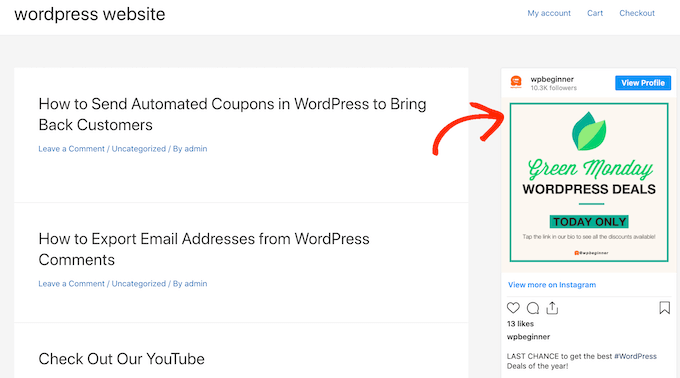
Umarız bu makale, WordPress kenar çubuğu widget'ında Instagram fotoğraflarının nasıl görüntüleneceğini öğrenmenize yardımcı olmuştur. Ayrıca, WordPress'e bir Facebook videosunun nasıl yerleştirileceğine ilişkin kılavuzumuza veya WordPress ve WooCommerce için en iyi sosyal kanıt eklentileri hakkındaki uzman seçimlerimize de bakmak isteyebilirsiniz.
Bu makaleyi beğendiyseniz, lütfen WordPress video eğitimleri için YouTube Kanalımıza abone olun. Bizi ayrıca Twitter ve Facebook'ta da bulabilirsiniz.




Jiří Vaněk
Akışlar harikadır; ancak, ölçümlerden keşfettiğim kadarıyla, web sitesini önemli ölçüde yavaşlatıyorlar. Bunları önbelleğe almanın veya önceden yüklemenin bir yolu var mı?
WPBeginner Desteği
Smash Balloon gibi bazı eklentiler, akışı güncel tutarken sitenizdeki yükleme hızına yardımcı olmak için yerleşik önbelleğe alma özelliğine sahiptir.
Yönetici
Jiří Vaněk
Cevabınız için teşekkürler. Instagram için Smash Balloon kullanıyorum. Bu özelliğin yerel olarak etkinleştirilmediğini varsayıyorum ve akış ayarlarında bakmam gerekiyor. Yine de fikir için teşekkürler, akışı ne kadar derinlemesine ayarladığımı göreceğim.
Peter
Çok teşekkürler, blogunuza zaten abone oldum ve içeriğinizi seviyorum… Harika şeyler.
WPBeginner Desteği
You’re welcome, glad you’ve been enjoying our content
Yönetici
jessie
denedim.
kurulumu ve etkinleştirmesi yapıldı ancak oturum açarak yetkilendirme yapmaya çalıştığımda şunları gösterdi:
{“code”: 403, “error_type”: “OAuthForbiddenException”, “error_message”: “Bu istemcinin bir sandbox kullanıcısı değilsiniz”}
ne yapmalıyım?
Prens Ramgarhia
Bu gerçekten çok güzel, deneyeceğim.. teşekkürler dostum