


Ertesi gün internetin her yerine yayıldığını fark ettiğiniz 'özel' bir kupon kodu mu gönderdiniz?
Mevsimsel indirimler ve müşteri takdir kampanyaları için kupon kodlarını kullanmayı seviyoruz, ancak öğrendiğimiz bir şey var ki standart kuponlar hızla amaçlanan kitlenizin dışına yayılabilir.
İyi haber şu ki, tek seferlik kişiselleştirilmiş kodlar oluşturmak düşündüğünüzden daha basittir.
Bu kolay takip edilebilir kılavuzda, bireysel müşteriler ve özel promosyonlar için mükemmel çalışan benzersiz kupon kodlarını WooCommerce'de tam olarak nasıl ayarlayacağınızı göstereceğiz.
💡Hızlı Cevap: WooCommerce'de Tek Kullanımlık Kişiselleştirilmiş Kupon Nasıl Oluşturulur?
WooCommerce'de tek kullanımlık kişiselleştirilmiş kuponlar oluşturmanın en kolay yolu Advanced Coupons eklentisini kullanmaktır. Kupon kodlarının belirli e-posta adreslerine veya kullanıcı rollerine göre kullanılmasını sağlar ve paylaşımı önlemek için kullanıcı başına katı bir kullanım sınırı uygular.
Mağazanız Neden WooCommerce Tek Kullanımlık Kuponlara İhtiyaç Duyar? 🎯
Online mağazanızı daha başarılı hale getirmek ister misiniz? Tek kullanımlık kuponlar, satışları artırmak ve müşterilerin online mağazanıza geri dönmesini sağlamak için harika bir yoldur. Alışveriş yapanların ürünleri sepetlerinde bırakmalarını ve satın alma işlemlerini terk etmelerini önlemeye yardımcı olurlar.
Bu özel kuponlar şu durumlarda kullanışlı olur:
- Yeni müşterilere özel bir ilk alışveriş indirimi vermek
- Müşterilere sevecekleri bir doğum günü ikramı göndermek
- Yardımcı bir inceleme bırakan birine "teşekkürler" demek
- Sosyal medya promosyonları için özel kodlar oluşturma
- Müşterileri özel fırsatlarla özel hissettirmek
En iyi yanı? Bu kuponlar yalnızca bir kez kullanılabilir, bu nedenle aynı kodun internette paylaşılması konusunda endişelenmenize gerek kalmaz. Bu, promosyonlarınızı özel tutarken ve kârınızı sağlıklı tutarken indirimleriniz konusunda daha cömert olabileceğiniz anlamına gelir.
Bu akıllı tek kullanımlık kuponları oluşturmaya başlamaya hazır mısınız? Daha fazla satış ve mutlu müşteriler elde etmek için bunları tam olarak nasıl ayarlayacağınızı göstereceğiz.
WooCommerce için Akıllı Kuponlar Nasıl Oluşturulur (Tek Kullanımlık)
Düzinelerce kupon eklentisini test ettikten sonra, Advanced Coupons'un en iyi WooCommerce kupon kodu eklentisi olarak öne çıktığını gördük. Ücretsiz sürümünü nasıl kullanacağınızı göstereceğiz, ancak Advanced Coupons Premium otomatik kupon sıfırlama zamanlayıcıları gibi kullanışlı ekstralar sunar.
Daha fazla bilgi için Advanced Coupons incelememize göz atabilirsiniz.
Temellerle başlayalım. İlk olarak, Advanced Coupons for WooCommerce eklentisini yükleyip etkinleştirmeniz gerekecek. Nasıl yapılacağından emin değil misiniz? WordPress eklentilerini yükleme hakkındaki kolay kılavuzumuza göz atın.
Yüklendikten sonra, kontrol panelinizde Pazarlama » Kuponlar bölümüne gidin ve başlamak için ‘Kupon Ekle’ye tıklayın.
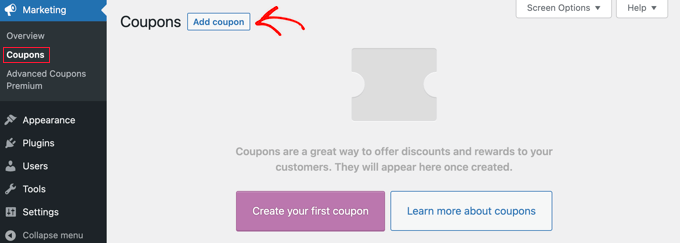
Ardından, kuponunuzu WooCommerce'de oluşturmanız gerekecek.
Kendiniz bir tane yazabilir veya 'kupon kodu oluştur' düğmesine tıklayarak sistemin sizin için bir tane oluşturmasına izin verebilirsiniz.
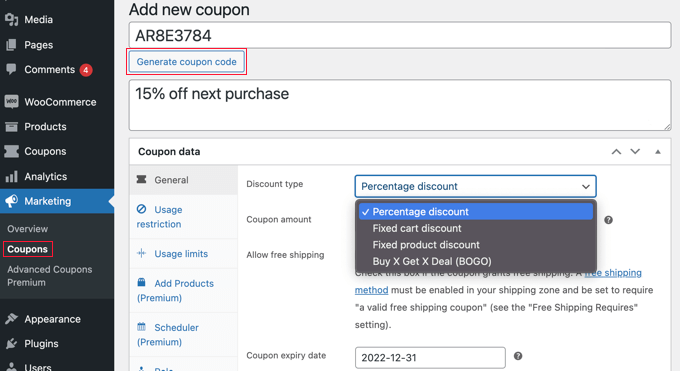
Açık bir açıklama eklemeyi unutmayın. Bu, daha sonra baktığınızda kuponun ne için olduğunu hatırlamanıza yardımcı olacaktır.
Şimdi eğlenceli kısım geliyor: kupon kullanım ayrıntılarınızı ayarlama. Aşağıda, ekleyebileceğiniz farklı kısıtlama türlerini ele alacağız.
Mağazanız için mükemmel bir kupon oluşturmak üzere bu ayarları birleştirebilirsiniz bile.
- Seçenek 1: Kuponu Tek Kullanımla Sınırlayın
- Seçenek 2: Kuponu Belirli Müşteri E-postalarına Kısıtla
- Seçenek 3: Kuponu Belirli Kullanıcı Rollerine Kısıtla
- Tek Kullanımlık Kişiselleştirilmiş Kuponunuzu Nasıl Yayınlarsınız
- Bonus İpucu: WordPress Formlarına Kupon Alanları Ekleyin
- Kupon Oluşturma Hakkında Sıkça Sorulan Sorular
Seçenek 1: Kuponu Tek Kullanımla Sınırlayın
Bu yöntem, kuponu ziyaretçi başına tek kullanımla veya toplamda sınırlı sayıda kullanımla sınırlamanın en iyi yoludur.
'Yeni kupon ekle' sayfasındayken, 'Kupon verileri' bölümüne bakmanız ve ardından 'Kullanım limitleri' sekmesine tıklamanız gerekir.
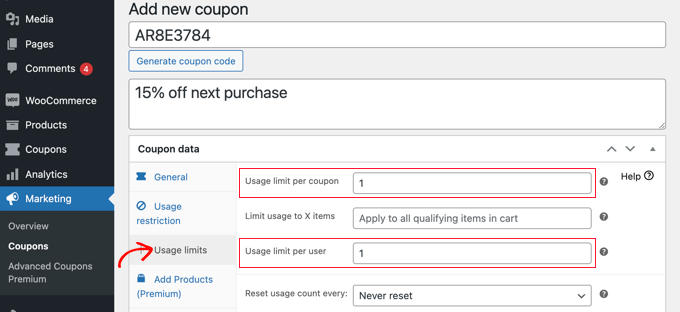
Burada, 'Kullanıcı başına kullanım sınırı' alanına şimdi 1 sayısını girmelisiniz. Bu, kupon kodunu alan her müşterinin yalnızca bir kez kullanabilmesini sağlayacaktır.
Not: Misafir ödeme seçeneğine izin verirseniz, WooCommerce bu sınırı izlemek için fatura e-posta adresini kullanır. Giriş yapmış kullanıcılar için Kullanıcı Kimliklerini izler.
Alternatif olarak, bunun yerine ‘Kupon başına kullanım sınırı’ alanına bir sayı girmeyi tercih edebilirsiniz. Bu, kodun tüm kullanıcılar tarafından toplamda kaç kez kullanılabileceğine bir sınır koyacaktır.
Her iki alana da bir sayı girebilirsiniz. Diyelim ki 'Kupon başına kullanım sınırı' alanına 100 ve 'Kullanıcı başına kullanım sınırı' alanına 1 yazdınız. O zaman ilk 100 müşteri kodu tek sefer kullanabilecektir.
Premium kullanıcılar, kodu belirli bir süre sonra, örneğin aylık veya yıllık olarak tekrar çalışacak şekilde sıfırlayabilirler.
Seçenek 2: Kuponu Belirli Müşteri E-postalarına Kısıtla
Bu yöntem, bir kuponu yalnızca belirli müşterilerin kullanabileceği şekilde kişiselleştirmenize olanak tanır.
Hala ‘Yeni kupon ekle’ sayfasında olmalısınız. ‘Kupon verileri’ bölümünde, ‘Kullanım kısıtlaması’ sekmesine geçmeniz yeterlidir. Şimdi, ‘İzin verilen e-postalar’ alanına aşağı kaydırmanız gerekiyor.
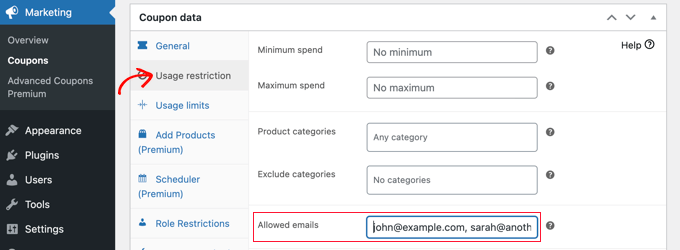
Buraya tek bir e-posta adresi veya virgülle ayrılmış birden fazla e-posta adresi girebilirsiniz. Yalnızca bu müşteriler kuponu kullanabilecektir.
İpucu: E-posta adreslerini virgülle ayırdığınızdan ve boşluk bırakmadığınızdan emin olun.
Bir yıldız (*) kullanarak birden fazla e-posta adresini eşleştirebilirsiniz. Örneğin, *@şirketim.com girerseniz, şirket e-posta adresine sahip herkes kuponu kullanabilir.
Yalnızca dikkatli olun, çünkü *@gmail.com gibi geniş bir joker karakter kullanmak, milyonlarca istenmeyen müşterinin indirimi kullanmasına izin verebilir.
Ancak, bu kullanıcılar kuponu birden fazla kez kullanabileceklerdir. Hem tek kullanımlık hem de kişiselleştirilmiş bir kupon oluşturmanız gerekiyorsa, Yöntem 1 ve 2'yi birleştirebilirsiniz.
Artık yalnızca listelediğiniz kullanıcılar kuponu tek kullanımlık olarak alacaktır.
Seçenek 3: Kuponu Belirli Kullanıcı Rollerine Kısıtla
Bu yöntem, kuponun kullanımını belirli bir WordPress kullanıcı rolüne sahip müşterilerle sınırlar. Bazı durumlarda, bu, Yöntem 2'deki gibi uzun bir e-posta adresi listesi yazmaktan daha basit olabilir.
💡 Profesyonel İpucu: Bu yöntem, o kullanıcı rolüne sahip her müşterinin kuponu yalnızca bir kez kullanabilmesini sağlamak için Yöntem 1 ile birleştirilebilir.
Advanced Coupons eklentisi, kupon ayarlarınıza yeni bir ‘Rol Kısıtlamaları’ sekmesi ekler. ‘Yeni kupon ekle’ sayfasındayken, ‘Kupon verileri’ bölümüne bakın ve ardından bu sekmeye tıklayın.
Artık ‘Rol kısıtlamalarını etkinleştir’ kutusunu işaretleyebilirsiniz. Ardından bir veya daha fazla kullanıcı rolü seçin. ‘Kullanıcı Rolleri’ kutusuna tıkladığınızda bir rol listesi açılacaktır.
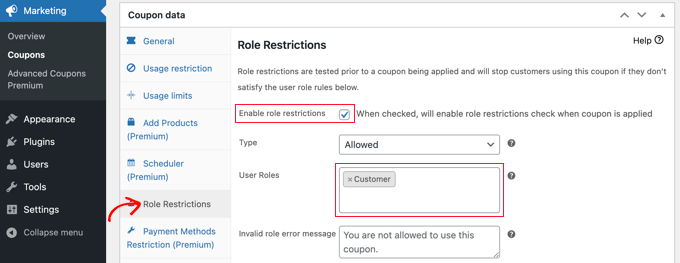
Kullanıcıların diğer rollerle promosyona erişememesinin nedenini netleştirmek için ‘Geçersiz rol hata mesajını’ özelleştirmenizi öneririz.
Bu yöntemi kullanmak isteyebileceğiniz birkaç yol vardır. Örneğin, kullanıcı rolünü yalnızca 'Müşteri' olarak ayarlayabilirsiniz, böylece kullanıcılarınızın kodu kullanabilmeleri için giriş yapmaları gerekir. Bu, müşterilerinizi daha iyi takip etmenizi sağlayacaktır.
Başka bir fikir de, en sadık müşterilerinize özel bir WordPress rolü atayarak onlara özel kupon kodları sunabilmenizdir.
Bu yöntemi, üyelik siteniz için yalnızca üyelere özel kuponlar oluşturmak üzere de kullanabilirsiniz.
Tek Kullanımlık Kişiselleştirilmiş Kuponunuzu Nasıl Yayınlarsınız
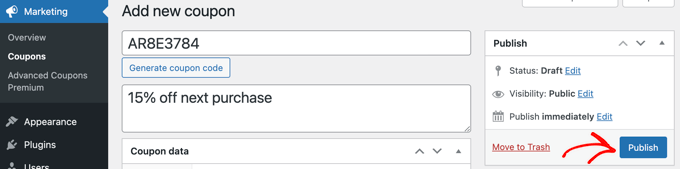
Hangi yöntemi kullanırsanız kullanın, kuponu ayarlamayı bitirdikten sonra sayfanın sağ üst köşesindeki ‘Yayınla’ düğmesine tıklamanız gerekecektir.
Kuponunuz artık kullanıma hazır ve müşterilerinize bundan haberdar etmeye başlayabilirsiniz. Bunu nasıl yapacağınız, oluşturduğunuz kuponun türüne ve kimin kullanmasını istediğinize bağlıdır.
Örneğin, kuponu hoş geldin e-postanızda yeni üyelere sunabilir veya bir ürün incelemesi bırakan müşterileri ödüllendirebilirsiniz. Online mağazanızda bir kupon açılır penceresi oluşturabilir veya e-posta bülteninize özel bir teklif ekleyebilirsiniz.
Ayrıca, kuponu bir kupon URL\
Bonus İpucu: WordPress Formlarına Kupon Alanları Ekleyin
Hizmet veya basit dijital ürünler mi satıyorsunuz? Tam bir alışveriş sepetine ihtiyacınız olmayabilir.
WPForms, karmaşık bir mağaza kurulumu olmadan ödeme kabul etmek ve indirim sunmak isteyen serbest çalışanlar ve kar amacı gütmeyen kuruluşlar için mükemmeldir.
Piyasadaki en iyi WordPress iletişim formu eklentisidir; 2.000'den fazla hazır şablon, sürükle ve bırak oluşturucu ve eksiksiz spam koruması ile birlikte gelir.
WPBeginner olarak, iletişim formumuzu ve yıllık anketlerimizi oluşturmak için kullandık ve mükemmel bir deneyim yaşadık. Araç hakkında daha fazla bilgi edinmek isterseniz, ayrıntılı WPForms incelememize göz atın.

Eklenti etkinleştirildikten sonra yapmanız gereken tek şey Kuponlar eklentisini yüklemek ve etkinleştirmektir.
Not: Kuponlar eklentisi, erişim için WPForms Pro lisansı veya daha üstünü gerektirir.
Bunu yapmak için WordPress kontrol panelinden WPForms » Eklentiler sayfasını ziyaret etmelisiniz.
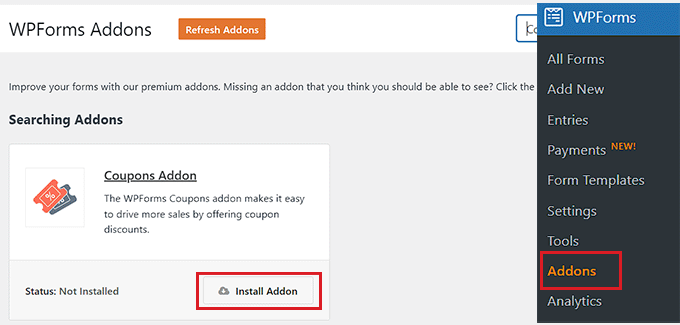
Bunu yaptıktan sonra, WPForms » Ödemeler sayfasına gidin ve ‘Kuponlar’ sekmesine geçin. Ardından, devam etmek için ‘+ Kupon ekle’ düğmesine tıklayın.
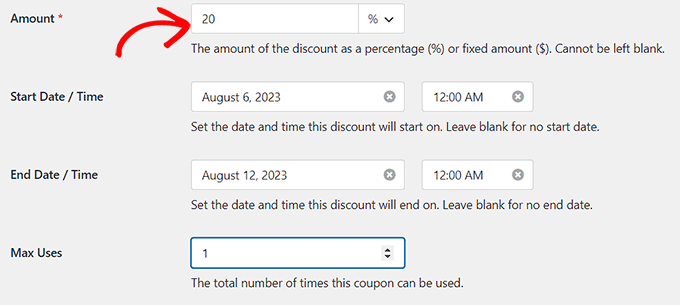
Bu, kupon kodunuz için bir ad, indirim tutarı ve başlangıç ve bitiş tarihi ekleyebileceğiniz yeni bir ekran açacaktır. Ardından ekranı aşağı kaydırabilir ve web sitenizde kupon alanları eklemek istediğiniz formları seçebilirsiniz.
Son olarak, ayarlarınızı kaydetmek için 'Kuponu kaydet' düğmesine tıklamayı unutmayın.
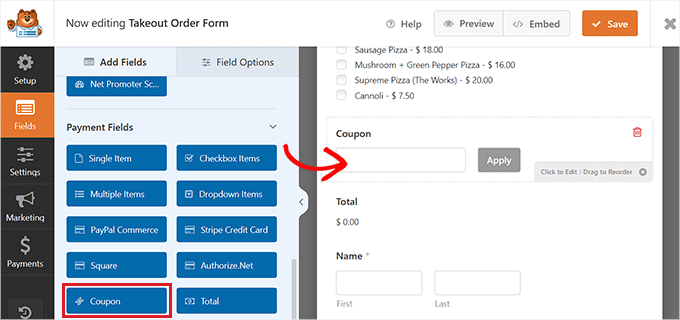
Şimdi, kupon alanını sol sütundan istediğiniz form önizlemesine eklemek için WPForms sürükle-bırak oluşturucusunu ziyaret etmeniz gerekecek. Bundan sonra, değişikliklerinizi kaydetmek için ‘Kaydet’ düğmesine tıklamayı unutmayın.
Ayrıntılı talimatlar için, WordPress formlarınıza kolayca bir kupon kodu alanı ekleme konusundaki eğitimimize bakın.
Kupon Oluşturma Hakkında Sıkça Sorulan Sorular
WooCommerce kuponlarını kullanma hakkında okuyucularımızın sıkça sorduğu bazı sorular şunlardır:
WooCommerce için en iyi kupon eklentisi nedir?
WooCommerce'in yerleşik iyi kupon özellikleri olmasına rağmen, daha güçlü seçenekler için Advanced Coupons eklentisini öneririz.
Tek kullanımlık kodlar, BOGO fırsatları, nakliye indirimleri ve çok daha fazlasını oluşturmanıza olanak tanır.
WooCommerce'ta bir eklenti olmadan tek kullanımlık bir kupon oluşturabilir miyim?
Evet, yapabilirsiniz. Standart WooCommerce kupon ayarlarında, 'Kullanım Limitleri' sekmesine gidin ve 'Kullanıcı başına kullanım sınırı'nı 1 olarak ayarlayın.
Bu, oturum açmış bir müşterinin kodu yalnızca bir kez kullanabilmesini sağlar.
WooCommerce'te kupon kullanımını nasıl takip ederim?
WooCommerce, temel kupon kullanım raporları sunar.
Her kuponun kaç kez kullanıldığını ve toplam indirim tutarını görmek için WooCommerce » Raporlar » Kuponlar bölümüne gidebilirsiniz.
Kuponları yalnızca belirli bir süre aktif olacak şekilde planlayabilir miyim?
Evet. Kupon ayarlarının 'Genel' sekmesinde, kuponu otomatik olarak devre dışı bırakmak için bir 'Son kullanma tarihi' belirleyebilirsiniz.
Daha gelişmiş zamanlama için, Advanced Coupons Premium gibi bir eklenti harika bir seçimdir. Adım adım talimatlar için, WooCommerce'de kuponları zamanlama konusundaki eğitimimize bakın.
Umarız bu eğitim, WooCommerce'de tek seferlik kişiselleştirilmiş kupon kodları oluşturmayı öğrenmenize yardımcı olmuştur. Ayrıca WooCommerce'de ilk satın alma indirimi verme konusunu öğrenmek veya mağazanız için en iyi WooCommerce eklentileri listemize göz atmak isteyebilirsiniz.
Bu makaleyi beğendiyseniz, lütfen WordPress video eğitimleri için YouTube Kanalımıza abone olun. Bizi ayrıca Twitter ve Facebook'ta da bulabilirsiniz.


Mrteesurez
Kişiselleştirilmiş kupon, mağazanızda belirli bir kullanıcının indirimden yararlanmasını istediğinizde kullanışlıdır. Ayrıca, yalnızca kazananların indirimden yararlanmasına izin verileceği bir yarışma veya müsabaka sonrasında kullanıcılara ödül vermek için de kullanılabilir.
Paylaştığınız için teşekkürler.