


Bir takvim, yüz yüze ve sanal etkinlikleri ziyaretçilerinizle paylaşmak için harika bir yoldur. Takvimleri yaklaşan etkinliklerinizi tanıtmak, daha fazla katılımcı elde etmek ve marka bilinirliğini artırmak için kullanabilirsiniz.
WordPress, takvimleri göstermek için yerleşik bir özelliğe sahiptir, ancak varsayılan blok sınırlı özelleştirme seçeneklerine sahiptir. Etkinlik takvimleri eklemenin daha kolay bir yolu bir eklenti kullanmaktır.
WPBeginner olarak, tüm takvim ihtiyaçlarımız için Sugar Calendar kullanıyoruz. Çok sayıda özelleştirme seçeneği ve güçlü özellikler sunar ve tüm etkinliklerinizi yönetmede daha fazla esneklik elde edersiniz.
Bu makalede, Sugar Calendar ile WordPress'te kolayca basit bir etkinlik takvimi oluşturmayı göstereceğiz.
WordPress Web Siteniz İçin Basit Bir Etkinlik Takvimi Neden Oluşturmalısınız?
WordPress'e bir takvim ekleyerek, ziyaretçilerinize yaklaşan etkinlikleri gösterebilirsiniz.
Bu, insanların gelecekteki web seminerleriniz, sanal inzivalarınız, çevrimiçi vaazlarınız, koçluk görüşmeleriniz ve daha fazlası hakkında bilgi edinmelerini kolaylaştırır. Bu şekilde bir takvim, etkinliklerinizi tanıtabilir ve daha fazla insanın katılımını teşvik edebilir.
Üyelik web siteniz veya forumunuz varsa, kullanıcı tarafından gönderilen etkinlikleri bile kabul edebilirsiniz. Bu, bir topluluk oluşturmak, yeni ziyaretçiler çekmek ve takviminizi en son etkinliklerle güncel tutmak için harika bir yoldur.
Ayrıca, yaklaşan etkinlikleri araştırmanız ve bunları kendiniz takvime eklemeniz gerekmediği için zamandan tasarruf edersiniz.
Bunu söyledikten sonra, sitenize basit bir etkinlik takvimini nasıl ekleyebileceğinizi görelim.
WordPress'te Basit Bir Etkinlik Takvimi Nasıl Oluşturulur
WordPress'e bir etkinlik takvimi eklemenin en kolay yolu Sugar Calendar kullanmaktır.
Bu, en iyi WordPress takvim eklentisidir ve birden çok takvim oluşturmak, etkinlikleriniz için başlangıç ve bitiş saatleri belirlemek, Google Takvim ile senkronize etmek ve daha fazlası için ihtiyacınız olan her şeye sahiptir.
Yapmanız gereken ilk şey Sugar Calendar eklentisini kurmak ve etkinleştirmektir. Daha fazla ayrıntı için, bir WordPress eklentisinin nasıl kurulacağına dair adım adım kılavuzumuza bakın.
Etkinleştirdikten sonra, Takvim » Ayarlar sayfasına gidin. Burada, lisans anahtarınızı 'Lisans Anahtarı' alanına girebilirsiniz.

Bu anahtarı Sugar Calendar hesabınıza giriş yaparak bulacaksınız. Sugar Calendar'ı satın aldığınızda aldığınız e-postada da bulunur.
Bundan sonra, lisans anahtarınızın geçerli olup olmadığını kontrol etmek için 'Doğrula' düğmesine tıklayın. Son olarak, değişikliklerinizi kaydetmek için sayfanın altındaki 'Ayarları Kaydet' düğmesine tıklayabilirsiniz.

Yeni Bir Takvim Oluştur
Bunu yaptıktan sonra, WordPress yönetici kontrol panelinden Sugar Calendar » Calendars'a giderek bir takvim oluşturmaya hazırsınız.
Buradan 'Takvim Ekle' düğmesine tıklayın.

Bu, 'Ad' alanına bir başlık yazabileceğiniz yeni bir sayfa açar.
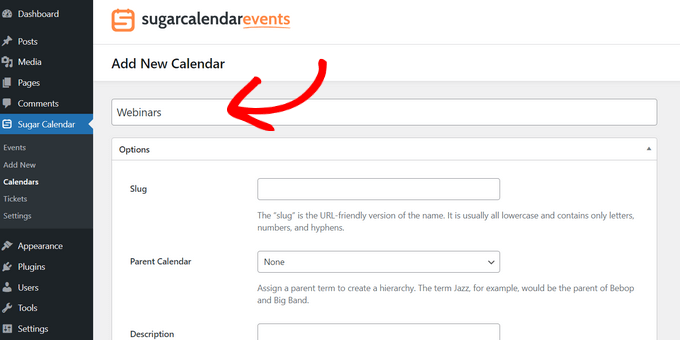
Sugar Calendar birden çok takvim oluşturmanıza olanak tanır.
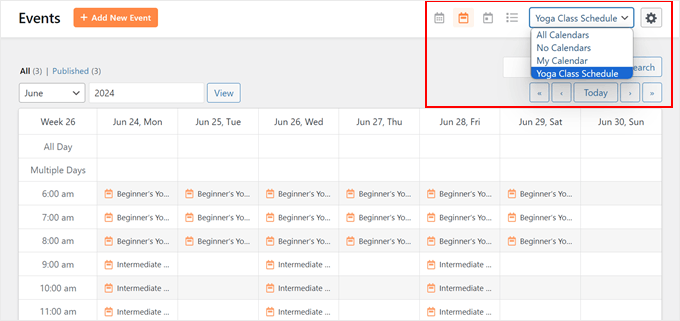
Ziyaretçiler, aşağıdaki resimde görebileceğiniz gibi bir açılır menü kullanarak farklı takvimler arasında geçiş yapabilecektir. Bunu akılda tutarak, açıklayıcı bir 'Ad' ziyaretçilerin açılır menüde doğru takvimi bulmasına yardımcı olacaktır.
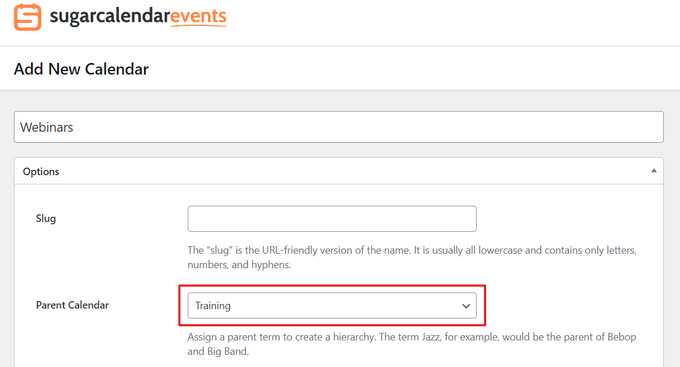
Alt sayfalara benzer şekilde, takvimleri ana-alt ilişkiler halinde düzenleyebilirsiniz.
Çocuklar, WordPress kontrol panelinde ebeveynlerinin altına görünür, bu nedenle takvimlerinizi düzenlemek için kullanışlı bir yol olabilir. Bu, özellikle çok sayıda farklı takviminiz varsa yardımcı olur.
Tüm takvimler varsayılan olarak ana takvimlerdir. Bir alt takvim oluşturmak için 'Üst' açılır menüsünü açmanız ve ardından üst olarak kullanmak istediğiniz takvimi seçmeniz gerekir.
Ardından, isteğe bağlı bir açıklama ekleyebilirsiniz. WordPress temanıza bağlı olarak, bu açıklama web sitenizdeki takvimin yanında görünebilir, ancak tüm temalar takvim açıklamasını göstermez. Bir açıklama eklerseniz, her zaman WordPress web sitenizde göründüğünden emin olun.
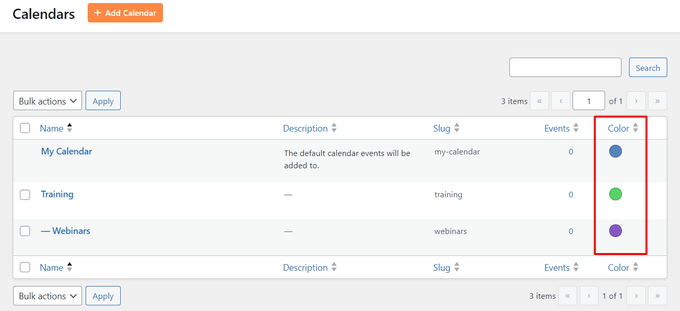
Son olarak, WordPress kontrol panelinizdeki takvimin yanında görünecek bir renk eklemek isteyebilirsiniz. Bu renk kodlaması, ilgili takvimleri gruplandırmanıza veya belirli bir takvimi kolayca tanımlamanıza yardımcı olabilir.
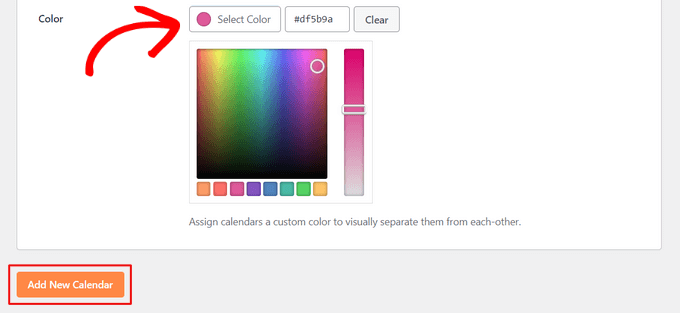
Renk eklemek için 'Renk Seç' düğmesine tıklamanız ve ardından görünen kontrolleri kullanarak seçiminizi yapmanız yeterlidir.
Girdiğiniz bilgilerden memnun kaldığınızda, ilk Sugar Calendar'ınızı oluşturmak için 'Takvim Ekle' düğmesine tıklayın.
Yukarıda açıklanan aynı işlemi tekrarlayarak birden fazla takvim oluşturabilirsiniz.
Sugar Calendar'da Etkinlik Ekleme
En az bir takvim oluşturduktan sonra, o takvime etkinlik eklemeye hazırsınız.
Başlamak için Sugar Calendar » Etkinlikler'e gidin ve ardından 'Yeni Etkinlik Ekle' düğmesine tıklayın.

Etkinliğinizle ilgili tarih ve saat, süre ve tekrarlayıp tekrarlamadığı gibi tüm bilgileri artık ekleyebilirsiniz.
Öncelikle, etkinliğe bir isim vermek isteyeceksiniz.
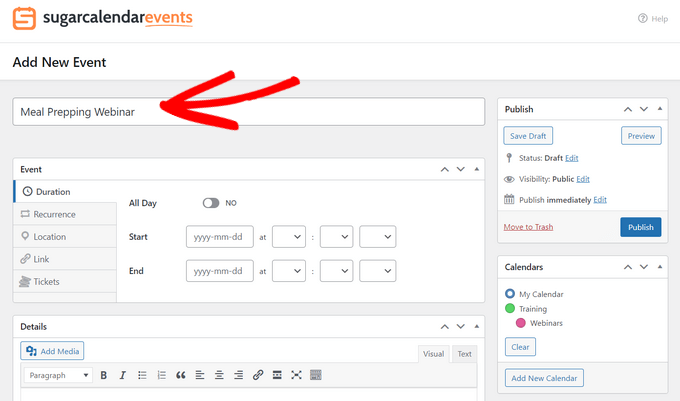
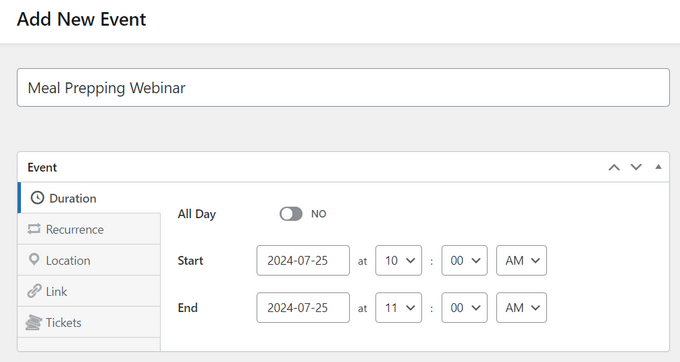
Ardından, bir başlangıç saati ve bitiş tarihi ekleyin. Etkinlik tüm gün sürerse, 'Tüm gün' kutusunu işaretleyebilirsiniz.
Bir diğer seçenek ise, aşağıdaki resimde görebileceğiniz gibi bir başlangıç ve bitiş saati ayarlamaktır.
Varsayılan olarak Sugar Calendar, tüm etkinlikleri tek seferlik etkinlikler olarak oluşturur. Ancak, bazı etkinlikler tekrarlayan niteliktedir. Örneğin, her Pazartesi sabahı bir web semineri düzenleyebilir veya kâr amacı gütmeyen kuruluşunuzdaki tüm gönüllüler için aylık bir toplantı yapabilirsiniz.
Tekrarlayan bir etkinlik oluşturmak için 'Yineleme' sekmesini seçmeniz ve ardından 'Tekrarla' açılır menüsünden Günlük, Haftalık veya Aylık gibi bir seçenek belirlemeniz yeterlidir.
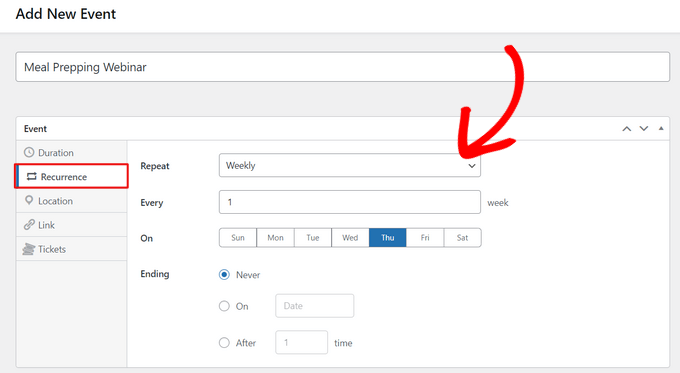
İsteğe bağlı bir 'Bitiş' tarihi de belirleyebilirsiniz, bu da etkinliğin tekrarlanmasının durduğu zamandır. Örneğin, yalnızca yıl sonuna kadar web seminerleri çalıştırmayı planlayabilirsiniz.
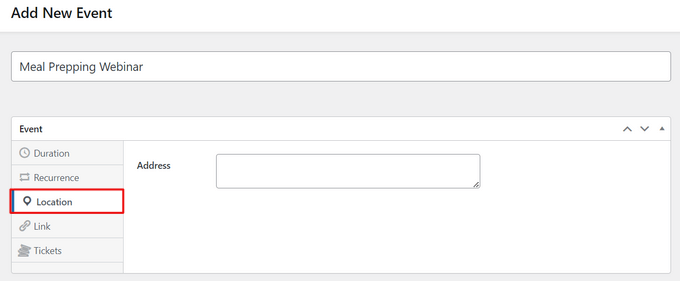
Yüz yüze bir etkinlik düzenliyorsanız, 'Konum' sekmesini seçip etkinliğin nerede gerçekleşeceğini yazabilirsiniz.
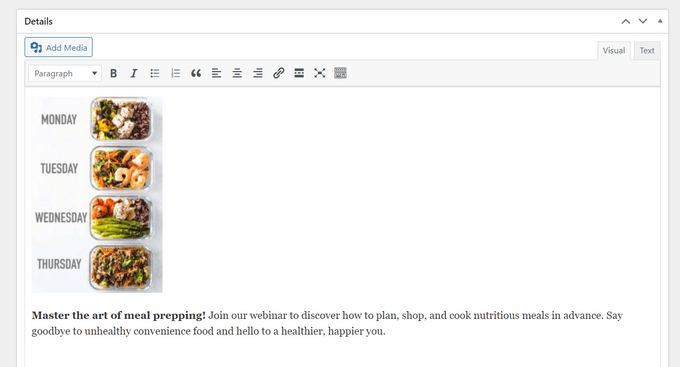
Ardından, 'Ayrıntılar' kutusuna etkinlik hakkında bazı bilgiler girin.
Bu, WordPress içerik düzenleyicisi ile tam olarak aynı şekilde çalışır, bu nedenle resimler, videolar ve biçimlendirme ekleyebilirsiniz.
Etkinliğin sayfasında görünecek öne çıkan bir resim de ekleyebilirsiniz. Bu, sayfayı daha ilgi çekici hale getirebilir ve arama sonuçlarında ve sosyal medya sitelerinde de kullanılabilir.
Öne çıkan bir görsel eklemek için, ‘Öne çıkan görsel ayarla’ya tıklayın ve ardından medya kütüphanesinden bir görsel seçin veya yeni bir dosya yükleyin.
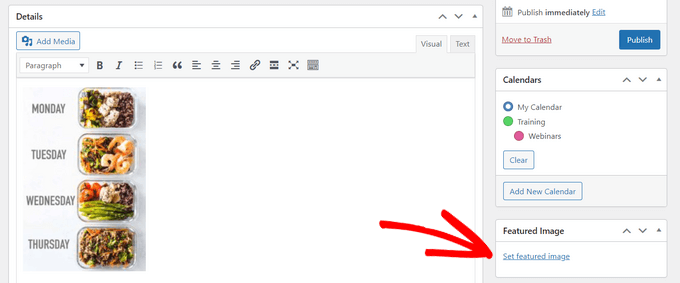
'Takvimler' bölümünde, bu etkinliği eklemek istediğiniz takvimi bulun.
Ardından radyo düğmesini seçmek için tıklayabilirsiniz.
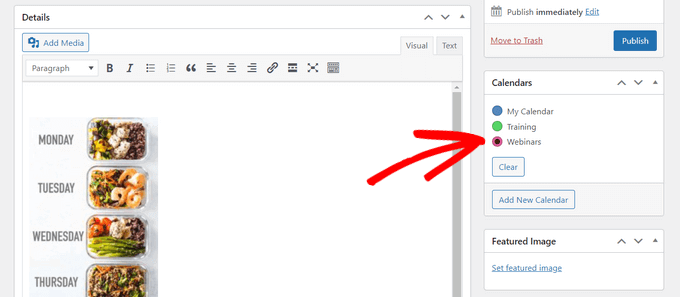
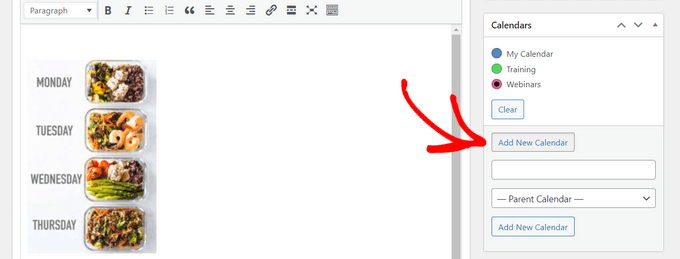
Bu bölümde 'Yeni Takvim Ekle' düğmesine tıklayarak da yeni bir takvim oluşturabilirsiniz.
Bu, yeni takvime bir ad verebileceğiniz ve onu bir üst Sugar Calendar'a atayabileceğiniz yeni ayarlar ekler.
Tüm bilgileri girdikten sonra ‘Yayınla’ düğmesine tıklamanız yeterlidir.
Takvime daha fazla etkinlik eklemek için bu işlemi tekrarlayabilirsiniz.
Etkinlik Takvimini WordPress Web Sitenize Ekleme
Sugar Calendar WordPress bloklarını kullanarak herhangi bir yazı veya sayfaya takvim ekleyebilirsiniz. Birden çok takvim oluşturduysanız, ziyaretçiler bir açılır menü kullanarak bunlar arasında geçiş yapabilir.
Ancak, WordPress'te hangi takvimleri görüntülemek istediğinizi seçebilirsiniz, böylece ziyaretçilerin hangi etkinlikleri göreceği konusunda bir miktar kontrol sahibi olursunuz.
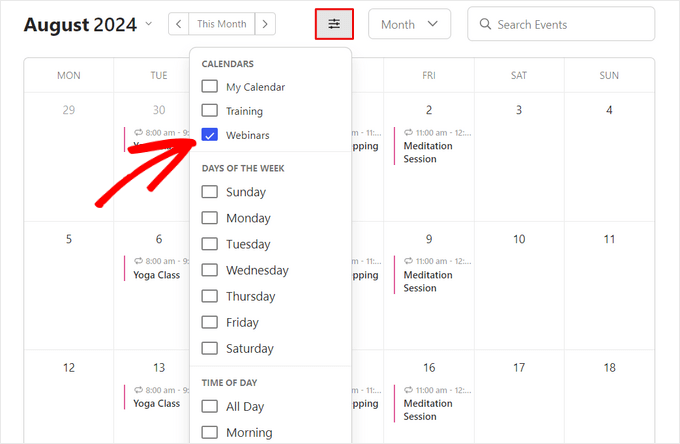
Örnek olarak, takvimi yeni bir WordPress sayfasına ekleyeceğiz, ancak adımlar takvimi nereye eklediğinizden bağımsız olarak benzer olacaktır.
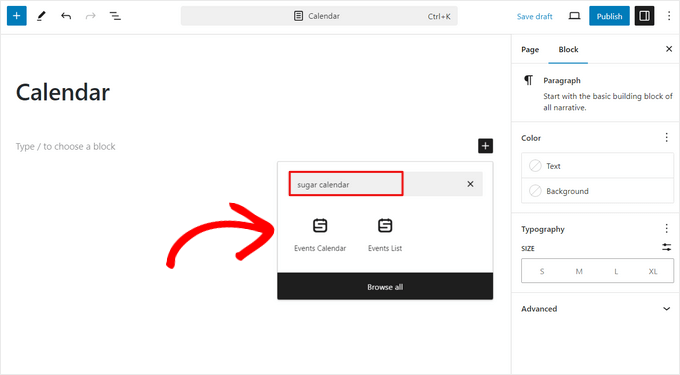
Başlamak için takvimi yerleştirmek istediğiniz sayfayı açın. Ardından ' + ' simgesine tıklayarak yeni bir blok oluşturabilir ve 'Sugar Calendar' yazabilirsiniz. İki Sugar Calendar bloğu vardır: Etkinlik Takvimi ve Etkinlik Listesi.
Sayfaya eklemek için 'Etkinlikler Takvimi' bloğuna tıklayın.
Takviminizin bir önizlemesi şimdi WordPress düzenleyicisinde görünecektir.
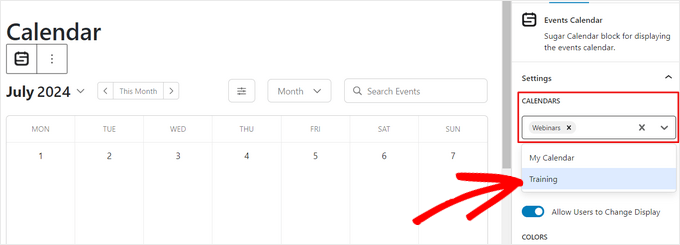
Hangi takvimlerin görüntüleneceğini seçmek için, blok ayarlarındaki 'Takvimler' seçeneğinin altındaki açılır menüye tıklayın. Ardından, üzerine tıklayarak takviminizi seçin.
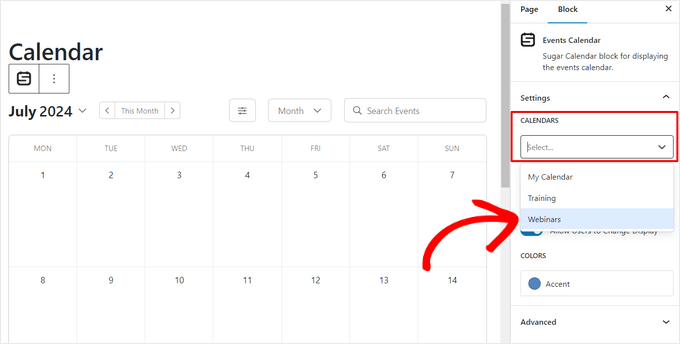
Birden fazla takvim görüntülemek istiyorsanız, işlemi tekrarlayın ve ek takvimlerinizi seçin.
Takvimi web sitenizde canlı hale getirmek için sayfayı şimdi yayınlayabilir veya güncelleyebilirsiniz.
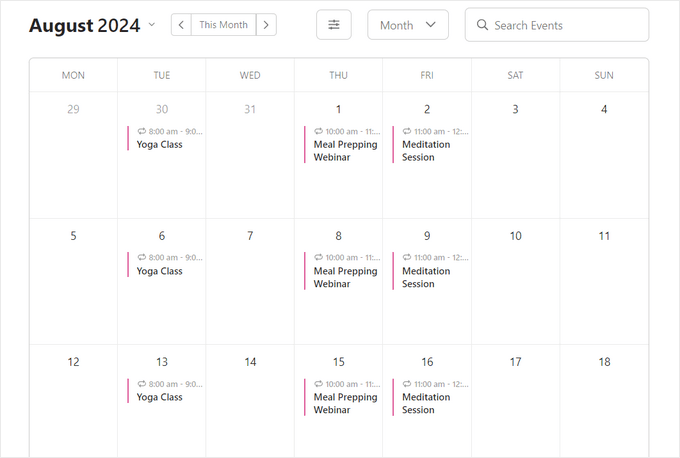
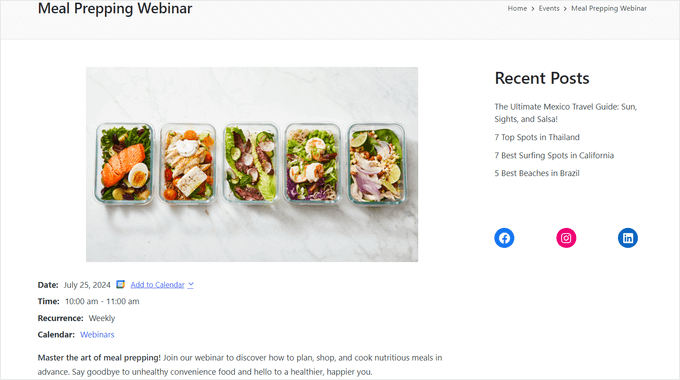
Takvimdeki bir etkinlik hakkında daha fazla bilgi görmek için üzerine tıklamanız yeterlidir.
Bu, etkinliğin saatini, tarihini ve diğer ayrıntılarını gösteren etkinliğin sayfasını açacaktır.
Sugar Calendar'ın ayrıca WordPress temanızın herhangi bir widget'a hazır alanına ekleyebileceğiniz bir widget'ı vardır. Bu, web sitenizin veya WordPress blogunuzun her sayfasına bir takvim eklemenin kolay bir yoludur.
WordPress'e bir widget eklemek için, yalnızca Görünüm » Widget'lar bölümüne gidin. Burada, mavi '+' düğmesine tıklayın.
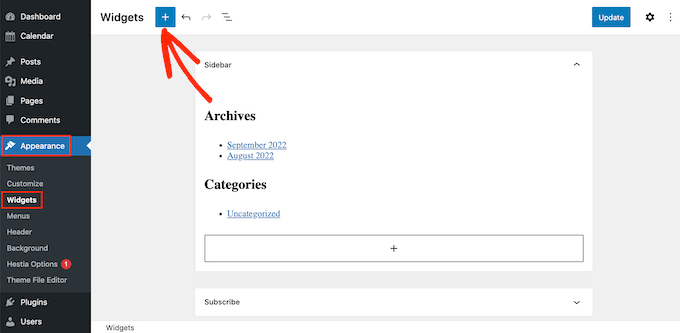
Ardından ‘Sugar Calendar’ yazabilirsiniz.
Birkaç farklı Sugar Calendar widget'ı vardır, bu nedenle 'Etkinlik Takvimi' widget'ını seçtiğinizden emin olun.
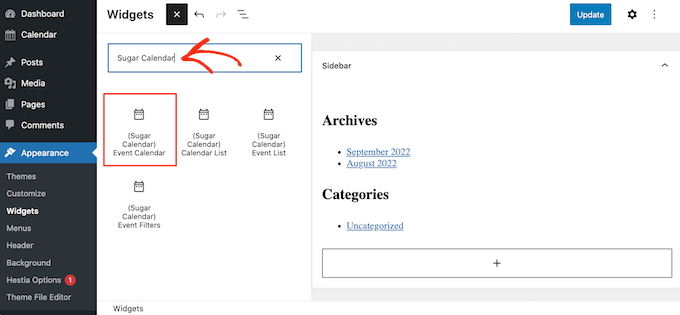
Şimdi, widget'ı takvimi göstermek istediğiniz alana sürükleyip bırakın.
Bu noktada isteğe bağlı bir başlık ekleyebilir ve takvimin boyutunu değiştirebilirsiniz.
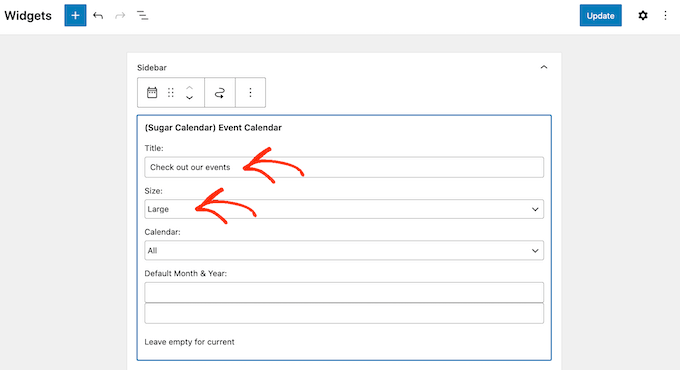
Varsayılan olarak eklenti, tüm Sugar Takvimlerinizdeki etkinlikleri gösterir. Bunu değiştirmek için 'Takvim' açılır menüsünü açın ve ardından sayfa ilk yüklendiğinde göstermek istediğiniz takvimi seçin.
Varsayılan olarak Sugar Calendar mevcut ayı gösterecektir, ancak bunun yerine farklı bir ay göstermeyi tercih edebilirsiniz. Bu değişikliği yapmak için 'Varsayılan Ay ve Yıl' alanına yeni bir tarih yazmanız yeterlidir.
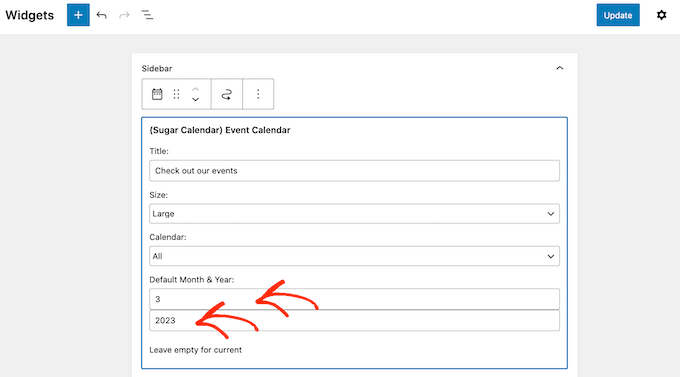
İşiniz bittiğinde, 'Güncelle' düğmesine tıklamayı unutmayın. Sugar Calendar widget'ınız artık sitenizde görünecektir.
Bonus: WordPress'te bir Facebook Etkinlik Takvimi Oluşturun
Etkinliklerinizi Facebook'ta da paylaşıyor musunuz?
Facebook'ın yerleşik etkinlik takvimini kullanıyorsanız, bu içeriği WordPress web sitenize yerleştirerek daha fazla kişinin görmesini sağlamak başka bir seçenektir. Bu kişiler Facebook sayfanızı ziyaret edip etkinliğe ilgi duyduklarını belirtebilir veya sosyal medyada sizi takip etmeye başlayabilirler.
Custom Facebook Feed Pro, piyasadaki en iyi sosyal medya akışı eklentisidir. Facebook zaman akışınızı, albümlerinizi, videolarınızı ve etkinliklerinizi WordPress web sitenizde kolayca görüntülemenizi sağlar.
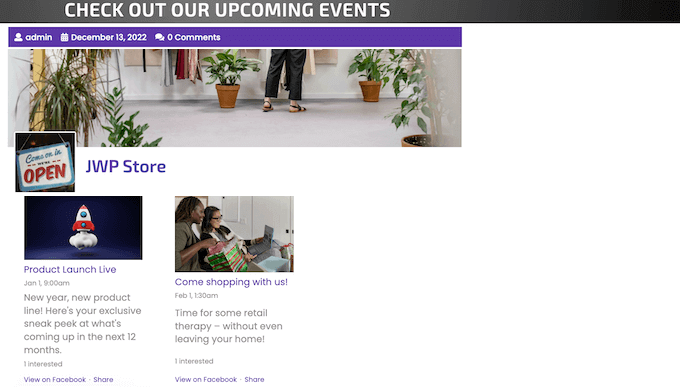
Etkinlikleri bir lightbox açılır penceresinde bile görüntüleyebilirsiniz, böylece ziyaretçiler tüm programınıza göz atabilir. Daha da iyisi, Facebook Feed Pro en son etkinliklerinizi otomatik olarak çekecektir, bu nedenle bunları sitenize manuel olarak eklemeniz gerekmez.
Bir etkinlik akışı oluşturduktan sonra, Smash Balloon'un kullanıcı dostu düzenleyicisini kullanarak görünümünü ince ayarlayabilirsiniz. Bu şekilde, WordPress temanıza mükemmel şekilde uyan bir sosyal medya akışı oluşturabilirsiniz.
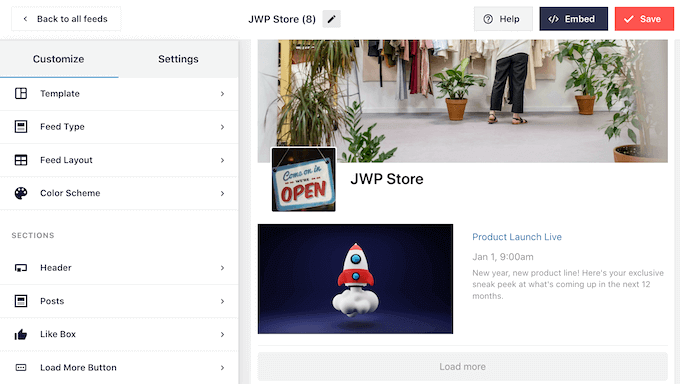
Ayrıntılı adım adım talimatlar için lütfen WordPress'te bir Facebook etkinlik takviminin nasıl ekleneceğine dair kılavuzumuza bakın.
Bu makalenin Sugar Calendar ile basit bir etkinlik takvimi oluşturmayı öğrenmenize yardımcı olduğunu umuyoruz. Ayrıca, en iyi WordPress etkinlik biletleme eklentileri ve WordPress'e etkinlik şeması ekleme hakkındaki uzman seçimlerimizi de görmek isteyebilirsiniz.
Bu makaleyi beğendiyseniz, lütfen WordPress video eğitimleri için YouTube Kanalımıza abone olun. Bizi ayrıca Twitter ve Facebook'ta da bulabilirsiniz.


LaNita C
Web tasarımcım Takvim'i Sugar Calendar kullanarak geliştirdi. Sol tarafta tarih, ortada etkinliğin açıklaması ve sağda bir fotoğraf olmak üzere 3 sütunlu bir tasarımda ayarladı. Bu takvime etkinlikleri nasıl ekleyeceğimi öğrenmek istiyorum.
WPBeginner Desteği
You should be able to go to Sugar Calendar>Events in your admin area to add an event to your calendar
Yönetici
Lisa
Peki, Gutenberg bloklarını kullanmıyorsak bunu bir sayfaya nasıl ekleriz?
WPBeginner Desteği
It would depend on what other editor you are using but the plugin does have shortcodes to for displaying events as another option
Yönetici
Jiří Vaněk
Takvimle ilgili harika ipucu için teşekkürler. Şimdiye kadar, web siteme yerleştirdiğim Google Calendar ile oldukça garip bir şekilde idare ediyordum. Çok pratik değil. WordPress'e özel bir şey istiyordum ve bu tüm ihtiyaçlarımı mükemmel bir şekilde karşılıyor gibi görünüyor. Mevcut, idealden daha az olan çözümümü değiştirmek için kesinlikle bu takvimi denemek istiyorum.
Glenton
Sugar Calendar terk edildi mi? Eklenti üç yıldan uzun süredir güncellenmedi.
WPBeginner Desteği
Eklenti terk edilmedi, geliştiriciler eklentiyi güncellemek için çalışıyor.
Yönetici
Ahmed Omar
Detaylı gönderiniz için teşekkürler
Yukarıda belirttiğiniz gibi, takvim için en iyi eklentilerden biri.
ve detaylı açıklamada mevcut seçeneklerden de belli oluyor.
Ancak ne yazık ki sitelerinde ÜCRETSİZ bir plan yok.