


WordPress sitenizde anlamlı yorumlar kayboluyor mu?
İçeriğiniz büyüdükçe, özellikle eski gönderilerdeki en iyi sohbetlerden bazıları kaybolabilir. Bu, ziyaretçilerin topluluğunuzda gerçekleşen canlı tartışmaları kaçırabileceği anlamına gelir.
İşte tam da bu noktada son yorumlar sayfası devreye giriyor. 🌟
En yeni yorumları tek bir yerde toplar, WordPress sitenizi daha canlı ve davetkar hissettirir. Ayrıca başkalarının etkileşimde bulunduğunu gördüklerinde daha fazla insanın sohbete katılmasını teşvik eder.
Bu kılavuzda, kodlama gerektirmeden iki kolay yöntemle WordPress'te bir son yorumlar sayfası oluşturmayı göstereceğiz.
Neden Son Yorumlar Sayfası Yapmalısınız?
Son Yorumlar Sayfası, sitenizde en son tartışmaları tüm gönderilerinizden kronolojik olarak bir araya getiren özel bir sayfadır. Etkinliği vurgulamak, etkileşimi artırmak ve topluluğunuzu büyütmek için basit bir yol sunar.
Ayrıca, arama motorları taze içeriğe sahip sayfaları sever, bu nedenle SEO'nuza bile yardımcı olabilir.
Son yorumlar sayfasını görüntülemenin neden oldukça faydalı olduğuna daha yakından bakalım:
| Sebep | Neden Önemli |
|---|---|
| Etkinliği vurgular | Ziyaretçilere WordPress sitenizde tartışmaların gerçekleştiğini gösterir. |
| Kullanıcı etkileşimini artırır | Okuyucuları sohbetlere katılmaya ve içeriğinizle etkileşim kurmaya teşvik eder. |
| Ziyaretçilerin tartışmaları takip etmesine yardımcı olur | Yeni ve geri dönen kullanıcılar, son yorumları tek bir yerde kolayca takip edebilir. |
| Topluluk oluşturur | Okuyuculara başkalarının aktif olarak yer aldığını göstererek katılım hissi yaratır. |
| Sosyal kanıt sağlar | Aktif bir yorum bölümü, yeni ziyaretçilere güven ve güvenilirlik sinyali verir. |
Birçok blog sahibi, en son yorumlarını kenar çubuğu gibi bir widget alanında görüntülemeyi tercih eder. Ancak mobil cihazlarda kenar çubukları genellikle ekranın en altına itilir ve son yorumlar widget'ı biraz dar ve okunması zor olabilir.
Bu nedenle, son yorumlar sayfasını oluşturmanızı öneririz. 🧑💻
İsterseniz, bu sayfayı kenar çubuğundaki son yorumlar widget'ının altına bile bağlayabilirsiniz. Bu sayede ziyaretçiler yorumları daha ayrıntılı okuyabilir.
Bu adım adım kılavuzda, iki yöntem kullanarak bir son yorumlar sayfası oluşturmayı göstereceğiz:
- Yöntem 1: WordPress'in Dahili En Son Yorumlar Bloğu. Mevcut temanızın stilleriyle otomatik olarak eşleşen hızlı, ücretsiz bir çözüm istiyorsanız en iyisidir.
- Yöntem 2: SeedProd. Profesyonel görünümlü, tamamen özel bir sayfa tasarımı oluşturmak için sürükle ve bırak oluşturucusunu kullanmak istiyorsanız en iyisidir.
Bu öğreticide gezinmek için aşağıdaki hızlı bağlantıları kullanabilirsiniz:
Yöntem 1: En Son Yorumlar Bloğu ile Basit Bir Son Yorumlar Sayfası Oluşturma (Eklenti Gerekmez)
Standart WordPress blok düzenleyicisini kullanıyorsanız, yerleşik Son Yorumlar bloğunu kullanarak en son yorumlarınızı görüntülemek kolaydır. Bu yöntem hızlı, hafiftir ve eklenti gerektirmez – işleri basit tutmak istiyorsanız mükemmeldir.
Öncelikle, WordPress yönetici alanında Sayfalar » Yeni Sayfa Ekle bölümüne gidelim.

Sonraki ekranda, sayfaya bir başlık eklemeniz gerekir. "Son Yorumlar", "En Son Tartışmayı Gör" veya "En Son Yorumlarımızı Oku" gibi basit bir şey kullanabilirsiniz.
Ardından, başlığın altındaki veya sol üst köşedeki ‘+’ blok ekle düğmesine tıklayın ve En Son Yorumlar bloğunu bulun. Sayfanızda istediğiniz yere sürükleyip bırakabilirsiniz.
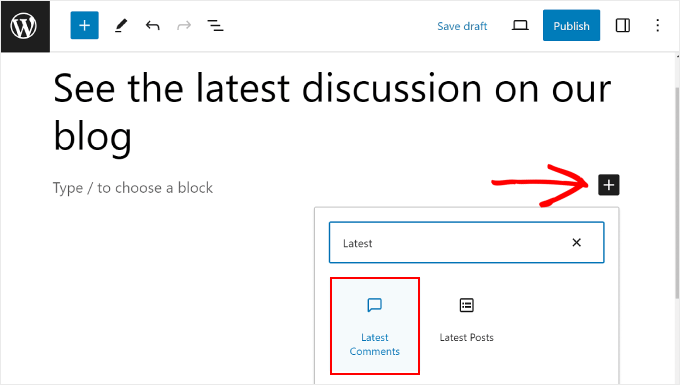
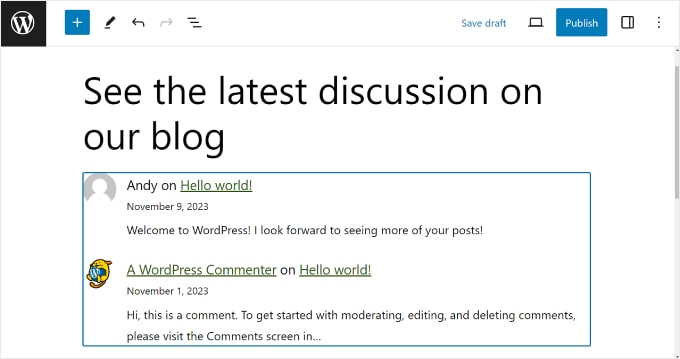
Varsayılan olarak, blok düzenleyicisi yorum yazarının adını, yorumun özetini, yorum tarihini, yorumcunun gravatar'ını ve yorumun yapıldığı gönderiye bir bağlantıyı görüntüler.
Görünüşü şöyle:
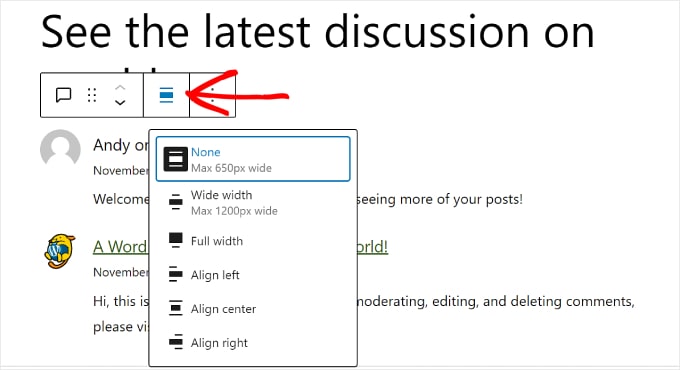
Bloğun görünümünü özelleştirmek isterseniz, blok araç çubuğundaki 'Hizalama' düğmesine tıklayabilirsiniz. Bu düğme, bloğun hizalama ayarlarını yapmanıza olanak tanır.
Hizalama kullanmamayı, geniş genişliği, tam genişliği veya bloğu sola, ortaya veya sağa hizalamayı seçebilirsiniz.
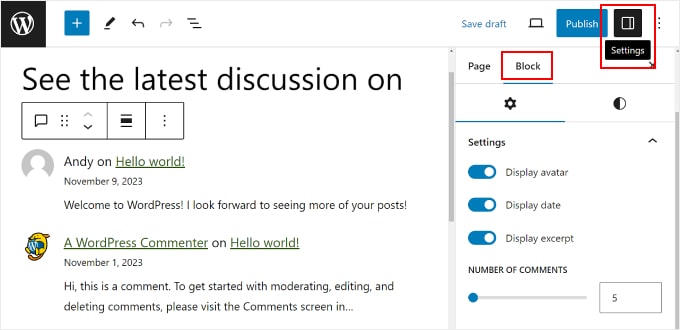
Ek olarak, sağ üst köşedeki 'Ayarlar' düğmesine tıklayabilir ve En Son Yorumlar için blok ayarlarını açmak üzere 'Blok' sekmesine geçebilirsiniz.
Burada, Gravatar'ı, yorum tarihini ve yorum özetini göstermeyi veya devre dışı bırakmayı seçebilirsiniz.
Ayrıca sayfanızda kaç tane WordPress yorumu göstermek istediğinizi de seçebilirsiniz. Burası özel bir sayfa olduğundan, ziyaretçilere okuyacak bolca şey sunmak için en az 20 yorum göstermenizi öneririz.
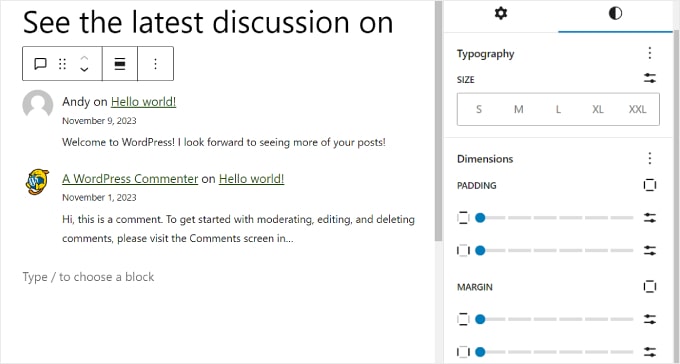
Tema blok stilini etkinleştiriyorsa, tipografiyi (fontlar, boyut ve ağırlık) ve boyutları (bloğun dolgu ve kenar boşluğunu) düzenlemek için bloğun 'Stiller' sekmesini açabilirsiniz.
Bu ayarları görmüyorsanız, muhtemelen temanız bu stilleri küresel olarak kontrol ediyor demektir.
WordPress temanızla yorumları daha okunabilir ve çekici hale getirmek için bu ayarlar üzerinde dilediğiniz gibi değişiklik yapmaktan çekinmeyin.
İşiniz bittiğinde, sayfanın masaüstü, mobil veya tablet cihazda nasıl göründüğünü görmek için sağ üst köşedeki 'Önizleme' düğmesine tıklayabilirsiniz.
Ardından, sayfayı yayınlamadan kaydetmek için ‘Taslağı kaydet’e tıklayın. Ya da sayfayı hemen herkese açık hale getirmek istiyorsanız ‘Yayınla’ya tıklayarak devam edebilirsiniz.

Ve işte bu kadar! WordPress'te başarıyla son yorumlar sayfasını oluşturdunuz.
Ancak, bu bloğun stilinin büyük ölçüde aktif olan WordPress temanıza bağlıdır. Daha özel bir tasarım istiyorsanız, bir sonraki yönteme göz atın.
Yöntem 2: SeedProd ile Özel Bir Son Yorumlar Sayfası Oluşturma (Daha Özelleştirilebilir)
WordPress'te tamamen özel bir son yorumlar sayfası oluşturmak istiyorsanız, sayfa oluşturucu eklentisi gibi sürükle ve bırak görsel bir SeedProd kullanmanızı öneririz.
SeedProd, yerleşik blok düzenleyicisinde bulunmayan animasyon efektleri gibi tonlarca özelleştirme seçeneğiyle birlikte gelir. Bu nedenle, son yorumlar sayfanızı gerçekten benzersiz kılmak ve öne çıkarmak istiyorsanız bu yöntemi öneriyoruz.
Bazı iş ortağı markalarımız, web sitelerini özel olarak oluşturmak için SeedProd'u kullanıyor. Ayrıca onu kapsamlı bir şekilde test ettik ve deneyimlerimiz hakkında her şeyi ayrıntılı SeedProd incelememizde bulabilirsiniz.

💡 Not: Bu eğitim için, bütçeniz kısıtlıysa premium SeedProd sürümünü veya ücretsiz SeedProd sürümünü kullanabilirsiniz. İlkini kullanacağız çünkü sayfayı özelleştirmek için daha fazla şablon ve sayfa bloğu ile birlikte geliyor.
Öncelikle, SeedProd eklentisini WordPress'e kurun.
Daha fazla bilgi için, WordPress eklentisi yükleme konusundaki başlangıç kılavuzumuzu okuyabilirsiniz.
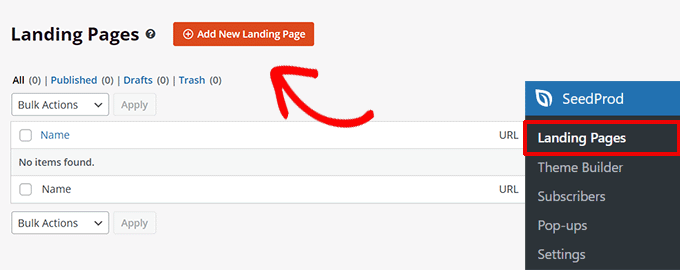
Ardından, SeedProd » Landing Pages bölümüne gitmek isteyeceksiniz. Bundan sonra, ‘+ Add New Landing Page’ düğmesine tıklayın.
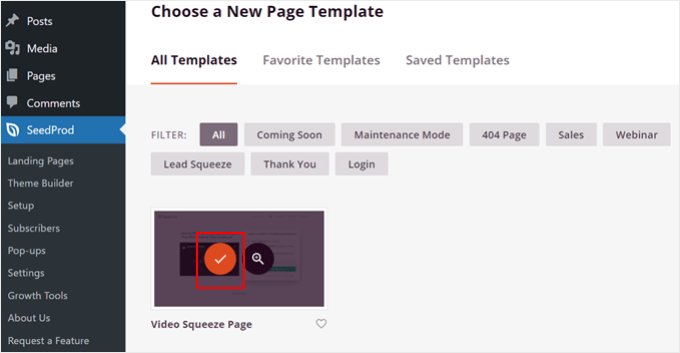
Bir sonraki ekranda, son yorumlar sayfanız için bir açılış sayfası şablonu seçebilirsiniz.
Bu durumda, yorum listesi için mükemmel bir düzeni olduğu için ‘Video Sıkıştırma Sayfası’ şablonunu kullanacağız. Videoyu dert etmeyin – bu öğeyi daha sonra kolayca kaldırabiliriz.
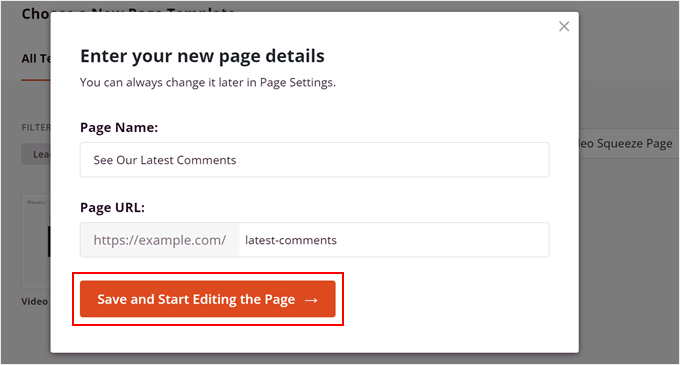
Şimdi, yeni açılış sayfanıza bir ad ve URL verin.
Örneğin, açılış sayfamıza 'En Son Yorumlarımızı Görün' adını verdik ve basit tutmak için URL'sini '/latest-comments' olarak belirledik.
Bu adımı tamamladıktan sonra, ‘Kaydet ve Sayfayı Düzenlemeye Başla’ düğmesine tıklayın.
Bir sonraki ekranda sayfa oluşturucu arayüzünü göreceksiniz. En son yorumları eklemeden önce, sayfanın genel görünümünü özelleştirmek isteyebilirsiniz.
Bunun için, SeedProd'a başlama hakkındaki WPBeginner video eğitimimizi izlemenizi öneririz.
Burada, orijinal açılış sayfası şablonundan bazı öğeleri sildik ve metinleri bu kılavuzun amacına uyacak şekilde ayarladık.
Şimdi, sol taraftaki blok panelinde, Son Yorumlar widget'ını arayın:
- SeedProd Pro kullanıyorsanız, “Gelişmiş” bölümündeki ‘Son Yorumlar’ bloğunu kullanın.
- Ücretsiz sürümü kullanıyorsanız, ‘WordPress Widget’ları’ bölümüne gidin ve ‘Son Yorumlar’ widget'ını sürükleyip bırakın.
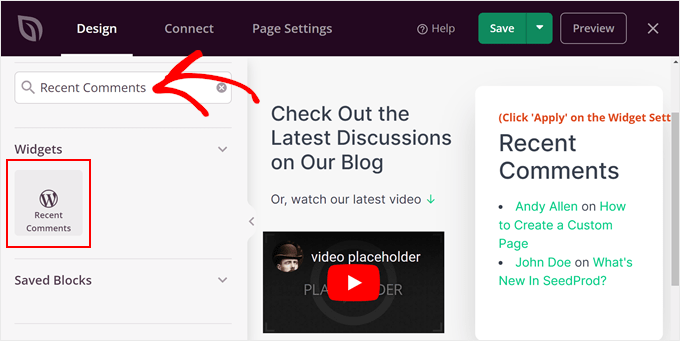
Bundan sonra, doğrudan widget'ın kendisine tıklayın.
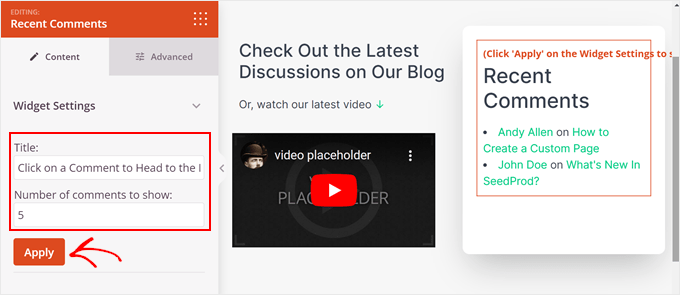
Bu, widget'ın özelleştirme seçeneklerini sol panelde açacaktır.
‘İçerik’ sekmesinde, widget'ın başlığını ve kaç yorum gösterileceğini değiştirebilirsiniz. Memnun kaldığınızda ‘Uygula’ya tıklayın.
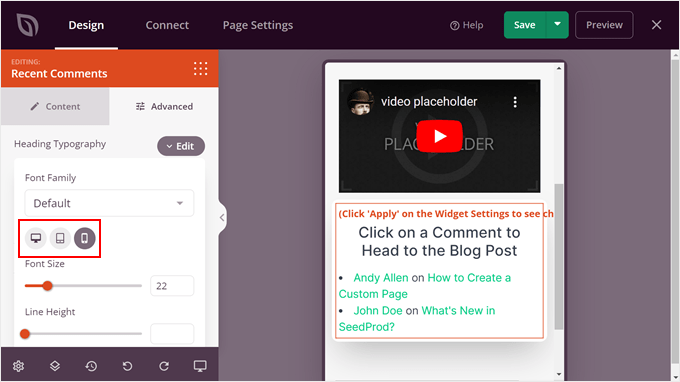
‘Gelişmiş’ sekmesine geçerseniz, bloğun tipografisi, boşlukları, CSS öznitelikleri, cihaz görünürlüğü ve animasyon efektleri için daha fazla ayar göreceksiniz.
En üstte, başlığın yazı tipi boyutunu masaüstü, tablet ve mobil cihazlar için ayrı ayrı ayarladık, böylece metin nerede görüntülenirse görüntülensin iyi görünür.
Widget'ın görünümünü özelleştirmeyi bitirdikten sonra, sayfaya daha fazla blok ekleyebilirsiniz. Örneğin, ona dinamik içerik ekleyebilir, animasyonlu bir arka plan kullanabilir, özel bir şekil ayırıcı kullanabilir ve bunun gibi şeyler yapabilirsiniz.
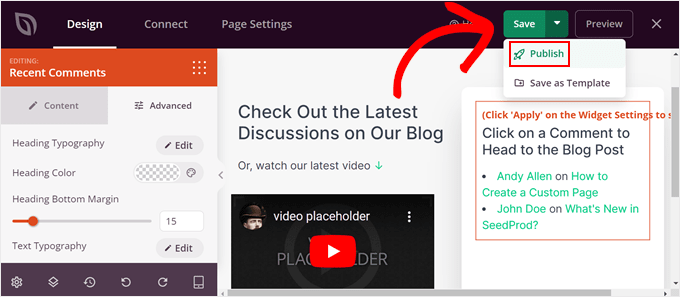
Her şeyden memnun kaldığınızda, 'Kaydet' düğmesinin altındaki açılır menüye tıklayın ve sayfayı yayına almak için 'Yayınla'yı tıklayın.
💡 Alternatif: Thrive Architect, web sitenizde özel sayfalar tasarlamak için başka harika bir seçenektir. Eklenti hakkında daha fazla bilgi edinmek için tam Thrive Architect incelememize bakabilirsiniz.
Bonus İpucu: WordPress'te Kullanıcı Yorumlarınızı Nasıl Yönetirsiniz
WordPress yazılarınızdaki en son yorumları ayrı bir sayfada nasıl göstereceğinizi gösterdik. Şimdi, yorum bölümünüzü daha da iyi hale getirmeyi tartışalım.
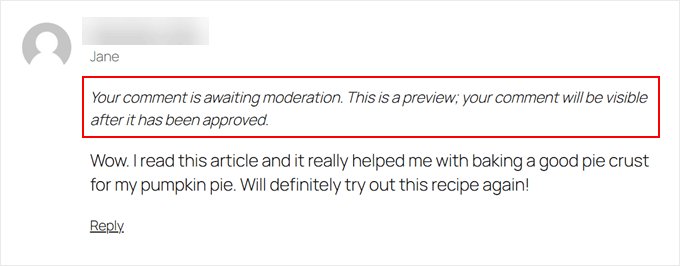
Bir yöntem, yorumlarınızı her zaman denetlemektir. En Son Yorumlar bloğunun ve Son Yorumlar widget'ının onaylanan herhangi bir yeni yorumu otomatik olarak görüntüleyeceğini unutmayın.
Diyelim ki bu yorumları denetlemiyorsunuz ve blok istemeden bir kullanıcı tarafından gönderilen zararlı bir mesaj gösteriyor. Bu yorum markanızı ve topluluğunuzu olumsuz etkileyebilir.
Yorum denetiminin amacı, uygunsuz veya spam yorumların görüntülenmediğinden emin olmaktır. Bu şekilde, yorum bölümünüz kullanıcıların düşüncelerini birbirleriyle paylaşmaları için her zaman güvenli bir alan olabilir.
Adım adım rehberlik için, WordPress'te yorumların nasıl denetleneceğine dair başlangıç kılavuzumuza bakın.
Yapabileceğiniz bir diğer şey de bir WordPress yorum eklentisi kullanmaktır. Yorum etkileşimini artırabilir ve kullanıcıların içeriğinizin daha fazlasını keşfetmesini sağlayabilir.
Bunun için, yorum bölümünü iyileştirmek için en iyi ve en kullanıcı dostu WordPress eklentisi olan Thrive Comments kullanmanızı öneririz. Yorum yukarı/aşağı oylama ve beğeni/beğenmeme gibi kaliteli yorumları teşvik etmek ve tartışmaları yönetmek için özelliklerle birlikte gelir.

Ek olarak, Thrive Comments bir gönderi-yorum eylemi eklemenize olanak tanır. Kullanıcılar bir yorum bıraktıktan sonra, onlara ilgili bir gönderi gösterebilir, blog gönderisini paylaşmaya teşvik edebilir veya bir potansiyel müşteri oluşturma formu doldurmalarını isteyebilirsiniz.
Thrive Yorumlarını nasıl kullanacağınızla ilgili rehberlerimize göz atın:
- WordPress'te Kullanıcıların Yorumları Beğenmesine veya Beğenmemesine Nasıl İzin Verilir
- WordPress'te Yorumları Öne Çıkarma veya Gizleme Nasıl Yapılır
- WordPress Yorumları İçin Basit Bir Kullanıcı Sıralama Sistemi Nasıl Eklenir
- WordPress'te Kullanıcılarınızın Yorumlara Abone Olmasına Nasıl İzin Verilir
- Yorum Yönlendirmesi ile Kullanıcılarınızın Dikkatini Nasıl Yönlendirirsiniz
SSS: Son Yorumlar Sayfası Oluşturma
Bitirmeden önce, son yorumlar sayfasının nasıl çalıştığı ve ondan en iyi şekilde nasıl yararlanılacağı hakkında bazı sık sorulan sorular:
Son yorumlar sayfasının ana faydası nedir?
Son yorumlar sayfası, WordPress sitenizde gerçekleşen konuşmalar için merkezi bir merkez görevi görür. Bir topluluk duygusu oluşturmaya yardımcı olur, daha fazla okuyucu etkileşimini teşvik eder ve ziyaretçilere sitenizin aktif ve davetkar olduğunu gösterir.
Bir eklenti olmadan son yorumlar sayfası oluşturabilir miyim?
Evet! WordPress, herhangi bir sayfaya kolayca ekleyebileceğiniz yerleşik bir En Son Yorumlar bloğu içerir. Bu öğreticide ele aldığımız en basit yöntem budur.
Sayfada kaç yorum göstermeliyim?
Genellikle 10 ila 25 yorum göstermenizi öneririz. Bu, sayfanın bunaltıcı veya çok uzun görünmesini sağlamadan aktif tartışmaları sergilemek için genellikle yeterlidir, özellikle mobil ziyaretçiler için.
Son yorumlar sayfamda spam görünmesini nasıl engelleyebilirim?
Yalnızca onaylanan yorumlar, son yorumlar sayfanızda görünecektir. Düzenli olarak denetlediğiniz sürece, spam ve istenmeyen içeriği sayfadan tamamen uzak tutabilirsiniz.
Daha Fazla WordPress Yorum Kılavuzunu Keşfedin
Umarım bu makale, WordPress'te son yorumları görüntülemek için bir sayfa oluşturmayı öğrenmenize yardımcı olmuştur.
Bu faydalı olduysa, aşağıdaki rehberlerimize de göz atmak isteyebilirsiniz:
- WordPress Kenar Çubuğunda En Popüler Yorumcularınızı Nasıl Görüntülersiniz
- WordPress'te En Doğru Yorum Sayısını Görüntüleme
- WordPress'te Yazar Yorumlarını Vurgulama
- WordPress ile Reddit Benzeri Bir Forum Sitesi Nasıl Oluşturulur
- WordPress'te Kullanıcıların Uygunsuz Yorumları Bildirmesine Nasıl İzin Verilir
Bu makaleyi beğendiyseniz, lütfen WordPress video eğitimleri için YouTube Kanalımıza abone olun. Bizi ayrıca Twitter ve Facebook'ta da bulabilirsiniz.


Moinuddin Waheed
Bu, kullanıcıların kullanıcılarla etkileşimini göstermenin çok iyi bir yolu, böylece onlar da etkileşime girebilir veya en azından tartışılan farklı yeni konular hakkında bilgi edinebilirler.
Masaüstü görünümü için, kenar çubuğu widget alanında son yorumları göstermek çekici, ancak mütevazı görüşüme göre, iyi bir kullanıcı deneyimi için mobil görünüm için bu kenar çubuğu widget'ına sahip olmak iyi bir uygulama değildir.
Son yorumları mobil ekranlarda göstermeyi hariç tutmak için kullanabileceğimiz bir kod parçacığı var mı?
WPBeginner Desteği
Aşağıdaki sayfamızda bir widget'ı mobil bir cihazda nasıl gizleyeceğiniz konusunda bir kılavuzumuz var!
https://www.wpbeginner.com/wp-tutorials/how-to-hide-a-wordpress-widget-on-mobile/
Yönetici