


WordPress'te bir ürün kataloğu oluşturmak, tam bir alışveriş sepetine ihtiyaç duymadan ürünlerinizi veya hizmetlerinizi sergilemenize olanak tanır.
Çalıştığımız birçok işletme, siparişleri telefonla veya şahsen yönetirken tekliflerini sergilemek için bu yaklaşımı tercih ediyor.
Bununla birlikte, bir ürün kataloğu kurmak her zaman basit değildir. Doğru yapılmazsa, kataloğunuz karmaşık veya kafa karıştırıcı görünebilir, bu da ziyaretçileri hayal kırıklığına uğratabilir ve onları uzaklaştırabilir.
İyi haber? YITH WooCommerce eklentileriyle, ürünlerinizi güzelce sergileyen ve müşterileri geri getiren sorunsuz, kullanıcı dostu bir katalog oluşturabilirsiniz.
Bu kılavuzda, WordPress'te bir ürün kataloğu oluşturma sürecini adım adım size anlatacağız.
💡Hızlı Cevap: WordPress'te Ürün Kataloğu Oluşturma
Ürün kataloğu oluşturmak için öncelikle WooCommerce'i yüklemeniz gerekir. Ardından, bu iki yöntemden birini seçebilirsiniz:
- Katalog Modu (Satış Yok): 'Sepete Ekle' düğmesini gizlemek için YITH WooCommerce Katalog Modu eklentisini kullanın. Bu, telefonla veya ziyaretle satın alınması gereken ürünleri sergilemek için mükemmeldir.
- Tek Tıkla Ödeme (Hızlı Satışlar): YITH WooCommerce Tek Tıkla Ödeme eklentisini kullanın. Bu, alışveriş sepeti sayfasını kaldırır ve kullanıcıların anında satın almalarını sağlar.
Neden Alışveriş Sepeti Olmadan Ürün Kataloğu Eklenir?
Bazı işletmelerin ürünleri sergilemesi gerekir ancak doğrudan çevrimiçi satamazlar. Alışveriş sepeti olmayan bir katalog isteyebileceğiniz birkaç yaygın neden şunlardır:
- Belirlenmemiş Fiyat: Ürünleriniz, belirli gereksinimlere göre değişen özel fiyatlandırmaya sahip olabilir.
- Toptan Satış veya B2B: Genel halk yerine yalnızca onaylı perakendecilere veya toplu alıcılara satış yapıyor olabilirsiniz.
- Çevrimdışı İşlemler: Ziyaretçilerin satın alma işlemini tamamlamak için arama yapmasını veya fiziksel bir konumu ziyaret etmesini istersiniz.
Bu doğrultuda, WordPress'te kolayca bir ürün kataloğu oluşturma adımlarında size rehberlik edeceğiz.
WordPress'te Ürün Kataloğunuzla Başlarken
WordPress'te bir ürün kataloğu oluşturmanın en iyi yolu WooCommerce kullanmaktır. WordPress için en iyi e-ticaret eklentisidir ve her türlü çevrimiçi mağazayı oluşturmanıza yardımcı olur.
Ayrıca, birden fazla üçüncü taraf eklentisini ve uzantısını destekler. Yeni özellikler eklemek, mağazanızı özelleştirmek ve WooCommerce mağazanıza yeni işlevler kazandırmak için bunları kullanabilirsiniz.
Bir WordPress siteniz yoksa, WordPress'i WooCommerce ile hızlı bir şekilde kurmak için çevrimiçi bir mağaza nasıl oluşturulur hakkındaki kılavuzumuza bakın.
WooCommerce'i yükledikten sonra, WordPress'te ürün kataloğunuzu oluşturmaya devam edebilirsiniz. Alışveriş sepeti olmayan bir ürün kataloğu ekleme ve tek tıklamayla ödeme seçeneği olan bir ürün kataloğu ekleme dahil olmak üzere 2 yöntemi ele alacağız.
Başlayalım!
Yöntem 1: Alışveriş Sepeti Olmadan Ürün Kataloğu Oluşturma
Varsayılan olarak WooCommerce, tüm ürünlerinizin yanında bir sepete ekle veya satın al düğmesi görüntüler. Bu, alışveriş sepeti özelliği olmadan bir ürün kataloğu oluşturmayı zorlaştırır.
Neyse ki, bu sorunu çözen kolay bir çözüm var.
Öncelikle, YITH WooCommerce Katalog Modu eklentisini yüklemeniz ve etkinleştirmeniz gerekir. Bunu birçok WooCommerce mağazasında test ettik ve daha fazla ayrıntı için YITH WooCommerce Katalog Modu incelememizi okuyabilirsiniz.
Eklentiyi yükleme konusunda yardıma ihtiyacınız varsa, lütfen WordPress eklentisi nasıl kurulur hakkındaki adım adım kılavuzumuza bakın.
Etkinleştirdikten sonra, eklenti ayarlarını yapılandırmak için YITH » Katalog Modu sayfasını ziyaret etmeniz gerekir.
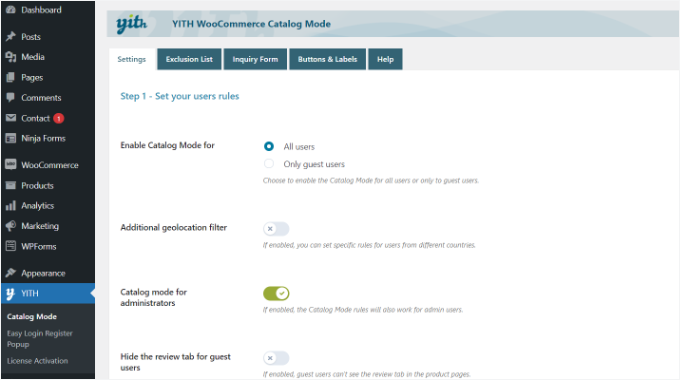
Eklenti, tüm kullanıcılar veya yalnızca misafir kullanıcılar için katalog modunu etkinleştirmenize olanak tanır.
Ardından, daha fazla ayarı görüntülemek için aşağı kaydırabilirsiniz. 'Dükkanı Devre Dışı Bırak' seçeneğine tıklayabilirsiniz.
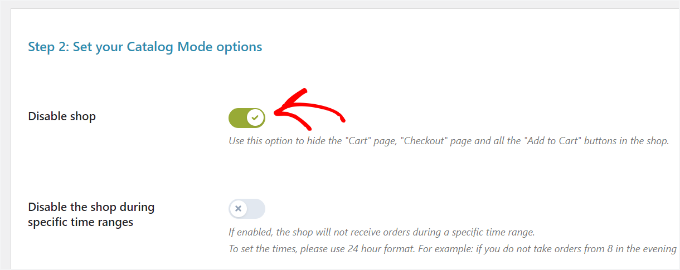
Değişiklikleri kaydetmeyi ve ayarlarınızı saklamayı unutmayın.
Ürünlerinizi WordPress Ürün Kataloğunuza Ekleme
Ardından, sitenize ürün eklemeye başlayabilirsiniz. Ürün bilgilerinizi girmek için basitçe Ürünler » Yeni Ekle sayfasını ziyaret edin.
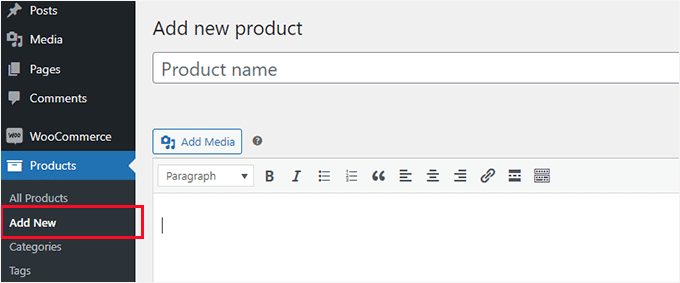
Ürünler ekranında bir ürün başlığı, açıklaması, kısa açıklaması, ürün resmi ve ürün galerisi sağlayabilirsiniz.
'Ürün' verileri bölümünün altında, fiyat seçeneklerini bulacaksınız. Buraya fiyatınızı girmeniz gerekir.
Normalde, bir fiyat eklemek otomatik olarak bir 'Sepete Ekle' düğmesi gösterir. Ancak, az önce yapılandırdığınız eklenti ayarları, fiyatı görünür tutarken bu düğmeyi gizleyecektir.
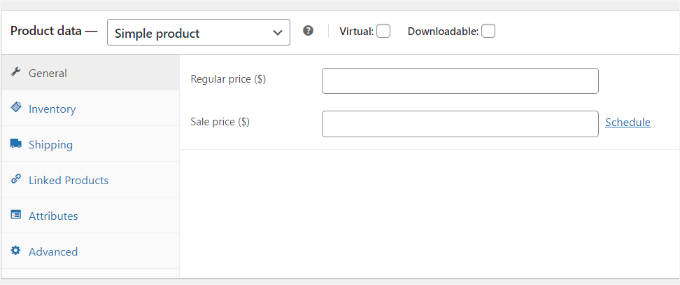
İşiniz bittiğinde, ürününüzü yayınlayın. Kataloğunuzu oluşturmak için gereken kadar ürün eklemek üzere işlemi tekrarlayın.
Varsayılan kataloğunuzu görmek için WooCommerce mağaza sayfanızı ziyaret edebilirsiniz. Mağaza sayfanız genellikle şu URL'de bulunur:
http://example.com/shop/
WooCommerce mağaza sayfanızı katalog modunda görüntülemek için example.com yerine kendi URL'nizi girin.
Bu bağlantı çalışmazsa, doğru URL'yi kontrol panelinizde Ayarlar » Kalıcı Bağlantılar'a giderek veya Sayfalar listenizi kontrol ederek bulabilirsiniz.
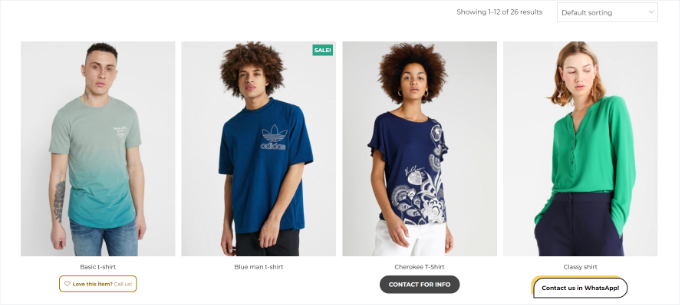
Mağaza sayfasını kullanmak istemiyorsanız, ürünlerinizi herhangi bir WordPress sayfasında da görüntüleyebilir ve ürün kataloğunuz olarak kullanabilirsiniz.
Tek yapmanız gereken yeni bir WordPress sayfası oluşturmak veya mevcut bir sayfayı düzenlemek ve içerik alanına aşağıdaki kısa kodu eklemektir:
[products columns="4" limit="8" paginate="true"]
Sütun sayısını ve sayfa başına öğe sınırını kendi gereksinimlerinize göre değiştirmekten çekinmeyin. Kısa kodu ayarladıktan sonra, sayfanızı önizlemek için sayfanızı kaydedin veya yayınlayın.
Ürün sayfalarında herhangi bir sepete ekle veya satın al düğmesi görünmeyeceğini fark edeceksiniz.
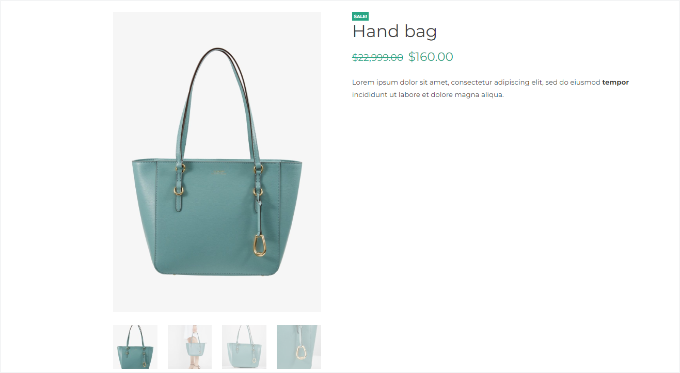
Ürün ayrıntıları sayfasını görmek için herhangi bir bireysel ürüne tıklayabilirsiniz. Ürün bilgileri, resimleri, açıklaması, galerisi ve sepete ekle veya satın al düğmesi olmadan tüm ürün bilgilerini gösterecektir.
Unutmayın, ürün açıklaması bölümünü iletişim bilgilerinizi içerecek şekilde kullanabilirsiniz, böylece ürüne ilgi duyan müşteriler satın alma konusunda sizinle iletişime geçebilir.
Yöntem 2: Tek Tıkla Ödeme ile Ürün Kataloğu Oluşturma
Başka bir seçenek de tek tıklamayla satın alma seçeneğini kullanarak satın alınabilir bir katalog oluşturmaktır.
Bu, müşterilerin tam bir alışveriş sepeti sürecinden geçmeden 'Şimdi Satın Al' düğmesine tıklayarak anında bir ürün satın almalarını sağlar. Dijital ürünler veya hala çevrimiçi satışlara izin vermek istediğiniz basit kataloglar için harikadır.
Öncelikle, YITH WooCommerce Tek Tıkla Ödeme eklentisini yüklemeniz ve etkinleştirmeniz gerekecektir. Daha fazla ayrıntı için lütfen WordPress eklentisi nasıl kurulur hakkındaki kılavuzumuza bakın.
Tüm özelliklerini görmek için kapsamlı bir şekilde test ettik ve WordPress mağazaları için harika bir seçenek olduğuna inanıyoruz.
Etkinleştirdikten sonra, WordPress kontrol panelinden YITH » Tek Tıklamayla Ödeme'ye gidebilir ve genel ayarları düzenleyebilirsiniz.
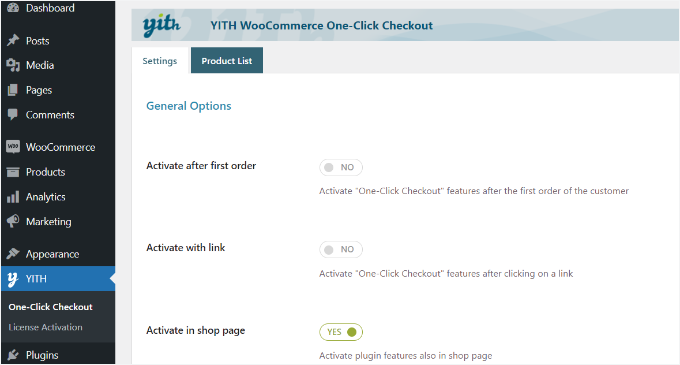
Örneğin, 'Mağaza sayfasında etkinleştir' seçeneğini etkinleştirebilirsiniz.
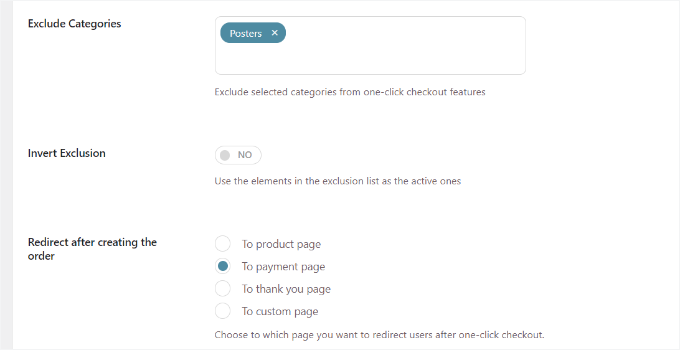
Ardından, daha fazla ayar görmek için aşağı kaydırabilirsiniz. Eklenti, belirli ürün kategorilerini hariç tutmanıza olanak tanır.
Ayrıca, sipariş verdikten sonra müşterileri nereye yönlendirmek istediğinizi seçmenize olanak tanır. Onları bir ürün sayfasına, ödeme sayfasına, teşekkür sayfasına veya özel bir sayfaya yönlendirebilirsiniz.
Bunun dışında, tek tıklamayla farklı özelleştirme seçenekleri elde edersiniz.
Düğme etiketini, arka planı, metin rengini, üzerine gelindiğinde arka planı ve daha fazlasını değiştirmek için ayarlar mevcuttur.
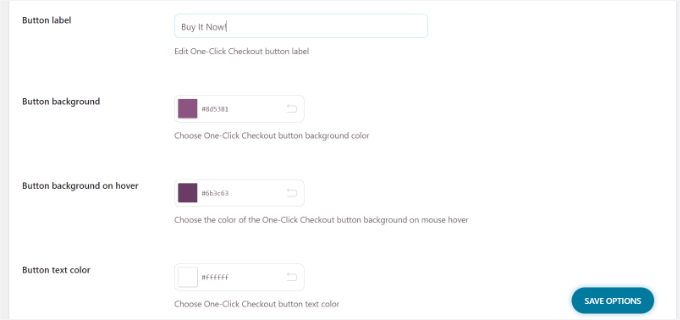
İşiniz bittiğinde 'Seçenekleri Kaydet' düğmesine tıklayın.
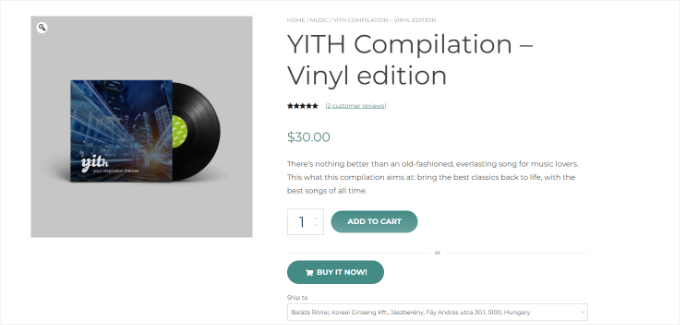
Tek tıklamayla veya hemen al düğmesini görmek için artık web sitenizi ziyaret edebilirsiniz.
Sıkça Sorulan Sorular: WordPress'te Ürün Kataloğu Oluşturma
WordPress'te bir ürün kataloğu oluşturma hakkında okuyucularımızın sıkça sorduğu bazı sorular şunlardır:
WooCommerce kullanmadan bir ürün kataloğu oluşturabilir miyim?
Evet, WooCommerce olmadan bir ürün kataloğu oluşturabilirsiniz, ancak WooCommerce bunu çok daha kolay hale getirir.
WooCommerce kullanmak istemiyorsanız, Ultimate Product Catalog gibi kataloglara özel eklentileri veya statik katalog düzenleri oluşturmak için SeedProd gibi görsel sayfa oluşturucuları kullanabilirsiniz.
Ancak, WooCommerce size daha fazla esneklik sunar. Sepet ve ödeme özelliklerini gizleyen bir eklenti kullanarak katalog modunu etkinleştirebilirsiniz. Bu şekilde, kullanıcıları satın almaya zorlamadan WooCommerce'in ürün yönetiminin tüm avantajlarından yararlanırsınız.
Kataloğdaki her ürüne bir iletişim formu ekleyebilir miyim?
Evet, katalogunuzdaki her ürüne bir iletişim veya sorgu formu ekleyebilirsiniz. Bu, özellikle doğrudan ödeme kullanmıyorsanız kullanışlıdır.
Özel bir form oluşturmak ve her ürün sayfasına yerleştirmek için WPForms kullanmanızı öneririz.
Hatta ürün adını otomatik olarak e-posta bildirimine dahil etmek için WPForms Akıllı Etiketler özelliğini kullanabilirsiniz. Bu sayede, müşterinin hangi ürün hakkında sorduğunu tam olarak bilirsiniz.
Bir ürün kataloğu oluşturmak web sitesi hızımı etkiler mi?
Zorunlu değil—ancak eklediğiniz ürün sayısına ve sitenizin ne kadar optimize edildiğine bağlıdır. Hızlı performans sağlamak için şu ipuçlarını izleyin:
- WooCommerce veya ürün listeleri için optimize edilmiş hafif bir tema kullanın
- Ürün resimlerinizi yüklemeden önce sıkıştırın
- WP Rocket gibi bir önbellekleme eklentisi kullanın
- Görüntüleri daha hızlı sunmak için bir içerik dağıtım ağı (CDN) düşünün
İyi oluşturulmuş bir ürün kataloğu, özellikle tam e-ticaret ödeme özelliklerini kullanmıyorsanız, sitenizi yavaşlatmamalıdır.
Ürün Kataloğunuzu Optimize Etmek İçin Ek Kaynaklar
Ürün kataloğunuzu daha da öne çıkarmak ister misiniz? Bu kullanışlı kılavuzlar, daha iyi bir kullanıcı deneyimi için kataloğunuzu iyileştirmenize ve yükseltmenize yardımcı olacaktır:
- WooCommerce İçin En İyi Ürün Izgara Eklentileri (Ücretsiz + Ücretli)
- WordPress ile Tek Bir Ürünü Çevrimiçi Satmak
- WooCommerce Ürün Sayfalarında Popüler Ürünler Nasıl Görüntülenir
- En İyi WordPress Ürün Karşılaştırma Eklentileri (Karşılaştırıldı)
- WooCommerce Ürün Sayfalarını Özelleştirme (Kodsuz Yöntem)
Umarız bu makale, WordPress'te kolayca bir ürün kataloğunun nasıl oluşturulacağını öğrenmenize yardımcı olmuştur. Ayrıca ürün kataloğu web sitenizde kullanabileceğiniz en iyi WooCommerce temaları listemizi ve WooCommerce SEO kolayca yapılır hakkındaki kılavuzumuzu da görmek isteyebilirsiniz.
Bu makaleyi beğendiyseniz, lütfen WordPress video eğitimleri için YouTube Kanalımıza abone olun. Bizi ayrıca Twitter ve Facebook'ta da bulabilirsiniz.




Ralph
Eşim için özel yapım mobilya satmak istediği iç tasarım blogu için harika bir çözüm gibi görünüyor. Her şey için sabit bir fiyat gösteremeyiz ama yine de neler yapabileceğimizi göstermek istiyoruz. Harika ve basit bir rehber!
James
bu harika, katalog modundayken aylık bir ücret var mı?
WPBeginner Desteği
Bu makaledeki eklentiler, fiyatlandırma planlarını değiştirmedikleri sürece yıllık olarak ücretlendirilir.
Yönetici
Lorraine
Ürünleri ödeme için başka bir yere bağlayabilir miyim? Tüm kurslarımı bu sayfaya koymak ve ödemeyi Thinkific tarafından halletmek istiyorum. Bunu nasıl yaparım?
WPBeginner Desteği
Bunun gibi bir şey için bu özel eklentiye ihtiyacınız olmamalıdır, WooCommerce'i aşağıdaki Amazon rehberimize benzer şekilde harici bir sayfaya bağlamak üzere ayarlayabilmelisiniz:
https://www.wpbeginner.com/wp-tutorials/how-to-build-an-amazon-affiliate-store-using-wordpress/
Yönetici
Morgan
Merhaba, bu uygulama arama konsolunda fiyat eksikliği hatasına yol açar mı?
WPBeginner Desteği
Bir hata olmadıkça, bu sorunla karşılaşmamalısınız.
Yönetici
Ezeequiel
Aynı site için iki katalog oluşturmanın bir yolu var mı? Yani kalemler kataloğu ve kitaplar kataloğu istiyorum demek.
Lalit
Bu gönderi için çok teşekkürler! Bir sepet olmadan ürün kataloğumu görüntülemekten endişe ediyordum ama benim için kolaylaştırdınız! Rehberlik için teşekkürler!
hitesh
Merhaba, WordPress'te perakendecilerin ürün açıklamalarını ve fotoğraflarını ekleyebilecekleri ve onayımızdan sonra e-ticaret sitemde listelenecekleri ek bir bölüm ekleyen bir eklenti var mı? Lütfen cevap verin, size çok minnettar olurum.
WPBeginner Desteği
Bunun gibi bir şey için aşağıdaki kılavuzumuza bakmak isteyebilirsiniz:
https://www.wpbeginner.com/wp-tutorials/how-to-create-an-online-marketplace-using-wordpress/
Yönetici
Denise Ellis
Teşekkürler, bir düğmeye tıklandığında kullanıcıyı başka bir URL/web sitesine yönlendiren bir düğmeyi ürün sayfasına eklemek için ne kullanılabileceğine dair herhangi bir öneriniz var mı?
WPBeginner Desteği
Bunun gibi bir şey için aşağıdaki makalemize bakmak isteyeceksiniz:
https://www.wpbeginner.com/wp-tutorials/how-to-build-an-amazon-affiliate-store-using-wordpress/
Yönetici
Denise Ellis
Harika bir makale, teşekkürler. Sepete ekle devre dışı bırakıldıktan sonra, bunu sepete ekle yerine kullanıcının siparişini tamamlayabileceği doğrudan bir ürün sayfasına yönlendiren bir “hemen al” harekete geçirici mesaj düğmesiyle değiştirmeme izin verecek mi?
WPBeginner Desteği
Hayır, bu kılavuzun amacı sitenizden satın alma seçeneğini kaldırmaktır.
Yönetici
Rahul Bera
Çok teşekkürler, bu eğitim gerçekten yardımcı oldu
WPBeginner Desteği
You’re welcome
Yönetici
David
Merhaba. Harika blog için teşekkürler. Çok kullanışlı. Merak ediyordum. Ürünler yerine kategorileri göstermek için kısa kod var mı? Teşekkürler.
WPBeginner Desteği
It would depend on how specifically you wanted them displayed, if you check WooCommerce’s shortcodes there are multiple display options you can take a look at
Yönetici
Sanjeev
E-ticaret, dropshipping ve bağlı ürünler için tek bir platformda web sitesi oluşturmak mümkün mü
WPBeginner Desteği
If you wanted to you could certainly do that
Yönetici
mike
Şirketimde FİYATLANDIRMA GEREKMEYEN bir kataloğumuz var. Sonra başka bir bölümde fiyatlandırma ihtiyacımız var. Bunu çözmek için basit önerileriniz var mı?
WooCommerce veya benzeri bir şeyin örneklerine ihtiyacım olur mu?
WPBeginner Desteği
Eklentinin desteğiyle iletişime geçmek isteyebilirsiniz ancak bu muhtemelen eklentinin pro sürümü tarafından ele alınacaktır.
Yönetici
Peter
Müşterim birkaç ay içinde fikrini değiştirirse, tüm satın alma seçeneklerini (alışveriş sepeti simgesi vb.) etkinleştirebilir miyim ve WooCommerce'i kullanmaya devam edebilir miyim, yoksa tüm ürünleri baştan mı ayarlamam gerekecek?
WPBeginner Desteği
Katalog modunu devre dışı bırakırdınız ve normal bir WooCommerce mağazası gibi çalışmaya başlardı
Yönetici
Nicola
Merhaba. Bu harika, teşekkürler. Sadece web sitemdeki belirli sayfalarda belirli bir kategoride listelenen ürünleri göstermem için kısa koda bir şey eklemenin bir yolu var mı?
WPBeginner Desteği
You would want to reach out to the plugin’s support and they would let you know what customizations are available
Yönetici
David
Merhaba Nicola, Bunu zaten bulup bulmadığını bilmiyorum ama bunu bu şekilde yapabileceğini yeni öğrendim:
[ürünler sütunlar=\"4\" limit=\"8\" sayfalama=\"true\" kategori=\"KATEGORİNİZ"]
Umarım yardımcı olur
Suzy Knapp
Yaklaşan çevrimiçi sanat kaynağı yazım için farklı kaynaklardan (ortaklık bağlantılarıyla) sanat sergilemek istiyorum. Bu eklenti bunun için çalışır mı?
Yardımınız için teşekkürler!
WPBeginner Desteği
İçeriği nasıl görüntülemek istediğinize bağlı olacaktır, ancak bu yöntem istediğiniz şeye benzeyen şey için işe yaramalıdır
Yönetici
Sonali
Katalog modunda ürün resimlerini yükleme konusunda bir sorun yaşıyorum, sorunun ne olabileceğini bana söyleyebilir misiniz? Çünkü 99 ürün sınırının çok altındayım
WPBeginner Desteği
You would want to first reach out to the plugin’s support for assistance with it
Yönetici
Farhan Muntaqo
Aslında sepete ekle veya satın al düğmesini WhatsApp düğmesiyle değiştirmek istiyorum, herhangi bir yardım minnettar olurum, Teşekkürler.
WPBeginner Desteği
Bunun için yerleşik bir seçenek olup olmadığını veya bunu ayarlamak için önerilen bir yöntem olup olmadığını öğrenmek için eklentinin desteğiyle iletişime geçmek isteyebilirsiniz.
Yönetici
Styleloft Giyim
It is a super helpful article , I was trying to show product without cart & it just solved my problem in 2 minutes. Great thanks to the author