


WordPress'te bir açılır pencere ile Facebook sayfanızı tanıtmak ister misiniz?
Lightbox açılır pencereleri, ziyaretçileri abone olmaya dönüştürmek için gerçekten iyi çalışır ve Facebook sayfanızı tanıtırken daha da iyi çalışır.
Bu makalede, kullanıcılarınızı rahatsız etmeden WordPress'te bir ışık kutusu açılır penceresiyle Facebook sayfanızı nasıl etkili bir şekilde tanıtacağınızı göstereceğiz.
WordPress'te Facebook Sayfası Bildirimi Neden Kullanılır?
Lightbox açılır pencereleri, e-posta listesi oluşturmak ve potansiyel müşteri oluşturmak için sıklıkla kullanılır. Çok iyi dönüşüm sağlarlar ve bu yüzden onları her yerde görürsünüz.
Ancak, yalnızca e-posta listesi oluşturmakla sınırlı değiller. Bir lightbox açılır penceresinde fotoğraflar görüntüleyebilir, içerik yükseltmeleri sunabilir, bir iletişim formu açılır penceresi görüntüleyebilir, ücretsiz kargo ve indirimler sunabilir ve daha fazlasını yapabilirsiniz.
Ayrıca, kullanıcının dikkatini çekmek ve daha fazla takipçi kazanmak için sosyal medya profillerinizi de bir açılır pencerede gösterebilirsiniz.
Facebook sayfanızı kenar çubuğunuza kolayca ekleyebilseniz de, daha az dikkat çekicidir. Sonuç olarak, size iyi sonuçlar vermez.
Diğer yandan, bir açılır pencere daha dikkat çekicidir ve kullanıcıların harekete geçmesini gerektirir. Bu, Facebook sayfanız için daha fazla beğeni toplamanıza yardımcı olur.
Bununla birlikte, WordPress'te Facebook sayfanızı tanıtmak için bir lightbox açılır penceresi eklemeyi görelim.
WordPress'te Facebook Sayfanız İçin Bir Açılır Pencere Oluşturma
Bir WordPress lightbox açılır penceresi oluşturmanın en iyi yolu OptinMonster kullanmaktır. E-posta listesi oluşturmanıza, daha fazla potansiyel müşteri edinmenize ve terk eden web sitesi ziyaretçilerini abonelere ve takipçilere dönüştürmenize yardımcı olduğu için en iyi WordPress açılır pencere eklentisi ve potansiyel müşteri oluşturma yazılımıdır.
Daha fazla ayrıntı için, eksiksiz OptinMonster incelememize bakın.
Yapmanız gereken ilk şey bir OptinMonster hesabı için kaydolmaktır. Daha fazla özelleştirme seçeneği, görüntüleme kuralı ve kampanya şablonu içerdiği için Pro planını kullanacağız.
Şimdi, OptinMonster web sitesini ziyaret edin ve başlamak için ‘Şimdi OptinMonster Al’ düğmesine tıklayın.

Ardından, OptinMonster eklentisini yüklemeniz ve etkinleştirmeniz gerekir. Daha fazla ayrıntı için, bir WordPress eklentisinin nasıl kurulacağına dair adım adım kılavuzumuza bakın.
WordPress sitenizi OptinMonster hesabınıza bağlamaya yardımcı olan bir bağlayıcı eklentisidir.
Etkinleştirdikten sonra, WordPress yönetici menünüzde OptinMonster karşılama ekranını ve kurulum sihirbazını göreceksiniz. Başlamak için 'Mevcut Hesabınızı Bağlayın' düğmesine tıklayabilirsiniz.

Ardından, OptinMonster hesabınıza giriş yapmanız ve onu WordPress'e bağlamanız gerekecektir.
Devam etmek için 'WordPress'e Bağlan' düğmesine tıklamanız yeterlidir.

Şimdi, ilk kampanyanız için hazırsınız.
WordPress kontrol panelinden OptinMonster » Kampanyalar'a gidin ve ‘İlk Kampanyanızı Oluşturun’ düğmesine tıklayın.

Düğmeye tıkladığınızda, bir şablon veya oyun kitabı seçmenizi isteyen bir açılır pencere açılacaktır.
OptinMonster, ihtiyaçlarınıza göre özelleştirebileceğiniz güzel, önceden oluşturulmuş kampanya şablonları sunar. Sıfırdan bir kampanya oluşturma seçeneği de vardır.
Öte yandan, Oyun Kitapları seçeneği, dünyanın önde gelen markalarından bazılarından ilham alan kullanıma hazır kampanyalara sahiptir.

Bu eğitim için, bir Facebook lightbox pop-up'ı oluşturmak üzere ‘Şablonlar’ seçeneğini seçeceğiz.
Sonraki ekranda, bir kampanya türü seçmeniz ve bir şablon seçmeniz gerekir. Devam edin ve kampanya türü olarak 'Açılır Pencere'yi seçin, ardından kampanyanız için bir şablon seçin.

Bu eğitim için 'Sosyal Etkileşim' şablonunu kullanacağız.
Bir şablon seçtiğinizde küçük bir pencere açılacaktır. Kampanyanız için bir ad girip ‘Oluşturmaya Başla’ düğmesine tıklamanız yeterlidir.
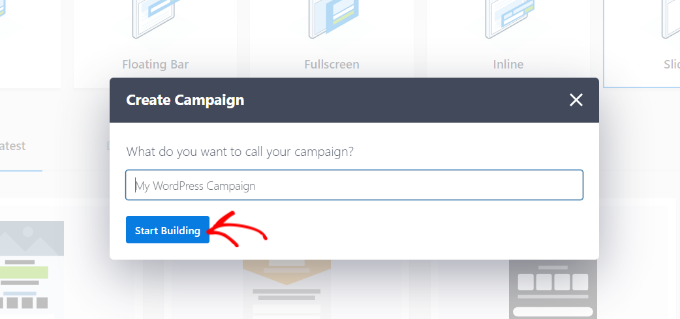
Bundan sonra, OptinMonster sürükle-bırak kampanya oluşturucu arayüzünü başlatacaktır.
Şablonunuzun canlı bir önizlemesini göreceksiniz. Burada, solunuzdaki menüden farklı bloklar ekleyerek şablonunuzu özelleştirebilirsiniz.
Örneğin, resimler, videolar ve bir geri sayım sayacı ekleyebilirsiniz. Ayrıca Facebook sayfanızı da yerleştirebilirsiniz.
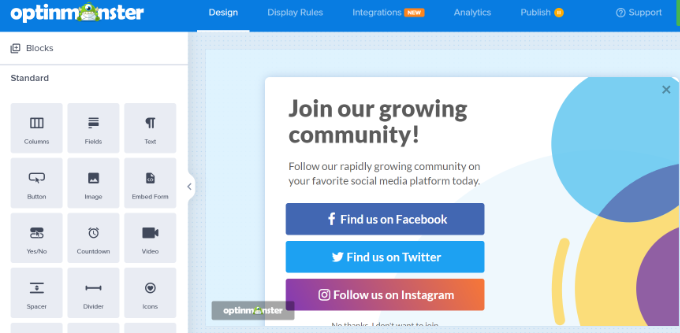
Facebook sayfasını tanıtmak istediğimiz için diğer sosyal medya düğmelerini kaldıracağız.
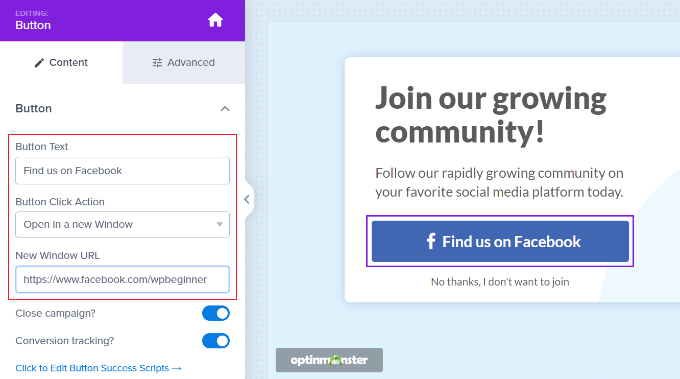
Ardından, ‘Bizi Facebook'ta Bul’ düğmesini seçebilirsiniz. Solunuzdaki menüde düğme metnini düzenleyebileceğiniz, bir düğme tıklama eylemi seçebileceğiniz ve Facebook sayfanızın URL'sini girebileceğiniz seçenekler göreceksiniz.
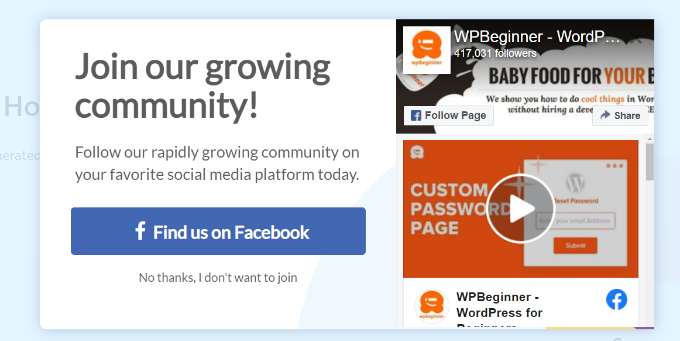
Bunun yanı sıra, Facebook sayfanızın bir önizlemesini de lightbox açılır penceresinde gösterebilirsiniz.
Bunun için öncelikle Facebook sayfanızın yerleştirme koduna ihtiyacınız olacaktır. Bunu, yeni bir tarayıcı sekmesinde Facebook Sayfa Eklentisi web sitesini ziyaret ederek alabilirsiniz.
Facebook sayfanızın URL'sini girin ve beğeni kutunuzun genişliğini, yüksekliğini ve diğer görüntüleme seçeneklerini ayarlayın.
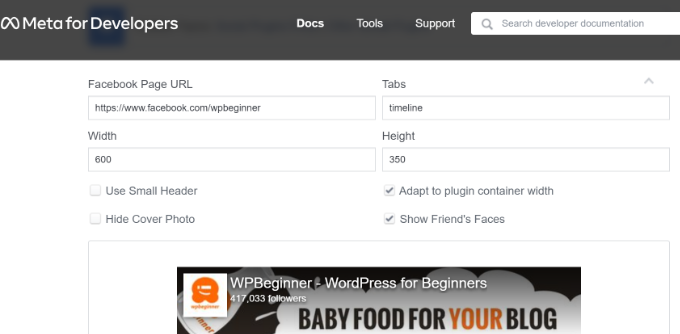
Facebook sayfanızın önizlemesini de görebilirsiniz.
Bundan sonra aşağı kaydırın ve 'Kodu Al' düğmesine tıklayın.
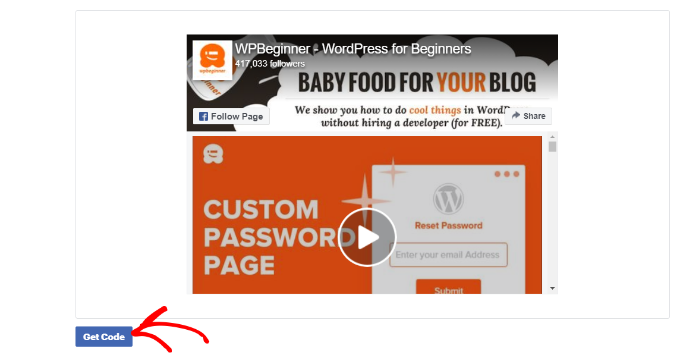
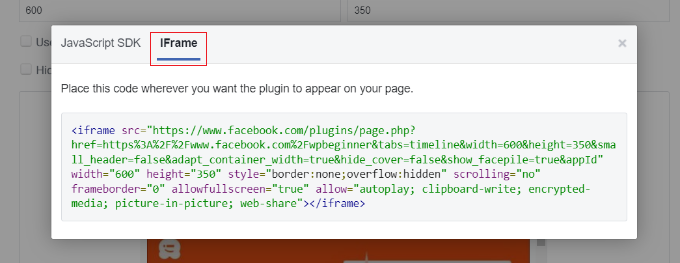
Ardından, yerleştirme kodunu içeren küçük bir pencere açılacaktır.
Üstteki 'iFrame' sekmesine geçmeniz ve kodu kopyalamanız yeterlidir.
Şimdi, OptinMonster kampanya oluşturucusuna geri dönmeniz gerekiyor.
Kodu yapıştırmak için bir HTML bloğu eklemeniz gerekecektir. Bloğu solunuzdaki menüden sürükleyip bırakmanız yeterlidir.
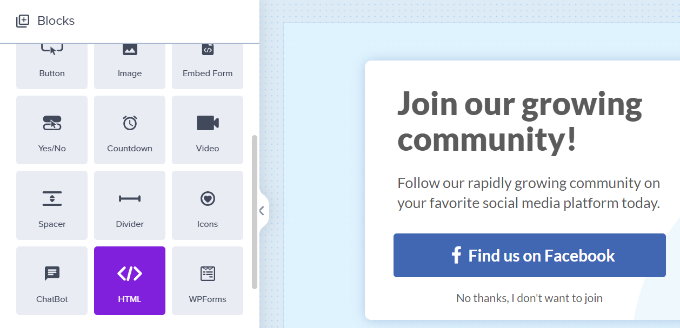
Ardından, Facebook sayfasının yerleştirme kodunu sol paneldeki HTML altına yapıştırmanız gerekir.
İsterseniz, bildirimde görünecek Facebook sayfasının yüksekliğini ve genişliğini de ayarlayabilirsiniz.
Bunu yapmak için, Facebook Sayfa Eklentisi'ni tekrar ziyaret edebilir, yüksekliği ve genişliği ayarlayabilir ve yeni bir yerleştirme kodu alabilirsiniz. Veya HTML kodunu düzenleyebilir ve kampanya oluşturucuda yüksekliği ve genişliği değiştirebilirsiniz.
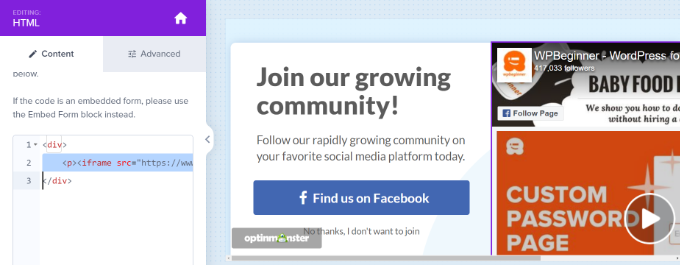
Son olarak, değişikliklerinizi kaydetmek için üstteki ‘Kaydet’ düğmesine tıklamayı unutmayın.
WordPress'te Facebook Sayfası Açılır Pencere Pop-up'ını Görüntüleme
Facebook açılır pencerenizi özelleştirdikten sonra, kampanyanızın nerede görüntüleneceğini seçebilirsiniz. OptinMonster, kampanyanızı konuma, sayfadaki zamana, belirli sayfalara, e-ticaret etkileşimlerine ve daha fazlasına göre göstermenizi sağlayan güçlü görüntüleme kuralları sunar.
İlk olarak, kampanya oluşturucudaki 'Görüntüleme Kuralları' sekmesine gitmelisiniz.
Varsayılan olarak, OptinMonster ‘sayfada geçirilen süre’ görüntüleme kuralını kullanacak ve bildiriminiz 5 saniye sonra görünecektir.

Facebook sayfamızı tanıtmak istediğimiz için varsayılan görüntüleme kuralını kullanacağız. Bunun nedeni, kampanyanın bir sayfada en az 5 saniye geçiren tüm ziyaretçiler için görünecek olması ve daha fazla beğeni alma şansını en üst düzeye çıkaracaktır.
Kampanyanın nerede görüneceğini de seçebilirsiniz. Varsayılan ayar, ‘geçerli URL yolu herhangi bir sayfa’ seçeneğini kullanacaktır. Bu şekilde, açılır pencereniz WordPress blogunuzdaki tüm sayfalarda görünecektir.
Ancak, bunu değiştirebilir ve kendi hedefleme kurallarınızı seçebilirsiniz.
Örneğin, Çıkış Niyeti teknolojisini kullanabilir ve kampanya yalnızca bir ziyaretçi WordPress web sitenizden ayrılmak üzereyken gösterebilirsiniz.
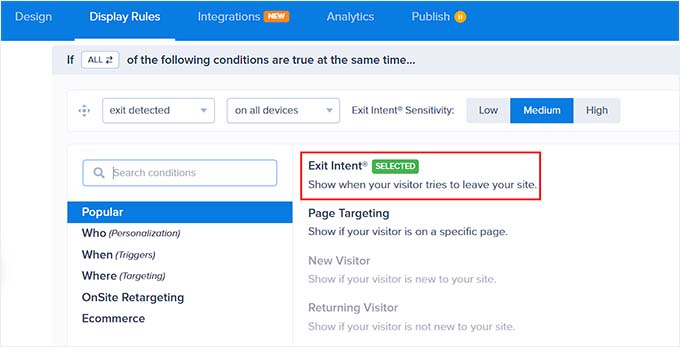
Veya açılır pencerenin hangi sayfalarda görüntüleneceğini seçebilirsiniz.
Görüntüleme kurallarını seçmeyi bitirdikten sonra 'Yayınla' sekmesine gidin. Burada, Yayın Durumunu 'Yayınla' olarak değiştirmeniz gerekir.
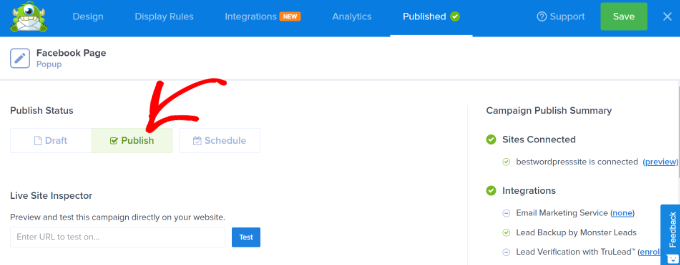
İşlem bittiğinde, üstteki 'Kaydet' düğmesine tıklayın ve kampanya oluşturucudan çıkın.
Bir sonraki ekranda, kampanyanız için WordPress Çıktı Ayarlarını göreceksiniz. 'Durum' açılır menüsüne gidin ve 'Yayınlandı' seçeneğini belirleyin.
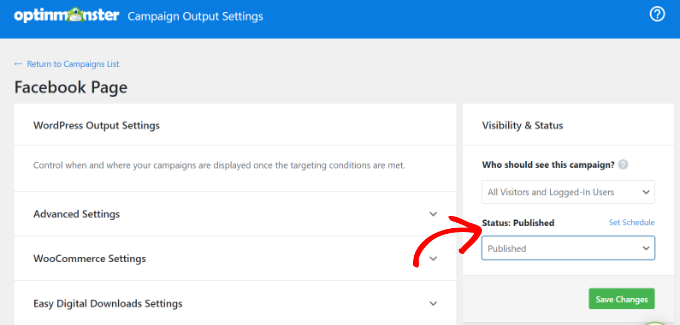
'Değişiklikleri Kaydet' düğmesine tıklamayı unutmayın.
İşiniz bittiğinde, Facebook sayfanızın bir ışık kutusu bildiriminde görüntülendiğini görmek için web sitenizi ziyaret edebilirsiniz.
Umarız bu makale, WordPress'te bir lightbox açılır penceresiyle Facebook sayfanızı nasıl tanıtacağınızı öğrenmenize yardımcı olmuştur. Ayrıca işletme web siteleri için olmazsa olmaz WordPress eklentileri listemize ve blog trafiğini artırma kılavuzumuza da bakmak isteyebilirsiniz.
Bu makaleyi beğendiyseniz, lütfen WordPress video eğitimleri için YouTube Kanalımıza abone olun. Bizi ayrıca Twitter ve Facebook'ta da bulabilirsiniz.



Bir sorunuz veya öneriniz mi var? Tartışmayı başlatmak için lütfen bir yorum bırakın.