


Randevuları yönetmekten ve manuel planlamayla meşgul olduğunuz için rezervasyonları kaçırmaktan bıktınız mı? Rezervasyonları yönetmenin, müşterilerinize hizmet etmekten değerli zamanınızı aldığını biliyorum, ne kadar sinir bozucu olabileceğini biliyorum.
Doğru WordPress eklentisiyle, özel iş ihtiyaçlarınız için tamamen özelleştirilmiş bir rezervasyon formu oluşturabilirsiniz. WPForms ve Sugar Calendar'ı üst düzey seçenekler olarak öneririm.
Bu makalede, WordPress'te hem verimli hem de kullanıcı dostu bir rezervasyon formu oluşturmayı paylaşacağım. 📅
📌 Özet: Etkinlikler veya basit randevular için çok yönlü, tek sayfalık bir rezervasyon formu oluşturmak için WPForms'u öneririm. Sürükle ve bırak oluşturucusu ve devasa şablon kütüphanesi, başlamayı inanılmaz derecede kolaylaştırır. Zaman dilimleri ve personel müsaitliği ile özel, çok adımlı bir planlama sistemine ihtiyaç duyan hizmet tabanlı işletmeler için Sugar Calendar Bookings daha iyi bir seçimdir.
WordPress'te Neden Rezervasyon Formu Oluşturulur?
WordPress'te bir rezervasyon formu oluşturmak, ziyaretçilerinizin doğrudan web sitenizden randevu almasına, yer ayırtmasına veya bilet satın almasına olanak tanır.
Bir doktor ziyareti, masa ayırtmak veya geri arama planlamak için çevrimiçi olarak ne sıklıkla randevu aldığınızı düşünün. Müşterileriniz de aynı kolaylığı bekliyor. Telefonu açmak zorunda kalmadan çevrimiçi olarak kolayca rezervasyon yapmak istiyorlar.
İşletmeniz randevu kabul ediyorsa, çevrimiçi bir rezervasyon formu oluşturmak akıllıcadır. Bu, ziyaretçilerin çevrimiçi olarak bir randevu almasına, bir etkinliğe bilet satın almasına veya bir rezervasyon yapmasına olanak tanıyan herhangi bir formdur.
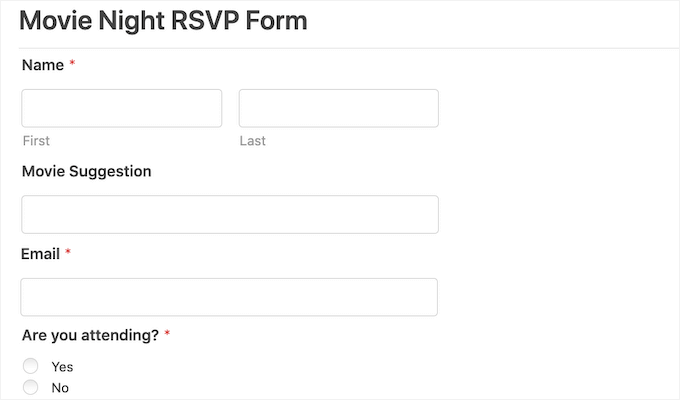
Bir rezervasyon formuyla, telefonlara cevap vermek için etrafta olmadığınız için asla bir müşteriyi daha kaybetmezsiniz.
Rezervasyon formları ayrıca rezervasyon sürecinin çoğunu otomatikleştirebilir. Bu, ödeme toplama ve müşterilerinize yararlı hatırlatma e-postaları gönderme işlemlerini içerir. Bu, müşteri deneyiminin kalitesini artırabilir. Ayrıca sizi birçok sinir bozucu yönetim işinden kurtarabilir.
Bununla birlikte, WordPress'te bir rezervasyon formunu nasıl oluşturabileceğinize bir göz atalım.
Bunu yapmanın iki farklı yolunu göstereceğim, bu yüzden tercih ettiğiniz yönteme atlamak için aşağıdaki bağlantılara tıklayın:
Uzman İpucu: Hangi yöntemi seçeceğinizden emin değil misiniz? Basit rezervasyonlar, etkinlik katılım formları veya tek sayfada kayıtlar için esnek, hepsi bir arada bir form gerekiyorsa WPForms'u kullanın. Yönetilen zaman dilimleri ve personel müsaitliği ile özel bir randevu planlama sistemine ihtiyacınız varsa Sugar Calendar'ı seçin.
- Yöntem 1. WPForms Kullanarak Nasıl Rezervasyon Formu Oluşturulur (Tek Sayfa)
- Yöntem 2: Sugar Calendar Rezervasyonları ile Rezervasyon Sistemi Oluşturma (Çok Adımlı)
- WordPress'te Rezervasyon Formu Oluşturma Hakkında SSS
- WordPress'te Rezervasyon Formu Nasıl Oluşturulur Video Eğitimi
- WordPress'te Rezervasyon ve Randevu Yönetimi İçin Daha Fazla Kılavuz
Yöntem 1. WPForms Kullanarak Nasıl Rezervasyon Formu Oluşturulur (Tek Sayfa)
WPForms, 6 milyondan fazla web sitesi tarafından kullanılan en iyi WordPress form oluşturucusudur. Yapay zeka araçları ve basit bir sürükle-bırak oluşturucu kullanarak web sitenize hızlı bir şekilde rezervasyon formu eklemenizi sağlar.
Bu form oluşturucu ayrıca, etkinlik planlama şablonları da dahil olmak üzere başlamanıza yardımcı olabilecek 2.000'den fazla hazır şablonla birlikte gelir. Ayrıca WPForms, hem müşterilere hem de personele hatırlatıcı göndermeyi kolaylaştıran en iyi e-posta pazarlama sağlayıcılarıyla entegre olur.
WPBeginner olarak, iletişim formumuz ve yıllık okuyucu anketimiz de dahil olmak üzere birçok form için aslında WPForms kullanıyoruz. Daha fazla bilgi için eksiksiz WPForms incelememize bakın.
Adım 1: WPForms Eklentisini Yükleyin ve Etkinleştirin
Öncelikle WPForms web sitesinde bir hesap oluşturmanız gerekecek. Sadece ‘WPForms’u Şimdi Al’ düğmesine tıklayın ve kurulum talimatlarını izleyin.

💡 Not: Bu gönderi için WPForms Pro sürümünü kullanacağız çünkü tam bir şablon kütüphanesi, güçlü eklentiler ve birden fazla ödeme sağlayıcı entegrasyonu ile birlikte geliyor.
Ücretsiz bir form oluşturucu eklentisi arıyorsanız, ayrıca bir WPForms Lite sürümü de mevcuttur. Basit formlar oluşturmanıza ve Stripe ödemeleri kabul etmenize olanak tanır, yalnızca premium şablonların ve entegrasyonların tümünü içermez.
Kaydolduktan sonra, WPForms Pro eklentisini .zip dosyası olarak indirin ve lisans anahtarınızı hesap kontrol panelinizden kopyalayın.
Sırada, eklentiyi WordPress sitenize yükleme zamanı.
WordPress yönetici kontrol panelinizden Eklentiler » Eklenti Ekle yolunu izleyin.

Ardından, üstteki ‘Eklenti Yükle’ düğmesine tıklayabilirsiniz.
Dosya yükleyicide ‘Dosya Seç’e tıklayın, daha önce indirdiğiniz .zip dosyasını seçin ve ‘Şimdi Yükle’ye basın.

Yükleme tamamlandıktan sonra, eklentiyi kullanmaya başlamak için ‘Etkinleştir’e tıklayın. Yardıma ihtiyacınız olursa, lütfen WordPress eklentisi nasıl kurulur hakkındaki kılavuzumuza bakın.
WPForms'u etkinleştirdikten sonra, lisans anahtarınızı etkinleştirmek için WordPress kontrol panelinizde WPForms » Ayarlar bölümüne gidin.

Anahtarınızı ilgili alana girin ve ‘Anahtarı Doğrula’ya basın. Bu anahtarı WPForms hesabınızda bulacaksınız.
Adım 2: WPForms'ta Rezervasyon Formunuzu Oluşturun
Ardından, WPForms » Yeni Ekle bölümüne gitmeniz gerekiyor.

Bu sizi Kurulum sayfasına götürecektir.
Başlamak için rezervasyon formunuza bir ad verin.
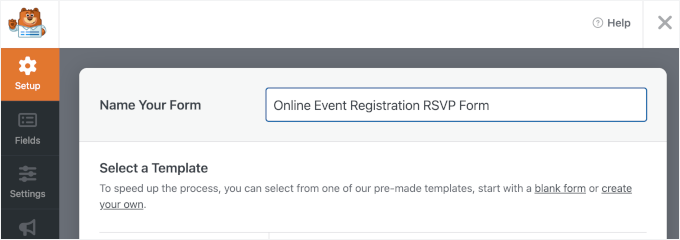
Ardından, formunuzu nasıl oluşturacağınızı seçeceksiniz.
Pro lisansınız varsa, Yapay Zeka Form Oluşturucu'yu kullanabilirsiniz. Bu, basit bir komut istemi kullanarak her türlü formu oluşturmanıza olanak tanır.

Örneğin, şunu yazabilirsiniz: ‘Bir diş kliniği için hastanın adını, telefon numarasını ve tercih edilen randevu saatini soran bir randevu rezervasyon formu oluştur.’
Bununla birlikte, WPForms'un hızlıca başlamanıza olanak tanıyan birçok şablonu vardır.
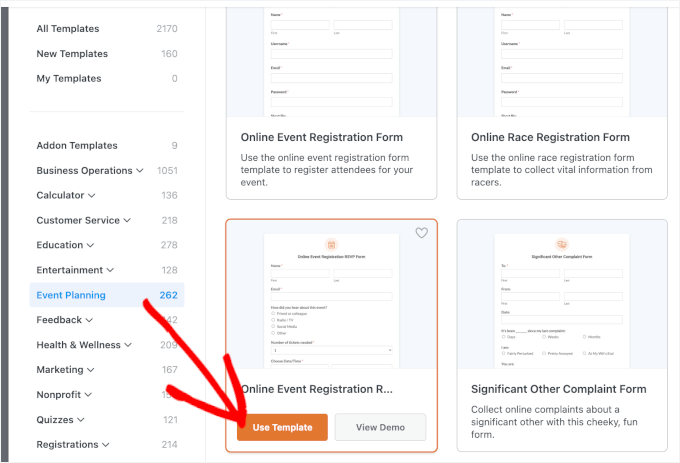
Bir rezervasyon formu oluşturduğumuz için, kenar çubuğunda Etkinlik Planlama kategorisini seçmek mantıklıdır. Burada, düğün davetiyeleri, okul gezisi rezervasyonları, DJ kiralama ve daha fazlası için şablonlar bulacaksınız.
🧑💻 Profesyonel İpucu: WPForms, bir şablonu kullanmadan önce önizlemenize olanak tanır. Şablonu yeni bir sekmede önizlemek için şablonun ‘Demo Görüntüle’ düğmesine tıklamanız yeterlidir.
Ayrıca, şablonların yalnızca bir başlangıç noktası olduğunu unutmayın. Herhangi bir işletmeye, örneğin bir eğitim hizmeti veya danışmanlık firmasına uyacak şekilde alanları kolayca silebilir veya yeniden adlandırabilirsiniz.
Bu eğitimde, Çevrimiçi Etkinlik Kaydı RSVP formunu kullanacağız. Kullanmak istediğiniz bir tasarım bulduğunuzda, ‘Şablonu Kullan’ düğmesine tıklayın.
Bu sizi, solda özelleştirme seçeneklerinin ve sağda canlı bir form önizlemesinin görüneceği WPForms sürükle ve bırak düzenleyicisine götürecektir.
Varsayılan form, ad ve e-posta adresi gibi müşteri ayrıntıları için alanların yanı sıra etkinliğiniz hakkında nasıl bilgi edindiklerine dair bir soru içerir. Bu, hangi pazarlama kanallarının en çok rezervasyon getirdiğini belirlemenize yardımcı olabilir.
Dönüşüm izleme ayrıntıları için, WordPress'te dönüşüm izleme kılavuzumuza bakın.
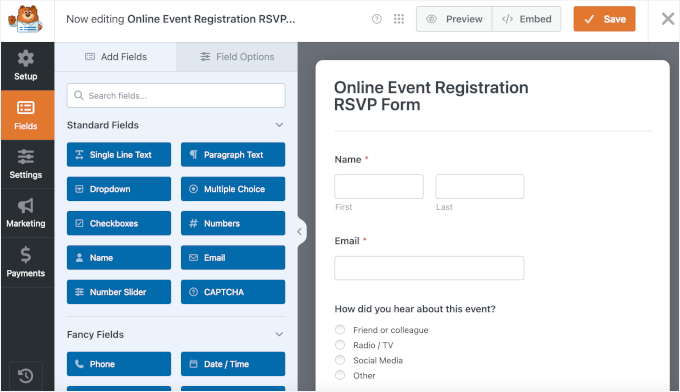
Ayrıca ziyaretçilerin tek bir rezervasyona birden fazla kişi eklemesine olanak tanır, bu da turlar veya gösteriler gibi grup etkinlikleri için idealdir. Ayrıca, müşteriler tercih ettikleri tarih ve saati seçmek için açılır menü alanlarını kullanabilirler.
Bu alanların tümü tamamen özelleştirilebilir. Ayarlarını sol panelde açmak ve değişikliklerinizi yapmak için herhangi bir alana tıklamanız yeterlidir.
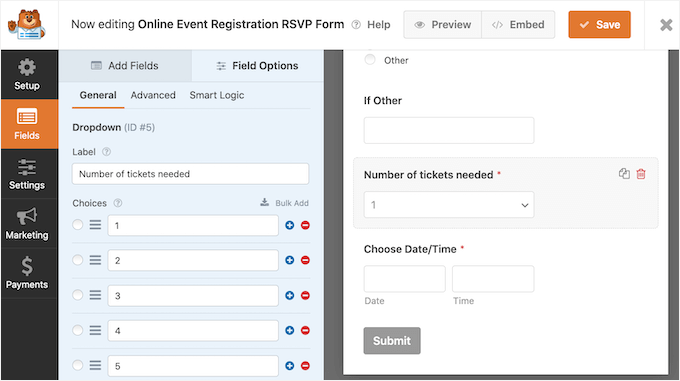
Gerekirse, rezervasyon formunuza daha fazla alan ekleyebilirsiniz. Bunu yapmak için, sol kenar çubuğu menüsünde ‘Alan Ekle’ sekmesi zaten seçili değilse tıklayın.
Ardından, seçtiğiniz alanı rezervasyon formunuzdaki yerine sürükleyip bırakın. Bu alanların formunuzda görünme sırasını da sürükle ve bırak ile değiştirebilirsiniz.
Değişikliklerinizden memnun kaldığınızda, ‘Kaydet’ düğmesine tıklayın.
Adım 3: Form Bildirimlerini ve Onaylarını Ayarlayın
Rezervasyon formunuzu oluşturduğunuza göre, bazı bildirimler ayarlamak önemlidir.
Biri rezervasyon formunu doldurduğunda, WPForms varsayılan olarak WordPress yöneticinize bir e-posta gönderecektir.
Bazen, bu e-postaları farklı bir adrese göndermek isteyebilirsiniz. Hatta birden fazla kişiye e-posta göndermek isteyebilirsiniz.
Bunu WPForms kullanarak yapmak kolaydır. E-posta bildirimlerinizi düzenlemek için sol menüdeki Ayarlar'a tıklayın. Ardından, Bildirimler'i seçin.
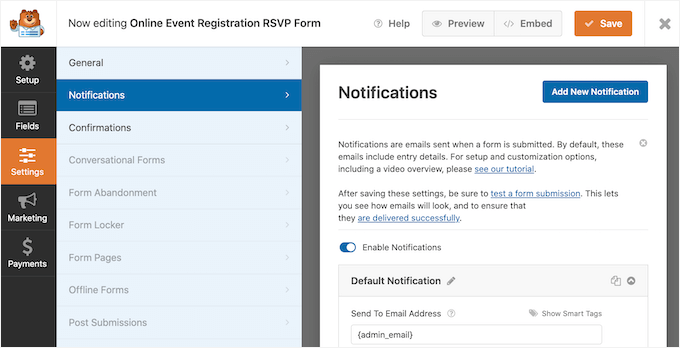
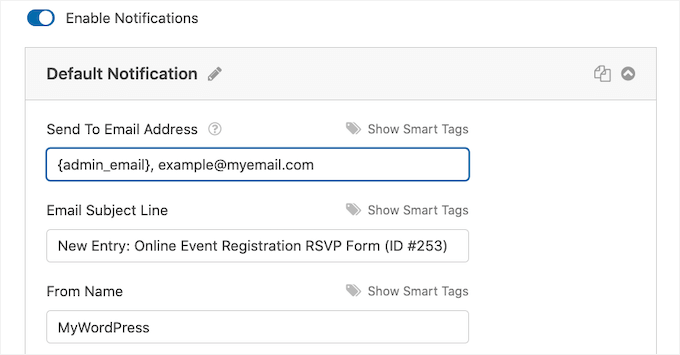
Bu ekranda, ‘E-posta Adresine Gönder’ alanını bulun. Varsayılan olarak bu, {admin_email} olarak ayarlanmıştır. Bu, ana site yönetici e-posta adresini (WordPress kontrol panelinizdeki Ayarlar » Genel altında listelenen) çeken dinamik bir değerdir.
Bu dinamik metni silebilir ve başka bir e-posta adresiyle değiştirebilirsiniz. Örneğin, rezervasyon isteklerinin doğrudan site sahibine değil resepsiyonistinize gitmesini istiyorsanız, e-posta adresini ‘E-posta Adresine Gönder’ alanına yazmanız yeterlidir.
Eğer birden fazla kişiye e-posta göndermek istiyorsanız, her adresi virgülle ayırmanız yeterlidir.
💡 Not: Web sitenizden gönderilen tüm e-postaların alıcının e-posta gelen kutusuna gittiğinden ve spam klasörüne gitmediğinden emin olun. Bunu yapmanın en iyi yolu bir SMTP hizmet sağlayıcısı kullanmaktır. Ayrıntılar için, WordPress'in neden e-posta göndermediği sorununu nasıl düzelteceğinize ilişkin kılavuzumuza bakın.
Ardından, formunuzu gönderdikten sonra ziyaretçilerin ne göreceğini seçmek için Onaylar sekmesine geçelim.
WPForms size üç seçenek sunar:
- Mesaj — Aynı sayfada bir onay mesajı göster
- Sayfayı Göster — Kullanıcıları sitenizdeki başka bir sayfaya gönderin, örneğin bir teşekkür sayfası
- Yönlendir (URL'ye Git) — Ziyaretçileri herhangi bir harici veya dahili bağlantıya götür
Çoğu form için, basit bir onay mesajı en iyisidir çünkü anında olur ve yeni bir sayfanın yüklenmesini gerektirmez.
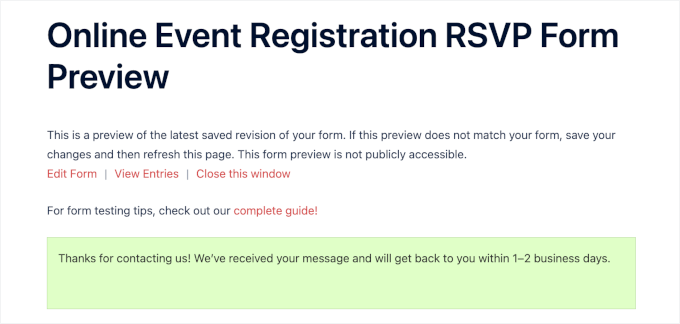
Bu seçeneği kullanmak için açılır menüden 'Mesaj'ı seçin ve özel metninizi girin. Genel bir teşekkür yerine, net beklentiler belirlemeyi deneyin. Örneğin: “Bize ulaştığınız için teşekkürler! Mesajınızı aldık ve size 1-2 iş günü içinde geri döneceğiz.”
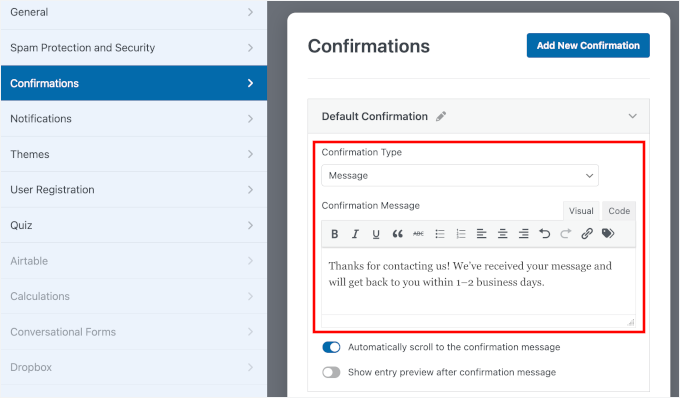
Bu, kullanıcılara gönderimlerinin başarılı olduğunu ve sonra ne olacağını bildirir.
Bununla birlikte, ziyaretçileri daha da yönlendirmek istediğinizde yönlendirmeler faydalı olabilir.
Örneğin, onları ürün önerileri, özel bir teklif veya hizmetleriniz hakkında ek ayrıntılar içeren bir sayfaya gönderebilirsiniz. Dönüşümleri analiz araçlarında izliyorsanız bu da harika bir seçenektir.
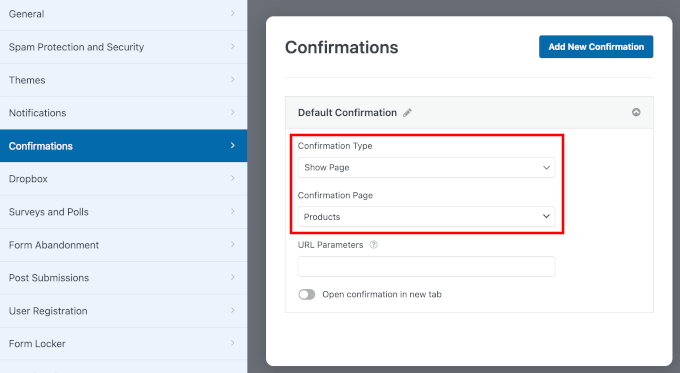
Onay ayarlarınızdan memnun kaldığınızda, 'Kaydet' düğmesine tıklamayı unutmayın.
Adım 4: Rezervasyon Formunuzu Test Edin ve Yayınlayın
Yayına almadan önce, her şeyin beklendiği gibi çalıştığından emin olmak için formunuzu test etmek iyi bir fikirdir.
WPForms oluşturucusunda, formunuzun ziyaretçilere nasıl görüneceğini görmek için üstteki 'Önizleme' düğmesine tıklayın.
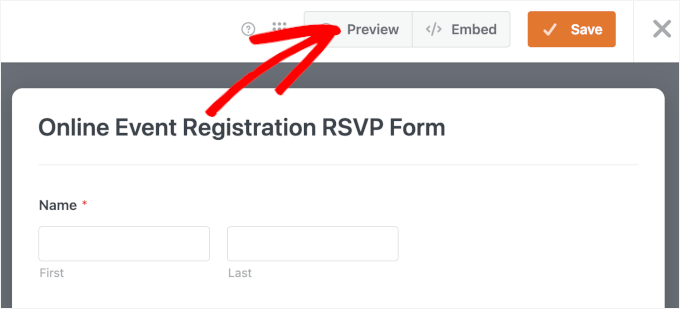
Önizleme ekranında, tüm alanların görünür ve anlaşılması kolay olduğunu kontrol ederek başlayın.
Ardından, test ayrıntılarını kullanarak formu doldurun. Doğrulama mesajlarının düzgün çalıştığını doğrulamak için gerekli bir alanı boş bırakmayı veya geçersiz bir e-posta adresi girmeyi deneyin.
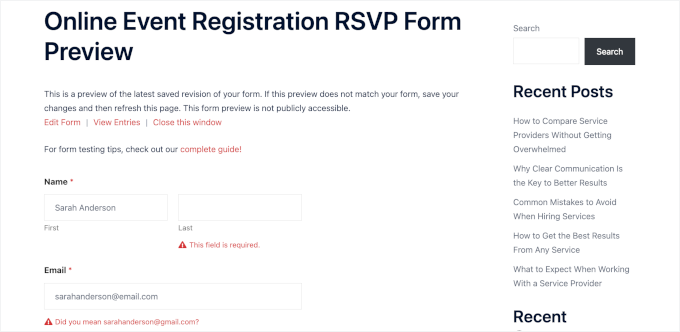
Memnun kaldığınızda, onay mesajınızın veya teşekkür sayfanızın doğru görüntülendiğinden emin olmak için 'Gönder'e tıklayın.
Demo sitemde görünümü şu şekilde:
Her şeyin görünümünden ve işleyişinden memnun kaldığınızda, kaydetme ve WordPress sitenize ekleme zamanı.
WPForms ile, yerleşik yerleştirme sihirbazını kullanarak rezervasyon formunuzu kolayca yerleştirebilirsiniz. Oluşturucunun üst kısmındaki 'Yerleştir' düğmesine tıklamanız yeterlidir.
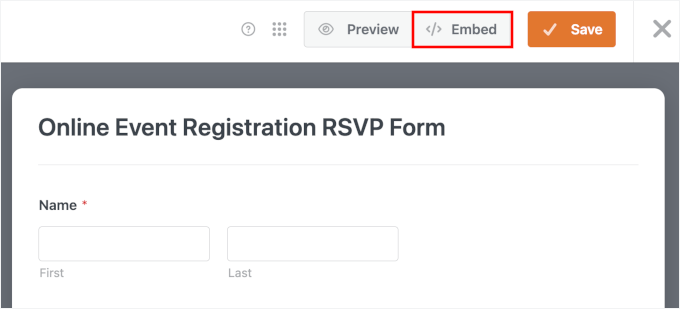
Rezervasyon formunu nereye yerleştirmek istediğinizi soran bir açılır pencere görünecektir.
'Mevcut Sayfayı Seç'i seçerseniz, WPForms formunuzu nereye ekleyeceğinizi seçmenizi isteyecektir.
'Yeni Sayfa Oluştur'u seçerseniz, WPForms sizin için yeni sayfayı oluşturacak ve rezervasyon formunuzu otomatik olarak ekleyecektir. Bu genellikle daha iyi bir seçenektir, çünkü özel bir sayfa ziyaretçilerin dikkatlerini dağıtmadan odaklanmalarına yardımcı olur.
Bu eğitim için 'Yeni Sayfa Oluştur' seçeneğini kullanacağım.

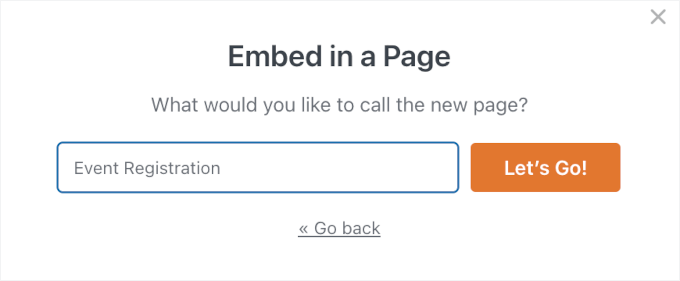
Bir sonraki açılır pencerede, yeni sayfanıza bir ad verebilirsiniz. Daha kolay düzenleme için net olduğundan emin olun.
Bundan sonra, sadece 'Başlayalım!' düğmesine tıklayın.
Bu, formunuzun zaten yerleştirilmiş olduğu WordPress blok düzenleyicisini açacaktır.
💡 Not: Kısa kodları kullanmayı tercih ederseniz, formunuzun kısa kodunu WPForms » Tüm Formlar altında bulabilirsiniz. Sadece herhangi bir sayfaya, gönderiye veya widget alanına yapıştırın. Bununla birlikte, WPForms bloğu genellikle rezervasyon formunuzu yerleştirmenin en kolay yoludur.
Buradan, form başlığını ve açıklamasını göstermek veya gizlemek için sağdaki 'Form Ayarları' panelini kullanabilirsiniz.
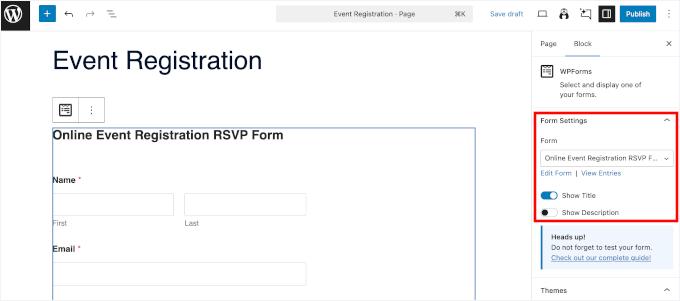
Ayrıca, bir tema uygulama gibi daha fazla stil seçeneğini keşfetmek için aşağı kaydırabilirsiniz.
Ek olarak, form alanlarınız için kenarlık ve renk ayarları da mevcuttur. Sitenizin tasarımına daha iyi uyum sağlamak için bu ayarlar üzerinde denemeler yapmaktan çekinmeyin.
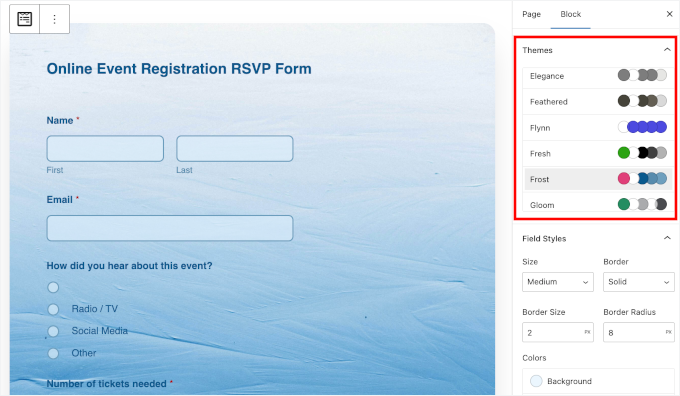
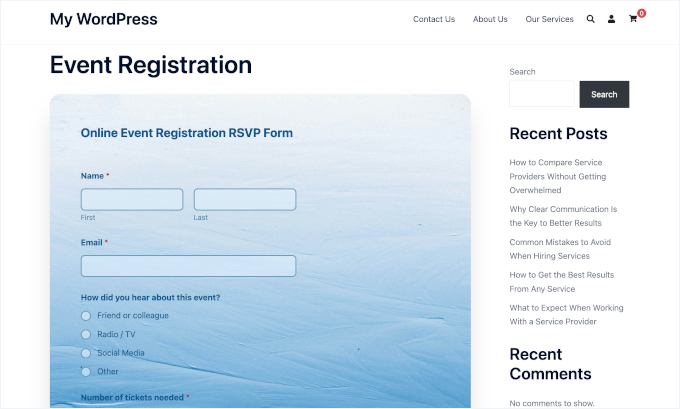
İşiniz bittiğinde, sayfanızı rezervasyon formuyla yayınlamak için ‘Güncelle’ veya ‘Yayınla’ düğmesine basma zamanı.
Hepsi bu kadar! Web sitenizi ziyaret edin ve rezervasyon formunuzun artık çalıştığını görmelisiniz.
📚 İlgili: Yeni rezervasyonları otomatik olarak Google Takviminize gönderebilirsiniz. Böylece hiçbir randevuyu kaçırmazsınız ve programınızı daha kolay yönetebilirsiniz. Ayrıntılar için WordPress iletişim formlarından Google Takvim Etkinlikleri eklemeyi görün.
Yöntem 2: Sugar Calendar Rezervasyonları ile Rezervasyon Sistemi Oluşturma (Çok Adımlı)
Sugar Calendar Rezervasyonları, hizmetleri ayarlamayı, randevuları kabul etmeyi ve programınızı yönetmeyi kolaylaştıran en iyi WordPress rezervasyon eklentisidir.
Eğer eksiksiz bir rezervasyon sistemi istiyorsanız bu yöntem harika bir seçimdir. Aşağıdaki adımlarda, eklentiyi yüklemekten ilk rezervasyon formunuzu görüntülemeye kadar her şeyi adım adım anlatacağım.
Adım 1: Sugar Calendar Bookings'i Yükleyin ve Etkinleştirin
Başlamak için Sugar Calendar Rezervasyonları web sitesinde bir hesap oluşturmanız gerekecek. Sadece ‘Şimdi başla’ düğmesine tıklayın ve ödeme sürecini takip edin.
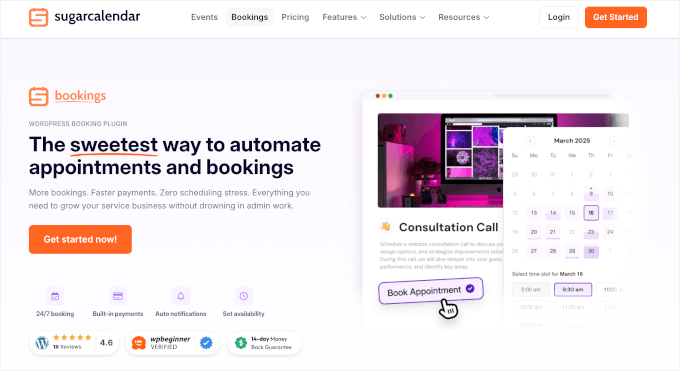
💡 Not: Sugar Calendar ve Sugar Calendar Rezervasyonları iki farklı eklentidir. Sugar Calendar etkinlikleri ve zamanlamayı yönetirken, Sugar Calendar Rezervasyonları zaman dilimleri, ödemeler ve müşteri yönetimi gibi randevu rezervasyonu özelliklerinde uzmanlaşmıştır.
Kaydolduktan sonra, Sugar Calendar eklentisini .zip dosyası olarak indirin ve lisans anahtarınızı hesap kontrol panelinizden kopyalayın.
Ardından, WordPress kontrol panelinize gidin ve Eklentiler » Eklenti Ekle yolunu izleyin.
Oradan, ‘Eklenti Yükle’ düğmesine tıklayın, az önce indirdiğiniz .zip dosyasını seçin ve ‘Şimdi Yükle’ düğmesine tıklayın.
Yükleme tamamlandıktan sonra, eklentiyi etkinleştirin. Yardım gerekirse, WordPress eklentisinin nasıl kurulacağına dair kılavuzumuzu takip edebilirsiniz.
Etkinleştirdikten sonra lisans anahtarınızı doğrulamanız gerekecek.
Sadece Rezervasyonlar » Ayarlar yolunu izleyin ve tüm özellikleri açmak için anahtarınızı yapıştırın.
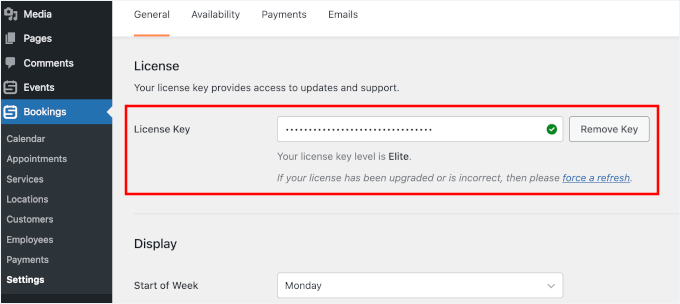
Bunu yaptıktan sonra, rezervasyon sisteminizi kurmaya geçebilirsiniz.
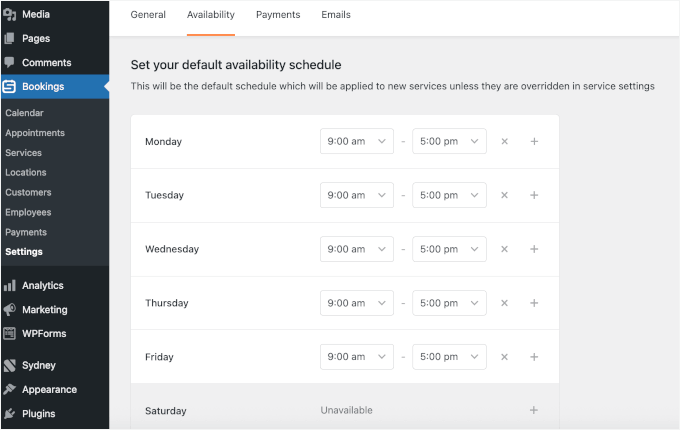
Çalışma saatlerinizi ve günlerinizi tanımlayabileceğiniz ‘Kullanılabilirlik’ sekmesinde işinizin kullanılabilirliğini yapılandırarak başlayın.
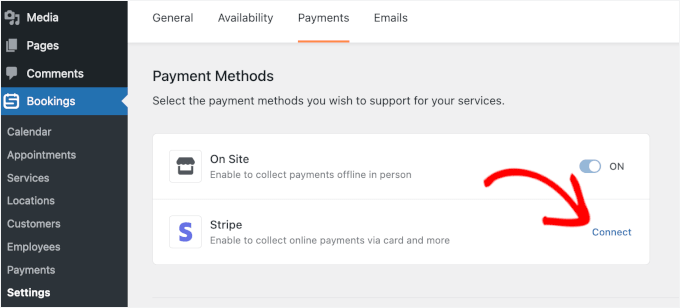
Ardından, rezervasyonlarınız için ödeme kabul etmeye başlayabilmeniz için Stripe gibi bir ödeme yöntemi bağlamak üzere ‘Ödemeler’ sekmesine geçin.
İşiniz bittiğinde 'Değişiklikleri Kaydet'e tıklamayı unutmayın.
Adım 2: İşletme Bilgilerinizi Tamamlayın
Sugar Calendar yüklendiğine göre, öncelikle işletme bilgilerinizi eklemeniz gerekecek. Bu, bir sonraki adımda rezervasyon için hizmetlerinizi ayarlarken işinize yarayacaktır.
Fiziksel bir ofisiniz, dükkanınız veya stüdyonuz varsa, konumunuzu eklemek müşterileriniz için faydalı olabilir. Bununla birlikte, çevrimiçi danışmanlık sunuyorsanız, bu adımı atlamaktan çekinmeyin.
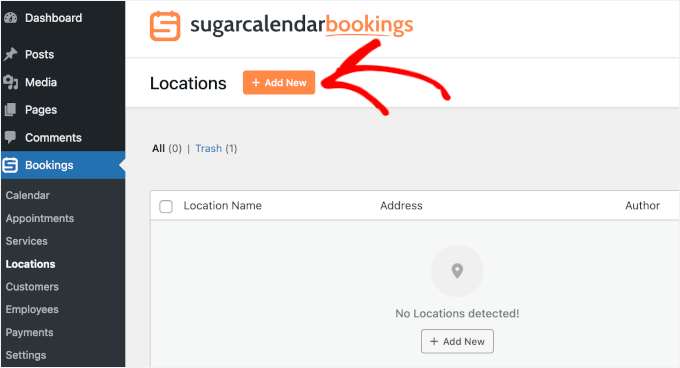
Konumunuzu eklemek için WordPress yönetici alanınızdan Rezervasyonlar » Konumlar yolunu izleyin.
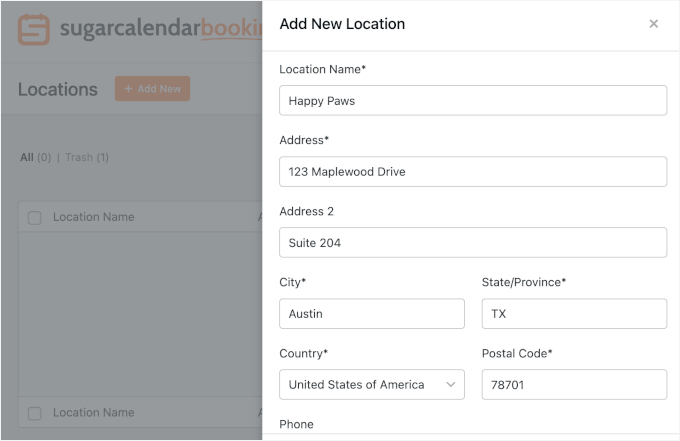
Bu, konum adı, tam adres, telefon numarası ve (varsa) işletme web sitesi gibi fiziksel konumunuzun ayrıntılarını ekleyebileceğiniz ekranın sağ tarafında bir panel açacaktır.
İlerlemenizi kaydetmek için 'Yeni Ekle'ye tıklayın.
Birden fazla konum çalıştırıyorsanız, hepsini eklemek için adımları tekrarlayabilirsiniz.
Sonra, çalışanlarınızı ekleyebilirsiniz.
Bunu yapmak için, yönetici alanınızda Rezervasyonlar » Çalışanlar bölümüne gidin.
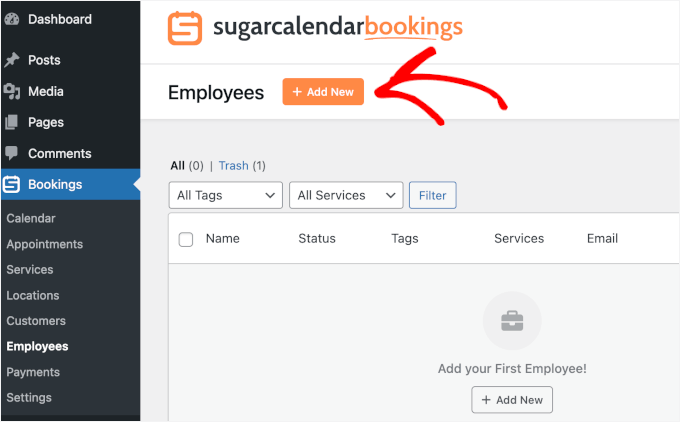
Sağda görünen panelde, çalışanınızın ayrıntılarını eklemeniz yeterlidir.
İsim, e-posta adresi ve telefon numarası ile başlayabilirsiniz. Bu alanların altında, 'Sunulan Hizmetler' ve 'Etiketler' alanlarını fark edebilirsiniz. Hizmetlerinizi ayarladığınızda otomatik olarak eklenecekleri için şimdilik olduğu gibi bırakmaktan çekinmeyin.
Bunun yerine, kısa bir açıklama yazabilir ve çalışanınız için bir profil resmi yükleyebilirsiniz.
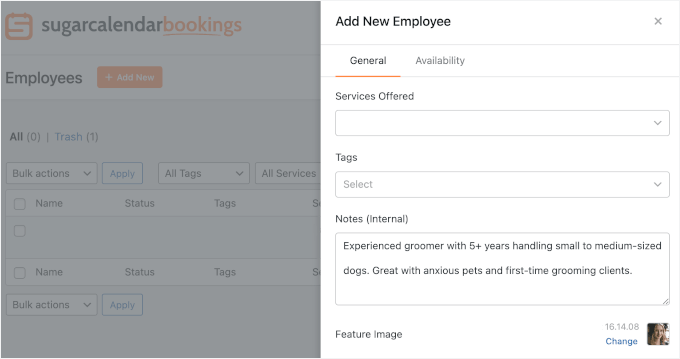
Buradan, 'Kullanılabilirlik' sekmesine geçelim, burada her çalışanın hafta boyunca programını özelleştirebilirsiniz.
Öncelikle, 'Varsayılan Kullanılabilirliği Kullan' seçeneğini kapatın.
Ardından, çalışanı kullanılamaz olarak işaretlemek için herhangi bir günün yanındaki 'X' düğmesine tıklayın. Çalışma programlarına uyacak şekilde her gün için kullanılabilir saatleri de ayarlayabilirsiniz.
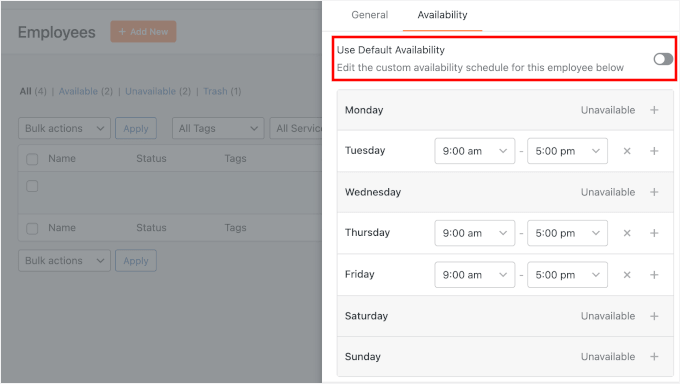
Bittiğinde, kaydetmek için alttaki 'Yeni Ekle' düğmesine tıklayın ve tüm çalışanlarınız için işlemi tekrarlayın.
Adım 3: Rezervasyon İçin Hizmetleri Ayarlayın
Konumunuzu ve çalışanınızı kaydettirdiğinize göre, müşterilerinizin rezerve edebileceği hizmetleri ayarlamanın zamanı geldi.
Bir "hizmet"i, randevu gerektiren sunduğunuz herhangi bir şey olarak düşünün - örneğin kuaförlük, bir koçluk seansı veya bir danışma görüşmesi gibi.
Başlamak için, WordPress kontrol panelinizde Rezervasyonlar » Hizmetler bölümüne gidin. Oraya vardığınızda, ilk hizmetinizi oluşturmak için 'Yeni Ekle' düğmesine tıklayın.
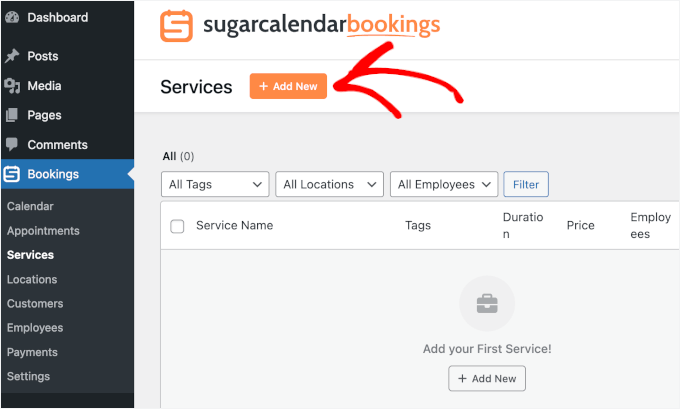
Şimdi hizmetinizin ayrıntılarını doldurabileceğiniz bir form göreceksiniz.
Hizmet adıyla başlayabilirsiniz. Bu ön yüzde görüneceği için, müşterilerinizin tanıyacağı 'Tırnak Kesimi' veya 'Temel Bakım' gibi açık, açıklayıcı bir hizmet adı vermenizi öneririm.
Ardından, hizmetin ne kadar süreceğini 'Süre' alanında ayarlayabilirsiniz. Bu, Sugar Calendar'ın her rezervasyon için takviminizde doğru miktarda zaman ayırmasına yardımcı olur.
🧑💻 Profesyonel İpucu: Bu aşamada süre ayarlarınızı dikkatlice düşünmek faydalıdır. Randevular arasında ara eklemek, programınızın aşırı dolmasını önleyebilir.
Örneğin, tırnak kesimi randevuları genellikle 15 dakika sürüyorsa, bir sonraki müşteri için temizlik yapmanıza zaman tanımak üzere 'Süre'yi 30 dakikaya ayarlayabilirsiniz.
Ardından, hizmetin nerede gerçekleştiğini, ister fiziksel bir adres, ister telefon görüşmesi, ister çevrimiçi toplantı bağlantısı olsun, ekleyin.
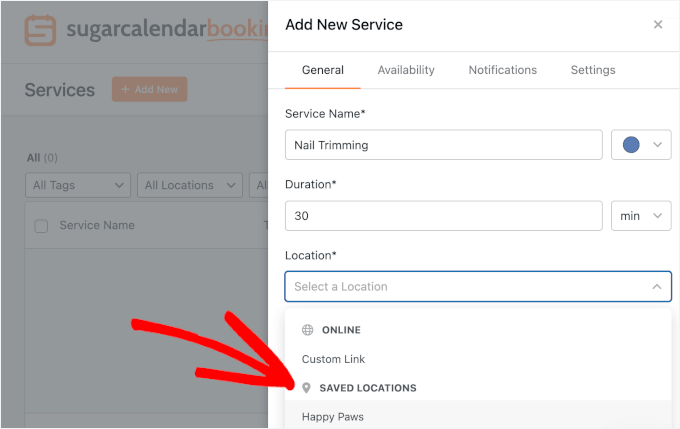
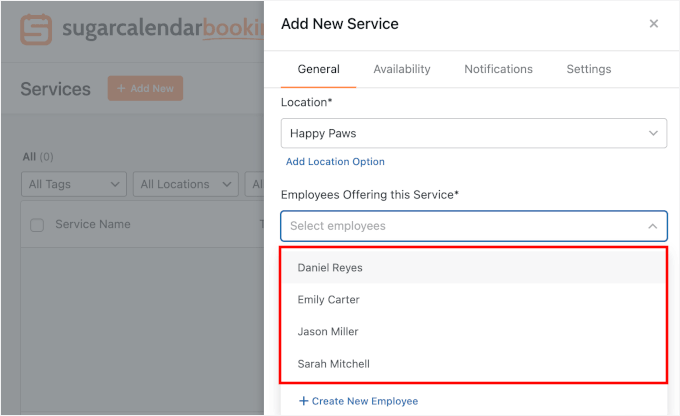
Bundan sonra, bu hizmeti kimin halledeceğini seçebilirsiniz.
Popüler bir hizmet için birden fazla çalışan seçebilirsiniz.
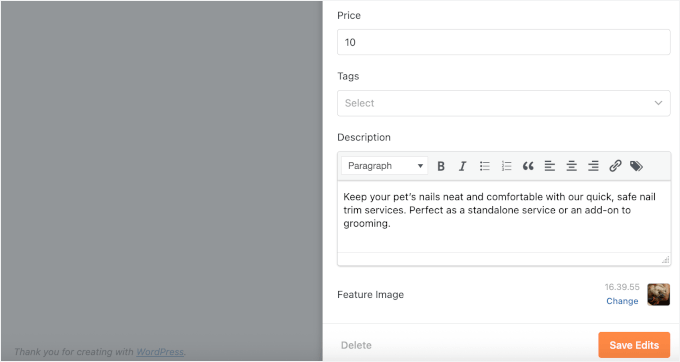
'Fiyat' alanına, müşteriler için hizmetin maliyetini girin.
Ayrıca hizmetiniz için bir açıklama ve öne çıkan görsel ekleyebilirsiniz.
Ardından, 'Kullanılabilirlik' sekmesine gidebilirsiniz.
Burada, iş saatlerinize ve çalışanlarınızın müsaitliğine bağlı olarak haftanın belirli günlerini açıp kapatabilirsiniz.

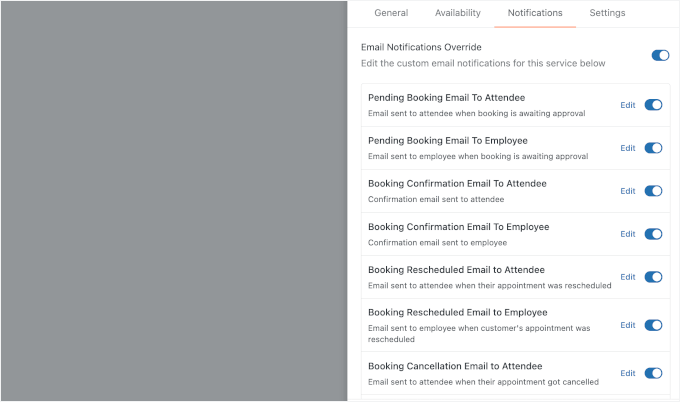
‘Bildirimler’ sekmesinde, Sugar Calendar Rezervasyonları'nın rezervasyon onayları, yeniden planlamalar ve iptaller için varsayılan e-posta şablonları ayarladığını göreceksiniz.
Bu mesajları ‘Düzenle’ seçeneğini kullanarak özelleştirmekten çekinmeyin. Bununla birlikte, hem sizin hem de müşterilerinizin önemli rezervasyon güncellemelerini kaçırmaması için tüm bildirimleri etkin bırakmanızı öneririm.
Bundan sonra ‘Ayarlar’ sekmesine geçebilirsiniz.
Burada hizmeti etkinleştirebilir veya devre dışı bırakabilir ve ödeme yönteminizi yapılandırabilirsiniz.

Tüm ayrıntıları kontrol ettikten sonra, hizmetinizi kaydetmek ve bir sonraki adıma geçmek için ‘Kaydet’e tıklayın. Bu adımda rezervasyon formunu WordPress web sitenize ekleyeceğiz.
Bir şeyler değişirse bu ayrıntıları daha sonra istediğiniz zaman geri gelip düzenleyebilirsiniz.
Adım 4: Ön Yüz Rezervasyon Formunu Görüntüleyin
Rezervasyon formunuzu ziyaretçilerinizin görebileceği hale getirmenin zamanı geldi.
Sugar Calendar ile sitenizdeki herhangi bir sayfaya veya yazıya kolayca bir Rezervasyon Formu bloğu ekleyebilirsiniz. Yeni bir sayfa veya yazı oluşturun ya da mevcut birini düzenlemek için açın.
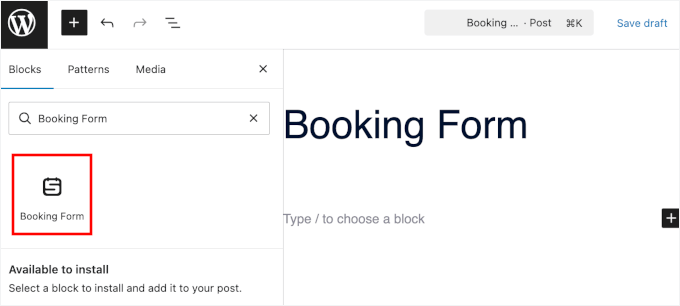
WordPress blok düzenleyicisinde, ‘+’ simgesine tıklayın ve sayfanıza eklemek için ‘Rezervasyon Formu’ bloğunu seçin.
💡 Not: Sugar Calendar Rezervasyonları, rezervasyon formlarınızı widget alanlarına veya sayfa oluşturuculara eklemek için kısa kod kullanmanıza da olanak tanır. Formunuzun kısa kodunu Rezervasyonlar » Hizmetler » Paylaş altında bulabilirsiniz.
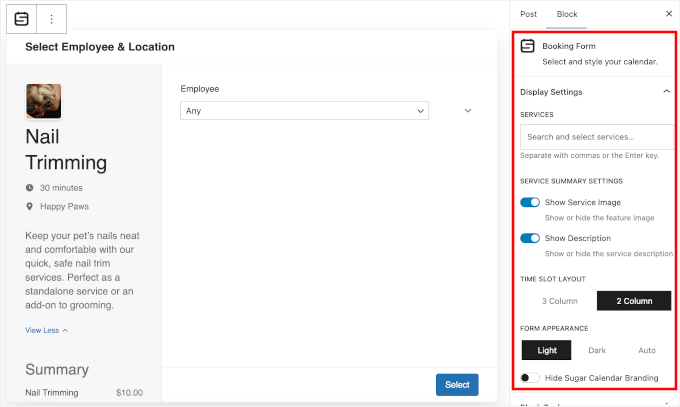
Rezervasyon Formu bloğu yerleştirildikten sonra, sağdaki panelde ‘Görüntüleme Ayarları’ bölümünde ayarlarını yapılandırabilirsiniz.
Birden fazla hizmetiniz varsa, ‘Hizmetler’ arama kutusunu kullanarak görüntülemek istediğiniz hizmeti seçebilirsiniz.
Rezervasyon formunuz artık hazır!
Ancak, formun doğru görüntülendiğinden ve doğru hizmet ayrıntılarını gösterdiğinden emin olmak için yayınlamadan önce sayfanızı önizlemenizi öneririm.
Her şey yolunda göründüğünde, rezervasyon formunuzu ziyaretçilerinizin kullanabilmesi için ‘Yayınla’ya tıklayın.
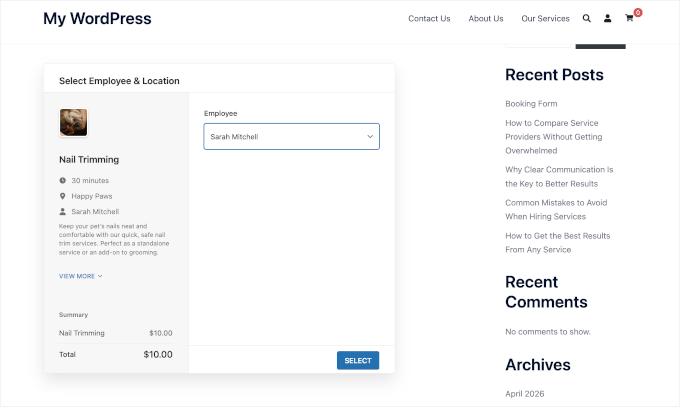
Artık sayfa bağlantısını müşterilerinizle paylaşabilir, sayfayı gezinme menünüze ekleyebilir veya sitenizin herhangi bir yerinden buna bağlantı verebilirsiniz.
WordPress'te Rezervasyon Formu Oluşturma Hakkında SSS
Rezervasyonları en iyi nasıl ele alacağınız konusunda hala emin değil misiniz? İşte WordPress rezervasyon formları hakkında en sık aldığımız sorulardan bazılarına yanıtlar.
Formum doğru görüntülenmiyorsa ne yapmalıyım?
İlk olarak, formu sayfaya doğru şekilde yerleştirdiğinizden emin olun. Ayrıca şunları da yapmalısınız:
- Tüm eklentilerinizin güncel olduğundan emin olun
- Uyumluluk sorunlarını kontrol etmek için eklentileri geçici olarak devre dışı bırakın veya varsayılan bir WordPress temasına geçin
- Eklentiler ve CDN dahil olmak üzere WordPress önbelleğinizi temizleyin
Sorun hala çözülmezse, genellikle sorunu düzeltmenin en hızlı yolu eklentinin destek ekibiyle iletişime geçmektir.
Rezervasyon formunun görünümünü özelleştirmek mümkün mü?
Evet, markanıza daha iyi uyum sağlaması için rezervasyon formunuzun görünümünü özelleştirebilirsiniz.
Örneğin, WPForms, doğrudan WordPress blok düzenleyicisinde bir tema uygulamanıza olanak tanır. Oysa Sugar Calendar Rezervasyonları yerleşik açık ve koyu modlar içerir.
Rezervasyon formum aracılığıyla ödeme kabul edebilir miyim?
Evet, kullanıcılar randevu aldığında ödeme kabul edebilirsiniz.
Kurulumunuza bağlı olarak, rezervasyon işlemi sırasında ödeme toplamak için Stripe veya PayPal gibi ödeme ağ geçitlerini entegre edebilirsiniz. Bu, özellikle koçluk seansları, çevrimiçi dersler veya danışmanlık gibi ücretli hizmetler sunuyorsanız kullanışlıdır.
Yayına geçmeden önce her şeyin sorunsuz çalıştığından emin olmak için ödeme akışını test ettiğinizden emin olun.
Müşteriler rezervasyon yaptıktan sonra onay alacaklar mı?
Evet, çoğu rezervasyon eklentisi başarılı bir rezervasyondan sonra otomatik olarak bir onay e-postası gönderir. Genellikle bu e-postaları rezervasyon tarihini, saatini ve hizmetini, işletmenizin iletişim bilgilerini ve sonraki adımları veya talimatları içerecek şekilde özelleştirebilirsiniz.
Spam rezervasyonları nasıl önleyebilirim?
Spam, herhangi bir çevrimiçi formda bir sorun olabilir, ancak bunu azaltmanın kolay yolları vardır.
WPForms örneğin, yerleşik spam önleme belirteçleri içerir ve spam'i otomatik olarak durdurmak için Akismet ile sorunsuz bir şekilde entegre olur. Ek koruma için doğrudan form ayarlarında CAPTCHA'yı (Google reCAPTCHA veya hCaptcha gibi) etkinleştirebilirsiniz.
WordPress'te Rezervasyon Formu Nasıl Oluşturulur Video Eğitimi
WordPress'te Rezervasyon ve Randevu Yönetimi İçin Daha Fazla Kılavuz
Umarım bu makale, WordPress'te nasıl bir rezervasyon formu oluşturacağınızı öğrenmenize yardımcı olmuştur. Ardından, şunları da öğrenmek isteyebilirsiniz:
- En İyi WordPress Randevu ve Rezervasyon Eklentileri
- WordPress'te Nasıl Bir RSVP Formu Oluşturulur
- Etkinlik Bileti Satmak İçin WordPress Nasıl Kullanılır
- WordPress'te Kullanıcı Kaydına Nasıl İzin Verilir
- İşletme Web Siteleri İçin Olmazsa Olmaz WordPress Eklentileri
Bu makaleyi beğendiyseniz, lütfen WordPress video eğitimleri için YouTube Kanalımıza abone olun. Bizi ayrıca Twitter ve Facebook'ta da bulabilirsiniz.


Dennis Muthomi
WordPress'teki kayıt formları hakkındaki bu makaleye bayıldım!
Sitenin yönetimini üstlendiğim ve bazen müşterilerime web sitelerinin durumu hakkında telefonla bilgi verdiğim müşterilerim var. Google Takvim kullanıyordum ama müşterilerim için çok karmaşık. WPForms kullanılarak bunun yapılabileceğini öğrendiğimde çok heyecanlandım çünkü bu eklentiye zaten sahibim. Bu rehberle, şu anda sahip olduğum ve benim ve müşteri için çok karmaşık olan sonuçlardan çok daha iyi ve daha işlevsel sonuçlar elde edeceğimden eminim.
Jiří Vaněk
Eşimin özel bir dış mekan psikoterapisi alanında uzmanlaştığı bir web sitesi oluşturuyorum. Google Takvim'e dayalı bir rezervasyon formu kurmayı denedim ancak hiç iyi çalışmıyor. WPForms kullanılarak yapılabildiğini gördüğümde çok sevindim çünkü bu eklentiye zaten sahibim. Bu kılavuzun yardımıyla, her iki taraf için de gereksiz yere karmaşık olan mevcut çözümümden çok daha iyi ve daha işlevsel sonuçlar elde edeceğime kesinlikle inanıyorum.