


Bir rezervasyon formu, işinizi yönetme şeklinizi değiştirebilir. Randevu rezervasyon sürecini otomatikleştirerek daha fazla randevu planlayabilir ve kârınızı artırabilirsiniz. Ayrıca, rezervasyonları yönetirken sıklıkla ortaya çıkan zaman alan idari işlerin çoğunu ortadan kaldırabilir.
Doğru WordPress eklentisiyle, özel iş ihtiyaçlarınız için tamamen özelleştirilmiş bir rezervasyon formu kolayca oluşturabilirsiniz. WPForms ve Formidable Forms'u üst düzey seçenekler olarak öneriyoruz.
Bu makalede, WordPress'te hem verimli hem de kullanıcı dostu bir rezervasyon formu oluşturmayı paylaşacağız.
WordPress'te Neden Rezervasyon Formu Oluşturulur?
Bir randevu aldığınız tüm zamanları düşünün. Bu, bir doktor randevusundan, geri arama planlamaya, en sevdiğiniz restoranda masa ayırtmaya veya hatta bir konser veya film bileti almaya kadar her şey olabilir.
Bazen rezervasyonu işletmeyi arayarak yapmış olabilirsiniz. Ancak çoğu zaman çevrimiçi rezervasyon yapmışsınızdır.
Gün geçtikçe, gerçek bir kişiyle konuşmadan her türlü randevuyu çevrimiçi olarak rezerve etmeyi bekliyoruz.
Müşterileriniz ve ziyaretçileriniz de bunu bekliyor.
İşletmeniz randevu kabul ediyorsa, çevrimiçi bir rezervasyon formu oluşturmak akıllıcadır. Bu, ziyaretçilerin çevrimiçi olarak bir randevu almasına, bir etkinliğe bilet satın almasına veya bir rezervasyon yapmasına olanak tanıyan herhangi bir formdur.
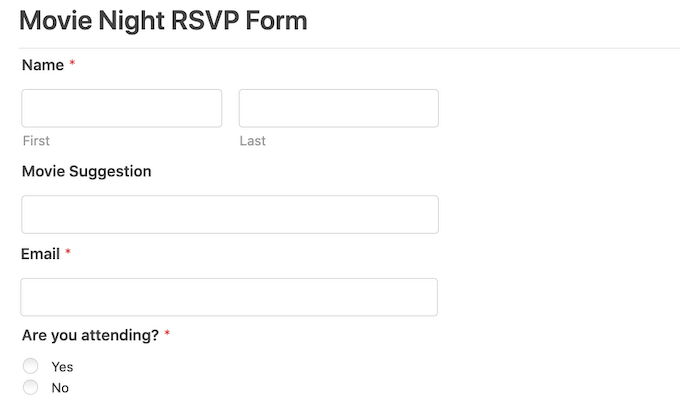
Bir rezervasyon formuyla, telefonlara cevap vermek için etrafta olmadığınız için asla bir müşteriyi daha kaybetmezsiniz.
Rezervasyon formları, rezervasyon sürecinin çoğunu otomatikleştirebilir. Bu, ödeme toplama ve müşterilerinize faydalı hatırlatma e-postaları gönderme işlemlerini içerir. Bu, müşteri deneyiminin kalitesini artırabilir. Ayrıca sizi birçok can sıkıcı idari işten kurtarabilir.
Bununla birlikte, WordPress'te nasıl bir rezervasyon formu oluşturabileceğinize bakalım. Bunu yapmanın iki farklı yolunu göstereceğiz, bu yüzden tercih ettiğiniz yönteme atlamak için aşağıdaki bağlantılara tıklayın:
Video Eğitim
Yazılı talimatları tercih ederseniz, okumaya devam edin.
Yöntem 1. WPForms Kullanarak Rezervasyon Formu Nasıl Oluşturulur (Önerilen)
WPForms, 6 milyondan fazla web sitesi tarafından kullanılan WordPress için en iyi form oluşturucudur. Eklentinin basit sürükle ve bırak oluşturucusunu kullanarak web sitenize hızlı bir şekilde bir rezervasyon formu ekleyebilirsiniz.

Başlamanıza yardımcı olabilecek 1800'den fazla hazır şablon bulunmaktadır. Bu, etkinlik planlama şablonları, geri bildirim formları ve kullanıcı kayıt şablonları içerir.
Bu hazır formları, kar amacı gütmeyen siteniz için bağış toplamak veya potansiyel yeni müşterilerle Zoom toplantıları düzenlemek için bile kullanabilirsiniz.
Ayrıca WPForms, tüm üst düzey e-posta pazarlama sağlayıcılarıyla entegre olur. Bu, hem müşterilerinize hem de personelinize bildirim ve randevu hatırlatma e-postaları göndermeyi kolaylaştırır.
Bu gönderi için, tam bir şablon kütüphanesi, güçlü eklentiler ve birden fazla ödeme sağlayıcısı entegrasyonu ile birlikte geldiği için WPForms Pro sürümünü kullanacağız.
Ücretsiz bir form oluşturucu eklentisi arıyorsanız, ayrıca bir WPForms Lite sürümü de mevcuttur. Basit formlar oluşturmanıza ve Stripe ödemeleri almanıza olanak tanır, yalnızca premium şablonların ve entegrasyonların tümünü içermez.
Daha fazla bilgi için, eksiksiz WPForms incelememize bakın.
Öncelikle eklentiyi kurmanız ve etkinleştirmeniz gerekecek. Yardıma ihtiyacınız olursa, lütfen bir WordPress eklentisinin nasıl kurulacağına dair rehberimize bakın.
WPForms'u etkinleştirdikten sonra WordPress kontrol panelinizde WPForms » Ayarlar bölümüne gidin. Artık lisans anahtarınızı girebilirsiniz. Bu anahtarı WPForms hesabınızda bulabilirsiniz.
Ardından, WPForms » Yeni Ekle bölümüne gitmeniz gerekir. Başlamak için rezervasyon formunuza bir ad verin.
WPForms'ın birçok farklı şablonu olduğundan, hızlıca başlayabilir ve her türlü formu oluşturabilirsiniz. Bir rezervasyon formu oluşturduğumuz için, kenar çubuğunda Etkinlik Planlama kategorisini seçmek mantıklıdır.
Burada, düğün çiçekleri siparişi vermek, okul gezisi rezervasyonu yapmak, DJ kiralamak ve aradaki her şey için şablonlar bulacaksınız.
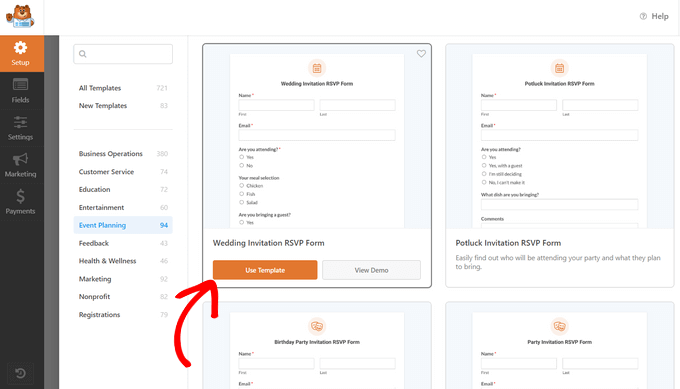
Bir şablonu önizlemek için 'Demo Görüntüle' düğmesine tıklayın. Bu, şablonu yeni bir sekmede açar.
Kullanmak istediğiniz bir tasarım bulduğunuzda, turuncu ‘Form Oluştur’ düğmesine tıklayın. Bu, WPForms sürükle ve bırak düzenleyicisini başlatır.
Bu eğitimde, Çevrimiçi Etkinlik Kaydı RSVP formunu kullanacağız. Bu formda müşterilerin adlarını ve e-posta adreslerini yazabilecekleri alanlar bulunur.
Etkinliğiniz hakkında nasıl bilgi edindiğinizi de ziyaretçilere sorar. Bu, size en çok dönüşümü getiren pazarlama kanallarını ve kaynaklarını belirlemenize yardımcı olabilir.
Bu bilgileri gelecekteki pazarlama faaliyetlerinizi planlamak ve daha fazla insanı rezervasyon formunuza yönlendirmek için kullanabilirsiniz. Dönüşüm takibi hakkında daha fazla bilgi için, WordPress'te dönüşüm takibiyle ilgili nihai kılavuzumuza bakın.
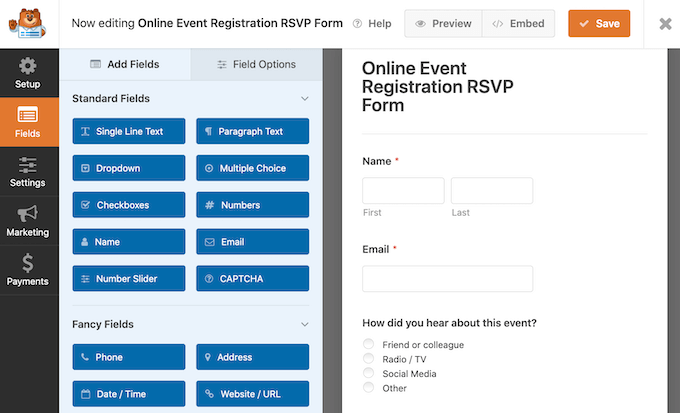
Çevrimiçi Etkinlik Kaydı RSVP şablonu, ziyaretçilerin tek bir rezervasyona birden fazla kişi eklemesine de olanak tanır. Bu, turlar veya gösteriler gibi grup rezervasyonlarını sıkça çeken etkinlikler için mükemmeldir.
Son olarak, müşteriler etkinliğinize katılmak istedikleri tarih ve saati seçmek için açılır menüleri kullanabilirler.
Bu alanların tümü tamamen özelleştirilebilir. Bir alanı düzenlemek için üzerine tıklamanız yeterlidir. Kenar çubuğu daha sonra seçilen alanın tüm ayarlarını görüntülemek için güncellenir.
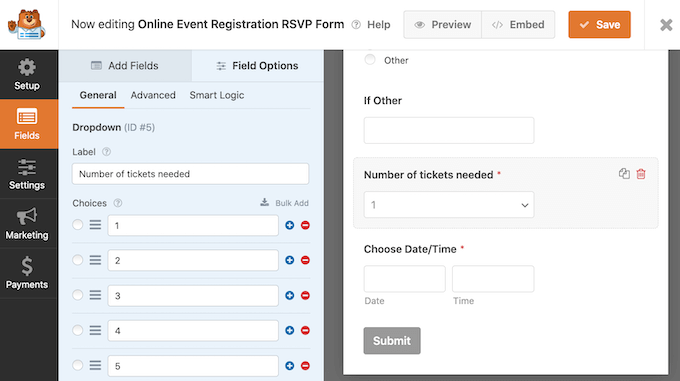
Rezervasyon formu şablonunuza daha fazla alan da ekleyebilirsiniz. Henüz seçili değilse, sol menüdeki 'Alan Ekle' sekmesine tıklayın.
Ardından, seçtiğiniz alanı rezervasyon formunuzdaki yerine sürükleyip bırakın. Bu alanların formunuzda görünme sırasını da sürükle ve bırak ile değiştirebilirsiniz.
Rezervasyon formunuzu düzenlemeyi bitirdikten sonra Kaydet düğmesine tıklayın.
Rezervasyon formunuzu oluşturduğunuza göre, bazı bildirimler ayarlamak önemlidir.
Biri rezervasyon formunu doldurduğunda, WPForms varsayılan olarak WordPress yöneticinize bir e-posta gönderecektir. Bazen bu e-postaları farklı bir adrese göndermek isteyebilirsiniz. Hatta birden fazla kişiye e-posta göndermek isteyebilirsiniz.
Bunu WPForms kullanarak yapmak kolaydır. E-posta bildirimlerinizi düzenlemek için sol menüdeki Ayarlar'a tıklayın. Ardından, Bildirimler'i seçin.
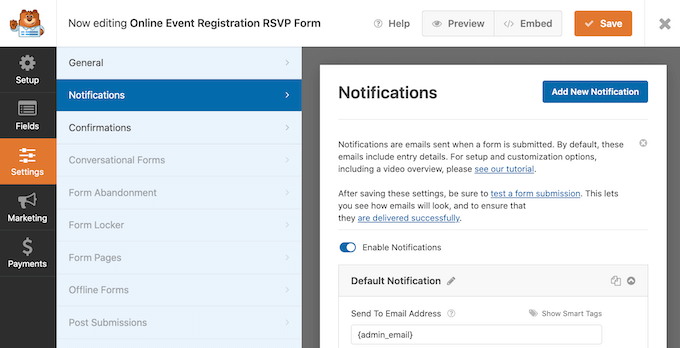
Bu ekranda, 'E-posta Adresine Gönder' alanını bulun. Varsayılan olarak bu {admin_email} olarak ayarlanmıştır. Bu, WordPress'e WordPress yönetici hesabınıza bağlı e-posta adresini kullanmasını söyleyen dinamik bir değerdir.
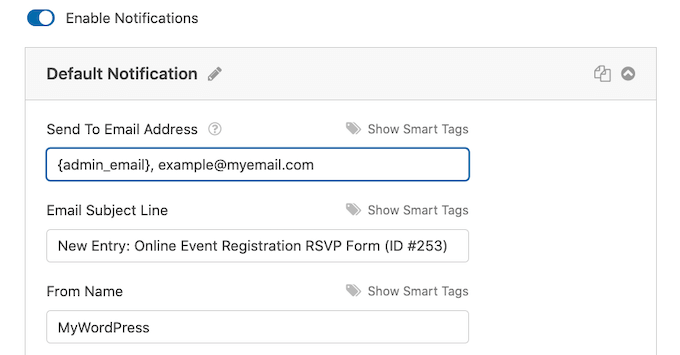
Bu dinamik metni silebilir ve yerine herhangi bir e-posta adresi ile değiştirebilirsiniz. Yeni adresi doğrudan 'Alıcı E-posta Adresi' alanına yazmanız yeterlidir.
Birden fazla kişiye e-posta göndermek isterseniz, her adresi virgülle ayırın.
Web sitenizden gönderilen tüm e-postaların alıcının e-posta gelen kutusuna gittiğinden ve spam klasörüne düşmediğinden emin olmanız gerekir. Bunu yapmanın en iyi yolu bir SMTP hizmet sağlayıcısı kullanmaktır. Daha fazla ayrıntı için, WordPress'in e-posta göndermeme sorununu nasıl düzelteceğinize ilişkin kılavuzumuza bakın.
WordPress rezervasyon formunuzu oluşturmayı bitirdikten sonra, onu yayınlama zamanı. Yeni bir sayfa oluşturabilir veya bu formu zaten oluşturduğunuz bir sayfaya ekleyebilirsiniz.
Bununla birlikte, işlem tamamen aynıdır. Rezervasyon formunuzu görüntülemek istediğiniz web sayfasını açın. Ardından, siyah + simgesine tıklayın.
WPForms'un kendi bloğu vardır, bu yüzden 'WPForms' yazmaya başlayın.
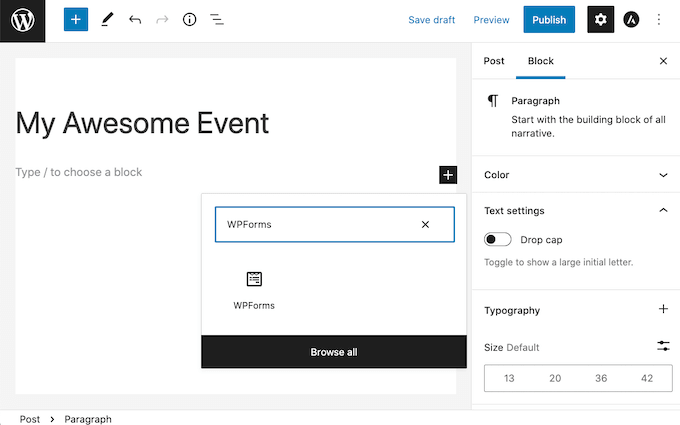
Bu blok göründüğünde, web sayfanıza ekleyin.
Yeni WPForms bloğunuzda, açılır menüye tıklayın ve az önce oluşturduğunuz rezervasyon formunu seçin.
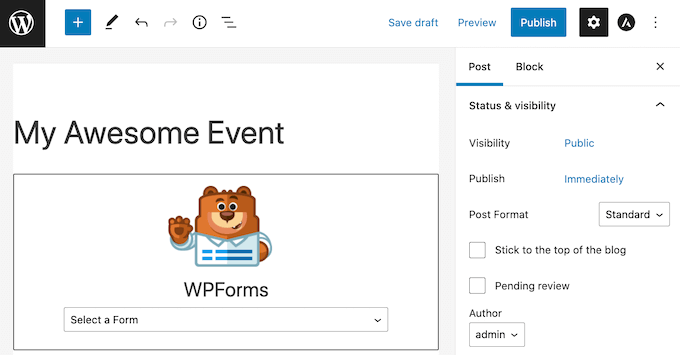
Sayfanızı şimdi güncelleyebilir veya yayınlayabilirsiniz.
Hepsi bu kadar! Web sitenizi ziyaret edin ve rezervasyon formunuzun artık çalıştığını görmelisiniz.
Yöntem 2. Formidable Forms Kullanarak Rezervasyon Formu Nasıl Oluşturulur
Formidable Forms, piyasadaki en gelişmiş WordPress form eklentisidir. Formidable Form'un sürükle ve bırak arayüzünü kullanarak, hesaplamalar gibi daha gelişmiş özelliklere sahip bir rezervasyon formu oluşturabilirsiniz.
Formidable Forms, MemberPress, WooCommerce veya e-posta servis sağlayıcınız gibi zaten kullanıyor olabileceğiniz diğer araçlarla da harika çalışır.
Bu yazıda, iyi bir rezervasyon formu şablonu seçeneği sunduğu için Formidable Forms Pro kullanacağız. Bu, WordPress web siteniz için kullanıcı dostu bir rezervasyon formu oluşturmayı kolaylaştırır.
Yapmanız gereken ilk şey, eklentinin ücretsiz sürümü olan Formidable Forms Lite'ı yüklemek ve etkinleştirmektir. Formidable Forms Lite, Pro sürümünün gelişmiş özellikleri için temel görevi görür. Daha fazla ayrıntı için, bir WordPress eklentisinin nasıl kurulacağına ilişkin kılavuzumuza bakın.
Yaptıktan sonra, Formidable » Genel Ayarlar bölümüne gitmeniz gerekir. Ardından, ‘Lisans anahtarını manuel olarak girmek için tıklayın’ bağlantısına tıklayın.
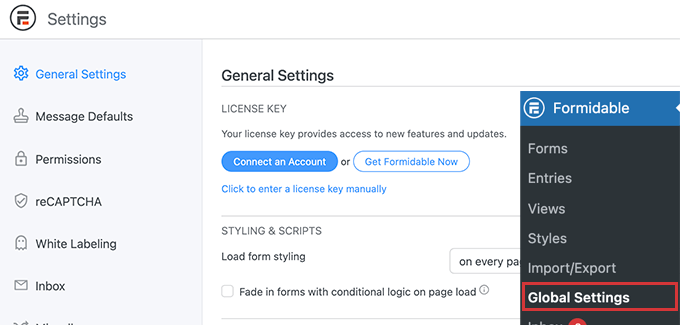
Lisans anahtarınızı Formidable Forms hesabınızın İndirmeler bölümünde bulacaksınız.
Lisans anahtarınızı şimdi bu kutuya yapıştırabilir ve 'Lisansı Kaydet' düğmesine tıklayabilirsiniz.

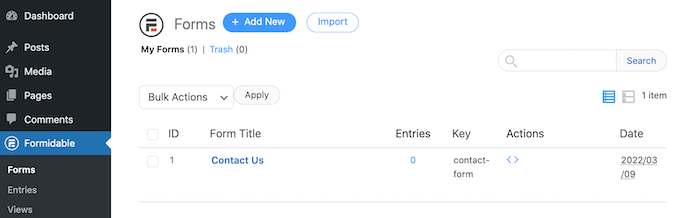
Lisans anahtarınızı etkinleştirdikten sonra, WordPress menüsünden Formidable Forms'u seçin.
Ardından, 'Yeni Ekle' düğmesine tıklayın.
Artık kullanmak istediğiniz şablonu seçebilirsiniz. Bir rezervasyon formu oluşturduğumuz için, Etkinlik Planlama kategorisine odaklanmak isteyebilirsiniz.
Bu kategorideki tüm şablonları görüntülemek için, 'Etkinlik Planlama' yazmaya başlayın. Etkinlik Planlama kategorisi göründüğünde, tıklayın.
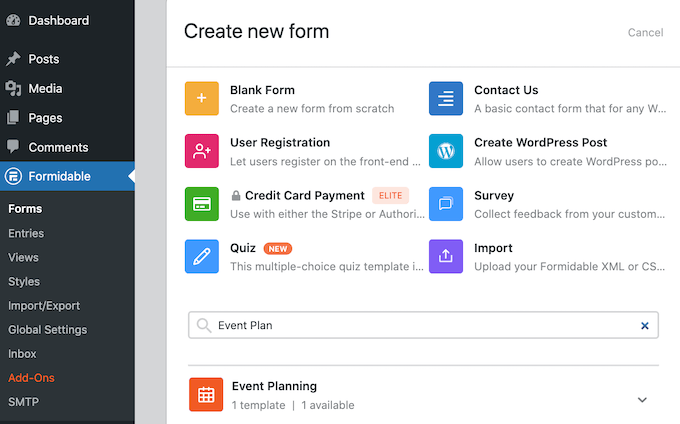
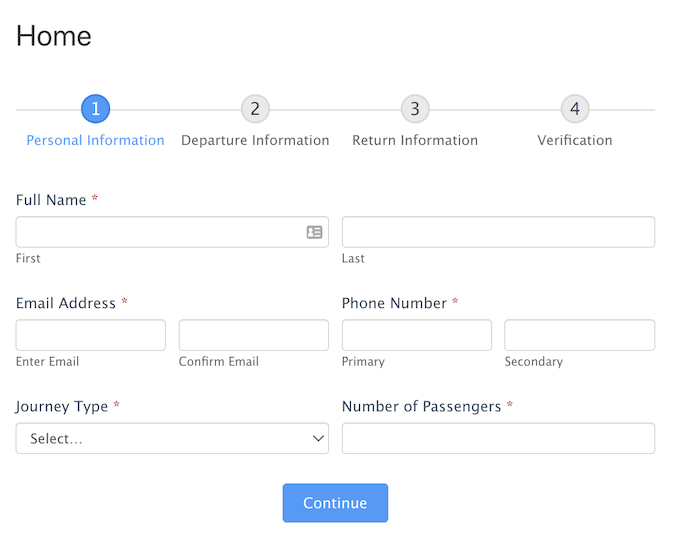
Artık kullanmak istediğiniz şablonu seçebilirsiniz. Tüm ekran görüntülerimizde ‘Seyahat Rezervasyonu’ şablonunu kullanıyoruz.
Şablonunuzu seçtikten sonra ona bir ad verin ve bir açıklama girin. Ardından 'Oluştur' düğmesine tıklayın. Bu, şablonunuzu Formidable Forms düzenleyicisinde başlatır.
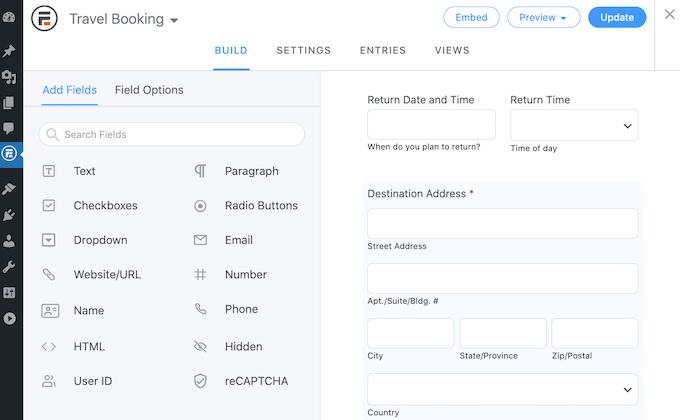
Bir alanı düzenlemek için üzerine tıklayın. Formidable Forms kenar çubuğu daha sonra seçtiğiniz alan için farklı ayarların tümünü gösterecektir.
Bu kenar çubuğunda formunuza ekleyebileceğiniz farklı alanlar da bulunur. Bu alanları ziyaretçilerinizden daha fazla bilgi toplamak veya onlara seçenekler sunmak için kullanmak isteyebilirsiniz. Örneğin, deniz manzaralı bir oda talep etmelerine izin verebilir veya diyet gereksinimleri hakkında bilgi alabilirsiniz.
Sürükle ve bırak kullanarak her alanın formunuzda nerede görüneceğini de değiştirebilirsiniz.
Tasarımınızdan memnun kaldığınızda, değişikliklerinizi kaydetmek için 'Güncelle'ye tıklayın.
Birisi rezervasyon formunuzu tamamlarsa, bundan haberiniz olmasını istersiniz! Tıpkı WPForms gibi, Formidable Forms da varsayılan olarak WordPress yöneticinize e-posta gönderir.
İsterseniz, Formidable Forms'un bu e-postaları başka bir adrese göndermesini sağlayabilirsiniz. Hatta bu e-postaları birden fazla hesaba gönderebilirsiniz.
Bu varsayılan e-postaları özelleştirmek için Ayarlar sekmesine tıklayın. Ardından, sol kenar menüsünden 'Eylemler ve Bildirimler'i seçin.
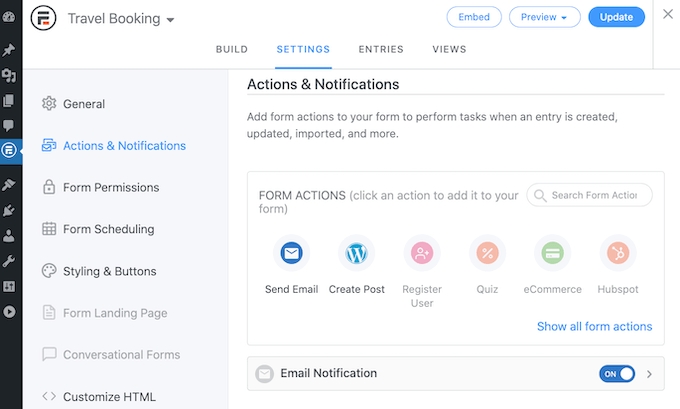
Ardından, ‘E-posta Gönder’ simgesine tıklayın. Bu, e-posta bildirimlerinizi ayarlamak için ihtiyacınız olan tüm ayarlara sahip yeni bir bölüm ekler. Bu, bu e-postaları alan kişiyi değiştirmeyi veya daha fazla kişi eklemeyi içerir.
Son adım bu rezervasyon formunu WordPress web sitenize eklemektir.
Ekranın en üstünde 'Göm' düğmesine tıklayın. Bu, formu mevcut bir sayfaya eklemeyi veya yeni bir sayfa oluşturmayı seçebileceğiniz bir açılır pencere açar.
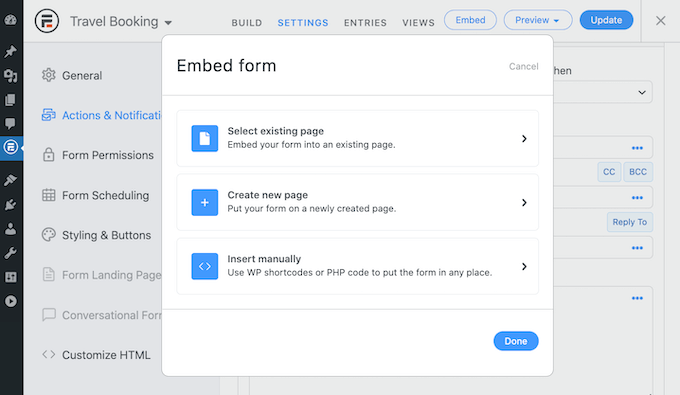
Bir diğer seçenek de bu formu bir widget'a eklemektir. Bu, rezervasyon formunuzu temanızın kenar çubuğunda veya üstbilgisinde görüntülemenin kolay bir yolu olabilir.
Formunuzu bir widget'a eklemek isterseniz, Manuel Olarak Ekle seçeneğine tıklayın. Formidable Forms daha sonra bir kısa kod gösterecektir. Artık bu kodu kopyalayıp herhangi bir kısa kod bloğuna yapıştırabilirsiniz.
Umuyoruz ki bu makale, WordPress'te bir rezervasyon formu oluşturmayı öğrenmenize yardımcı olmuştur. Ayrıca e-posta bülteni oluşturmayı veya işletme web siteleri için mutlaka sahip olunması gereken WordPress eklentileri listemize göz atmak isteyebilirsiniz.
Bu makaleyi beğendiyseniz, lütfen WordPress video eğitimleri için YouTube Kanalımıza abone olun. Bizi ayrıca Twitter ve Facebook'ta da bulabilirsiniz.


Dennis Muthomi
WordPress'teki kayıt formları hakkındaki bu makaleye bayıldım!
Sitenin yönetimini üstlendiğim ve bazen müşterilerime web sitelerinin durumu hakkında telefonla bilgi verdiğim müşterilerim var. Google Takvim kullanıyordum ama müşterilerim için çok karmaşık. WPForms kullanılarak bunun yapılabileceğini öğrendiğimde çok heyecanlandım çünkü bu eklentiye zaten sahibim. Bu rehberle, şu anda sahip olduğum ve benim ve müşteri için çok karmaşık olan sonuçlardan çok daha iyi ve daha işlevsel sonuçlar elde edeceğimden eminim.
Jiří Vaněk
Eşimin özel bir dış mekan psikoterapisi alanında uzmanlaştığı bir web sitesi oluşturuyorum. Google Takvim'e dayalı bir rezervasyon formu kurmayı denedim ancak hiç iyi çalışmıyor. WPForms kullanılarak yapılabildiğini gördüğümde çok sevindim çünkü bu eklentiye zaten sahibim. Bu kılavuzun yardımıyla, her iki taraf için de gereksiz yere karmaşık olan mevcut çözümümden çok daha iyi ve daha işlevsel sonuçlar elde edeceğime kesinlikle inanıyorum.