


Çok sayıda WordPress web sitesini yönetiyoruz ve onları güncel tutmanın güvenlikleri, performansları ve kararlılıkları için çok önemli olduğunu anlıyoruz. Ancak bu güncellemeleri manuel olarak yönetmek zaman alıcı ve sinir bozucu olabilir.
WordPress'in bu güncellemeleri sizin için otomatik olarak halletmesi daha kolay olmaz mıydı?
Şanslısınız. Sitenizin her zaman çekirdek yazılımının, temalarının ve eklentilerinin en son ve en güvenli sürümlerini çalıştırdığından emin olmak için kullanışlı bir WordPress eklentisi kullanabilirsiniz.
Bu makalede, otomatik WordPress güncellemelerini nasıl daha iyi yöneteceğinizi göstereceğiz.
WordPress'te Neden Daha İyi Otomatik Güncellemelere İhtiyacınız Var?
WordPress web sitenizi güncel tutmak son derece önemlidir. Aynı şey, web sitenize yüklenen tüm eklentiler ve temalar için de geçerlidir. Yeni özellikler ve hata düzeltmeleri almak için WordPress çekirdeği, temalar ve eklentiler için güncelleme yüklemeniz gerekir.
WordPress'in en son sürümünü neden her zaman kullanmalısınız hakkındaki rehberimizde daha fazla bilgi edinin.
Güvenlik veya küçük bir sürüm mevcut olduğunda WordPress otomatik olarak kendini güncelleyecektir. Ayrıca, büyük sürümlerin otomatik güncellemelerini etkinleştirebilir ve ayrıca eklentileri ve temaları da etkinleştirebilirsiniz.
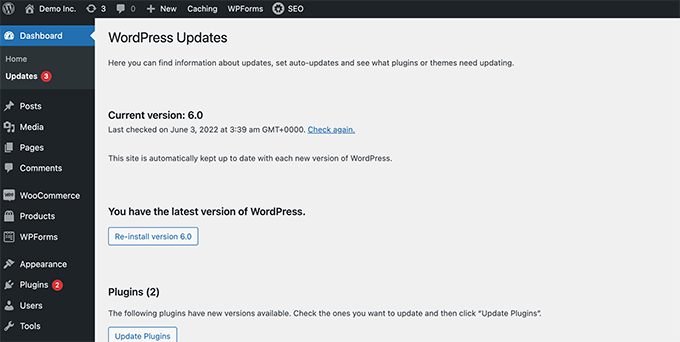
Ancak, bazılarının diğerlerinden daha sık güncellendiğini fark etmiş olabilirsiniz. Popüler eklentilerin çoğu neredeyse haftalık olarak güncellenir.
Bazı kullanıcılar, oturum açtıklarında WordPress çekirdeği, bir veya daha fazla eklenti veya temaları için yeni güncellemelerin mevcut olmasını biraz can sıkıcı buluyor. Birden fazla WordPress sitesini yönettiğinizde bu daha da zaman alıcı hale gelir.
Bu nedenle birçok kullanıcı, WordPress'in WordPress çekirdeği, güvenilir eklentiler ve temalar için otomatik olarak güncelleme yüklemesini ister. Ancak WordPress artık bunu bir eklenti olmadan yapmanıza izin verirken, WordPress otomatik güncellemeleriniz üzerinde tam kontrole sahip değilsiniz.
WordPress'i tamamen kontrol altına almanın ve güncelleme yükleme süresini en aza indirmenin yollarına bir göz atalım.
Kolay Güncelleme Yöneticisi Kurulumu
Yapmanız gereken ilk şey, Easy Updates Manager eklentisini yüklemek ve etkinleştirmektir. Bu eklenti, güncellemelerinizi özelleştirme konusunda size tam kontrol sağlar ve ayrıca neyin ne zaman güncellendiğinin kayıtlarını tutar.
Daha fazla ayrıntı için, WordPress eklentisi nasıl kurulur hakkındaki adım adım kılavuzumuza bakın.
Etkinleştirdikten sonra, eklentiyi ayarlamak için Kontrol Paneli » Güncelleme Seçenekleri sayfasına gitmeniz gerekir.
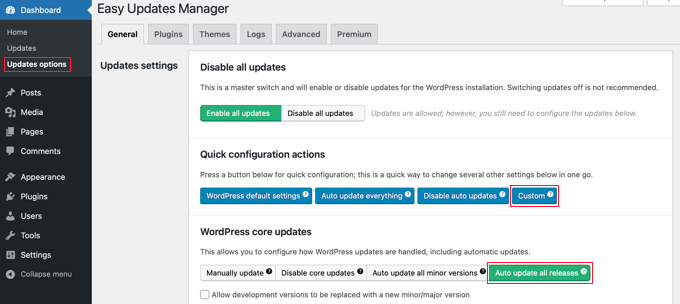
Bu sayfa, WordPress çekirdeği, eklentileri, temaları ve çevirileri için güncellemeleri açıp kapatmak üzere size hızlı erişim sağlar. Buradaki varsayılan ayarlar çoğu web sitesi için iyi çalışacaktır.
WordPress çekirdeği, eklentileri veya temaları için güncellemeleri asla kapatmamanızı şiddetle tavsiye ederiz. Sitenizin güvenliğini ve sağlığını ciddi şekilde tehlikeye atacaktır.
WordPress, Eklentiler ve Temalar İçin Otomatik Güncellemeleri Ayarlama
Easy Updates Manager, Kontrol Paneli » Güncellemeler sayfasından WordPress çekirdeği, eklentiler ve temalar için otomatik güncellemeleri hızlı bir şekilde etkinleştirmenizi sağlar.
Sadece ‘Hızlı yapılandırma eylemleri’ bölümündeki mavi ‘Her şeyi otomatik güncelle’ düğmesine tıklayın.
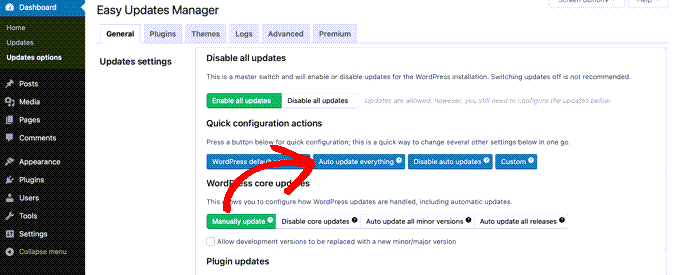
Bu eklenti ayrıca belirli eklentiler veya temalar için otomatik güncellemeleri seçici olarak etkinleştirmenize olanak tanır. Otomatik güncellemeleri seçici olarak etkinleştirmek isterseniz, 'Eklenti başına seç' ve 'Tema başına seç' düğmelerine tıklayın.
Son olarak, hangi eklentilerin ve temaların otomatik olarak güncelleneceğini nasıl seçeceğinizi göstereceğiz.
Belirli Eklentiler ve Temalar İçin Otomatik Güncellemeleri Ayarlama
Birkaç eklenti için tek tek otomatik güncellemeleri etkinleştirmeyi seçtiyseniz, Gösterge Paneli » Güncellemeler seçenekleri sayfasındaki ‘Eklentiler’ sekmesine geçmeniz gerekir.
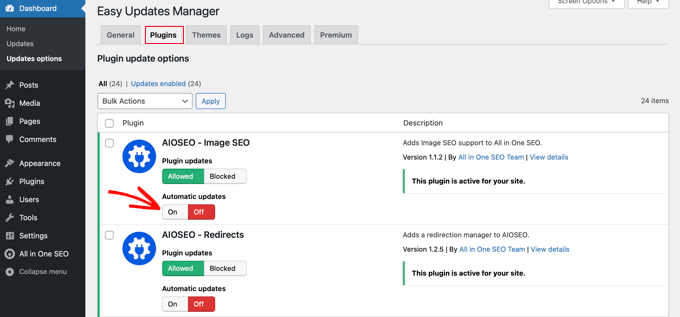
Burada, WordPress sitenize yüklenmiş tüm eklentilerin bir listesini göreceksiniz. Belirli bir eklentiyi otomatik olarak güncellemek için, ‘Otomatik güncellemeler’ altındaki ‘Açık’ düğmesine tıklamanız yeterlidir.
‘Temalar’ sekmesine geçtiğinizde, sitenize yüklenmiş temaların bir listesini göreceksiniz.
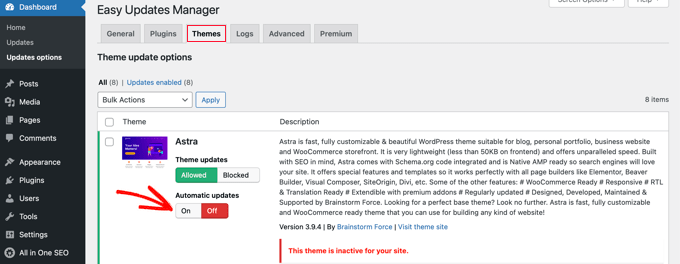
Temaların otomatik olarak güncellenmesini istediğiniz temalar için 'Otomatik güncellemeler' altındaki 'Açık' düğmesine tıklamanız gerekir.
Bir Eklentinin veya Temaların Önceki Bir Sürümüne Geri Dönme
Eklenti ve tema uyumsuzlukları, bazı kullanıcıların güncelleme konusunda tereddüt etmesinin başlıca nedenleridir. Çoğu iyi geliştirici eklentilerini kapsamlı bir şekilde test etse de, sitenizi bozabilecek hatalar hala olabilir.
Web sitenizi korumak için atmanız gereken ilk adım, bir WordPress yedekleme çözümü yüklemektir. Bu, bir şeyler ters giderse tüm web sitenizi geri yüklemenize olanak tanır.
Ancak, WordPress sitenizi bir yedekten geri yüklemek çok iş olabilir. Soruna hangi eklenti veya tema güncellemesinin neden olduğunu biliyorsanız, yalnızca o güncellemeyi geri almak daha kolaydır.
Yapmanız gereken ilk şey, WP Rollback eklentisini yüklemek ve etkinleştirmektir. Daha fazla ayrıntı için, bir WordPress eklentisinin nasıl kurulacağına dair adım adım rehberimize bakın.
Etkinleştirdikten sonra, WordPress yönetici kontrol panelinizdeki Eklentiler sayfasına geri dönün. Sitenizde yüklü olan her eklentinin altında yeni bir 'Geri Al' seçeneği fark edeceksiniz.
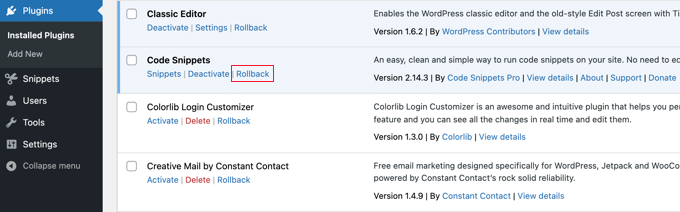
‘Geri Al’ bağlantısına tıklamak, eklentinizi istediğiniz herhangi bir önceki sürüme geri almanıza olanak tanır. Tema güncellemelerini de geri alabilir.
Ayrıntılı, adım adım talimatlar için, WordPress eklentilerinin nasıl geri alınacağına dair rehberimize bakın.
WordPress Güncellemeleri Hakkında Uzman Rehberleri
Umarım bu makale, sitenizdeki otomatik WordPress güncellemelerini yönetmenin daha iyi bir yolunu bulmanıza yardımcı olmuştur. WordPress güncellemeleriyle ilgili diğer bazı kılavuzları da görmek isteyebilirsiniz:
- Neden Her Zaman WordPress'in En Son Sürümünü Kullanmalısınız
- WordPress'in En Son Sürümünü Kontrol Etme ve Güncelleme
- Başlangıç Rehberi: WordPress'i Güvenli Bir Şekilde Nasıl Güncellersiniz (Infografik)
- WordPress Güvenlik Güncellemeleri Nasıl Kontrol Edilir (Yeni Başlayanlar İçin Rehber)
- WordPress'te Büyük Sürümler İçin Otomatik Güncellemeler Nasıl Etkinleştirilir
- WordPress'te Otomatik Güncellemeleri Devre Dışı Bırakma
- WordPress veya Eklentileri Önce mi Güncellemeliyim? (Doğru Güncelleme Sırası)
- WordPress Eklentilerini Doğru Bir Şekilde Nasıl Güncellersiniz (Adım Adım)
- Özel Ayarlardan Ödün Vermeden WordPress Tema Nasıl Güncellenir
- WordPress Eklentileri ve Temaları İçin Otomatik Güncellemeler Nasıl Etkinleştirilir
Bu makaleyi beğendiyseniz, lütfen WordPress video eğitimleri için YouTube Kanalımıza abone olun. Bizi ayrıca Twitter ve Facebook'ta da bulabilirsiniz.



Dennis Muthomi
Easy Updates Manager'ı bir yıldır kullanıyorum ve güncellemeleri yönetmeyi süper basit hale getiriyor.
Ve başarısız güncellemeler için e-posta bildirimlerini açıyorum. Bu bana çok kez hayat kurtardı! Müşterilerim bir şeylerin yanlış olduğunu fark etmeden önce güncelleme sorunlarını yakalıyorum.
Geri alma özelliği bilgisi için de gerçekten minnettarım. Bir güvenlik ağına sahip olmak gibi - kesinlikle kurulumuna değer!
Dayo Olobayo
WP Rollback eklentisi, herhangi bir aksaklık durumunda daha önceki bir sürüme kolayca geri dönebilmeleri için her WordPress web sitesi sahibine yüklenmesini tavsiye edeceğim eklentidir.
Jiří Vaněk
Neyse ki WordPress geliştiricileri bunu fark etti ve bu harika özellik artık WordPress'in yerleşik bir parçası olarak entegre edildi. Teorik olarak, bu işlevi artık harici olarak bir eklentiyle halletmenize gerek yok, çünkü bir güncelleme başarısız olursa ve bir eklenti çakışmaya neden olursa, WordPress'in kendisi artık tam olarak çalışan eklentinin önceki sürümüne otomatik olarak geri dönmelidir. Sürüm 6'da en çok beklediğim özelliklerden biri bu.
Jiří Vaněk
Şahsen ben her zaman tüm otomatik güncellemeleri kapattım ve güncellemeleri kendim yönetmeyi tercih ediyorum. Neden mi? Güncellemeden önce her zaman bir yedekleme yaparım çünkü siteyi birçok kez güncelledikten sonra çalışmaz hale getirdiğim oldu. Otomatik güncellemeler benim için büyük bir risk, bununla ilerlemek istemiyorum. Onlarla çok dikkatli olmanız gerekir.
Dennis Muthomi
Burada da durum aynı, otomatik güncellemelerden her zaman kaçınırım. Ancak, yaptığım şey bir hazırlık ortamı kurmak ve ardından eklentileri orada güncellemek.
Herhangi bir sorun yoksa, canlı web sitesine gönderirim.
Jiří Vaněk
Merhaba Dennis,
Şu anda benzer bir kurulumum var, ancak bir staging eklentisi kullanıyorum. Yani, aslında aynı sunucuda veya paylaşımlı sitede iki kopyam var. Biri canlı sürüm, diğeri ise test sürümü. Her şeyi staging sitesinde test ediyorum ve çalışırsa, değişiklikleri üretim sitesine gönderiyorum. Bir staging eklentisinin avantajı, sitenin gizli bir kopyası üzerinde her şeyi test edebilmeniz ve her şey çalıştığında, süreci canlı sitede tekrarlamak zorunda kalmamanızdır. Değişiklikleri yalnızca staging sürümünden canlı olana gönderirsiniz. Eğer staging'im yoksa, geliştiricinin düzeltilmesi gereken herhangi bir hata belirleyip belirlemediğini görmek için genellikle güncellemelerle bir veya iki hafta beklerim.
Kelvin Lee
Güncellemeden önce test yapma konusunda Mara ile aynı fikirdeyim, müşterilerim için birçok web sitesini yönetiyorum, ayrıca sitelerin bildirim yapılmadan otomatik güncellenmesi konusunda endişeleniyorum, her gün tüm siteleri ziyaret edemem ve güncelleme nedeniyle bir sitenin bozulduğunu göremem.
Çekirdek, eklentiler ve temaların en son sürümüne güncellemenin şart olduğunu da kabul ediyorum, her zaman otomatik güncelleme yapmanın akıllıca olup olmadığını düşünüyorum, müşterilerimden birinin sitesinin güncelleme nedeniyle çöktüğünü deneyimledim, sorunu bulmak birkaç saatimi aldı ama yine de müşteriden şikayet aldım.
Aradığım şey, üretim sitesine geçiş yapmadan önce her şeyi güncellediğimden emin olmak için bir hazırlık sitesine sahip olmayı tercih ederim, en azından müşteriler site bozuk olduğu için bana şikayette bulunmaz ve SLA uygulanıyorsa tazminat istemez.
Tüm WP sitelerimi izlemeye yardımcı olabilecek ve her site için WP çekirdeği, eklentiler ve temaların tüm sürümlerini özet bir tabloda belirten sağlık kontrolü eklentileri var mı? Varsa, her gün özeti inceleyebilir ve hangi sitenin güncellemeye ihtiyaç duyduğunu anlayabilirim. Bu tür eklentilerin birçok web sitesi geliştiricisine yardımcı olabileceğinden eminim. WPBeginner'da böyle bir makale var mı?
Otomatik güncelleme, sitenin sahipliği onu yöneten kişiye aitse siteyi korumak için iyidir, aksi takdirde site bozulduğunda ve tatildeyken geliştiriciye aniden bir çağrı geldiğinde geliştirici için bir engeldir.
Saygılarımla,
Kelvin.
Mara Alexander
Bu gönderide çok tehlikeli ve özensiz öneriler var. WordPress ile en ufak bir deneyimi olan herkes bilir ki, canlı bir sitede güncelleme yapmadan önce her zaman, HER ZAMAN eklenti güncellemelerini test edersiniz! Ve bu temalar için iki katı geçerlidir.
“Güncelleme yapıyorsanız ne yapmalısınız?”
Bir eklentinin, herhangi bir eklentinin güncellemesini yüklerken, özellikle bir web mağazanız varsa veya sitenizden başka yollarla para kazanıyorsanız, yeni sürümü her zaman önce bir hazırlık ortamında test etmelisiniz. Çok az kullanıcısı olan eklentilere ve sınırlı WordPress deneyimine sahip kişiler tarafından geliştirilen eklentilere dikkat edin. Elbette, bu eklenti tam olarak ihtiyacınız olan işlevselliğe sahip olabilir, ancak bu eklentiler daha yüksek uyumluluk sorunları riskiyle birlikte gelir.
https://yoast.com/honest-truth-plugin-testing/
WordPress çekirdeğini, eklentilerini ve temalarını güncel tutmak kritiktir – ancak bunu *körlemesine* yapmamak gerekir ve sizin yerinize güncellemeleri yapan bir eklenti kullanmak, körlemesine yapmanın en bariz örneğidir.
Ve siteniz WordPress'e yeni başlayanlara yönelik olduğundan, önerdiğiniz bu otomatik güncelleyici eklentisi her şeyi güncellediğinde ve bir eklenti uyumsuzluğu nedeniyle site çöktüğünde ne gibi bir kaos yaşanacak?
Yeni başlayan biri bunu nasıl düzelteceğini bilemez, sadece paniğe kapılır ve web barındırıcısını suçlar. Ve web barındırıcısı “Son zamanlarda hangi eklentileri güncellediniz?” diye sorduğunda (web barındırıcısı bir WordPress sorunuyla ilgili herhangi bir yardımda bulunursa), web sitesi sahibi “Bilmiyorum…” diye cevap verecektir. Çünkü *bilmiyorlar*. Güncellemeyi şahsen yapmadılar, bu yüzden tamamen karanlıktalar.
İçerik üretmek için bu kadar aceleci misiniz de sağduyuyu pencereden attınız? Uzun zamandır bu siteyi müşterilerime, “WordPress acemileri” olanlara tavsiye ediyordum ama sanırım bunu bırakacağım. Son zamanlarda kaliteden çok niceliğe önem veriyor gibisiniz.
Yayın Kadrosu
Merhaba Mara,
Bu yorumu bıraktığınız için teşekkür ederim. Tüm kullanıcı geri bildirimlerini gerçekten takdir ediyorum.
Eklenti güncellemelerini canlıya almadan önce test etmenin önemli olduğunu kesinlikle kabul ediyorum. Ancak gerçek şu ki, yeni başlayanların çoğunun "test" yapmak için bir hazırlık sitesi veya yerel bir ortamı YOKTUR. Orta düzey DIY kullanıcılarının bile güncellemeleri / ince ayarları test etmek için uygun bir iş akışı yoktur.
Web barındırma desteğiyle ilgili soruna gelince, yetenekli bir teknik destek kişisi, yakın zamanda nelerin güncellendiğini görmek için değişiklik günlüğüne kolayca bakabilir.
WPBeginner'daki amacımız kullanıcılara nelerin mümkün olduğunu göstermek ve artılarını / eksilerini vurgulamaktır. Bu nedenle bu makalede, Geri Alım bölümümüz var ve şöyle diyor: “Güncelleme yapıyorsanız ne yapmalısınız? Bazı kullanıcıların güncelleme yapma konusunda tereddüt etmelerinin ana nedeni, eklenti veya tema uyumsuzluklarıdır.”
Bugüne kadar çok sayıda WordPress kullanıcısına yardımcı olduğumuz için, genellikle yeni başlayanların iş web sitelerini WordPress ile kurup ardından günlük işleriyle uğraşmaları (web sitesi bakımı bu işlerden biri değildir) durumuyla karşılaşıyoruz.
Zamanla, güvenlik açıkları bulunan ve sömürülmeyi bekleyen eski WordPress çekirdek, eklenti ve tema sürümlerini çalıştıran web siteleriniz olur.
Bu çözüm, hangi eklentileri otomatik olarak güncellemek istediklerini veya istemediklerini seçmelerine yardımcı olur. Belki sadece WordPress çekirdeğinin ana sürümlerini otomatik olarak güncellemek isterler. Ya da belki de bir eklenti veya tema güncellemesi mevcut olduğunda e-posta bildirimi almak için bu eklentiyi kullanabilirler.
İçerik üretmek için içerik üretmeyiz. İçeriğimizin çoğunluğu, iletişim formumuz aracılığıyla aldığımız kullanıcı sorularından türetilmiştir.
Her zamanki gibi, insanları yararlı eğitimlerimize yönlendirmenizi takdir ediyorum ve gelecekte de bunu yapmaya devam edeceğinizi umuyorum.
Yönetici
Dave
Güncellemeleri ve eklentileri yönetmek için harika ipuçları. Blog sitem için WordPress kullanıyorum ve WP hakkındaki eğitimler kafa karıştırıcı olabiliyor. Yazı için teşekkürler!
Matt
Bilginize, bu eklenti Godaddy’nin Yönetilen WordPress barındırma sitesinde çalışmayacaktır