


WordPress geliştiricileri olarak, özel PHP kodunu belirli gönderilere veya sayfalara eklememiz sıkça gerekti. WordPress bu özelliği güvenlik nedeniyle varsayılan olarak devre dışı bırakmış olsa da, gelişmiş işlevsellik gerektiğinde PHP kodunu uygulamak için güvenli yollar mevcuttur.
Dinamik içerik eklemek, özel işlevler uygulamak veya özel özellikler entegre etmek istiyorsanız, yazılarınıza ve sayfalarınıza PHP eklemek güçlü olabilir – ancak sitenizi bozmaktan kaçınmak için doğru şekilde yapılmalıdır.
Bu rehberde, WordPress gönderi ve sayfalarına güvenli bir şekilde PHP kodu eklemeyi göstereceğiz
Neden WordPress Gönderi ve Sayfalarında PHP'ye İzin Verilir?
Eğer doğrudan WordPress blok düzenleyicisine PHP kodu yazmaya çalışırsanız, WordPress'in kodunuzun çoğunu kaldıracağını veya hatta tamamen sileceğini fark edeceksiniz.
WordPress, güvenlik nedenleriyle gönderi ve sayfalarda PHP'ye izin vermez. Bunun nedeni, PHP kodunuzdaki basit bir hata her türlü yaygın WordPress hatasına neden olabilir.
Ancak, WordPress gönderilerine ve sayfalarına PHP eklemenin gerekli olabileceği bazı durumlar vardır.
Örneğin, ortaklık pazarlaması yoluyla para kazanıyorsanız, sitenize reklam kodu eklemeniz gerekebilir.
Belirli WordPress eklentilerine olan ihtiyacı ortadan kaldırmak için kendi PHP fonksiyonlarınızı geliştirmek isteyebilirsiniz. Yalnızca bir işlev için bir eklenti yüklemenin aşırıya kaçtığını düşünüyorsanız bu gerekli olabilir.
Bu konu hakkında WordPress eklentileri ve functions.php hakkındaki makalemizde daha fazla bilgi edinebilirsiniz.
Bunu söyledikten sonra, WordPress gönderi ve sayfalarında PHP'ye nasıl izin verebileceğinizi görelim.
PHP'yi WordPress Sayfalarına ve Yazılarına Nasıl Eklenir
WordPress gönderi ve sayfalarına bir PHP kod parçacığı eklemenin en kolay yolu WPCode kullanmaktır. Bu eklenti, istediğiniz kadar kod parçacığı oluşturmanıza ve ardından bunları istediğiniz gönderi veya sayfalara eklemenize olanak tanır.
Dahası, bu eklentiyi kullanırsanız PHP eklemek için bir alt tema oluşturmanıza gerek yoktur. Bunun nedeni, WPCode'un tüm özel kodlarınızı tema dosyalarınızdan ayrı olarak güvenli bir şekilde yönetmesi ve değişikliklerinizin tema güncellemeleri sırasında kaybolmamasını sağlamasıdır.
Kısacası, WPCode kullanmak, PHP kodunu WordPress'e manuel olarak tema dosyaları aracılığıyla eklemekten çok daha güvenli bir yoldur.
Bu WordPress PHP eklentisi hakkında WPCode incelememizde daha fazla bilgi edinebilirsiniz.
Yapmanız gereken ilk şey, ücretsiz WPCode eklentisini yüklemek ve etkinleştirmektir. Daha fazla ayrıntı için, bir WordPress eklentisinin nasıl kurulacağına dair adım adım kılavuzumuza bakın.
Etkinleştirmenin ardından Kod Parçacıkları » Parçacık Ekle bölümüne gidin.
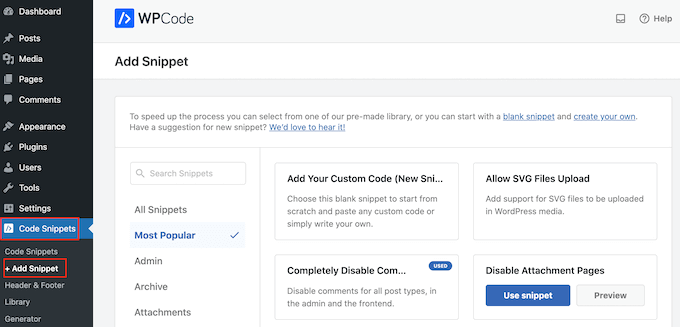
Burada, web sitenize ekleyebileceğiniz tüm hazır parçacıkları göreceksiniz. Bunlar arasında WordPress yorumlarını tamamen devre dışı bırakmanıza, SVG resim dosyaları yüklemenize ve daha fazlasına olanak tanıyan parçacıklar bulunur.
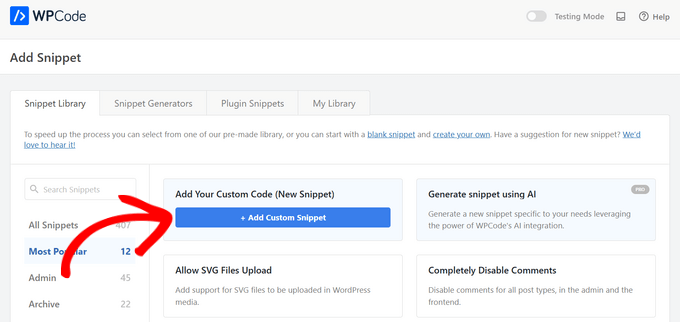
Yeni bir kod parçacığı oluşturduğunuz için, ‘Özel Kodunuzu Ekleyin (Yeni Kod Parçacığı)’ üzerine gelmeniz gerekir. Ardından, ‘+ Özel Kod Parçacığı Ekle’ düğmesine tıklayın.
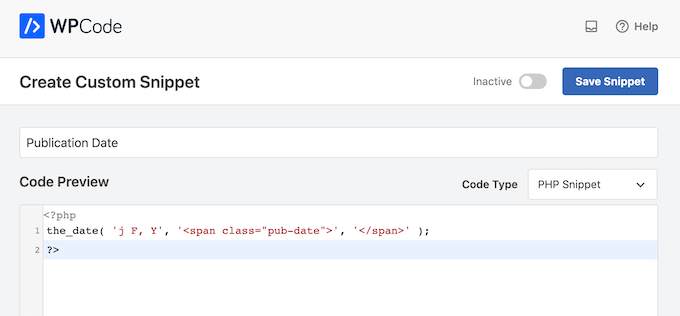
Ardından, ekranda görünen seçenekler listesinden kod türü olarak 'PHP Snippet'i seçmeniz gerekir.

Artık özel kod parçacığı için bir başlık girebilirsiniz. Bu, parçacığı WordPress yönetici alanında tanımlamanıza yardımcı olacak herhangi bir şey olabilir.
Bundan sonra, kullanmak istediğiniz kodu ‘Kod Önizleme’ kutusuna yazmanız veya yapıştırmanız yeterlidir.
Aşağıdaki resimde, gönderinin yayın tarihini gösteren bir parçacık oluşturuyoruz.
İşlem tamamlandıktan sonra, 'Ekleme' bölümüne gidin.
WPCode, PHP'yi sayfalara ve gönderilere eklemek için iki yol sunar: sayfa başına özel bir konum seçerek veya kısa kodlar aracılığıyla.
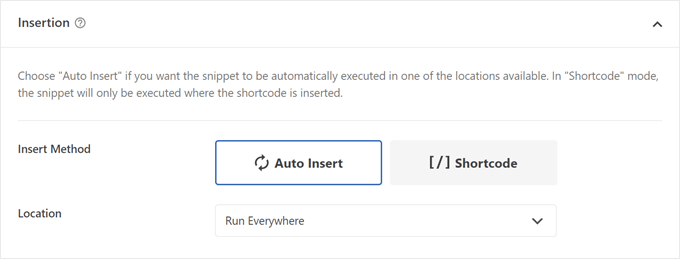
Her seçeneği tek tek inceleyelim:
PHP Kodlarını Sayfaya Özel Bir Konuma Ekleme
'Otomatik Ekle' yöntemini seçerseniz, 'Sayfaya Özel' seçeneğini belirleyebilir ve PHP kod parçacığını nereye ekleyeceğinizi seçebilirsiniz.
Yazı içeriğinden önce, sonra, belirli bir paragraftan önce ve benzeri yerlerde olabilir.
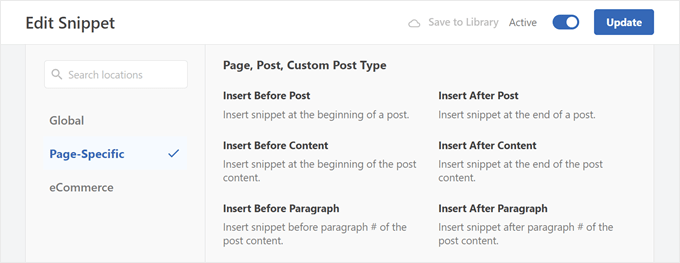
Bu yöntem, özel PHP kodunu tüm sayfalarınıza ve/veya gönderilerinize aynı anda eklemek istiyorsanız önerilir. Bir konum seçtikten sonra, 'Inactive' (Etkin Değil) geçişini tıklayarak 'Active' (Etkin) olarak değiştirebilirsiniz.
Son olarak, kod parçacığını canlı hale getirmek için ‘Kod Parçacığını Kaydet’e tıklayın.
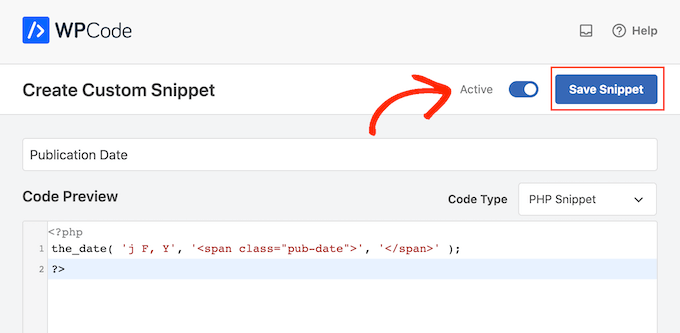
Şimdi, yalnızca bireysel sayfalara veya yazılara PHP kod parçacıkları eklemek istiyorsanız, kısa kod seçeneğini öneririz.
Kısa Kodlar Kullanarak PHP Kod Parçacıkları Ekleme
Kısa kod kullanarak özel PHP eklemek istediğimiz için ‘Kısa Kod’a tıklayın. WPCode şimdi herhangi bir sayfaya, gönderiye veya widget'a hazır alana ekleyebileceğiniz kısa kodu gösterecektir.
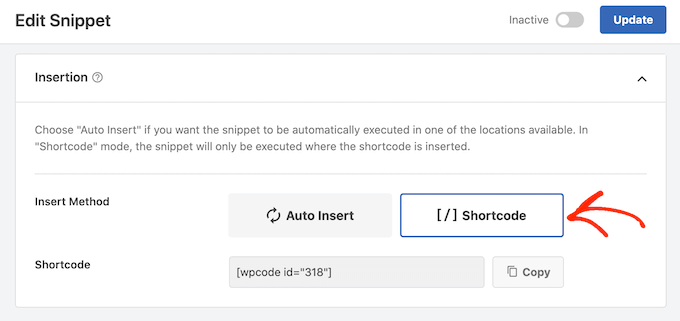
Profesyonel İpucu: WPCode Pro'ya yükseltirseniz, özel bir kısa kod oluşturabilirsiniz. Birden fazla kısa kod oluşturduysanız ve bunları ayırt etmeniz gerekiyorsa bu özellik kullanışlı olacaktır.
Bundan sonra, kod parçacığını aktif hale getirin ve ‘Kod Parçacığını Kaydet’e tıklayın.
Bunu yaptıktan sonra, herhangi bir sayfayı veya gönderiyi açarak özel PHP'yi WordPress web sitenize eklemeye hazırsınız.
Blok düzenleyicide, '+'/düğmesine tıklayın ve 'Shortcode' yazın. Göründüğünde, sayfaya veya gönderiye eklemek için Shortcode bloğunu seçin.
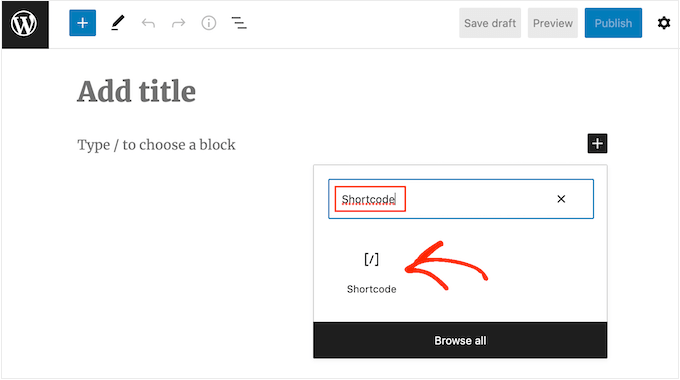
Artık kısa kodu bu bloğa yapıştırabilirsiniz. Daha fazla bilgi için lütfen WordPress'e kısa kod ekleme konusundaki başlangıç kılavuzumuza bakın.
Kodu canlı hale getirmeye hazır olduğunuzda, sayfayı yayınlayın veya güncelleyin. Şimdi, web sitemizi ziyaret edersek, kısa kodun çalıştığını göreceğiz.
Bu makaledeki adımları daha fazla test etmek isterseniz, şu kılavuzları okuyabilirsiniz:
- WordPress Fonksiyonlar Dosyası İçin Son Derece Faydalı İpuçları
- Yeni Başlayanlar İçin Faydalı WordPress Kod Parçacıkları (Uzman Seçimi)
- WordPress'te oEmbed Genişliğini ve Yüksekliğini Dinamik Olarak Değiştirme
PHP Kod Parçacıklarınızı Nasıl Yönetirsiniz
Özel PHP kod parçacıkları oluşturmayı artık bildiğinize göre, bunları düzgün bir şekilde nasıl yöneteceğinizi öğrenelim.
Bunu yapmak için, Kod Parçacıkları » Kod Parçacıkları bölümüne gidin.
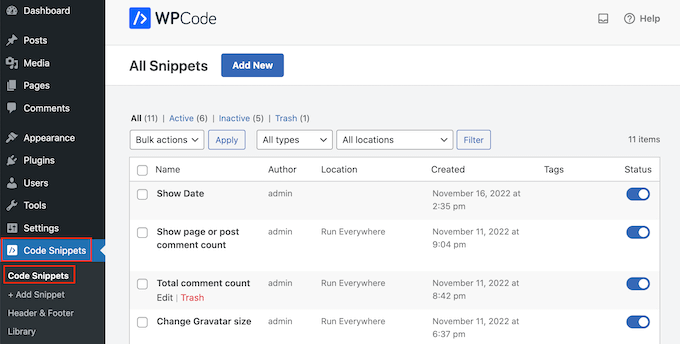
Bir noktada, tüm web sitenizden özel bir PHP parçacığını kaldırmak isteyebilirsiniz. Bu durumda, parçacığı devre dışı bırakabilirsiniz, çünkü bu onu her sayfa veya gönderi için devre dışı bırakacaktır.
Bunu yapmak için, devre dışı bırakmak istediğiniz kodu bulup geçiş düğmesine tıklayarak Etkin (Mavi) konumdan Devre Dışı (Gri) konuma getirebilirsiniz.
Bundan sonra, web sitenizi ziyaret edip devre dışı bırakılan kodun herhangi bir soruna neden olmadığından emin olmak iyi bir fikirdir. Kısakod yöntemini kullanıyorsanız, tüm kısakod bloğu örneklerinin kaldırıldığından emin olmanız da gerekir.
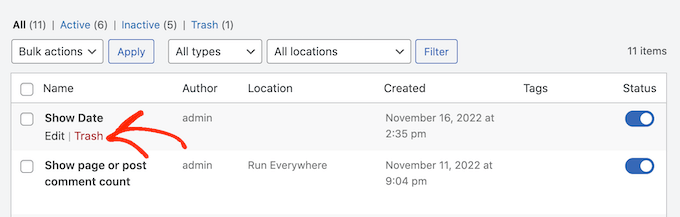
Diyelim ki birçok kod parçacığınız var ve bazılarının uzun süredir devre dışı bırakıldığını fark ettiniz. Artık kullanmayacaksanız, sitenizdeki gereksiz kod parçacıklarını kaldırmak için onları silebilirsiniz.
Silmek istediğiniz kod parçacığının üzerine gelin ve göründüğünde 'Çöp Kutusu'na tıklayın.
Umarız bu makale, WordPress gönderi ve sayfalarınızda PHP'ye izin vermenize yardımcı olmuştur. Ayrıca en iyi WordPress geliştirme araçları listemizi ve WordPress'te tema ve eklenti düzenleyicilerini devre dışı bırakma hakkındaki makalemizi de görmek isteyebilirsiniz.
Bu makaleyi beğendiyseniz, lütfen WordPress video eğitimleri için YouTube Kanalımıza abone olun. Bizi ayrıca Twitter ve Facebook'ta da bulabilirsiniz.




uykuhali
var templateDir = "<php bloginfo(‘template_directory’)>";
uykuhali
Yolu saklamak için bir javascript değişkeni oluşturmak üzere şablonunuza şuna benzer bir şey koyun, sonra onu içeriğinize yazmak için javascript kullanın?
(gösterilmesi için bazı karakterler kaldırıldı –
var templateDir = "<php bloginfo(‘template_directory’)>";
LS
bu wordpress sürümü 3.9.1 ile çalışır mı?
griffith phelps
Bu, WordPress'in PHP kodunun nasıl yürütüleceğini açıklayan iyi bir eğitimdir.
Muhammed Tair
teşekkürler