


WordPress'te güzel içerikler oluşturmak bunaltıcı hissettirmek zorunda değil.
Blok düzenleyici (Gutenberg), sayfaları ve gönderileri blokları sürükleyip bırakarak yerleştirme kadar basit hale getirmek için özel olarak tasarlanmıştır. Teknik beceri gerektirmez.
Bunu dijital Lego bloklarıyla inşa etmek gibi düşünün. Her içerik parçası – metin, resim veya düğmeler olsun – kolayca taşıyabileceğiniz ve özelleştirebileceğiniz bir blok haline gelir.
Yıllardır kullanıyoruz. Bu, binlerce WPBeginner kullanıcısının bu sistemi ustalaşmasına yardımcı oldu.
Bu eğitimde, WordPress blok düzenleyicisinin tam olarak nasıl çalıştığını göstereceğiz.
İçerik oluşturmayı hızlandıran basit teknikler öğreneceksiniz. Ayrıca, kodlama bilgisi olmadan web sitenize cilalı bir görünüm kazandıran özellikleri keşfedeceksiniz.
Not: Bu makalede, yazılarınızı ve sayfalarınızı düzenlemek için tasarlanmış blok düzenleyiciyi kullanmaktan bahsediyoruz. Tüm web sitenizi bloklarla nasıl düzenleyeceğinizi merak ediyorsanız, WordPress tam site düzenleme kılavuzumuza bakın.
Blok Düzenleyici (Gutenberg) ile Klasik Düzenleyici Arasındaki Fark Nedir?
En büyük fark, içerik oluşturma biçiminizde yatmaktadır. Klasik Düzenleyici basit bir metin yazıcıyken, Blok Düzenleyici modern bir sayfa oluşturucudur.
İşte temel farkların hızlı bir karşılaştırması:
| Özellik | Klasik Düzenleyici | Blok Düzenleyici (Gutenberg) |
|---|---|---|
| İçerik Yapısı | Tek metin alanı (MS Word gibi) | Her öğe için bireysel bloklar |
| Düzen Seçenekleri | Sınırlı (sütunlar için eklenti gerektirir) | Sürükle-bırak sütunlar, gruplar ve satırlar |
| Medya İşleme | Temel hizalama (sol, sağ, orta) | Tam genişlikte görseller, galeriler ve kapak blokları |
| Mobil Duyarlılık | Genellikle özel CSS kodu gerektirir | Bloklar mobilde otomatik olarak istiflenir |
| Kısa Kodlar | Doğrudan metne yapıştırılır | Daha temiz kod için özel Kısa Kod bloğu |
Blok Düzenleyici, içeriğinizin görünümü ve hissi üzerinde size daha fazla kontrol sağlar. Eski düzenleyiciyle basitçe imkansız olan karmaşık düzenler oluşturabilirsiniz.
WordPress Blok Düzenleyici Klasik Düzenleyiciden Neden Daha İyi?
WordPress blok düzenleyici, içerik oluşturmak için daha hızlı, daha görsel bir yol sunar. Eskiden web sitelerini yavaşlatan birçok tek amaçlı eklentiye olan ihtiyacı ortadan kaldırır.
Blok Düzenleyiciye geçişin kanıtlanmış faydaları şunlardır:
- Medya Zenginliği: Daha önce özel kodlama olmadan imkansız olan Kapak bloğu (kahraman görselleri için) ve Medya ve Metin bloğu gibi güçlü medya seçeneklerini içerir.
- Eklenti Şişkinliğini Azaltır: Artık tablolar, düğmeler veya sütunlar için ayrı eklentilere ihtiyacınız yok. Bunların hepsi artık yerleşik çekirdek bloklardır.
- Varsayılan Olarak Mobil Uyumlu: Klasik düzenleyicide, karmaşık düzenler genellikle telefonlarda bozulur. Blok sütunları, ziyaretçiler için sorunsuz bir deneyim sağlayarak mobil cihazlarda otomatik olarak dikey olarak istiflenir.
- Görsel Düzenleme: Düzenlerken içeriğinizin tam olarak nasıl göründüğünü görebilirsiniz. Düzenleyici ve "Önizleme" düğmesi arasında gidip gelmeye gerek yoktur.
- Geleceğe Yönelik: Blok Düzenleyici, Tam Site Düzenleme (FSE) ve Blok Temaları gibi modern WordPress özellikleri için gereklidir. Klasik düzenleyici bu yeni tasarım araçlarına erişemez.
Bu Gutenberg eğitiminde neleri ele alacağız:
- Gutenberg – WordPress Blok Düzenleyiciyi Kullanma
- Blok Düzenleyiciyi Kullanarak Yeni Bir Blog Yazısı veya Sayfası Oluşturma
- Blok Düzenleyicide Blok Nasıl Eklenir
- Yeni Düzenleyicide Bloklarla Çalışma
- Blokları Gruplar ve Sütunlar Halinde Düzenleme
- Kaydedilen ve Yeniden Kullanılan İçerikler (Senkronize Desenler / Yeniden Kullanılabilir Bloklar)
- Gutenberg Blok Düzenleyicide Yayınlama ve Yönetme Seçenekleri
- Gutenberg'de Eklenti Seçenekleri
- Adding Some Common Blocks in the Block Editor
- Exploring Other Content Blocks in the Block Editor
- Bonus Tips to Use Gutenberg Like a Pro
- WordPress'te Gutenberg Blok Düzenleyiciye Daha Fazla Blok Ekleme
- Gutenberg Hakkında Sıkça Sorulan Sorular – WordPress'teki Blok Düzenleyici
- Video Eğitim
- Ek Kaynaklar
Hazır mısınız? Dalalım.
Gutenberg – WordPress Blok Düzenleyiciyi Kullanma
Blok düzenleyici, sezgisel ve esnek olacak şekilde tasarlanmıştır. Eski WordPress düzenleyicisinden farklı görünse de, klasik düzende yapabileceğiniz her şeyi hala yapar.
Klasik düzenleyicide yaptığınız temel şeyleri ve blok düzenleyicide nasıl yapıldıklarını kapsayarak başlayalım.
Blok Düzenleyiciyi Kullanarak Yeni Bir Blog Yazısı veya Sayfası Oluşturma
Yeni bir blog yazısı veya sayfası oluşturmaya her zamanki gibi başlayacaksınız. WordPress yönetici panelinizde Yazılar » Yeni Ekle menüsüne tıklamanız yeterlidir.
Bir sayfa oluşturuyorsanız, bunun yerine Sayfalar » Yeni Ekle menüsüne gidin.
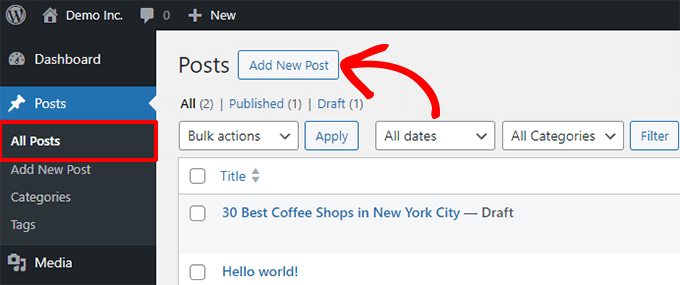
Bu, blok düzenleyiciyi başlatacaktır.
Blok Düzenleyicide Blok Nasıl Eklenir
Her gönderinin veya sayfanın ilk bloğu başlıktır.
Başlığın altına gitmek için fareyi kullanabilir veya imleci aşağı taşımak ve yazmaya başlamak için klavyenizdeki Tab tuşuna basabilirsiniz.
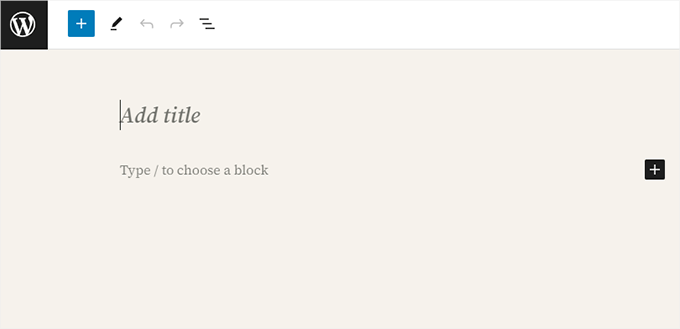
Varsayılan olarak, bir sonraki blok bir Paragraf bloğudur. Bu, kullanıcıların hemen yazmaya başlamasını sağlar.
Ancak, farklı bir şey eklemek isterseniz, düzenleyicinin sol üst köşesindeki, mevcut bir bloğun altındaki veya bir bloğun sağ tarafındaki yeni blok ekleme düğmesine [+] tıklayabilirsiniz.
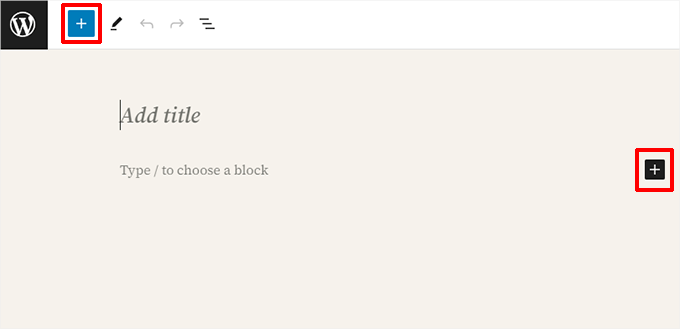
Düğmeye tıklamak, üstte bir arama çubuğu ve aşağıda sık kullanılan bloklar içeren ekleme bloğu menüsünü gösterecektir.
Blok kategorilerine göz atmak için sekmelere tıklayabilir veya belirli bir bloğu hızlıca aramak için bir anahtar kelime yazabilirsiniz.
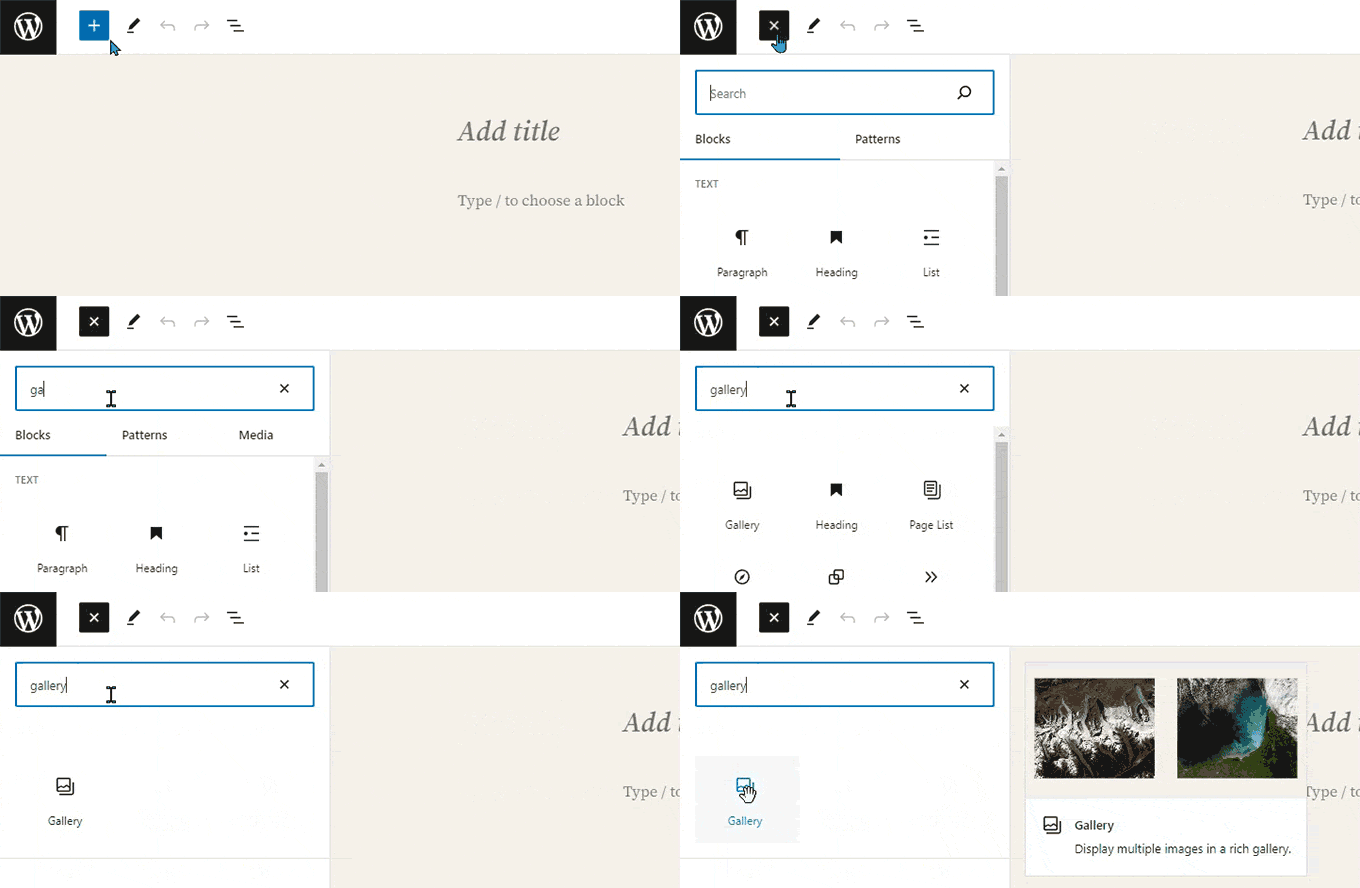
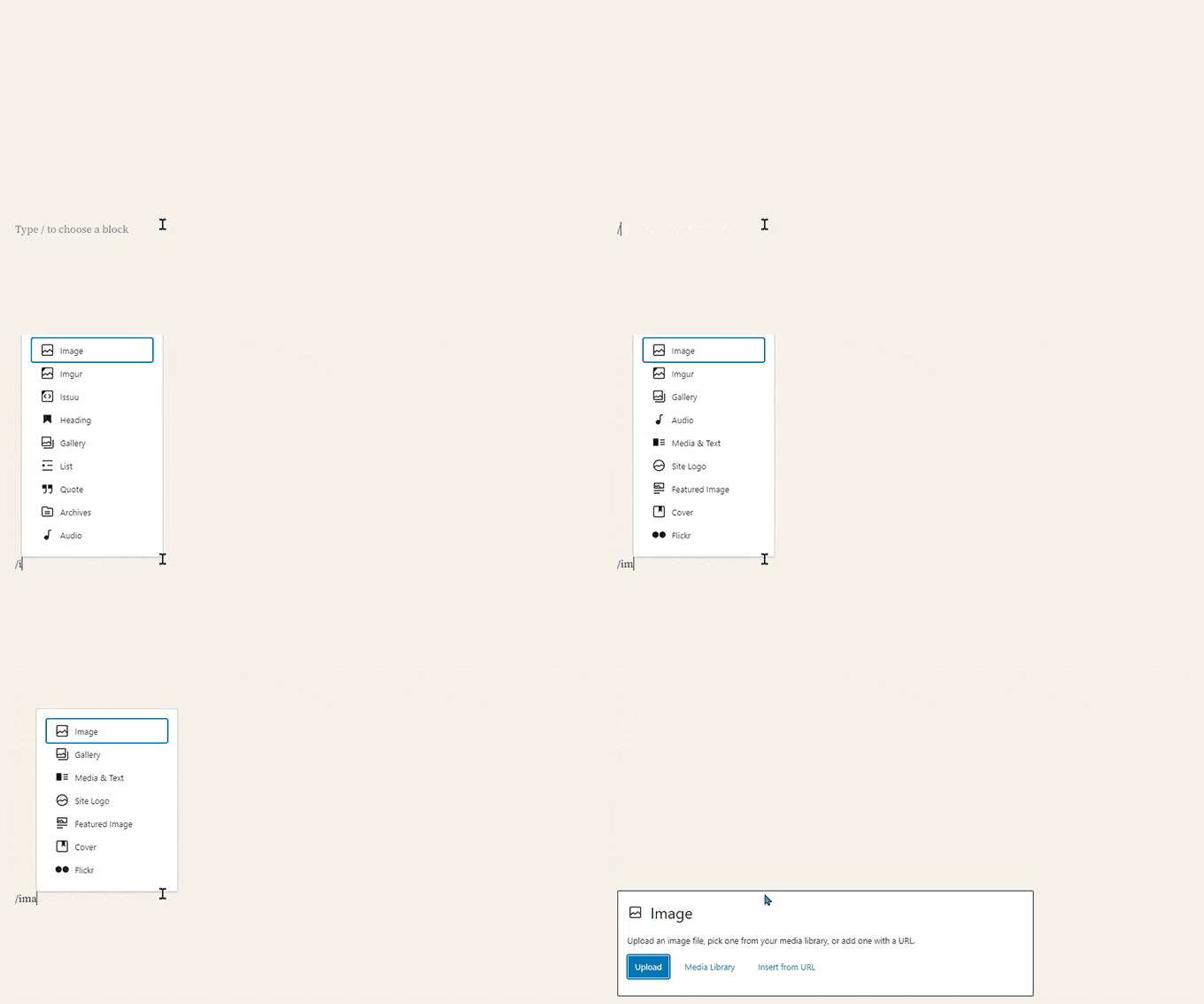
Düğmeye tıklamak için fareyi kullanmak istemiyorsanız, bir klavye kısayolu da kullanabilirsiniz.
Bir blok aramak için önce / yazarak başlayın ve ardından klavyenizdeki Enter tuşuna basarak ekleyin.
Yeni Düzenleyicide Bloklarla Çalışma
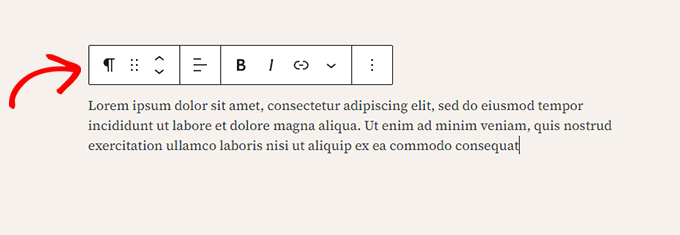
Her bloğun üstünde görünen bir araç çubuğu vardır. Araç çubuğundaki düğmeler, düzenlediğiniz bloğa göre değişir.
Örneğin, aşağıdaki ekran görüntüsünde, metin hizalama, kalın, italik, bağlantı ekleme gibi temel biçimlendirme düğmelerini ve üç nokta menüsü altında bulunan diğer seçenekleri gösteren bir Paragraf bloğu üzerinde çalışıyoruz.
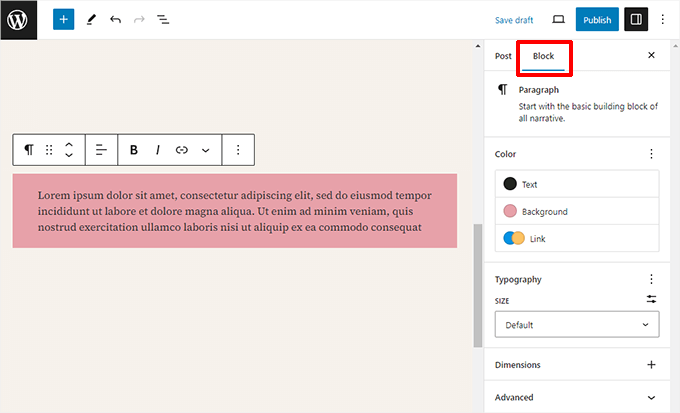
Araç çubuğuna ek olarak, her bloğun düzenleme ekranının sağ sütununda görünen kendi blok ayarları olabilir.
Bu ayarlar, hangi bloğu düzenlediğinize bağlı olarak değişir. Örneğin, Paragraf bloğu metin, arka plan ve bağlantı rengini düzenlemenize ve tipografiyi ayarlamanıza olanak tanır.
Blokları yukarı ve aşağı taşıyabilir ve yeniden düzenleyebilirsiniz.
Bunu yapmak istiyorsanız, sürükleyip bırakmak için tıklayın veya blok araç çubuğundaki yukarı ve aşağı düğmelerine tıklayın.
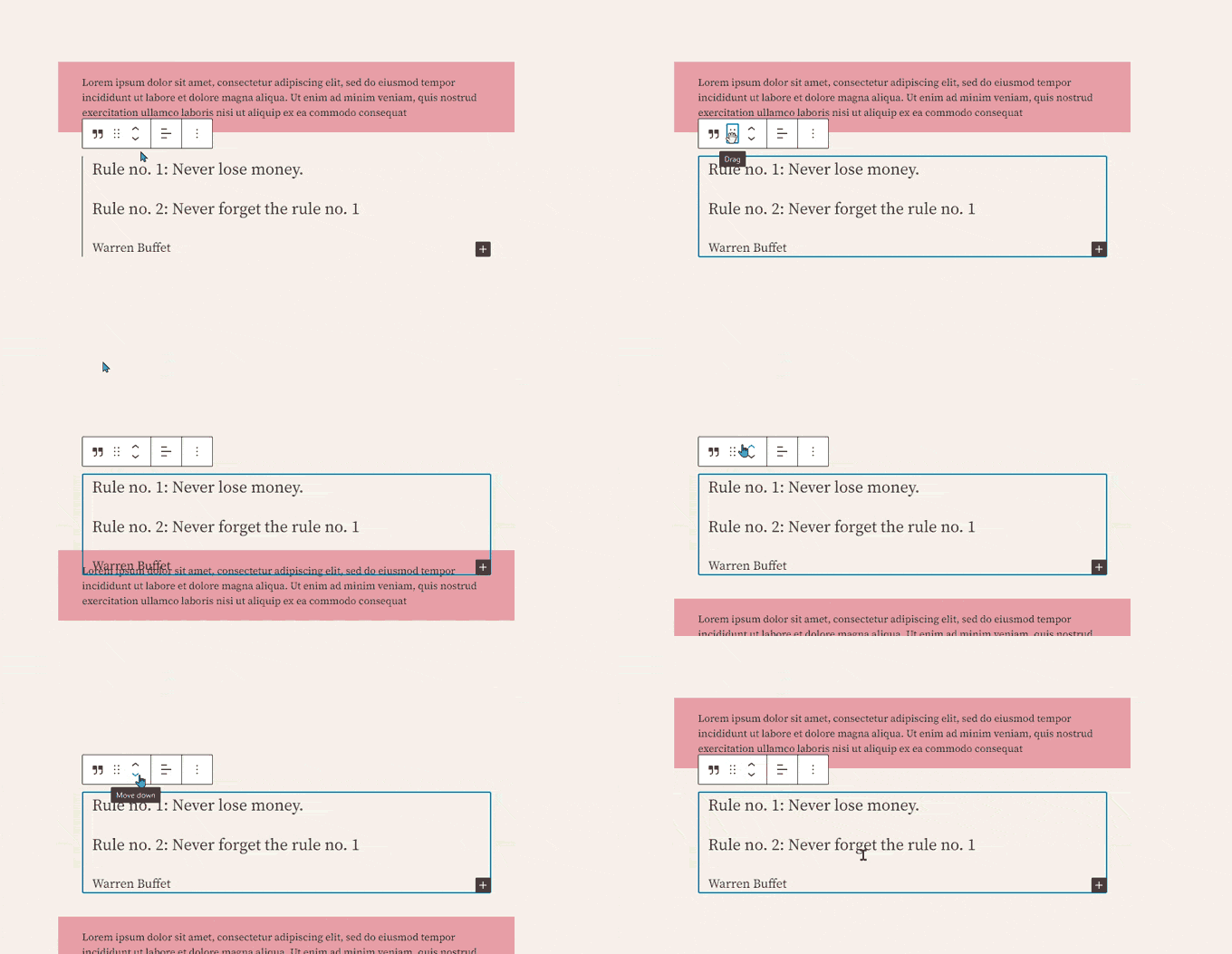
İlgili: WordPress'te bir bloğu kaldırma kılavuzumuza bakın.
Blokları Gruplar ve Sütunlar Halinde Düzenleme
Blok düzenleyici, düzenlerinizi yönetmek ve organize etmek için kullanışlı araçlarla birlikte gelir.
Klavye üzerindeki Shift tuşuna basılı tutarak tıklayarak birden çok bloğu seçebilirsiniz.
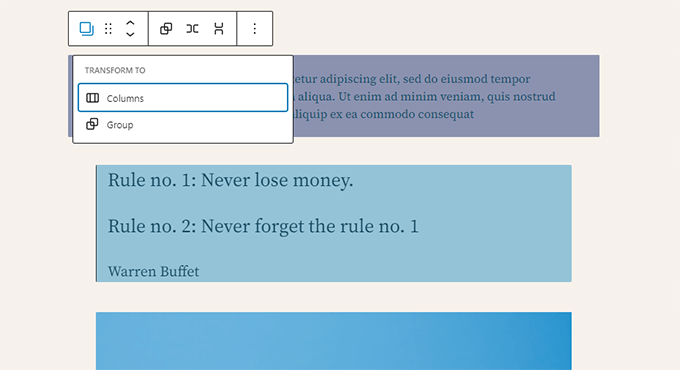
Bundan sonra, seçili blokları Gruplar veya Sütunlar haline dönüştürmek için araç çubuğundaki blok türü düğmesine tıklayın.
Ardından, hizalamayı veya boşluğu değiştirmek gibi tüm Grup bloğuna stiller uygulayabilirsiniz.
İpucu: Gruplar ve sütunlarla çalışırken, istediğiniz tam bloğu seçmek zor olabilir. Liste Görünümü'nü kullanmanızı öneririz.
Üst araç çubuğundaki üç yatay çizgi simgesine tıklamanız yeterlidir. Bu, sayfanızdaki tüm blokların net bir özetini gösterir ve iç içe geçmiş grupları seçmeyi ve etrafta taşımayı kolaylaştırır.
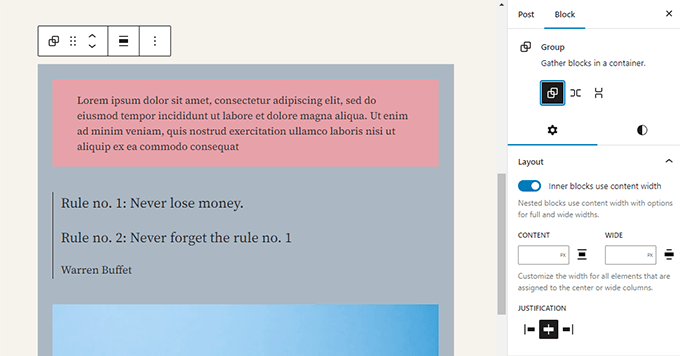
Blok düzenleyici ayrıca boş bir Grup veya Sütun bloğu eklemenize olanak tanır.
Bundan sonra, bunları diğer bloklarla doldurabilirsiniz.
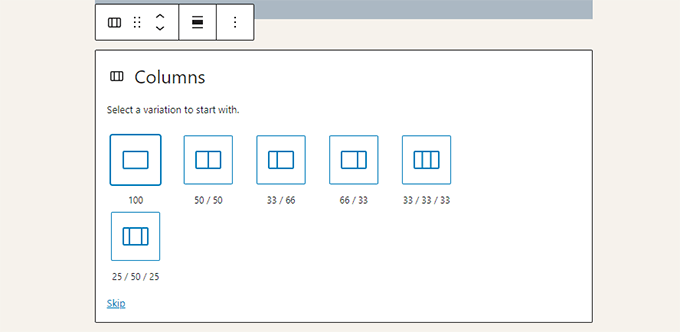
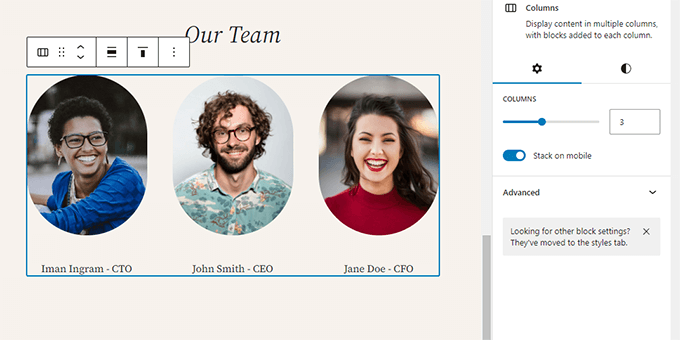
İhtiyacınız olduğu her sütuna herhangi bir türde blok ekleyebilirsiniz.
Bu, farklı kullanım durumları için güzel düzenler oluşturmanıza olanak tanır.
Kaydedilen ve Yeniden Kullanılan İçerikler (Senkronize Desenler / Yeniden Kullanılabilir Bloklar)
Blok düzenleyicinin en güçlü özelliklerinden biri, içeriği sitenizde kaydedip yeniden kullanabilme yeteneğidir. Bu, Senkronize Desenler (eski adıyla Yeniden Kullanılabilir Bloklar) kullanılarak yapılır.
Senkronize Edilmiş Desen, birden çok gönderi ve sayfada kullanabileceğiniz bir blok veya blok grubudur.
En iyi yanı, deseni düzenlediğinizde, kullandığınız her yerde otomatik olarak güncellenmesidir. Bu, tutarlı kalması gereken içerikler, örneğin bir harekete geçirici mesaj kutusu veya bağlı kuruluş açıklaması için mükemmeldir.
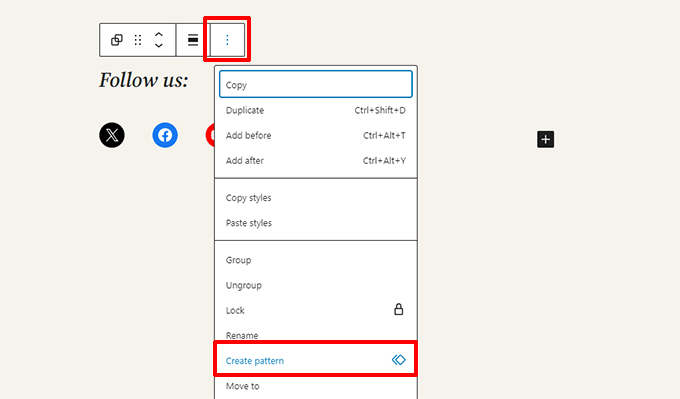
Oluşturmak için, kaydetmek istediğiniz bloğu veya blokları seçmeniz yeterlidir. Ardından, blok araç çubuğundaki üç noktalı menü simgesine tıklayın ve ‘Desen Oluştur’ seçeneğini seçin.
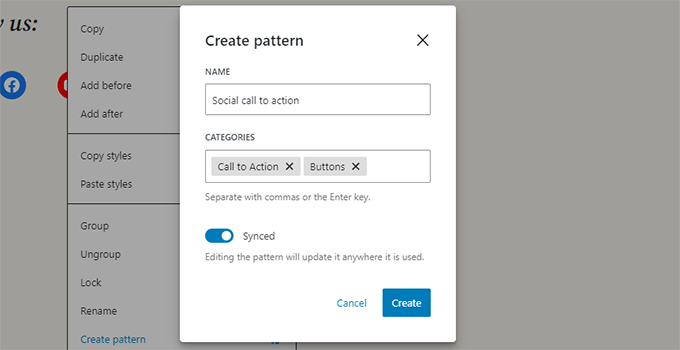
Bir açılır pencere görünecektir. Buraya, deseninize bir ad verebilir ve düzenli tutmak için bir kategoriye atayabilirsiniz.
En önemlisi, 'Senkronize' seçeneğinin açık olduğundan emin olmanız gerekir. Bu, deseni her yerde aynı anda güncelleyen şeydir.
Not💡: Tüm grupları ve sütunları tekrar kullanılabilir bloklar olarak da kullanabilirsiniz. Bu, tüm bölümleri kaydetmenize ve ihtiyaç duyduğunuzda kullanmanıza olanak tanır.
'Oluştur' düğmesine tıkladıktan sonra, yeni Senkronize Edilmiş Deseniniz kaydedilecektir.
Bunu başka bir gönderide veya sayfada kullanmak için, blok ekleyici (+) düğmesine tıklayın ve 'Desenler' sekmesi altında bulun veya sadece adına göre arayın.
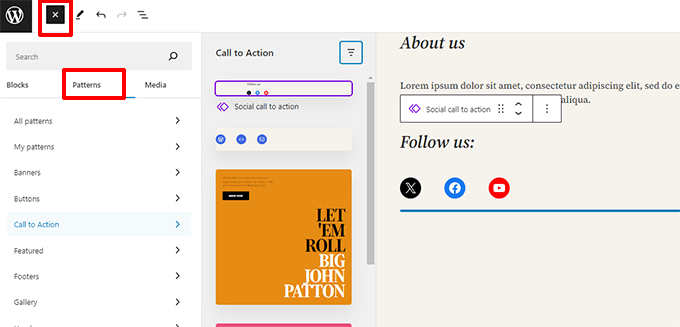
Şablonlar, site sahiplerinin harekete geçirici mesajlar, sosyal medya düğmeleri, banner'lar ve daha fazlası gibi yaygın olarak kullanılan öğeleri düzenlerine eklemesini kolaylaştırır.
WordPress temanız veya eklentileriniz kendi şablonlarınızla birlikte gelebilir veya WordPress Blok Şablonları kütüphanesinde başkaları tarafından oluşturulan şablonları bulabilirsiniz.
Daha fazla yardıma ihtiyacınız olursa, yeni başlayanlar için WordPress blok şablonlarını bulma ve kullanma konusunda ayrı bir kılavuzumuz var.
Gutenberg Blok Düzenleyicide Yayınlama ve Yönetme Seçenekleri
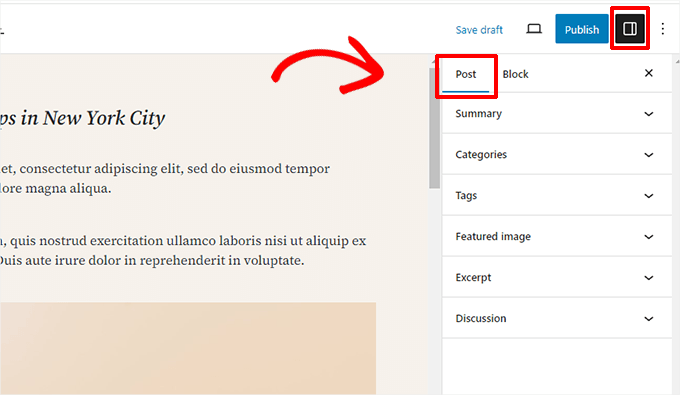
Her WordPress yazısı birçok meta veri içerir. Bu, yayın tarihi, kategoriler ve etiketler, öne çıkarılan görseller ve daha fazlası gibi bilgileri içerir.
Tüm bu seçenekler, düzenleyici ekranının sağ sütununda düzgün bir şekilde yerleştirilmiştir.
Gutenberg'de Eklenti Seçenekleri
WordPress eklentileri, ayarlarını düzenleme ekranına entegre etmek için blok düzenleyicinin API'sinden yararlanabilir.
Bazı popüler eklentiler kendi bloklarıyla birlikte gelir.
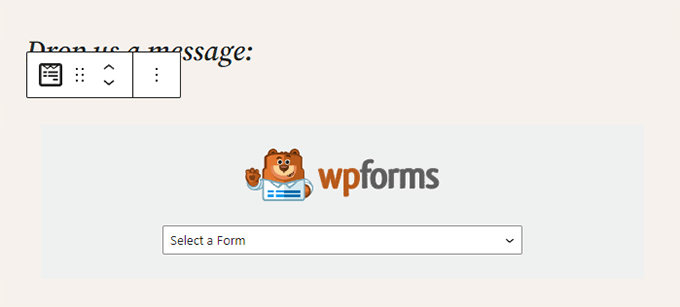
Örneğin, en iyi WordPress iletişim formu eklentisi olan WPForms, formları bir blok kullanarak içeriğinize eklemenize olanak tanır.
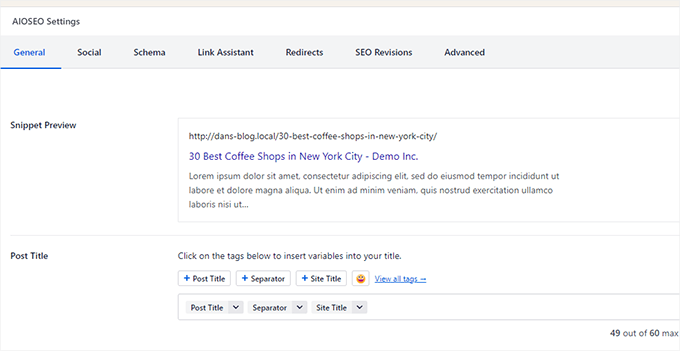
Diğer WordPress eklentileri de ayarlarını blok düzenleyici ekranına ekleyebilir.
Örneğin, işte WordPress için Hepsi Bir Arada SEO'nun blok düzenleyicinin alt kısmında SEO ayarlarınızı nasıl düzenlemenize izin verdiği:
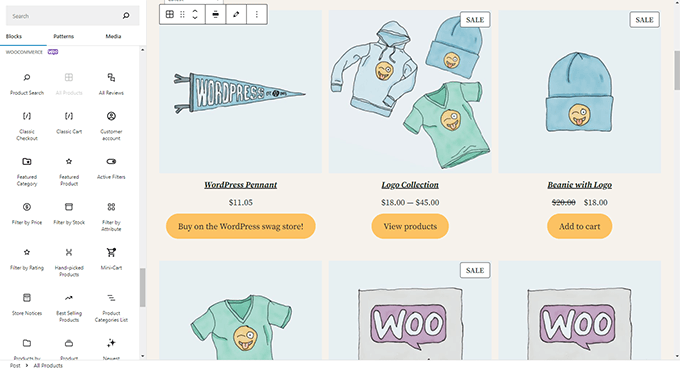
Benzer şekilde, WooCommerce kullanarak çevrimiçi bir mağaza işletiyorsanız, kendi bloklarının da olduğunu fark edeceksiniz.
Bu bloklar, ürünlerinizi WordPress gönderilerinize ve sayfalarınıza eklemenizi sağlar.
Blok Düzenleyicide Bazı Yaygın Bloklar Ekleme
Blok düzenleyici, eski klasik düzenleyicinin yapabildiği her şeyi yapabilir.
Ancak, her zamankinden daha hızlı ve zarif bir şekilde işler yapacaksınız. Ayrıca, kodsuz seçeneklerle içeriğinizi biçimlendirmenize izin vermek gibi çok daha fazlasını yapabilir.
Kullanabileceğiniz yaygın bloklardan bazıları şunlardır.
1. WordPress Blok Düzenleyicisine Resim Ekleme
WordPress blok düzenleyicisinde kullanıma hazır bir Resim bloğu bulunur. Bloğu eklemeniz ve ardından bir resim dosyası yüklemeniz veya medya kütüphanesinden seçmeniz yeterlidir.
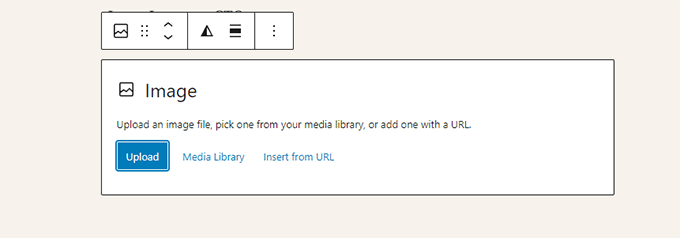
Bilgisayarınızdan sürükleyip bırakarak da görseller ekleyebilirsiniz, düzenleyici otomatik olarak bir Görsel bloğu oluşturacaktır.
Bir resim ekledikten sonra, resim için alt metin, resim çözünürlüğü boyutu gibi meta verileri ekleyebileceğiniz ve resme bir bağlantı ekleyebileceğiniz blok ayarlarını görebileceksiniz.
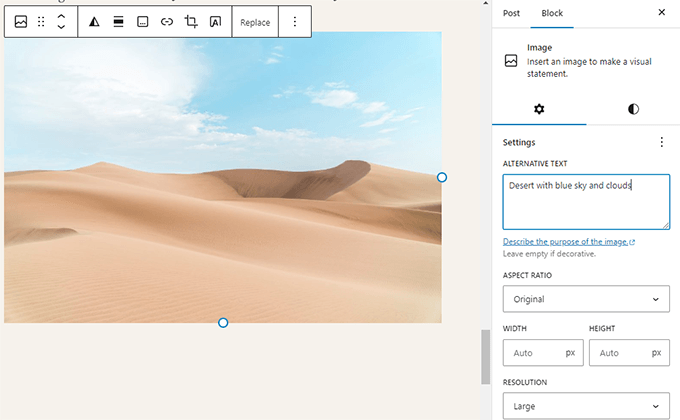
Daha fazla bilgi için, WordPress'e nasıl resim eklenir konusundaki eğitimimize göz atın.
2. Blok Düzenleyicide Bağlantı Ekleme
Blok düzenleyici, metin ekleyebileceğiniz çeşitli bloklarla birlikte gelir. En sık kullanılanı, araç çubuğunda bağlantı ekle düğmesi bulunan Paragraf bloğudur.
Yaygın olarak kullanılan diğer tüm metin bloklarında da araç çubuğunda bir bağlantı düğmesi bulunur.
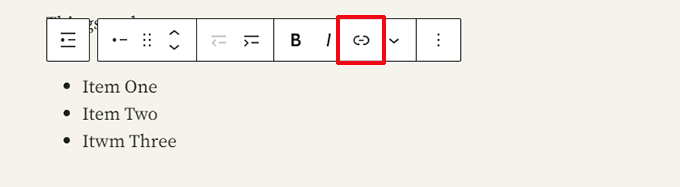
Klavye kısayolu kullanarak da bir bağlantı ekleyebilirsiniz; bu, Mac için Command + K ve Windows bilgisayarlar için CTRL + K'dir.
3. Gutenberg'de Resim Galerisi Ekleme
Galeri bloğu, resim bloğu gibi çalışır. Ekler ve ardından resim dosyalarını yüklersiniz veya seçersiniz.
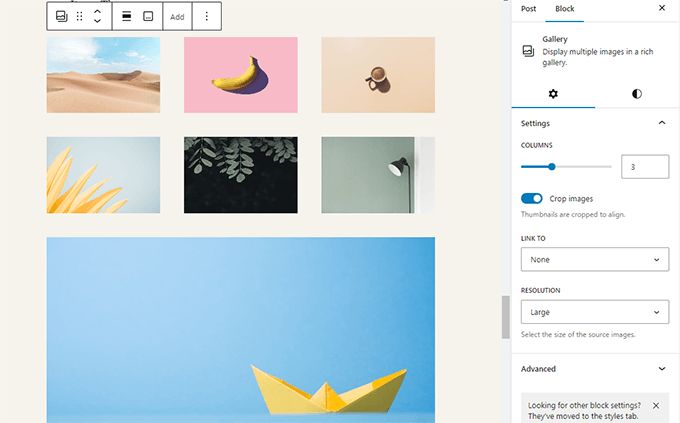
Daha fazla ayrıntı için, WordPress'te resim galerisi oluşturma kılavuzumuza bakın.
4. Gutenberg Kullanarak WordPress Gönderilerine Kısa Kod Ekleme
Tüm kısa kodlarınız eskisi gibi çalışacaktır. Ancak, özel 'Kısa Kod' bloğunu kullanmanızı öneririz.
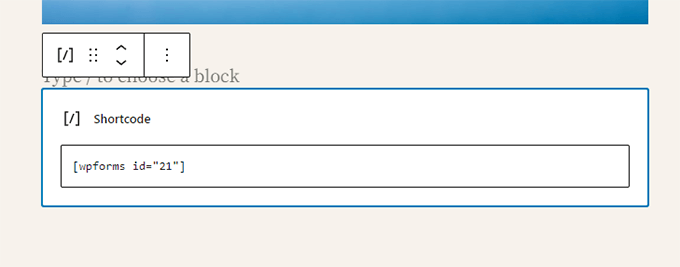
Teknik olarak kısa kodları bir Paragraf bloğuna yapıştırabilmenize rağmen, Kısa Kod bloğu biçimlendirme sorunlarını önler ve kodunuzun doğru şekilde oluşturulmasını sağlar.
Blok Düzenleyicide Diğer İçerik Bloklarını Keşfetme
Gutenberg düzenleyicisi, yeni bloklar tanıtarak WordPress'teki uzun süredir devam eden bazı kullanılabilirlik sorunlarını çözmeyi vaat ediyordu.
Aşağıdakiler, kullanıcıların son derece faydalı bulacağına inandığımız favorilerden bazılarıdır.
1. WordPress'te Metnin Yanına Bir Resim Ekleme
Kullanıcılarımızın çoğu, eski düzenleyiciyi kullanarak bir resmi metnin yanına yerleştiremiyordu. Bunu artık Medya ve Metin bloğu ile yapabilirsiniz.
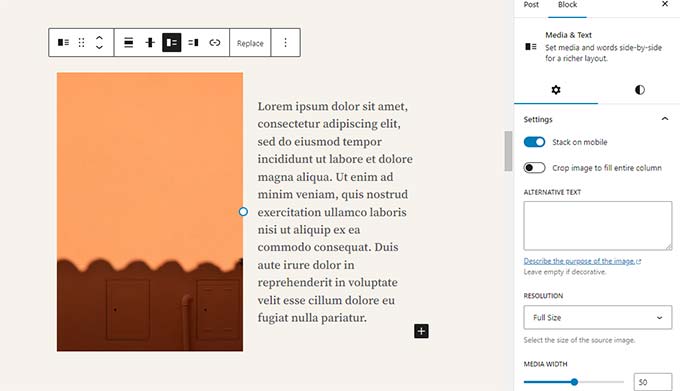
Bu basit blok, yan yana yerleştirilmiş iki blokla birlikte gelir ve metinle birlikte bir görüntüyü kolayca eklemenizi sağlar.
2. WordPress Gönderilerine ve Sayfalarına Düğme Ekleme
Eski düzenleyicinin bir diğer can sıkıcı yanı da blog yazılarınıza veya sayfalarınıza bir düğme eklemekti. Ya düğme için kısa kod oluşturan bir eklenti kullanmanız ya da HTML moduna geçip kod yazmanız gerekiyordu.
Neyse ki, Gutenberg herhangi bir gönderiye veya sayfaya hızlıca bir düğme eklemenizi sağlayan bir Düğme bloğuna sahip.
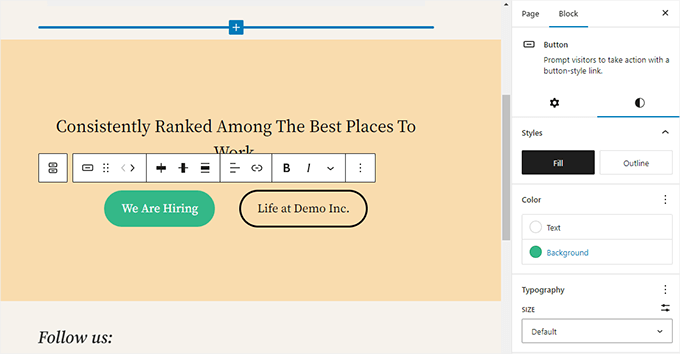
Düğmeniz için bir bağlantı ekleyebilir, renkleri değiştirebilir ve daha fazlasını yapabilirsiniz. Ayrıntılar için, WordPress'e kolayca düğme ekleme konusundaki makalemize bakın.
3. Blog Gönderilerinde ve Açılış Sayfalarında Güzel Kapak Resimleri Ekleme
Denemek isteyebileceğiniz bir diğer harika özellik ise, yazılarınıza ve sayfalarınıza kapak resimleri veya renkli arka plan kapakları eklemenizi sağlayan Kapak bloğudur.
Kapak resmi, genellikle bir sayfadaki yeni bir bölüm veya bir hikayenin başlangıcı için kullanılan daha geniş bir resimdir. Güzel görünür ve ilgi çekici içerik düzenleri oluşturmanıza olanak tanır.
Sadece bir Kapak bloğu ekleyin ve ardından kullanmak istediğiniz resmi yükleyin. Kapak için bir kaplama rengi seçebilir veya sayfanın aşağı kaydırılmasıyla paralaks efekti oluşturmak için sabit bir arka plan resmi yapabilirsiniz.
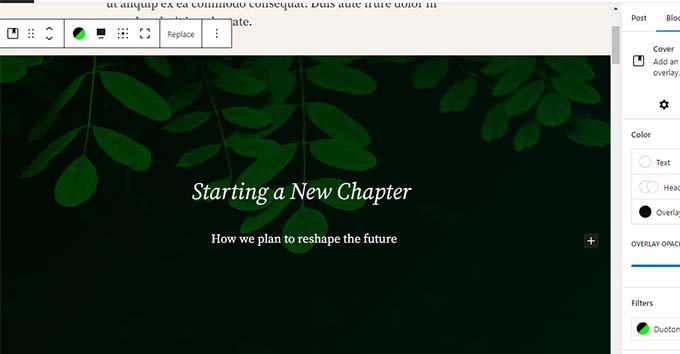
Daha fazla ayrıntı için, WordPress'te kapak ve öne çıkan görseller arasındaki fark hakkındaki makalemize bakın.
4. Makaleler İçinde Tablolar Oluşturma
Klasik düzenleyicide tabloları WordPress yazılarınıza eklemek için bir düğme yoktu. Özel CSS ve HTML yazarak bir eklenti kullanmanız veya bir tablo oluşturmanız gerekiyordu.
Artık blok düzenleyicide varsayılan bir Tablo bloğu bulunuyor, bu da yazılarınıza ve sayfalarınıza tablo eklemeyi çok kolaylaştırıyor. Sadece bloğu ekleyin ve eklemek istediğiniz sütun ve satır sayısını seçin.
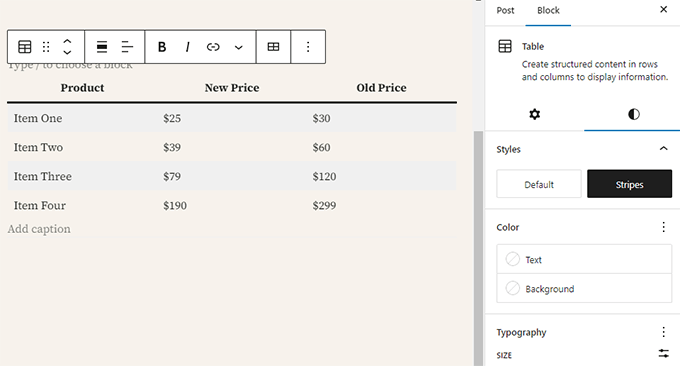
Artık tablo satırlarına veri eklemeye başlayabilirsiniz. Gerekirse her zaman daha fazla satır ve sütun ekleyebilirsiniz ve iki temel stil seçeneği mevcuttur.
5. Çok Sütunlu İçerik Oluşturma
Çok sütunlu içerik oluşturmak geçmişte büyük bir sorundu. Neyse ki, blok düzenleyici kolayca bir Sütunlar bloğu eklemenize olanak tanır.
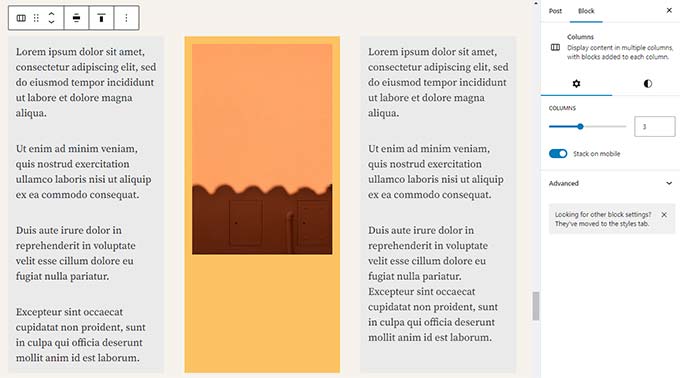
Bu blok oldukça esnektir. Satır başına 6 adede kadar sütun ekleyebilir ve hatta her sütun içine başka bloklar kullanabilirsiniz.
En iyisi de, bu sütunlar mobil uyumludur. WordPress, daha küçük ekranlarda bunları otomatik olarak dikey olarak istifler, böylece siteniz ekstra kodlama olmadan tüm cihazlarda harika görünür.
Gutenberg'i Profesyonel Gibi Kullanmak İçin Bonus İpuçları
Blok düzenleyiciye baktığınızda, gerçek içerik oluşturmaktan çok blok ekleyip ayarlamakla daha fazla zaman harcayacağınızı merak edebilirsiniz.
Blok düzenleyici inanılmaz derecede hızlıdır ve hatta birkaç dakikalık çok temel kullanım, blokları hiç düşünmeden anında eklemenizi sağlar.
Çok yakında, bu yaklaşımla iş akışınızın ne kadar hızlanacağını fark edeceksiniz.
WordPress blok düzenleyicisiyle daha da hızlı çalışmanıza yardımcı olacak güç kullanıcıları için bazı ek ipuçları.
1. Blok Ara Çubuğunu Üste Taşıyın
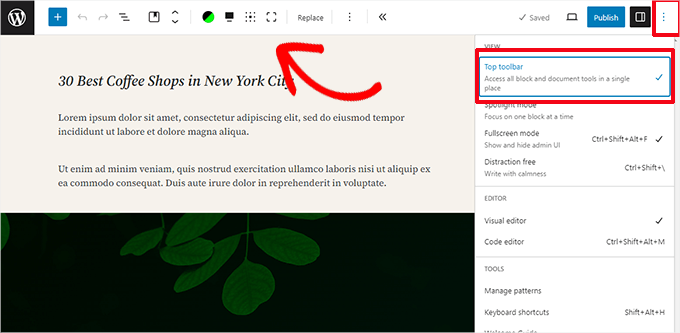
Yukarıdaki ekran görüntülerinde her bloğun başında bir araç çubuğunun göründüğünü fark etmiş olabilirsiniz. Bu araç çubuğunu düzenleyicinin en üstüne taşıyabilirsiniz.
'Üst araç çubuğu' seçeneğine erişmek için ekranın sağ üst köşesindeki üç noktalı düğmeye tıklayın.
2. Klavye Kısayollarını Kullanın
Gutenberg, iş akışınızı daha da hızlı ve kolay hale getirecek birkaç kullanışlı kısayol ile birlikte gelir. Hemen kullanmaya başlamanız gereken ilk kısayol / tuşudur.
Sadece / girin, yazmaya başlayın, ardından düzenleyici anında ekleyebileceğiniz eşleşen blokları gösterecektir.
Daha fazla kısayol için ekranınızın sağ üst köşesindeki üç noktalı menüye tıklayın ve 'Klavye kısayolları'nı seçin.
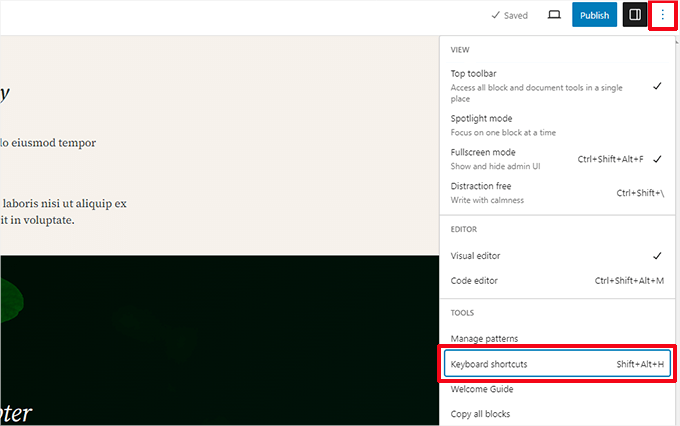
Bu, kullanabileceğiniz tüm klavye kısayollarının bir listesini içeren bir açılır pencere getirecektir. Liste, Windows ve Mac kullanıcıları için farklı kısayollara sahip olacaktır.
3. Medya Blokları Oluşturmak İçin Medyayı Sürükleyip Bırakın
Gutenberg, dosyaları ekranın herhangi bir yerine sürükleyip bırakmanıza olanak tanır ve otomatik olarak sizin için bir blok oluşturur.
Örneğin, tek bir resim veya video dosyası bırakabilirsiniz ve bu sizin için bloğu oluşturacaktır. Alternatif olarak, Galeri bloğu oluşturmak için birden fazla resim dosyası bırakabilirsiniz.
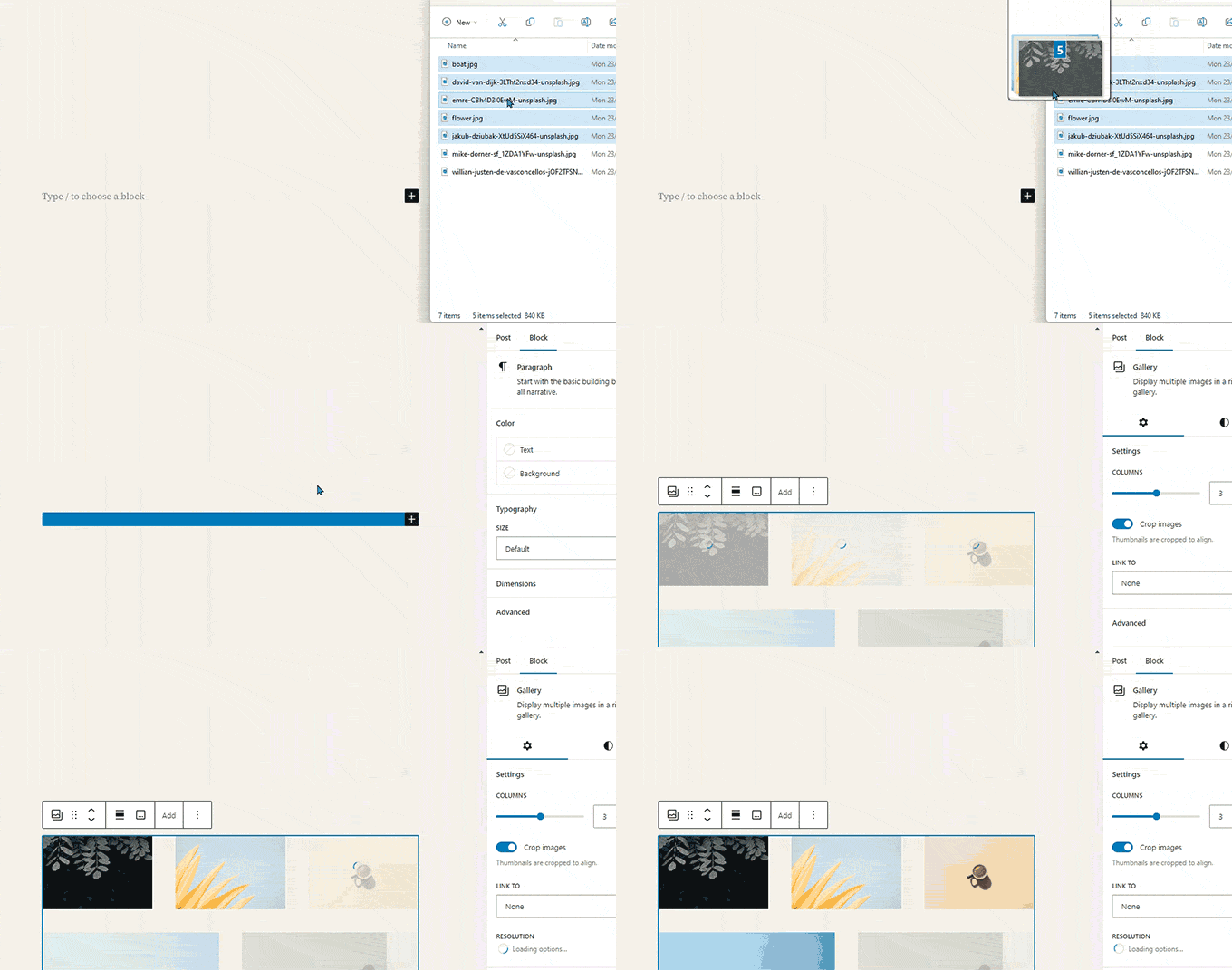
4. YouTube, Twitter, Vimeo ve Diğer Gömüleri Ekleme
Blok düzenleyici, üçüncü taraf içeriğini WordPress içeriğinize yerleştirmeyi kolaylaştırır. YouTube, X (Twitter), Vimeo ve Spotify gibi popüler hizmetler için bloklar mevcuttur.
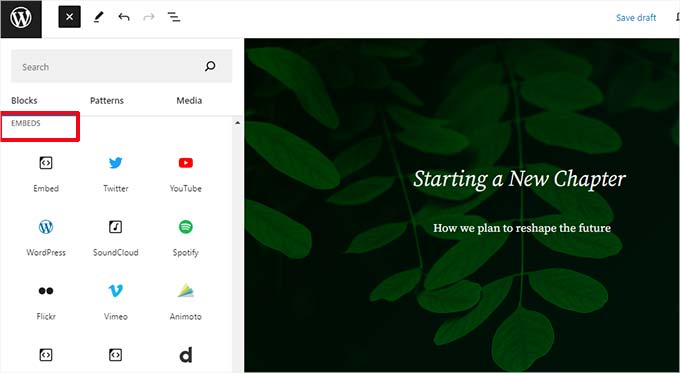
Ayrıca, yerleştirme URL'sini istediğiniz zaman kopyalayıp yapıştırabilirsiniz ve bu otomatik olarak sizin için bir blok oluşturacaktır.
Örneğin, bir YouTube videosu URL'si eklemek otomatik olarak bir YouTube yerleştirme bloğu oluşturacak ve videoyu gösterecektir.
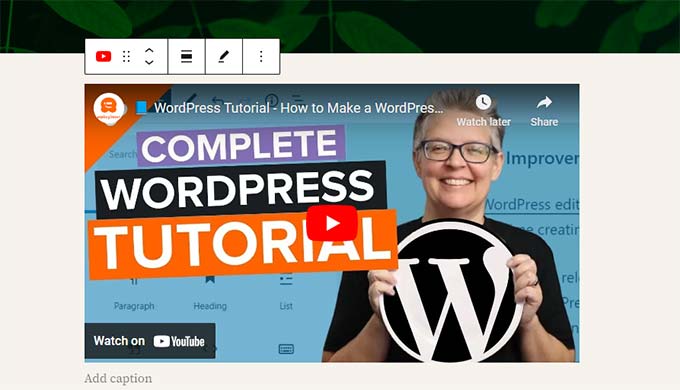
Not: Doğrudan bir URL yapıştırmak Facebook ve Instagram gönderileri için ÇALIŞMAYACAKTIR. Bunun nedeni, bu platformların API gizlilik ayarlarını değiştirmesi ve açık oEmbed desteğini kaldırmasıdır.
Bunu düzeltmek için bağlantıyı doğrulayan bir eklenti kullanmanız gerekir. 'oEmbeds' özelliğini etkinleştirmek için Smash Balloon Social Photo Feed kullanmanızı öneririz.
Tam ayrıntılar için, Facebook ve Instagram gönderilerini WordPress'e yerleştirme hakkındaki makalemize bakın.
WordPress'te Gutenberg Blok Düzenleyiciye Daha Fazla Blok Ekleme
WordPress'teki blok düzenleyici, geliştiricilerin kendi bloklarını oluşturmalarına olanak tanır. Bazı mükemmel WordPress eklentileri, yeni düzenleyici için blok paketleri sunar.
İşte bunlardan birkaçı:
1. Spectra WordPress Gutenberg Blokları
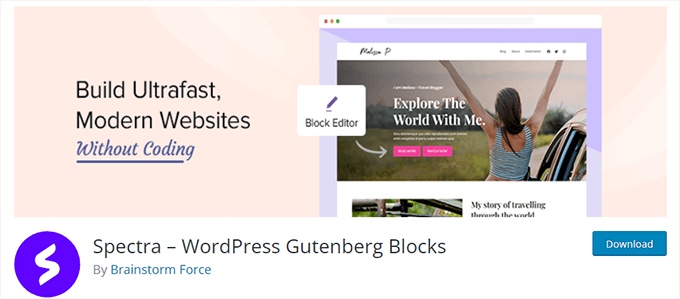
Spectra WordPress Gutenberg Blokları, içeriğinize daha fazla tasarım öğesi eklemenize yardımcı olan birçok gelişmiş blok içeren bir blok kütüphanesidir.
Popüler Astra WordPress teması arkasındaki kişiler tarafından oluşturulan Spectra, kod yazmadan güzel tasarımlar oluşturmanıza yardımcı olur.
Daha fazla bilgi için, Spectra incelememize bakın.
2. PublishPress Blokları
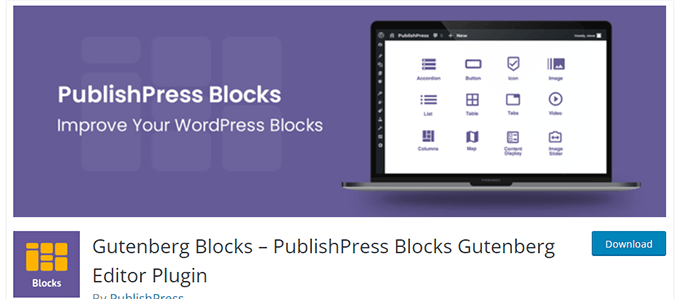
PublishPress Blokları, Gutenberg blok düzenleyicisini genişletmek için ek bloklarla gelen başka bir güçlü blok kütüphanesidir.
Güzel düzen seçenekleri, kaydırıcılar, düğmeler, simgeler, resim galerileri, haritalar, sekmeler, referanslar, akordeonlar ve daha fazlasını içerir.
3. İstiflenebilir – Gutenberg Blokları
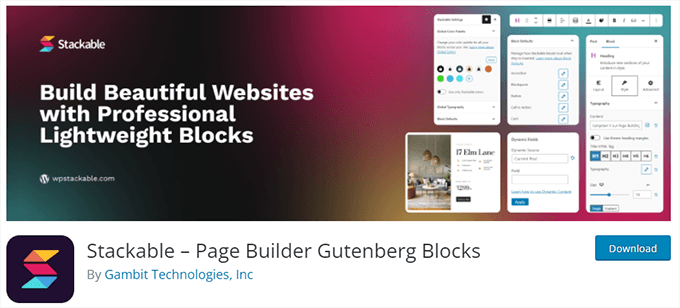
Stackable – Gutenberg Blokları, web sitenizde kullanabileceğiniz güzel tasarlanmış Gutenberg bloklarından oluşan bir koleksiyondur. Kapsayıcı, gönderiler, özellik ızgarası, akordeon, resim kutusu, simge listesi, harekete geçirici mesaj ve daha fazlası için bloklar içerir.
Daha fazla seçenek için, en iyi WordPress Gutenberg blok eklentileri listemize bakın.
Gutenberg Hakkında Sıkça Sorulan Sorular – WordPress'teki Blok Düzenleyici
Gutenberg varsayılan WordPress düzenleyicisi haline geldiğinden beri, onu nasıl kullanacağımızla ilgili çok sayıda soru alıyoruz. İşte blok düzenleyiciyle ilgili en sık sorulan sorulardan bazılarına verilen yanıtlar.
1. Eski gönderilerim ve sayfalarım blok düzenleyicide ne olacak? Hala onları düzenleyebilir miyim?
Blok düzenleyici eski yazılarınızı ve sayfalarınızı etkilemez. Onları hala düzenleyebilirsiniz ve blok düzenleyici bunları otomatik olarak klasik düzenleyiciyi içeren bir blokta açacaktır.
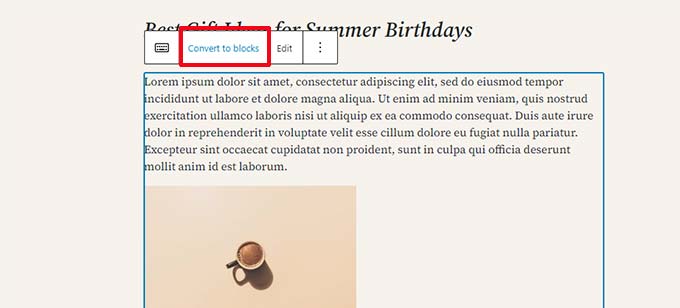
Bunları eski düzenleyicide düzenleyebilir veya eski makaleleri bloklara dönüştürüp blok düzenleyiciyi kullanabilirsiniz.
2. Eski düzenleyiciyi kullanmaya devam edebilir miyim?
Evet, eski düzenleyiciyi kullanmaya devam edebilirsiniz. Sadece Klasik Düzenleyici eklentisini yükleyin ve etkinleştirin.
Etkinleştirmenin ardından, blok düzenleyici devre dışı bırakılacak ve klasik düzenleyiciyi kullanmaya devam edebileceksiniz.
Classic Editor eklentisi yakın gelecekte resmi olarak desteklenecektir. Ancak, WordPress'te içerik oluşturmanın modern yolu ile aşina olmak için şimdi blok düzenleyiciyi kullanmaya başlamanızı şiddetle tavsiye ederiz.
7. Kullandığım bir eklenti veya tema ile blok düzenleyici çalışmazsa ne yapmalıyım?
Project Gutenberg uzun bir geliştirme sürecinden geçti, bu da eklenti ve tema yazarlarına kodlarını uyumluluk açısından test etmeleri için bolca zaman verdi.
Ancak, bazı eklenti ve temaların blok düzenleyiciyle iyi çalışmama ihtimali hala mevcuttur. Bu durumda, Classic Editor eklentisini yükleyebilir, geliştiriciden Gutenberg desteği eklemesini isteyebilir veya alternatif bir eklenti veya tema bulabilirsiniz.
4. Gutenberg ipuçları ve püf noktaları hakkında daha fazla bilgiyi nasıl öğrenebilirim?
WPBeginner, WordPress'te blok düzenleyici hakkında bilgi edinmek için en iyi yerdir. İnternetteki en büyük WordPress kaynak sitesiyiz.
Blok düzenleyicide ustalaşmanıza yardımcı olmak için yeni makaleler yayınlayacak ve eski kaynaklarımızı güncelleyeceğiz.
Bu arada, herhangi bir sorunuz olursa, yorum bırakarak veya web sitemizdeki iletişim formunu kullanarak bizimle iletişime geçmekten çekinmeyin.
5. Gutenberg sorunlarıyla mı karşılaşıyorsunuz?
Eğer WordPress blok düzenleyicisiyle sorun yaşıyorsanız, kullanıcıların karşılaştığı tüm yaygın blok düzenleyici sorunlarını ve bunları nasıl çözeceğinizi listeleyen hızlı bir sorun giderme kılavuzu hazırladık.
Video Eğitim
Video mu tercih edersiniz? Aşağıdaki eğitim videomuzu izleyebilirsiniz:
Ek Kaynaklar
Blok düzenleyicisini daha verimli kullanmanıza yardımcı olacak bazı ek kaynaklar şunlardır:
- WordPress Blok Düzenleyici ve Sayfa Oluşturucular: Aralarındaki Fark Nedir?
- Özel Bir WordPress Bloğu Nasıl Oluşturulur (Kolay Yol)
- WordPress Gutenberg Bloklarınızı Nasıl İçe/Dışa Aktarırsınız (2 Adım)
- WordPress Widget'ları vs Blokları – Fark Nedir? (Açıklamalı)
- WordPress Tam Site Düzenleme'ye Yeni Başlayanlar İçin Kapsamlı Bir Kılavuz
- WordPress'te Tam Site Düzenleme İçin En İyi Blok Temaları
- WordPress İçerik Düzenleyicisinde Ustalaşma İpuçları
Bu makaleyi beğendiyseniz, lütfen WordPress video eğitimleri için YouTube Kanalımıza abone olun. Bizi ayrıca Twitter ve Facebook'ta da bulabilirsiniz.




Adrienne
Henüz blok stiline güncellemedim. Başka seçeneğim kalmayana kadar bekleyeceğim.
WPBeginner Desteği
Elbette buna izin verilir. WordPress.com'da olmadığınız sürece, klasik düzenleyiciyi kullanmanın neredeyse her zaman bir yolu olacaktır.
Yönetici
Paul Pavao
40 yaş üstü ve Hristiyan içerik yazan arkadaşlar arasında yapılan bir ankete göre, klasik editörün kaybından dolayı %100 öfkeliyiz. Blok editöründeki klasik blok, eski editörün zayıf bir taklididir çünkü blok editörü beni farklı bir bloğa aktarmak için her fırsatı değerlendirecektir. Blok editörleri küresel değişikliklerin önünü keser. Evet, bir paragrafı farklı bir yere kaydırabilirsiniz, ancak klasik editörde kes & yapıştır aynı şeyi kolayca yapar.
Eskiden html düzenleyiciye tek bir tıklamayla ulaşmak için bir sekme vardı, bu da html ile hassas değişiklikler yapmaya olanak tanıyordu. Tanrı, WordPress düzenleyicisinin bizim tercihlerimize göre değil, bizim tercihlerimize göre bizi geçersiz kılma seçeneği olmadan, klasik düzenleyiciyi seçmek için wp-admin'de bize bir seçenek versin.
WPBeginner Desteği
Learning a new editor will certainly take some time but if you want to return to the previous WordPress editor then our guide below will show you how to set this up
https://www.wpbeginner.com/plugins/how-to-disable-gutenberg-and-keep-the-classic-editor-in-wordpress/
Yönetici
Kzain
Klasik düzenleyiciyi kullandım ancak Gutenberg'e hala alışmakta zorlanıyorum. Potansiyeli olsa da, Elementor veya SeedProd gibi özel sayfa oluşturuculara kıyasla tasarım esnekliği oldukça sınırlı. İstediğim düzeni elde etmek için sürekli geçici çözümler ararken buluyorum kendimi. Umarım gelecekteki güncellemeler, bugün kullanılan oluşturuculara benzer şekilde, ancak her zaman daha iyi olmuş bir gönderi yayınlamak için değil, çekirdek düzenleyiciye daha fazla tasarım özgürlüğü ve özelleştirme seçeneği getirir.
Oyatogun Oluwaseun Samuel
Bu son derece faydalı bir makale. Blok düzenleyiciyi iyi bildiğimi sanıyordum ama bu makale bana onu daha iyi kullanma konusunda başka bir bakış açısı kazandırdı. Eklenti geliştirmede kullanılabilecek blok düzenleyici API'sinin varlığını ilk kez öğrendim, deseni oluşturmak için bloğun gruplandırılması. çok faydalı makale.
Dayo Olobayo
Blok düzenleyicinin gelecekte nasıl gelişmeye devam edeceğini görmek için sabırsızlanıyorum. Daha da güçlü ve çok yönlü hale getirecek daha fazla blok ve özellik ekleneceğini umuyorum. Zaten harika bir araç ve zamanla nasıl gelişeceğini hayal edebiliyorum.
WPBeginner Desteği
It will hopefully keep improving over time
Yönetici
Moinuddin Waheed
Bu yorumu, WordPress piyasaya sürüldüğünden beri WordPress alanına hakim olan o büyük eski klasik düzenleyiciyi takdir etmek için bir fırsat olarak alayım.
Şimdi Gutenberg düzenleyicisinin yeni sürümüne geçip gönderi ve sayfa oluşturmak için onu kullandığımızdan, basitliği ve kullanım kolaylığı nedeniyle o eski klasik düzenleyiciyi sık sık özlüyorum.
Geliştirici olmayan arkadaşlarıma haber sitemde herhangi bir eğitim veya rehber olmadan içerik yazıp yayınlamalarını tavsiye ettiğimi hatırlıyorum. Kullanmaya başladıkları anda ona aşina olurlardı.
Gutenberg bloklarını kullanarak adımlar için bu ayrıntılı makale için teşekkürler.
Jiří Vaněk
Ruhuma hitap ediyorsun Moinuddin Waheed. Ben de eski WYSIWYG düzenleyiciyi ve düzenleyicinin eski konseptini sevdim. Basitti, harika çalışıyordu ve her şekilde sevdim. Sonra WordPress Gutenberg ile geldi ve benim için bu bir duraklama anlamına geliyordu. Gutenberg bana hiç uymadığı için blog yazmayı bıraktım ve birkaç yıl boyunca WordPress kullanmadım. Elementor sayesinde WordPress'e geri döndüm, bu da bana WordPress ile bazı basitlikleri ve sezgisel çalışmaları yeniden keşfetmeme yardımcı oldu. WordPress ile çalışmaktan tekrar keyif almaya başladım. Zamanla, blok düzenleyici ile çalışmayı öğrenmeye çalışıyorum, ancak bana hala hantal ve sezgisel gelmiyor. Ne yazık ki, ikimizin de bununla yüzleşmesi gerekiyor gibi görünüyor. Bildiğimiz eski klasik düzenleyici ne yazık ki sadece bir tarihtir ve sadece bazılarımız tarafından hatırlanmaktadır.
Cin
Yazılarımı önce bilgisayarımda yazarım. Bittiğinde hepsini Editöre kopyalarım ANCAK her paragrafı ayrı ayrı 'blok' içine kesip yapıştırmam gerekiyor. Bir makaleyi kopyalayıp yapıştırıp otomatik olarak 'bloklar' içine yerleştirebileceğim bir yol var mı?
WPBeginner Desteği
İşlemi kolaylaştırmak için aşağıdaki kopyala-yapıştır düzenleyici kılavuzumuza göz atmanızı öneririz.
https://www.wpbeginner.com/beginners-guide/how-to-copy-and-paste-into-wordpress/
Yönetici
Sunil Suresh
Harika bir makale. Makalenizden Gutenberg blok düzenleyicisi hakkında oldukça çok şey öğrendim.
Bir soru: "Desen" ile "tekrar kullanılabilir blok" arasındaki fark nedir? Her ikisi de çok benzer görünüyor. Hangisi diğerinin yerine ne zaman kullanılır?
WPBeginner Yorumları
Bir desen, her seferinde ayrı ayrı kopyalayıp düzenleyebileceğiniz bir şablondur, oysa yeniden kullanılabilir bir blok, yeniden kullanılabilir bloğu değiştirdiğinizde tüm örneklerin buna uyacak şekilde güncellenmesini sağlar.
Melissa
Gerçekten neyi yanlış yaptığımı bilmiyorum, nedense üzerinde çalıştığım web sitesi, arayabileceğiniz web sitesiyle aynı görünmüyor. Çok bilgisizim ve gerçekten zorlanıyorum. Yayınlanan site, hala düzenlemekte olduğum siteden neden bu kadar farklı görünüyor? Çok kafam karıştı...
WPBeginner Desteği
Bunun birkaç olası nedeni olabilir; temanız tasarıma birçok özelleştirme ekliyorsa, temanızdan kaynaklanan bir karışıklık olabilir ancak değişikliklerinizin uygulanmadığını kastediyorsanız, bu büyük olasılıkla bir önbellekleme sorunudur.
Yönetici
Jiří Vaněk
Gutenberg'in birçok harici oluşturucu kadar kaliteli olmadığını hala düşünüyorum ve buna ikna olmuş durumdayım. Gutenberg'in tek ve büyük avantajı ücretsiz ve sisteme yerel olmasıdır. Ve WordPress'in kendisi düzenleyicinin kendisinde büyük bir iyileştirme duyurduğu için, en başından beri pek hoşlanmadığım Gutenberg ile çalışmayı öğrenmeye çalışıyorum. Bu videolar bana çok yardımcı oluyor. Umarım bu tür çalışmaların karşılığını verir ve bir gün Gutenberg, Seed Prod veya Elementor kadar basit olur.
Ahmed Omar
Aslında benim için harika olan klasik düzenleyiciyi kullanıyorum.
ancak bazı eklentilerin onunla çalışmadığını fark ettim.
bu yüzden, benim için yeni olan blok düzenleyiciye geçmek zorunda kaldım.
Videonun adım adım takip ediyorum ki bu da işimi kolaylaştırıyor
teşekkür ederim
WPBeginner Desteği
Rica ederim.
Yönetici
Annabelle Franklin
Tek istediğim kullanımı kolay bir şey. Classic düzenleyici, yalnızca kendi kendine barındırılan sitelerde bulunan eklentilere ihtiyaç duymadan, örneğin Word'den metin kopyalayıp yapıştırmama her zaman kolayca izin verdi.
WPBeginner Desteği
There is a learning curve when anything changes but we hope as the block editor improves you find it more useful
Yönetici
Annabelle Franklin
Blok Düzenleyici yalnızca kendi kendine barındırılan bloglar için Klasik'ten daha mı iyi çalışıyor? Bir site için ödeme yapamam ve kullanmaya başlamadan önce, ödeme yapmayanlar için Klasik kadar iyi çalıştığından emin olmak istiyorum.
WPBeginner Desteği
Klasik düzenleyiciden özellikle istediğiniz bir şey olup olmadığına bağlı olurdu. Yeni başlıyorsanız ve her iki düzenleyiciyle de deneyiminiz yoksa, blok düzenleyiciyi kullanmanızı öneririz.
Yönetici
Ben Eng
Yorumlar için Gutenberg düzenleyicisini nasıl etkinleştirebilirim?
WPBeginner Desteği
Gutenberg/Blok düzenleyici şu anda yorumlar bölümünüz için mevcut değildir.
Yönetici
ary
Gutenberg eklentisini indirdim ama hala aynı klasik düzenleyiciyi görüyorum. Ne yapmam gerekiyor?
WPBeginner Desteği
Siteniz güncelse, varsayılan olarak blok düzenleyiciyi kullanıyor olmalıdır, bunun yerine klasik düzenleyiciyi gösterecek bir eklentinin etkin olup olmadığını kontrol etmek istersiniz.
Yönetici
Jackson Ndawala
Blok düzenleyici temanın yapabildiği her şeyi yapabiliyorsa, bir tema eklememe gerek var mı? Lütfen yardım edin.
WPBeginner Desteği
Şu an için WordPress'in çalışması için hala bir temaya ihtiyacınız olacaktır. Tema, sitenizin genel tasarımı ve stilidir ve sitenizin bazı bölümlerini özelleştirmek için blok düzenleyiciyi kullanabilirsiniz.
Yönetici
Cattie Coyle
Bu yeni "Gutenberg şeyini" yeni duydum ve harika eğitim videonuzu buldum – teşekkür ederim, Gutenberg'i sitemde nasıl göstereceğimi anladığımda çok yardımcı olacaktır. Sitemde hala sadece klasik düzenleyici var (ve bunu bir eklenti olarak kullanmıyorum, sitem her zaman bu şekildeydi), Gutenberg düzenleyicisini görebilmek için bir şey yüklemem gerekiyor mu?
WPBeginner Desteği
Görmek için WordPress sitenizin en son sürüme güncellendiğinden emin olmak istersiniz. Ayrıca, blok düzenleyicinin neden varsayılan düzenleyiciniz olmadığını anlamak için sitenizde klasik düzenleyici eklentisinin aktif olup olmadığını kontrol etmek istersiniz.
Yönetici
jo gandomi
Merhaba
Editörün arka plan rengini nasıl değiştirdiniz?
Bende beyaz ama sizde farklı bir renk
WPBeginner Desteği
Temanız bunu geçersiz kılmadığı sürece, blok düzenleyici sitenizdeki içeriğinizle aynı arka plan rengini kullanmalıdır.
Yönetici
Nikki
Bilgilendirici videonuz için teşekkür ederim. Uzun yıllardır WP kullanıyorum ve klasik düzenleyicide bir sorun yokken yeni bir yol öğrenmenin faydasını görmediğim için yeni düzenleyiciden kaçınıyordum. Klasik düzenleyicinin 2022'de kullanımdan kaldırılacağını fark etmemiştim, bu yüzden bunu tam zamanında buldum. Hala biraz öğrenme eğrisi olduğunu görüyorum, ancak düşündüğüm kadar kötü değil.
WPBeginner Desteği
Glad our guide was helpful and we hope you enjoy using the new editor
Yönetici
Michael
Bu eğitim, Glutenberg ile neler yapabileceğimi anlamama gerçekten yardımcı oldu. Teşekkürler
WPBeginner Desteği
Glad you found our guide helpful
Yönetici
Arnold
Merhaba,
Klasik düzenleyiciyi kullandığımda, araç çubuğunda bir açılır menüden yazı tipi türü seçme ayarı bulunur.
Blok düzenleyiciyi kullanırken yazı tipi türünü nasıl değiştiririm?
Arnold
WPBeginner Desteği
Gelişmiş Düzenleyici Araçları (TinyMCE Advanced) demek istediğiniz anlaşılıyor, bu araçlardan bazılarını geri ekleyebilirsiniz ancak sitenizin ziyaretçileri için yazı tipini değiştirmek istiyorsanız aşağıdaki makalemizdeki önerilere bakmak isteyeceksiniz:
https://www.wpbeginner.com/wp-themes/how-to-add-custom-fonts-in-wordpress/
Yönetici
Lio
Gizemli bir nedenle blok ayarları, sağ tarafta olması gerekirken sayfanın altında (YoastSEO ayarları vb. gibi) görünüyor. Sorun ne olabilir?
WPBeginner Desteği
Büyük olasılıkla tarayıcınız çok dar, tarayıcı pencerenizi genişletirseniz tekrar yan tarafta görünmelidir.
Yönetici
Jay
Blok düzenleyici şu anda oldukça sinir bozucu buluyorum. Çünkü blog girişlerine bir alıntı, şiir veya şarkı sözüyle başlamayı umuyordum. Yazarken ve şiirde farklı bir satıra geçmek için enter tuşuna bastığımda yeni bir blok oluşuyor. Enter tuşuna her bastığımda her satır için yeni bir blok almadan birden fazla satırı nasıl yapabilirim?
WPBeginner Desteği
Aynı blokta kalmak için yalnızca enter yerine shift enter kullanmak istersiniz.
Yönetici
Lisa Richardson
Sonunda blok düzenleyiciyi öğrenmeye karar verdim. Vay canına! Neden bu kadar uzun süre bekledim? Bu makaleyi okudum, sonra blok düzenleyiciyi kullanarak yeni bir taslak sayfa başlattım. Çok kolay. Alıştığımda ve daha fazlasını öğrendiğimde yeni sayfalar ve gönderiler yazmak çok kolay ve eğlenceli olacak! Hala klasik düzenleyiciyi kullananlar, gerçekten blok düzenleyiciyi öğrenmeye ve kullanmaya başlamalısınız.
WPBeginner Desteği
Glad you’re liking the block editor and we hope our guide can make the transition a little easier
Yönetici
Carla
Birden çok gönderide kullanılan bir bloğu, değişikliklerin aynı anda görünmesi için düzenlemenin bir yolu olup olmadığını merak ediyordum.
WPBeginner Desteği
Yapmak istediğiniz şey için yeniden kullanılabilir bir blok kullanmak isteyeceksiniz. Aşağıdaki kılavuzumuza göz atabilirsiniz:
https://www.wpbeginner.com/beginners-guide/how-to-create-a-reusable-block-in-wordpress/
Yönetici
Marcel
Gutenberg neden kurulabilir modüller listesinde görünüyor, oysa WordPress'i kurduğunuzda blok düzenleyici varsayılan olarak geliyor?
WPBeginner Desteği
Varsayılan düzenleyici olmadan önce blok düzenleyici için bir Gutenberg eklentisi vardı. Blok düzenleyiciyi kullanmak için artık Gutenberg eklentisini yüklemeniz gerekmiyor.
Yönetici
Naureen Amjad
Merhaba,
Detaylı makale için teşekkürler.
Bir süre önce blok düzenleyiciyi sildim. Nasıl yeniden yükleyebilirim? Çok fazla Gutenberg eklentisi var, hangisinin varsayılan düzenleyici olduğunu anlayamıyorum.
Yardımınız için teşekkürler.
WPBeginner Desteği
Sitenizde Blok düzenleyiciyi normal şekilde kullanmak için Klasik düzenleyici eklentisini devre dışı bırakmak istersiniz, farklı bir eklenti kullanmadığınız sürece.
Yönetici
Dana
Teşekkürler! Aradığım cevap buydu LOL. Blok düzenleyicinin neden görünmediğini anlayamadım. Hepiniz en iyisiniz.
Muhmmad Humayoon
Beyefendi, metin aralığımı kenar boşluğu ve dolgu gibi biçimlendirmem gerekiyor. Hangi bloğu kullanmalıyım?
WPBeginner Desteği
Bu, belirli bir blok yerine CSS olacaktır, başlangıç noktası olarak aşağıdaki inceleme öğesi kılavuzumuza bakmak isteyeceksiniz:
https://www.wpbeginner.com/wp-tutorials/basics-of-inspect-element-with-your-wordpress-site/
Yönetici
James
Harika. Çok ayrıntılı ve yardımcı.
WPBeginner Desteği
Glad our guide was helpful
Yönetici
Steve
İçeriği MS Word'den Blok Düzenleyici'ye kopyalamanın en iyi yolu nedir?
WPBeginner Desteği
Aşağıdaki makalemize göz atmak isteyebilirsiniz:
https://www.wpbeginner.com/plugins/how-to-import-docx-documents-in-wordpress/
Yönetici
Ayoola Efunkoya
Güzel ve yardımcı bir gönderi. Ancak, ekran okuyucularla yeni düzenleyicinin nasıl kullanılacağına dair kaynaklar arıyorum. Bana yardım edebilir misiniz?
WPBeginner Desteği
Şu anda bir önerimiz yok ancak gözümüzü üzerlerinde tutacağız.
Yönetici
Russ
Sayfamı açıp düzenlemeye gittiğimde, her zaman önce blok düzenleyici eğitim penceresi açılıyor. Bu sinir bozucu pencereyi kalıcı olarak kapatıp sadece düzenlemeye nasıl geçebilirim?
WPBeginner Desteği
Bu açılır pencereyi kapattığınızda tarayıcınızın çerezlerin ayarlanmasını engellemediğinden emin olmak isteyebilirsiniz, bunun yaygın bir nedeni budur.
Yönetici
Sameo
Bu blok düzenleyiciyi kullanarak, tüm blog için küresel yazı tipi rengini ve boyutunu göndermenin bir yolu olmadığını fark ettim. Her bir blogu değiştirmek çok zaman alıcı.
Bunun etrafından dolaşmanın bir yolu var mı?
WPBeginner Desteği
Bunun için CSS kullanmanız gerekir. CSS'i aşağıdaki sözlük sayfamızda ele alıyoruz:
https://www.wpbeginner.com/glossary/css/
Yönetici
Joshua
'Daha fazla oku' özelliğini istediğim yere koyarak görünür gönderiyi nasıl azaltabilirim?
WPBeginner Desteği
For that, you would use the More block
Yönetici
Colin Burch
Bir bloğu indekslemenin bir yolu var mı? Genişliğini azaltmak?
WPBeginner Desteği
İndeks derken aradığınız özel ayrıntılara bağlı olacaktır. Genişlik için, yapmak istediğiniz şey için en yaygın yöntemler olarak CSS veya sütunları kullanabilirsiniz.
Yönetici
Colin
Sık kullandığım bir şeyi görmedim. Örneğin, bir ayet referansını açıkladığım bir paragraf bloğum var. Sonra ayeti içerecek başka bir paragraf bloğu yapıyorum. Ayet bloğunu girintili yapmak istiyorum. Bunu nasıl yapardım?
WPBeginner Desteği
For the moment you should be able to use a classic block to add that indent
Yönetici
Colin
Cevap için teşekkürler. Aslında, 'alıntı' bloğunu kullanmaya karar verdim, ancak 'şiir' bloğu da işe yarardı. Her ikisi de biraz girinti verir. 'Alıntı' ayrıca dikey bir çubuk da koyar.
WPBeginner Desteği
Glad you found a solution that works for you
Nancy
WordPress'e yeni başlıyorum. Belki de bu doğru zamandı çünkü eski sürümü kullanmadım veya ona alışmadım. Yeni blok düzenleyiciyle hemen başlayacağım. Bu kılavuz yardımcı oldu. Teşekkürler.
WPBeginner Desteği
You’re welcome, glad our guide could be helpful
Yönetici
Ted Owen
Harika bir makale için teşekkürler. Ve sabrınız için teşekkürler. Gutenberg'i kısa bir süre denedim, ancak önemli bir sorunla karşılaştım: metinle çevrili resimler birbirine çok yakındı, hiç boşluk yoktu. Dolgu eklemenin bir yolunu bulmaya çalıştım ama bulamadım. Bu yüzden Classic'e geri döndüm.
Ancak şimdi makaleniz Gutenberg hakkında ne kadar çok iyi şey olduğunu gösteriyor, size soracağım - bir resim ile bitişik metin arasına nasıl dolgu (boşluk) eklenir? Mevcut bir çözüm varsa, kısa süre sonra Gutenberg'e döneceğim!
Saygılarımla, Ted
WPBeginner Desteği
Bir yöntem için medya ve metin bloğunu kullanabilirsiniz, ayrıca temanızın stilinin bu sorunun nedeni olmadığından emin olmak için temanızın desteğiyle de görüşmek isteyebilirsiniz.
Yönetici
Ted Owen
Teşekkürler. Bir sonraki gönderide deneyeceğim.
Vatsalya Agnihotri
Beyefendi, blogunuz harika, eğer gönderimi öne çıkan gönderi olarak işaretlemek istersem blok düzenleyicide bunu nasıl yapabilirim lütfen beyefendi söyler misiniz
WPBeginner Desteği
İstediğiniz şeye göre, gönderiyi blogun en üstüne sabitlemek için gönderinin ayarlarında bir onay kutusu olmalı
Yönetici
macide
Merhaba,,Makaleniz için çok teşekkürler.
Başlangıçta yeni blok düzenleyiciye karşı önyargılıydım ama sayfalarınızı dönüştürmek için size çok daha fazla seçenek sunduğunu görmek beni memnun etti.
Tek sorunum, blok düzenleyicinin ön uçta tüm başlıkları büyük harf olarak göstermesi, ancak yayınlanan gönderilerdeki başlıkların göründüğü gibi görünmesi. Düzenleyicide ne yaptığımı görebilmem için bunu düzeltebilir miyim?
Şimdiden teşekkürler.
WPBeginner Desteği
Şu anda bir önerimiz yok ancak blok düzenleyici geliştikçe sitenizin ön yüzüne daha çok benzemeye başlamalıdır.
Yönetici
Kathleen
WordPress.com kullanıyorum. Blok düzenleyiciyi kullanmaya çalışıyorum ancak etiket ve kategorileri nereye gireceğimi bulamıyorum. Kaybolmuş gibi görünüyor. Herhangi bir ipucu var mı? Teşekkürler.
WPBeginner Desteği
Bu, belge ayarlarında olurdu veya sağ üstteki üç dikey noktanın altındaki seçenekler altında kontrol edebilirdiniz. Eğitimlerimiz kendi kendine barındırılan kurulumlar içindir, bu nedenle seçenek mevcut değilse destekleriyle iletişime geçmek istersiniz.
Yönetici
Shannon
Bu blokların ne işe yaradığını anlatan bir belge var mı?
WPBeginner Desteği
Şu anda değil.
Yönetici
Sarah
İSTİYORUM VE ŞİMDİ İSTİYORUM. Eklentim yok, anlamıyorum. Klasik / normal bir düzenleyici seçeneği yok. Ücretsiz sürüme nasıl geri dönebilirim? Ücretsiz olanlar bile herhangi bir eklentiyi kullanmaya çalıştığımda, herhangi bir eklentiyi kullanmak için wordpress'in ücretli sürümüne yükseltmem gerektiğini söylüyor, garip.
WPBeginner Desteği
Bunun nedeni sitenizin WordPress.com'da olmasıdır, WordPress.com ve WordPress.org arasında farklar olduğu için klasik düzenleyici seçenekleriyle sınırlısınız:
https://www.wpbeginner.com/beginners-guide/self-hosted-wordpress-org-vs-free-wordpress-com-infograph/
Yönetici
Dave Tolbert
Bu makale için teşekkürler, harika. Şu ana kadar blok düzenleyiciyi beğendim. Ancak numaralandırılmış bir listeye resim eklemek istediğimde, resmin listede nerede görüneceği konusunda bir kontrolüm yok gibi görünüyor. Bir liste bloğunda resmin nerede görüneceğini kontrol etmenin bir yolu var mı?
WPBeginner Desteği
Birden fazla blokla bu sorunu yaşıyorsanız, listenizi oluşturmak için klasik blok kullanmayı deneyebilirsiniz.
Yönetici
Neal Umphred
Gutenberg hakkındaki bu kolay takip edilebilir eğitim için teşekkürler.
"Gutenberg'de Blokları Kaydetme ve Yeniden Kullanma" bölümüne geldim ve tüm adımları izledim. Yeniden kullanılabilir bloklarımı yönetebileceğim sayfaya ulaştım.
Şimdi, düzenleyicime nasıl geri dönebilirim?
WPBeginner Desteği
Gönderiler/sayfa yönetici alanından sayfaya manuel olarak geri dönmeniz ve gönderiyi tekrar düzenlemeniz gerekir
Yönetici
Neal Umphred
Teşekkürler, tam da bunu yaptım!
İyi iş çıkarmaya devam edin: Bu eğitim, Klasik düzenleyiciden Gutenberg düzenleyicisine (çok daha ilginç ve şık bir isim olan "blok düzenleyici") geçiş korkumu yenmemde bana çok yardımcı oldu.
Not: Gutenberg kullanıcılarıyla iyi ilişkileriniz varsa, onlara bu yeniden kullanılabilir sayfada bir düzenleyiciye geri dönme seçeneği eklemelerini önerebilirsiniz.
WPBeginner Desteği
Makalemizin yeni düzenleyiciye geçiş konusundaki güveninize yardımcı olabilmesine sevindik
Senchibald
Sayın Yetkili,
WordPress'te GUTENBERG bloğu ile ilgili bir sorunum var. Blok aniden daraldı, sayfanın tamamını kaplamıyor ve yeterli alanım yok. Bu sorunu nasıl çözebilirim?
WPBeginner Desteği
Başlangıç olarak, eğer bir eklenti tarafından eklenmiş bir blok değilse, bunun temada bir stil hatası olmadığından emin olmak için temanızın desteğiyle iletişime geçmek istersiniz.
Yönetici
Lily Girma
Yeni bir gönderi oluşturmaya çalıştığımda bloklarım karmakarışık oluyor ve yazı bile yazamıyorum. Lütfen yardım edin? Her şeyim güncel, bu yüzden neden böyle olduğunu emin değilim. Chrome kullanıyorum.
WPBeginner Desteği
Bunun birkaç olası nedeni var, öncelikle bir eklentinin veya benzerinin sorunlara neden olup olmadığını görmek için farklı bir tarayıcı deneyebilirsiniz. Bu, blok konumunu düzeltmezse, buradaki kılavuzumuzu kullanarak bir tema veya eklenti çakışmasını kontrol edebilirsiniz: https://www.wpbeginner.com/beginners-guide/beginners-guide-to-troubleshooting-wordpress-errors-step-by-step/
Yönetici
Steve Smith
Bu yeni blok sistemi berbat.
Sol tarafta bir küçük resim ve yanında üstte ortalanmış bir h2 başlık metni, altında da bir h4 başlık olacak şekilde temel şeyleri yapamıyorum.
Eski, üstün sistemle yapılması gereken en temel şey buydu.
Daha fazla kontrole sahip olduğum yanılsamasına kapılıyorum ama gerçek şu ki, daha az sonuç veren daha fazla seçeneğim var.
Umarım klasik stile geri dönebilirim çünkü bu, siteme artık ekleme yapamayacağım anlamına geliyor.
Tamamen berbat.
WPBeginner Desteği
Yeni editör için bir öğrenme sürecidir, istediğiniz şey için bunu oluşturmak üzere sütun bloğunu denemek isteyebilirsiniz.
Yönetici
Karen Fontaine
Eğitimi okuduktan sonra klasik düzenleyici eklentisini kaldırmak istiyorsunuz. Ancak, hem klasik hem de blok modunda yazılmış bir gönderim var – yazı tipleri farklı ve tuhaf görünüyor. Blok görünümüne geçtiğimde bloklardan biri "beklenmeyen veya geçersiz içerik içeriyor" diyor. Ve sonra HTML'ye geçilmesini istiyor.
Eklentiyi kaldırırsam bu içeriği yeniden oluşturmam gerekecek mi?
WPBeginner Desteği
Stilinizi geri almak için değiştirilen içeriği HTML'ye ayarlamanız muhtemelen gerekecektir, ancak çoğu durumda içerik hala orada olmalıdır.
Yönetici
jill
blok sembollerinin ve her birinin ne işe yaradığının kapsamlı bir listesi var mı?
WPBeginner Desteği
Not at the moment, as plugins add blocks there will also be more blocks in your list but the blocks should state their name below their symbol to give you an idea on what they’re used for
Yönetici