


Altyazılar, ana başlığınızın hemen ardından görünen küçük metinlerdir. Yıllarca blog yazdıktan sonra, kullanıcıları içeriğimize daha derinlemesine dalmaya teşvik etmek için bunun faydalı bir unsur olduğunu gördük.
İyi hazırlanmış bir alt başlık, sıradan bir tarayıcıyı ilgili bir okuyucuya dönüştüren ekstra bağlam veya merak sağlayabilir. Ne yazık ki, WordPress'in varsayılan bir alt başlık bloğu yoktur (olması gerektiğini düşünmemize rağmen).
Neyse ki, WordPress gönderilerinize ve sayfalarınıza altyazı eklemenin kolay bir yolunu bulduk ve bu kılavuzda size nasıl yapacağınızı göstereceğiz.
WordPress'te Gönderilere ve Sayfalara Neden Altyazı Eklenir?
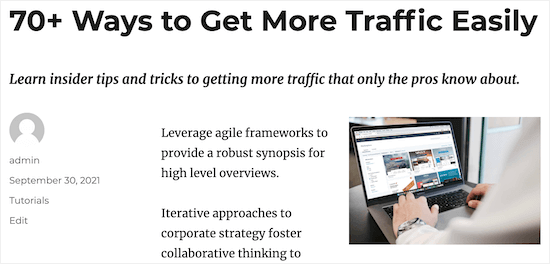
Alt başlıklar veya ikincil başlıklar, blog yazılarınız hakkında daha fazla bilgi göstermenize olanak tanır, bu da ziyaretçileri daha fazla okumaya teşvik eder.
Medium, Buzzfeed, Mashable, Brain Pickings ve daha fazlası dahil olmak üzere birçok popüler blog alt başlıkları bu şekilde kullanıyor.
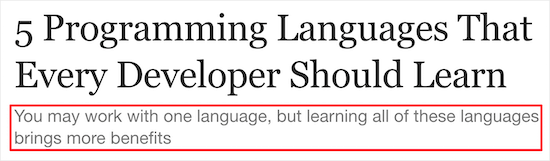
Alt başlıklar, başlığınızı açıklama ve okuyuculara WordPress blog gönderinizi okuyarak ne elde edeceklerini söyleme şansı verir.
Bunlar ayrıca ziyaretçileri sitenizde daha uzun süre kalmaya ve daha fazla içerik okumaya teşvik edecek, bu da sayfa görüntülemelerini artırabilir ve hemen çıkma oranını düşürebilir. Bu, arama motorlarına olumlu sinyaller gönderir, bu nedenle WordPress SEO'nuzu bile iyileştirebilir.
Bununla birlikte, WordPress gönderilerinize ve sayfalarınıza kolayca alt başlık eklemenizi gösterelim.
WordPress Gönderilerine ve Sayfalarına Alt Başlık Nasıl Eklenir
WordPress web sitenize altyazı eklemenin en kolay yolu İkincil Başlıklar'ı kullanmaktır.
Bu eklenti, gönderilerinize ve sayfalarınıza kolayca alt yazılar eklemenizi ve ardından bu alt yazıların nasıl görüneceğini özelleştirmenizi sağlar.
Yapmanız gereken ilk şey İkincil Başlıklar eklentisini kurmak ve etkinleştirmektir. Daha fazla ayrıntı için, bir WordPress eklentisinin nasıl kurulacağına dair başlangıç kılavuzumuza bakın.
Etkinleştirdikten sonra, eklentinin ayarlarını yapılandırabileceğiniz Ayarlar » İkincil Başlık bölümüne gidin.
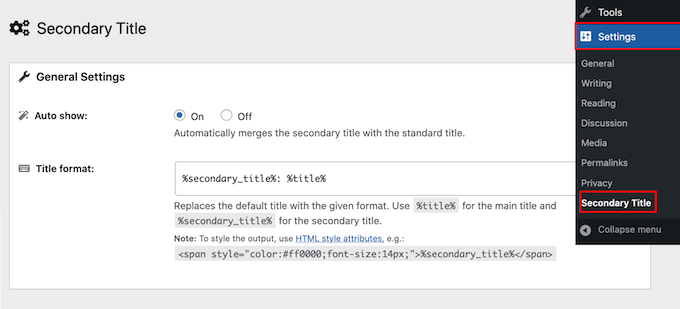
İkincil Başlık, alt başlığı her sayfa veya gönderi için standart başlıkla birleştirerek otomatik olarak gösterebilir. Başka bir seçenek de alt başlığı yalnızca belirli sayfa ve gönderiler için göstermektir.
En kolay seçenek olduğu için, tüm sayfalar ve gönderiler için otomatik olarak bir altyazı göstererek başlayalım. ‘Otomatik göster’ bölümünde, sadece ‘Açık’ı seçin.
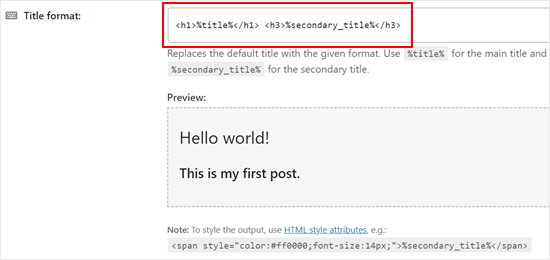
Bundan sonra, alt başlığın nasıl görüneceğini değiştirebilirsiniz. Varsayılan olarak, İkincil Başlık ana başlığı ve alt başlığı bir iki nokta üst üste ile ayırarak gösterir, şöyle ki:
İkincil Başlık: Gönderi Başlığı
Bunu değiştirmek için 'Başlık biçimi' kutusundaki HTML'yi düzenlemeniz yeterlidir.
Örneğin, alt başlığı daha küçük yapabilirsiniz. Bu durumda, başlık için H1 başlık etiketlerini ve alt başlık için H2 veya H3 gibi daha düşük bir başlık etiketini kullanabilirsiniz.
Rengini de değiştirebilir, iki noktayı istediğiniz başka bir sembolle kaldırabilir veya değiştirebilirsiniz.
Değişiklik yaptıkça 'Önizleme' otomatik olarak güncellenecektir, bu nedenle WordPress blogunuzda neyin en iyi göründüğünü görmek için farklı ayarları deneyebilirsiniz.
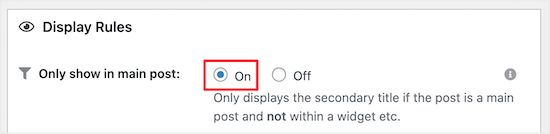
Ardından, ‘Görüntüleme Kuralları’ bölümünde altyazıların nereye görüneceğini kontrol edebilirsiniz.
İlk olarak, ‘Yalnızca ana gönderide göster’ bölümünde ‘Açık’ seçeneğini seçeceğiz, çünkü bu, alt başlıkların yalnızca ana blog akışındaysa görüneceği anlamına gelir.
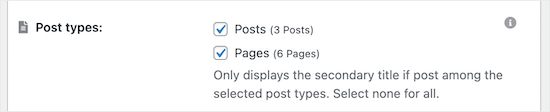
'Gönderi türleri' bölümünde, alt yazıları nerede göstermek istediğinizi seçebilirsiniz.
Altyazıları hem gönderilerde hem de sayfalarda göstermek için her iki kutuyu da işaretlemeniz yeterlidir.
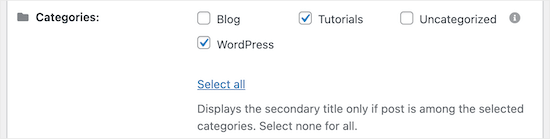
Ardından, alt başlıklara izin vermek istediğiniz gönderi kategorilerini seçebilirsiniz.
'Kategoriler' bölümünde, farklı gönderi kategorilerini işaretleyin veya işaretini kaldırın.
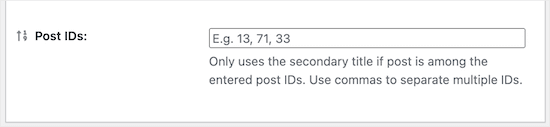
Alt başlıkları yalnızca belirli gönderilerde mi göstermek istiyorsunuz?
Ardından, kimliklerini 'Gönderi Kimliği' kutusuna yazmanız yeterlidir. Bu bilgilerin nasıl bulunacağına dair adım adım talimatlar için, WordPress'te kimliklerin nasıl bulunacağına dair kılavuzumuza bakın.
Son ‘Çeşitli Ayarlar’ kutusunda, ‘Açık’ radyo düğmesini seçerek ziyaretçilerin gönderileri alt başlıklarını kullanarak aramasına izin verebilirsiniz.
Sitenize bağlı olarak, bu WordPress aramasını iyileştirmenin iyi bir yolu olabilir.
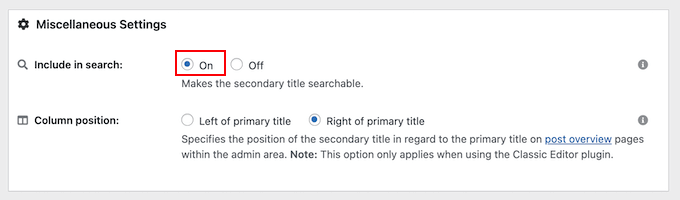
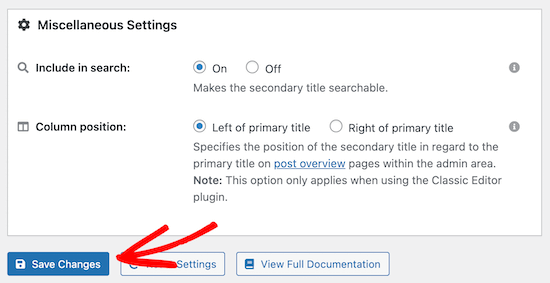
Son olarak, 'Sütun konumu' ayarlarını kullanarak alt başlığın birincil başlığın solunda mı yoksa sağında mı görüneceğini değiştirebilirsiniz.
Alt başlığın nasıl ayarlandığından memnun kaldığınızda, 'Değişiklikleri Kaydet' düğmesine tıklamanız yeterlidir.
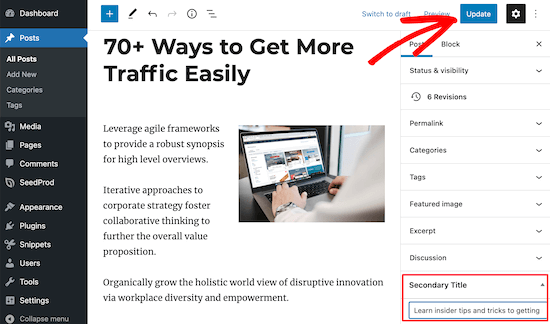
Bu yapıldıktan sonra, bir gönderi veya sayfa açarak ilk alt yazınızı oluşturmaya hazırsınız.
Buraya, alt başlığınızı sağdaki menüde bulunan 'İkincil Başlık' kutusuna yazmanız yeterlidir. Ardından, değişikliklerinizi canlı hale getirmek için 'Güncelle' veya 'Yayınla'ya tıklayın.
Artık ziyaretçiler gönderinizi görüntülediklerinde alt başlığı görecekler.
WordPress Gönderilerinde ve Sayfalarında Alt Yazıları Manuel Olarak Görüntüleme
Altyazıları gönderilerinize ve sayfalarınıza manuel olarak da ekleyebilirsiniz. Bu, altyazılarınızın bireysel gönderilerde ve sayfalarda nerede görüneceği üzerinde size daha fazla kontrol sağlar.
Bunu yapmak için Ayarlar » İkincil Başlık bölümüne gidin. Ardından, 'Otomatik göster' bölümündeki 'Kapalı' seçeneğini belirleyin.
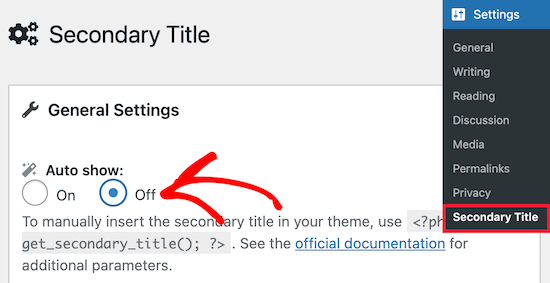
Bunu yapmanın bir yolu, ikincil başlığı görüntülemek için kısa kodları kullanmaktır. Bu, ikincil başlıkları yalnızca belirli sayfalarda ve gönderilerde görüntülemenizi sağlar.
Eklentinin sağladığı kısa kod budur:
[secondary_title]
Kısa kodlar hakkında daha fazla bilgi için, WordPress'e kısa kodların nasıl ekleneceğine dair kılavuzumuza göz atın.
WordPress temanızda ikincil başlıkları manuel olarak göstermek için tema şablon dosyalarınıza kod ekleyebilirsiniz.
Bunu yapmak istiyorsanız, WPCode'u kullanmanızı öneririz. Bu kod parçacığı eklentisi, doğrudan düzenlemeden web sitenizin dosyalarına kod eklemeyi güvenli ve kolay hale getirir.
Öncelikle, eklentiyi WordPress web sitenize kurmanız gerekir. Ardından, Kod Parçacıkları » + Parçacık Ekle'ye gidin.
Bu sayfada, ‘Özel Kodunuzu Ekleyin (Yeni Parça)’ seçeneğini seçin ve ‘Parçayı Kullan’ düğmesine tıklayın.
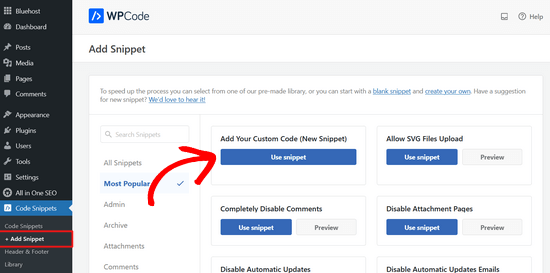
Bundan sonra, eklenti aşağıdaki şablon etiketi kod parçacığını eklemenizi önerir:
echo get_secondary_title();
Kodu test ettiğimizde, ikincil başlık gönderi içeriğiyle uyumlu görünmüyordu. Bu nedenle, koda div etiketlerini eklemenizi öneririz.
Şöyle görünmelidir:
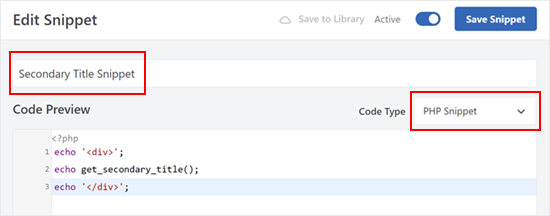
echo '<div>';
echo get_secondary_title();
echo '</div>';
Daha önce kod eklemediyseniz, web'den WordPress'e parça yapıştırma konusundaki başlangıç kılavuzumuza bakın.
Bunu yaptıktan sonra, kod parçacığınızı adlandırabilirsiniz. Bu, 'İkincil Başlık Kod Parçacığı' gibi bir şey olabilir.
Ayrıca, kodun düzgün çalışması için Kod Türünü 'PHP Kod Parçacığı' olarak değiştirin.
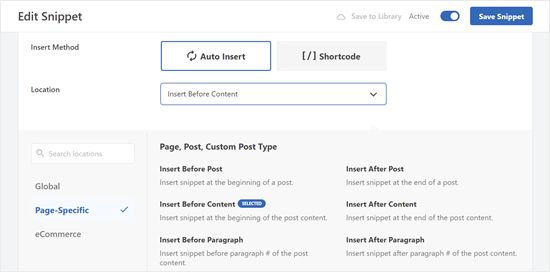
Bundan sonra, aşağı kaydırıp Ekleme Yöntemi'ni 'Otomatik Ekle' olarak bıraktığınızdan emin olun.
Konum olarak, 'Sayfaya Özel' sekmesine geçebilir ve istediğiniz konumu tıklayabilirsiniz. İkincil başlığın, başlığın ardından ve gönderinin ilk paragrafından önce görünmesi için 'İçeriğin Önüne Ekle' seçeneğini seçtik.
İkincil başlığı görüntülemek için en iyi yeri belirlemek üzere WordPress şablon hiyerarşisi bilgi formumuza da başvurabilirsiniz.
WPCode'un harika yanı, koşullu mantık özelliğine sahip olmasıdır. Bu, ikincil başlıkları göstermek için Secondary Title eklentisinden daha ayrıntılı kurallar oluşturmanıza olanak tanır.
Bunu yapmak için, 'Akıllı Koşullu Mantık' özelliğine aşağı kaydırmanız yeterlidir. Ardından, 'Mantığı Etkinleştir' düğmesini açın.
Ardından altyazıyı göstermek veya gizlemek için kurallar oluşturabilirsiniz. Bu kurallar, sayfayı görüntüleyen ziyaretçinin türü, sayfanın kendisinin türü, belirli URL yolları ve daha fazlası gibi çeşitli koşullara dayanabilir.

İşiniz bittiğinde, kodu etkinleştirin ve üst kısımdaki 'Kod Parçasını Kaydet'e tıklayın. Hepsi bu kadar!
WordPress gönderilerinizi ve sayfalarınızı yönetmek için daha fazla ipucu ve püf noktası için aşağıdaki rehberlere göz atın:
- WordPress'te Yinelenen Gönderi Başlıklarını Önleme
- WordPress'te Mevcut Taksonomi Başlığını, URL'yi ve Daha Fazlasını Nasıl Gösterirsiniz
- Seçici WordPress Gönderileri ve Sayfaları İçin Başlığı Gizleme
- WordPress'te Gönderi Başlığından Harici Bağlantılara Nasıl Bağlanır
- WordPress'te Gönderi veya Sayfa Başlığını Bölme
- WordPress Başlıkları İçin Yasak Kelimeler Listesi Oluşturma
Umarız bu makale, WordPress'te gönderilerinize ve sayfalarınıza nasıl alt yazı ekleyeceğinizi öğrenmenize yardımcı olmuştur. Ayrıca WordPress için en iyi ilgili gönderi eklentileri hakkındaki uzman seçimlerimizi ve kullanıcıları rastgele bir gönderiye nasıl yönlendireceğiniz konusundaki kılavuzumuzu da görmek isteyebilirsiniz.
Bu makaleyi beğendiyseniz, lütfen WordPress video eğitimleri için YouTube Kanalımıza abone olun. Bizi ayrıca Twitter ve Facebook'ta da bulabilirsiniz.




Carlos
Bunu Kod Parçacığı ile denedim ve etkinleştirmeye çalışırken şunu belirtiyor:
“Tanımsız fonksiyon get_secondary_title() ”
bunu nasıl düzelteceğimi bilmiyorum... lütfen yardım edin
WPBeginner Desteği
Bu işlev için gerekli olduğundan, eklentinin hem yüklendiğinden hem de etkinleştirildiğinden emin olun, bu en olası nedendir.
Yönetici
Dennis Muthomi
Kullanıcı etkileşimini artırmanın yollarını arıyordum ve alt başlıklar cevap gibi görünüyor.
Doğrusu bu özelliğin yalnızca belirli temalarda mevcut olduğunu sanıyordum. Bir eklentinin bunu yapabileceğini bilmiyordum.
WPBeginner'a bu konuda ÇOK TEŞEKKÜR EDERİM!
Shekhar M
Merhaba wpbeginner, gönderi URL'lerimi/gönderi adlarımı alt başlık olarak kullanmak istiyorum. Bazı kısa kodlar denedim ama işe yaramadı. Yardımcı olabilir misiniz? Teşekkürler.
WPBeginner Desteği
At the moment the plugin does not have an option to use the post slug specifically, if you reach out to the plugin’s support they can help with setting that up in a way that you can use
Yönetici
Pixi Arnoso
Elementor ile eklenti iyi çalışmıyor. Bir gönderi ızgarası kullandığınızda ikinci başlık tüm tasarımı bozarak görünüyor. Henüz oradan kaldırmayı başaramadım. Eklenti çok iyi olduğu için yazık.
WPBeginner Desteği
Paylaştığınız için teşekkürler, diğer eklentilerle etkileşimde bulunan eklentiler için, gelecekte birlikte çalışma olasılıklarını görmek üzere geliştiricilere ulaşmanızı öneririz.
Yönetici
Vanessa
Tek bir blog sayfasının üstü hariç her yerde ikincil başlığın görünmesini istersem ne olur?
Teşekkür ederim
WPBeginner Desteği
İstediğinizi doğru anlıyorsak, alt başlığınızı makalenin kendisine eklemek için başlık bloklarını kullanabilirsiniz.
Yönetici
Dionne
Merhaba millet,
İkincil başlığı yalnızca nasıl biçimlendirebilirim?
Lütfen cevap verin...
Kavinthan
Başlık biçimi giriş alanına satır içi CSS ekleyebilirsiniz.
Manuel yöntemi kullanıyorsanız, özel stil veya sınıf ekleyebilirsiniz, örneğin
Sahriar Sykat
Manuel olarak yapmanın bir yolu var mı? Bunun için özel bir metabox kullanabilirim ama bu eklenti gibi, başlığın yanında istiyorum. Diğer metabox'larla birlikte düzenleyicinin altında değil
Ellis Sutehall
Görünüşe göre alt başlık, ana başlığın bulunduğu etiketine ekleniyor.
Bu, yalnızca span etiketleri ve satır içi stillerle stil verilebileceği anlamına gelir. Bu, son gönderileri listeleyen kenar çubukları gibi şeylerde sorunlara neden olur.
Örneğin, alt başlığı ana başlığın altında ve daha küçük olmasını istedim ancak font-size: 20px, kenar çubuğunda da bu boyutta görüntülenmesine neden oldu.
Başka biri bunu yaşadı mı veya bir çözüm yolu biliyor mu?
WPBeginner Ekibi
Hayır, şu anda WPBeginner'a katılmanız gerekmiyor, indirimlerden yararlanmak için sağlanan hosting kupon kodunu kullanabilirsiniz.
Bayan Amia
“Wpbegginer”a katılmak için ödeme yapmanız gerekiyor mu? Barındırma için yönlendirmelerinizi görüyorum, “wpbegginer kullanıcıları şunları & şunları indirimli alıyor” diyor
WPBeginner Ekibi
İkincil başlığı nasıl biçimlendirdiğinize bağlı olarak, sayfanın SEO'su üzerinde kesinlikle küçük bir etkisi olacaktır. Evet, ikincil başlığı boş bırakabilirsiniz.
Declan Wilson
İkincil başlığın SEO üzerinde herhangi bir etkisi var mı?
Ayrıca, @disqus_M7pLX0hgAp:disqus'un sorusunu ben de onaylıyorum.
Kelly
İkincil Başlık harika bir eklenti! Ve makaleniz özellikle birincil başlığın altında görünen ikincil başlıkla ilgili olarak çok yardımcı oldu. Çok teşekkürler.
Carolann
Vay canına, az önce bu eklentiyi yükledim….kullanmaya başlamak için sabırsızlanıyorum. Harika görünüyor. Haber verdiğiniz için çok teşekkürler….bu siteyi seviyorum!!!!
Amy Russell
Bu eklenti etkinse ancak ikincil bir başlığa ihtiyacımız yoksa, ikincil başlık satırını boş bırakabilir miyiz? Eklenti olmadan yalnızca temel başlık ve gönderiden farklı mı görünecek?
miriam
Bu makale için teşekkürler. tam olarak ihtiyacım olan şeydi. alt başlığın facebook'ta görünüp görünmediğini biliyor musunuz?