


WordPress'te görseller için Amazon benzeri bir büyüteç efekti eklemek ister misiniz? Büyüteç efekti, süslü bir özellikten daha fazlasıdır; ziyaretçilerinizin normalde göremeyecekleri küçük ayrıntıları görmelerini sağlayan kullanışlı bir araçtır.
Müşterilerin ürünlerin dokusunu ve kalitesini görmek istediği çevrimiçi mağazalar için bir yakınlaştırma özelliği eklemenizi şiddetle tavsiye ederiz. Ayrıca, görüntüleyicilerin bir resimdeki her ayrıntıyı görmek istediği fotoğrafçılık web siteleri için de yararlıdır.
Görüntülerinize büyüteç benzeri bir yakınlaştırma ekleyerek kullanıcı deneyimini iyileştirebilir, kullanıcıların ilgisini daha uzun süre canlı tutabilir ve hatta satışları artırabilirsiniz.
Bu makalede, WordPress'te resimler için büyütme yakınlaştırmasını kolayca nasıl ekleyeceğinizi göstereceğiz.
Resimler İçin Büyüteç Yakınlaştırma Neden Eklenir?
WordPress web sitenize bir büyüteç yakınlaştırma özelliği eklemek, ziyaretçilerin resimlerin karmaşık ayrıntılarını net bir şekilde görmelerini sağlayacaktır.
Bir fotoğrafçılık web siteniz varsa, bir büyüteç özelliği eklemek kullanıcıların fotoğraflarınızı daha ince ayrıntıları görmek için yakınlaştırmasına olanak tanır.
Benzer şekilde, bir çevrimiçi mağaza işletiyorsanız, müşterileriniz ürün resimlerini yakınlaştırabilecektir.
Birçok büyük e-ticaret sitesi zaten ürün görselleri için büyüteç efekti kullanıyor. Müşterilerin ürünü incelemesine olanak tanır ve mağazanızda daha iyi bir alışveriş deneyimi yaratır.
Bununla birlikte, size WordPress'te üç farklı yöntem kullanarak resimler için kolayca büyüteç yakınlaştırma eklemeyi göstereceğiz. Tercih ettiğiniz yönteme atlamak için aşağıdaki bağlantıları kullanabilirsiniz.
Yöntem 1: Envira Gallery ile WordPress'te Görseller İçin Büyüteç Efekti Ekleme (Önerilen)
Envira Gallery, WordPress için en iyi galeri eklentisidir. WordPress web siteniz için güzel resim galerileri oluşturmak için kullanabilirsiniz. Ayrıca galeri resimlerinize yakınlaştırma işlevi eklemenizi sağlayan bir Yakınlaştırma Eklentisi ile birlikte gelir.
Diğer güçlü Envira özellikleri arasında sürükle ve bırak oluşturucu, önceden hazırlanmış galeri temaları, lightbox açılır pencereleri, resim sıkıştırma, resim koruması ve daha fazlası bulunur.
Başlamak için Envira Gallery eklentisini yüklemeniz ve etkinleştirmeniz gerekir. Daha fazla ayrıntı için, bir WordPress eklentisinin nasıl kurulacağına dair eğitimimizi takip edebilirsiniz.
Not: Kullanabileceğiniz ücretsiz bir Envira Gallery sürümü vardır. Ancak, Yakınlaştırma Eklentisine erişmek için premium eklentinin 'Plus' planına yükseltmeniz gerekir.
Etkinleştirdikten sonra, Envira Gallery » Settings sayfasına gitmeniz ve lisans anahtarınızı girmeniz gerekir. Lisans anahtarını Envira Gallery hesap alanınızda bulabilirsiniz.

Bundan sonra, 'Anahtarı Doğrula' düğmesine tıklayın.
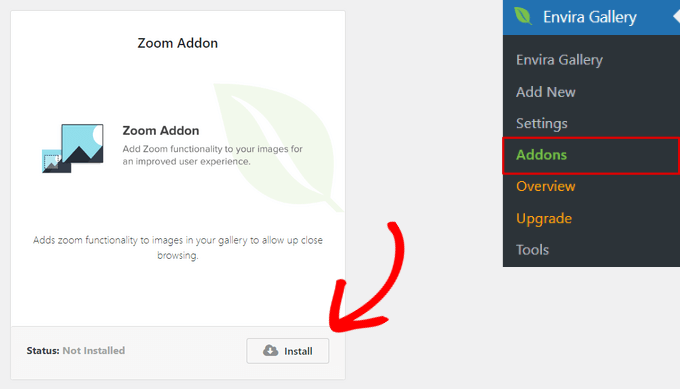
Ardından, Envira Gallery » Eklentiler'e gitmeniz gerekir. Buradan, Yakınlaştırma Eklentisini bulmak için aşağı kaydırın ve 'Yükle' düğmesine tıklayın.
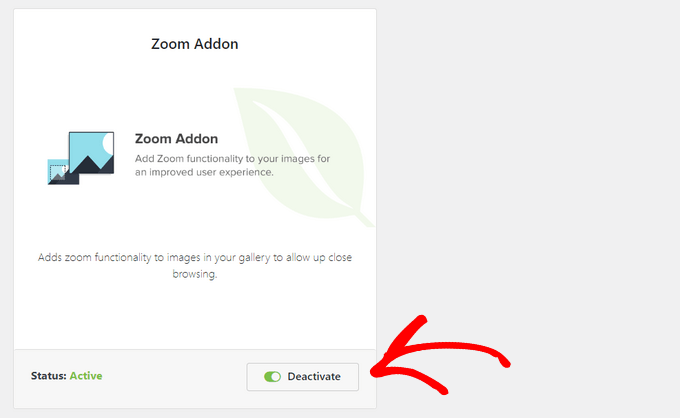
Yakınlaştırma Eklentisi kurulduktan sonra, anahtarı çevirerek etkinleştirmeniz de gerekir.
Bir sonraki adım yeni bir galeri eklemektir. Bunu yapmak için WordPress kontrol panelinden Envira Gallery » Yeni Ekle'ye gidin.
Buradan galeriniz için bir ad girebilir ve galerinize resim yüklemek için ‘Bilgisayarınızdan Dosya Seç’ düğmesine tıklayabilirsiniz.
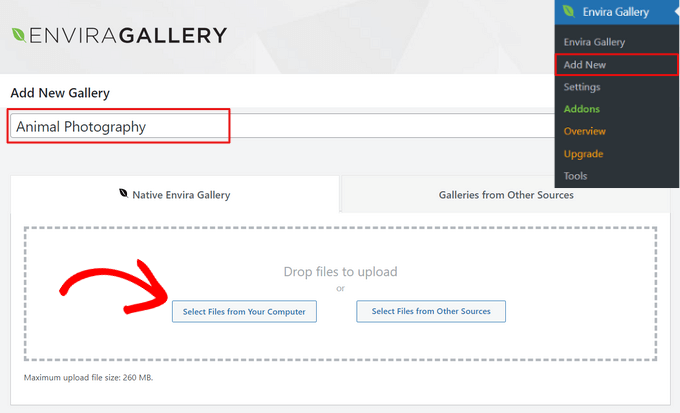
Galerinize resimleri WordPress medya kütüphanesinden eklemek için 'Diğer Kaynaklardan Dosya Seç' düğmesine de tıklayabilirsiniz.
Galerinize resim yükledikten sonra, küçük resimleri sürükleyip bırakarak yeniden düzenleyebilirsiniz.
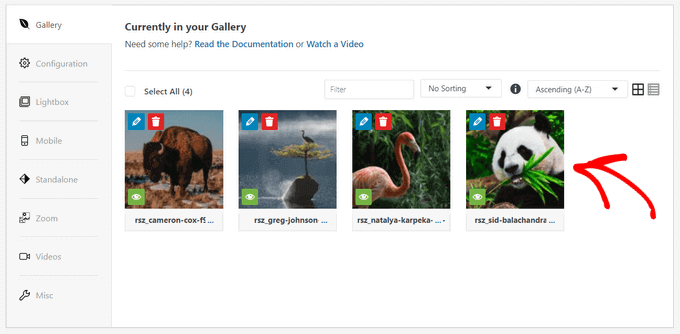
Resim galerisini özelleştirmek için başka seçenekler de vardır. Örneğin, bir galeri düzeni seçebilir, resim başlıkları ve alt metin ekleyebilir, galeri lightbox'ını etkinleştirebilir, resim açıklamalarını gösterebilir, resim boyutlarını düzenleyebilir ve daha fazlasını yapabilirsiniz.
Daha fazla ayrıntı için, Envira ile duyarlı resim galerilerinin nasıl oluşturulacağına dair kılavuzumuza bakın.
Görüntü Yakınlaştırma Ayarlarını Yapılandırın
Galeri resimlerinize büyüteç yakınlaştırması eklemek için 'Yakınlaştırma' sekmesine tıklayın. Ardından, yakınlaştırma işlevini etkinleştirmek için kutuyu işaretleyin.
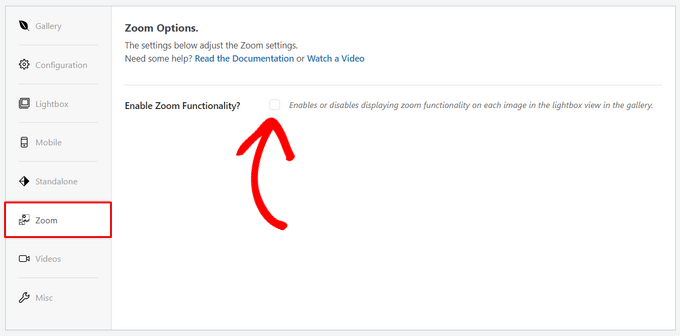
Yakınlaştırma işlevi etkinleştirildikten sonra, görüntülerinize yakınlaştırma ekleme ayarları görünecektir.
Yakınlaştırma, yakınlaştırma efekti, yakınlaştırma türü, yakınlaştırma penceresi konumu, yakınlaştırma penceresi boyutu, renk tonu rengi ve daha fazlası gibi ayarları yapılandırabilirsiniz.
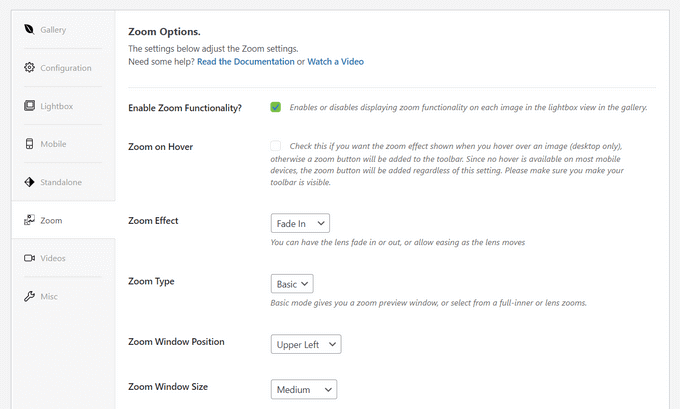
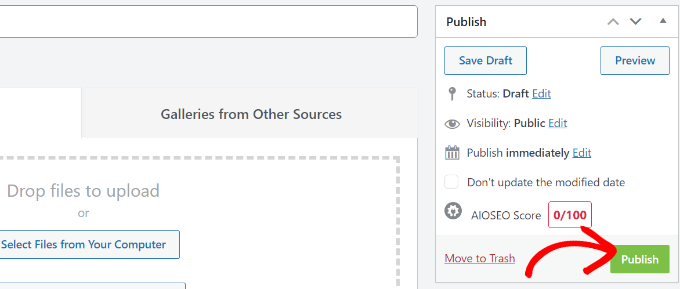
Yakınlaştırma ayarlarından memnun kaldığınızda, değişikliklerinizi kaydetmek ve bu galeriyi kullanılabilir hale getirmek için 'Yayınla' düğmesine tıklayın.
Görüntü Galerinizi Büyüteç Yakınlaştırmayla Gömme
Galeriniz hazır olduğuna göre, onu doğrudan WordPress'teki herhangi bir sayfaya veya gönderiye ekleyebilirsiniz.
WordPress içerik düzenleyicisinden, Envira Gallery bloğunu eklemek için '+' düğmesine tıklamanız yeterlidir. Ardından, hangi galeriyi görüntüleyeceğinizi seçmek için Envira Gallery bloğunun içindeki açılır menüye tıklayın.
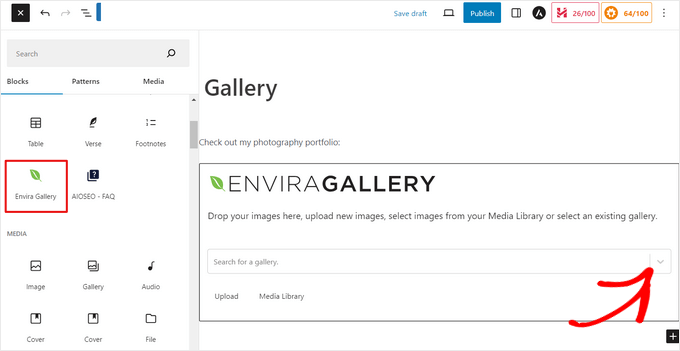
Ardından, WordPress blok düzenleyicisinde görüntü galerinizin bir önizlemesini göreceksiniz. Görünüşünden memnunsanız, gönderiyi veya sayfayı yayınlayabilirsiniz.
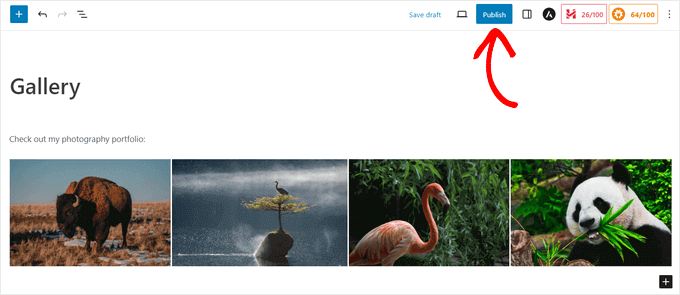
Büyütme yakınlaştırma özelliğini çalışırken görmek için şimdi web sitenizi ziyaret edebilirsiniz.
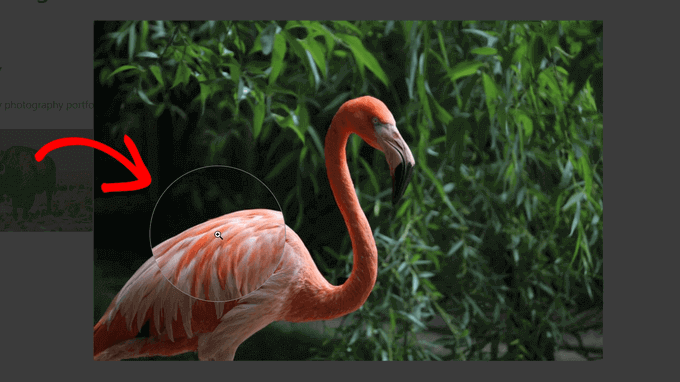
Envira Gallery, fotoğrafçılık web sitelerine yakınlaştırma işlevi eklemek için harika bir eklentidir. Ancak, çevrimiçi mağazalar için de mükemmel çalışır.
Daha fazla bilgi edinmek için, bir WooCommerce ürün resim galerisinin nasıl oluşturulacağına dair kılavuzumuza bakın.
Yöntem 2: WP Image Zoom ile WordPress'te Görüntüler İçin Büyüteç Yakınlaştırması Nasıl Eklenir
WP Image Zoom, resimlerinizde kolayca bir büyüteç oluşturmanıza olanak tanıyan ücretsiz bir WordPress eklentisidir.
Öncelikle, WP Image Zoom eklentisini yüklemeniz ve etkinleştirmeniz gerekir. Daha fazla ayrıntı için, lütfen bir WordPress eklentisinin nasıl kurulacağına dair adım adım kılavuzumuza bakın.
Bu eğitimde ücretsiz sürümü kullanacağız, ancak daha fazla özelleştirme seçeneği istiyorsanız, WP Image Zoom Pro'yu incelemek isteyebilirsiniz. Eklenti hakkında daha fazla bilgiyi WP Image Zoom incelememizde öğrenebilirsiniz.
Etkinleştirdikten sonra, WordPress yönetici kenar çubuğundan WP Image Zoom » Zoom Settings sayfasına gitmeniz gerekir.
Ardından, 'Yakınlaştırma Ayarları' sekmesine geçerek yakınlaştırma efekti ayarlarını yapılandırmanız ve kullanmak istediğiniz bir lens şekli seçmeniz gerekir.
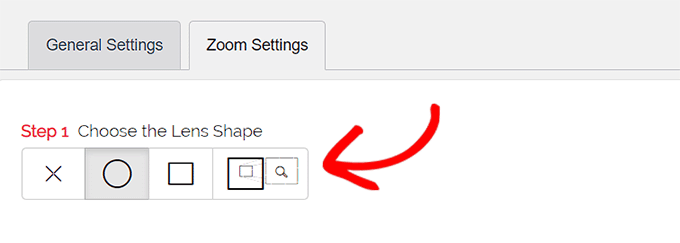
Daire, kare ve yakınlaştırma penceresi lens şekilleri arasından seçim yapabilirsiniz. Büyütme efekti için bir şekil kullanmak istemiyorsanız, hatta 'Lens Yok' (⨯) seçeneğini bile seçebilirsiniz.
Tercih ettiğiniz lensi seçtikten sonra, seçilen lensin nasıl çalıştığını görmek için seçilen lensle bir görüntüyü önizleyebileceğiniz bir sonraki adıma kaydırmanız gerekir. Eklentide, değişikliklerinizi test etmek için kullanabileceğiniz bir önizleme görüntüsü bulunur.

Ardından, ‘Genel’ sekmesine geçmeniz gerekir.
Buradan bir imleç türü seçebilir, bir animasyon efekti ayarlayabilir, fareyle üzerine gelindiğinde veya fare tıklamasıyla yakınlaştırmayı etkinleştirebilir ve bir yakınlaştırma seviyesi tanımlayabilirsiniz.
Daha da fazla seçeneğiniz olmasını istiyorsanız, özelliklerin bazıları yalnızca WP Image Zoom eklentisinin pro sürümü için kullanılabilir.
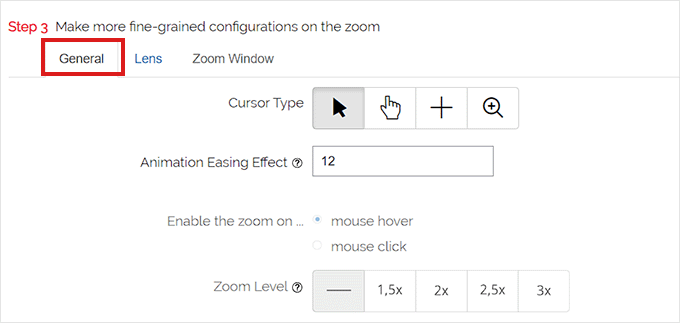
Seçimlerinizi buna göre yaptıktan sonra, üst kısımdaki ‘Lens’ sekmesine gidin.
1. Adımda 'daire' veya 'kare' lensi seçtiyseniz, lens boyutu, lens rengi, lens kenar seçenekleri ve daha fazlası gibi ayarları yapılandırabilirsiniz.
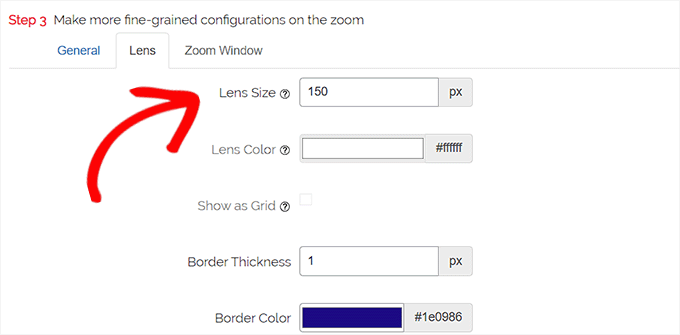
Yakınlaştırma Penceresi Lensi'ni seçtiyseniz, 'Yakınlaştırma Penceresi' yapılandırma sekmesine geçmeniz gerekir.
Buradan, yakınlaştırma penceresinin genişliğini ve yüksekliğini, konumlandırmayı, ana resimden uzaklığı, kenarlık renklerini ve daha fazlasını değiştirebilirsiniz.
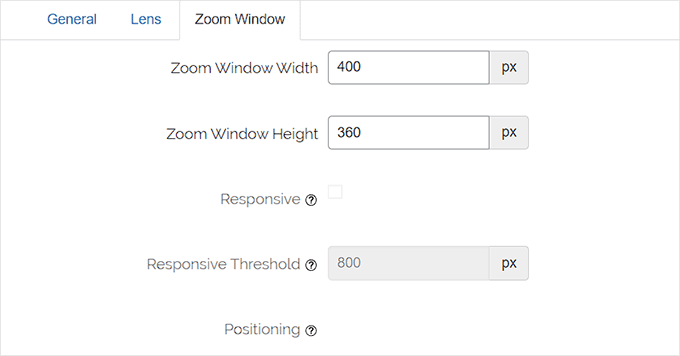
Ardından, ayarlarınızı kaydetmek için 'Değişiklikleri Kaydet' düğmesine tıklamanız yeterlidir.
Bundan sonra yapmanız gereken tek şey birkaç genel ayarı yapılandırmak.

Genel Eklenti Ayarlarını Yapılandırın
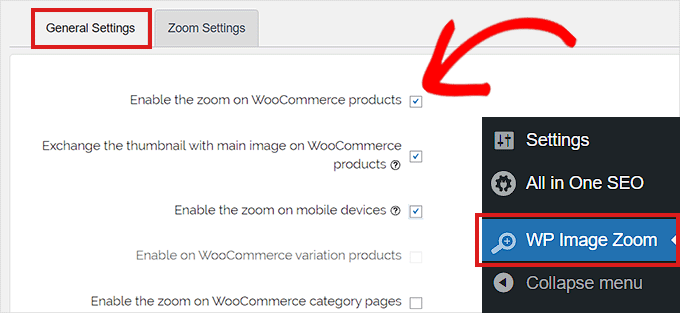
Ardından, eklenti ayarları altındaki Genel Ayarlar sekmesine geçmeniz gerekir.
Buradan, WooCommerce ürün resimleri, küçük resimler, mobil cihazlar, ek sayfa, ürün kategori sayfaları ve daha fazlası üzerinde yakınlaştırma gibi özellikleri etkinleştirebilirsiniz.
Yapmanız gereken tek şey, bu seçeneklerin yanındaki kutucukları işaretlemek.
Kullanıcıların resimleri sorunsuz bir şekilde yakınlaştırması için lightbox efektini de kaldırabilirsiniz.
Ancak, bu özellik için eklentinin Pro sürümüne ihtiyacınız olacaktır.

Resimler için ışık kutusunu kaldırmayacaksanız, ‘Işık Kutusu İçinde Etkinleştir’ seçeneğine aşağı kaydırın ve yanındaki kutucuğu işaretleyin.
Not: Sitenizdeki bir ışık kutusu içinde yakınlaştırmanın düzgün çalıştığından emin olmak için desteklenen ışık kutularını görebilirsiniz.
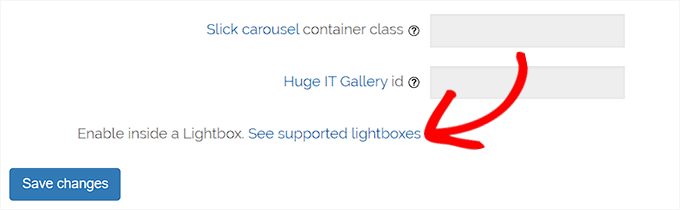
Ayarları ayarlamayı bitirdikten sonra, ayarlarınızı kaydetmek için ‘Değişiklikleri Kaydet’ düğmesine tıklamayı unutmayın.
Büyüteç yakınlaştırma artık WooCommerce ürünleri için etkinleştirilecektir.
Yakınlaştırma özelliğimizi kontrol etmek için çevrimiçi mağazanızı ziyaret edebilirsiniz.

Ancak, WordPress gönderilerinde ve sayfalarında resimler için yakınlaştırmayı etkinleştirmek istiyorsanız, aşağıdaki adımı izlemeniz gerekir.
Blok Düzenleyicide Resimler İçin Büyüteç Yakınlaştırmayı Etkinleştirin
Varsayılan olarak, büyütme yakınlaştırması gönderilerinizdeki ve sayfalarınızdaki resimler için etkin değildir. İçeriğinize bir resim ekledikten sonra bunu manuel olarak yapmanız gerekir.
Öncelikle, düzenlemek istediğiniz bir gönderiyi blok düzenleyicide açmanız gerekir.
Ardından, medyadan veya bilgisayarınızdan o yazıya bir resim yüklemeniz gerekir.
Bunu yaptıktan sonra, ekranın sağ köşesindeki Blok Ayarları panelini açmak için resme tıklamanız yeterlidir.
Buradan, 'Stiller' sekmesine gidin ve resminize büyüteç yakınlaştırması uygulamak için 'Yakınlaştırmalı' düğmesine tıklayın.
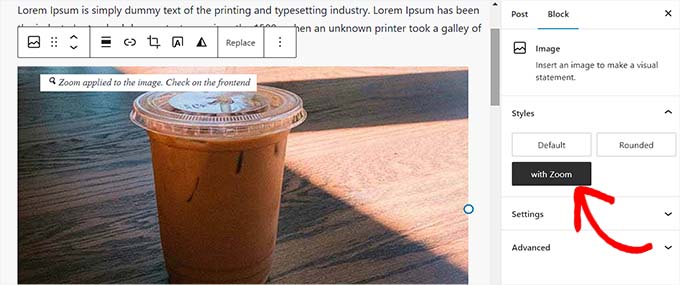
Bundan sonra, ayarlarınızı kaydetmek için üstteki 'Güncelle' veya 'Yayınla' düğmesine tıklamanız yeterlidir.
Yakınlaştırma özelliği sitenizde şu şekilde görünecektir:
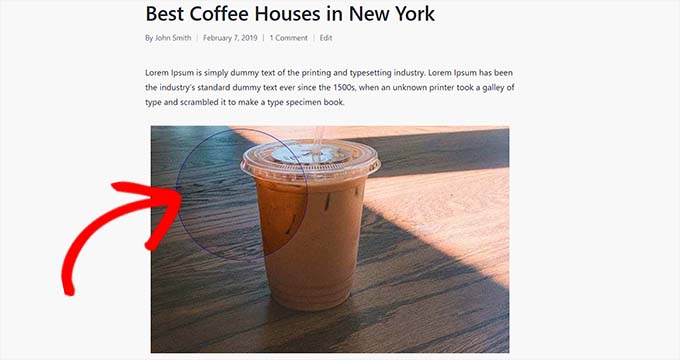
Not: Yakınlaştırma efektini tek bir resme eklemek istediğinizde bu adımı her seferinde tekrarlamanız gerekecektir.
Yöntem 3: WPCode ile WordPress'te Resimler İçin Büyüteç Yakınlaştırma Nasıl Eklenir
You can also add a magnifying zoom feature to your images in WordPress using the free WPCode plugin.
WPCode is the best code snippets plugin on the market, allowing you to safely and easily add custom code to your website. It comes with 393+ ready-made code snippets that you can add in just a few clicks, including a magnifier glass for images.
Başlamak için ücretsiz WPCode eklentisini yükleyip etkinleştirmeniz gerekir. Yardıma ihtiyacınız olursa, WordPress eklentisinin nasıl kurulacağına dair eğitimimize bakın.
Note: The free version of WPCode has everything you need to add custom code in WordPress. But, if you want advanced features like scheduled snippets, AI snippet generator, eCommerce tracking, and more, you can upgrade to WPCode Pro.
Etkinleştirdikten sonra, WordPress kontrol panelinizden Kod Parçacıkları » Kütüphane bölümüne gidin.
This will bring you to the Snippets Library, where you can see all the different snippets that you can add to your site.
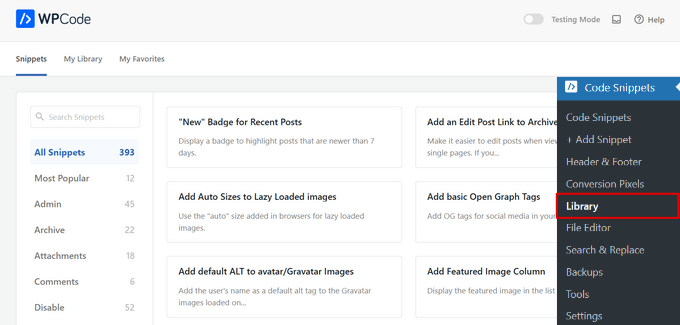
Buradan, kitaplıktaki ‘Görüntüler için Büyüteç’ snippet'ini arayın.
Bulduğunuzda, üzerine gelin ve ‘Snippet kullan’ düğmesine tıklayın.
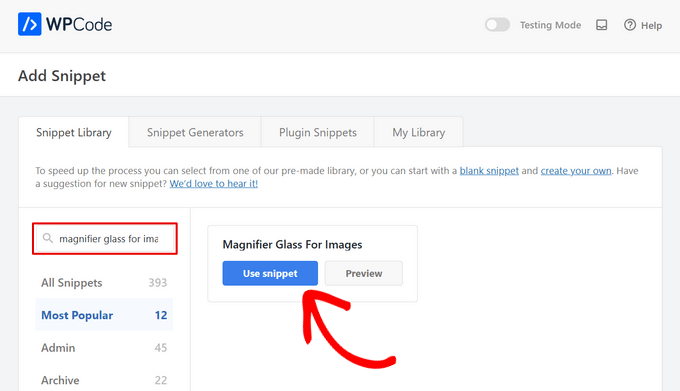
WPCode, kodu otomatik olarak ekleyecek ve doğru ekleme yöntemini seçecektir.
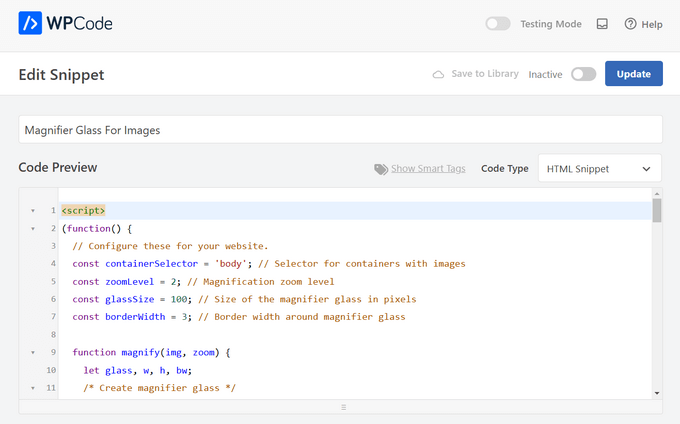
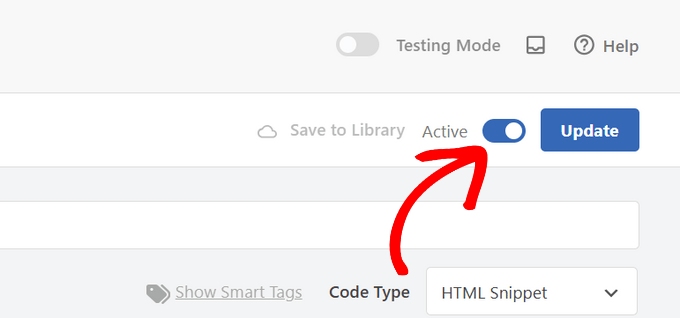
Şimdi yapmanız gereken tek şey anahtarı ‘Etkin Değil’den ‘Etkin’e getirmek ve ardından ‘Güncelle’ düğmesine tıklamaktır.
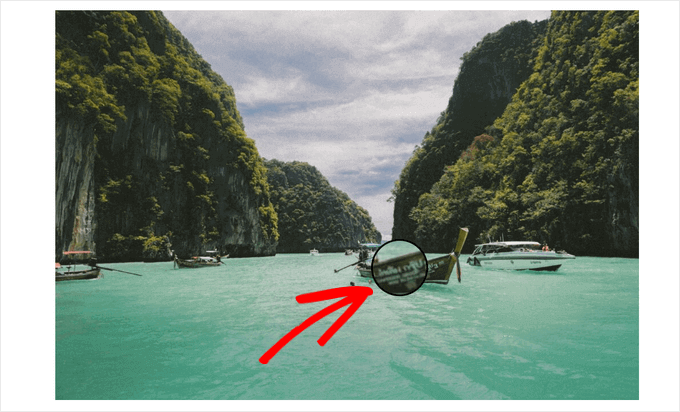
Hepsi bu kadar! WordPress web sitenizi ziyaret ettiğinizde, üzerine geldiğinizde bir büyüteç beliren tüm görsellerinizin olduğunu göreceksiniz.
Note: We recommend using high-quality images for the zoom feature to look great. High-quality images are normally larger in file size and take longer to load which will affect your website speed and performance.
To solve this issue, you need to optimize your images for the web before uploading them to WordPress.
Video Eğitim
Yazılı eğitimleri sevmiyorsanız, bunun yerine video eğitimimizi izleyebilirsiniz:
We hope this article helped you learn how to add magnifying zoom for images in WordPress. You may also want to see our guide on how to optimize images for search engines and our top picks for the best image compression plugins.
Bu makaleyi beğendiyseniz, lütfen WordPress video eğitimleri için YouTube Kanalımıza abone olun. Bizi ayrıca Twitter ve Facebook'ta da bulabilirsiniz.




Jiří Vaněk
Çevrimiçi mağazalarda tam olarak istediğiniz yerde ve şekilde yakınlaştırma yapabildiğiniz bu efekti gerçekten seviyorum. Daha önce bunu başarmak için yollar aramıştım, ancak ya efekt çekici değildi ya da hiç çalıştıramadım. Bir süredir Elementor PRO'da oluşturduğum galerilerin yerini alacak bir eklenti arıyorum. Daha fazla özelliğe sahip, daha profesyonel görünen bir şey arıyorum. Envira Gallery'yi gerçekten beğendim ve bu "yakınlaştırma" efektine sahip olduğu için büyük olasılıkla tercihim o olacak. Ücretli bir eklenti olmasına rağmen, ona yöneliyorum. Bu eğitim kesinlikle bu kararı vermeme yardımcı oldu.
Sofie
Bu makale için teşekkürler. Bunu bir sayfa/blog için nasıl kullanabileceğimi anlamama yardımcı olabilir misiniz, divi builder kullandığımda? Bu işlevin çalışması için nereye bir şey ekleyebilirim?
WPBeginner Desteği
Eklentiyi bir sayfa oluşturucu ile kullanmanın mevcut yöntemi için eklentinin desteğiyle iletişime geçmek isteyeceksiniz.
Yönetici
Kenny
LayerSlider görselleriyle çalışacak bir yakınlaştırma eklentisi olma ihtimali var mı? LayerSlider slaytımın arka planının büyüteçle yakınlaşmasını istiyorum, böylece insanlar görseli ekranda daha büyük görebilirler.
WPBeginner Desteği
Yakınlaştırma eklemek için önerilen bir eklentileri olup olmadığını görmek için öncelikle LayerSlider desteğiyle iletişime geçmenizi öneririz.
Yönetici
michel hissi
resim boyutu hakkında bilgi verebilir misiniz. web sitesinin resim boyutu düşükse bu eklentiyi kullanabilir miyiz.
WPBeginner Desteği
Yes, you can still use this plugin if you are optimizing your images
Yönetici
santhosh muralidhar
Lütfen yeni WordPress düzenleyicisini kullanarak adımları gösterin. Yeni düzenleyicide görsel için bir yakınlaştırma büyüteci ekleme seçeneği olmadığını düşünüyorum. Çok aradım ve denedim ama o seçeneği bulamadım.
WPBeginner Desteği
Makalelerimizi mümkün olduğunca güncellemeyi kesinlikle düşüneceğiz, bunun için eklentinin ihtiyaç duyduğu CSS sınıfını bir görüntüye ekleme seçeneği bloğun ayarlarında olacaktır.
Yönetici
Tony
WooCommerce'deki ürün resimlerine resim yakınlaştırma eklemeyi bana söyler misiniz? makale yalnızca gönderilere ve sayfalara yakınlaştırma eklemeyi öğretiyor.
WPBeginner Desteği
Eklenti WooCommerce için hala çalışmalıdır, eğer WooCommerce'e uygulanmıyorsa, eklentinin desteğiyle iletişime geçmeniz gerekir.
Yönetici
Eliezer Braun
Görüntüyü yakınlaştırmak için seçtikten sonra büyüteç simgesine bastığımda bu mesajı alıyorum.
Öncelikle yakınlaştırma özelliğini eklemek istediğiniz resmi seçmelisiniz
Eileen Bednarz
Bunu sitemde çalıştırmayı çok isterim ama devre dışı bırakamadığım bir Pinterest eklentim var. Bu eklentinin bu eklentiyle çakıştığından şüpheleniyorum. İğrenç Pinterest eklentisini kaldırmak için herhangi bir öneriniz varsa beklerim.
Eileen Bednarz
Not: Ben bir programcı değilim ve FTP'ye veya neyse adına girme cesaretini gösteremem.