


Instagram, Facebook ve Snapchat'te dikkat çeken ve ziyaretçileri kaydırmaya devam eden o büyüleyici görsel hikayeleri fark etmişsinizdir. Google Web Hikayeleri'ni kullanarak WordPress web sitenize de aynı türden ilgi çekici içerikler ekleyebilirsiniz.
Google Web Hikayeleri, hedef kitlenizle bağlantı kurmanın ilgi çekici bir yolunu sunar. Mobil uyumlu bir formatta kısa içerikler, ürün öne çıkanları veya perde arkası görüntüleri paylaşmanıza olanak tanır.
Bu makale, ziyaretçilerinizin dikkatini çekmek ve onları meşgul tutmak için Google Web Hikayeleri'ni WordPress sitenize eklemenin basit adımlarında size rehberlik edecektir.
Bu makalede ele alacağımız konular şunlardır:
Google Web Hikayeleri Nedir?
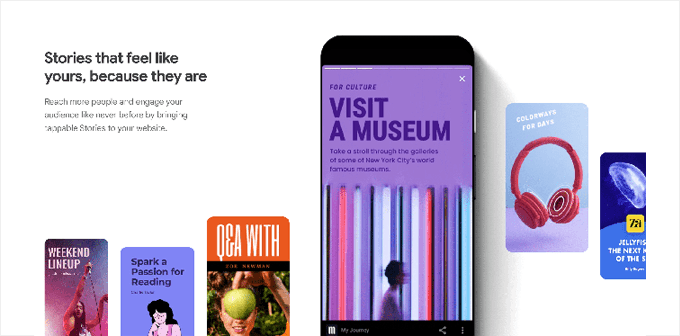
Google Web Hikayeleri, Instagram, Facebook, Snapchat ve YouTube gibi sosyal medya platformları tarafından kullanılan hikaye formatına benzer popüler bir kısa biçimli içerik stilidir.
Her zaman aynı şeye çağrılmayabilirler, ancak hepsi aynı şeyi yapar.
Bunlar, resim, müzik ve video gibi zengin medya içeriğine sahip, dokunulabilir, etkileşimli slaytlardır. Tüm bu öğeler onları oldukça ilgi çekici hale getirir.
Google Web Hikayeleri Neden Kullanılmalı?
Google Web Stories kullanmak, etkileşimli hikaye formatını kendi web sitenize getirmenizi sağlar. Bu size daha fazla kontrol ve esneklik sağlar ve kitlenize göstermek için üçüncü taraf bir platformun algoritmasına bağlı kalmazsınız.
Google Web Hikayeleri'ni kullanmak için bazı ek nedenler şunlardır:
- Google Web Hikayeleri, hikaye formatını web sitenize getirmenizi sağlar. Kendi sitenizde etkileşimli, mobil uyumlu hikayeler oluşturabilir ve yayınlayabilirsiniz.
- Son derece ilgi çekici ve etkileşimde bulunan kullanıcıların WordPress web sitenizde dönüşüm sağlama ve daha fazla zaman geçirme olasılıkları daha yüksektir, bu da işletmeniz ve markanız için daha fazla satış, dönüşüm ve büyüme anlamına gelir.
- AMP formatını kullanırlar, yapılandırılmış verileri desteklerler ve hatta Google AdSense kullanılarak para birimine dönüştürülebilirler.
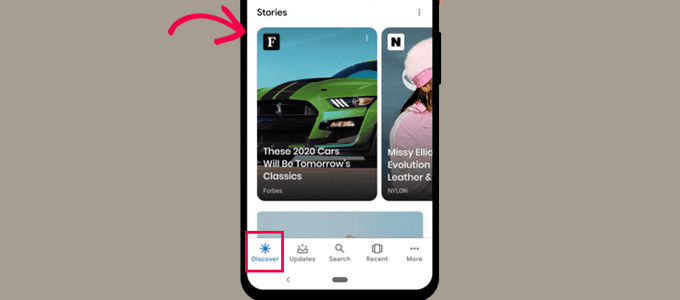
- Google Web Hikayeleri dizine eklenebilir ve Google arama sonuçlarında ve Keşfet'te görünebilir.
Bununla birlikte, Google Web Hikayelerini WordPress sitenize nasıl kolayca ekleyeceğinize bir göz atalım.
Google Web Hikayeleri WordPress'e Nasıl Eklenir?
Ücretsiz Web Stories eklentisini kullanarak WordPress'e Google Web Hikayeleri ekleyebilirsiniz. Google tarafından oluşturulan bu eklenti, güzel web hikayeleri tasarlamanıza ve oluşturmanıza olanak tanır ve bunları sitenizde kolayca yayınlamanıza imkan verir.
Öncelikle Web Stories eklentisini yükleyip etkinleştirmeniz gerekir. Daha fazla ayrıntı için WordPress eklentisi yükleme konusundaki adım adım kılavuzumuza bakın.
Web Hikayeleri, Google tarafından geliştirilen ve bakımı yapılan ücretsiz bir eklentidir. Web hikayeleri formatını popülerleştirmeyi ve kendi kendine barındırılan, bağımsız web sitelerine getirmeyi amaçlar.
İlk hikayenizi oluşturmak için eklenti etkinleştirildikten sonra Hikayeler » Kontrol Paneli sayfasına gidin.
Hikayeniz için bir başlangıç noktası olarak şablonlardan birini seçerek veya sıfırdan başlamak için 'Yeni Hikaye Oluştur' düğmesine tıklayarak başlayabilirsiniz.
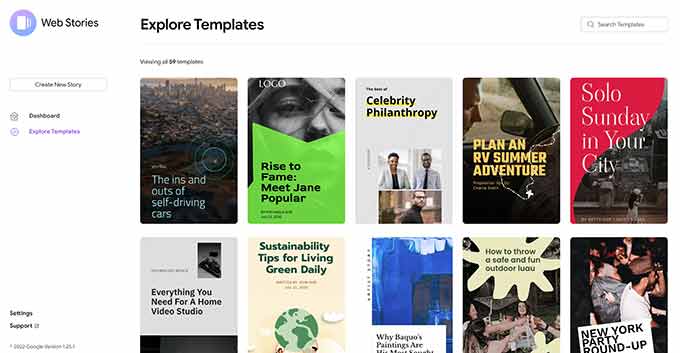
Başlangıç için bir şablonla başlamanızı öneririz, çünkü bu size iyi bir başlangıç sağlar ve yeni başlayanlar için çok daha kolaydır.
Bir şablon seçtikten sonra, eklenti hikaye oluşturucu arayüzünü başlatacaktır. WordPress için popüler sürükle ve bırak sayfa oluşturucu eklentilerine benzer şekilde çalışır.
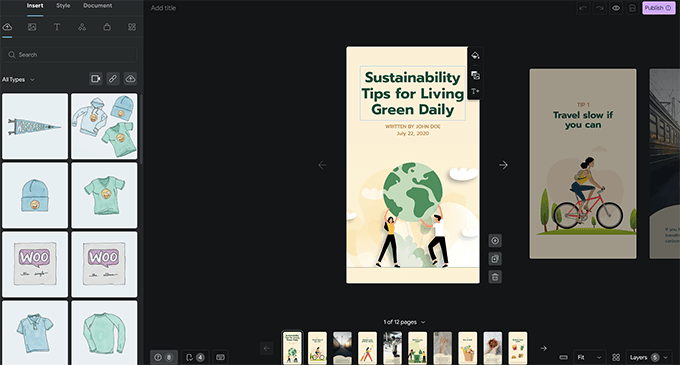
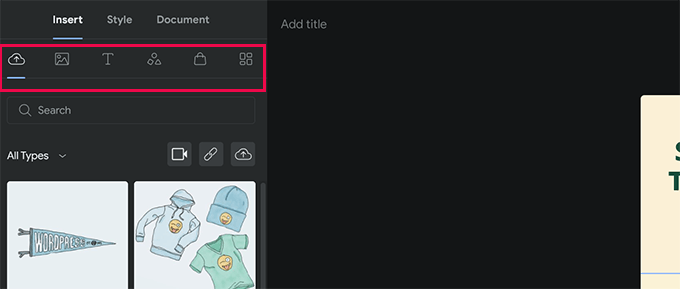
Düzenlemek veya sol sütundan yeni öğeler eklemek için herhangi bir öğeye dokunup tıklamanız yeterlidir.
Ses, video, resim, metin, başlıklar, çıkartmalar, emojiler ve daha fazlasını ekleyebilirsiniz.
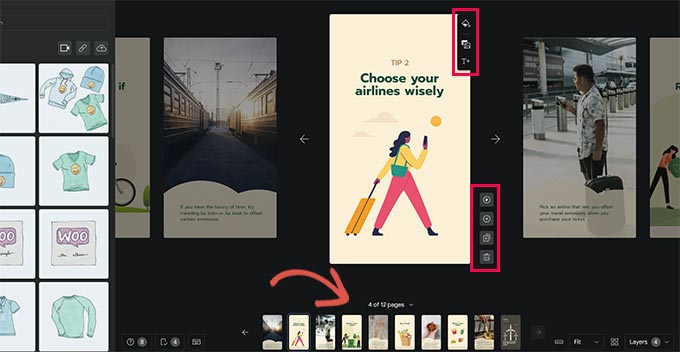
Bir şablon kullanıyorsanız, şablon tarafından oluşturulan ek sayfaları altta göreceksiniz.
Sayfalara tıklayarak sayfalar arasında geçiş yapabilirsiniz. Gerekirse bir sayfayı silebilir veya yeni bir sayfa ekleyebilirsiniz.
Bir arka plan rengi veya medya ayarlamak için bir sayfaya da tıklayabilirsiniz.
Sayfanız için bir arka plan rengi seçerken, bir harekete geçirici mesaj düğmesi ekleme seçeneğini de bulacaksınız.
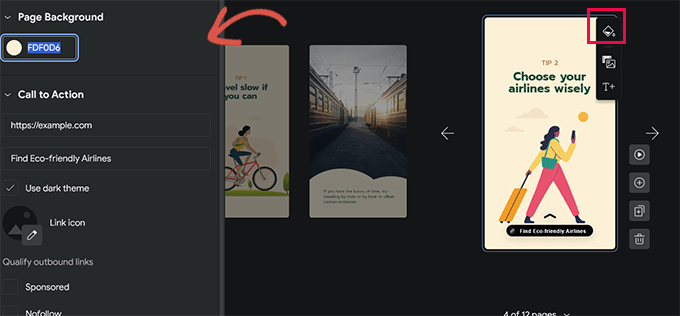
Yalnızca bir URL ekleyin ve koyu veya açık temalar arasında seçim yapın.
İsteğe bağlı olarak, harekete geçirici mesaj düğmenize bir simge ekleyebilir ve bağlantıyı sponsorlu / nofollow yapabilirsiniz.
Benzer şekilde, WooCommerce yüklüyse, ürünleri de görüntüleyebilirsiniz.
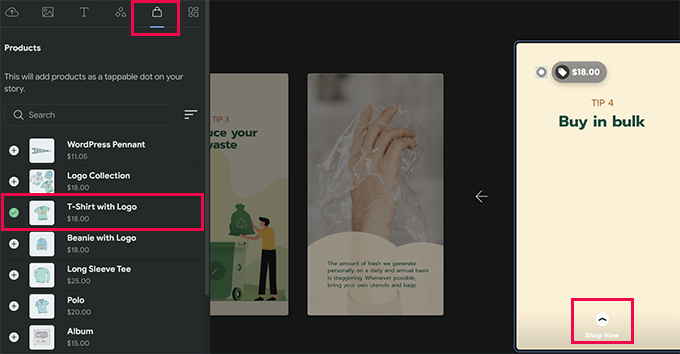
Ancak, öncelikle eklenti ayarlarında WooCommerce entegrasyonunu etkinleştirmeniz gerekecektir (makalemizde bunu nasıl yapacağınızı daha sonra gösteriyoruz).
Hikayeden memnun kaldığınızda, yayınlama ayarlarını yapılandırmak için sol sütundaki 'Belge' sekmesine geçebilirsiniz.
Buradan, bir yayıncı logosu (web sitenizin logosu veya site simgesi burada işe yarayacaktır) ve hikayeniz için bir poster resmi yüklemeniz gerekir.
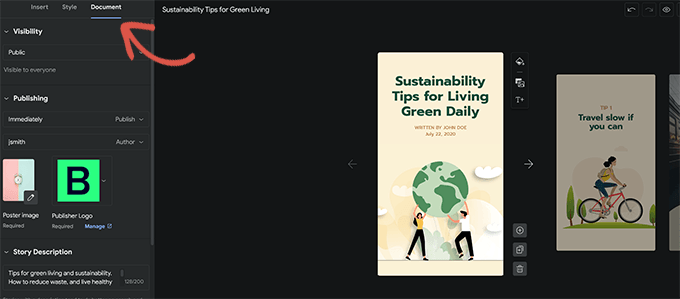
İdeal olarak, bir poster görüntüsü 3:4 oranında ve en az 640 x 853 piksel olmalıdır.
Hikayeniz için bir başlık ve açıklama eklemeyi unutmayın. Bu, hikayenizin SEO için optimize edilmesine ve keşfedilebilirliğinin artırılmasına yardımcı olacaktır.
Bunun altında, sayfaların nasıl ilerleyeceğini seçebilirsiniz. Varsayılan olarak, sayfalar 7 saniyede bir değişecektir. Bunu değiştirebilir veya kullanıcıların sayfayı değiştirmek için manuel olarak dokunmasına izin verebilirsiniz.
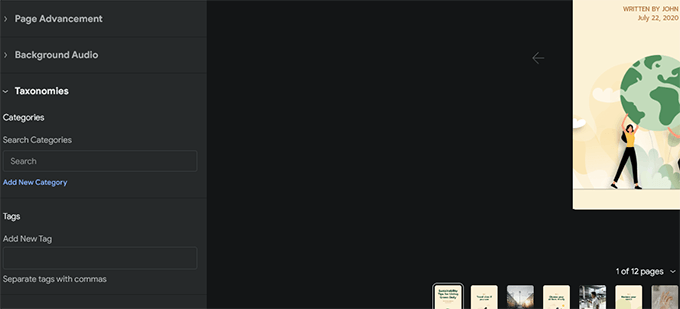
Son olarak, hikayeniz için kategorileri ve etiketleri seçebilirsiniz.
Bu adım isteğe bağlıdır, ancak hikayenizi bir kategoriye atamak ve bazı etiketler eklemek SEO'ya yardımcı olacaktır.
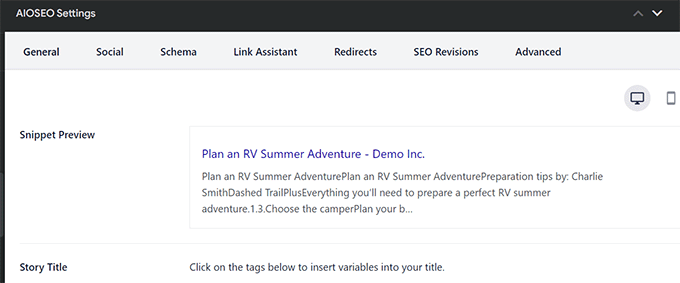
Hikayeler düzenleyicisinin sağ alt köşesinde 'M' etiketli bir düğme fark edeceksiniz. Buna tıklamak, web sitenizde yüklü olan eklentiler tarafından WordPress'e eklenen meta kutuları gösterecektir.
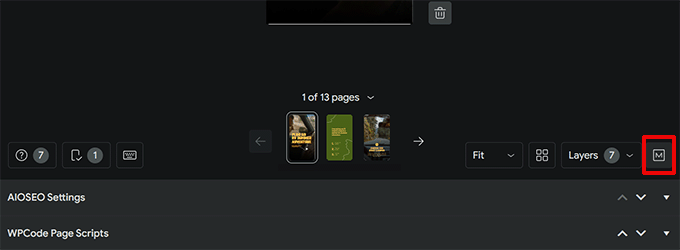
Örneğin, WordPress için Hepsi Bir Arada SEO eklentisini kullanıyorsanız, SEO ayarlarını göreceksiniz.
Buradan, web hikayeniz için SEO Başlığı, meta açıklama ve şema ayarlarını doldurabilirsiniz.
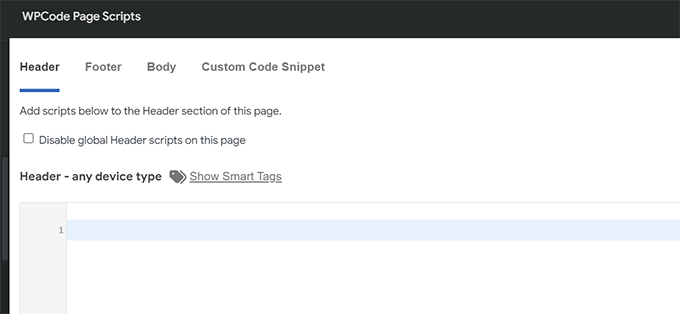
Benzer şekilde, WPCode eklentisi yüklüyse, bu hikaye görüntülendiğinde çalıştırmak istediğiniz özel kod parçacıklarını ekleyebilirsiniz.
Bu, hikayeleriniz için özel izleme pikselleri kullanmak istiyorsanız kullanışlıdır.
Artık web hikayenizi yayınlamaya hazırsınız.
Ekranın sağ üst köşesindeki 'Yayınla' düğmesine tıklamanız yeterlidir.
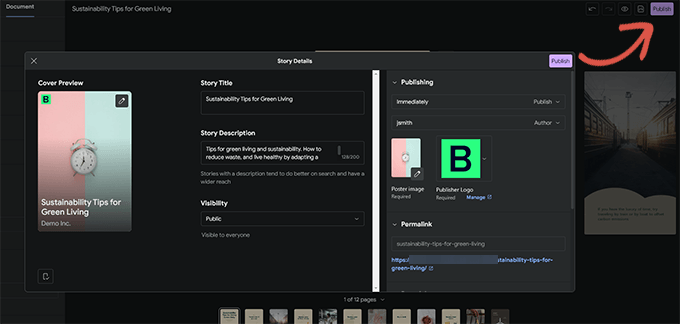
Yayın öncesi bir kontrol listesi göreceksiniz. Her şey yolundaysa, hikayenizi yayına almak için yayınla düğmesine tıklayın.
WordPress'te Bir Web Hikayesi Görüntüleme
Eklenti, yayına aldığınızda hikayenizi yeni bir blog gönderisine eklemenize olanak tanıyacaktır.
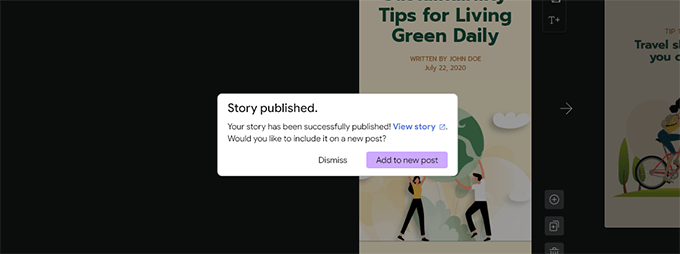
Ancak, hikayenizi mevcut herhangi bir gönderiye, sayfaya veya kenar çubuğuna ekleyebilirsiniz.
Hikayeyi görüntülemek istediğiniz gönderiyi veya sayfayı düzenleyin ve gönderi düzenleyicisine Web Hikayeleri bloğunu ekleyin.
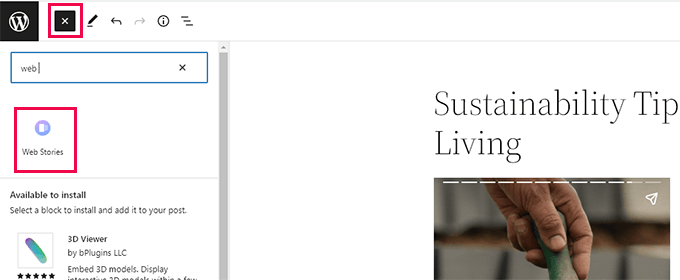
Blok ayarları altında, birden çok hikaye, en son hikayeler veya tek bir hikaye seçebilirsiniz.
En son hikayeler veya birden fazla hikaye seçeneklerini seçerseniz, hikayeleri daire, atlıkarınca, liste veya ızgara şeklinde görüntülemek için ek görüntüleme seçenekleri de göreceksiniz.
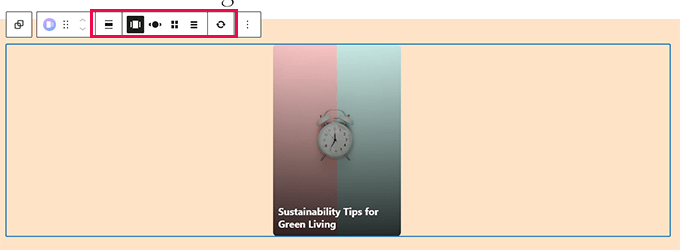
Gönderiden memnun kaldığınızda, değişikliklerinizi kaydetmek için 'Güncelle' veya 'Yayınla' düğmesine tıklayın.
Artık web hikayelerinizi çalışırken görmek için WordPress blogunuzu ziyaret edebilirsiniz.
Çoklu hikaye carousel formatında test sitemizin ana sayfasında görünümü şöyleydi.

Web hikayeleri, WordPress içindeki kendi özel gönderi türleridir, bu da onları WordPress'teki diğer herhangi bir sayfa veya gönderi gibi görüntüleyebileceğiniz anlamına gelir.
Örneğin, ziyaretçiler için bir açılış sayfası olarak kullanabileceğiniz arşiv sayfaları vardır veya bunları bir WooCommerce ürünü (bu da özel bir gönderi türü kullanılarak görüntülenir) gibi tek tek vurgulayabilirsiniz.
Google Web Hikayelerine Entegrasyon Ekleme
Web Hikayeleri eklentisi kullanabileceğiniz birkaç yerleşik entegrasyona sahiptir.
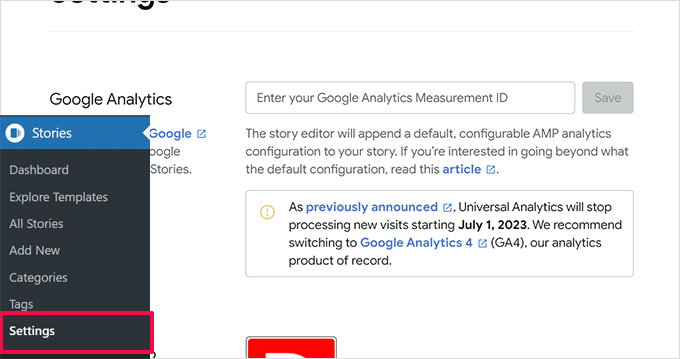
Bu entegrasyonları Hikayeler » Ayarlar sayfasında bulabilirsiniz.
Web Hikayelerine Google Analytics Ekleme
Öncelikle, Google Analytics profil kimliğinizi buraya ekleyebilirsiniz. Bu, hikaye görüntülemelerinizi Google Analytics raporlarınızda izlemenizi sağlayacaktır.
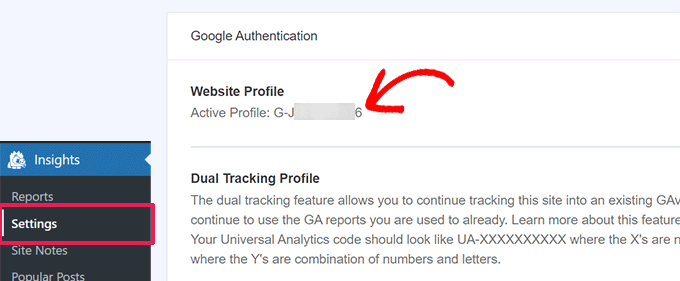
MonsterInsights kullanıyorsanız, Google Analytics izleme kimliğinizi **İçgörüler » Ayarlar** sayfasında bulabilirsiniz.
Ölçüm Kimliğiniz Web Sitesi Profili bölümünde görüntülenir.
MonsterInsights kullanmıyorsanız, izleme kimliğini Google Analytics'te bulabilirsiniz.
Yalnızca 'Yönetici' sekmesine gidin ve 'Veri Akışları'na tıklayın.
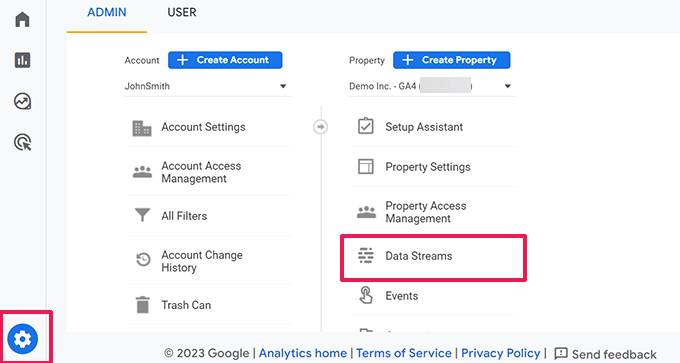
Ardından web sitenizi ve diğer profillerinizi veri akışları olarak göreceksiniz.
Profilinize tıklayarak genişletebilirsiniz.
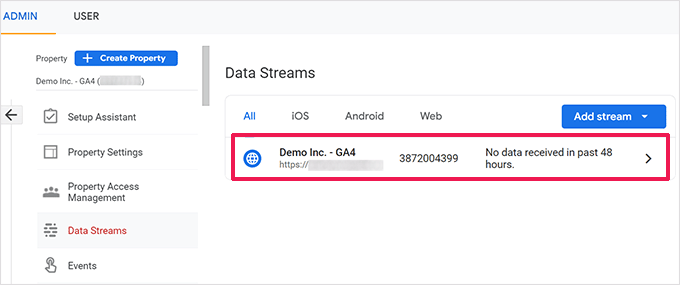
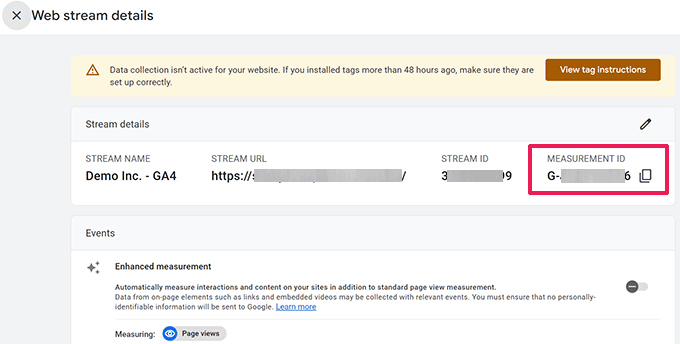
Bir sonraki ekranda, ölçüm kimliğinizle birlikte web sitesi profilinizi göreceksiniz.
Ölçüm Kimliğini kopyalayıp Web Hikayeleri eklentisi ayarlarına yapıştırmanız yeterlidir.
Web Hikayelerine Özel Yazı Tipleri Ekleme
Web Hikayelerinde belirli bir yazı tipi kullanmak istiyorsanız, FTP kullanarak onu web sitenize manuel olarak yüklemeniz gerekecektir.
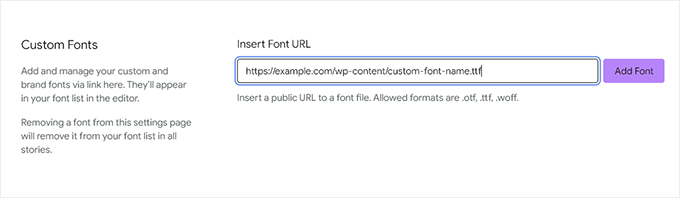
Font dosyasını web sitenizdeki /wp-content/ klasörüne yüklemeniz yeterlidir. Yüklendikten sonra, yüklenen font konumunuz şu şekilde olacaktır:
http://example.com/wp-content/font-file-name.ttf
example.com yerine kendi alan adınızı ve font-file-name.ttf yerine gerçek yazı tipi dosya adını değiştirmeyi unutmayın.
Ardından, bu URL'yi 'Özel Yazı Tipleri' bölümündeki Hikayeler » Ayarlar'a kopyalayıp yapıştırın.
Web Hikayelerinde Para Kazanma Entegrasyonları Ekleme
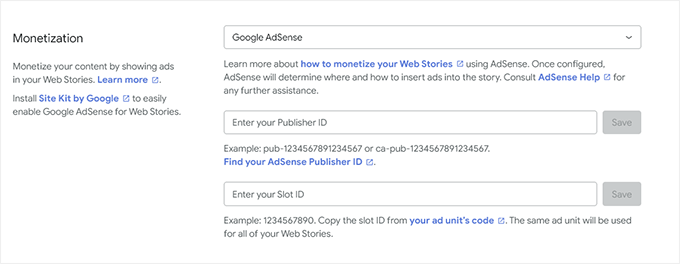
Web Hikayeleri, para kazanma seçenekleri için Google AdSense ve Google Ad Manager'ı destekler.
Para kazanma seçeneğinizi seçin ve gerekli bilgileri girin. Örneğin, reklam birimi için Yayıncı Kimliği ve Reklam Yuvası Kimliği gerekecektir.
Web Hikayeleri İçin E-Ticaret Entegrasyonlarını Etkinleştirin
Çevrimiçi mağazanızı yönetmek için WooCommerce veya Shopify kullanıyorsanız, Web Hikayeleri için e-ticaret desteğini etkinleştirebilirsiniz.
Bu, web hikayelerinize ürün eklemenizi sağlayacaktır.
Hikayeler » Ayarlar sayfasındaki Alışveriş bölümüne aşağı kaydırın ve açılır menüden e-ticaret platformunuzu seçin.
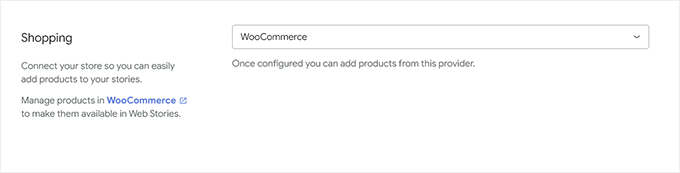
WooCommerce için eklenti ürünlerinizi otomatik olarak göstermeye başlayacaktır.
Shopify için mağaza adresinizi sağlamanız ve bir API erişim jetonu oluşturmanız gerekir.

Henüz bir tane yoksa, 'bir tane nasıl alınır' bağlantısına tıklayın ve Shopify API jetonunuzu nasıl oluşturacağınıza dair talimatlara yönlendirileceksiniz.
Bu makalenin Google Web Hikayelerini WordPress sitenize eklemenize yardımcı olduğunu umuyoruz. Ayrıca WordPress'e TikTok videolarının nasıl yerleştirileceği hakkındaki kılavuzumuzu veya en iyi WordPress sosyal medya eklentileri hakkındaki uzman seçimlerimizi de görmek isteyebilirsiniz.
Bu makaleyi beğendiyseniz, lütfen WordPress video eğitimleri için YouTube Kanalımıza abone olun. Bizi ayrıca Twitter ve Facebook'ta da bulabilirsiniz.



Dennis Muthomi
Been wanting to add these to my WordPress site, and you’ve made it super easy to follow.
The Analytics integration details are super helpful! Really like how you broke down the custom font options too. These are exactly the tweaks I wanted to try out
THANK YOU WPBeginer team for this