


WordPress blok düzenleyicisi içerik oluşturmak için harikadır, ancak eksik olduğu önemli bir özellik işbirliği özelliğidir.
Bu özellik, özellikle WPBeginner gibi çok yazarlı bir blog çalıştırıyorsanız, etkili ekip çalışması için önemlidir. Neyse ki, bu özelliği eklemek için kolay, kodsuz bir yol bulduk, böylece doğrudan WordPress içinde işbirliği yapabilirsiniz.
Bu, WordPress'ten ayrılmadan, tıpkı Google Dokümanlar'da olduğu gibi yorum bırakabileceğiniz, düzenleme önerileri sunabileceğiniz ve gönderiler üzerinde birlikte çalışabileceğiniz anlamına gelir.
WordPress blok düzenleyicisine işbirliği özellikleri ekleme yolları.
💡Hızlı Cevap: WordPress'e Belge İşbirliği Nasıl Eklenir
WordPress'e Google Dokümanlar tarzı işbirliği eklemenin en iyi yolu Multicollab eklentisini kullanmaktır. Üçüncü taraf bir araca ihtiyaç duymadan, doğrudan Blok Düzenleyici içinde satır içi yorumlar bırakmanıza, ekip üyelerini etiketlemenize ve düzenlemeler önermenize olanak tanır.
WordPress için İşbirlikçi Düzenleme Eklentisi Neden Kullanılır?
Çok yazarlı bir WordPress web sitesi çalıştırıyorsanız, bir yazara öneri veya geri bildirim bırakmak isteyebilirsiniz.
Benzer şekilde, WordPress'te aynı makale üzerinde birden fazla yazarla çalışmanız gerekebilir. Bu, diğer yazarlarla iletişim kurmak için e-posta veya Google Dokümanlar gibi farklı uygulamalar arasında geçiş yapmanız gerektiği anlamına gelir.
Bu şekilde ileri geri geçiş yapmak verimsiz olabilir ve iş akışınızı yavaşlatabilir.
WordPress blok düzenleyicisinde doğrudan iletişim kurabilmek harika olmaz mıydı? Bu sayede ekibiniz, kullanıcılarınız için daha iyi içerik oluşturmak üzere daha verimli bir şekilde işbirliği yapabilir.
Bunu akılda tutarak, WordPress'te işbirlikçi düzenlemeyi kolayca nasıl mümkün kılacağımıza bakalım. İşte ele alacağımız konular ve makalede gezinmek için aşağıdaki hızlı bağlantıları kullanabilirsiniz:
WordPress Düzenleyicide Belge İşbirliğini Etkinleştirme
Varsayılan olarak WordPress, ekiplerin WordPress yönetici alanı içinde iletişim kurması için yerleşik bir çözümle gelmez. Bu eğitimde, işbirlikçi bir düzenleme eklentisi kullanacağız.
Öncelikle Multicollab eklentisini yükleyip etkinleştirmeniz gerekir. Daha fazla ayrıntı için, bir WordPress eklentisinin nasıl kurulacağına ilişkin adım adım kılavuzumuza bakın.
Etkinleştirdikten sonra, işbirliğine başlamak için mevcut bir gönderiyi veya sayfayı düzenleyin veya yenisini oluşturun.
Gönderi düzenleme ekranında, ekip üyeleriniz için vurgulamak istediğiniz herhangi bir metni seçin ve araç çubuğundaki 'Yorum' düğmesine tıklayın.
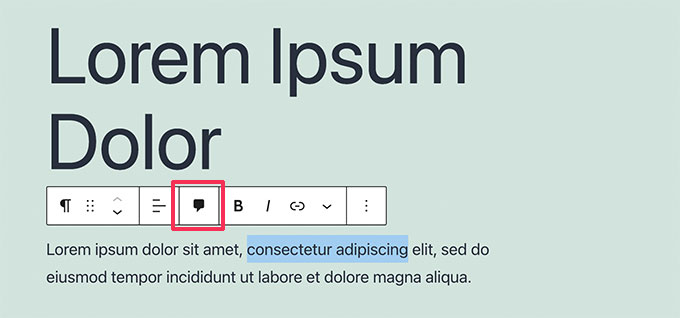
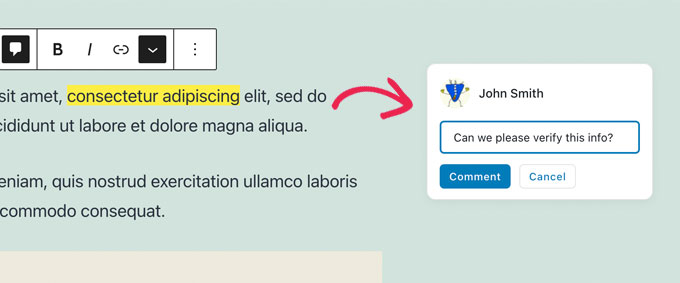
Bu, diğer ekip üyelerinin görebileceği bir yorum bırakabileceğiniz bir açılır pencere açar.
Alana yazın ve işiniz bittiğinde 'Yorum Yap' düğmesine tıklayın.
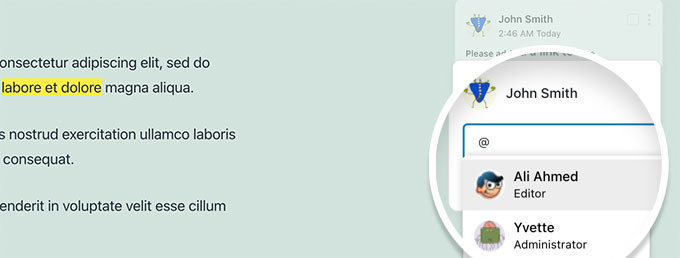
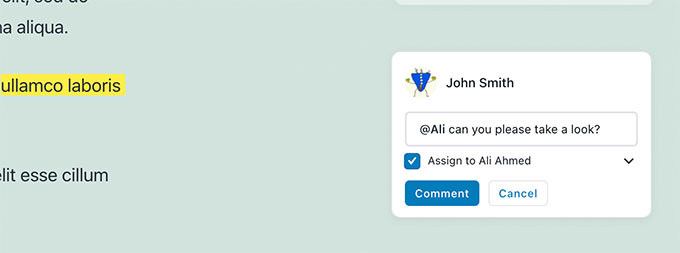
Belirli bir kullanıcıyı sohbete eklemek isterseniz, bu kolaydır.
@ işaretini yazın ve açılır menüden kullanıcı adlarını seçin.
Belirli bir yorumu etiketlenen kullanıcıya atamayı da seçebilirsiniz.
Bu, onlara atanan görevleri ve geri bildirimleri takip etmelerini ve tamamlandı olarak işaretlemelerini sağlayacaktır.
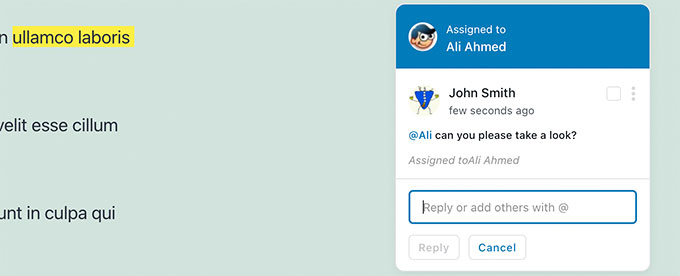
Etiketlediğiniz belirli kullanıcıya atanan yorumu fark edeceksiniz.
Gönderi veya sayfadaki hemen hemen her metne, her yere yorum ekleyebilirsiniz.
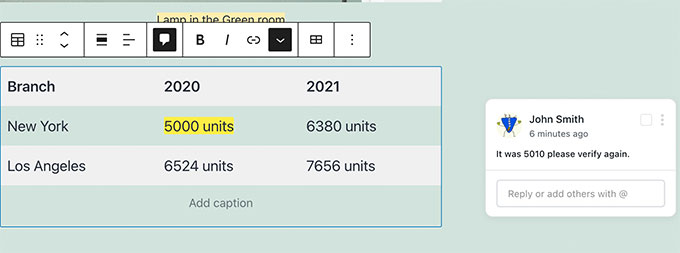
Yorum düğmesi çoğu blokta görünecektir.
Bu, başlıkları, tabloları, sütunları, alıntı bloklarını ve daha fazlasını içerir.
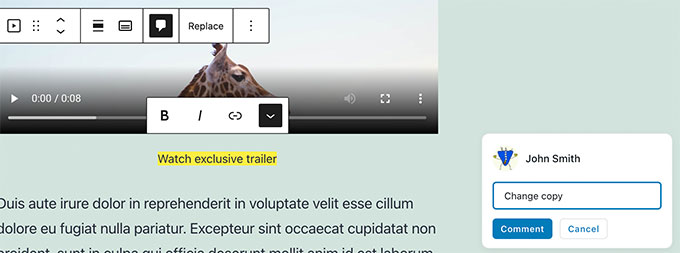
Ayrıca resimler, sesli ve video yerleştirmeleri için başlık alanlarına yorum ekleyebilirsiniz.
Yorumlarınız gönderdiğiniz anda otomatik olarak kaydedilir. Bu, tüm gönderiyi kaydetmeseniz bile geri bildiriminizin güvende olduğu anlamına gelir.
Şimdi, bunun diğer kullanıcılar için nasıl görüneceğini görmek isteyebilirsiniz. Bunu yapmak için, WordPress web sitenizde başka bir hesapla oturum açmanız yeterlidir.
Bu diğer hesabın, yorum bıraktığınız gönderiyi veya sayfayı düzenleme kullanıcı rolüne veya iznine sahip olduğundan emin olun. 'Editör' veya 'Yazar' rolünü öneririz.
Bu roller yorumları görebilecek ve yanıtlayabilecektir.
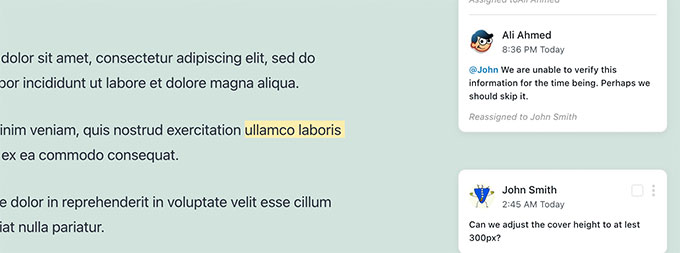
Oturum açtıktan sonra, gönderiyi düzenleyin. Daha önce yorum bıraktığınız metin alanlarının vurgulandığını göreceksiniz. Bunlara tıklamak yorum açılır penceresini getirecektir.
Yorumlardan birine yanıt eklemekte çekinmeyin. Yanıtınız orijinal yorumun altında görünecektir.
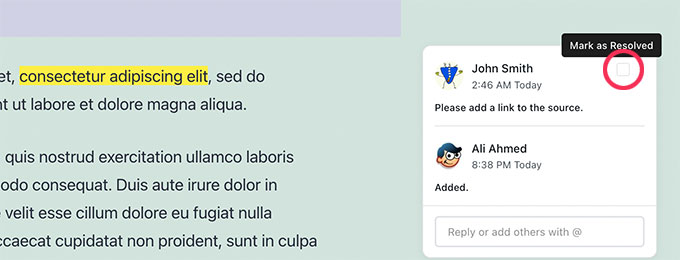
Bir sorun giderildikten sonra, 'Çözüldü Olarak İşaretle' onay kutusuna tıklayarak o yorum dizisini kapatabilirsiniz.
Bir Belgenin İşbirlikçi Etkinliklerini ve Yorumlarını Yönetme
Bir gönderinin tüm yorumlarını tek bir yerde görmek ister misiniz?
Tüm belge etkinliğini ve yorumları, üst araç çubuğundaki Multicollab simgesine (genellikle eklenti logosu) tıklayarak görüntüleyebilir ve yönetebilirsiniz.
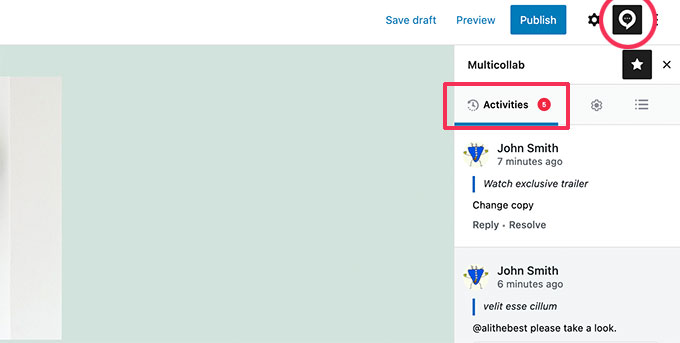
Etkinlikler sekmesinde son yorumları gösterecektir. Buradan doğrudan bir yoruma yanıt verebilir veya çözüldü olarak işaretleyebilirsiniz.
Bir makale üzerinde çalışırken yorumları görmek istemiyorsanız, Ayarlar sekmesine geçip 'Yorumları Gizle' seçeneğini açmanız yeterlidir.

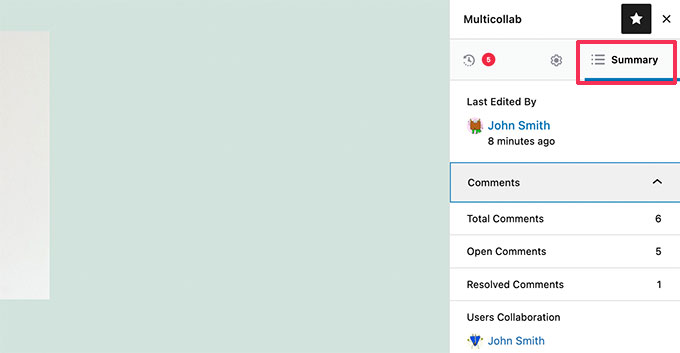
Eklenti ayrıca Özet sekmesi altında geçerli belgedeki etkinliklerin genel özetini görmenizi sağlar.
Burada, son düzenlenen bilgileri ve geçerli makale için genel yorum istatistiklerini görebilirsiniz.
WordPress'te Yazı Yorumları İçin E-posta Bildirimleri Nasıl Alınır
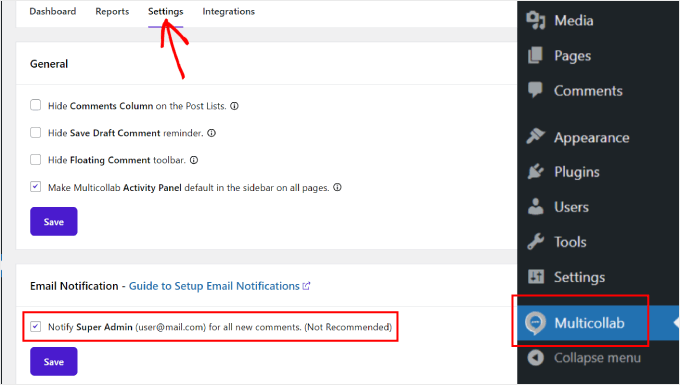
Multicollab, yeni yorumlar olduğunda süper yöneticilere e-posta bildirimleri gönderebilir.
Bunu, yönetici panelindeki Multicollab menüsüne gidip 'Ayarlar' sekmesine giderek etkinleştirebilirsiniz. Burada, 'Tüm yeni yorumlar için Süper Yöneticiyi Bildir' kutusunu işaretleyin.
Not: Ücretsiz sürüm, Site Yöneticisine yorum bildirimleri gönderir. Gelişmiş ekip bildirimleri için eklentinin Pro özelliklerini gözden geçirmeniz gerekebilir.
Güvenilir e-posta bildirimleri için WP Mail SMTP eklentisini kullanmanızı öneririz. Tüm bildirim e-postalarının kullanıcıların gelen kutularına ulaşmasını sağlayacaktır.
Varsayılan olarak WordPress, e-posta göndermek için PHP mail() işlevini kullanır. Ancak, bu işlev kolayca kötüye kullanılabilir ve çoğu WordPress barındırma şirketi bunu doğru şekilde yapılandırmamıştır.
WP Mail SMTP, WordPress e-postalarını uygun bir SMTP sunucusu kullanarak göndermenize izin vererek bu sorunu çözer. Önemli ekip bildirimlerinin güvenilir bir şekilde teslim edilmesini sağlamak için kendi web sitelerimizde WP Mail SMTP kullanıyoruz.

Kendi web sitelerimizde WP Mail SMTP kullanıyoruz çünkü önemli bildirim e-postalarının ekibinize güvenilir bir şekilde teslim edilmesini sağlıyor.
Eklentinin, fazlasıyla yeterli olan ücretsiz bir sürümü de mevcuttur.
Daha fazla ayrıntı için lütfen WordPress'in e-posta göndermeme sorununu düzeltme kılavuzumuza göz atın.
WordPress Blok Düzenleyici'de İşbirliği Ekleme Hakkında Sıkça Sorulan Sorular
WordPress'e işbirliği özellikleri ekleme hakkında en sık sorulan sorular şunlardır.
WordPress'te Google Dokümanlar tarzı işbirliği için en iyi eklenti nedir?
Google Dokümanlar'a benzer yorum ve öneriler eklemek için, bu öğreticide yer verdiğimiz eklenti olan Multicollab'ı öneririz.
Blok düzenleyiciye iyi entegre olur ve ekiplerin kullanması çok kolaydır.
Birden fazla kullanıcı aynı anda gerçek zamanlı olarak bir gönderiyi düzenleyebilir mi?
Multicollab, ekibinizin kendi hızlarında çalışmasına olanak tanır. Bu, hepinizin aynı anda çevrimiçi olması gerekmediği anlamına gelir; yorum bırakabilirsiniz ve ekibiniz daha sonra oturum açtıklarında yanıt verebilir.
Şu anda birden fazla kişinin aynı anda yazdığını görebileceğiniz eşzamanlı, gerçek zamanlı düzenleme sunmuyor.
Ücretsiz WordPress işbirliği eklentileri var mı?
Evet, Multicollab eklentisinin temel sürümü ücretsizdir. Çoğu ekibin iş akışlarını iyileştirmeleri için ihtiyaç duyduğu tüm temel yorum ve işbirliği özelliklerini sunar.
Kullanıcı rolleri işbirliği eklentilerini nasıl etkiler?
İşbirliği araçları, standart WordPress kullanıcı rollerine ve izinlerine saygı duyar.
Bir ekip üyesinin bir gönderiye yorum yapabilmesi için, o gönderiyi düzenleme izni veren 'Editör' veya 'Yazar' gibi bir role sahip olmaları gerekir.
Umarız bu kılavuz, Google Dokümanlar'daki gibi WordPress web sitenizde kolay işbirliği kurmanıza yardımcı olmuştur. Ayrıca en iyi Gutenberg blok eklentileri seçkimizi ve WordPress gönderi revizyonları için başlangıç kılavuzumuzu da görmek isteyebilirsiniz.
Bu makaleyi beğendiyseniz, lütfen WordPress video eğitimleri için YouTube Kanalımıza abone olun. Bizi ayrıca Twitter ve Facebook'ta da bulabilirsiniz.





Gilbert Quirino Baltazar
Bu bilgi parçası için teşekkürler ama bilgi açısından zengin. Web sitesi portföyüme yeni başladım, WPbeginner bana birçok konuda yardımcı oluyor. Teşekkürler!!
WPBeginner Desteği
Makalelerimizin yardımcı olduğunu duyduğuma sevindim!
Yönetici