


Fiyatlarınızın kendi para birimlerinde ne anlama geldiğinden emin olmadıkları için potansiyel bir müşteriyi hiç kaybettiniz mi? Dünyanın dört bir yanına satış yapan çevrimiçi mağazalar için yaygın bir sorundur.
Bir para birimi dönüştürücü, ziyaretçilerin sitenizden ayrılmadan döviz kurlarını hızlı bir şekilde kontrol etmelerine izin vererek bu sorunu çözer, bu da satın alma işlemini tamamlamalarını kolaylaştırır.
WPBeginner olarak, birçok kullanıcının WordPress sitelerine para birimi dönüştürücüleri kurmalarına yardımcı olduk ve doğru aracın hedeflerinize bağlı olduğunu biliyoruz.
Ziyaretçilere çeşitli finansal işlemler için hızlı, yerinde dönüşüm oranı hesaplamaları sunar.
Bu öğreticide, WordPress'e bir para birimi dönüştürücü eklemenin iki kolay yolunu göstereceğiz.

💡Hızlı Cevap: WordPress'e Para Birimi Dönüştürücü Nasıl Eklenir
WordPress'e para birimi dönüştürücü eklemenin en kolay 2 yolu şunlardır:
- Yöntem 1: Para Birimi Dönüştürücü Widget'ı (Basit WordPress Siteleri): Bu yöntem bilgilendirme amaçlı en iyisidir ve herhangi bir WordPress sayfasında veya kenar çubuğunda çalışır.
- Yöntem 2: CURCY Eklentisi (WooCommerce Mağazaları): WooCommerce kullanan çevrimiçi mağazalar için CURCY eklentisi, ürün fiyatlarını otomatik olarak birden çok para biriminde görüntülemenize olanak tanır.
Ne Tür Web Siteleri Para Birimi Dönüştürücüye İhtiyaç Duyar?
Çevrimiçi bir mağazanız, küçük bir işletme web siteniz veya bir WordPress blogunuz olsun, uluslararası bir kitleniz olduğu ve bir şeyler sattığınız sürece bir para birimi dönüştürücü kullanabilirsiniz.
WordPress için bir para birimi hesaplayıcısına ihtiyaç duyabilecek web sitelerine birkaç örnek:
| Web Sitesi Türü | Para Birimi Dönüştürücü Kullanım Senaryosu |
|---|---|
| E-ticaret Mağazaları | Uluslararası müşterilerin ürün fiyatlarını kendi yerel para birimlerinde görmelerini sağlar. Bu, dönüşümleri artırabilir ve sepet terkini azaltabilir. |
| Seyahat Blogu ve Ajansları | Kullanıcıların planlama ve bütçeleme için farklı para birimlerinde seyahat maliyetlerini (uçak biletleri, oteller, turlar) hesaplamalarına yardımcı olur. |
| İşletme Web Siteleri (Uluslararası) | Müşterilerin ve ortakların hizmet maliyetlerini veya finansal rakamları kendi yerel döviz kurlarında görüntülemelerini sağlar. |
| Finans ve Bankacılık Web Siteleri | Ziyaretçilere çeşitli finansal işlemler için hızlı, yerinde dönüşüm oranı hesaplamaları sunar. |
| Kripto ve Forex Borsa Siteleri | Kullanıcıların kripto para birimleri, fiat para birimleri ve forex çiftleri arasındaki dönüşüm oranlarını hızla hesaplamaları için gereklidir. |
| Dijital Ürün Satıcıları (örn. kurslar, yazılımlar) | Ürün fiyatlarını yerel para birimlerinde küresel bir kitleye göstererek satın alma kararlarını daha net ve erişilebilir hale getirir. |
Para birimi dönüştürücüsüne ihtiyaç duyabilecek başka birçok WordPress web sitesi olabilir. Bununla birlikte, WordPress'e kolayca bir para birimi dönüştürücüsü eklemenin ne kadar kolay olduğuna bir göz atalım.
Para Birimi Hesaplayıcısı ile Çoklu Para Birimi Mağazası Arasındaki Fark Nedir?
Başlamadan önce, ekleyebileceğiniz iki ana para birimi dönüştürücü türünü anlamak önemlidir. Bu, siteniz için doğru yöntemi seçmenize yardımcı olacaktır.
- Para Birimi Hesaplayıcısı: Bu, kullanıcıların bir tutarı manuel olarak bir para biriminden diğerine dönüştürmesine olanak tanıyan basit bir araç veya widget'tır. Bir seyahat blogu gibi bilgilendirme amaçları için kullanışlıdır, ancak çevrimiçi mağazanızdaki fiyatları otomatik olarak değiştirmez.
- Çoklu Para Birimi Değiştirici: Bu araç, WooCommerce gibi bir e-ticaret eklentisiyle entegre olur. Kullanıcının konumunu otomatik olarak algılar veya para birimini seçmesine izin verir ve ardından tüm ürün fiyatlarınızı o para biriminde görüntüler. Çevrimiçi mağazalar için en iyi seçenektir.
Bir WordPress sitesi ve bir WooCommerce mağazası için bir yol dahil olmak üzere 2 yöntem göstereceğiz. Tercih ettiğiniz bölüme atlamak için aşağıdaki bağlantılara tıklayabilirsiniz:
WordPress'e Para Birimi Dönüştürücü Nasıl Eklenir
Para birimi dönüştürücüsünü WordPress'te Para Birimi Dönüştürücü Widget'ını kullanarak kolayca ekleyebilirsiniz. 168 adede kadar para birimini hesaplayan ve görüntüleyen ücretsiz bir WordPress eklentisidir.
Yapmanız gereken ilk şey Currency Converter Widget eklentisini yüklemek ve etkinleştirmektir. Daha fazla ayrıntı için, bir WordPress eklentisinin nasıl kurulacağına ilişkin adım adım kılavuzumuza bakın.
Para Birimlerinizi Ayarlama
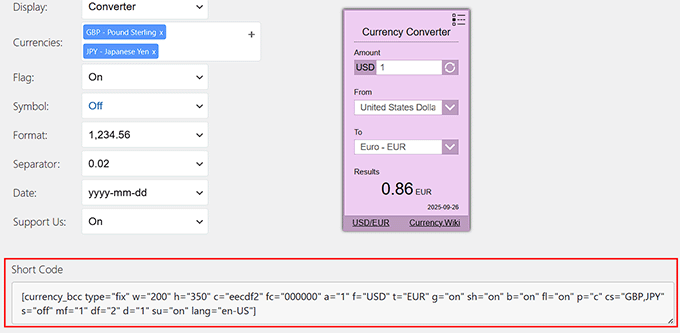
Etkinleştirdikten sonra, WordPress kontrol panelinizden Para Birimi Aracı sayfasına gidin. Bu sizi 'Widget Parametresi' ekranına götürecektir; burada eklenti ayarlarını solda ve para birimi dönüştürücü widget önizlemenizi sağda göreceksiniz.
Şimdi, başlamak için birincil para birimini seçmeniz gerekir. Bu, sitenizde kullandığınız para birimidir ve kullanıcıların fiyatları dönüştüreceği para birimidir. Örneğin, burada USD'yi seçebilirsiniz.
Ardından, kullanıcıların başlangıçta göreceği varsayılan bir ikincil para birimi seçin. Bu, başka birini seçene kadar dönüştürücüde görüntülenen ana para birimi olacaktır.
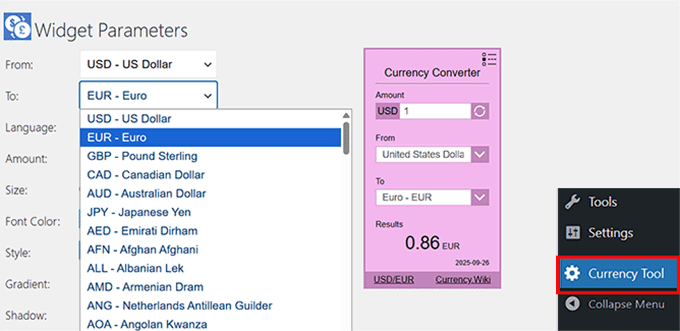
Genel bir kural olarak, trafiğinizin büyük bir kısmının geldiği para birimini seçin. Örneğin, ziyaretçilerinizin çoğu Avrupa'dan ise, Euro'yu ikincil para birimi olarak ayarlayabilirsiniz.
Bundan sonra, dönüştürücünüz için bir dil seçin. Bu, çok dilli bir site çalıştırıyorsanız kullanışlıdır çünkü dönüştürücünün ziyaretçilerinizin tercih ettiği dile uyum sağlamasına olanak tanır.
Para Birimi Dönüştürücünüzü Özelleştirme
Ardından, dönüştürücü widget'ının boyutunu ayarlayın. Otomatik seçeneğini (kare kutu), 200×350'yi seçebilir veya özel boyutlar belirleyebilirsiniz.
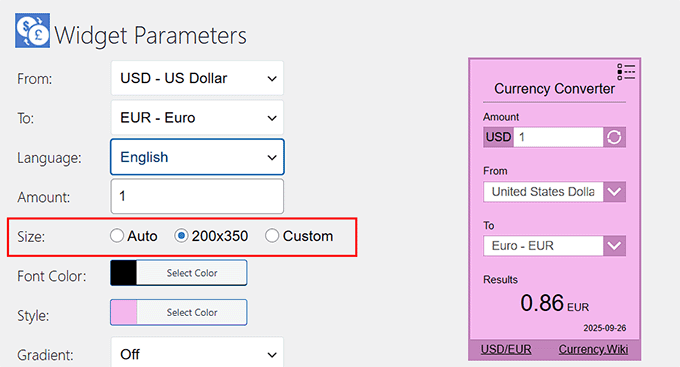
Bu bir widget olacağından, 200×350 seçeneğini kullanmanızı öneririz. Bu boyut, para birimi dönüştürücünüzü çok müdahaleci olmadan görünür ve fark edilmesi kolay hale getirir.
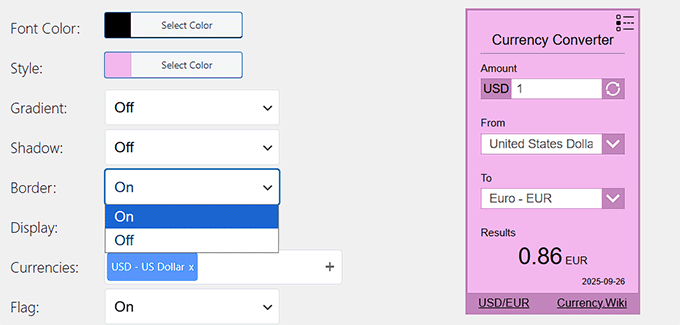
Ardından, yazı tipi rengini, arka planı, gradyanı, gölgeyi ve kenarlığı seçerek widget'ın tasarımını özelleştirebilirsiniz.
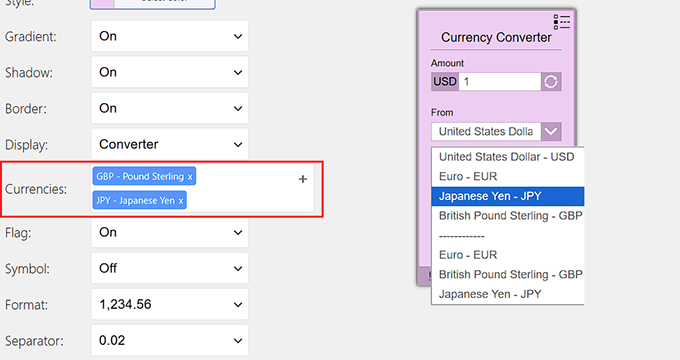
Bundan sonra, Para Birimleri bölümüne aşağı kaydırın. Burada, dönüştürücünüze eklemek istediğiniz Kanada Doları, Suudi Riyali, Japon Yeni veya diğerleri gibi tüm para birimlerini seçebilirsiniz.
Daha önce ayarladığınız ikincil para biriminin (örneğin, Euro) varsayılan olarak gösterileceğini unutmayın. Ancak kullanıcılar açılır menüye tıkladıklarında, burada seçtiğiniz diğer tüm para birimlerini de görebileceklerdir.
Ardından, para birimi görüntüleme formatını yapılandırın ve bir ayırıcı seçin. Para birimi dönüştürücü sağ alt köşede tarihi gösterdiği için bir tarih formatı da seçebilirsiniz.
İşiniz bittiğinde, değişiklikleriniz otomatik olarak kaydedilecektir - herhangi bir düğmeye tıklamanız gerekmez.
Son olarak, ‘Kısa Kod’ bölümüne aşağı kaydırın ve oradaki kodu kopyalayın.
Para Birimi Dönüştürücüyü Sitenizde Görüntüleme
Bu kısa kod ile para birimi dönüştürücüsünü web sitenizin herhangi bir yerine kolayca görüntüleyebilirsiniz.
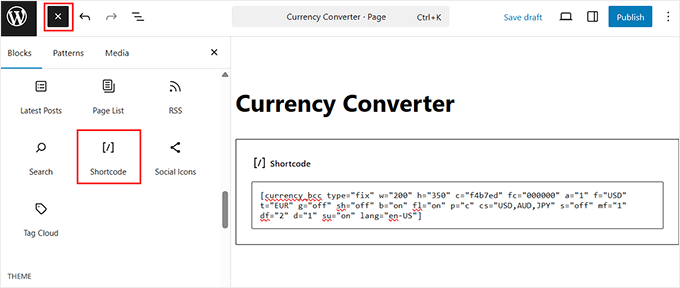
Öncelikle, yeni bir sayfa oluşturabilir veya mevcut bir sayfayı düzenleyebilirsiniz. İçerik düzenleyicisinde bulunduğunuzda, '+' düğmesine tıklamanız ve 'Kısa Kod' bloğunu eklemeniz yeterlidir.
Ardından, daha önce kopyaladığınız kısa kodu kutuya ekleyin ve 'Güncelle' düğmesine tıklayın.
Alternatif olarak, para birimi dönüştürücüyü web sitenizin kenar çubuğunda da görüntüleyebilirsiniz.
WordPress kontrol panelinizden Görünüm » Widget'lar bölümüne gidebilirsiniz. Ardından, kısa kod bloğunu kenar çubuğu alanına ekleyebilirsiniz.
Ardından, kısa kodu içine ekleyin.
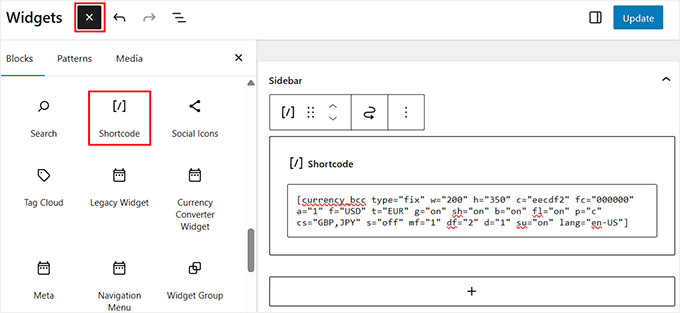
İşiniz bittiğinde, 'Güncelle' düğmesine tıklamanız yeterlidir.
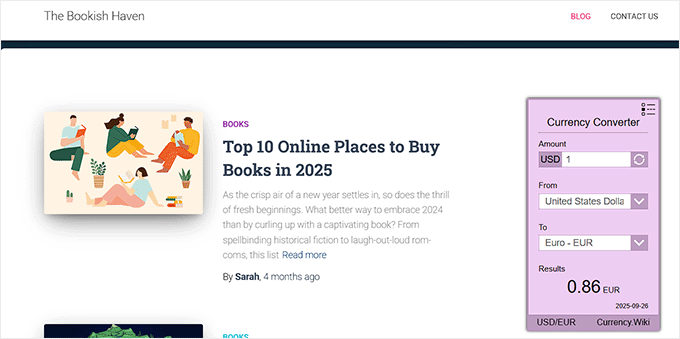
Artık para birimi dönüştürücüyü kenar çubuğu widget'ında veya WordPress sayfasında görmek için web sitenizi ziyaret edebilirsiniz.
Kullanıcılarınız bir miktar girebilecek, kontrol etmek istedikleri para birimini seçebilecek ve ardından sonuçlar görüntülenecektir.
İlk yöntem, bilgilendirme amaçlı sitenize basit bir hesap makinesi eklemek için mükemmeldir.
Ancak, uluslararası müşteriler için WooCommerce mağazanızdaki ürün fiyatlarını otomatik olarak değiştirmek isterseniz ne olur?
Bunun için özel bir çoklu para birimi eklentisine ihtiyacınız olacak. Ücretsiz ve kolay bir eklenti kullanarak bunu nasıl kuracağınıza bakalım.
WooCommerce'e Para Birimi Dönüştürücü Nasıl Eklenir
Dünyanın farklı yerlerinden müşteriler çeken bir WooCommerce mağazanız varsa, para birimi dönüştürücüsü fiyatları yerel para birimlerinde gösterebilir ve dönüşümleri artırabilir.
WooCommerce'e para birimi dönüştürücüsü eklemenin en kolay yolu CURCY eklentisini kullanmaktır. Kullanımı kolay ve çoklu para birimi desteği sunan ücretsiz bir WooCommerce eklentisidir.
Öncelikle CURCY eklentisini yüklemeniz ve etkinleştirmeniz gerekecektir. Daha fazla ayrıntı için lütfen bir WordPress eklentisinin nasıl kurulacağına ilişkin kılavuzumuza bakın.
Para Birimi Dönüştürücüyü Ayarlama
Etkinleştirdikten sonra, WordPress kontrol panelinden Çoklu Para Birimi sayfasına gidebilir ve 'Genel' ayarlar sekmesini görüntüleyebilirsiniz.
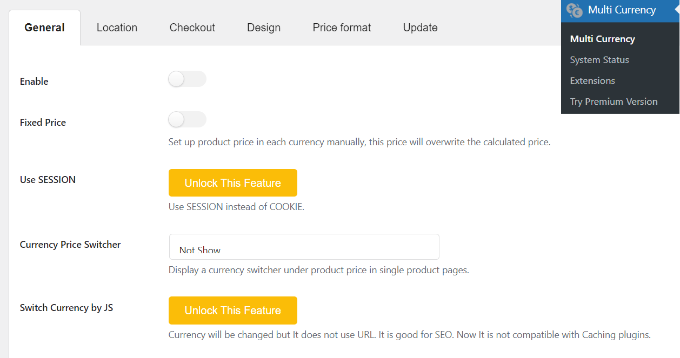
Burada, WooCommerce için para birimi dönüştürücü seçeneklerini etkinleştirmek için 'Etkinleştir' geçişini tıklayabilirsiniz. Ek olarak, eklenti fiyat yuvarlama kuralları ayarlamanıza veya dönüştürülen fiyatlara küçük bir ücret eklemenize olanak tanır.
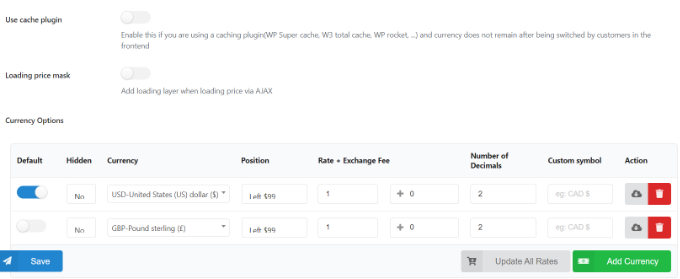
Ardından, aşağı kaydırabilir ve farklı para birimleri ekleyebilirsiniz. Sadece 'Para Birimi Ekle' düğmesine tıklayın. Ücretsiz eklentide aynı anda yalnızca 2 para birimi ekleyebileceğinizi unutmayın.
Bu, öncelikli olarak Amerika Birleşik Devletleri (USD) ve Avrupa (EUR) gibi iki bölgeye satış yapıyorsanız harikadır. Küresel bir kitle için daha fazla para birimi görüntülemeniz gerekiyorsa, premium sürüme yükseltebilirsiniz.
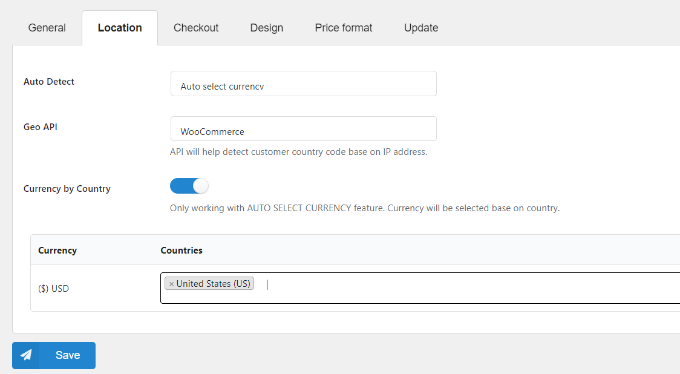
Bundan sonra, 'Konum' sekmesine geçebilirsiniz.
Burada, para birimlerini otomatik algılama ve farklı konumlardan gelen ziyaretçiler için belirli bir para birimi gösterme seçeneklerini bulacaksınız.
Para Birimi Dönüştürücünüzü Özelleştirme
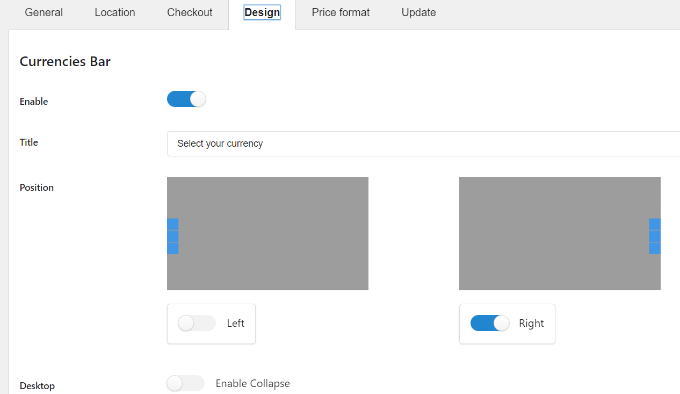
Ardından, 'Tasarım' sekmesine gidip para birimi dönüştürücünüzün görünümünü düzenleyebilirsiniz.
Eklenti, konumunu seçmenize, başlık eklemenize, metin rengini, stilini, ana ve arka plan rengini ve çok daha fazlasını değiştirmenize olanak tanır.
Bu işlem bittikten sonra değişikliklerinizi kaydedebilirsiniz.
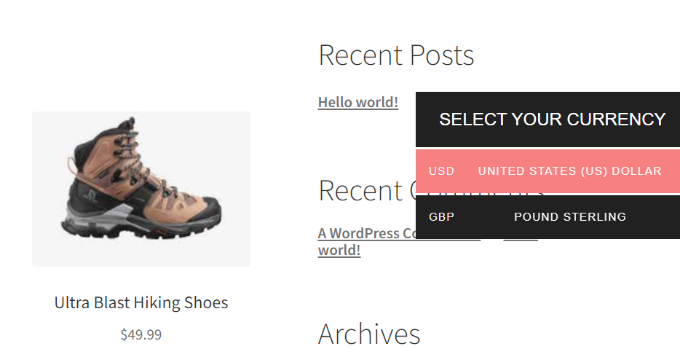
Para birimi dönüştürücünün çalıştığını görmek için artık WooCommerce mağazanızı ziyaret edebilirsiniz.
WordPress'te Para Birimi Dönüştürücüler Hakkında Sıkça Sorulan Sorular
Okuyucularımızın WordPress'e para birimi dönüştürücü ekleme hakkında sıkça sorduğu bazı sorular şunlardır:
Yalnızca bir ülkeye satış yapıyorsam para birimi dönüştürücüye ihtiyacım var mı?
Hayır, yalnızca yerel olarak ürün veya hizmet satıyorsanız ve uluslararası ziyaretçiler beklemiyorsanız, bir para birimi dönüştürücüye ihtiyacınız yoktur. Küresel bir kitleye sahip web siteleri için öncelikle kullanışlıdır.
Bir para birimi dönüştürücü döviz kurlarını otomatik olarak günceller mi?
Evet — çoğu para birimi dönüştürücü eklentisi (Currency Converter Widget veya CURCY gibi) otomatik olarak Currency Wiki veya API'ler gibi güvenilir kaynaklardan döviz kurlarını çeker. Oranlar arka planda güncellenir, bu nedenle manuel olarak yenilemeniz gerekmez.
Aynı anda birden fazla para birimi gösterebilir miyim?
Evet. Currency Converter Widget ile farklı para birimlerinin bir listesini veya bir hesap makinesi görüntüleyebilirsiniz. CURCY ayrıca WooCommerce'e birden fazla para birimi eklemenize olanak tanır (ücretsiz sürüm 2 ile sınırlıdır).
Para birimi dönüştürücü ile çoklu para birimi ödeme aynı şey midir?
Tam olarak değil. Bir para birimi dönüştürücü, yalnızca kolaylık sağlamak için fiyatları farklı para birimlerinde gösterir, ancak ödeme hala mağazanızın temel para biriminde gerçekleşir. Gerçek çoklu para birimi ödemesi için, birden fazla para biriminde ödemeyi destekleyen bir WooCommerce eklentisine ihtiyacınız olacaktır.
Bir para birimi dönüştürücü eklemek web sitemi yavaşlatır mı?
Hayır, iyi kodlanmış bir eklenti sitenizi yavaşlatmaz. Hem Currency Converter Widget hem de CURCY hafif ve WordPress için optimize edilmiştir.
Para birimi dönüştürücünün tasarımını özelleştirebilir miyim?
Evet — her iki eklenti de dönüştürücünün görünümünü özelleştirmenize olanak tanır. Örneğin, CURCY, WooCommerce içinde konumu, renkleri ve genel stili ayarlamanıza olanak tanırken, Currency Converter Widget sitenizin tasarımına daha iyi uyum sağlaması için boyutu, kenarlığı, gradyanı, renkleri ve gölgeyi ayarlamanıza olanak tanır.
Umarız bu makale, WordPress'e nasıl para birimi dönüştürücüsü ekleyeceğinizi öğrenmenize yardımcı olmuştur. Ayrıca, belirli ihtiyaçlarınız için en iyi WooCommerce alternatifleri hakkındaki uzman seçimimizi ve WordPress sitenize bir nakliye hesaplayıcısı ekleme eğitimimizi de görmek isteyebilirsiniz.
Bu makaleyi beğendiyseniz, lütfen WordPress video eğitimleri için YouTube Kanalımıza abone olun. Bizi ayrıca Twitter ve Facebook'ta da bulabilirsiniz.




Dennis Muthomi
Para dönüştürücüler hakkında bu kadar ayrıntılı bir rehber hazırladığınız için teşekkürler! Farklı müşteri sitelerinde bunlarla çalıştım ve bu süreçte bazı faydalı ipuçları öğrendim.
İşte gerçekten ilginç olan şey – dönüştürücüyü nereye koyduğunuz büyük fark yaratıyor! Bloglar için kenar çubuğu widget'ını kullanmayı sevsem de, çevrimiçi mağazalarda ürün fiyatlarının hemen üzerine yerleştirmekte çok daha iyi sonuçlar aldım. İşte CBX Currency Converter'ın gerçekten parladığı yer burası – yerleştirme seçenekleriyle süper esnek.
Bu arada, varsayılan API olarak Exchangerate.host'u önermeniz harika bir fikir. Projelerimde kullanıyorum ve henüz beni hayal kırıklığına uğratmadı!
Ragh
Güzel bilgi
WPBeginner Desteği
Thank you
Yönetici
Elliot
Lütfen döviz kurlarını kendim tanımlayabileceğim bir eklenti olup olmadığını bilmek istiyorum
WPBeginner Desteği
Şu anda bunun için önerilen bir eklentimiz bulunmamaktadır.
Yönetici
Anees Imran
Yardımınız için çok teşekkür ederim. Siteme para birimi dönüştürücü eklemeyi ararken kafam karışıktı. Ama şimdi ekleyebilirim. Teşekkürler!
WPBeginner Desteği
You’re welcome, glad our guide was helpful
Yönetici
Mubasher
Çok satıcılı bir mağaza işletiyorum ve temel para birimini kullanıcının konumuna göre değiştirmek mümkün mü? Örneğin, kullanıcım Birleşik Krallık'tan ise, ürününü GBP cinsinden yükleyecektir. ABD'den gelenler için de USD gibi.
Yardımınız için minnettarım.
Teşekkürler
WPBeginner Desteği
Mevcut olanlar için satıcı eklentinizin desteğiyle iletişime geçmek isteyeceksiniz.
Yönetici
Maxime
Web sitenizin herhangi bir yerinde para birimi dönüştürme işlemi yapmak için Multi-Currency Switcher Converter eklentisini de deneyebilirsiniz.
WPBeginner Desteği
Thank you for letting us know about this plugin
Yönetici