


Hiç WordPress Tema Özelleştirici'yi açıp tüm seçeneklere baktığınızda tamamen bunalmış hissettiniz mi?
Renkler, yazı tipleri ve düzenler için onlarca ayar vardır ve siteyi iyi göstermeye çalışırken bu fazla gelebilir. Birkaç şeyi değiştirirsiniz, ancak bir şekilde web siteniz başladığınızdan daha kötü görünür.
Birçok yeni başlayanların aynı sorunla karşılaştığını gördük ve iyi haber şu ki, düşünmenizden daha kolay düzeltilebilir.
Bu kılavuzda, kafa karışıklığı olmadan cilalı, kullanıcı dostu bir web sitesi oluşturabilmeniz için WordPress Tema Özelleştirici'yi adım adım nasıl kullanacağınızı anlatacağız. Ayrıca size saatlerce süren deneme yanılmadan kurtaracak birkaç ipucu da paylaşacağız. 🙌
📚 Temel Çıkarımlar: Özelleştirici, değişikliklerin canlı önizlemesini sağlar, Klasik temalarda site kimliği, renkler ve menüler için kullanılır ve blok temaları bunun yerine Tam Site Düzenleyiciyi (FSE) kullanır.
WordPress Tema Özelleştirici'ye Nasıl Erişilir
Tema özelleştirici, sitenizin görünümünü kontrol etmenizi sağlayan Klasik WordPress temaları için varsayılan bir özelliktir. Tüm klasik temalarla birlikte gelir ve tipografi, üstbilgi tasarımı ve daha fazlası gibi site genelindeki kontroller için bir ayarlar paneli içerir.
WordPress yönetici alanınıza giriş yaparak erişebilirsiniz. Ardından, yönetici panelinizin sol kenar çubuğundan Görünüm » Özelleştir'e gidin.
Bu, mevcut temanızla Özelleştirici arayüzünü açacaktır.

🧐 Not: Bir blok teması kullanıyorsanız, Tema Özelleştirici varsayılan olarak WordPress yönetiminde görünmez. Blok temaları bunun yerine Tam Site Düzenleyiciye dayanır.
Yine de Özelleştiriciye erişmek istiyorsanız, bu kılavuz size WordPress yönetiminde eksik tema özelleştiricisini nasıl düzelteceğinizi gösterir.
Yüklü temalarınızdan herhangi biri için, hatta aktif olmayanlar için bile WordPress tema özelleştiricisini kullanabilirsiniz. Bu özellik, temayı etkinleştirmeden önce canlı bir önizlemesini görmenizi ve değişiklikler yapmanızı sağlar.
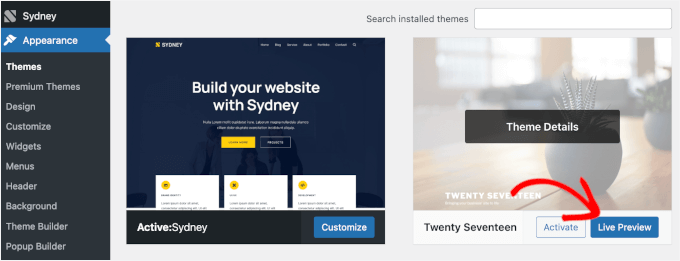
Bunu yapmak için Görünüm » Temalar sayfasına gitmeniz gerekir. Ardından, yüklü temalardan herhangi birinin üzerine fare imlecini getirin ve WordPress tema özelleştirici sayfasını açmak için ‘Canlı Önizleme’ düğmesine tıklayın.
WordPress Tema Özelleştirici'yi Kullanma
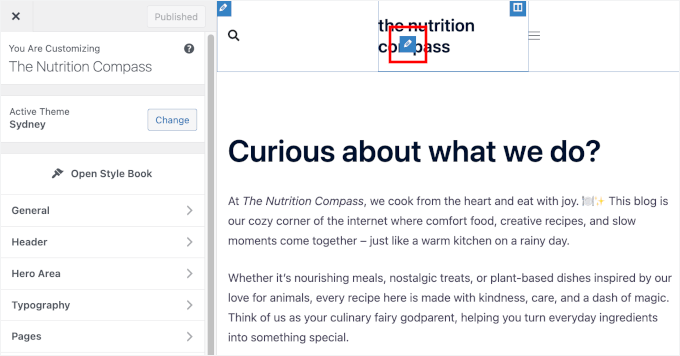
WordPress tema özelleştiricisini açtıktan sonra, tüm özelleştirme ayarlarını ekranınızın sol tarafında göreceksiniz. Sitenizin canlı önizlemesi sağ tarafta olacaktır.
WordPress tema özelleştiricisi, temanızdan bağımsız olarak varsayılan bir dizi panele sahiptir.
Değişiklik yapmak için tek tek panellere tıklamanız gerekir. Belirli bir öğenin ayarlarını açmak için ekranınızın sağ tarafındaki mavi kalem simgelerinden herhangi birine de tıklayabilirsiniz.
☝ Not: Gelişmiş WordPress temaları, ek özelleştirme seçenekleri için ek ayar panellerine sahip olacaktır (bunun hakkında daha sonra daha fazla bilgi).
Sonraki bölümlerde, WordPress tema özelleştiricisinde bulunan varsayılan seçenekleri gösterecek ve bazı özelleştirme ipuçları ve alternatifleri paylaşacağız.
Belirli bir konuyla ilgileniyorsanız, makalede ilerlemek için bağlantıya tıklayabilirsiniz:
- Site Kimliği Paneli: Başlık, Logo ve Favicon Ekleme
- WordPress Tema Özelleştirici: Sitenizin Renklerini Değiştirin
- Tema Özelleştirici'de Gezinme Menüleri Ekleme
- Tema Özelleştirici'de Web Sitenizdeki Widget'ları Kontrol Edin
- Tema Özelleştirici'de Ana Sayfa Ayarları Paneli
- Özel CSS Ekleme Paneli
- Diğer Tema Özelleştirici Seçenekleri
- Web Sitenizi Farklı Ekran Çözünürlüklerinde Önizleyin
- Özelleştirici Ayarlarınızı Yayınlayın, Kaydedin veya Zamanlayın
- Farklı Temaları Yayına Girmeden Önizleyin
- Tema Özelleştirici Ayarlarını İçe Aktar veya Dışa Aktar
- Ek İpucu: WordPress Tema Özelleştirici Alternatifleri
- WordPress Tema Özelleştiriciyi Kullanma Hakkında SSS
- Keşfetmeye Devam Edin: Profesyonel Gibi Tasarlayın ve Özelleştirin
Hazır mısınız? Başlayalım.
Site Kimliği Paneli: Başlık, Logo ve Favicon Ekleme
WordPress tema özelleştiricisindeki 'Site Kimliği' paneli, web sitenizin başlığını ve sloganını eklemenize veya değiştirmenize olanak tanır.
Varsayılan olarak WordPress, site sloganı olarak 'Sadece Başka Bir WordPress Sitesi' ekler. Bunu sitenize WordPress kurduktan sonra değiştirmenizi öneririz. Ancak, sitenizin logosu zaten marka adınızı içeriyorsa, tekrarı önlemek için sloganı boş bırakabilirsiniz.
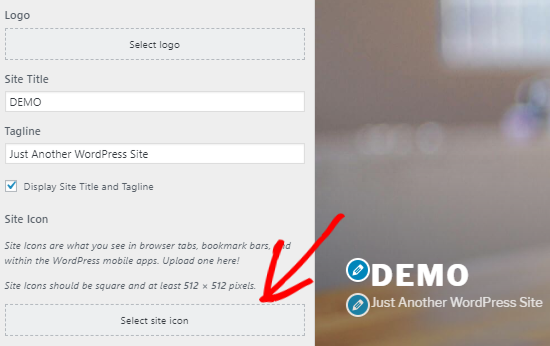
WordPress tema özelleştiricisindeki 'Site Kimliği' paneli, site logonuzu eklemenize de olanak tanır. Web sitenizin logosunu yüklemek için 'Logo Seç' seçeneğine tıklamanız yeterlidir.
Sitenize bir favicon eklemek ister misiniz? Bunu 'Site simgesini seç' seçeneğine tıklayarak yapabilirsiniz.
Ayrıntılı talimatlar için, sitenize bir favicon oluşturma ve ekleme kılavuzumuzu takip edebilirsiniz.
WordPress Tema Özelleştirici: Sitenizin Renklerini Değiştirin
'Renkler' panelindeki denetimler, kullandığınız WordPress temasına bağlı olarak büyük ölçüde değişiklik gösterecektir.
Örneğin, Sydney teması, Genel Renk seçeneklerinde tüm web siteniz için bir renk şeması seçmenize olanak tanır. Ayrıca arka planı, metni, bağlantıları, başlığı, form alanlarını ve kenar çubuğunu değiştirmenize de izin verir.
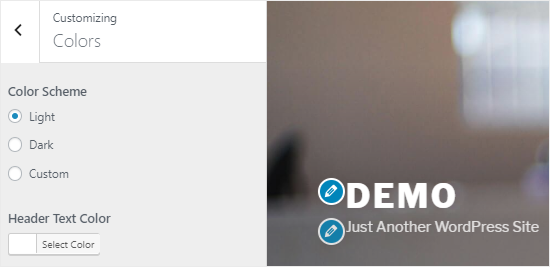
Diğer WordPress temaları, başlık renkleri, gezinme menüleri, düğmeler veya sitenin belirli bölümleri için ayrı denetimler gibi farklı renk seçeneklerine sahip olabilir.
Tema Özelleştirici'de Gezinme Menüleri Ekleme
'Menüler' paneli, gezinme menüleri oluşturmanıza ve bunları web sitenizdeki konumlarını kontrol etmenize olanak tanır.
Bu sekmede, daha önce oluşturduğunuz tüm mevcut WordPress menülerini bulacaksınız. Temanızın desteklediği mevcut menü konumlarını kontrol etmek için 'Tüm Konumları Görüntüle' düğmesine tıklayabilirsiniz.
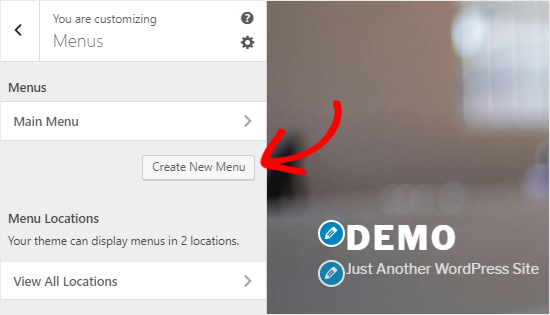
Yeni bir menü oluşturmak için 'Yeni Menü Oluştur' düğmesine tıklamanız gerekir.
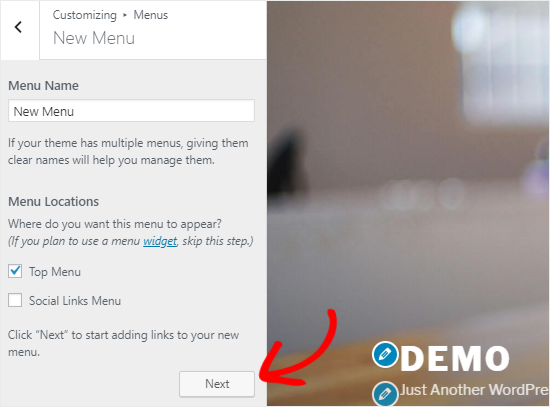
Bundan sonra, menünüzü daha sonra kolayca yönetebilmeniz için bir ad vermeniz gerekecektir. Menü konumunu da seçebilir ve devam etmek için 'İleri'yi tıklayabilirsiniz.
Bu menüye öğe eklemek için öncelikle 'Öğe Ekle' düğmesine tıklamanız gerekecektir. Bu yeni bir panel açacaktır.
Artık menü öğeleri olarak özel bağlantılar, sayfalar, gönderiler, kategoriler ve etiketler ilgili alanlara ekleyebilirsiniz.
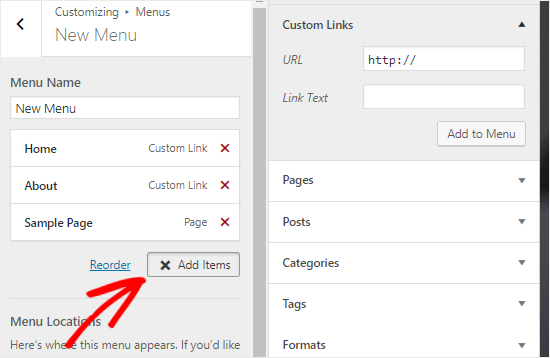
Öğeleri yeniden sıralamak için ‘Yeniden Sırala’ bağlantısına tıklayabilir ve ardından menü öğelerini ayarlamak için ok simgelerini kullanabilirsiniz.
Tema Özelleştirici'de Web Sitenizdeki Widget'ları Kontrol Edin
'Widget' paneli, sitenizdeki widget'ları eklemenize ve yönetmenize olanak tanır. Buna tıklamak, widget ekleyebileceğiniz farklı konumları gösterecektir.
Ve tekrar, bu kullandığınız WordPress temasına göre değişiklik gösterecektir.
Örneğin, Sydney teması beş widget konumu sunarken, varsayılan bir klasik tema yalnızca bir konumla gelebilir.
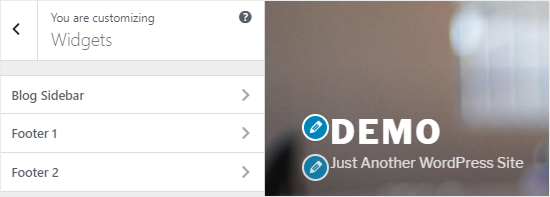
Bunlardan herhangi birine tıkladığınızda, o konuma daha önce eklediğiniz widget'ları göreceksiniz.
Yeni bir widget eklemek için 'Bir Widget Ekle' düğmesine tıklayabilirsiniz. Bu, bu widget alanlarına bloklar (paragraflar, resimler veya listeler gibi) ekleyebileceğiniz yeni bir panel açacaktır.
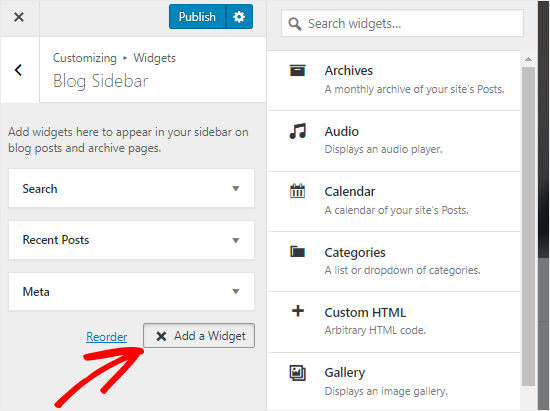
Ardından, eklemek istediğinize tıklamanız gerekecektir. Yeni eklenen widget'larda değişiklik yapabilir ve bunları yukarı veya aşağı sürükleyerek konumlarını ayarlayabilirsiniz.
Tema Özelleştirici'de Ana Sayfa Ayarları Paneli
Varsayılan olarak WordPress, ana sayfanızda en son blog yazılarını görüntüler.
Ancak, çoğu kullanıcı iş web siteleri için özel bir ana sayfa kullanmayı tercih eder. Bu, ürünlerinizi ve hizmetlerinizi sergileyen uygun bir açılış sayfası oluşturmanıza olanak tanır.
Özel bir ana sayfa kullanmak için 'Ana Sayfa Ayarları' panelinde 'Statik bir sayfa' seçeneğini seçmek isteyeceksiniz.
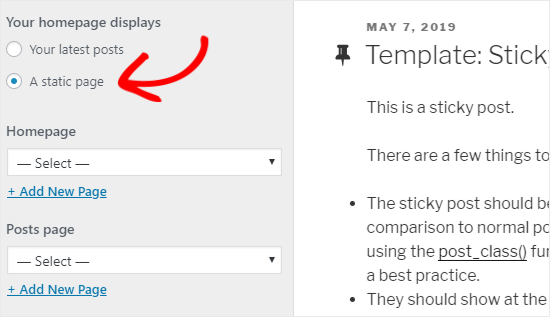
Bu, ana sayfanız için bir sayfa ve blog yazılarınızı görüntülemek için başka bir sayfa seçmek üzere kullanabileceğiniz iki yeni açılır menü açacaktır.
Sitenizde sayfalarınız yoksa, açılır menünün altındaki '+ Yeni Sayfa Ekle' bağlantısına tıklayarak yenisini oluşturabilirsiniz. Bu, seçtiğiniz isimle boş bir sayfa oluşturacaktır.
Özel CSS Ekleme Paneli
Web sitenizi stilize etmek için özel CSS kodu eklemek ister misiniz? Bunu 'Ek CSS' panelinde yapabilirsiniz.
Orta ve ileri düzey WordPress kullanıcıları bazen CSS kodunu doğrudan temalarının style.css dosyasına ekler.
Bu yöntemi yeni başlayanlar için önermiyoruz çünkü temanızı güncellemek bu değişiklikleri silecektir. Ayrıca, diğer şeyler arasında WordPress barındırma alanınıza FTP erişimine sahip olmak ve tema dosyalarını değiştirmek gibi ek adımlar gerektirir.
Yeni başlayanlar için daha kolay bir çözüm, WordPress tema özelleştiricisindeki ‘Ek CSS’ paneline özel CSS kodunuzu eklemektir. Bu, sitenizde değişiklikler yapmanıza ve bunları ekranınızın sağ tarafında canlı olarak görmenize olanak tanır.
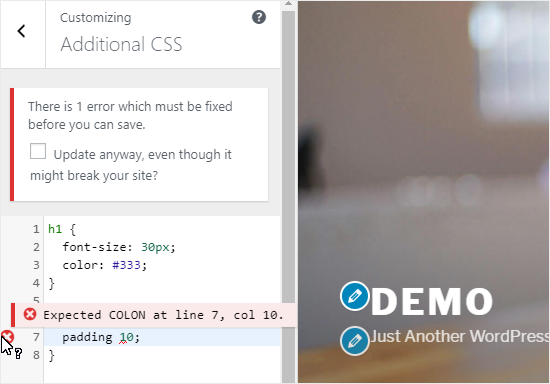
Bir miktar CSS kodu yazmaya başladığınızda, WordPress yazdığınız harflere göre otomatik olarak öznitelikler önerecektir. Ayrıca düzgün bir CSS ifadesi yazmadıysanız hata mesajları da gösterecektir.
Ayrıntılar için, özel CSS kodunu WordPress sitenize nasıl kolayca ekleyeceğinizle ilgili kılavuzumuza bakın.
☝ Not: Web sitenizi kod yazmadan özelleştirmek istiyorsanız, okumaya devam edin. Tema temanızı kolayca özelleştirmenize ve hatta özel bir WordPress teması oluşturmanıza olanak tanıyacak üç yeni başlayan dostu seçeneği paylaşacağız.
Diğer Tema Özelleştirici Seçenekleri
Bazı ücretsiz ve premium temalar daha fazla Tema Özelleştirici seçeneği sunar.
Kullandığınız temaya bağlı olarak, yazı tipi stilini değiştirebilir, arka plan resmi ekleyebilir, düzeni değiştirebilir, renkleri düzenleyebilir, rastgele başlık resimleri ekleyebilir ve çok daha fazlasını yapabilirsiniz.
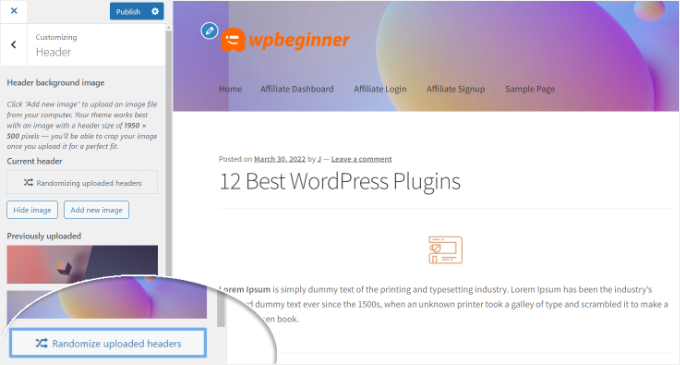
Eklentiler yardımıyla tema özelleştiricinize belirli özellikler de ekleyebilirsiniz.
Örneğin, Easy Google Fonts eklentisini kullanarak WordPress'te özel yazı tipleri ekleyebilirsiniz.
Web Sitenizi Farklı Ekran Çözünürlüklerinde Önizleyin
Her web sitesi sahibinin, web sitesinin mobil uyumlu olduğundan ve tüm ekran boyutlarında iyi göründüğünden emin olması önemlidir.
WordPress tema özelleştiricisi sayesinde web sitenizin farklı ekran boyutlarında nasıl göründüğünü kolayca kontrol edebilirsiniz.
Tema Özelleştirici panelinin altında, üç simge ve 'Denetimleri Gizle' bağlantısını bulacaksınız.
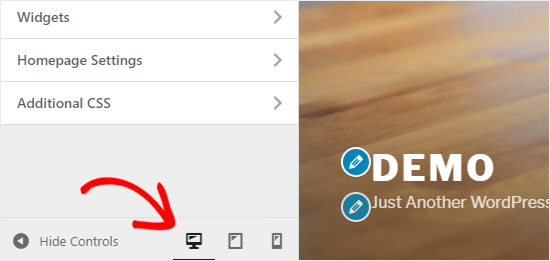
Bu simgeler, sitenizin masaüstü, tablet ve mobil cihazlarda nasıl göründüğünü simüle etmenize olanak tanır. Bu harika bir başlangıç noktası olsa da, %100 mükemmel göründüğünden emin olmak için sitenizi gerçek bir cep telefonunda kontrol etmenizi her zaman öneririz.
'Kontrolleri Gizle' bağlantısı, WordPress Özelleştirici panelini gizlemek için kullanışlıdır, böylece sitenizi masaüstünde düzgün bir şekilde görüntüleyebilirsiniz.
Özelleştirici Ayarlarınızı Yayınlayın, Kaydedin veya Zamanlayın
Gerekli değişiklikleri yaptıktan sonra, bunları sitenize uygulamanız gerekir. Aksi takdirde, tüm sıkı çalışmanız boşa gidecektir.
Değişiklikleri uygulamak için ‘Yayınla’ düğmesine tıklayın. İşlem tamamlandıktan sonra, tema özelleştiricisinden çıkmak için ekranınızın sol üst köşesindeki kapat düğmesine tıklayabilirsiniz.
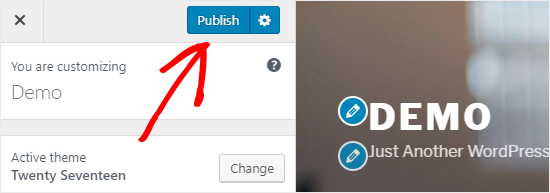
Yeni WordPress tasarımınızı tamamlamak için daha fazla zamana ihtiyacınız olursa ne olur? Bu durumda, yeni tasarımınızı taslak olarak kaydedebilir ve hatta yönetici alanınıza erişim vermeden biriyle paylaşabilirsiniz.
Bunu yapmak için, 'Yayınla' düğmesinin hemen yanındaki dişli simgesine tıklamanız gerekir. Bu, 'Eylem' panelini açacaktır.
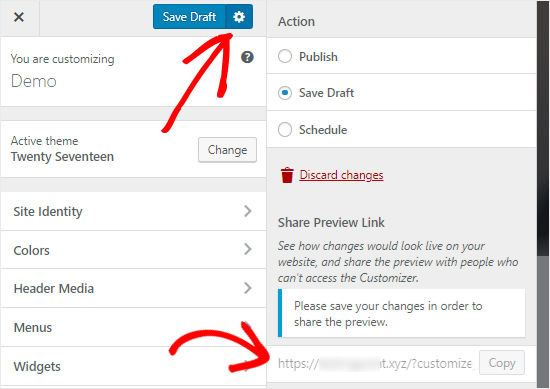
Burada üç seçeneğiniz bulunur: 'Yayınla', 'Taslağı Kaydet' ve 'Zamanla'.
'Eylem' panelindeki 'Taslak Kaydet' seçeneğini seçmeniz yeterlidir. Ardından, değişikliklerinizi saklamak için 'Taslak Kaydet' düğmesine tıklayın.
Artık önizleme bağlantısını kopyalayabilir ve başkalarıyla paylaşarak geri bildirim alabilirsiniz.
'Zamanla' seçeneği, değişikliklerinizi belirli bir tarih ve saatte yayınlamanıza olanak tanır. Örneğin, tema değişikliklerinizi en az trafiği aldığınız zamanda yayına girecek şekilde zamanlayabilirsiniz.
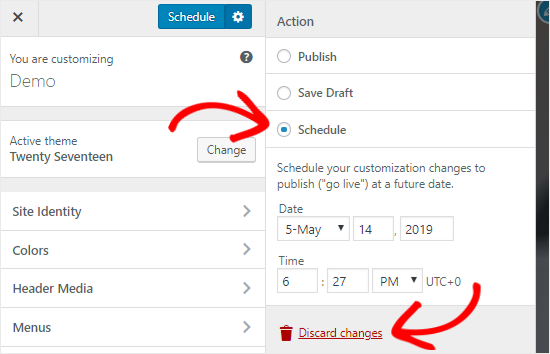
Son olarak, yayınlanmamış değişiklikleri sıfırlamak isterseniz, Eylem panelindeki 'Değişiklikleri At' bağlantısına tıklayabilirsiniz.
Farklı Temaları Yayına Girmeden Önizleyin
Sitenizde yeni bir temanın nasıl görüneceğini kontrol etmek istediğiniz zamanlar olur. Ancak, bunları canlı web sitenizde etkinleştirmek istemezsiniz.
Bu durumda, canlıya geçmeden yeni temaları test etmek için WordPress Özelleştirici'yi açabilirsiniz.
Özelleştirici panelinde, aktif temanızın adını ve 'Değiştir' düğmesini bulacaksınız.
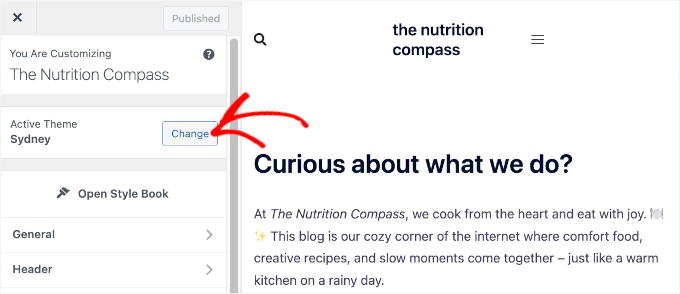
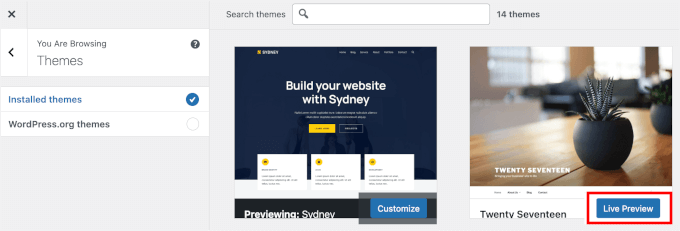
Bu düğmeye tıklarsanız, WordPress yüklü tüm temalarınızı sayfanın sağ tarafında gösterecektir.
Belirli bir temayı kontrol etmek için ‘Canlı Önizleme’ düğmesine tıklamanız gerekir.
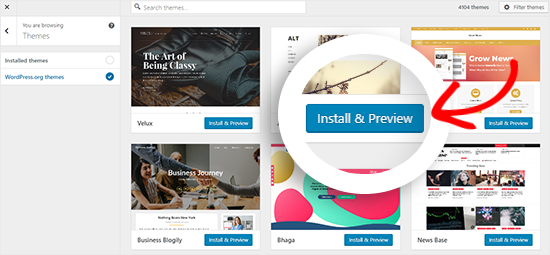
Temaları WordPress Temaları Deposu'ndan da önizleyebilirsiniz.
Bunu yapmak için sol paneldeki 'WordPress.org temaları' onay kutusunu seçmeniz gerekir. Bu, WordPress.org dizininden temaları gösterecektir.
Beğendiğiniz temayı kontrol etmek için 'Yükle ve Önizle' düğmesine tıklamanız yeterlidir.
Ekranınızın sağ üst köşesindeki 'Temaları Filtrele' düğmesine tıklayarak da temaları filtreleyebilirsiniz.
☝ Not: Canlı bir sitede özelleştiriciyi kullanmak yerine yeni temaları test etmek için WordPress hazırlık web sitesi kullanmanızı öneririz.
Tema Özelleştirici Ayarlarını İçe Aktar veya Dışa Aktar
Tema özelleştirici ayarlarınızı içe ve dışa aktarabileceğinizi biliyor muydunuz?
Bu, temanızda yerel sunucunuzda veya bir hazırlık sitesinde değişiklik yaparken son derece yararlıdır. Ayarları canlı web sitenize manuel olarak kopyalamak yerine, zamandan tasarruf etmek için tema özelleştirici ayarlarını dışa aktarmak için bir eklenti kullanabilirsiniz.
Ayrıntılı talimatlar için, WordPress'te tema özelleştirici ayarlarının nasıl içe ve dışa aktarılacağına dair rehberimizi takip edebilirsiniz.
Ek İpucu: WordPress Tema Özelleştirici Alternatifleri
WordPress Özelleştirici sitenizde değişiklik yapmanıza olanak tanırken, denetimlerin sayısı kullandığınız temaya göre değişiklik gösterecektir.
Peki ya temanızı seviyorsanız ama ekstra özelleştirme seçeneklerine sahip olmasını dileseydiniz?
Bu durumda, en iyi çözüm WordPress tema özelleştiricisiyle birlikte çalışan üç özelleştirme eklentisinden birini kullanmaktır.
SeedProd
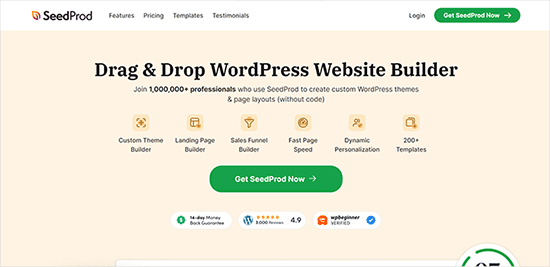
SeedProd, WordPress için en iyi yapay zeka web sitesi ve sayfa oluşturucusudur. Herhangi bir kodu düzenlemeden, 60 saniyenin altında özel WordPress temaları ve sayfa düzenleri oluşturmak için kullanabilirsiniz.
Ortak markalarımızdan bazıları sitelerini oluşturmak için SeedProd'u kullandı. Deneyimimiz hakkında merak mı ediyorsunuz? Daha fazla bilgi için detaylı SeedProd incelememize göz atın.
SeedProd, açılış sayfaları, satış sayfaları, web semineri kayıt sayfaları, hazırlık sayfaları, bakım modu sayfaları ve çok daha fazlası için yüzlerce hazır sayfa düzeni sunar.
Özelleştirme, kayıt formları, sosyal profiller, düğmeler, geri sayım sayaçları, iletişim formları ve daha fazlası gibi hazır bloklarla kolaydır.
Renk şemaları ayarlayabilir, yazı tipi birleşimlerini kaydedebilir ve sayfaları ve sayfa öğelerini yeniden kullanabilirsiniz, böylece onları tekrar oluşturmak zorunda kalmazsınız.
Thrive Tema Oluşturucu
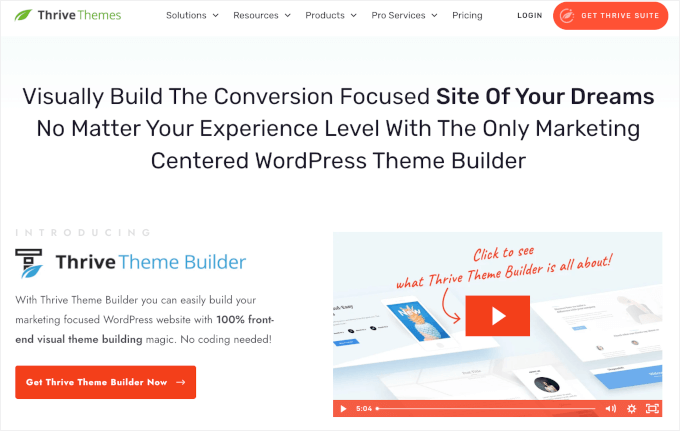
Thrive Theme Builder, WordPress için başka mükemmel bir sürükle ve bırak tema oluşturucu eklentisidir. Bunu kullanarak, kodlama gerektirmeden özel bir WordPress teması oluşturabilirsiniz.
Hızlı bir başlangıç yapmanız için dört farklı hazır tema şablonuyla birlikte gelir. Her tema şablonu, sitenize ekleyebileceğiniz çeşitli hazır sayfalar içerir.
Ayrıntılı bir inceleme için Thrive Themes Suite incelememize göz atabilirsiniz.
Bu eklenti ile temanızın başlığı, altbilgisi, blog gönderileri, kategori sayfaları ve daha fazlası dahil olmak üzere her bölümünü yalnızca işaretleyip tıklayarak düzenleyebilirsiniz.
Ayrıca, sürükle ve bırak yöntemiyle temanıza hızlıca ekleyebileceğiniz 100'den fazla tasarım ve site oluşturma öğesi bulunur.
CSS Hero
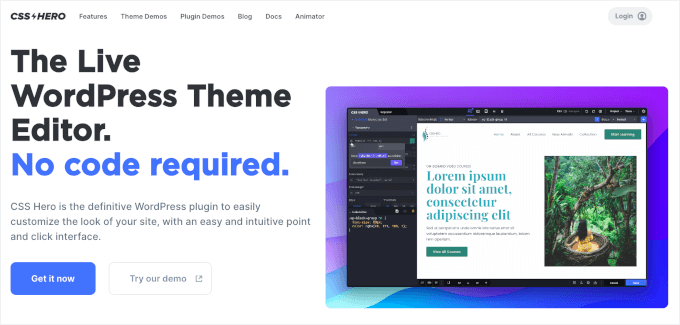
CSS Hero, tek bir satır CSS kodu yazmadan sitenizi özelleştirmenize olanak tanıyan bir WordPress eklentisidir. Sitenizin her öğesini herhangi bir sorun yaşamadan stilize etme özgürlüğüne sahipsiniz.
WordPress sitenizin giriş sayfasını özelleştirmek ister misiniz? CSS Hero bunu birkaç dakika içinde yapmanıza olanak tanır.
Ayrıca, tasarımınızın her cihazda mükemmel görünmesini sağlamak için değişiklikleri ön uçta düzenleyebilir ve önizleyebilirsiniz.
Beaver Builder
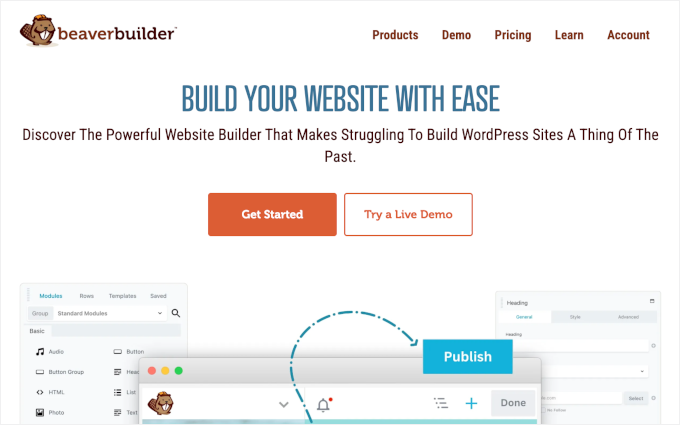
Beaver Builder, WordPress için en iyi sayfa oluşturucularından bir diğeridir. Sürükle ve bırak arayüzünü kullanarak siteniz için çarpıcı sayfalar oluşturmanıza olanak tanır.
En iyi yanı, Beaver Builder'ın neredeyse her WordPress temasıyla çalışmasıdır. Bu, mevcut temanızla kullanmanıza olanak tanır. Kapsamlı bir şekilde test ettik ve her şeyi kapsamlı Beaver Builder incelememizde bulabilirsiniz.
Beaver Builder, kısa kodların ve widget'ların kullanımını destekler. Ayrıca web sitenizi kolayca stilize etmek için kullanabileceğiniz farklı modül türleri sunar. Ayrıntılı talimatlar için WordPress'te özel düzenlerin nasıl oluşturulacağına dair rehberimize bakabilirsiniz.
WordPress Tema Özelleştiriciyi Kullanma Hakkında SSS
Tema Özelleştirici'den en iyi şekilde yararlanma konusunda hala sorularınız mı var? WordPress kullanıcılarından duyduğumuz bazı yaygın sorular şunlardır.
WordPress Tema Özelleştirici ile her temayı özelleştirebilir miyim?
Her tema değil. Birçok klasik WordPress teması hala Tema Özelleştirici'yi destekler ve çeşitli tasarım seçenekleri sunar. Ancak, Tam Site Düzenleme (FSE) kullanan blok tabanlı temalar bunun yerine Site Düzenleyici'ye güvenir ve Özelleştirici bu temalarda görünmez.
Tema değiştirmek Özel Ayarlarımı siler mi?
Hayır, silmez ama aktarılmazlar. Özelleştirici ayarları, kullandığınız belirli temaya bağlıdır. Yeni bir temaya geçtiğinizde, o temanın varsayılanlarıyla sıfırdan başlarsınız.
Ancak, eski ayarlarınız veritabanında kaydedilir. Önceki temanıza geri dönerseniz, eski tasarım ayarlarınız otomatik olarak geri yüklenecektir.
WordPress'te Tema Özelleştiriciyi bulamazsam ne yapmalıyım?
Kontrol panelinizde Görünüm » Özelleştir seçeneğini görmüyorsanız, blok tabanlı (Tam Site Düzenleme) bir tema kullanıyor olabilirsiniz. Bu temalar, Görünüm » Düzenleyici altında bulacağınız Site Düzenleyicisini kullanır.
Temama ek özelleştirme seçeneklerini nasıl ekleyebilirim?
Mevcut temanızın çok sınırlı olduğunu düşünüyorsanız, bir alt tema oluşturmayı veya SeedProd, Thrive Theme Builder veya CSS Hero gibi sayfa oluşturucu eklentileri kullanmayı deneyebilirsiniz. Bu araçlar, herhangi bir koda dokunmadan daha fazla tasarım kontrolü sunar.
Canlı bir web sitesinde Tema Özelleştirici'de değişiklik yapmak güvenli midir?
Evet, Tema Özelleştirici içindeki değişiklikleri yapmak güvenlidir çünkü 'Yayınla'ya tıklayana kadar yayına alınmazlar. Bununla birlikte, büyük düzenlemeler yapmayı planlıyorsanız, canlı sitenizi kesintiye uğratmamak için bunları önce bir hazırlık ortamında test etmeniz en iyisidir.
Keşfetmeye Devam Edin: Profesyonel Gibi Tasarlayın ve Özelleştirin
Umarım bu kılavuz, WordPress Tema Özelleştirici'yi bir profesyonel gibi nasıl kullanacağınızı öğrenmenize yardımcı olmuştur.
Bunun faydalı olduğunu düşünüyorsanız, diğer rehberlerimize de bakmak isteyebilirsiniz:
- WordPress Temanızı Nasıl Özelleştirirsiniz
- Herhangi Bir WordPress Temasına Paralaks Efekti Nasıl Eklenir
- Çeviriye Hazır Bir WordPress Teması Nasıl Bulunur ve Çevrilir
- WordPress Temanızı En Son Standartlara Karşı Nasıl Test Edebilirsiniz
- Denemeniz Gereken En İyi Basit WordPress Temaları
Bu makaleyi beğendiyseniz, lütfen WordPress video eğitimleri için YouTube Kanalımıza abone olun. Bizi ayrıca Twitter ve Facebook'ta da bulabilirsiniz.




Dayo Olobayo
Düşündüğümden çok daha kolaymış. Sadece özelleştiriciyi kullanarak web sitemin renklerini değiştirdim ve şimdiden çok daha iyi görünüyor. Diğer seçeneklerle oynamak ve başka neler özelleştirebileceğimi görmek için heyecanlıyım. Çok teşekkürler!
Moinuddin Waheed
Özel tema ayarlarında birçok gelişmiş özellik gördüm.
Sanki web sitesinin tüm kontrolü doğrudan tema ayarlarının kendisinde gibi.
Örneğin Astra'ya bakarsak, görünüm ve his üzerinde tema ayarlarından büyük ölçüde kontrol sağlıyor.
Bu kadar kontrol sunan premium temaların, sunmayanlara kıyasla web sitesi hızında herhangi bir avantajı var mı?
WPBeginner Desteği
Avantajı, premium temaların bazen bu kontrollere sahip olabilmesidir, ancak tüm ücretsiz temaların tam özelleştirme seçenekleri yoktur. Hız açısından, bir temanın daha hızlı olup olmadığını belirlemek tasarımın kendisine bağlıdır.
Yönetici
Moinuddin Waheed
Birçok premium tema kullandım ve özelleştirme panelinin kendisinde çok daha fazla seçeneğe sahipler.
Bazen özelleştirilmiş olarak bu seçeneklere sahip olmak, temanın verimli ve hafif olduğunun kanıtı gibi hissettiriyor.
Örneğin Astra, özelleştiricisinde çok sayıda seçeneğe sahip.
Ancak bir sorum var, özelleştiriciye ek CSS eklemek, ana style.css'ye ekler mi ve eğer öyleyse belirtildiği gibi, temayı güncellemek onu geçersiz kılar mı?
WPBeginner Desteği
Özelleştiricideki ek CSS, style.css'de saklanmaz, bu nedenle temanızı güncellerken bunun için endişelenmenize gerek yoktur.
Yönetici
Shelley
Neden "site başlığını ve sloganı göster" onay kutusu web sitemde görünmüyor?
WPBeginner Desteği
Belirli temanız şu anda bunun için stil içermeyebilir, bu nedenle başlığı ve sloganı varsayılan olarak gizleme yeteneğini sunmaz.
Yönetici
Craig
Bu bilgiyi sağladığınız için teşekkür ederim. Web sitesi geliştirme konusunda tamamen yeniyim ve ilk araştırmalarım sırasında Elementor'un sürükle ve bırak sayfa oluşturucusunu öğrendim, ancak bu temaları özelleştirmeyle ilgili oldukça dik bir öğrenme eğrisiyle de karşılaştım ve özelleştirmelerimin uygulanabileceği üç farklı alan olduğu için biraz daha kafa karıştırıcı hale geldi ve nerede neyi özelleştirmem gerektiği konusunda kayboluyordum. Bu nedenle, hangi özelleştirmelerin hangi özel alanlarda en iyi şekilde ele alındığını anlamak gerçekten çok faydalı bir konu!
WPBeginner Desteği
Thank you, glad you like our article
Yönetici
Leslie
Tema ihtiyaçlarım için zaten Divi'ye sahibim (ancak henüz pek kullanmadım çünkü tamamen yeniyim ve hala web sitemi oluşturuyorum). Yukarıdaki bilgiler benim için hala faydalı olur mu, yoksa her şeyi Divi üzerinden mi yapacağım? Teşekkürler!
WPBeginner Desteği
Using a theme like Divi you would likely want to follow their documentation for customizing but knowing the customizer is still helpful
Yönetici