


Resimler, içeriğinizi daha ilgi çekici ve anlaşılır hale getirmede önemli bir rol oynar.
Ancak, her şeyin doğru görüntülenmesini sağlamak zor olabilir. Özellikle siteniz büyüdükçe, öne çıkan görseller eklerken, galeriler oluştururken veya yazılarınızın içine görseller yerleştirirken sorunlar ortaya çıkar.
WPBeginner olarak, yükleme hatalarından düzen ve görüntüleme sorunlarına kadar WordPress kullanıcılarının resimle ilgili sorunlarını gidermelerine düzenli olarak yardımcı oluyoruz.
Bu adım adım kılavuzda, en yaygın WordPress resim sorunlarını inceleyecek ve bunları hızlı ve güvenle nasıl düzelteceğinizi göstereceğiz. 🏞️
Bu ayrıntılı bir makale olduğundan, ele alacağımız resimle ilgili sorunların bir listesi aşağıdadır. Belirli bir konuya atlamak için bu hızlı bağlantıları kullanabilirsiniz:
- WordPress'te Resim Nasıl Yüklenir
- WordPress'te Bir Resmi Sola veya Sağa Hizalama Nasıl Yapılır
- Görsellerin Altına Açıklama Ekleme
- Fotoğrafları Sütun ve Satırlarda Görüntüleme
- WordPress'te Duyarlı Görsel Galerileri Nasıl Oluşturulur
- Eksik Gönderi Küçük Resimleri / Öne Çıkan Görseli Düzeltme
- WordPress Gönderi ve Sayfalarına Kapak Görseli Ekleme
- Öne Çıkan Resmin İki Kez Görünmesi Sorunu Nasıl Düzeltilir
- WordPress'te Resimler Nasıl Kırpılır
- WordPress'te Başlık Görseli Nasıl Eklenir
- WordPress'e Arka Plan Görseli Nasıl Eklenir
- Kalitesini Kaybetmeden WordPress İçin Resimleri Optimize Etme
- WordPress Resimlerine Başlık Nitelikleri Nasıl Eklenir
- WordPress Blog Yazılarınız İçin Ücretsiz Resimler Nasıl Bulunur
- WordPress'te Resimleri Kategorize Etme ve Etiketleme
- WordPress'te Harici Resimleri İçeri Aktarma
- WordPress'te Gönderiler İçin Öne Çıkan Resimleri Zorunlu Kılma
- WordPress'te Varsayılan Bir Öne Çıkan Resim Nasıl Ayarlanır
- WordPress'te Ek Resim Boyutları Nasıl Oluşturulur
- WordPress'in Görüntü Boyutları Oluşturmasını Nasıl Önlenir
- WordPress'te Resim Hırsızlığını Önleme
- SSS: WordPress'te Yaygın Resim Sorunları
- WordPress Web Siteleri İçin Ek Kaynaklar
WordPress'te Resim Nasıl Yüklenir
WordPress, gönderilerinize, sayfalarınıza ve kenar çubukları gibi içerik dışı alanlara görsel yüklemeyi çok kolaylaştırır.
WordPress gönderilerinde ve sayfalarında resim yüklemek için, yalnızca içerik düzenleyicisine Resim bloğunu eklemeniz yeterlidir.
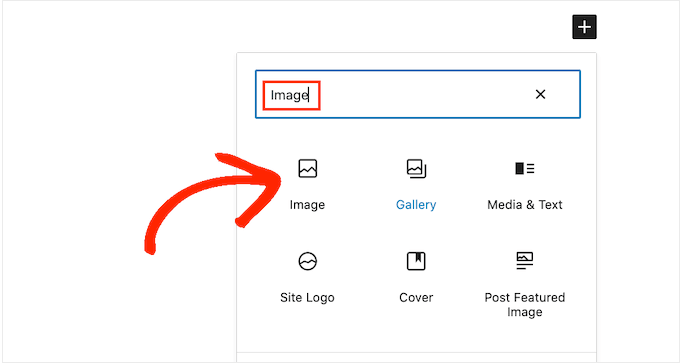
Ayrıca, bir ‘Paragraf’ bloğuna /image yazarak Resim bloğunu ekleyebilirsiniz.
Yazdıkça ekleyebileceğiniz bloklar düzenleyicide görünmeye başlayacaktır.
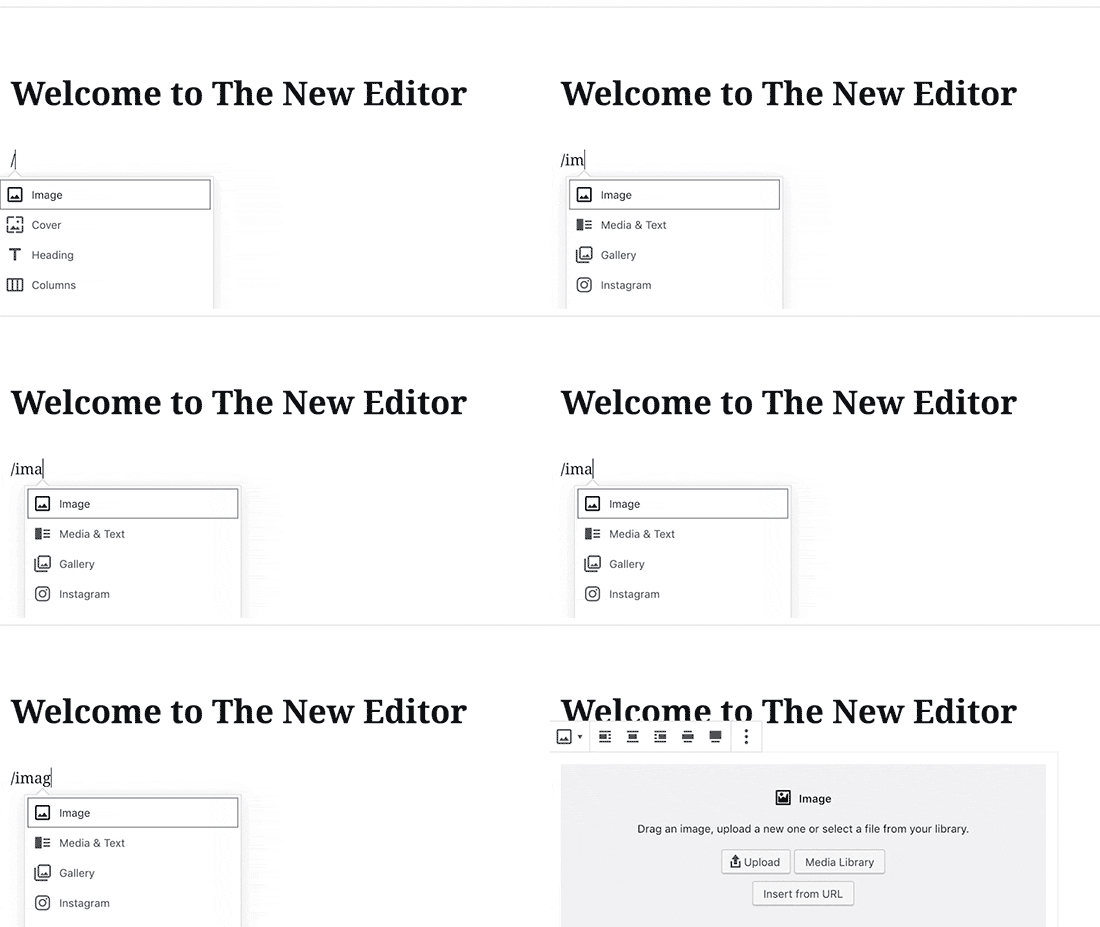
WordPress şimdi içerik düzenleyicisine Resim bloğunu ekleyecektir.
Görüntüyü bilgisayarınızdan seçmek ve yüklemek için 'Yükle' düğmesine tıklamanız gerekir.
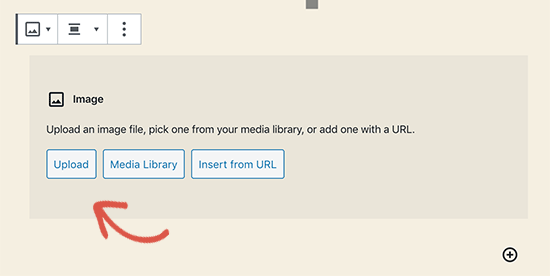
Ayrıca 'Medya Kütüphanesi'nizden daha önce yüklenmiş bir görsel de seçebilirsiniz.
Resmi yükledikten sonra, düzenleyicide resmin canlı önizlemesini göreceksiniz.
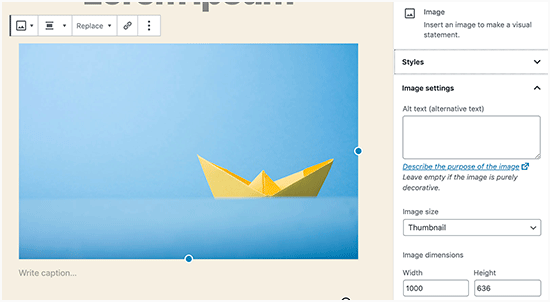
Ayrıca sağ panelde resim ayarlarını da göreceksiniz. Oradan resim alt metni sağlayabilir, resim boyutunu seçebilir ve resim stilini özelleştirebilirsiniz.
💡 Uzman İpucu: WordPress'e resim yükleme sorunları mı yaşıyorsunuz? WordPress'te resim yükleme sorununu düzeltme rehberimize göz atın.
WordPress'te Bir Resmi Sola veya Sağa Hizalama Nasıl Yapılır
WordPress ile resimleri sola, sağa veya ortaya hizalamak kolaydır.
Görüntüyü üzerine tıklayarak seçin ve ardından blok araç çubuğundaki hizalama düğmesine tıklayın.
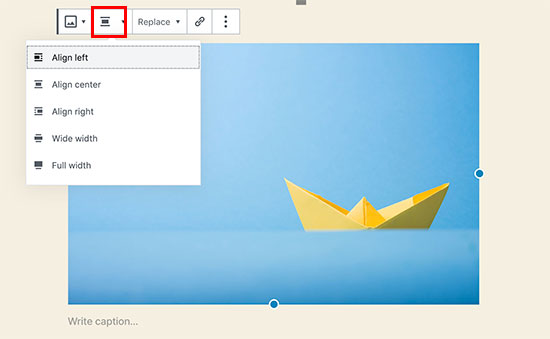
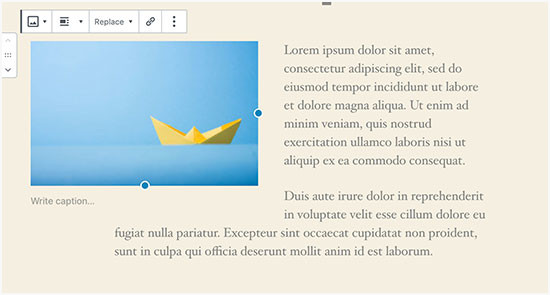
Bazı popüler WordPress bloglarının etrafına metin sarılmış resimler kullandığını fark etmiş olabilirsiniz.
Bu, hizalama özelliği kullanılarak yapılır.
Alternatif olarak, ‘Resim’ bloğu yerine ‘Medya ve Metin’ bloğunu da kullanabilirsiniz.
Bu blok, metnin yanında resim eklemek için özel olarak yapılmıştır.
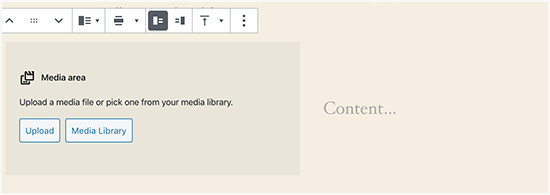
Ardından bir görseli ve metni yan yana yükleyebilirsiniz.
Görselin veya metnin yan tarafını değiştirmek için blok araç çubuğunu da kullanabilirsiniz.
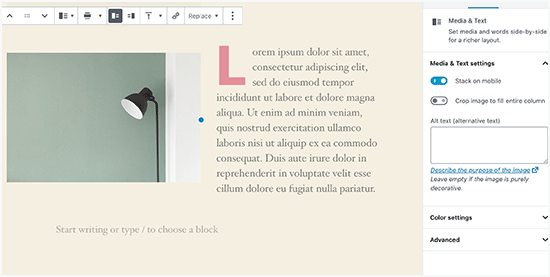
Ayrıntılı rehberlik için, WordPress blok düzenleyicisini kullanarak resimleri hizalama rehberimize göz atabilirsiniz.
Görsellerin Altına Açıklama Ekleme
WordPress, resimler için kolayca başlık eklemenize olanak tanır. Bir resim yükledikten sonra, resim önizlemesinin hemen altında başlık ekleme seçeneğini göreceksiniz.
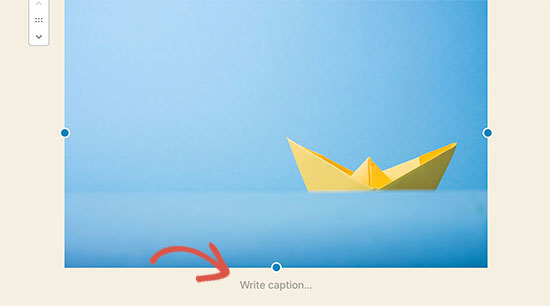
Benzer şekilde, WordPress'te resim galerilerine başlıklar da ekleyebilirsiniz. Daha fazla ayrıntı için lütfen WordPress'te resimlere başlık ekleme rehberimize bakın.
Fotoğrafları Sütun ve Satırlarda Görüntüleme
Kullanıcılar bize genellikle fotoğrafları sütunlar ve satırlar halinde düzgün bir şekilde nasıl göstereceklerini sorarlar.
Bir doğum günü partisi veya tatil fotoğraflarını paylaşmak istediğinizi varsayalım. Bunları gönderiye tek tek ekleyebilirsiniz, ancak bu, uzun bir resim listesi gibi görünecektir.
Fotoğraflarınızı gruplamanın daha iyi yolu görsel galerileri oluşturmaktır.
WordPress, küçük resim önizlemeleriyle görüntüleri satırlar ve sütunlar halinde kolayca eklemenizi sağlayan yerleşik bir 'Galeri' bloğu ile birlikte gelir.
'Galeri' bloğunu gönderi düzenleyiciye ekleyin ve yüklemek istediğiniz görselleri seçin.
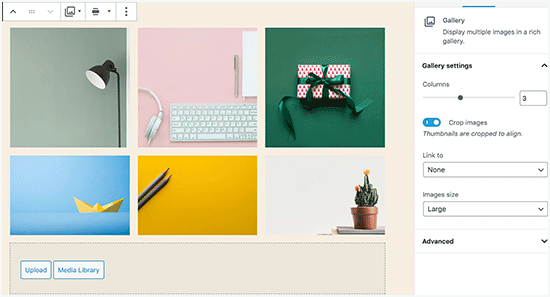
Daha ayrıntılı talimatlar için, WordPress'te resim galerisi oluşturma rehberimizi görmek isteyeceksiniz.
WordPress'te Duyarlı Görsel Galerileri Nasıl Oluşturulur
Varsayılan WordPress resim galerilerinin birkaç özelliği eksik olduğunu fark edeceksiniz. Örneğin, özellikle mobil cihazlarda gezinmeleri çok kolay değildir.
WordPress sitenize sık sık resim ve fotoğraf yüklüyorsanız, o zaman bir WordPress fotoğraf galerisi eklentisine ihtiyacınız olacaktır.
Envira Gallery kullanmanızı öneririz. WordPress sitenizde güzel ve tamamen mobil uyumlu resim galerileri oluşturmanızı kolaylaştırır.
Eklenti hakkında daha fazla bilgi için, kapsamlı Envira Gallery incelememize göz atabilirsiniz.

En iyi yanı, albümler, galeri şablonları, sosyal paylaşım, slayt gösterileri, filigran, sayfalama, şifre koruması, etiketleme, tam ekran görünümü ve çok daha fazlası gibi ek işlevsellikler eklemesidir.
Başka bir popüler WordPress fotoğraf galerisi eklentisi NextGEN Gallery'dir. Birçok galeri düzeni ve WordPress'te resimleri görüntülemek için güzel bir ışık kutusu galerisi sunar.
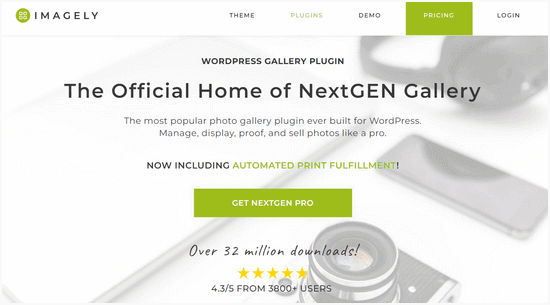
NextGEN Gallery ayrıca profesyonel fotoğrafçılar için fotoğraf kanıtlama, baskı karşılama, resim koruması, Adobe Lightroom eklentisi, PayPal ve Stripe ödeme ağ geçitleri ve daha fazlası gibi güçlü özellikler içerir.
Daha fazla ayrıntı için, tam NextGEN Gallery incelememize göz atmak isteyebilirsiniz.
Eksik Gönderi Küçük Resimleri / Öne Çıkan Görseli Düzeltme
Çoğu WordPress teması, makalelerinizle birlikte bir öne çıkan resmi belirgin bir şekilde görüntülemenize olanak tanır. Eksik küçük resimleri önlemek için WordPress'te öne çıkan bir resim nasıl ayarlayacağınıza bakalım.
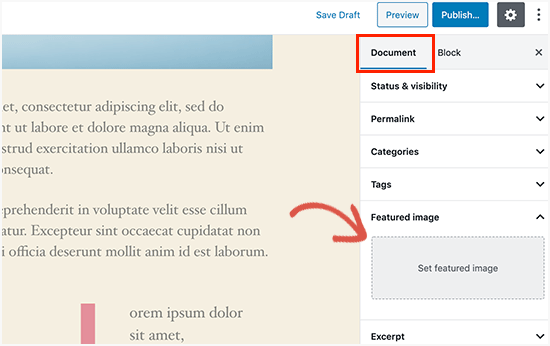
Yazı düzenleyicisinin içinde, sağdaki ayarlar panelinde 'Öne Çıkan Görsel' sekmesini arayın. Ardından, yazı küçük resminizi yüklemek için 'Öne Çıkan Görsel Ayarla'ya tıklayın.
Resmi yükledikten sonra, yazı küçük resminizi öne çıkan görsel ayarları panelinde şu şekilde görebileceksiniz.
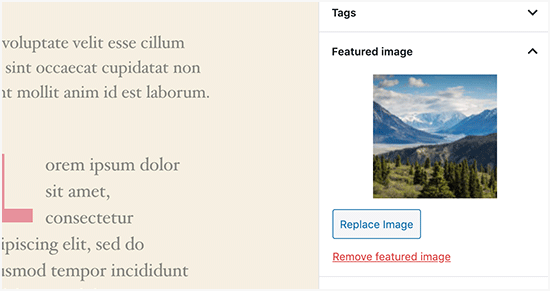
Daha fazla ayrıntı için, WordPress'te öne çıkan bir resim veya gönderi küçük resmi ekleme rehberimize bakın.
WordPress Gönderi ve Sayfalarına Kapak Görseli Ekleme
Kapak resimleri, bir makalenin farklı bölümleri arasında veya uzun bir satış sayfasında ayırıcı olarak kullanılabilecek geniş veya tam genişlikte resimlerdir.
Son derece ilgi çekicidirler ve kullanıcıların çok fazla metinden bunalmadan bir sayfayı kolayca taramalarına yardımcı olurlar.
Kapak resmi eklemek için düzenleyiciye Kapak bloğunu eklemeniz yeterlidir.
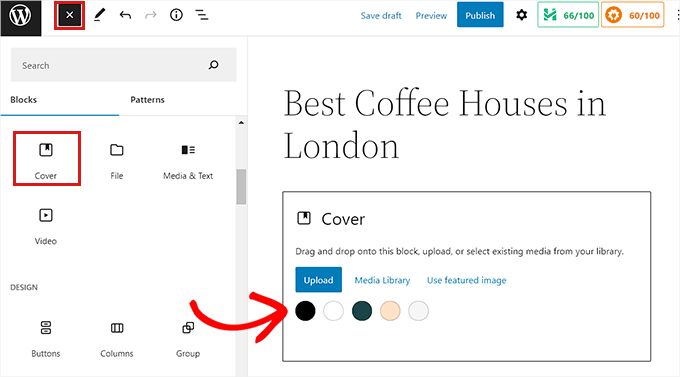
Ardından, bilgisayarınızdan kullanmak istediğiniz resmi yüklemeniz veya Medya Kütüphanesinden birini seçmeniz gerekir. Bir resim kullanmak istemiyorsanız, kapak olarak bir renk arka planı da seçebilirsiniz.
💡 Profesyonel İpucu: Daha iyi bir sonuç için büyük bir görsel kullanmak en iyisidir.
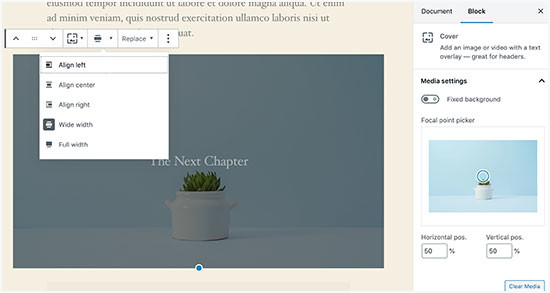
Şimdi blok düzenleyicisinde kapak resminizin canlı önizlemesini göreceksiniz. Blok araç çubuğundan kapak resmi görüntüleme seçeneklerini değiştirebilir veya sağdaki ayarları kullanabilirsiniz.
Daha fazla bilgi edinmek için, WordPress'te kapak resmi ve öne çıkan resim arasındaki fark ve bunları etkili bir şekilde nasıl kullanacağınız hakkındaki rehberimize bakın.
Öne Çıkan Resmin İki Kez Görünmesi Sorunu Nasıl Düzeltilir
Öne çıkan görseli içeriğin içine eklemek, yeni başlayanların yaptığı yaygın bir hatadır.
Bir öne çıkan görsel ayarladıktan sonra, onu içeriğinizle birlikte gönderiye eklemeniz gerekmez.
Bunu yapmak, öne çıkan resminizin iki kez görünmesine neden olacaktır. Bir kez öne çıkan resim olarak ve bir kez de yazı içindeki resim olarak.
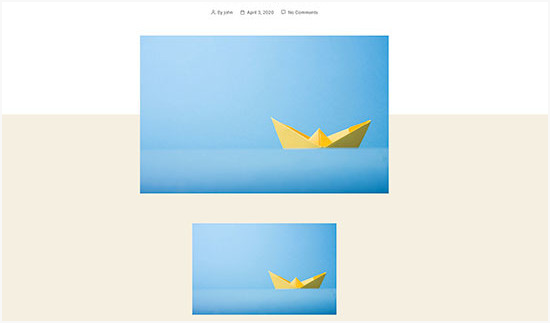
Gönderinizin içine başka görseller ekleyebilirsiniz, ancak öne çıkan görseliniz öne çıkan görsel kutusuna gider.
Daha fazla ayrıntı için, WordPress gönderilerinde öne çıkan resimlerin neden iki kez göründüğünü düzeltme rehberimizi okumaktan çekinmeyin.
WordPress'te Resimler Nasıl Kırpılır
Telefonunuzdan veya kameranızdan resim yüklediğinizde, genellikle çok büyük olurlar.
WordPress, orijinal yüklemeniz için otomatik olarak küçük, orta ve büyük boyutlu resimler oluşturur. Ancak bazen resmi farklı bir boyuta kırpmanız gerekebilir.
WordPress, Photoshop kadar gelişmiş olmasa da, resimleri yeniden boyutlandırma, kırpma, çevirme ve döndürme gibi bazı temel resim düzenleme özellikleriyle birlikte gelir.
Sadece Medya » Yeni Ekle'ye gidin ve resminizi yükleyin. Yükledikten sonra, ek ayrıntılar penceresini açmak için resme tıklayın.
Ek ayrıntılar penceresinde, resim önizlemesinin altında bir 'Resmi Düzenle' düğmesi göreceksiniz. Buna tıklamak WordPress resim düzenleyicisini açacaktır.
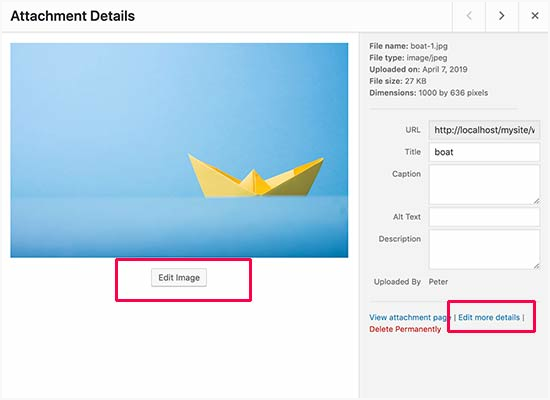
Buradan, resim önizlemesinin altındaki 'Resmi Düzenle' düğmesine tıklayabilirsiniz. Bu, resim düzenleme ekranını açacaktır.
Görüntü düzenleyici ekranında, kırpma, döndürme, yeniden boyutlandırma vb. gibi bazı temel görüntü düzenleme görevlerini gerçekleştirmek için düğmeler göreceksiniz.
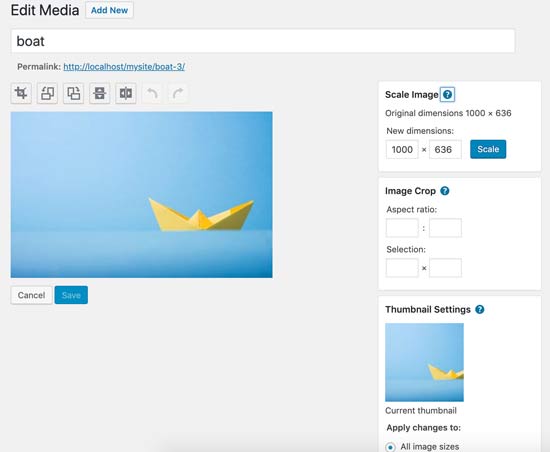
Eğer blok düzenleyiciyi kullanıyorsanız, resim araç çubuğundaki yerleşik kırpma aracını kullanarak resimleri kırpabilirsiniz.
Bir resim bloğuna tıklayın ve araç çubuğunda 'Kırp' simgesini seçin.
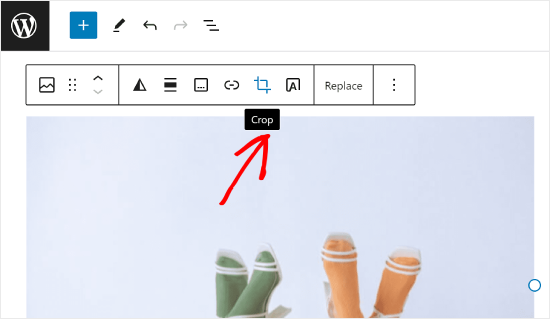
Bundan sonra, görselin en boy oranını ve görselinizin kırpılmış alanını tercihinize göre ayarlayabilirsiniz.
Orijinal en boy oranınızı veya WordPress tarafından önceden tanımlanmış bir oranı kullanabilirsiniz.
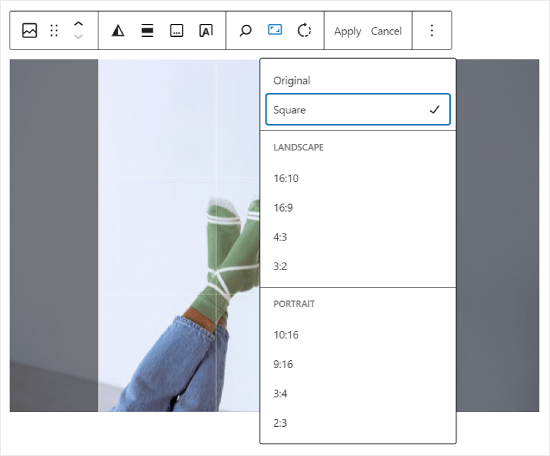
Daha ayrıntılı talimatlar için, WordPress'te resimleri kırpma, döndürme, yeniden boyutlandırma ve çevirme hakkındaki kılavuzumuza bakabilirsiniz.
WordPress'te Başlık Görseli Nasıl Eklenir
WordPress'te başlık resmi bir tema özelliğidir. Birçok ücretsiz ve premium WordPress teması başlık resimleri desteğiyle birlikte gelir.
Bazı WordPress temaları, site genelinde bir başlık resmi ayarlamanıza izin verirken, diğerleri yalnızca ana sayfa için bir başlık resmi ayarlamanıza olanak tanır.
Görünüm » Özelleştir sayfasından kendi özel başlık resminizi yükleyebilirsiniz.

Bir Blok teması kullanıyorsanız, temanızın başlığını düzenleme konumu farklıdır.
Öncelikle, Görünüm » Düzenleyici bölümüne gitmeniz gerekir.

Ardından, 'Desenler'i seçin.
Bu sizi temanızın başlık desenine erişebileceğiniz bir sayfaya götürecektir.

Bundan sonra, ‘Şablon Parçaları’ bölümüne aşağı kaydırmak isteyeceksiniz.
Bunu yaptıktan sonra, 'Başlık' seçeneğini seçin ve düzenlemek için başlık şablonuna tıklayın.
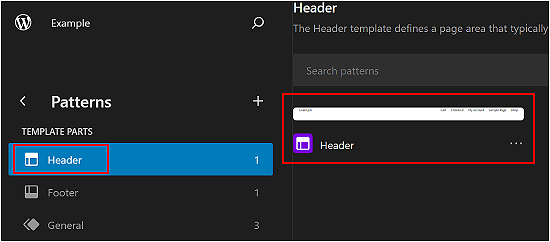
Oradan, bu makalenin ilk bölümünde olduğu gibi bir resim bloğunu başlık desenine ekleyebilirsiniz.
WordPress'e Arka Plan Görseli Nasıl Eklenir
Özel başlık resmi gibi, özel arka plan resmi de bir WordPress tema özelliğidir. Birçok WordPress teması özel arka plan resimlerini destekler.
'Tema Özelleştirici'yi başlatmak için Görünüm » Özelleştir bölümüne gidin.
'Arka Plan Resmi' seçeneğini görebiliyorsanız, temanız özel arka planları destekliyor demektir.

Bu bir tema özelliğidir, bu yüzden temadan temaya farklılık gösterir. Temanıza bağlı olarak, arka plan resminizi stilize etmek için farklı seçenekler göreceksiniz.
Temanız bir arka plan resmini desteklemiyorsa, web sitenize tam ekran arka plan resimleri eklemek için yine de bir eklenti kullanabilirsiniz.
Kalitesini Kaybetmeden WordPress İçin Resimleri Optimize Etme
WordPress kullanıcılarının karşılaştığı en yaygın resim sorunlarından biri, resimlerini kalitelerinden ödün vermeden sıkıştırmanın yoludur.
Yüklenmesi daha hızlı olmasının yanı sıra, optimize edilmiş resimler ön uçta daha hızlı yüklenir, bu da kullanıcı deneyimini geliştirir ve siteden hemen çıkma oranını azaltır. Bunun nedeni, daha az bant genişliği tüketmeleri ve sınırlı internet bağlantısı olan kullanıcılar için veri kullanımından tasarruf etmeleridir.
Arama motorları ayrıca web sitelerini sıralarken sayfa hızını da dikkate alır. Optimize edilmiş resimler daha hızlı yükleme sürelerine katkıda bulunur ve arama sıralamanızı potansiyel olarak yükseltir.
Neyse ki, resimleri optimize etmek oldukça kolaydır. Tek ihtiyacınız olan, resimlerinizi otomatik olarak sıkıştırmak için Optimole gibi güvenilir bir resim optimizasyon eklentisidir.
Daha fazla bilgi için, resimleri kalite kaybı olmadan optimize etme hakkındaki kılavuzumuza göz atın.
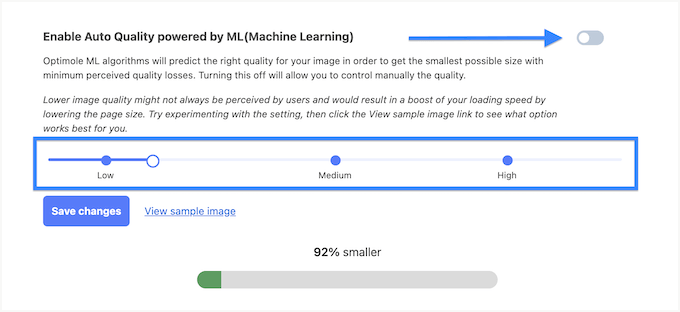
Ek olarak, resimlerinizi tembel yüklemeyi de düşünebilirsiniz. Bu, tarayıcıların, kullanıcı kaydırarak konumlarına gelene kadar resimleri yüklemesini engeller.
WordPress Resimlerine Başlık Nitelikleri Nasıl Eklenir
Resmin işlevsel olması için zorunlu olmasa da, başlık öznitelikleri, bir kullanıcı üzerine geldiğinde görünen resmin kısa bir açıklamasını sağlar.
Bu, ziyaretçilerinize ek bağlam sağlayarak kullanıcı deneyimini iyileştirebilir. Örneğin, lezzetli bir çikolatalı kek resminiz varsa, 'Ev Yapımı Çikolatalı Kek' gibi bir başlık özniteliği yardımcı olabilir.
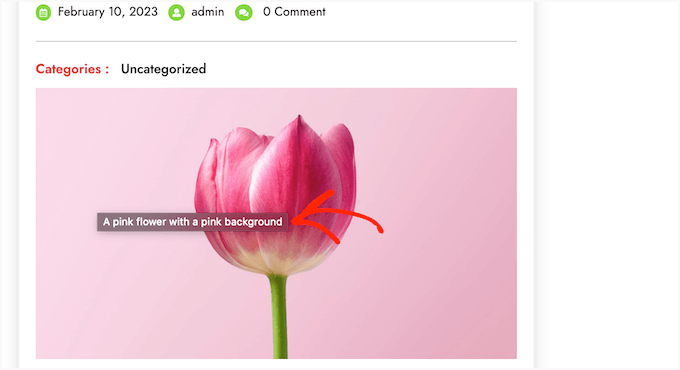
Başlık öznitelikleri WordPress SEO'su için de faydalı olabilir. Doğrudan arama sıralamasını etkilemeseler de, arama motorlarının resminizin içeriğini anlamasına yardımcı olabilir ve web sitenizin erişilebilirliğini iyileştirebilirler.
Başlık özniteliklerinin Alt metinden farklı olduğunu unutmayın. Alt metin arama motorları ve ekran okuyucular tarafından kullanılır, bu nedenle her zaman önce resimlerinize alt metin eklemeye öncelik vermelisiniz.
Adım adım talimatlar için, WordPress'te resimlerinize başlık öznitelikleri ekleme hakkındaki kılavuzumuza göz atın.
WordPress Blog Yazılarınız İçin Ücretsiz Resimler Nasıl Bulunur
Resimler yazılarınızı öne çıkarabilir. Ancak, başkalarının telif haklarına saygı göstermeli ve yasal olarak kullanabileceğiniz resimler bulmalısınız.
Okuyucularımız tarafından gönderilerinde kullanmak üzere en iyi, telifsiz görselleri nasıl bulacakları hakkında sık sık soruluruz.

Kullanabileceğiniz telifsiz resimler bulabileceğiniz birçok web sitesi vardır. Ancak, bu sitelerdeki resimlerin fazla kullanılmış ve sıradan göründüğünü yakında fark edeceksiniz.
Daha fazla referans için, ücretsiz kamu malı ve CC0 lisanslı resimler için en iyi kaynaklarımızın listesini görebilirsiniz.
Alternatif olarak, görsellerinizin rakiplerinizden sıyrılmasını sağlamak için benzersiz resimler oluşturmak üzere yapay zeka da kullanabilirsiniz.
WordPress'te Resimleri Kategorize Etme ve Etiketleme
Bir fotoğrafçılık blogu çalıştırıyorsanız, WordPress'in fotoğrafları ve görselleri sıralamanıza izin vermediğini fark edeceksiniz.
Resimlerinize etiket ekleyebilseydiniz, böylece siz ve kullanıcılarınız onları kolayca gezinebilirdiniz, harika olmaz mıydı?
Neyse ki, tam da bunu yapmanıza olanak tanıyan harika eklentiler var. Daha fazla ayrıntı için, WordPress Medya Kütüphanesine kategoriler ve etiketler ekleme hakkındaki makalemize bakın.
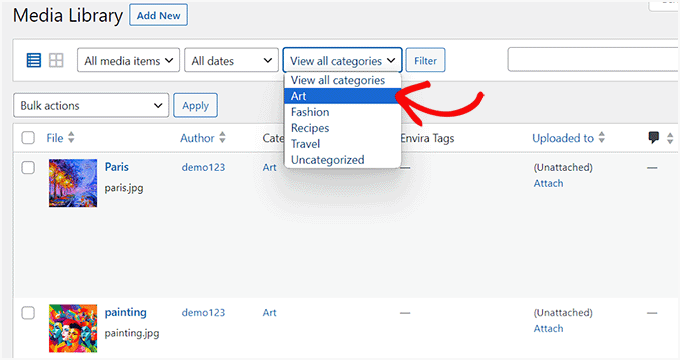
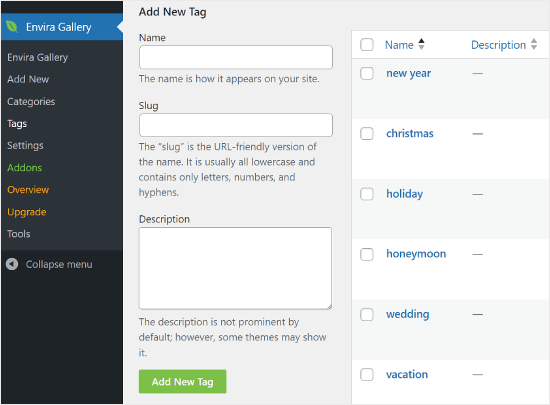
Fotoğrafçılıkla ilgili bir blog için en iyi seçenek, etiket eklemek için bir eklentiyle birlikte gelen Envira Gallery kullanmaktır.
Envira Gallery, WordPress'te güzel, mobil uyumlu fotoğraf galerileri oluşturmanıza olanak tanır. Etiketleri kullanarak kullanıcılarınız bir sayfayı yeniden yüklemeden fotoğrafları kolayca filtreleyebilir ve sıralayabilir. Eklenti hakkında daha fazla bilgi için ayrıntılı Envira Gallery incelememize bakın.
WordPress'te Harici Resimleri İçeri Aktarma
Bu soru genellikle sitenizi WordPress'e taşıdığınızda ortaya çıkar. Web sitenizdeki bazı resimler hala eski bir konuma işaret ediyor olabilir.
Bu, özellikle Blogger, Squarespace veya WordPress.com'dan blog içe aktaran kullanıcılar için geçerlidir.
Sitenizdeki resimler doğru görünse de, hala harici bir kaynaktan yükleniyorlar. Bu sorunu çözmek için tek yapmanız gereken Auto Upload Images eklentisini kurmak ve etkinleştirmektir.
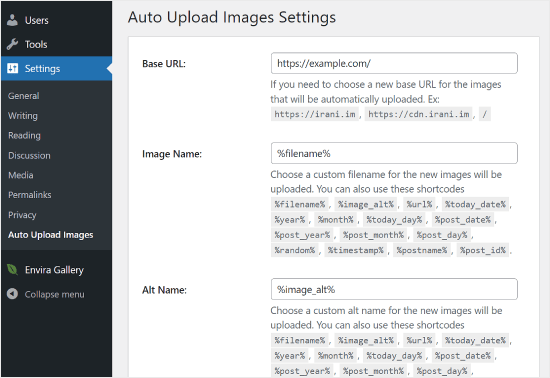
⚠️ Dikkat: Bu eklenti yakın zamanda güncellenmemiş olsa da, kendimiz test ettik ve mükemmel çalışıyor. Eski eklentileri kullanma konusunda endişeleriniz varsa, bu konudaki makalemizi okumanızı öneririz: WordPress Sürümünüzle Test Edilmemiş Eklentileri Yüklemeli misiniz?
Bu amaç için daha iyi çalışan bir eklenti mi keşfettiniz? O zaman önerilerinizi yorumlarda duymak isteriz!
Eklenti, herhangi bir gönderiyi veya sayfayı güncellediğinizde veya kaydettiğinizde harici resimleri kontrol edecektir. Bunu her gönderi veya sayfa için manuel olarak yapabilir veya tüm gönderileri toplu olarak düzenleyebilir ve güncelle düğmesine tıklayabilirsiniz.
Ayrıntılı talimatlar için, WordPress'te harici resimleri içe aktarma kılavuzumuza bakın.
WordPress'te Gönderiler İçin Öne Çıkan Resimleri Zorunlu Kılma
WordPress'te çok yazarlı bir site çalıştırırken, yazarlarınızın bazıları öne çıkan resim işlevselliğine aşina olmayabilir.
Bu durumda, WordPress'te bir gönderi gönderdiklerinde kendinize veya kullanıcılara bir öne çıkan görsel yüklemeyi hatırlatmak isteyebilirsiniz.
Bunu, PublishPress Checklists eklentisini kurup etkinleştirerek yapabilirsiniz.
Etkinleştirildiğinde, eklenti kırmızı bir ünlem işareti ve bu gönderinin bir öne çıkan resim gerektirdiğini bildiren bir 'Kontrol Listesi' sekmesi gösterecektir.
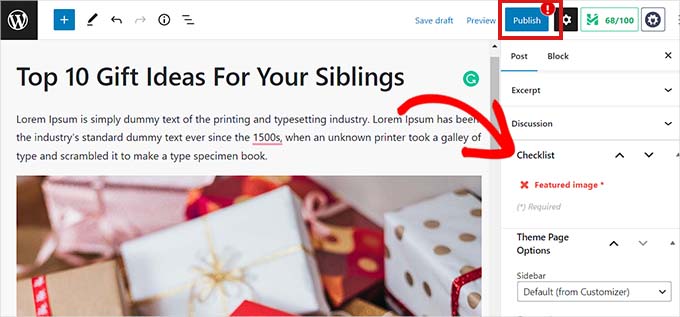
Siz ve kullanıcılarınız gönderileri taslak olarak kaydedebilecek, ancak öne çıkan bir resim eklemeden gönderiyi yayınlayamayacaksınız.
Daha fazla talimat için, WordPress'te gönderiler için öne çıkan resim gerektirme hakkındaki makalemize bakın.
WordPress'te Varsayılan Bir Öne Çıkan Resim Nasıl Ayarlanır
Her gönderi veya makale için mükemmel bir öne çıkan resim bulmak zor bir iştir. Bazen bir gönderiye öne çıkan resim eklemek istemeyebilirsiniz, ancak temanız onsuz garip görünebilir.
Varsayılan bir öne çıkan görselin kullanışlı olabileceği yer burasıdır. Bir makalenin kendi öne çıkan görseli olmadığında varsayılan bir öne çıkan görsel kullanılır.
Varsayılan bir öne çıkan resim ayarlamak için Varsayılan öne çıkan resim eklentisini kullanabilirsiniz.
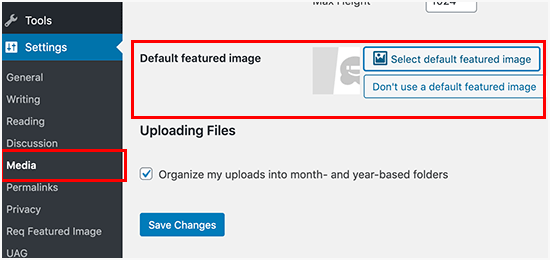
Daha fazla talimat için lütfen WordPress'te varsayılan bir öne çıkan resim ayarlama kılavuzumuza bakın.
WordPress'te Ek Resim Boyutları Nasıl Oluşturulur
Varsayılan olarak WordPress, küçük resimler de dahil olmak üzere yüklediğiniz resimlerin farklı boyutlarını oluşturur ve kaydeder. WordPress temanız da farklı resim boyutları oluşturabilir.
WordPress web siteniz için ek resim boyutları oluşturmak istiyorsanız, bunları temanızın functions.php dosyasına özel kod ekleyerek kaydetmeniz gerekecektir.
Daha fazla bilgi edinmek için lütfen WordPress'te ek resim boyutları oluşturma kılavuzumuza bakın.
WordPress'in Görüntü Boyutları Oluşturmasını Nasıl Önlenir
Daha önce açıklandığı gibi, WordPress yüklemeleriniz için küçük resimler, orta boylar ve büyük boyutlar dahil olmak üzere birden çok resim boyutu oluşturur. Bunlar, web sitenizde farklı bağlamlarda resimler görüntülemek için kullanışlıdır.
Ancak, özel resim boyutları kullanıyorsanız veya web sitenizin depolama alanını optimize etmek istiyorsanız, WordPress'in bu ek boyutları oluşturmasını engelleyebilirsiniz.
Bunu nasıl yapacağınızı öğrenmek için, WordPress'in birden çok resim boyutu oluşturmasını engelleme hakkındaki eğitimimize bakabilirsiniz.
WordPress'te Resim Hırsızlığını Önleme
Bazen kullanıcılar WordPress web sitenizdeki görselleri kendi sitelerinde kullanmak için çalabilirler. Özellikle kendi fotoğraflarınızı çekiyorsanız veya kendi grafiklerinizi oluşturuyorsanız bu çok sinir bozucu olabilir.
Neyse ki, sağ tıklamayı devre dışı bırakarak, resimlerinize filigran ekleyerek, hotlinking'i devre dışı bırakarak ve telif hakkı bildirimleri ekleyerek resim hırsızlığını caydırabilirsiniz.
Daha fazla bilgi edinmek için lütfen WordPress'te resim hırsızlığını önleme kılavuzumuza bakın.
SSS: WordPress'te Yaygın Resim Sorunları
WordPress'te resimlerle çalışırken insanların karşılaştığı en yaygın sorulara hızlı yanıtlar aşağıdadır.
WordPress'te resimler neden bulanık görünüyor?
Bu genellikle WordPress'in resminizin yeniden boyutlandırılmış bir sürümünü gösterdiği veya temanızın küçük bir resmi daha büyük bir alana sığacak şekilde esnettiği zaman olur. Doğru resim boyutunu kullanmak ve yüksek kaliteli resimler yüklemek bunun önlenmesine yardımcı olur.
WordPress'te resimlerim neden bozuk görünüyor?
Bozuk resimler genellikle dosyanın eksik, taşınmış, silinmiş olduğu veya resim URL'sinin yanlış olduğu anlamına gelir. Dosya izinleri yanlışsa veya siteniz yüklemeler klasörüne erişemiyorsa da bu durum oluşabilir.
WordPress'te resimler neden görünmüyor?
Bu, eklenti veya tema çakışmaları, yanlış dosya yolları, önbellekleme sorunları veya sunucu hatalarından kaynaklanabilir. Bazen önbelleğinizi temizlemek veya küçük resimleri yeniden oluşturmak kadar basittir.
Resimlerimin yüklenmesi neden bu kadar uzun sürüyor?
Büyük resim dosyaları işleri yavaşlatır. Resimleriniz optimize edilmemişse veya sıkıştırılmamışsa, yüklenmeleri daha uzun sürer - özellikle mobil veya daha yavaş bağlantılarda.
PNG tüm tarayıcılar tarafından destekleniyor mu?
Evet. PNG, tüm modern tarayıcılar tarafından desteklenir ve uzun yıllardır desteklenmektedir, bu nedenle WordPress sitelerinde kullanmak güvenlidir. Ancak, yine de WebP gibi daha yeni resim formatlarını kullanmak isteyebilirsiniz. Çok daha küçük dosya boyutunda yüksek kalite sunar, bu da sitenizin daha hızlı yüklenmesini sağlar.
WordPress Web Siteleri İçin Ek Kaynaklar
Bu makalenin WordPress'teki en yaygın resim sorunlarından bazılarını gidermenize yardımcı olduğunu umuyoruz.
WordPress'i daha derinlemesine optimize etmek istiyorsanız, şu kılavuzlara göz atın:
- Bir WordPress Teması Nasıl Düzgün Değiştirilir
- WordPress Web Sitesini Düzenleme Kapsamlı Rehberi
- WordPress Sitenizi Yedekleme Hakkında Nihai Rehber
- WordPress Performansını Artırmak İçin Nihai Rehber
- WordPress Bakımı İçin Nihai Kılavuz
- WordPress Hatalarını Giderme Başlangıç Rehberi
- WordPress Veritabanınızı Varsayılan Ayarlara Sıfırlama
Bu makaleyi beğendiyseniz, lütfen WordPress video eğitimleri için YouTube Kanalımıza abone olun. Bizi ayrıca Twitter ve Facebook'ta da bulabilirsiniz.




Dannielle
Yardım, arka plan resmim vardı ve nedense gitti. Yeniden atamayı, yeniden yüklemeyi ve hatta resmi değiştirmeyi denedim. Temamı değiştirmeyi bile denedim ama hiçbir şey işe yaramadı, görünmüyor. Verebileceğiniz herhangi bir yardım için şimdiden teşekkürler
george
Yardım lazım. Seos Music temasını kullanıyorum ve ana sayfamda yayınlanan tüm gönderilerim otomatik olarak sağa hizalanıyor. Arşiv sayfalarında doğru hizalanıyor. Seos Music temasına göre bunu yapmaması gerekiyor ama muhtemelen başka bir şey için bir eklenti ekledim ve bu durumu bozdu. Daha önce böyle bir şey duyduysanız, bu sorunu düzeltmek için hangi sınıflara bakmam gerektiğini biliyor musunuz?
Neil
Resim yüklerken http hatasını düzeltmek için çeşitli web sitelerinde listelenen birçok düzeltmeyi denedim, ancak benim için işe yarayan düzeltme, kullanılan PHP sürümünü değiştirmek için .htaccess dosyasına bir kod satırı eklemekti.
Web barındırma sağlayıcımızın varsayılanı 5.5 kullanıyordu, ancak 5.6 ve 7.0 da belirtilebilir.
.htaccess dosyasına aşağıdaki kod satırını eklemek, çeşitli sitelerdeki resim yükleme sorununu benim için çözdü.
AddHandler application/x-httpd-php56 .php
(Not: .php'den önceki boşluk gösterildiği gibi bırakılmalıdır)
7.0 için şöyle olacaktır:
AddHandler application/x-httpd-php70 .php
Web barındırma sağlayıcınız, hangi PHP sürümlerini destekledikleri konusunda size yardımcı olabilmelidir.
Sandra
merhaba, makalenizde birçok faydalı ipucu görüyorum, ancak onları kullanamıyorum çünkü nedense sizinkine benzer bir düzenleme ekranı alamıyorum. Benimkinde kırpma, ölçeklendirme veya yansıtma gibi düğmeler yok. Ne yanlış yaptığımı biliyor musunuz?
Mark
Harika bir makale için teşekkürler.
Resimlerin yüklenme boyutlarını dikkate alarak WordPress web sitemi nasıl optimize edebileceğimi öğrenmek istiyorum.
Asıl garip olan, tam web sayfamın çok daha hızlı yüklenmesi (mobil sürümümün neredeyse yarısı kadar boyutu var). Hatta, wordpress'in tam web sayfası için olduğundan daha büyük resim dosyalarını mobil sürümüm için indirmeye çalıştığını gözlemleyebiliyorum.
Resimleri "orta" boyutta olmaya zorlamayı denedim, ancak yine de mobil cihazlarda bu şekilde yüklenmiyorlar (geliştirici araçlarının ağ sekmesinde test edildi).
Ek olarak, resimlerimi çeşitli şekillerde küçültmeyi denedim. 1200 x 900 boyutunda bir resim yüklüyorum ve sonra wordpress tarafından yeniden boyutlandırılıyor. Bir şekilde, wordpress gerekenden daha büyük resimler yüklemeye zorluyor – bazen tam resmi yüklüyor, bazen de "orta-büyük" boyutuna ait çözünürlükte yüklüyor.
Gerçekten garip olan şey, wordpress'in 1200 x 900 boyutundaki resmimi işlemesiyle, orijinal dosyamdan daha büyük aynı çözünürlükte başka bir resim üretmesidir.
Açıklanan sorunla başa çıkmanın en iyi yolunu bana bildirebilir misiniz?
Kristen
Merhaba-
Bu site kesinlikle harika!! Tüm değerli bilgiler için teşekkürler.
Üstbilgimle ilgili bir sorum vardı. Pek harika olmayan premium bir temam var. Resmi siteme ekledim, ancak bir dizüstü bilgisayar tarayıcısında yalnızca sol köşede görünüyor. Ancak iPad'imde mükemmel görünüyor. Başka biri yaşadı mı veya tavsiyesi var mı? Teşekkürler
Michael
Merhaba, bu medya ekle düğmesiyle fotoğraf ekleyemiyorum. Tıklasam bile hiçbir şey olmuyor.
Natasha
Yayınlandıktan sonra özellik görüntüsünü neden değiştirmek mümkün değil?
WPBeginner Desteği
Merhaba Natasha,
Bir gönderiyi düzenleyerek öne çıkan görseli kolayca değiştirebilirsiniz. Öne çıkan görsel kutusuna gidin ve ardından öne çıkan görseli kaldır bağlantısına tıklayın.
Yönetici
Radu
Merhaba,
Aşağıda listelenen şu sorunum var.
Bir fotoğrafı öne çıkan görsel olarak gönderime entegre etmek için seçtiğimde, ana sayfada ve gönderi sayfamda tamam olarak görüntüleniyor ancak fotoğrafımı kırpma/ döndürme/ yansıtma gibi düzenlemeye çalıştığımda fotoğraf görüntülenmiyor. Fotoğrafın bağlantısı bozuk görünüyor.
Tavsiye edebilir misiniz?
bec
Çok yardımcı bir makale, teşekkürler.
Gönderilerime eklediğim bazı resimlerin üzerine gelindiğinde neden 'hareket ettiğini' ancak diğerlerinin etmediğini söyler misiniz? Bunun görünümünü seviyorum ve tüm resimlerimde tutarlı olmasını istiyorum.
Bunun bir pdf versiyonu harika olurdu!
Jaclyn
Güzel makale, ancak yaşadığım sorun şu: picmonkey kullanarak bir resmi düzenledim ve bunu öne çıkan resim olarak kullandım ve şimdi, gönderimin en üstünde, öne çıkan resim sola hizalı. Bunu nasıl düzeltebilirim??? Öne çıkan resimler için hizalama (veya başka pek çok şey) seçeneği yok.
Shan
Merhaba,
yirmi on altı çocuk temasını kullanıyorum ve yükleme süresini hızlandırmak üzerinde çalışıyorum. Hız kontrolü için pingdom kullandım. Ana sayfam üçüncü en büyük dosya olarak çıktı, oysa sayfada sadece 600 x 400 boyutunda 1 görsel var ve diğer sayfalarımda 10'dan fazla görsel içeren kaydırıcılar var. Bu yüzden ana sayfamın dosya boyutunun neden bu kadar büyük olduğunu anlamıyorum. Ve bunu nasıl ayarlamalıyım. Görseli öne çıkan görselle değil, medya ekle ile ekledim. Aradaki farkı tam olarak bilmiyorum. Ancak öne çıkan görseller kullandığımda dosya daha da büyüyecek.
Umarım bu konuda bana yardımcı olabilirsiniz.
Hazy
bala krishna
Görüntüleri optimize etmek için ewww optimizer'ınızı kullandım, harika bir iş çıkardı ancak bittiği anda bazı kritik hatalar oluştu ve arka planda çalışan bazı betikler dahili sunucu hatasına neden oluyor.. Barındırma yöneticilerimle iletişime geçtiğimde bazı png görüntülerinin bu soruna neden olduğunu söylediler.. Bunu gmetrix'te analiz ettim ve önbelleğe alınmış tarama kullanımında bu hataları aldım, web sitem tamamen çöktü, lütfen yardım edin
bala krishna
ve buna ek olarak, bu işlemlerin sonlandırıldıktan sonra bile sürekli çalıştığı sorunları var, ekran görüntüsü paylaşıldı, lütfen bunu çözmeme yardım edin
Mark Simpson
Blogumuzda bir resim yükleyip yayınladığımda, web'de ve mobil cihazda farklı görünüyor. Web'de ters, ancak mobilde düz görünüyor. Fikirleriniz var mı? Başka biri bu sorunu görüyor mu?
Pia Leinonen
Merhaba! WordPress sitemde yeni bir resim eklerken, küçük resim olarak ekle ve orijinal dosyaya bağla seçenekleri kayboldu. Bunu nasıl düzeltebilirim? Kullandığım tema Matala. Yardımcı olabilir misiniz?
Dilchan
Netflix gibi bir video akış web sitesi yapmak istiyorum. Yani birebir aynısı, WordPress ile yapabilir miyim?
Patricia Viscount
Bu çok yardımcı oldu, teşekkürler. Bu şeylerin çoğunu deneme yanılma yoluyla öğrendim, bu yüzden bana daha fazla bilgi verdiğiniz için memnunum… Çözemediğim tek şey, fotoğrafların ne zaman ters göründüğünü (ve nasıl düzelteceğimi!) bilmek. Yazar olarak bana iyi görünüyorlar ama okuyuculardan ters olduklarına dair yorumlar alacağım. Lütfen yardım edin!
WPBeginner Desteği
WordPress'te ters veya çevrilmiş resimleri düzeltme kılavuzumuza bakın.
Yönetici
Banna
Üstteki bağlantıların çoğu bana 404 sayfası gösteriyor.
Lütfen kontrol edin.
rad
Merhaba
Gönderiye bir resim (929×400) eklediğimde sorun yok,
ancak Birden Fazla Resmi Tek Bir Satıra Koymak istediğimde, sütun olarak görünüyor ve yeterli genişlik olmasına rağmen tek bir satıra koyamıyorum.
(2×452<929). Sorun ne?
Teşekkürler
Columbus
Merhaba sitemle ilgili bir sorunum var, ana sayfada gönderi resmim ve öne çıkan resmim görünmesini nasıl engelleyebilirim ve ayrıca siteme bir video yüklediğimde ve öne çıkan resim telefonumda göründüğünde bu durumu nasıl durdurabilirim. Video ve öne çıkan resimlerin öne çıkan resimde görünmesiyle ilgili bu sorunların çözümü nedir lütfen yardım edin alınmış ve neden olmuş
Todd McCann
Harika makale için teşekkürler. Öne çıkan resimlerimin alt yazıları var ama gönderide görünmüyorlar. Pek umursamıyorum ama yasal olmak için fotoğrafçıya kredi vermemiz ve creative commons lisansına bağlantı vermemiz gerekiyordu, değil mi?
WPBeginner Desteği
Fotoğrafın altına veya yazılarınızın sonuna düz bir bağlantı ekleyebilirsiniz.
Yönetici
Suman Gayen
Merhaba!
Blogumdaki resimler biraz kırpılmış görünüyor. Ancak internet explorer'da doğru görünüyor. Ne yapmalıyım? Lütfen önerin.
Pelwal
Merhaba, web sitemi kontrol etmeme yardımcı olabilir misiniz? Hem öne çıkan görsel hem de gönderi içindeki görseller görünmüyor.
Anca
I started my blog recently and this was very helpful.Thank you so much!
Rasaq
Lütfen, resimler blog yazımdaki gönderilerde görünüyor. Başka bir blogda aynı temayı ve ayarları kullanıyorum ve orada çalışıyorlar. Bana yardım et.
Annette Osterlund
Başkası için görseller hazırlıyorum ve onlar da bunları wp'ye yerleştiriyor. Resimleri ve metinleri var. Ben InDesign'ı kullanarak düzenliyorum ve görseli jpeg olarak kaydettim. Yazı tipi, belgeyi ne kadar büyük yaparsam yapayım bulanık ve pikselli görünüyor. (4200 x 4800 piksel). Görselleri oluşturmanın/kaydetmenin en iyi yolu nedir?
Imaneula Bright
Son 2 haftadır medya kütüphanesindeki tüm resimler gösterilmiyor. Dosya formatının değiştiğinden şüpheleniyorum. Lütfen ne yapabilirim?
WPBeginner Desteği
Dosya izinlerini kontrol edin.
Yönetici
Sam Meaghan
Merhaba,
Bu makale gerçekten kullanışlı. Sadece wordpress.com'daki ana sayfam için varsayılan bir öne çıkan görseli nasıl ayarlayacağımı bilmem gerekiyor. Ana sayfa olarak ayarlanmış bir özellik var ve öne çıkan görseli logoya değiştirmeye çalıştım. Oldukça garip bir şekilde, her hafta değişen bir özellik olduğu için, sadece önceki haftanın içeriği geliyor.
Bana yardım edebilir misin? Çıldırmak üzereyim
WPBeginner Desteği
Kendi kendine barındırılan WordPress.org ve ücretsiz WordPress.com blog arasındaki farklar konusundaki kılavuzumuza bakın.
Yönetici
Miz Akwele
Bu gönderi yeni başlayanlar için oldukça faydalı, ANCAK sorunum arka uçta medya yükleme ile ilgili. Birkaç saattir bu sorunla uğraşıyorum - çalışmıyor.
Başlangıçta, resimlerin boyutunun sorun olduğunu düşündüm, ancak mucizevi bir şekilde, denediğim diğerlerine göre 2 kat daha büyük boyutlar başarılı oldu. Sonra çözünürlüğün sorun olabileceğini düşündüm, ancak bu da sorun değil.
Yavaş bir işlemden sonra HTTP HATASI bildirimini almaya devam ediyorum.
Neyi yanlış yapıyorum? Bununla ilgili ne yapmalıyım? Acilen yardıma ihtiyacım var. Şimdiden çok teşekkürler.
Grace Ashama
Sonunda bunu düzeltebildiniz mi? Nasıl yaptınız lütfen? Ben de aynı sorunu yaşıyorum
Larry Cross
Gönderilerdeki öne çıkan görseller cep telefonlarında ve tabletlerde görünmüyor. Masaüstü bilgisayarlarda iyi görünüyorlar. Sorun WP ve Enfold temasını güncelledikten sonra başladı.
WPBeginner Desteği
Lütfen destek için tema geliştiricinizle iletişime geçin, size daha iyi yardımcı olabilirler.
Yönetici
Courtney Jones
Artık mobil cihazımda öne çıkan görsellerimi veya başlık görsellerimi göremiyorum. İletişim formu da görünmüyor, bunlar çok önemli çünkü izleyicilerimin çoğu cep telefonu veya iPad kullanacak. Sorun ne olabilir?
Rose
Merhaba,
Harika bir yazı ama sorunu hala bulamadım ve defalarca baktım. Bir web sitem var ve yeni fark ettim ki gönderilerime gittiğimde görsele tıklarsam çok büyük bir fotoğraf görünüyor. Genellikle tek başına ve onu görmeyi kaldırmak için geri tıklamam gerekiyor. Fotoğrafın yapışkan olmasını ve aktif büyük bir fotoğraf olmamasını sağlamak için ne gibi bir ayar yapmam gerektiğini anlamama yardımcı olabilir misiniz?
Görüntü boyutunu küçültmek için wp smushit kullanıyorum ve sayfa yüklemesini kontrol ettim ve ana suçlunun görüntüler olduğu görülüyor.
Çok teşekkürler Yardım !!
WPBeginner Desteği
WordPress'e bir resim eklediğinizde, resmin boyutunu ve orijinal dosyaya bağlanıp bağlanmayacağını seçme seçeneğiniz vardır.
Bunu resim dosyasına bağlayacak şekilde ayarladığınız anlaşılıyor. Ayrıca büyük resim dosyaları yüklediğiniz anlaşılıyor. WordPress'in otomatik olarak bağlamasını durdurmak için WordPress'te varsayılan resim bağlantılarını otomatik olarak kaldırma kılavuzumuza bakın.
Yönetici
MIREL
wp içeriğimi nasıl alacağımı bilmiyorum ve “öne çıkan resim yazma disk sürücüsüne dosya yazma hatası”nı düzeltmek bana çok zorluk çıkarıyor.
Christine
WordPress kullanarak bir Fotoğraf Galerisi oluşturduk. Fotoğraf Galerisi sayfasına ilk gittiğimde, bir saniye boyunca mavi bir kutu beliriyor ve sonra kayboluyor. Mavi çizgileri var ve her çizginin başında 1, 2, 3 vb. gibi bir sayı var. Belki de resim sayısıdır? Emin değilim. Web sitemizi oluşturan geliştirici neden böyle olduğunu anlayamadığını söylüyor. Ofisimizdeki tüm bilgisayarlarda ve mobil cihazlarda oluyor. Daha önce bunu gören veya bu can sıkıcı sorunu nasıl çözeceğine dair bir cevabı olan var mı? Fotoğraf galerimizin indirilmesinde gecikmeye neden oluyor. Teşekkürler.
WPBeginner Desteği
Bu sorun, çakışan veya bozuk CSS'den kaynaklanabilir. Eklentinizin sayfasına gidin ve tüm eklentilerinizi devre dışı bırakın. Her eklentiyi devre dışı bıraktıktan sonra web sitenizi ziyaret edin, soruna neden olan eklentiyi bulana kadar devam edin. Soruna neden olan bir eklenti bulamazsanız, devre dışı bıraktığınız eklentileri güvenle etkinleştirebilirsiniz. Sorunun WordPress temanızdan kaynaklanıp kaynaklanmadığını öğrenmek için geçici olarak Yirmi On Altı gibi varsayılan bir WordPress temasına geçmeyi deneyin.
Yönetici
Susan Rawlings
Merhaba,
Gönderilerimdeki tüm resimler küçük resim olarak görünüyor. Galeri'nin etkinleştirildiğini düşünüyorum, ancak blog sahibi resimlerin gönderideki bir resme tıklandığında görünen siyah açılır kutuda görünmesini istemiyor. Şu anda yayınlanmış bir gönderide olduğumda, örneğin küçük resme tıklıyorum. Küçük resim, içinde okları ileri geri tıklayarak gönderideki tüm resimleri görebileceğiniz siyah bir kutu açıyor. Gönderilerin galeri dışında resim göstermesini nasıl sağlayabilirim? Resimlerin kendileri Google Drive üzerinden bağlanan yeni bir sekme veya pencerede açılmalıdır. Bunu çözemiyorum. Yardım!
Şimdiden teşekkürler…..
WPBeginner Desteği
Bir gönderiye resim eklerken, resmi yükledikten sonra sağ sütunda bazı seçenekler görebilirsiniz. Seçeneklerden biri, eklemek istediğiniz resim boyutunu ve resmin nasıl bağlanmasını istediğinizi seçmektir. Bu yardımcı olmazsa, tüm eklentilerinizi devre dışı bırakın. Sorunu çözüp çözmediğini görün. Çözüyorsa, eklentileri tek tek yeniden etkinleştirin. Her eklentiyi etkinleştirdikten sonra sitenizi ziyaret ederek sorunun geri gelip gelmediğini görün. Soruna neden olan eklentiyi bulana kadar bunu yapın.
Yönetici
Jabr
Merhaba wpbeginner,
Öncelikle, harika çabalarınız için size çok teşekkür etmeme izin verin. Eklemek istediğim bir öne çıkan görseli olan bir temam var. Görselleri harici bir web sitesine yüklüyor, ardından görsel URL'sini kopyalayıp öne çıkan görsel alanına yapıştırıyordum ve bu mükemmel çalışıyordu. Şimdi temayı değiştirmek istiyorum, web sitesine yüklenen görseller mükemmel bir şekilde gösteriliyor ancak harici web sitesine yüklenen görseller gösterilmiyor. Bunu düzeltmek için ne yapmalıyım? Yeni temada görünmeleri için 1000 gönderime tekrar manuel olarak görseller eklemek istemiyorum. Bunun otomatik bir yolu var mı?
STA
Bu eklentiyle bir açılır pencere oluşturdum, ancak olması gerektiği gibi her saat otomatik olarak açılmıyor ve açılır pencerenin kendisinde yaptığım biçimlendirme değişikliklerine uymuyor. Yardımcı olabilecek var mı?
Roxana Dell'Osso
MERHABA,
Yardımına çok ihtiyacım var. Başlangıç olarak teknolojiyle pek aram yok ama WordPress'te web sitem ve blogum var.
Blogum için birkaç makale yazdım ve blogumun bir parçası olarak eklediğim görsellerle daha önce hiç böyle bir sorun yaşamadım.
Tüm görselleri sorunsuz bir şekilde yükledim. Sorun, yayını onaylamadan önce önizlediğimde başlıyor. Görseller (resimler) kesik görünüyor, ancak arka planda gönderi ve görseller mükemmel görünüyor. Ne yapacağımı bilmiyorum – makalelerin çoğunu okudum ama neye bakmanız gerektiğini bilmediğinizde ne yapacağınızı anlamak zor. Bana yardım edebilir misin…..
Roxana.
Rebecca
Medya kütüphanesine resim yüklemeye çalışıyorum ve sürekli bu hatayı alıyorum
“Cycle YP single page.jpg” yüklenemedi, hata oluştu
Geçici bir klasör eksik.
Geçici dosya ne olabilir?
Bu konuda ÇOK yeniyim, bu sistem bizim için kuruldu ve bu sorunu nasıl çözeceğimi bilmiyorum – her türlü tavsiye minnetle karşılanacaktır.
WPBeginner Desteği
Lütfen web barındırıcınızla iletişime geçin. Görünüşe göre PHP'nin yüklemeleri depolamak için kullandığı geçici klasöre sunucu tarafından erişilemiyor.
Yönetici
Steve Kohn
Başlık resimlerini döndürme konusunda rehberlik ararken bu sayfayı buldum, ancak çok daha fazlasını öğrendim. Çok teşekkürler. Buraya sık sık geleceğim.
Crystal Merrill
WP'm aniden resim döndürmeyi durdurdu. Fotoğraflar taslak bölümünde ve medya kütüphanesinde düzgün görünüyor - doğru döndürülmüş ancak "gönderiyi görüntüle" bölümünde veya PC veya mobilde web sitemde fotoğraflar yanlış döndürülmüş. Lütfen yardım edin!
Margie
Yayınlandığında fotoğraflarımın altında bir sonraki metin satırından önce neden büyük bir boşluk olduğunu açıklayabilir misiniz? Fotoğrafımın etrafına metin sarmasını istemiyorum. Resmi eklerim, istediğim boyuta getiririm ve sonra metinle devam ederim, ancak yayınlandığında büyük bir boşlukla görünüyorlar. Teşekkürler
Karen Molenaar Terrell
Üstbilgime yeni bir resim eklemeye çalışıyorum. Daha önce bununla hiç sorun yaşamadım ama bu sefer yüklediğim her resim, sol üst köşede minicik bir kutu olarak görünüyor. Belki de resmi yayınladıktan sonra sihirli bir şekilde görüneceğini düşünerek "kırp ve yayınla"ya bastım ama olmadı. Şimdi hiç resmim yok. Sonra bilgisayarımın sorunu olduğunu düşündüm, bu yüzden kocamın bilgisayarını kullandım ve aynı sorunu yaşadım. Yardım edin?
Tawny
Bir işletme için bir web sitesi yönetiyorum ve bir çalışan sayfamız var. Çalışan sayfalarının hepsi mükemmel, sadece biri hariç. Resmi sola hizaladık ve etrafına metin sardık, ancak bu sorunlu sayfada metin resme yapışık duruyor ve özensiz görünüyor, ancak girinti eklemeye çalıştığımda işe yaramıyor. Bunu nasıl çözerim?
Tom
Etikete kenarlık eklemeyi deneyin. Kenarlıkların 4 değeriyle (üst, sağ, alt, sol) oynamanız gerekebilir.
style="float: left; margin: 40px 10px 0px 20px;"
Tom
Stili img etiketine ekleyin.
Shell
Tüm geçmişte yüklenen resimlere olan bağlantıyı nasıl kaldırabilirim, böylece tüm resimler "hiçbiri"ne bağlanır?
WPBeginner Desteği
Lütfen WordPress'te Varsayılan Resim Bağlantıları Nasıl Otomatik Olarak Kaldırılır bölümüne bakın
Yönetici
Chrisray
Bravo!!! Bu gönderi bugün gerçekten yardımcı oldu! Çok teşekkür ederim.
Camilla
Okuyucularının okuyucu bölümlerinde gördüğü blog gönderilerimdeki resimlerin, web sitemde göründükleri orijinal boyutlarında gelmesini ve aşağılayıcı bir küçük resme indirgenmemesini nasıl sağlarım? Çok teşekkürler
John
Sorunuzun cevabını alabildiniz mi veya çözebildiniz mi? WP'ye yeni başladım ve sizin tarif ettiğiniz sorunu yaşıyorum. Resmimi bilgisayarımdan birinde iyi görüyorum, ancak diğer bilgisayarımda küçük resim olarak görünüyor.Bunu nasıl düzelteceğinizi biliyor musunuz? Çok teşekkürler.
görüş bildirmek
I moved wp to a new folder. now my images dont show up in posts… how do I fix this? images are in the library but not showing.
Hans G N Andersen
Merhaba, şu sorun hakkında ne düşünüyorsunuz: metnin görsellerin etrafında RSS beslemesinde de kaymasını nasıl sağlarım? besleme okuyucularında metin görselin altında geliyor – bunu nasıl düzeltirim? teşekkürler
Badani
Merhaba, çok yardımcı bir makale.
Ancak, resme tıklandığında ve açıldığında alt metnin kesilmesini önlemenin bir yolunu bulmaya çalışıyorum. Açılır penceredeki resmin altındaki metin alt metindir, ancak çok uzunsa metin kaydırma yapmaz. Customizr temasındadır.
Bununla ilgili yapabileceğim bir şey var mı? Teşekkürler!
Amoy Nicholson
Kırpma seçeneğini kullanırken resimlerimin yeniden boyutlandırılamadığına dair bir hata alıyorum. Bunu nasıl düzeltirim?