


İlk çok dilli WordPress sitemi oluşturduğumda, pek çok iyi çeviri seçeneği yoktu. Çoğu eklenti hantal, yapılandırması zordu ve tam bir çeviri iş akışını desteklemiyordu.
Daha sonra, WPBeginner'ı İspanyolca ve Portekizce'ye çevirdiğimizde, işlerin ne kadar değiştiğini fark ettim. Çeviri araçları artık daha başlangıç dostu ve sitenizi sıfırdan yeniden oluşturmadan küresel bir kitleye ulaşmak her zamankinden daha kolay.
Okuyucularla kendi ana dillerinde bağlantı kurmak istiyorsanız, WordPress sitenizi çevirmek akıllıca bir hamledir. Saygı gösterir, güven oluşturur ve daha önce düşünmemiş olabileceğiniz yerlerden trafik artırmanıza yardımcı olur.
Bu eğitimde, sitenizi çok dilli hale getirmenin en iyi yollarında size rehberlik edeceğim. Farklı çeviri eklentilerine, nasıl kurulduklarına ve sadece yeni başlıyor olsanız bile doğru yolu nasıl seçebileceğinize bakacağız.
Çok Dilli Bir WordPress Sitesi Nedir?
Çok dilli bir WordPress web sitesi, insanların aynı içeriği farklı dillerde görüntülemesini sağlar. Sitenizi küresel bir kitleye daha davetkar hale getirmenin en iyi yollarından biridir.
WPBeginner'ı çevirdiğimizde, bunun ne kadar güçlü olabileceğini ilk elden gördüm. Ziyaretçiler artık tarayıcı ve yerel ayarlarına göre otomatik olarak doğru dile yönlendiriliyor.
Web sitenizi çevirmenin iki ana yolu vardır: çevirileri kendiniz yazabilir veya gözden geçirebilirsiniz (veya bir profesyonel kiralayabilirsiniz) veya otomatik çeviriye sahip bir eklenti kullanabilirsiniz.
Hangi seçeneği seçerseniz seçin, çevrilmiş içeriği sitenizde görüntülemek için yine de bir çok dilli eklentiye ihtiyacınız olacaktır. Bu araçlar, dil sürümlerini yönetmeyi, dil değiştiriciler eklemeyi ve sitenizi çok dilli SEO için optimize etmeyi kolaylaştırır.
Kendi çevirilerinizi yazmak, ton ve doğruluk üzerinde tam kontrol sahibi olmanızı sağlar; bu, içeriğinizin belirli bir ses veya marka stiline uyması gerekiyorsa faydalıdır. Ancak daha fazla zaman alır ve genellikle daha pahalıya mal olur, özellikle çok fazla içerikle çalışıyorsanız.
Bu nedenle, çok dilli eklentilere yerleştirilmiş otomatik çeviri araçlarını kullanmanızı öneririm. Kurulumları çok daha hızlıdır, yönetilmeleri daha kolaydır ve genellikle öğreticiler, bloglar ve diğer bilgilendirici sayfalar için yeterince doğrudurlar.
Ayrıca, birçok modern çok dilli eklenti, tonu ve bağlamı daha iyi anlamak için yapay zekayı kullanır, bu nedenle çeviriler Google Çeviri gibi eski araçlardan çok daha doğal hissettirir.
Bu kılavuzda, çeviri eklentilerini kullanarak WordPress'te çok dilli bir site oluşturmayı göstereceğim. Her şeyi nasıl kuracağınızı ve çevirilerinizin harika göründüğünden ve uluslararası ziyaretçiler için iyi çalıştığından emin olmayı öğreneceksiniz.
Çok Dilli WordPress Sitenizle Başlarken
Çok dilli bir WordPress sitesi oluşturmak için başlamanız gerekenler şunlardır:
- Bir alan adı — Bu, wpbeginner.com gibi web'deki sitenizin adresidir.
- WordPress barındırma — Web sitenizin dosyalarının bulunduğu yer burasıdır.
- Birden çok dil destekleyen bir WordPress eklentisi — aşağıda birkaç harika seçenek paylaşacağım.
Henüz bir barındırma sağlayıcısı seçmediyseniz, Bluehost ile başlamanızı öneririm. WordPress.org tarafından resmi olarak önerilirler ve tüm büyük çok dilli eklentilerle sorunsuz çalışırlar.
Ayrıca WPBeginner okuyucularına ücretsiz bir alan adı, ücretsiz bir SSL sertifikası ve büyük bir barındırma indirimi sunuyorlar — böylece sitenizi ayda sadece 2,99 dolardan başlayan fiyatlarla başlatabilirsiniz.
Yeni başlayanlara neden sık sık Bluehost önerdiğimin nedeni şudur:
- WordPress.org tarafından resmi olarak tavsiye edilirler.
- Uygun fiyata güvenilir barındırma ve dost canlısı destek sunarlar.
- WPML, TranslatePress ve daha fazlası gibi çok dilli eklentilerle harika çalışırlar.
Detaylı Bluehost incelememizde daha fazla bilgi edinebilirsiniz.
Başka bir seçenek arıyorsanız, Hostinger'ı da öneririm. Ücretsiz alan adı ve SSL dahil olmak üzere benzer avantajlar ve sağlam performans sunar.
Alan adınızı kaydettirip barındırmayı kurduktan sonra, WordPress sitesi nasıl yapılır konusundaki bu adım adım kılavuzu takip edebilirsiniz.
WordPress Çok Dilli Eklentisi Seçimi
Sitenizi birden çok dile çevirmek için kullanabileceğiniz birkaç WordPress eklentisi vardır. Doğru eklenti, sadece sizin için değil, ziyaretçileriniz için de işleri kolaylaştırmalıdır.
Bu rehberde, WordPress için en güvenilir çok dilli eklentilerden dördüyle bir site oluşturma sürecini anlatacağım. Hangi eklentiyi kullanmak istediğinizi zaten biliyorsanız, doğrudan o bölüme geçebilirsiniz.
- Method 1: Create a Multilingual WordPress Website Using Weglot (Best for Beginners)
- Method 2: Create a Multilingual WordPress Website Using TranslatePress (Best for DIY Users)
- Method 3. Create a Multilingual WordPress Website Using WPML (Best for Large/Complex Websites)
- Method 4: Create a Multilingual WordPress Website Using Polylang (Best Free Option)
- Çok Dilli Bir WordPress Sitesi Oluşturma Hakkında SSS
- Çok Dilli Bir WordPress Sitesini Yönetmek İçin Daha Fazla İpucu 🎁
Dört seçenek de çok dilli bir kurulum için ihtiyacınız olacak temel özellikleri destekliyor:
- Yazıları, sayfaları, ürünleri ve özel yazı türlerini çevirme
- Kategorileri, etiketleri, eklentileri ve tema metnini çevirme desteği
- Eklediğiniz her dil için SEO dostu URL'ler
WordPress sitenizi minimum kurulumla hızlı bir şekilde çok dilli hale getiren bulut tabanlı bir çeviri eklentisi olan Weglot ile başlayalım.
Yöntem 1: Weglot Kullanarak Çok Dilli Bir WordPress Web Sitesi Oluşturma (Yeni Başlayanlar İçin En İyisi)
Weglot, kurulumu en aza indirerek tüm WordPress sitenizi hızlı bir şekilde çevirmek istiyorsanız harika bir seçimdir. Yeni başlayanlar, kısıtlı zamanı olan ajanslar ve içeriği manuel olarak kopyalamadan anında sonuç almak isteyen herkes için idealdir.
İlk olarak otomatik makine çevirisi kullanır, ardından her dizeyi manuel olarak iyileştirmeniz için araçlar sunar. Her dil için ayrı gönderiler oluşturmanıza gerek kalmaz ve kurulum yalnızca birkaç dakika sürer.
Uzman İpucu: Weglot ayrıca marka sesinize ve hedef kitlenize göre uyarlanmış yapay zeka destekli çeviriler sunar. Ayrıntılar için yapay zeka kullanarak bir WordPress web sitesini çevirme kılavuzumuza bakın.
Artıları:
- Tema ve eklenti metinleri dahil olmak üzere tüm siteniz için anında makine çevirisi
- Marka sesinize ve hedef kitlenize odaklanan yapay zeka çevirisi
- Otomatik dil algılama ile 110'dan fazla dili destekler
- Çevirileri yönetmek ve düzenlemek için kullanıcı dostu kontrol paneli
- Sayfaları kopyalamaya veya ayrı gönderi sürümleri oluşturmaya gerek yok
Eksileri:
- Ücretsiz plan 2.000 kelime ve 1 çevrilmiş dille sınırlıdır
- Aylık fiyatlandırma, çok fazla içeriğe sahip küçük web siteleri için çok yüksek olabilir
Özelliklerine daha yakından bakmak için tam Weglot incelememize göz atın.
Adım 1: Kaydolun ve platformunuzu seçin
Weglot web sitesine gidin ve bir hesap oluşturun. Giriş yaptıktan sonra yeni bir proje oluşturun ve platform olarak 'WordPress'i seçin.

Adım 2: Weglot eklentisini kurun ve etkinleştirin
Eklentiyi WordPress'e kurmak için ekrandaki talimatları izleyin. Kurulduktan sonra Weglot kontrol panelinizden API anahtarını kopyalayın.
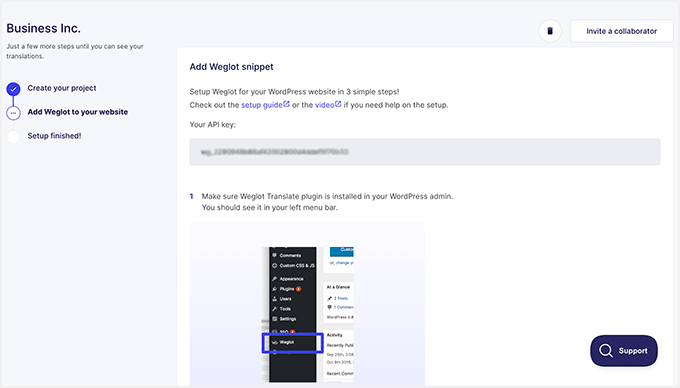
Adım 3: API anahtarını girin ve dilleri seçin
WordPress kontrol panelinizde Ayarlar » Weglot bölümüne gidin. API anahtarını 'Ana yapılandırma' alanına yapıştırın.
Ardından açılır menüden orijinal dilinizi ve istediğiniz hedef dilleri seçin.
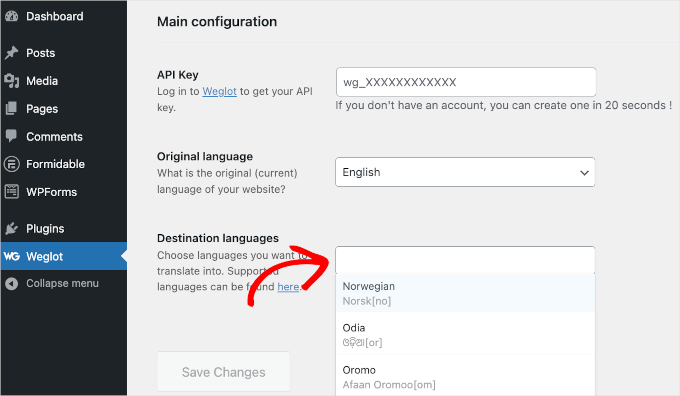
Devam etmek için 'Değişiklikleri Kaydet' düğmesine tıklayın.
Weglot, doğru ayarları otomatik olarak uygulayacak ve sitenizde eklentiyi etkinleştirecektir.

Adım 4: Kayan dil değiştiriciyi kullanın
Sitenizi ziyaret edin ve köşedeki kayan dil değiştiriciye tıklayın. Weglot, ziyaretçinin seçimine göre menüler, widget'lar ve hatta form etiketleri dahil tüm içeriğinizi otomatik olarak çevirecektir.

İşte bu kadar. Çok dilli WordPress siteniz artık Weglot ile yayında ve dünyanın dört bir yanından ziyaretçileri ağırlamaya hazır.
Yöntem 2: TranslatePress Kullanarak Çok Dilli Bir WordPress Web Sitesi Oluşturun (Kendi Kendine Yapan Kullanıcılar İçin En İyisi)
TranslatePress'i birkaç kişisel projede kullandım ve görsel düzenlemeyi dil çevirisiyle harmanlama şeklini gerçekten beğendim. Çevrilmiş metnin tam olarak nerede göründüğünü görmemi sağlıyor, bu da süreci tahmin etme zahmetinden kurtarıyor.
Ayrıca makine çevirilerini (Google Çeviri gibi) manuel düzenlemelerle birleştirme esnekliği de sunar. Bu, özellikle hızlı başlamak ve daha sonra sonuçları ince ayar yapmak istiyorsanız çok yardımcı olur.
Artıları:
- Canlı ön yüz görsel çeviri arayüzü
- Manuel ve otomatik çeviriyi destekler (Google Çeviri)
- Sayfaların ayrı sürümleri gerekmez - gerçek sitede satır içi düzenleme
- Temel işlevsellik ile ücretsiz sürüm mevcuttur
Eksileri:
- Ek diller ücretli eklenti gerektirir
- Arayüz, büyük veya karmaşık siteler için daha yavaş olabilir
Nasıl çalıştığına daha yakından bakmak ister misiniz? Tam TranslatePress incelememize göz atın.
Uzman İpucu: Ayrıca TranslatePress kullanarak bir WordPress web sitesini çevirme konusunda özel bir kılavuzumuz var.
Adım 1: TranslatePress'i yükleme ve etkinleştirme
Başlamak için, hesapınızdan TranslatePress eklentilerini indirin. Her iki eklenti dosyasını da indirmeniz gerekecek.
Not: Bu eğitim için, iki eklenti varyantını (örneğin, TranslatePress Eklentisi ve TranslatePress Business Eklentisi) indirmeniz, kurmanız ve etkinleştirmeniz gereken eklentinin pro sürümünü kullanıyoruz. Sınırlı özelliklere sahip ücretsiz bir sürümü de mevcuttur.
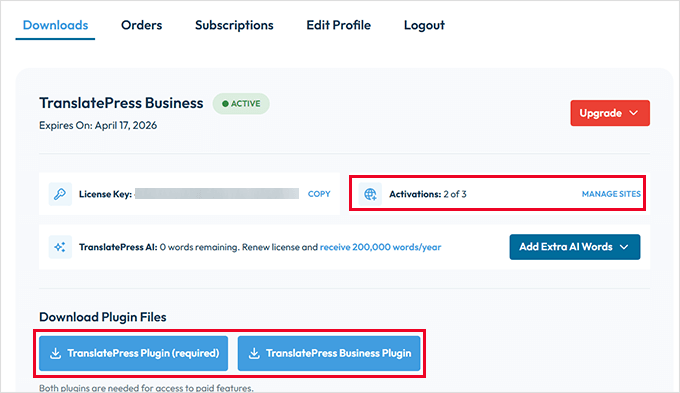
‘Siteleri Yönet’ bağlantısına tıklayın, ardından ‘Bu lisans için yeni bir site URL'si yetkilendirin’ bölümünün altına site URL'nizi girin.
Şimdi sitenizin yönetici alanında Eklentiler » Eklenti Ekle bölümüne gidin ve ‘Eklenti Yükle’ düğmesine tıklayın.

Daha önce indirdiğiniz eklentileri yükleyin ve birer birer etkinleştirin. Yardıma ihtiyacınız olursa, WordPress eklentisi nasıl kurulur konusundaki adım adım kılavuzumuz burada.
Adım 2: TranslatePress'i ayarlama
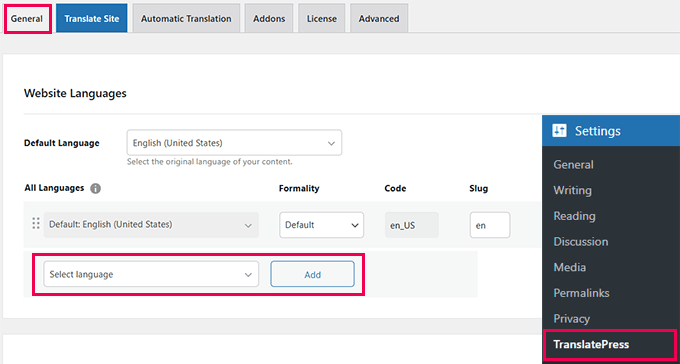
Etkinleştirdikten sonra, eklentiyi yapılandırmaya başlamak için Ayarlar » TranslatePress bölümüne gidin.
'Genel' sekmesi altında varsayılan dilinizi ve eklemek istediğiniz ek dilleri seçebilirsiniz.
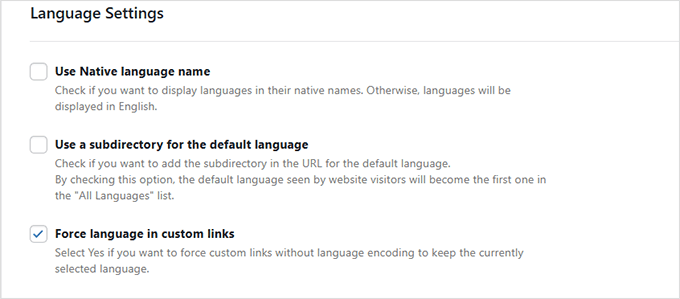
Dil ayarları alanına aşağı kaydırın. Dil adlarını görüntüleyip görüntülemeyeceğinizi, bayrakları kullanıp kullanmayacağınızı ve SEO dostu dil URL'lerini etkinleştirip etkinleştirmeyeceğinizi seçebilirsiniz.
Çoğu kurulum için iyi çalıştıkları için varsayılan seçenekleri burada bırakırım.
Adım 3: Dil değiştiriciyi özelleştirme
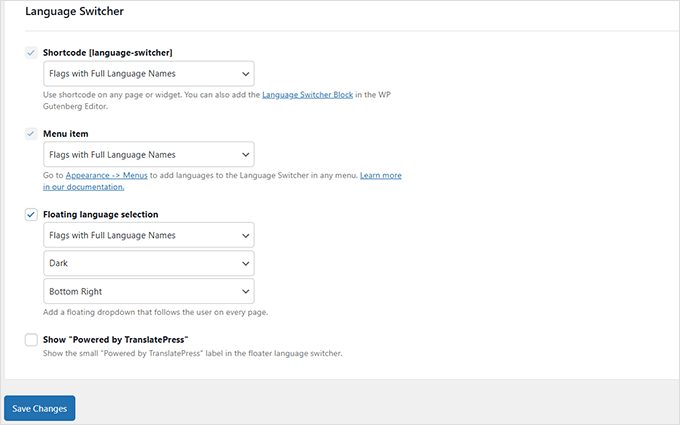
TranslatePress, bir dil değiştirici göstermenin üç yolunu sunar: kısa kod kullanmak, gezinme menünüze eklemek veya her sayfada kayan bir değiştirici yerleştirmek.
'Kısa Kod' veya 'Menü öğesi'ni seçerseniz, ek adımlarınız olacaktır (bunları makalede daha sonra göstereceğim). Diğer yandan, kayan bir dil değiştirici seçerseniz, ek adım gerekmez.
Sitenizin tasarımına en uygun olanı seçin ve 'Değişiklikleri Kaydet'e tıklayın.
Adım 4: Otomatik çeviriyi etkinleştirme
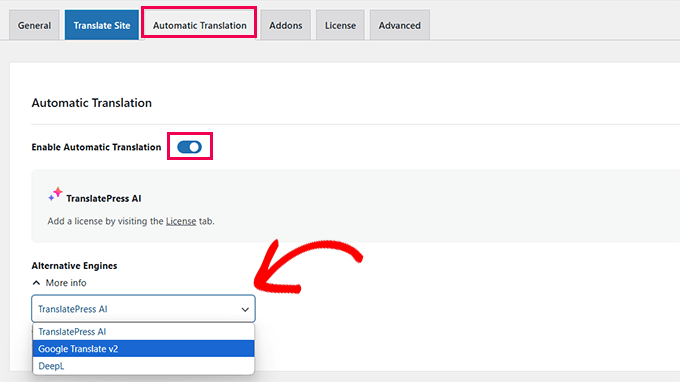
Google Translate gibi yapay zeka araçlarını kullanmak ister misiniz?
'Otomatik Çeviri' sekmesine gidin ve özelliği açın. Ardından tercih ettiğiniz çeviri platformunu seçin.
Adım 5: Web sitesi içeriğinizi çevirme
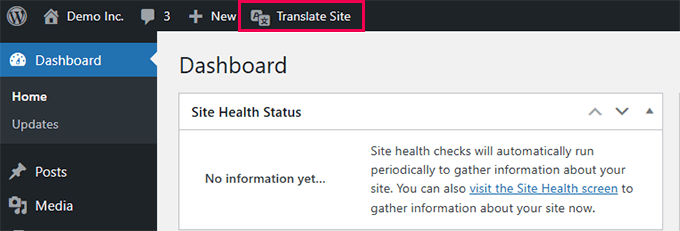
Ayarlarınızdaki 'Siteyi Çevir' düğmesine tıklayın veya yönetici çubuğundaki hızlı bağlantıyı kullanın. Bu, canlı bir görsel düzenleyici açacaktır.
Artık web sitenizdeki herhangi bir metne tıklayabilir ve kenar çubuğuna çevrilmiş sürümünü girebilirsiniz.
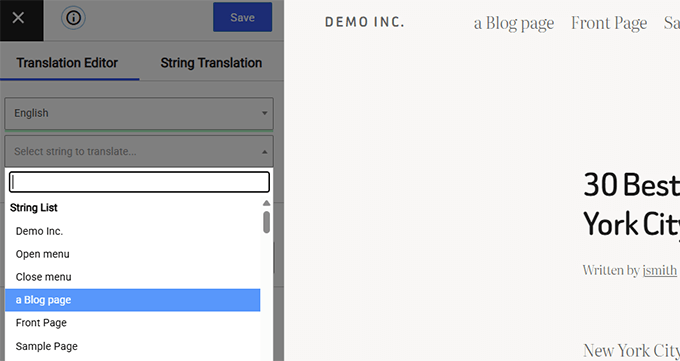
Burada diller arasında geçiş yapabilir, değişiklikleri anında önizleyebilir ve hatta menü öğeleri veya düğmeler gibi dizeleri ince ayarlayabilirsiniz.
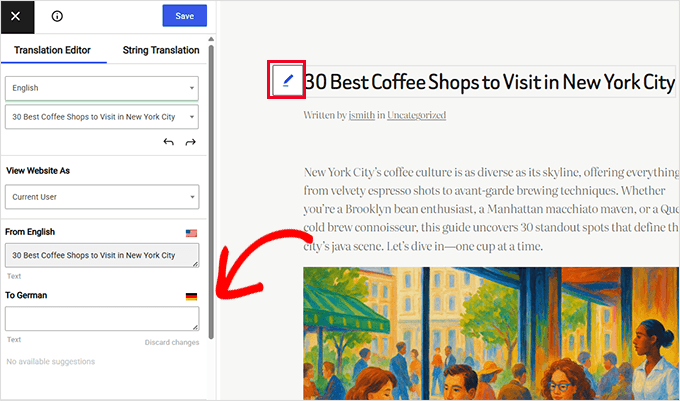
TranslatePress ile ilgili en sevdiğim şeylerden biri, bir gönderi başlığı gibi bir şeyi bir kez çevirdiğinizde, sitenizin tamamında güncellenmesidir.
Aynı içerik bloklarını yeniden kullanırken bana tonlarca zaman kazandırıyor.
Hepsi bu kadar! Siteniz artık TranslatePress kullanarak ziyaretçilerinize birden fazla dilde hizmet vermeye hazır.
Adım 6: TranslatePress'te Web Sitenize Bir Dil Değiştirici Ekleme
TranslatePress, sitenizde bir dil değiştirici göstermek için size çeşitli seçenekler sunar. Bu seçenekleri daha önce size göstermiştim.
Yüzen dil değiştirici seçeneğini seçtiyseniz, bu adımı atlayabilirsiniz; eklenti dil değiştiriciyi sitenizde otomatik olarak göstermeye başlayacaktır.
Kısa Kod ve Menü öğesi seçenekleri için bunları manuel olarak eklemeniz gerekecektir.
Seçenek 1. Kısa kod kullanma
Bir kısa kod ile dil değiştirici görüntülemek için, herhangi bir gönderiye, sayfaya veya kenar çubuğu widget'ına [language-switcher] eklemeniz yeterlidir.
Daha fazla ayrıntı için WordPress'te kısa kodları kullanma kılavuzumuza bakın.
Seçenek 2. Navigasyon menünüze ekleme
Bu seçenek klasik temalar için en iyisidir. Blok tema kullanıyorsanız, bu menü ayarı Görünüm altında görünmeyecektir.
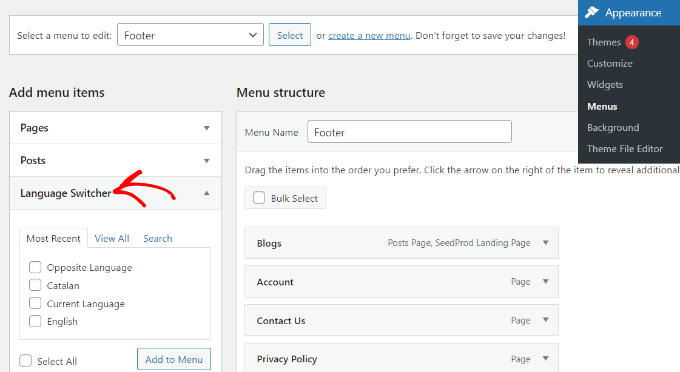
Görünüm » Menüler'e gidin, soldaki 'Dil Değiştirici' sekmesine tıklayın ve eklemek istediğiniz dilleri seçin. Ardından 'Menüye Ekle' düğmesine tıklayın.
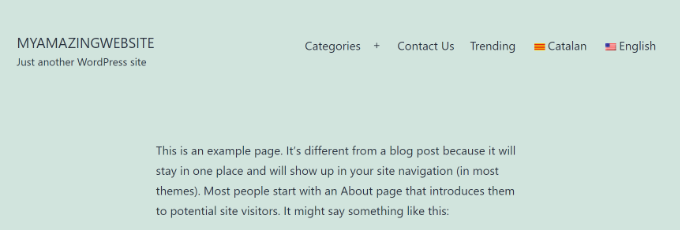
TranslatePress, seçtiğiniz dilleri menüye ekleyecektir.
'Menüyü Kaydet' düğmesine tıklamayı unutmayın.
Yöntem 3. WPML Kullanarak Çok Dilli Bir WordPress Web Sitesi Oluşturun (Büyük/Karmaşık Web Siteleri İçin En İyisi)
WPML uzun süredir ortalıkta ve karmaşık içerik yapılarına sahip oldukça büyük siteleri çevirmek için kullandım.
Birçok diğer eklentiden daha fazla kontrol sağlar. URL formatından farklı içerik türlerinin nasıl çevrildiğine kadar her şeyi özelleştirebilirsiniz.
Ancak yeni başlıyorsanız, alışmanız biraz daha uzun sürebilir. Çoğu başlangıç dostu araçtan daha fazla ayarı vardır.
Yine de, kurulduktan sonra, özellikle tam manuel kontrol istediğinizde veya çevirmenlerle çalıştığınızda, sağlam ve güvenilir olduğunu gördüm.
Artıları:
- Büyük sitelerle iyi çalışır ve çeviriler üzerinde tam kontrol sağlar.
- Yazılar, sayfalar, menüler, taksonomiler, medya ve hatta tema/eklenti dizeleri dahil her şeyi çevirebilirsiniz.
- İnceleme iş akışıyla hem manuel hem de otomatik çevirileri destekler.
- Çok dilli içerikle yardımcı olmak için ekip üyeleri veya profesyonel çevirmenler ekleyebilirsiniz.
Eksileri:
- Özellikle yeni başlayanlar için kurulumu en kolay eklenti değildir.
- Alışana kadar kullanıcı arayüzü biraz bunaltıcı gelebilir.
Daha derinlemesine bir inceleme için tam WPML incelememize göz atın.
Uzman İpucu: Ayrıca WPML ile WordPress web sitenizi nasıl çevireceğiniz konusunda eksiksiz bir kılavuzumuz var.
Adım 1: WPML Kurulumu
Başlamak için WPML web sitesini ziyaret edin ve bir hesap oluşturun. Ardından, hesabınız altındaki 'İndirmeler' sayfasına gidin.
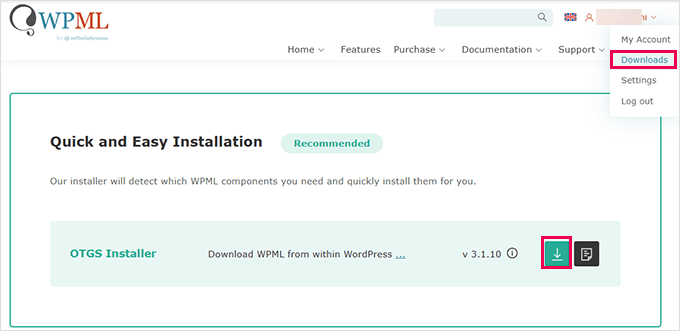
WPML, eklenti ve eklentilerini ana yükleyici eklentisi aracılığıyla düzenler.
Diğer tüm eklentilerde olduğu gibi WordPress sitenize kurun. Etkinleştirdikten sonra WPML, sitenizi kaydetmenizi isteyecektir.
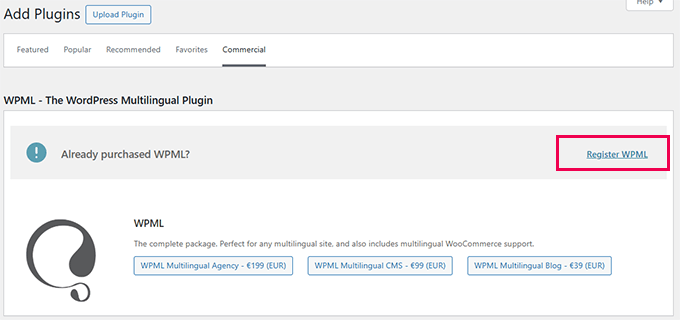
‘Kaydol WPML’ bağlantısına tıklayın ve site anahtarınızı oluşturup eklemek için komutları izleyin.
Ardından, yüklemek istediğiniz bileşenleri seçmeniz istenecektir.
Çekirdek eklentinin adı WPML Multilingual CMS'dir. String Translation eklentisini de yüklemenizi şiddetle tavsiye ederim.
Bu küçük güç merkezi, sitenizin sloganı, widget başlıkları ve temanız ile diğer eklentilerdeki düğme metni gibi bir gönderi veya sayfada olmayan tüm metinleri çevirmenize olanak tanır. Sitenizin %100'ünün çevrildiğinden emin olmanın anahtarı budur!
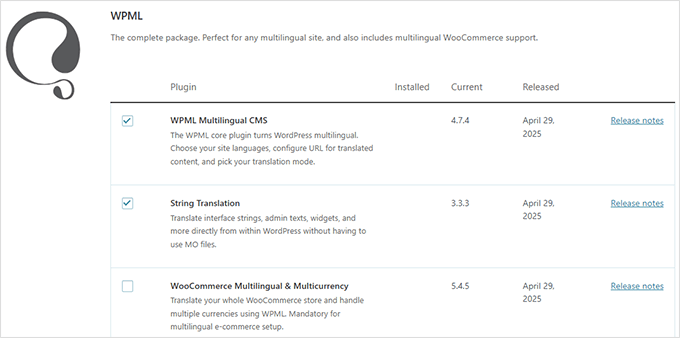
İsteğe bağlı bileşenleri gerektiği gibi dahil edebilirsiniz. Örneğin, bir WooCommerce mağazası işletiyorsanız, 'WooCommerce Çok Dilli ve Çoklu Para Birimi' seçeneğini işaretlediğinizden emin olun.
Devam etmek için 'Yükle ve Etkinleştir' düğmesine tıklayın. İşlem tamamlandıktan sonra 'WPML'yi Yapılandır' seçeneğini göreceksiniz. Kurulum sihirbazını başlatmak için ona tıklayın.
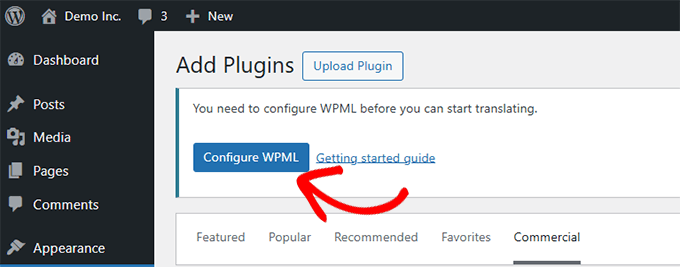
Sihirbaz, varsayılan dilinizi ve eklemek istediğiniz dilleri ayarlamanızda size yol gösterecektir.
Her dil için arama yapmak üzere yazmaya başlayın ve istediğiniz dilleri seçin. İstediğiniz kadar ekleyebilirsiniz.

Bir sonraki ekranda, çok dilli URL'lerinizin nasıl yapılandırılacağını seçeceksiniz.
Alt dizinleri (/fr/ veya /de/ gibi), her dil için ayrı bir alan adı veya URL parametrelerini kullanabilirsiniz.
Genellikle alt dizinleri tercih ederim - kurulumu daha kolaydır ve SEO dostudur.
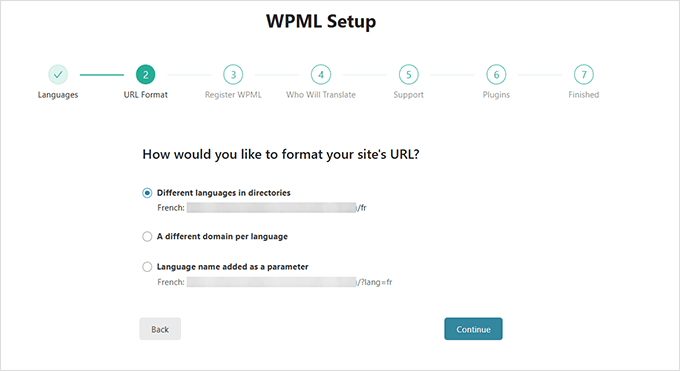
Devam etmek için 'Devam' düğmesine tıklayın.
Ardından, çevirileri kimin yapacağını seçeceksiniz. Henüz emin değilseniz, 'Sadece Ben' seçeneğini seçin. Çevirmenleri daha sonra her zaman ekleyebilirsiniz.
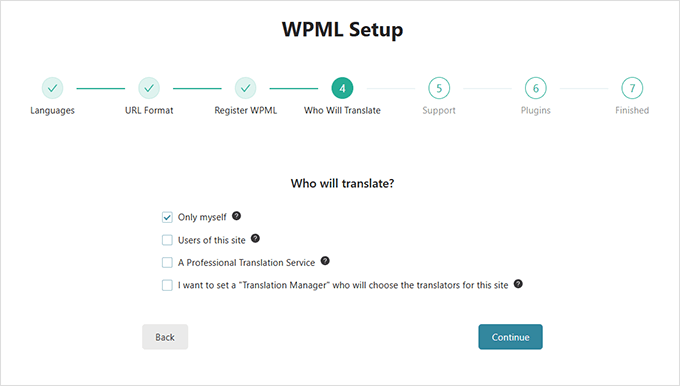
Kurulumu bitirmek için 'Devam' düğmesine tıklayın.
Kurulum sihirbazı tamamlandıktan sonra, ‘Çeviri Kontrol Paneline Git’ düğmesine tıklayın. Asıl iş orada başlıyor.

Adım 2: Sitenizi WPML ile Çevirme
Çeviri Panosu, tüm içeriğinizin çevirilerini yönetmenizi sağlar.
Çalışmak istediğiniz gönderiyi veya sayfayı seçin, ardından ‘Çevirinizi çevirin’ düğmesine tıklayın.
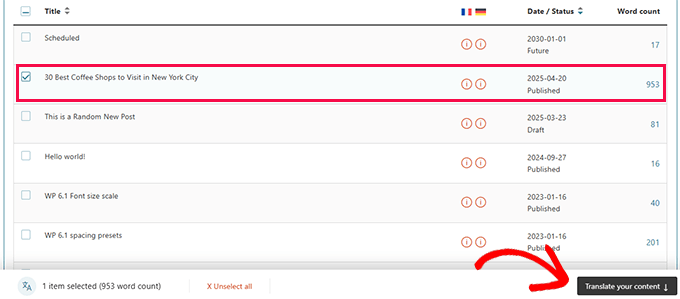
Ardından, çeviriyi kimin yapması gerektiğini seçeceksiniz.
Bu siz, çevirmen izinlerine sahip başka bir kullanıcı veya profesyonel bir çeviri hizmeti olabilir.
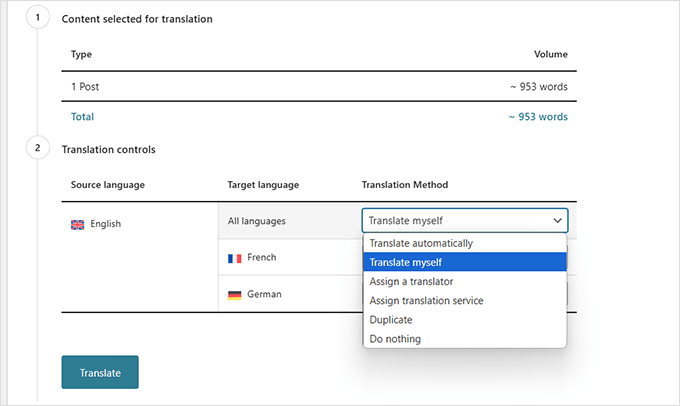
Devam etmek için ‘Çevir’ düğmesine tıklayın.
Şimdi WPML çeviri düzenleyicisini göreceksiniz. Orijinal içeriğiniz solda görünecek ve sağ tarafa çevirileri gireceksiniz.
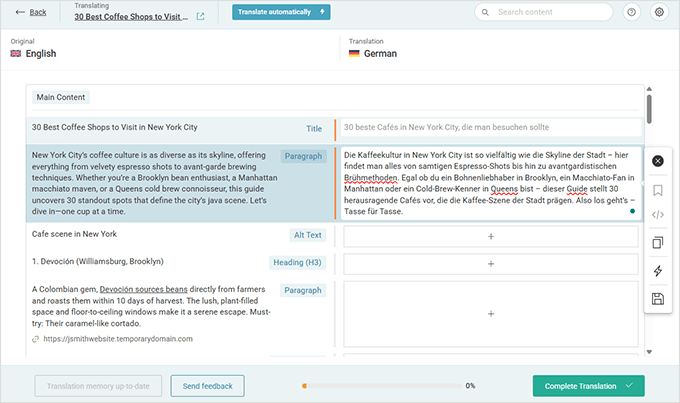
Çevirmeye başlamak için herhangi bir metne tıklamanız yeterlidir. Bitirdiğinizde, kaydetmek ve yayınlamak için ‘Çeviriyi tamamla’ düğmesine tıklayın.
Adım 3: Sitenizin İçerik Dışı Yönlerini WPML ile Çevirme
WPML, gönderilerin ve sayfaların ötesine geçer.
Ayrıca eklenti, tema, menü ve kategori ve etiket gibi taksonomilerden gelen dizeler de dahil olmak üzere sitenizin arka ucunu çevirmenize yardımcı olur.

Bunu nasıl yapacağınıza dair ayrıntılı talimatlar için, WPML kullanarak çok dilli bir site oluşturma kılavuzumuza bakabilirsiniz.
Adım 4: WPML Kullanarak Sitenize Bir Dil Değiştirici Ekleme
İçeriğiniz çevrildikten sonraki adım, kullanıcıların diller arasında kolayca geçiş yapmasını sağlamaktır.
WPML, yalnızca birkaç tıklamayla ekleyebileceğiniz yerleşik bir dil değiştirici içerir.
Seçenek 1: Site Düzenleyicisini Kullanın
Görünüm » Düzenleyici'ye gidin, ardından gezinme menünüzü açın. [+] düğmesine tıklayın ve ‘Gezinme Dil Değiştirici’ bloğunu ekleyin.
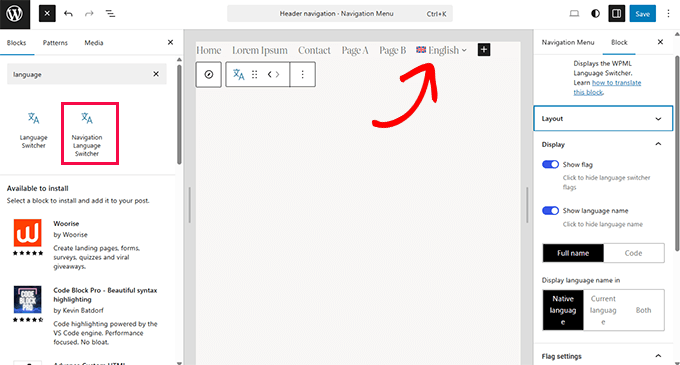
Bloğu yerine sürükleyerek değiştiriciyi başka bir yere de yerleştirebilirsiniz — altbilgi veya kenar çubuğu gibi.
Seçenek 2: WPML Ayarlarını Kullanın
WPML » Diller'e gidin ve ‘Dil değiştirici seçenekleri’ sekmesine gidin.

Burada menünüze, widget alanınıza veya altbilginize değiştiriciler eklemek için kolay ayarlar bulacaksınız.
Bu dil değiştiricileri eklemek için her bir düğmeye tıklamanız yeterlidir.
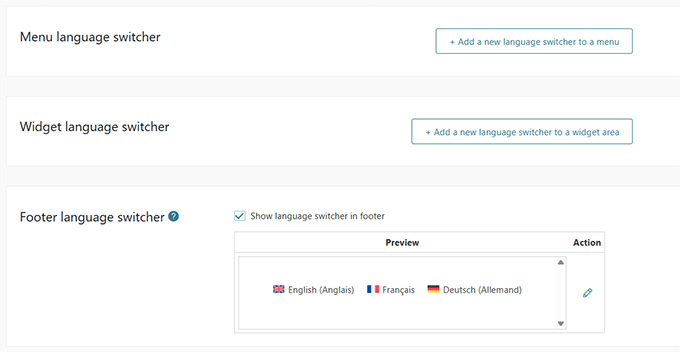
Ve WPML'yi gönderilerden sayfalara, menülere, widget'lara ve hatta tema metnine kadar tüm WordPress sitenizi tam olarak çevirmek için bu şekilde kullanabilirsiniz.
Şimdi, size biraz daha manuel kontrol sağlayan başka bir popüler seçeneğe göz atalım: Polylang.
Yöntem 4: Polylang Kullanarak Çok Dilli Bir WordPress Web Sitesi Oluşturun (En İyi Ücretsiz Seçenek)
Polylang, sağlam WordPress entegrasyonuna sahip ücretsiz bir çok dilli eklenti isteyen kullanıcılar için idealdir. Özellikle hemen premium bir çözüm için ödeme yapmak istemeyen blog yazarları ve küçük işletme sahipleri için kullanışlıdır.
700.000'den fazla aktif kurulumu vardır ve Pro sürümüne ihtiyaç duymadan tüm sitenizi çevirmenize olanak tanır. Bununla birlikte, WooCommerce kullanıyorsanız veya destek gerekiyorsa, Polylang Pro'ya yükseltmeyi veya WooCommerce eklentisini satın almayı düşünebilirsiniz. Eklenti, ürün kategorilerini, mağaza sayfalarını ve ödeme alanlarını çevirmenize olanak tanır.
Bu kılavuz için eklentinin ücretsiz sürümünü kullanıyorum.
Artıları:
- Dil sayısı veya kelime sayısı sınırı olmadan kullanmak ücretsizdir
- Gönderileri, sayfaları, medyayı, kategorileri, etiketleri ve widget'ları çevirmenize olanak tanır
- Esnek URL yapıları sunar ve SEO dostu slug'ları destekler
Eksileri:
- Arayüzü, Weglot veya TranslatePress gibi eklentilerden daha tekniktir
- WooCommerce desteği gibi bazı özellikler ücretli bir eklenti gerektirir
Öncelikle, Polylang eklentisini kurun ve etkinleştirin. Nasıl yapacağınızdan emin değilseniz, bir WordPress eklentisi yükleme kılavuzumuzu izleyin.
Etkinleştirdikten sonra, çok dilli kurulumunuzu yapılandırmaya başlamak için Diller » Diller bölümüne gidin.
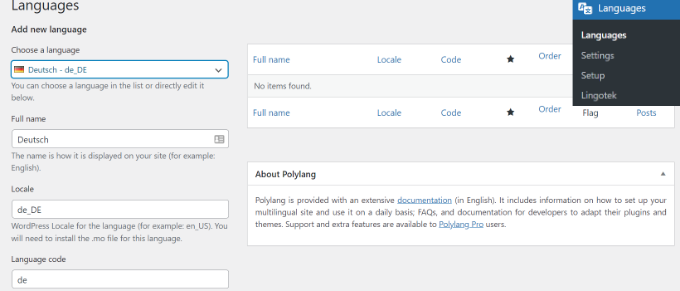
Adım 1: Dillerinizi Ekleyin
'Diller' sekmesinde, sitenizin varsayılan dilini ve desteklemek istediğiniz diğer dilleri eklemeniz gerekir.
Adım 2: Site Başlığını ve Meta Verileri Çevirin
Ardından, site başlığınızı, sloganınızı ve tarih/saat formatını çevirmek için 'Dize Çevirileri' sekmesine geçebilirsiniz.
Bu, temanızın başlığında ve meta verilerinde tutarlılık sağlar.
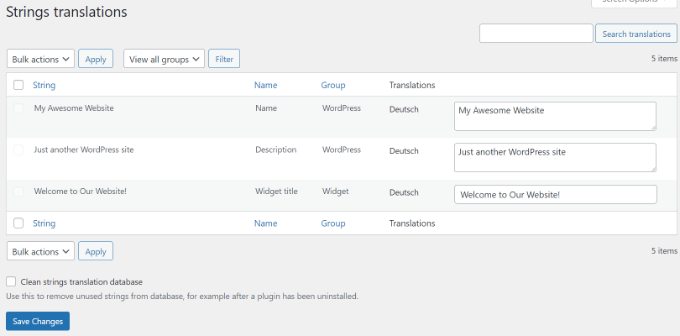
Adım 3: Çeviriler İçin URL Formatını Ayarlayın
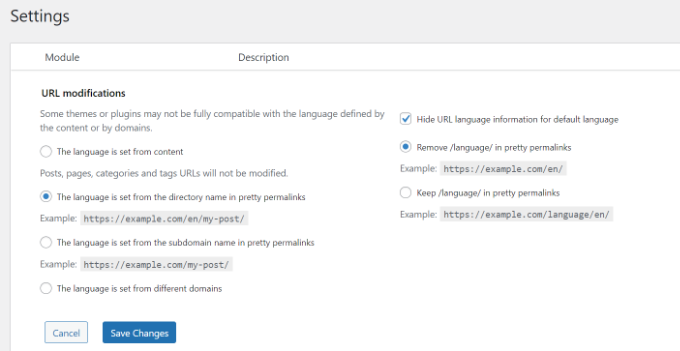
Ardından, Diller » Ayarlar bölümüne gidin. Burada, çok dilli URL'lerinizin nasıl görüneceğini yapılandırabilirsiniz.
Bu seçenekleri açmak için 'URL değişiklikleri' altındaki 'Ayarlar' seçeneğine tıklayın.
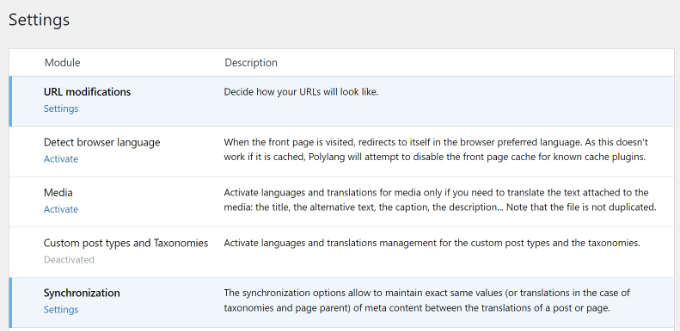
Daha iyi SEO ve netlik için, dil kodunu URL'lerinize dahil etmeyi seçebilirsiniz, örneğin https://example.com/en/my-post.
İşiniz bittiğinde 'Değişiklikleri Kaydet' düğmesine tıklamanız yeterlidir.
Adım 4: Yazıları ve Sayfaları Çevirme
İçerik çevirmeye başlamak için herhangi bir gönderiye veya sayfaya gidin; düzenleyici ekranında bir dil meta kutusu göreceksiniz.
Varsayılan diliniz varsayılan olarak seçilidir.
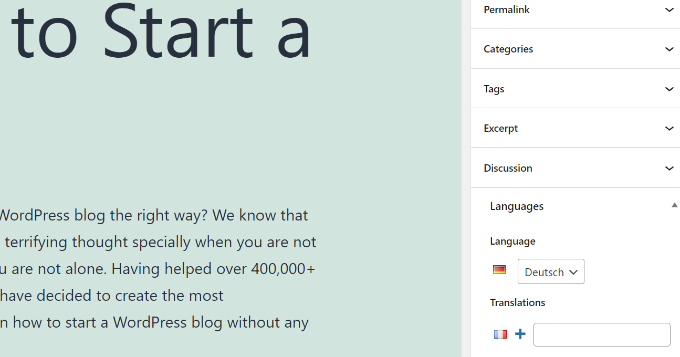
Bu gönderinin yeni bir sürümünü oluşturmak için başka bir dilin yanındaki '+' düğmesine tıklayın. Desteklemek istediğiniz her dil için bu işlemi tekrarlayın, ardından içerik hazır olduğunda yayınlayın.
Adım 5: Kategorileri ve Etiketleri Çevirme
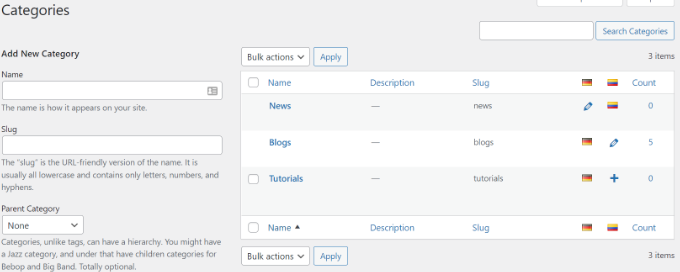
Kategoriler, etiketler veya herhangi bir özel taksonomi kullanıyorsanız, bunları da çevirebilirsiniz.
Yalnızca Yazılar » Kategoriler'e gidin, varsayılan dilinizde bir terim ekleyin ve ardından her birini çevirmek için '+' simgelerini kullanın.
Adım 6: Dil Değiştirici Ekleme
Kullanıcıların diller arasında geçiş yapmasına izin vermek için Görünüm » Widget'lar'a gidin.
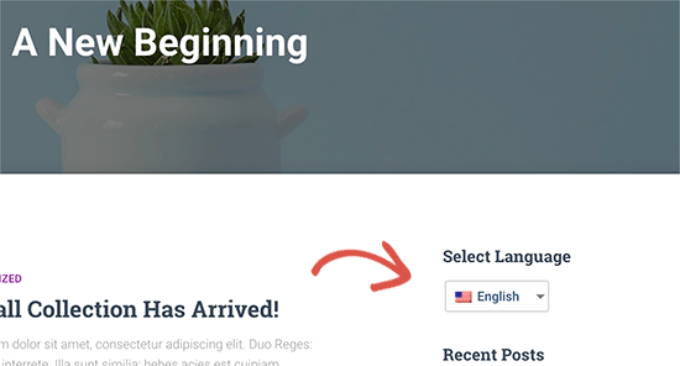
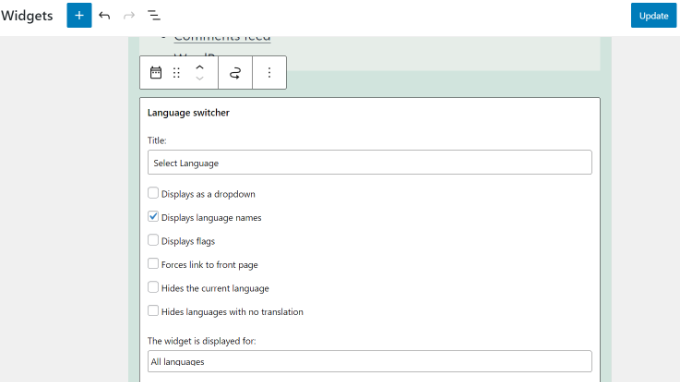
'+' simgesine tıklayın ve 'Dil Değiştirici' widget bloğunu kenar çubuğunuza veya altbilginize ekleyin.
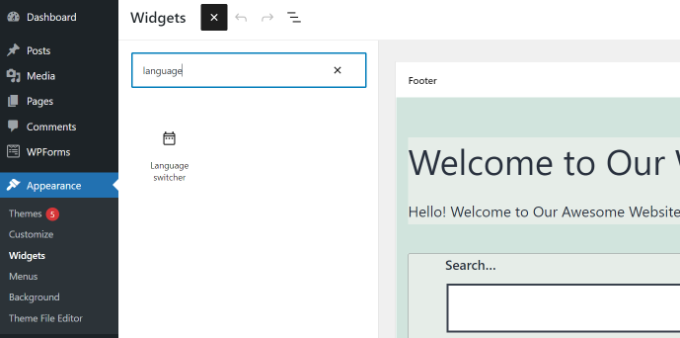
Dil adlarını göstermek, bir açılır menü kullanmak, mevcut dili gizlemek ve daha fazlası için ayarlarını özelleştirin.
Ardından, değişikliklerinizi kaydetmek için 'Güncelle' düğmesine tıklayabilirsiniz.
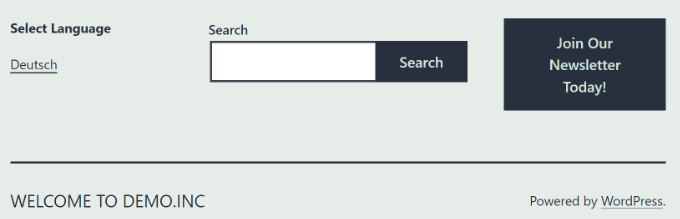
Şimdi dil değiştiricinin çalıştığını görmek için sitenizi ziyaret edin.
İşte demo web sitemde nasıl göründüğü:
Çok Dilli Bir WordPress Sitesi Oluşturma Hakkında SSS
Binlerce yeni başlayan web sitelerini kurmalarına yardımcı olduğum için, çok dilli bir web sitesi oluşturma konusunda birkaç şey biliyorum. Aşağıda, çok dilli WordPress web siteleri hakkında bana sorulan en popüler sorulardan bazıları yer almaktadır.
1. En iyi WordPress çok dilli eklentisi hangisidir?
Bu kılavuzda bahsedilen dört eklentinin hepsi en iyisidir. Ancak, bazı yönlerden biraz farklıdırlar.
Daha kolay bir çözüm arayan yeni başlayan biriyseniz, Weglot'u kullanmanızı öneririm. Tüm WordPress web sitenizi otomatik olarak çevirir ve tutarlılığı sağlamak için güçlü yapay zeka çevirilerine sahiptir.
TranslatePress de iyi bir seçenektir çünkü canlı düzenleyicisinin kullanımı kolaydır.
Gelişmiş kullanıcılar ve e-ticaret web siteleri, ihtiyaçları için WPML'yi daha kapsamlı bulabilirler. Son olarak, ücretsiz bir çözüm arıyorsanız, Polylang sizin için en iyi seçenektir.
2. Kullanıcılar için WordPress yönetici alanımı nasıl çevirebilirim?
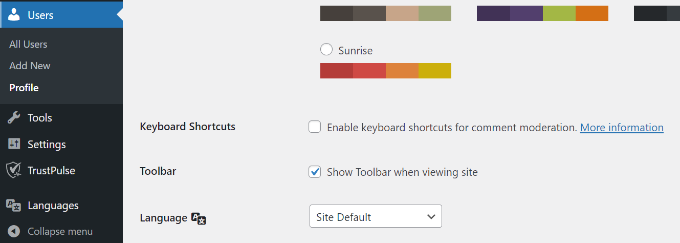
WordPress, web sitenizdeki her kullanıcının yönetici arayüzü dilini seçmesine olanak tanır. Sadece kullanıcı profillerini düzenlemeleri yeterlidir ve orada bir dil seçme seçeneği bulacaklardır.
3. WordPress temamı nasıl çevirebilirim?
Dört eklenti de tema çevirilerini otomatik olarak almanıza olanak tanır. Ayrıca bir WordPress temasını çevirebilir ve ardından çeviri dosyalarını web sitenize yükleyebilirsiniz.
4. WordPress eklentisini nasıl çevirebilirim?
En iyi WordPress eklentilerinin çoğu çeviriye hazırdır. Ancak, tüm dillere çevrilmemiş olabilirler. Weglot, TranslatePress ve WPML, eklenti arayüzündeki metinleri kolayca çevirmenize olanak tanır.
Ayrıca WordPress eklentilerini kendiniz çevirebilir ve çevirileri manuel olarak web sitenize yükleyebilirsiniz.
5. Çok dilli bir WordPress sitesi için başka hangi çeviri eklentilerini kullanabilirim?
Bu kılavuz Weglot, TranslatePress, WPML ve Polylang'a odaklanırken, kullanabileceğiniz başka çeviri eklentileri de bulunmaktadır. Dikkat çekenler arasında GTranslate, MultiLanguage ve MultilingualPress bulunmaktadır.
WPBeginner'da MultilingualPress kullanıyoruz çünkü büyük web siteleri için tasarlanmıştır ve her dil için ayrı, bağlantılı bir WordPress sitesi oluşturarak çalışır (çoklu site adı verilen bir özellik kullanarak). Bu yaklaşım bizim ölçeğimizde performans için inanılmaz derecede güçlü olsa da, kurulumu ve yönetimi de çok daha tekniktir.
Çoğu küçük işletme ve yeni başlayan için Weglot, TranslatePress, WPML veya Polylang gibi tekli site çözümüne bağlı kalmak, başarıya ulaşmak için çok daha kolay ve pratik bir yoldur.
Çok Dilli Bir WordPress Sitesini Yönetmek İçin Daha Fazla İpucu 🎁
Çok dilli siteniz yayına girdikten sonra, kullanıcılar için deneyimi iyileştirmek ve içeriğinizi optimize etmek için yapabileceğiniz çok şey var. Kurulumunuzu daha da ileriye taşıyabilecek bazı faydalı öğreticiler ve araçlar şunlardır:
- WordPress'te Çok Dilli Formlar Nasıl Oluşturulur (2 Yöntem)
- WordPress'e Çok Dilli Arama Nasıl Eklenir (2 Yöntem)
- WordPress'te Kolayca Çok Dilli Bir Site Haritası Nasıl Oluşturulur
- WordPress'i Diğer Dillerde Kurma
- WordPress'te Coğrafi Konum Hedefleme İçin Kapsamlı Rehber – Adım Adım
- Daha Fazla Küresel Ziyaretçi Nasıl Alınır (WordPress Uluslararası SEO İpuçları)
- İngilizce WordPress Yönetimini Çok Dilli Bir Sitede Kullanma
Umarım bu makale, profesyonel gibi çok dilli bir WordPress sitesi oluşturmayı öğrenmenize yardımcı olmuştur. Ayrıca çeviriye hazır bir WordPress teması bulma veya WooCommerce mağazanızı çevirme kılavuzlarımıza da bakmak isteyebilirsiniz.
Bu makaleyi beğendiyseniz, lütfen WordPress video eğitimleri için YouTube Kanalımıza abone olun. Bizi ayrıca Twitter ve Facebook'ta da bulabilirsiniz.


Stephanie
Merhaba,
Polylang için adım adım ilerledim ama iyi gitmedi. E-ticaret kullanmıyoruz ve bu seçenek otomatik olarak etkinleştirildi.
Eklentiyi sitede olduğu gibi çalışacak şekilde nasıl ayarlayabilirim? Alışveriş yok, sepet yok, bu tür işler yok.
Yardımlarınız için teşekkür ederim!
İyi günler
WPBeginner Desteği
Merhaba Stephanie,
Bu seçenekleri kullanmıyorsanız, oldukları gibi bırakabilirsiniz. Sorunlarla karşılaşırsanız, lütfen eklenti yazarının web sitesindeki destek sayfası aracılığıyla iletişime geçin.
Yönetici
Nick Gillespie
Merhaba WPB Ekibi (tüm yardımlarınız için teşekkürler!)
Tarih ve Saati çevirme ihtiyacınız olduğunu belirtiyorsunuz. Bir web sitesini İngilizce'den Rusça'ya çeviriyorum.
Rusça'da saatten sonra öğleden önce veya öğleden sonra belirtilmez. İngilizce web sitesinde, blog gönderilerinde saat bu şekilde görüntülenir.
İngilizce'de öğleden önce/sonra ve Rusça'da saati 24 saat formatında nasıl gösterebilirim?
Saygılarımla,
Nick
WPBeginner Desteği
Merhaba Nick,
AM ve PM'yi Rusça diline diğer açık kaynaklı yazılımların nasıl çevirdiğini karşılaştırıp görebilirsiniz.
Yönetici
Hussain
Bilgilendirme ve takip etmesi kolay gönderiniz için teşekkürler. Adımlarınızı takip ettim ve her şey çok iyi gidiyor. Ancak, değiştiriciyi ana menüye yerleştirmek istiyorum ancak mevcut temamda (ocean WP) bunu yapamıyorum. Farklı temalarda menüye yerleştirmeyi başardım. Herhangi bir yardım takdir edilecektir.
Ehtisham Zaheer
Merhaba, urdu ve roman urdu çok dilli web sitesi yapmak için başka bir araç veya eklenti var mı?
Helene
Merhaba, Polylang ekleyip sadece gönderilerimi çevirmek için kullanabilir miyim?
Sean
Evet, tüm gönderilerinizi ve sayfalarınızı manuel olarak çevirebilirsiniz.
Padma
Web sitemi ve yazılarımı Sinhala (Sri Lanka) diline dönüştürmem gerekiyor. Ayarlara Sinhala yazı tipleri yükleyebilir miyim? Eğer evet ise, nasıl yapacağımı lütfen söyleyin. Çok teşekkürler.
WPBeginner Desteği
Merhaba Padma,
Duruma göre değişir, bazı temalar Google Yazı Tipleri'ni seçmenize izin verir. Bir Google Yazı Tipi yerel dilinizi destekliyorsa, onu seçebilirsiniz. Ayrıca temanıza manuel olarak kod ekleyerek yazı tiplerini web sitenizden yükleyebilirsiniz. Ayrıntılı talimatlar için lütfen WordPress'te özel yazı tiplerinin nasıl ekleneceğine ilişkin kılavuzumuza bakın.
Yönetici
Magdalena Kuprowska
Polylang kullanarak blogumu 2 dilde tutuyorum ve tüm gönderilerin dile göre ön sayfada gösterilmesini istiyorum. Bunu nasıl yapabilirim? Web sitem sadece İngilizce iken "Ana sayfanız en son gönderileri görüntüler" kullanıyordum ancak iki dilde bu ikinci dil için çalışmıyor. Lütfen yardım edin!
Karin
Merhaba!
wpbeginner'ı çok seviyorum. Çok kullanışlı ve iyi açıklanmış eğitimleriniz var.
Bu durumda neden WPML yerine Polylang'ı önerdiğinizi merak ettim? WPML ücretli ama o zaman destek alıyorsunuz ki bu iyi bir fikir gibi görünüyor çünkü herhangi bir dil eklentisi tema ve eklentileri vb. etkileyen karmaşık görünüyor.
Teşekkürler!
WPBeginner Desteği
Merhaba Karin,
Her iki eklentiyi de öneririz. Polylang'ın biraz daha başlangıç dostu olduğunu ve daha iyi bir kullanıcı deneyimi sunduğunu düşünüyoruz. Ayrıca, talimatlar için WPML ile çok dilli WordPress web sitesi oluşturma hakkındaki makalemize bakın, WPML'yi de öneririz.
Yönetici
Javed Ur Rehman
Yaygın olmayan eklentileri kullanmanın güvenli olacağını düşünüyor musunuz? Yani, neredeyse herkesin kullandığı bazı en yaygın eklentiler olduğunu biliyoruz. Ve birçok insan da iyi bilinen bir kaynaktan olmayan eklentileri kullanmamamı söylüyor.
WPBeginner Desteği
Merhaba Javed,
Çok fazla kişi tarafından yüklenmeyen eklentileri kullanabilirsiniz. Ancak, eklenti incelemelerini ve destek forumlarını kontrol ederek eklentiyle ilgili bir sorun bildiren olup olmadığını görebilirsiniz.
Yönetici
Mohamed Nabil
Ana sayfa dilimi, ana fonksiyon menüsü, widget ve emlak ile nasıl değiştirebilirim?
Gülümseyen
Eklentiyi yükledim ve her şey yolunda gidiyor, ancak: Dili yeni bir dile (kaydırıcıda) değiştirdiğimde ve ardından mağaza sayfasına tıkladığımda, WP beni varsayılan dil mağaza sayfasına götürüyor.
Juinn
Web sitem birçok eklenti kullanıyor. Bu nedenle tema ve eklentiler için LocoTranslate'e, ardından her sayfayı çevirmek için polylang'a ihtiyacım olacak mı?
WPBeginner Desteği
Merhaba Juinn,
Evet, kullandığınız tema ve eklentiler web sitenizde kullanmak istediğiniz dillerde zaten çevrilmemişse, bunları çevirmek isteyeceksiniz.
Yönetici
Stefano B
Polylang ile çevrilmiş bir sayfayı sildim.
Artık orijinalinden yeni bir çeviri oluşturamıyorum.
Bunu nasıl yapacağımı biliyor musunuz?
Vedra
Merhaba,
Bu eklentiyi başlığı çevirmek için kullanamıyoruz. Bunu yapabilir misiniz, eğer yapabiliyorsanız nasıl?
Teşekkürler,
Pedro
Bu harika makale… ve bu harika site için çok teşekkür ederim! Hala geliştirilmekte olan WP blogumu öğrenmek ve geliştirmek için 1 numaralı web sitem :)
Polylang hakkında bir sorum var. Eklentinin resmi web sitesinde araştırma yapmayı denedim ama aradığımı bulamadım. Umarım bana yardımcı olabilirsiniz!
Polylang, çok dilli bir site oluşturmak için alt alan adı mı yoksa alt dizin mi kullanır? Her durumda, bu kullanıcının kurulum sürecinde karar verebileceği bir şey midir?
URL deseninizi seçmek için farklı seçenekler olduğunu gördüm, ancak şüphemle bir ilgisi olup olmadığından emin değilim.
Şimdiden çok teşekkür ederim!
Dias
Thank you, it’s working fine, but the choice of flags doesn’t appear in the mobile, in the mobile menu
Ken
Sitemi ?lang=somelanguage gibi çevirebilir miyim ama iki ayrı sayfa olmadan? Google çevirisi berbat olduğu için sitelerimde Google çevirisinden kaçınmak istiyorum.
Mathias
Merhaba, Sitemi, üst menüde dilleri seçmek için sağ tarafta iki bayrak olacak şekilde nasıl yapabilirim? Bunun normalde bir widget alanı olmadığını düşünüyorum, ancak birçok site bayrak/dil seçeneğini sağ üst köşeye koyuyor. Bunu bu eklentiyle nasıl yapabilirim? Teşekkürler
WPBeginner Desteği
Merhaba Mathias,
Polylang eklentisini kullanıyorsanız, navigasyon menüsüne dil değiştirici ekleyebilirsiniz.
Görünüm->Menüler'de, ekranınızın sağ üst köşesindeki ekran seçeneklerine gidin ve "Dil değiştirici" onay kutusunu işaretleyin. Ardından, başka bir menü öğesi ekler gibi bir dil değiştirici eklemenize olanak tanıyan yeni bir meta kutunuz olmalıdır.
Yönetici
Alana Lopez
Merhaba,
Öncelikle, makale yayınladığımız her seferinde abonelerimize gönderilen otomatik bir e-postamız var. Şimdi zaten yayınlanmış bir gönderiye çevrilmiş sürümler eklemek istiyoruz – bu, yeni içerik nedeniyle e-postanın tekrar gönderilmesini tetikler mi? Yoksa yayınlandıktan sonra bir gönderiyi düzenlemek gibi mi çalışır – yeni bir gönderi oluşturmaz mı?
Şu anda bunu yalnızca bir makaleye/sayfaya uygulamak istiyoruz – çeviri widget'ını yalnızca tek bir sayfaya eklemek mümkün mü?
Tarek
Merhaba,
Harika bir rehber. Az önce bunu yükledim, ancak Mesmerize temasıyla entegre etmekte sorun yaşıyorum. Bu tema ile uyumlu mu, yoksa bir alternatif bulmam mı gerekecek? Teşekkürler!
WPBeginner Desteği
Merhaba Tarek,
Lütfen tema desteğinizle iletişime geçin, temalarının uyumlu olup olmadığını size bildirebilirler.
Yönetici
Rajiv Maity
Merhaba,
bu işlem yalnızca kontrol panelinden yönetici tarafından gönderilen içeriği çevirir. Altbilgi, yazar başlığı/yayıncı başlığı dahil olmak üzere web sitesinin tamamını, web sitesinde görünen her şeyi çevirmek istiyorum.
lütfen bana öneride bulunun.
Karolina
Yalnızca işletme siteleri için mi çalışıyor? Eklentilere gidiyorum ve şunu görüyorum: "eklenti yüklemek için işletme planına yükseltin". Ayrıca, Polylang aşağıdaki listelenen eklentilerin arasında bulunamıyor ve orada bulacağımdan emin olmadıkça işletme planına yükseltmek istemiyorum... Teşekkürler!
WPBeginner Desteği
Merhaba Karolina,
WordPress.com kullanıyor gibi görünüyorsunuz. Lütfen kendi barındırdığınız WordPress.org ile ücretsiz WordPress.com blog arasındaki fark hakkındaki kılavuzumuza bakın.
Yönetici
Pooja
Eğitimi paylaştığınız için teşekkürler. Küçük bir sorum var. Web sitemde Google çevirmen eklentisini kullanıyorum. İçeriği çevirmesine rağmen web sitemin adını da çeviriyor. Adın değişmesini istemiyorum. Yardımcı olabilirseniz minnettar olurum.
Caroline
Merhaba, Polylang'ı Highend temasıyla kullanıyorum – “farklı kaydet” gibi bir seçenek var mı, böylece İngilizce sayfayı ikinci dilimde üzerine yazabilirim? Yeni dilde + düğmesiyle bir sayfa eklemeye çalıştığımda orijinal düzenin tamamını göremiyorum…teşekkürler, ben tamamen acemiyim!
WPBeginner Desteği
Merhaba Caroline,
Görünüşe göre sayfa oluşturucu eklentisini kullanarak bir düzen oluşturdunuz. Bu durumda, orijinal sayfanızı bir şablon olarak kaydetmeniz gerekecektir. Bu şekilde diğer sayfaları oluştururken yeniden kullanabilirsiniz. Umarım bu yardımcı olur.
Yönetici
Luk
WP'nin arka ucunda çeviri yapmak yerine, düzenleyicimle düzenleyebileceğim bir json dosyası var mı?
Teşekkürler!
Karen S
Bir dizeyi her iki dilde de doğrudan PHP dosyasına nasıl yazabilirsiniz? Sanırım bir if else ifadesi olmalı. Örneğin Loco eklentisiyle çalışmıyor, çünkü özel dizeler yazıyorum. Teşekkürler!
Mike
Selam Millet!
Sitemi başka dillerde yayınlayacağım. Bazıları Arapça ve Farsça gibi sağdan sola (RTL), bazıları ise soldan sağa (LTR) olacaktır.
Enfold çeviriye hazır bir tema olduğundan, web sitemi başka dillerde oluşturmak için atmam gereken adımları (1-2-3…) bana bildirebilir misiniz? Farsça ile başlayacağım.
Teşekkürler,
Mike
Eva
Dillerin önceliğini daha sonra değiştirebilecek miyim? Demek istediğim, şu anda ana dilim İngilizce ve İtalyancaya çevirmek istiyorum. Daha sonra İtalyancanın ana site olmasını ve İngilizcenin ikincil bir seçenek olmasını isteyebilirim.
WPBeginner Desteği
Merhaba Eva,
Evet, bunu yapabileceksiniz.
Yönetici
athar
Eklentiyi çok dilli olarak yükledim ancak seçenek web sitesinde veya sayfalarda değil, gönderilerde görünüyor, neden?
Sayfada çok dilli seçenek göstermem gerekiyor
jabir
başka bir eklenti içinde dili nasıl değiştirebilirim? bunun için herhangi bir seçenek bulamadım
amit
Merhaba, bu eğitimde gösterilen her şeyi yaptım… polylang sayfalarımı kopyalamıyor.. sadece boş bir sayfa alıyorum.. kaldırmayı ve tekrar yüklemeyi denedim ama hala aynı sorun.
lütfen yardım
WPBeginner Desteği
Merhaba Amit,
Eklenti ayarlarını tekrar gözden geçirmenizi önereceğiz. Her şeyin doğru ayarlandığından eminseniz, eklentinin desteğiyle iletişime geçmeyi deneyin. Bunu anlamanıza yardımcı olabilirler.
Yönetici
Angu Ransom
Polylang'in temamla çakıştığını yeni fark ettim (Yorumlar çalışmıyor).
Herhangi bir çözüm veya alternatif var mı?
WPBeginner Desteği
Lütfen eklenti veya tema yazarıyla iletişime geçin, size daha iyi yardımcı olabilirler.
Yönetici
Kim
Abonenin tercih ettiği dilde bir bülten göndermeyi nasıl başarabilirim?
ahmed salah
harika iş
ancak Arapça'ya dil değiştirdiğimde sitemin RTL olmasını istersem ne olur?
Mohamed
Benim de aynı sorum var!
WPBeginner Desteği
Merhaba Mohamed,
Birçok WordPress teması bir RTL stil sayfası içerir. Bu stil kuralları, site Arapça, Farsça, İbranice, Urduca vb. gibi bir RTL diline geçtiğinde kullanılır. Temanızda böyle bir stil sayfası yoksa, siteniz için her zaman bir tane oluşturabilirsiniz. Bu dosyayı rtl.css olarak adlandırın ve tema klasörünüze yükleyin. Temanızın mevcut stil sayfasını başlangıç noktası olarak kullanabilir ve ardından dil yönünü ve metin hizalamasını buna göre değiştirebilirsiniz.
Yönetici
Yassine
MERHABA,
Son Sürümde "Sürüm 2.1.3" varsayılan dili nereye ayarlayacağımızı bulamıyoruz.
Başka bir dil yaptığımda URL'm web sitemi göstermiyor, içerik olmayan başka bir sayfa gösteriyor.
Örn: Rusça dilini ekledim ve web sitemin ana sayfası /Ru içeriyor: "example.com/ru"
Teşekkürler
Yassine
WPBeginner Desteği
Merhaba Yassine,
Diller menüsüne gidin ve eklediğiniz dillerin listesini göreceksiniz. Varsayılan dilinizin yanında bir yıldız simgesi olacaktır. Başka bir dili varsayılan dil yapmak istiyorsanız, fareyi yıldız simgesinin üzerine getirin ve tıklayın.
Eklenti, yalnızca bir dil ekleyerek herhangi bir içerik gösteremez. Makaleleriniz ve sayfalarınız için o dilde çeviriler eklemeniz gerekecektir.
Yönetici
J Alexander
Merhaba! Profesyonel çevirmenlerim varken ve çevrilmiş blog yazılarını erişilebilir kılmak istiyorsam, ancak birincil dildeki sayfayı karıştırmalarını veya karıştırmalarını istemiyorsam en iyi yaklaşım nedir?
Yardımınız için teşekkürler!
Erik
Sorun şu ki, yorumların çevrilmesini nasıl sağlarız veya yalnızca çevrilmiş yorumları belirli çevrilmiş sayfalarda nasıl gösteririz.
Elodie Carrel
Merhaba,
Yardımına ihtiyacım var. Tamamen işlevsel bir WordPress sitem vardı ve Fransızca ikinci bir dil uygulamaya çalıştım. Tavsiye ettiğin şeyi yaptım ve 3 sayfa tamamen silindi.
Onları geri almanın bir yolu var mı? Umarım her şeyi sıfırdan yeniden inşa etmek zorunda kalmam...
Teşekkürler!
Nozomi.S
Çevirdikten sonra farklı bir dilde düzenleme yapabilir misiniz?
İngilizce ve Japonca olmak üzere iki dilli bir web sitesi oluşturmaya çalıştığım için, otomatik çeviri sistemi her zaman çalışmıyor.
Otomatik sistem kullanmak yerine kendim çevirmeyi tercih ederim.
çok teşekkürler
WPBeginner Desteği
Merhaba Nozomi,
Evet, bir makalenin her iki sürümünü de istediğiniz zaman düzenleyebilirsiniz.
Yönetici
vik
Merhaba,
Öğreticiniz gerçekten harika! Yeniyim ve talimatlarınızla 2 dilli bir site kurmayı başardım! bulamadığım tek şey ana menü sekmeleri/düğmelerinde dili nasıl değiştireceğim. ..Chiro pro temasını kullanıyorum. teşekkür ederim!
Rosinaldo Dourado
Merhaba.
Elegant Themes'ten Divi Theme 3.0'ı kullanıyorum
Polylang eklentisinin Divi Teması ile tam uyumlu olup olmadığını öğrenmek istiyorum.
Web sitemi çevirmem gerekiyor ve WPML ile Polylang eklentisi arasında seçim yapmam gerekiyor.
WPML'nin Divi Teması ile nasıl çalıştığını buraya bakın:
Çok teşekkür ederim.
Mirko
Merhaba!
Web sitemi İngilizce ve Fransızca'ya çevirmek için Polylang eklentisini kullanıyorum, ancak bir sorunum var..
Temelde hem İngilizce hem de Fransızca menümü ayarladım, doğru görünüyorlar, ancak Fransızca menüyü kullanırken diğer sekmelere geçmeye çalıştığımda sekmeler İngilizce varsayılan dile geri dönüyor ve Fransızca'da kalmıyor.
Bunu nasıl düzeltebilirim?
Şimdiden teşekkürler arkadaşlar
Claire
I’m having the same problem right now! Were you able to solve it? Would love to know if and how you did that
Michel
BlueStreet temasını (veya Wall Street'i) kullanıyorum, biraz kafa karıştırıcı çünkü aynı şey gibi görünüyorlar. Her neyse, bu tema ile Polylang'ı kullanabildim ve tüm sayfaların çalışmasını sağladım, ancak ana sayfamı diğer sayfalar gibi her iki dilde de düzenleyemiyorum. Ana sayfa, WordPress kontrol panelimin 'sayfalar' bölümünde veya ayarların herhangi bir yerinde bulunmuyor, yalnızca Özelleştir'e gittiğimde, orada kodu alamıyorum, yalnızca tema için bir resim yüklemeyi, metni kendiminkine değiştirmeyi vb. seçebiliyorum. Peki ana sayfayı İngilizce bir ana sayfa ve Fransızca bir ana sayfa olacak şekilde nasıl düzenlerim? Herhangi bir yardım için teşekkürler.
Eirini
Merhaba! WordPress'e yeni başladım ve çok dilli bir site kurmaya çalışıyorum. Athena temasını ve Polylang eklentisini yükledim.
Sorun şu ki, Polylang'ı etkinleştirdiğimde menülerim ve kaydırıcım gibi içeriğimin çoğu kayboluyor. Aynı şey diğer temalarda da oluyor.
Bu konuda bana yardımcı olabilir misiniz?
WPBeginner Desteği
Merhaba Eirini,
Öncelikle siteniz için varsayılan bir dil ayarlamanız gerekecek. Ardından diğer dilleri kurun ve her dil için menüleri ayarlayın.
Yönetici
Amimul Ehsan
Çok dilli ayar olduğu için, öyle değil. Şimdi bilmek isterim nasıl.
Lesly Lafond
merhaba, web sitem loco translate tarafından çevriliyor
siteyi İngilizce'ye çevirirsem herhangi bir sorun olur mu
POLYLANG kullanıyor musunuz?
Jaakko Koskinen
Polylang'ı kurdum ve etkinleştirdim. Henüz İngilizce sürümlerini yüklemedim / herhangi bir sayfayı çevirmedim. Ancak şimdi sitemin URL'sini http://www.mysite.com görüntülemek için girdiğimde, otomatik olarak http://www.mysite.com/en adresine yönlendiriyor, bu da “Hiçbir Şey Bulunamadı. Görünüşe göre aradığınızı bulamıyoruz. Belki arama yardımcı olabilir.” diyor. Polylang'ı devre dışı bırakırsam her şey eskisi gibi çalışıyor. Dil değiştirici widget'ını kurdum ve etkinleştirdim, ancak sayfamda göremiyorum. Acaba neyi yanlış yapıyor olabilirim?
WPBeginner Desteği
Merhaba Jaakko,
Kurulum talimatlarını izlemeniz gerekecek. Siteniz için varsayılan bir dil seçin ve eklemek istediğiniz dilleri seçin.
Yönetici
Nico
merhaba,
Bu eklentiyi kendi temama yükledim ve iki farklı dilde iki test sayfası oluşturdum. Sonra dil değiştiriciyi oluşturdum.
şimdi sorun şu ki, almanca dilini seçersem almanca metni görüntülemek istiyorum ve ingilizce dilini seçersem ingilizce metni görüntülemek istiyorum.
Bir sayfanın içeriğini almak için önceki kodum buydu:
post_content);
echo $content;
?>
İngilizce'yi seçtiğimde İngilizce sayfayı nasıl görüntüleyebilirim ve Almanca'yı seçtiğimde Almanca metni nasıl görüntüleyebilirim?
yardim ve cevap icin cok tesekkur ederim
Exequiela
Çeviri ajansım için iki dilli bir sitem var ve web programcısı her dil için iki ayrı WordPress kullanmaya karar verdi. Bunun doğru seçim olup olmadığını veya eklentiyi kullanıp kullanamayacağımızı merak ediyorum. Sitemde birçok sayfa var, biri İngilizce blog, diğeri İspanyolca. Ne düşünüyorsun?
WPBeginner Desteği
Çok dilli bir eklenti kullanmak, her dil için ayrı WordPress kurulumları çalıştırmadan çevirileri yönetmeyi kolaylaştırır.
Yönetici
Gulliver THODAY
Biraz kafam karıştı. Sitemi birden fazla dilde çalıştırmak istiyorum, her site farklı bir URL'de (mysite.com, mysite.nl, mysite.es vb.) olacak şekilde. PolyLang, aynı sunucuda aynı veritabanında barındırılan birden fazla URL'ye sayfaları/makaleleri kopyalayabilir mi?
DIVI 3.0, WP-Hide ve YoastSEO ile uyumlu olacak mı?
Alan Ramirez
Merhaba, İngilizce ve İspanyolca bir web sitem olabilmesi için içeriği çevirmek üzere Polylang kullanıyorum, ancak gönderilerimin organizasyonuyla ilgili sorunlar yaşıyorum. Gönderilerimi farklı dillerde yayınladığımda hepsi tüm menülerde görünüyor. Örn. İngilizce Menümde gezinirken, yalnızca İngilizce gönderiler yerine hem İngilizce hem de İspanyolca gönderileri görebiliyorum. Yanlış yaptığım bir şey hakkında bir fikriniz var mı?
Teşekkür ederim,
Edward Kay
Merhaba, bunu yorumlarda ve makalede bulmaya çalıştım, bu yüzden sorumun gereksiz olup olmadığını özür dilerim.
1) Polylang eklentisi ücretsiz mi?
2) Bu eklenti, woocommerce tarafından desteklenen bir e-ticaret mağazası için çalışacak ve kullanıcı tarafından görülen TÜM metinleri çevirmenize olanak tanıyacak mı?
3) Kendi iki dilli becerilerini kullanarak sitelerini manuel olarak çevirmek isteyen wordpress/woocommerce kullanıcıları için başka bilinen eklentiler var mı?
Yardımınız ve faydalı makale için teşekkürler!
Ed
WPBeginner Desteği
Merhaba Edward,
Evet, temel Polylang eklentisi ücretsizdir. Ancak, WooCommerce desteği için ücretli bir eklenti satın almanız gerekecektir. Evet, aynı şeyi yapmanıza izin veren başka eklentiler de var. Ücretli bir eklenti olan WPML gibi.
Yönetici