


Hiç bir bağlantıya tıkladığınızda 'Sayfa Bulunamadı' hatasıyla karşılaştınız mı? Bu, ziyaretçiler için sinir bozucu olabilir ve web sitenizin sıralamasını olumsuz etkileyebilir.
Bir URL'yi yönlendirme (redirect) yapmadan değiştirirseniz, arama motorları bunu tamamen yeni bir sayfa olarak ele alır. Bu, zamanla oluşturduğunuz SEO otoritesini kaybetmeniz anlamına gelir.
WPBeginner olarak, yönlendirmelerimizi yönetmek için Hepsi Bir Arada SEO kullanıyoruz. Okuyucularımızın her zaman doğru içeriğe ulaşmasını sağlar ve sitemizi sağlıklı tutar.
Bu kılavuzda, WordPress'te 301 yönlendirmelerinin nasıl oluşturulacağını göstereceğiz. Başlangıç dostu eklentileri ve manuel yöntemleri ele alacağız, böylece siteniz için en iyi seçeneği belirleyebilirsiniz.
WordPress'te Yönlendirme Nedir?
Yönlendirme (redirect), web sitenizin ziyaretçilerini bir URL'den diğerine otomatik olarak göndermenin bir yoludur. Bunu postanede bir yönlendirme adresi gibi düşünebilirsiniz. Biri eski sayfanızı ziyaret etmeye çalıştığında, yönlendirme onları zahmetsizce yeni konuma anında götürür.
İşte nasıl çalıştığı: bir ziyaretçi artık var olmayan bir bağlantıya tıkladığında veya bir URL yazdığında, yönlendirme devreye girer ve onları sorunsuz bir şekilde doğru sayfaya taşır. Bu o kadar hızlı gerçekleşir ki çoğu kullanıcı yönlendirildiklerini fark etmez bile.
Her biri 301, 302 veya 307 gibi üç haneli bir kodla tanımlanan çeşitli yönlendirme türleri vardır. Ancak, 301 yönlendirmesi WordPress kullanıcıları için açık ara en önemlisidir.
Bir 301 yönlendirmesi, tarayıcılara ve arama motorlarına bir sayfanın yeni bir konuma kalıcı olarak taşındığını ve orijinal sayfanın SEO değerinin neredeyse tamamını yeni URL'ye aktardığını söyler.
Bu önemlidir çünkü WordPress web sitenizde içerik taşıdığınızda veya yeniden düzenlediğinizde arama motoru sıralamalarınızı kaybetmeyeceğiniz anlamına gelir. Bunun yerine, o zor kazanılan SEO değeri ve arama motoru yetkisi yeni sayfanıza aktarılır.
Yönlendirmelerin ne olduğunu ve 301 yönlendirmelerinin neden bu kadar güçlü olduğunu anladığınıza göre, bunları kullanmanız gereken belirli durumlara bakalım.
WordPress'te Ne Zaman 301 Yönlendirmesine İhtiyacınız Olur?
301 yönlendirmelerini ne zaman kullanacağınızı anlamak, gelecekteki büyük SEO sorunlarından kurtulmanızı sağlayabilir. İşte ihtiyacınız olacak en yaygın senaryolar:
- Sayfaları taşıma veya silme: Bir sayfayı kaldırdığınızda veya yeni bir konuma taşıdığınızda, 301 yönlendirmesi ziyaretçilerin boş bir sayfayla karşılaşmamasını sağlar. Bunun yerine, en alakalı yedek sayfaya otomatik olarak yönlendirilirler.
- Kalıcı bağlantıları değiştirme: Eğer kalıcı bağlantı yapınızı güncellemeye veya bir gönderinin URL'sini yeniden adlandırmaya karar verirseniz, yönlendirmeler arama sıralamalarınızı koruyacak ve mevcut bağlantıların bozulmasını önleyecektir.
- Benzer içeriği birleştirme: Aynı konuyu kapsayan birden fazla sayfanız olduğunda, bunları tek bir kapsamlı sayfada birleştirebilir ve eski URL'leri yeni, daha güçlü içerik parçasına yönlendirebilirsiniz.
Doğru yönlendirmeler olmadan, ziyaretçiler taşınan veya silinen içeriğe erişmeye çalışırken 404 hata sayfası ile karşılaşırlar. Bu, sinir bozucu bir kullanıcı deneyimi yaratır.

Daha da kötüsü, bozuk bağlantılar WordPress SEO'nuza ciddi zararlar verebilir. Arama motorları çok sayıda 404 hatasını zayıf web sitesi bakımının bir işareti olarak görür, bu da sıralamalarınızı olumsuz etkileyebilir.
Ayrıca, harici sitelerin artık var olmayan sayfalara bağlantı vermesiyle değerli geri bağlantıları ve sağladıkları yetkiyi de kaybedersiniz.
İyi haber mi? 301 yönlendirmeleri, ziyaretçileri, arama motorlarını ve bağlantı yetkisini eski URL'lerinizden yenilerine sorunsuz bir şekilde aktararak tüm bu sorunları çözer. Bu, anahtar kelime sıralamalarınızı korur ve web sitenizin sorunsuz çalışmasını sağlar.
Artık 301 yönlendirmelerinin neden önemli olduğunu anladığınıza göre, pratik kısma dalalım. Başlangıç dostu yönlendirme eklentilerinden daha gelişmiş kullanıcılar için manuel kod çözümlerine kadar WordPress'te yönlendirme oluşturmanın birkaç kolay yolunu göstereceğiz.
- AIOSEO Eklentisi ile 301 Yönlendirmeleri Oluşturma
- Redirection Eklentisi ile 301 Yönlendirmeleri Oluşturma
- Basit 301 Yönlendirmeleri Eklentisi ile 301 Yönlendirmeleri Oluşturma
- Mevcut Sayfaları Sayfa Bağlantıları Eklentisine Yönlendirme
- 301 Yönlendirmelerini Manuel Olarak .htaccess Kullanarak Oluşturma
- Video Eğitim
- 301 Yönlendirmeleri Hakkında Sıkça Sorulan Sorular
- Ek Kaynaklar
Yöntem 1: AIOSEO Eklentisi ile 301 Yönlendirmeleri Oluşturma
301 yönlendirmelerini yönetmenin ve oluşturmanın en basit yolu Hepsi Bir Arada SEO (AIOSEO) WordPress eklentisidir. WordPress için en iyi SEO eklentisidir ve 3 milyondan fazla profesyonel tarafından sitelerinin SEO'sunu iyileştirmek için kullanılır.
AIOSEO, web sitenizdeki bozuk bağlantıları bulmayı ve bunları düzeltmek için 301 yönlendirmeleri ayarlamayı çok kolaylaştıran güçlü bir yönlendirme yöneticisi eklentisi sunar.
Not: Yönlendirme yöneticisini kullanmak için AIOSEO Pro sürümüne ihtiyacınız olacaktır. AIOSEO'nun ücretsiz sürümü de mevcuttur, ancak 301 yönlendirmelerini içermez.
Öncelikle, web sitenize AIOSEO Pro eklentisini kurmanız ve yapılandırmanız gerekir. Daha fazla bilgi için lütfen All in One SEO'yu doğru şekilde kurma hakkındaki adım adım kılavuzumuza bakın.
Eklenti etkinleştirildikten sonra, WordPress kontrol panelinizde Tüm SEO » Yönlendirmeler bölümüne gitmeniz ve ardından 'Yönlendirmeleri Etkinleştir' düğmesine tıklamanız gerekecektir.

Ardından, ‘Ayarlar’ sekmesine tıklayıp Yönlendirme Yöntemi olarak ‘PHP’yi seçebilirsiniz.
Bu, yönlendirmeler oluşturmanın en basit yöntemidir ve herhangi bir sunucu tarafı yapılandırması gerektirmez.
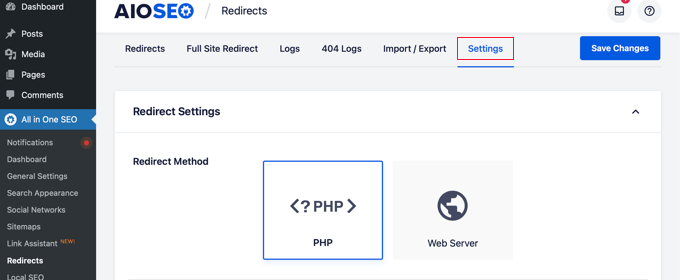
AIOSEO ayrıca Web Sunucusu yönlendirme yöntemini seçmenize de olanak tanır. Ancak, bu, web sunucunuzda Apache veya NGINX yapılandırmasını gerektirir. Bu teknik bilgi gerektirir ve yeni başlayanlar için önerilmez.
301 Yönlendirmeleri Oluşturma
Artık 301 yönlendirmeleri oluşturmaya hazırsınız. Başlamak için 'Yönlendir' sekmesine gidin.
İlk olarak, yönlendirmek istediğiniz bağlantıyı 'Kaynak URL' alanına girmeniz gerekir. Bundan sonra, bağlantının yeni hedefini 'Hedef URL' alanına girmelisiniz.

Şimdi Yönlendirme Türünün '301 Kalıcı Olarak Taşındı' olarak ayarlandığından emin olun ve ardından 'Yönlendirme Ekle' düğmesine tıklayın.
Birden çok URL'yi yeni bir konuma yönlendirmek istiyorsanız, Kaynak URL'ler alanının altındaki 'URL Ekle' düğmesine tıklamanız yeterlidir.
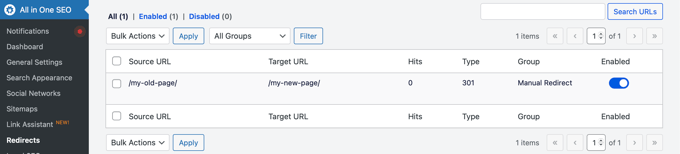
Ardından, oluşturduğunuz yönlendirmelerin günlüklerini görüntülemek için aşağı kaydırabilirsiniz. 'İşlemler' sütunu altında yönlendirilen bağlantıyı ziyaret eden kişi sayısını ve tek tek 301 yönlendirmelerini etkinleştirmek veya devre dışı bırakmak için bir geçiş seçeneği gösterir.
404 Hatalarını Düzeltmek İçin 301 Yönlendirmeleri Ekleme
AIOSEO ayrıca 404 hata sayfalarını izlemenize ve düzeltmenize de yardımcı olabilir.
Bu seçeneği etkinleştirmek için Ayarlar sekmesindeki ‘Yönlendirme Kayıtları’ bölümüne aşağı kaydırmanız gerekir. Ardından ‘404 Kayıtları’ ve ‘Yönlendirme Kayıtları’ seçeneklerini etkinleştirin.
Günlükleri saklamak için zaman aralığını da seçebilirsiniz. Sorunsuz ve hızlı sunucu performansı için bunları en fazla bir ay saklamanızı öneririz.
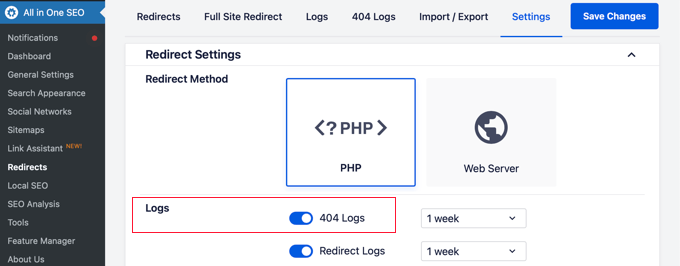
Bu seçenekleri etkinleştirdikten sonra 'Değişiklikleri Kaydet' düğmesine tıkladığınızdan emin olun.
Artık Yönlendirmeler bölümünde yeni bir ‘404 Kayıtları’ sekmesi görmelisiniz. AIOSEO, bozuk bağlantılarınızı burada izleyecek ve gösterecek ve yönlendirmeler ayarlamanıza olanak tanıyacaktır. Ayrıca ‘Erişimler’ altında bağlantıya yapılan ziyaret sayısı ile son erişim tarihini ve saatini de göreceksiniz.
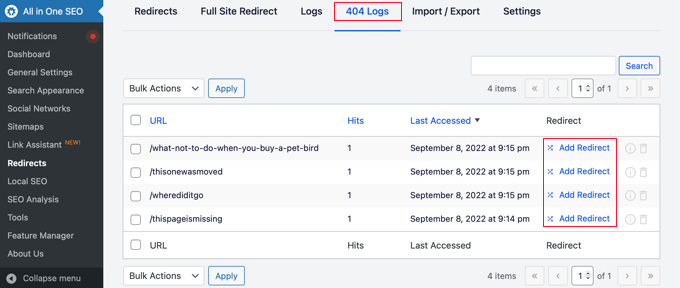
Not: 404 günlüklerini ilk etkinleştirdiğinizde herhangi bir veri bulamazsınız. Eklenti, ayar etkinleştirildikten sonra yalnızca 404 hata sayfalarını kaydetmeye başlar.
Ardından, yönlendirmek istediğiniz 404 hatası URL'sinin yanındaki 'Yönlendirme Ekle' bağlantısına tıklayın. Bu, alttaki düğme değildir.
Artık bir Hedef URL girme ve açılır menüden Yönlendirme Türü seçme seçeneklerini göreceksiniz.
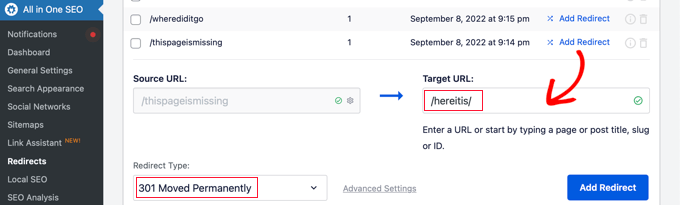
Yeni URL'nizi girin ve yönlendirme türü olarak '301 Kalıcı Olarak Taşındı' seçeneğini seçin. Şimdi 'Yönlendirme Ekle' düğmesine tıklamalısınız.
AIOSEO, kırık bağlantınız için artık 301 yönlendirmesi oluşturacaktır. Yönlendirmenin düzgün çalışıp çalışmadığını görmek için eski URL'yi ziyaret ederek yeni hedef konuma yönlendirilip yönlendirilmediğinizi kontrol edin.
Doğrudan Bir Gönderiden veya Sayfadan 301 Yönlendirmeleri Ekleme
AIOSEO ayrıca yayınlanmış bir gönderiyi veya sayfayı düzenlerken yönlendirmenize olanak tanır.
WordPress düzenleyicisinde sayfanın altına kaydırırsanız, bir AIOSEO Ayarları bölümü bulacaksınız. ‘Yönlendirmeler’ sekmesine tıklamanız gerekir.
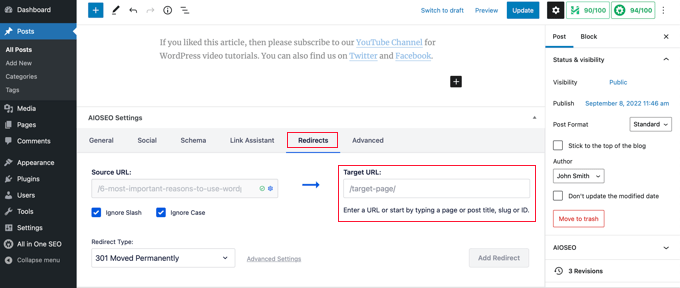
Kaynak URL sizin için doldurulmuştur. Yeni URL'yi 'Hedef URL' alanına girmeniz ve Yönlendirme Türü açılır menüsünden '301 Kalıcı Olarak Taşındı' seçeneğini belirlemeniz yeterlidir.
Ayrıca, düzenlerken bir gönderinin kalıcı bağlantısını değiştirirseniz, AIOSEO eski URL'yi yenisine yönlendirmeyi teklif edecektir.
Her iki durumda da, ‘Yönlendirme Ekle’ düğmesine tıklayın ve işiniz bitti.
Tam Web Sitelerini Yönlendirme
Web sitenizi yeni bir alan adına taşırsanız, ziyaretçileriniz bozuk bağlantılarla karşılaşabilir ve sitenizin SEO'su zarar görebilir.
Tüm web sitenizi trafik veya arama motoru sıralamalarını kaybetmeden yeni bir konuma taşımak için AIOSEO'yu kullanabilirsiniz. Bu, tam site 301 yönlendirmesidir.
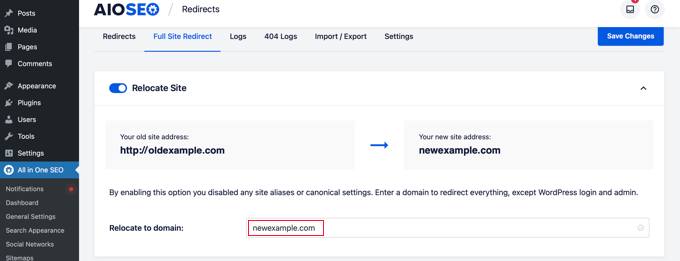
Bunu doğru şekilde yapmanız önemlidir, bu nedenle WordPress ile tam site yönlendirmesi nasıl yapılır konusunda adım adım bir başlangıç kılavuzu hazırladık.
Yöntem 2: Redirection Eklentisi ile 301 Yönlendirmeleri Oluşturma
WordPress'te yönlendirmeleri eklemenin ve yönetmenin bir başka yolu da Redirection eklentisidir.
Öncelikle eklentiyi kurmanız ve etkinleştirmeniz gerekir. WordPress eklentisi nasıl kurulur hakkındaki ayrıntılı kılavuzumuzu takip edebilirsiniz.
Not: WordPress eklentisi kullanarak 301 yönlendirmeleri ayarlamak kolay olsa da, bazı küçük performans aksaklıkları vardır. WordPress hosting sağlayıcınıza bağlı olarak, yönlendirmeleriniz diğer yöntemlerden biraz daha yavaş olabilir.
Yönlendirmelerinizi mümkün olduğunca hızlı hale getirmek istiyorsanız, aşağıdaki 5. Yöntemi kullanarak .htaccess dosyanızı düzenleyerek bunu yapabilirsiniz.
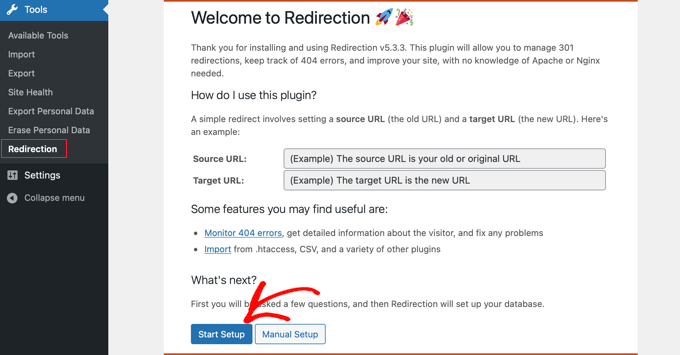
Etkinleştirildikten sonra, Araçlar » Yönlendirme'ye gidin ve ardından ‘Kurulumu Başlat’ düğmesine tıklayın.
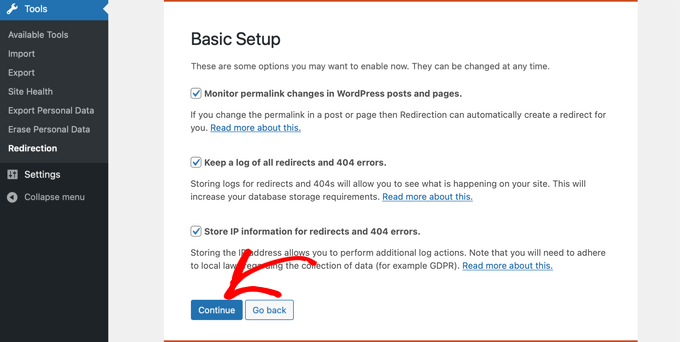
Ardından, WordPress'te kalıcı bağlantı değişikliklerini izlemek ve tüm yönlendirmelerinizin ve 404 hatalarınızın bir kaydını tutmak için seçenekler seçebilirsiniz.
Bu seçenekleri etkinleştirip ‘Kuruluma Devam Et’ düğmesine tıklayabilirsiniz.
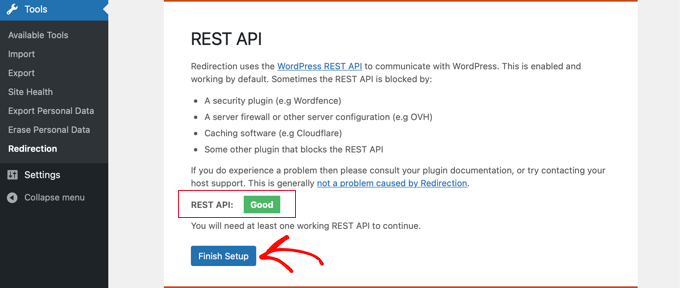
Eklenti artık Rest API'yi otomatik olarak test edecektir.
Durum İyi olarak döndüğünde, ‘Kurulumu Bitir’ düğmesine tıklayın.
Yönlendirme eklentisi, kurulumunu tamamlamak için birkaç görev daha gerçekleştirecektir. İlerleme çubuğu %100'e ulaştığında, ‘Devam Et’ düğmesine ve ardından ‘Başlamaya Hazır’ düğmesine tıklayabilirsiniz.
Eklenti artık 301 yönlendirmelerinizi oluşturmaya hazır. Başlamak için WordPress panelinizin Araçlar » Yönlendirme bölümüne gidin. Ekranın altındaki ‘Yeni yönlendirme ekle’ bölümüne bakmalısınız.
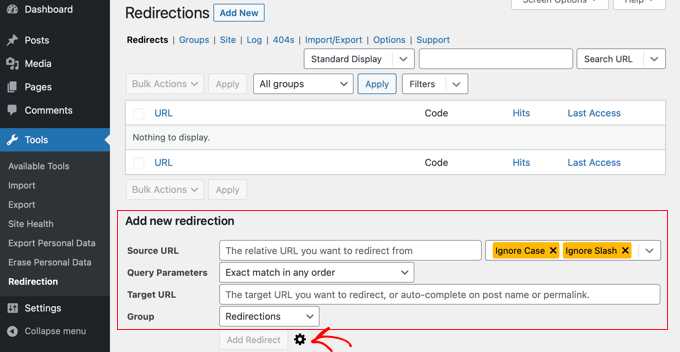
Bir yönlendirme eklemek için temel ayarları göreceksiniz. Ancak, dişli simgesine tıklarsanız, yönlendirme türünüzü seçmek için daha fazla seçenek göreceksiniz.
Eski sayfanızın Kaynak URL'sini girin ve yönlendirmek istediğiniz ‘Hedef URL’yi ekleyin. Ayrıca HTTP kodu seçeneğinin ‘301 – Kalıcı Olarak Taşındı’ olarak ayarlandığından emin olmalısınız.

Tüm ayrıntıları girdikten sonra, 'Yönlendirme Ekle' düğmesine tıklayın.
Yöntem 3: Basit 301 Yönlendirme Eklentisi ile 301 Yönlendirmeleri Oluşturma
301 yönlendirmeleri oluşturmanın en kolay yollarından biri Simple 301 Redirects eklentisidir. Adından da anlaşılacağı gibi, 301 yönlendirmelerini gerçekten basitleştirir.
Başlamak için eklentiyi web sitenize kurmanız ve etkinleştirmeniz gerekecektir.
Bundan sonra, Ayarlar » 301 Yönlendirmeleri bölümünü ziyaret etmeniz gerekir. Buraya eski URL'yi 'İstek' alanına ve hedef URL'nizi 'Hedef' alanına girebilirsiniz.
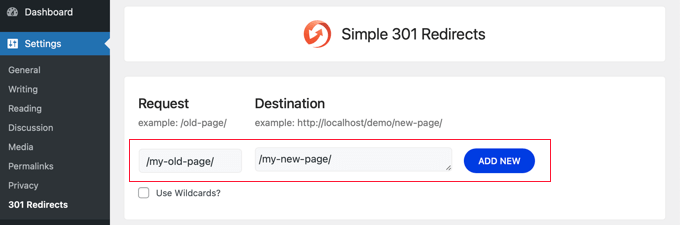
Bunu yaptıktan sonra, 301 yönlendirmesini oluşturmak için 'Yeni Ekle' düğmesine tıklayın. Hepsi bu kadar.
Basit 301 Yönlendirmeleri hemen çalışmaya başlayacaktır.
Yöntem 4: Mevcut Sayfaları Sayfa Bağlantıları Eklentisine Yönlendirme
Bazen, farklı bir web sitesinde barındırılan içeriğe bağlantı vermek isteyebilirsiniz, ancak kendi alan adınızın bağlantı yapısını korumak istersiniz. Bu, bozuk bir bağlantıyı düzeltmekten farklıdır. İşte bu noktada Page Links To eklentisi kullanışlı hale gelir.
Not: Bu eklenti bir süredir güncellenmedi, ancak testlerimizde hala doğru çalıştığını ve belirli sayfaları başka bir yerde barındırılan içeriğe yönlendirdiğini gördük.
Eklentiyi kurup etkinleştirdikten sonra, WordPress düzenleyicinize bir meta kutusu ekler. Buraya kullanıcılarınızı göndermek istediğiniz yeni konumun adresini girebilirsiniz.
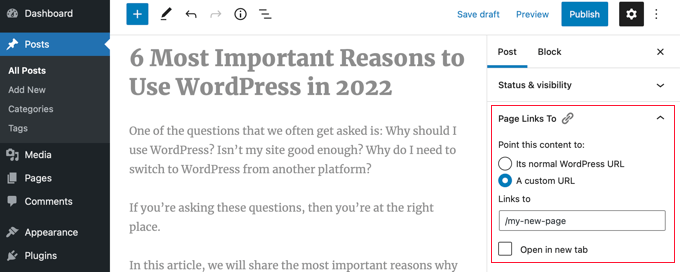
‘Güncelle’ veya ‘Yayınla’ düğmesine bastığınızda, WordPress gönderiyi veya sayfayı normal şekilde ele alacaktır, ancak biri ziyaret ettiğinde, seçtiğiniz özel URL'ye yönlendirilecektir.
Örneğin, zaman zaman indirilebilir içerikler oluşturduğunuz bir blogunuz olabilir, ancak online mağaza sitenizdeki kullanıcıların belirli gönderileri ürün olarak görmesini istersiniz. Google'dan yinelenen içerik cezaları riske atmadan veya kullanıcı tabanınızı bölmeden bunu yapmak için bu eklentiyi kullanabilirsiniz.
Yöntem 5: 301 Yönlendirmelerini Manuel Olarak .htaccess Kullanarak Oluşturma
WordPress kullanıcıları ayrıca .htaccess web sunucusu yapılandırma dosyasını düzenleyerek 301 yönlendirmeleri ayarlayabilirler.
Lütfen .htaccess kodunuzdaki küçük bir hatanın WordPress sitenizi erişilemez hale getirebileceğini ve Dahili Sunucu Hatası göstermeye başlayabileceğini unutmayın.
Bu nedenle, herhangi bir değişiklik yapmadan önce .htaccess dosyanızı yedeklemeniz önemlidir.
.htaccess Dosyanızı All in One SEO Eklentisiyle Düzenleyin
Eğer All in One SEO eklentisi yüklüyse, .htaccess dosyanızı düzenlemenin kolay bir yolunu sunar.
Not: .htaccess düzenleyicisini kullanmak için All in One SEO Pro gereklidir.
Sadece Tüm SEO'da » Araçlar sayfasına gidin ve ‘.htaccess Düzenleyici’ sekmesine geçin.

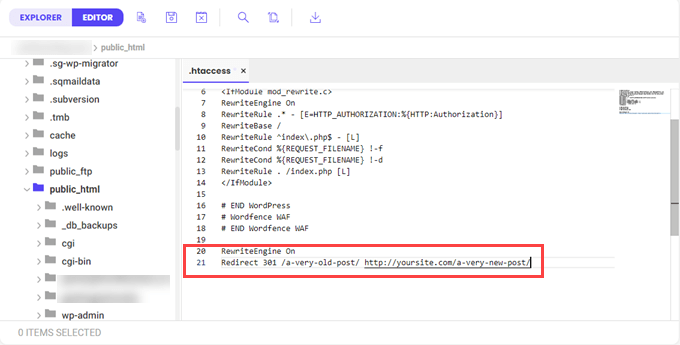
Buradan, .htaccess dosyanızın içeriğini düzenleyicide göreceksiniz. Eklemek istediğiniz herhangi bir yönlendirme kodunu '# END WordPress' satırından sonra alta yerleştirebilirsiniz.
Eski bir gönderiyi ziyaret eden bir kullanıcıyı yeni bir gönderiye göndermeye çalıştığımız basit bir yönlendirme.
RewriteEngine On
Redirect 301 /a-very-old-post/ http://yoursite.com/a-very-new-post/
Eski gönderi ve yeni gönderi URL'lerini değiştirmeyi unutmayın. İşiniz bittiğinde, ayarlarınızı saklamak için 'Değişiklikleri Kaydet' düğmesine tıklayın ve All in One SEO .htaccess dosyanızı güncelleyecektir.
WordPress .htaccess Dosyanızı Doğrudan Düzenleyin
Herhangi bir yönlendirme ayarlamak için WordPress .htaccess dosyanızı doğrudan düzenleyebilirsiniz.
.htaccess dosyanızı düzenlemek için, web sitenize bir FTP istemcisi kullanarak bağlanmanız gerekecektir. .htaccess dosyası, WordPress sitenizin kök dizininde bulunur.
.htaccess dosyanızı göremiyorsanız, WordPress sitenizde .htaccess dosyasını neden bulamadığınıza dair kılavuzumuza bakın.
.htaccess'i bilgisayarınıza indirebilir ve Not Defteri gibi bir metin düzenleyici kullanarak düzenleyebilirsiniz.
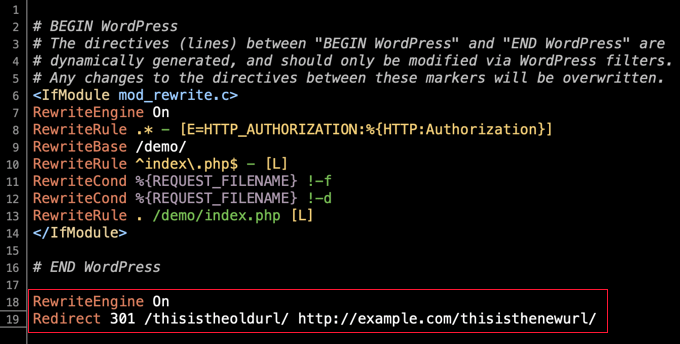
Eski bir gönderiyi ziyaret eden bir kullanıcıyı yeni bir gönderiye göndermek için aşağıdaki yönlendirme kodunu kullanabilirsiniz. Kodu, .htaccess dosyanızın sonuna '# END WordPress' satırından sonra yapıştırmalısınız.
RewriteEngine On
Redirect 301 /a-very-old-post/ http://yoursite.com/a-very-new-post/
Eski gönderi ve yeni gönderi URL'lerini değiştirdiğinizden emin olun. Ardından, değişikliklerinizi kaydedebilir ve .htaccess dosyasını sunucuya geri yükleyebilirsiniz.
Artık yönlendirmenizin amaçladığınız gibi düzgün bir şekilde yönlendirdiğinden emin olmak için test edebilirsiniz.
Ayrıca, barındırma sağlayıcınızın kontrol paneli ve yerleşik dosya yöneticisi aracılığıyla .htaccess dosyanıza erişebilir ve düzenleyebilirsiniz.
Örneğin, .htaccess dosyanızı SiteGround dosya yöneticisinde Site Araçları » Site » Dosya Yöneticisi'ne gidip sitenizin /public_html/ klasörüne giderek bulabilirsiniz.
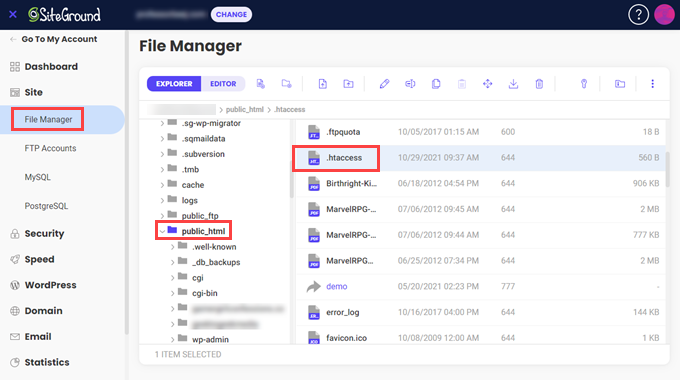
Ardından, .htaccess dosyasına sağ tıklayıp 'Düzenle' seçeneğini seçebilirsiniz.
İpucu: Dosyayı kaydettikten sonra dosya yöneticisi pencerenizi açık tutun. Web siteniz bir hata gösterirse, değişikliklerinizi hemen geri alabilir veya yedeğinizi geri yükleyebilirsiniz.
301 yönlendirme kodunu doğrudan ekleyin ve dosyayı kaydedin. Güvende olmak için orijinal .htaccess dosyasını yedek olarak indirdiğinizden emin olun.
Video Eğitim
301 Yönlendirmeleri Hakkında Sıkça Sorulan Sorular
Yıllar boyunca binlerce kullanıcının bozuk bağlantıları düzeltmesine ve yönlendirmeler ayarlamasına yardımcı olduk. İşte WordPress'te 301 yönlendirmesi oluşturma hakkında en sık aldığımız sorulardan bazılarına yanıtlar.
1. 301 yönlendirmesi ile 302 yönlendirmesi arasındaki fark nedir?
301 yönlendirmesi kalıcıdır. Arama motorlarına sayfanın sonsuza dek taşındığını söyler ve SEO sıralamasını yeni URL'ye aktarır. 302 yönlendirmesi geçicidir. Arama motorlarına taşınmanın yalnızca kısa bir süre için olduğunu söyler, bu nedenle eski URL'yi dizinlerinde tutmaları gerekir. Bozuk bağlantılar veya içerik güncellemeleri için neredeyse her zaman 301 yönlendirmesi kullanmalısınız.
2. 301 yönlendirmesi SEO'yu etkiler mi?
Evet, ancak iyi yönde. Bir yönlendirme olmadan bir sayfayı silerseniz, trafiğini ve arama sıralamasını kaybedersiniz. 301 yönlendirmesi, bu yetkiyi yeni sayfaya aktararak korur.
3. 301 yönlendirmesini ne kadar süreyle aktif tutmalıyım?
301 yönlendirmesini mümkün olduğunca uzun süre aktif tutmalısınız. Yönlendirmeyi kaldırırsanız, başka bir web sitesinden eski bir bağlantıya tıklayan herkes 404 hatası görür. Sitenizi önemli ölçüde yavaşlatmadıkları için bunları süresiz olarak yerinde bırakmanızı öneririz.
4. Silinmiş bir sayfayı ana sayfama yönlendirebilir miyim?
Yapabilirsiniz, ancak SEO için önerilmez. Google, ana sayfaya yapılan yönlendirmeleri 'yumuşak 404' olarak ele alır çünkü içerik, kullanıcının aradığıyla alakalı değildir. Silinmiş içerikle yakından ilgili bir kategori sayfasına veya belirli bir makaleye yönlendirmek daha iyidir.
5. 'Çok fazla yönlendirme' hatasını nasıl düzeltirim?
Bu hata genellikle bir yönlendirme döngüsü oluşturduğunuzda oluşur. Örneğin, URL A URL B'ye yönlendirir ve URL B URL A'ya geri yönlendirir. Bunu düzeltmek için eklentinizdeki veya .htaccess dosyanızdaki yönlendirme ayarlarınızı kontrol edin ve son hedefin orijinal kaynağa geri işaret etmediğinden emin olun.
Ek Kaynaklar
WordPress yönlendirmeleri oluşturmaya yönelik bu başlangıç kılavuzunun sitenizde yönlendirmeler ayarlamanıza yardımcı olmasını umuyoruz. WordPress SEO'nuzu ve web sitesi yönetim becerilerinizi geliştirmenize yardımcı olacak diğer bazı makaleler şunlardır:
- Yeni Başlayanlar İçin Kapsamlı WordPress SEO Rehberi (Adım Adım)
- 302 Yönlendirme ve 301 Yönlendirme – Hangisini Kullanmalısınız?
- WordPress'te Bozuk Bağlantılar Nasıl Bulunur ve Düzeltilir (Adım Adım)
- 404 Sayfalarını İzleme ve WordPress'te Yönlendirme
- WordPress'i SEO Kaybı Olmadan Yeni Bir Etki Alanına Kolayca Taşıma
Bu makaleyi beğendiyseniz, lütfen WordPress video eğitimleri için YouTube Kanalımıza abone olun. Bizi ayrıca Twitter ve Facebook'ta da bulabilirsiniz.




Nick Grainger
Merhaba, yukarıdaki faydalı makale için teşekkürler.
Kalıcı bağlantı formatını düzden gönderiye değiştirdim ve yeni sayfa URL'lerine yönlendirmek için AISEO Pro Yönlendirme işlevini kullandım. Hepsi iyi çalışıyor gibi görünüyor – ancak şimdi sayfaları düzenleyemiyorum. Sistem, düzenlemek için orijinal düz format sayfa adresini arıyor gibi görünüyor. Yardım!
Önerileriniz için şimdiden teşekkürler. Nick
WPBeginner Desteği
WordPress düzenleyicisi Gönderi Kimliğini kullanır, bu nedenle kalıcı bağlantıları değiştirmek düzenleyiciyi etkilememelidir. Lütfen önbelleği temizlediğinizden emin olun ve yerel bir kurulumdaysanız, kullandığınız araçta mod_rewrite'ın etkin olduğundan emin olun.
Yönetici
Sheryl
Yönlendirme yaptıktan sonra orijinal sayfayla ne yapmalıyım? Silmek mi yoksa yayınlanmamış yapmak mı daha iyi?
WPBeginner Yorumları
Uygun yönlendirmeler yerindeyken, artık ihtiyacınız olmadığından eminseniz sayfayı silmeyi seçebilirsiniz.
Ancak, daha sonra başvurmanız gerekebileceği ihtimaline karşı bunu taslak olarak kaydetmek bazen iyi bir fikir olabilir.
Lori Michelle
Yani anlamaya çalışıyorum. Eskiad.com adında bir WordPress web sitemiz var. Şirketi yeniden markalaştırdık ve yenad.com'u kullanmak istiyoruz, ancak dünyadaki hiçbir köprüyü kaybetmek istemiyoruz. Bu web sitesinde tüm web sitesini 301 yönlendirmesiyle yönlendirebilir miyim? Anlatabiliyor muyum? Yardım!!!
WPBeginner Desteği
Sitenizin alan adını değiştirmek için aşağıdaki makalemize göz atmanızı öneririz!
https://www.wpbeginner.com/wp-tutorials/how-to-properly-move-wordpress-to-a-new-domain-without-losing-seo/
Yönetici
Lori
Yani başka bir yere kurmam gerekiyor, sadece web sitesi URL adını değiştiremez ve bu şekilde 301 yönlendirmesi yapamaz mıyım, doğru mu anladım?
WPBeginner Desteği
Aynı barındırma sağlayıcısında kuruyorsanız, siteyi yeni alan adına kurduğunuz sürece 301 yönlendirme adımına gidebilirsiniz.
Sean
Belirli blog yazılarını yeni bir alan adına yönlendirmek isterseniz ne olur? Örneğin: example.com/blog/hello-world, newsite.com/blog/hello-word adresine. ANCAK, eski blog içeriğinin TAMAMINI yönlendirmeniz gerekmez. Sadece birkaç belirli URL mi?
WPBeginner Desteği
Tamamen yeni bir URL'ye gitmesini istiyorsanız, hedef URL alanına tam URL'yi yerleştirmek istersiniz.
Yönetici
Donald McKenzie
Blogumdan yorumları kaldırırsam, kaldırılan materyal için bir yönlendirmeye ihtiyacım var mı? Gönderi değil, sadece yorumlar.
WPBeginner Desteği
Hayır, kaldırılan yorumlar için yönlendirme oluşturmanıza gerek yoktur.
Yönetici
Donald McKenzie
Bana geri döndüğünüz için çok teşekkür ederim.
WPBeginner Desteği
Glad we could be helpful
Kanka
Merhaba, silmek istediğim bir gönderim var ancak sildikten sonra onu bir sayfaya yönlendirmeyi planlıyorum. Bu uygun mudur?
WPBeginner Desteği
Yes, you can do that, as long as you have the correct URL for your redirect it should be fine
Yönetici
Kanka
Silinen bir sayfayı bir gönderiye yönlendirme durumu ne olacak?
WPBeginner Desteği
Evet, doğru URL'leri yönlendirdiğiniz sürece her iki yönde de çalışır.
Anka
Yönlendirmeleri yaparken aslında herhangi bir sorunum yok, ancak 50'den fazla yönlendirmem var ve daha fazlasını yapmayı planlıyorum. Kategorileri ve bazı gönderileri silmem gerektiği için bu bir sorun teşkil eder mi?
Rhea
Bir yönlendirmeyi zamanlayabilir miyim?
James
Bir csv dosyası aracılığıyla toplu olarak yönlendirme yüklemenin bir yolu var mı? Çok kullanışlı olurdu
WPBeginner Desteği
Eklentinin CSV aracılığıyla içe aktarma seçeneği vardır
Yönetici
hamada
“Redirection” eklentisiyle yönlendirme yaptım, sonra Redirection ayarlarından yönlendirme öğesini sildim, ancak onu geri getirmek istiyorum, ne yapmalıyım?
WPBeginner Desteği
En basit yöntem, geri yüklemeye çalışmak yerine yönlendirmeyi yeniden oluşturmak olacaktır.
Yönetici
Esmaeil
Sitemi bir alan adından yepyeni bir alan adına taşıdım. Adres adres girmeden 301 yönlendirmesini nasıl yapabilirim?
Örneğin, example.com'un tüm URL'lerinin example.net'e gitmesi gibi bir şey tanımlamak istiyorum.
Şimdiden çok teşekkür ederim.
WPBeginner Desteği
Aşağıdaki makalemizdeki yönlendirmeye bakmak isteyebilirsiniz:
https://www.wpbeginner.com/wp-tutorials/how-to-properly-move-wordpress-to-a-new-domain-without-losing-seo/
Yönetici
Tim
Yönlendirmeleri ayarladım ve harika çalışıyor, ancak bu yönlendirilmiş tüm URL'leri bulma ve değiştirme hakkında bir sorum var.
Bunları tüm Wordpress sitenizde bulup değiştirebilir miyim? Sadece Wordpress veritabanında değil, aynı zamanda kişisel HTML kodunda ve TablePress tarafından web sitesine eklenen tablolar içindeki URL'lerde de mi?
Küresel bir bulma/değiştirme çözümü arıyorum, var mı?
WPBeginner Desteği
Bağlantının sitenizde nerede olduğunu bulmak için bir analiz aracı kullanabilir veya aşağıdaki önceki makalemizdeki bir eklentiye bakabilirsiniz:
https://www.wpbeginner.com/plugins/search-and-replace-plugin-for-wordpress-database/
Yönetici
Diana
Ücretsiz WordPress.com'da 301 uygulayabilme şansım var mı? Eklenti yüklememe izin verilmediğini söylüyor. Sadece işletme planında olursam. Ve WordPress.org'a geçmek istiyorum.
WPBeginner Desteği
Sitenizi WordPress.com'dan org'a taşımak için aşağıdaki kılavuzumuza bakmak isteyeceksiniz: https://www.wpbeginner.com/wp-tutorials/how-to-properly-move-your-blog-from-wordpress-com-to-wordpress-org/
Yönetici
Farukh Hussain
Merhaba,
Bir süre önce 'Redirection' eklentisini kullanarak bir yönlendirme yaptım.
Ama şimdi o URL'yi eklentide bulamıyorum. Hatta htaccess dosyasında da o URL için herhangi bir kod yok.
Bu yönlendirmeyi şimdi devre dışı bırakmak istiyorum. Bunu yapmanın bir yolu var mı? Lütfen yardım edin?
WPBeginner Desteği
Yönlendirme eklentide değilse, htaccess dosyanızı kontrol etmeli veya yönlendirmeyi bulma konusunda yardım için barındırma sağlayıcınızla iletişime geçmelisiniz.
Yönetici
Zencefil
Birkaç web sayfasını (gönderi değil) yönlendiriyorsam, yönlendirdiğim her yeni sayfa için yukarıda gösterdiğiniz kodun kopyalarını (hem 1. hem de 2. satır) mı yapmalıyım? Ve bu kodları .htaccess dosyasının altına kopyalamaya devam etmeli miyim?
Tema klasöründeki functions.php dosyasına yönlendirme kodları eklemeyi öneren başka bir makale okudum. Kod uzun ve karmaşık görünüyor. Ancak merak ediyorum, hangi seçenek daha verimli - .htaccess'i düzenlemek mi yoksa functions.php'yi düzenlemek mi?
WPBeginner Desteği
İkinci kod satırının yeni bir sürümünü eklerdiniz, yalnızca ilk satıra bir kez ihtiyacınız var. Yönlendirmenin nerede gerçekleştiği konusunda hangi yöntemin en iyi olduğu kişisel tercihtir.
Yönetici
Lindsey
Merhaba
Görünüşe göre sitemde bir 301 yönlendirmesi var, ancak bunun nerede olduğunu veya neye yönlendirdiğini bulamıyorum. Htaccess dosyasında hiçbir şey yok. Site başlangıçta localhost'ta farklı bir isimle oluşturuldu ve tüm url'ler yeni alan adına dönüşecek şekilde değiştirildi. Sorun bu olabilir mi? SSL sertifikasıyla sorunlara neden olduğu için 301'in nerede olduğunu nasıl takip edebilirim? Teşekkürler
WPBeginner Desteği
URL'ler doğru güncellendiyse, URL'leri güncellemek sorun olmamalıdır. Barındırma sağlayıcınızla iletişime geçerseniz, yönlendirmeye neyin neden olduğunu bulmanıza yardımcı olabilirler.
Yönetici
Jessica
Bu basit rehber için ne kadar teşekkür etsem azdır, çünkü bana ne yaptığını bilmeden yönlendirmelere dokunmamam gerektiği söylenmişti, bu yüzden SEO'm biraz acı çekti çünkü hiçbir şey yapmadım. Gerçek şu ki, yeterince biliyorum ve geliştiriciler için yazılmadığı sürece talimatları takip edebilirim ve ileride sorun yaratabilecek bir eklentiye güvenmek zorunda değilim çünkü hepsi bir noktada bunu yapar, değil mi? Teşekkür ederim. Bu bağlantı, aynı sorunu yaşayan başkalarıyla paylaşmak üzere araç kutuma gidecek.
WPBeginner Desteği
You’re welcome, glad our guide could be helpful for you and anyone you share it with
Yönetici
Wendy
Videodaki yöntemi kullandım, ancak sitemde hala üstte ve yan tarafta Kategorisiz listeleniyor. Videonun 301 yönlendirme bağlantılarını ayarlarımda değiştirmeyle ilgili üçüncü bölümünü bulmaya çalıştım, ancak orada değil. Ancak, Kategorisiz'e tıkladığımda genel'e dönüşüyor, ancak sitemi tekrar ziyaret ettiğimde veya yenilediğimde tekrar Kategorisiz'e dönüyor. Yönlendirmeler için eklenti, temamla uyumlu olduğunu söyledi. Herhangi bir yardım takdir edilecektir, teşekkürler.
WPBeginner Desteği
Kategorize edilmemiş kategoriyi sitenizden kaldırmaya çalıştığınız anlaşılıyor. Durum buysa, buradaki makalemize bakmak isteyeceksiniz: https://www.wpbeginner.com/beginners-guide/rename-the-uncategorized-category/
Yönetici
Hannah
Merhaba! Yardımcı bilgiler için teşekkürler! Bu eklenti blogumun alan adı değişikliği için çalışıyor mu merak ediyorum? Yakın zamanda alan adımı değiştirdim ve sıralamaları ve görünürlüğü kaybetmemek için 301 yönlendirmesi uygulamanın çok önemli olduğunu okudum. Bu işe yarar mı? Eğer öyleyse, eski alan adımı kaynak satıra ve yeni alan adımı hedef satıra mı koymalıyım?
Teşekkürler!
WPBeginner Desteği
Buradaki makalemizin 4. ve 5. adımlarına bakmak isteyeceksiniz: https://www.wpbeginner.com/wp-tutorials/how-to-properly-move-wordpress-to-a-new-domain-without-losing-seo/
Yönetici
Matt
Aynı sitede “sayfa bağlantıları” ve “yönlendirme” kullanabilir miyim?
Farklı ihtiyaçlara hizmet ediyor gibi görünüyorlar, ancak aynı anda birden fazla yönlendirme eklentisi kullanmamanız gerektiğine dair uyarılar gördüm. Doğru mu?
Yönlendirme özelliklerini seviyorum, ancak bir yönlendirme ayarlamak için “gönderiyi düzenle” görünümünde bir şeye sahip olmayı seviyorum (örneğin, bir açılış sayfasına veya başka bir siteye bağlanan bir tanıtım/alıntı). Teşekkürler!
WPBeginner Desteği
İki eklenti arasında herhangi bir çakışmayı önlemek için aynı anda iki eklentiyi kullanmanızı önermeyiz, iki eklentinin birlikte çalışması için önerilen bir yöntem olup olmadığını eklenti yazarlarıyla görüşebilirsiniz.
Yönetici
Bill
Bir WP web sitesini yeni bir alan adına taşıdım ve cPanel içinde eski alan adından yeni alan adına bir yönlendirme ayarladım. Yönlendirmeler neredeyse anında gerçekleşiyor (bu iyi, değil mi?), ancak bunları birkaç saniye geciktirmek istiyorum, eski ana sayfada neden yönlendirildiklerini açıklayan bir ekran göstermeye yetecek kadar.
Ben bir programcı değilim. Yönlendirmenin gerçekleşmesinden önceki süreyi ayarlamama izin verecek bir eklenti var mı? Teşekkürler.
WPBeginner Desteği
Aksi bir şey duymadığım sürece, bunu kurmak için önerebileceğimiz basit bir yöntemimiz maalesef yok.
Yönetici
Lee
Merhaba, Bu arada harika bir yazı.
Birçok sayfam yeni URL'lere yönlendirildi, tüm sayfa bağlantı URL'lerini yeni URL'lere güncelledim, bu yüzden ön tarafta bozuk bağlantı yok.
Soruma gelince, birkaç ay sonra oluşturulan yönlendirmeleri silmek güvenli midir?
Çok teşekkürler.
Lee
WPBeginner Desteği
Kırık bağlantılara herhangi bir referans yoksa yönlendirmeleri kaldırabilirsiniz, aksi takdirde yönlendirmeleri aktif tutmak en iyisi olabilir.
Yönetici
Matthew
Hi, I have been using the redirection plugin for a while now trying to sort my old posts out from when I first started ( the permalinks were awful )
What I have been doing is creating another post with a better permalink and copy and pasting the content from the old URL to the new one and then 301 redirecting them.
After reading this post I’m starting to think that I don’t need to create a completely new post but just change the permalink on the old one and redirect it like that, Am I Correct?
If so, can I delete all the old duplicate posts from before or should I leave them as they are?
Thanks if you can help
WPBeginner Desteği
Doğru, kalıcı bağlantıyı değiştirebilir ve eski gönderinin aktif olmasına gerek kalmadan yönlendirme yapabilirsiniz. Yönlendirmeler yerinde olduğu sürece eski gönderileri isterseniz kaldırabilirsiniz.
Yönetici
Matthew
So just to clarify, I can delete the old posts that I copied and pasted into a new one and redirected the URL, and that all I have to do is to modify the permalink and not copy and paste the whole URL into a different post but just redirect the old permalink to the new one?
Thanks so much for replying to me, you have saved me so much time if that’s the case
WPBeginner Desteği
Correct, glad we could help
Damion Mower
Yönlendirmeyi ayarladıktan sonra orijinal gönderiyle ne yapmalıyım, silmeli miyim?
WPBeginner Desteği
Gerekli olmasa da, çoğu kişi eski gönderiyi artık istemediğinde bunu yapar.
Yönetici
Odaklanmış Etkinlikler
Teşekkürler, tam da aradığım şey buydu!
WPBeginner Desteği
Glad we could provide the answer you were looking for
Yönetici
Lekan
Bir yönlendirme ayarladıktan sonra sayfayı çöp kutusuna atabilir miyim?
WPBeginner Desteği
Evet, yapabilirsiniz
Yönetici
Wilbert Beltran
Merhaba, yakın zamanda bir siteyi kopyaladım. Orijinal sitenin URL'sinin original.com olduğunu ve kopyanın bulunduğu subdomain'in http:testsite.orginal.com olduğunu varsayalım. Şimdi, bu tür bir kurulumla yönlendirmeyi nasıl yapacağım sorusu geliyor. original.com adresindeki siteyi ana site yapmak istiyorum.
Teşekkürler
WPBeginner Desteği
Sitenizi bir alt alan adından taşımak için buradaki makalemize bakmak isteyeceksiniz: https://www.wpbeginner.com/wp-tutorials/how-to-properly-move-wordpress-from-subdomain-to-root-domain/
Yönetici
Gina
Merhaba – bunun için teşekkürler! Sizi seviyoruz. Eklentiyi indirdim ve bazı sayfaları yönlendirdim. mysite.com'u miresite.com/ adresine yönlendirmem gerekip gerekmediğini söyleyebilir misiniz – bunu nasıl yaparım? bir yerde “/” düştü. Çalıştığım bir müşteri için WP sitesinde 4 farklı yönlendirme eklentisi vardı ve site geçen hafta çöktü – hepsini devre dışı bıraktım ve bunu yükledim – / şeyi dışında her şey yolunda. Mantıklı bir soru mu soruyorum?
WPBeginner Desteği
Sitenizi sonunda / olan bir adrese yönlendirme konusunda endişelenmenize gerek yok
Yönetici
Gina
Merhaba – Alan adımın alan adım.com/ adresinin alan adım.com – / olmadan adresine yönlendirildiğini keşfettim.
Bunun nerede veya nasıl olduğunu bilmiyorum, muhtemelen indirdiğim eklentilerden biri hariç?? Bu bir 301 ve şimdi bunun herhangi bir şeyi bozup bozmadığını bilmiyorum? Tüm arama sonuçları adresi / ile gösteriyor, ancak sonuç tıklandığında / olmayan adrese gidiyor, lütfen yardım edebilir misiniz veya yardım edebilecek bir yere yönlendirebilir misiniz?
WPBeginner Desteği
Öncelikle eklentilerinize bakmak istersiniz, yönlendirmeler için tasarlanmış herhangi bir eklenti varsa orada ayarlanıp ayarlanmadığını görmek istersiniz. Bunlardan hiçbiri yönlendirmeye neden olmuyorsa, yönlendirmenin htaccess dosyanızda mı yoksa Ayarlar>Genel altında adres orada değiştirildiyse mi oluşturulduğunu görmek istersiniz.
Tom
Harika, teşekkürler, tam olarak aradığım .htaccess yönlendirmesini kullandım.
WPBeginner Desteği
Glad we could help
Yönetici
Vinca
bu, htaccess dosyasındaki 302 yönlendirmeleri için de aynı şekilde çalışıyor mu? Bir müşteri, 800 civarında url'yi bir wordpress sitesinden bir Wix sitesine 302 ile yönlendirmemi istedi. Bazen her şey yolunda gidiyor, sonra birkaç tane 404 alıyoruz. Çok fazla url olduğu için mi yoksa bir şeyi mi gözden kaçırıyoruz emin değilim?
WPBeginner Desteği
Htaccess yöntemi, sayıyı 302 olarak değiştirirseniz 302 yönlendirmeleri için çalışacaktır. 302 yönlendirmeleri geçicidir ve bu, önbelleğinizin yanı sıra sorununuzun bir parçası olabilir.
Yönetici
Md firoz ahmed
Bir WordPress sitem var. Bazı sorunlarla karşılaşıyorum. WooCommerce eklentisini kullanıyorum. WooCommerce sitesi ürün kategorisi sayfasını otomatik olarak kalıcı bağlantılarıma şu şekilde ekliyor: google.com/product-category/up/this-is-my-page. Bu bağlantıyı google.com/this-is-my-page gibi yönlendirmek istiyorum. Bunu nasıl çözebilirim? Yardımcı olabilir misiniz?
WPBeginner Desteği
For editing WooCommerce’s permalinks, you would want to check under Settings>Permalinks to modify them. If you take a look at WooCommerce’s documentation they explain more in depth.
Yönetici
Daniel Akinyele
Merhaba, WP acemisi, bana yardım edebilirsen çok mutlu olurum, Htacces kodunu kullandım ve mükemmel çalıştı. Ancak Medya Dosyalarımın kendi kendine yönlendirilmesini istiyorum,
Bu yüzden WP-contents Klasöründeki yönlendirmeyi durduracak bir kod var mı..lütfen yardım et, web sitem ölüyor
Fahad
Great Information helps me to get out of a serious issue
Michael Wright
Bunun için teşekkürler! Yönlendirme eklentisine ihtiyacım vardı. Böyle bir şey olduğunu bilmiyordum
Emmanuel Ekanem
Merhaba, bu yönlendirme, bir URL'nin tamamen değişmesi için çalışır mı?
Örneğin, eskialanadiniz.com kullanıyorum ve yenialanadiniz.com'u satın aldım ve eskialanadiniz.com'un yenialanadiniz.com'u açacak şekilde yönlendirilmesini istiyorum.
Bu konuda herhangi bir yardım?
WPBeginner Desteği
Merhaba Emmanuel,
Bunu eski web sitenizde yaparsanız, eklenti sizi ve kullanıcılarınızı yeni alan adına yönlendireceği için ona erişemezsiniz.
Yönetici
Emmanuel Ekanem
Eyvah, bunu nasıl başarabilirim?
WPBeginner Desteği
Bunu, aşağıdaki kodu eski sitenizdeki .htaccess dosyasına ekleyerek yapabilirsiniz.
RewriteEngine on RewriteCond %{HTTP_HOST} ^oldomain.com [NC,OR] RewriteCond %{HTTP_HOST} ^www.olddomain.com [NC] RewriteRule ^(.*)$ http://newdomain.com/$1 [L,R=301,NC]1-click Use in WordPress
Mauwiks
Tek bir ana sayfayı başka bir alan adına nasıl yönlendirebilirim, ancak yönlendirilen alan adımdaki diğer sayfalar etkilenmeyecek mi?
Lovelyn Montepop
Bu rehber için teşekkürler. Bir müşterinin isteği için bana çok yardımcı oldu.
Kavitha
Bağlı kuruluş mağazam için bir alt alan adım var. Sitemdeki bir sayfadan alt alan adı sayfasına nasıl yönlendirme yapacağımı bilmek istiyorum. Lütfen yardım edin.
Maegen
Çok çok teşekkürler! Yaklaşık 8 aydır blog yazıyorum ve Pinterest hesabımı oluşturmak için çok çalıştım. Trafiğimin neredeyse tamamı oradan geliyor. Bir ay önce https'ye geçtim ve dün geceye kadar pinlerimin hiçbirinin https'ye yönlendirilmediğini fark etmedim. Sayenizde hepsini düzelttim!
raj
bilgi için teşekkürler. küçük bir şüphem var, yorumları kaybetmeden eski gönderiyi yeni gönderiye nasıl yönlendirebilirim? yani önceki yorumları istiyorum
İnci
Çok teşekkür ederim. Bunu aramak için saatlerce uğraştım ve sonunda cevabı burada buldum.
Angelica
Sadece bilgi amaçlı – ekran görüntüleri sanırım güncel değil. Yeni Yönlendirme Ekle altında, yalnızca Kaynak/Hedef URL ve Grup görüyorum.
Aaron
Merhaba, kullanıcı var olmayan bir alt alan adı girdiğinde 404'e benzer şekilde tek bir sayfaya yönlendirme yapmanın bir yolunu bulmaya çalışıyorum. örneğin, klavyeye rastgele basarlarsa veya alan adını yazarken yazım hatası yaparlarsa. Standart wordpress 'Sonuç Bulunamadı… İstediğiniz sayfa bulunamadı. Aramanızı daraltmayı deneyin veya gönderiyi bulmak için yukarıdaki gezinmeyi kullanın.' mesajından kurtulmak istiyorum.
Bu sorunun çözümüne beni yönlendirebilecek biri var mı? Ya da çözümünü bulabilmem için bunun ne olarak adlandırıldığını söyleyebilir misiniz? Aldığım tüm sonuçlar çoklu sitemi tek bir URL'ye dönüştürmekle ilgili…
Teşekkürler!
Abdul Rehman
Sadece web sitemdeki bir harici bağlantıya bir ziyaretçi tıkladığında yönlendirme yapmak istiyorum. Örneğin, sayfamdaki bir ürüne tıklarsanız, önce "Yönlendiriliyorsunuz" sayfasına, ardından da bağlı kuruluşun web sitesine yönlendirilirsiniz.
Bunu yapmak için saatler harcadım. Lütfen yardım edin. Şu anda sadece herhangi bir wp eklentisiyle veya başka bir çözümle mümkün olup olmadığını ve mümkünse nasıl yapılacağını bilmek istiyorum.
WPBeginner Desteği
Merhaba Abdul Rehman,
Kesinlikle mümkün, ancak bunu yapan bir eklentiden haberimiz yok.
Yönetici
Udi Burg
htaccess kullanarak yeni bir sekmede açılacak şekilde yönlendirme yapmanın bir yolu var mı?
Laura
Merhaba
Wix platformundan WordPress'e yönlendirme yapmak mümkün mü?
WPBeginner Desteği
Merhaba Laura,
Wix'i WordPress'e taşıma kılavuzumuza bakın.
Yönetici
Hafiz Mateen Afzal
Şu şekilde yönlendirme bağlantıları oluşturmak için en iyi eklenti hangisidir:
Teşekkürler
WPBeginner Desteği
Merhaba Hafiz,
Thirsty Affiliates, bağlı kuruluş/yönlendirme bağlantılarınızı yönetmenin en iyi yoludur. WordPress'te bağlı kuruluş bağlantılarını gizleme kılavuzumuza bakın.
Yönetici
cipriana leme
Ücretsiz bir WordPress blogundan .com alan adına nasıl yönlendirme yapabilirim? Ücretsiz blogda eklenti kuramıyorum, bu yüzden yönlendirmeyi nasıl yapabilirim? Herhangi bir tavsiyeniz var mı?
Şimdiden teşekkürler
Hannah
Merhaba! Yeni bir WordPress.org web sitesi oluşturdum ve eski sitemden (Wordpress.com kullanarak) tüm içeriğimi içe aktardım. O sitedeki tüm içeriği yenisine yönlendirmenin bir yolu var mı? Wordpress tarafından sağlanan yönlendirme talimatları, muhtemelen yeni bir alan adı oluşturmaya çalıştığımı düşündüğü için alan adının zaten mevcut olduğuna dair bir hata verdi. Wordpress.com'da.
Web sitemin trafiği eskiden oldukça azdı, bu yüzden sosyal kanallarımdaki eski blog yazılarına biri tıklarsa, yönlendirmeler olmadan eski sitemin kapatılmış sürümüne yönlendirilirlerdi - bu dünyanın sonu değil çünkü daha sonra tıklama oluşturacak takipçi sayım yoktu, ama asla bilemezsiniz?
Herhangi bir tavsiye harika olur!
Teşekkürler,
Hannah
Senith Nal
dersiniz çok yardımcı oldu. Beğendim.
Shakoat Hossain
WordPress için yönlendirmeleri azaltmak için harika çözüm!
Birkaç gündür WP yönlendirme sorunlarımı çözmeye çalışıyorum. Bu içeriği okuyarak bile daha iyi bir çözüm bulamadım.
Burada birkaç iyi nokta buldum ve sayfa yükleme hızımı artırmak için yönlendirmeyi azaltmaya çalışıyorum.
Thanks!