


Birçok WordPress kullanıcısı gibi, biz de ilk büyük WordPress hata mesajımızı daha yeni başladığımızda gördük. O beyaz ölüm ekranı oldukça korkutucuydu 😱!
Ancak yıllarca WordPress öğreticileri yazdıktan ve sayısız web sitesi sahibine yardımcı olduktan sonra, bu hataların düşündüğünüzden daha yaygın olduğunu ve genellikle göründüklerinden daha kolay düzeltildiğini öğrendik.
Yıllar boyunca, WordPress kullanıcılarının akla gelebilecek her hatayı gidermelerine ve çözmelerine yardımcı olduk. Veritabanı bağlantı sorunlarından korkulan 500 dahili sunucu hatasına kadar her şeyi gördük.
İlginç olan, çoğu WordPress hatasının öngörülebilir kalıpları takip etmesi, bu da ne arayacağınızı bildiğinizde teşhis ve düzeltmeyi şaşırtıcı derecede kolay hale getirir.
Bu kılavuzda, karşılaştığımız en yaygın WordPress hatalarını inceleyecek ve bunları düzeltmek için gereken adımları paylaşacağız – teknik uzmanlık gerektirmez.
İster ilk hatanızı gören bir acemi olun, ister potansiyel sorunlara hazırlanmak isteyen bir site sahibi olun, hemen uygulayabileceğiniz net, eyleme geçirilebilir çözümler bulacaksınız.

Önemli: Herhangi bir WordPress hatasını düzeltmeye çalışmadan önce, tam bir WordPress yedeğinizin olduğundan emin olun. Duplicator eklentisini (önerilir) kullanabilir veya manuel olarak WordPress yedeği oluşturma konusunda bu öğreticiyi takip edebilirsiniz.
Bu uzun bir makale olduğu için, kolay gezinme için aşağıda bir içindekiler tablosu oluşturduk.
İçindekiler Tablosu
- Sunucu Hatasını Düzeltme
- Bu Site Teknik Zorluklar Yaşıyor
- WordPress'te Sözdizimi Hatası Nasıl Düzeltilir
- WordPress'te Veritabanı Bağlantısı Kurma Hatası Nasıl Düzeltilir
- WordPress Beyaz Ekran Hatası Nasıl Düzeltilir
- WordPress Gönderilerinin 404 Hatası Vermesi Nasıl Düzeltilir
- WordPress'te Kenar Çubuğu İçeriğin Altında Hatası Nasıl Düzeltilir
- WordPress Görsel Düzenleyicide Beyaz Metin ve Eksik Düğmeler Nasıl Düzeltilir
- WordPress Bellek Tükendi Hatasını Düzeltin – PHP Belleğini Artırın
- WordPress Yönetici (wp-admin) Erişimi Engellendiğinde Ne Yapmalı?
- WordPress Giriş Sayfası Yenilenme ve Yönlendirme Sorunu Nasıl Düzeltilir
- WordPress'te Görüntü Yükleme Sorunu Nasıl Düzeltilir
- WordPress'te Yaygın Resim Sorunlarını Düzeltme
- WordPress'te “Bunu Yapmak İstediğinizden Emin Misiniz” Hatası Nasıl Düzeltilir
- WordPress'te Kısa Süreliğine Bakım Nedeniyle Kullanılamıyor Hatasını Düzeltme
- WordPress'in E-posta Göndermeme Sorunu Nasıl Düzeltilir
- WordPress RSS Besleme Hataları Nasıl Düzeltilir
- WordPress'te 403 Yasak Hatası Nasıl Düzeltilir
- WordPress'te Çok Fazla Yönlendirme Hatasını Düzeltme
- WordPress'te “Yükleme: Dosya Diske Yazılamadı” Hatası Nasıl Düzeltilir
- WordPress'te “Bu site ileride zararlı programlar içeriyor” Hatasını Düzeltme
- WordPress'te Kaçırılan Programlanmış Gönderi Hatası Nasıl Düzeltilir
- WordPress'te Ölümcül Hata: Maksimum Yürütme Süresi Aşıldı Hatasını Düzeltme
- WordPress'te Facebook Yanlış Küçük Resim Sorunu Nasıl Düzeltilir
- WordPress'in Sürekli Oturumu Kapatma Sorunu Nasıl Düzeltilir
- WordPress'te Karma İçerik Hatası Nasıl Düzeltilir
- Medya Ekle Düğmesi WordPress'te Neden Çalışmıyor?
- WordPress'te 502 Bad Gateway Hatası Nasıl Düzeltilir
- WordPress'te 503 Hizmet Kullanılamıyor Hatası Nasıl Düzeltilir
- WordPress'te 504 Gateway Timeout Hatası Nasıl Düzeltilir
- WordPress Akış Hatası Oluşturulamadı Hatası Nasıl Düzeltilir
- WordPress 429 Çok Fazla İstek Hatası Nasıl Düzeltilir
- WordPress'te 413 İstek Varlığı Çok Büyük Hatasını Düzeltme
- WordPress'te PHP Hataları Nasıl Kapatılır
- WordPress'te Güvenli Bağlantı Hatası Nasıl Düzeltilir
- WordPress'te Hedef Klasör Zaten Var Hatası Nasıl Düzeltilir
- WordPress'te 'Başka Bir Güncelleme İşlemde' Hatası Nasıl Düzeltilir
- WordPress'te Parola Sıfırlama Anahtarı Hatasını Düzeltme
- WordPress'te "Geçici Klasör Eksik" Hatasını Düzeltme
- WordPress'te Pluggable.php Dosya Hataları Nasıl Düzeltilir
- WordPress'te Yaygın SSL Sorunları Nasıl Düzeltilir
- WordPress'te Dosya ve Klasör İzinleri Hatasını Düzeltme
- WordPress'te Görüntü HTTP Hatası Nasıl Düzeltilir
- Bağlantınız Özel Değil Hatasını Düzeltme
- WordPress'te “Takip Ettiğiniz Bağlantı Süresi Dolmuş” Hatası Nasıl Düzeltilir
- WordPress Web Sitesinin Hemen Güncellenmemesi Sorununu Düzeltme
- WordPress'te “Kaynak Yüklenemedi” Hatası Nasıl Düzeltilir
- WordPress'te 'cURL Hatası 28: Bağlantı Zaman Aşımına Uğradı' Nasıl Düzeltilir
- WordPress'te “Googlebot CSS ve JS dosyalarına erişemiyor” Hatasını Düzeltme
- WordPress'te 'Beklenmeyen Çıktı Nedeniyle Çerezler Engellendi' Hatası Nasıl Düzeltilir
- WordPress'te 'Üzgünüz, Bu Sayfaya Erişme İzniniz Yok' Hatası Nasıl Düzeltilir
- WordPress'te 'ERR_NAME_NOT_RESOLVED' Hatası Nasıl Düzeltilir
- WordPress'te 'Güncelleme Başarısız' veya 'Yayınlama Başarısız' Hatası Nasıl Düzeltilir
- WordPress'te 401 Hatası Nasıl Düzeltilir
- WordPress admin-ajax.php 400 Kötü İstek Hatası Nasıl Düzeltilir
- WordPress'te 'Bu Siteye Ulaşılamıyor' Hatası Nasıl Düzeltilir
- WordPress'te 'Üzgünüz, Güvenlik Nedenleriyle Bu Dosya Türüne İzin Verilmiyor' Hatası Nasıl Düzeltilir
- WordPress'te 'Bu Web Sitesinde Kritik Bir Hata Oluştu' Hatasını Düzeltme
- WordPress'te 'ERR_CONNECTION_RESET' Hatası Nasıl Düzeltilir
- WordPress'te 'DNS Sunucusu Yanıt Vermiyor' Hatasını Düzeltme
- WordPress'te 'DNS_PROBE_FINISHED_NXDOMAIN' Hatası Nasıl Düzeltilir
- WordPress'te '414 İstek-URI Çok Uzun' Hatasını Düzeltme
- WordPress'te 'ERR_CONNECTION_REFUSED' Hatası Nasıl Düzeltilir?
- WordPress Hatalarını Kendi Başınıza Giderme
En yaygın WordPress hatalarını nasıl çözeceğimize bir göz atalım (tek tek).
1. Sunucu İç Hatası Nasıl Düzeltilir
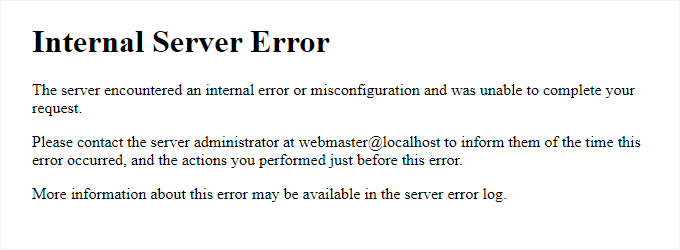
Belki de bir aceminin karşılaşabileceği en kafa karıştırıcı WordPress hatası, “Dahili Sunucu Hatası” veya bazen “500 Dahili Sunucu Hatası”dır.
Bu hata genellikle bir şeyler ters gittiğinde ancak sunucu sorunu belirleyemediğinde görünür. Hata mesajı hatanın nerede aranacağını belirtmediği için, bunu sizin bulmanız gerekir.
Ekibimiz, deneyebileceğiniz çözümlerin bir listesini derledi ve bunlardan biri sorunu çözmenize yardımcı olacaktır. WordPress'te dahili sunucu hatasını nasıl düzelteceğinizi görün.
2. Bu Site Teknik Zorluklar Yaşıyor

WordPress, WordPress 5.2'de ölümcül hata koruma özelliği tanıttı. Bu özellik, “Bu site teknik zorluklar yaşıyor” şeklinde basit bir hata mesajı görüntüler.
Tam ayrıntılar için WordPress, WordPress yönetici e-posta adresinize bir e-posta bildirimi gönderir. Bu e-posta mesajı, arka uca erişmek ve hatayı düzeltmeye çalışmak için bir bağlantı içerir.
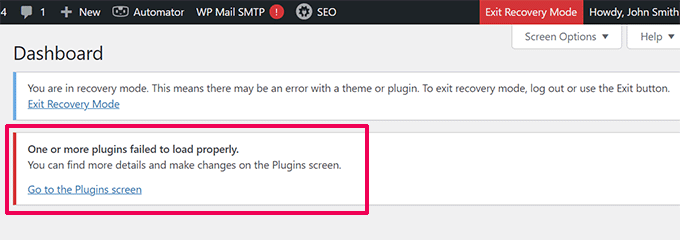
Bu hata mesajı, bu makalede belirtilen ölümcül hatalardan herhangi biri tarafından tetiklenebilir. WordPress'te teknik sorunlar hatasını düzeltme kılavuzumuzda daha ayrıntılı bir açıklama bulunmaktadır.
Yönetici e-postasına erişiminiz yoksa veya WordPress e-postalarını alamıyorsanız, hangi hatanın oluştuğunu öğrenmek daha zor hale gelir.
Bunu düzeltmenin en kolay yolu, WordPress yönetici e-posta adresinizin doğru olduğundan ve WordPress bildirim e-postalarını alabileceğinizden emin olmaktır. WordPress e-postalarını alamıyorsanız, WordPress'in e-posta göndermeme sorunu kılavuzumuza bakın.
3. WordPress'te Sözdizimi Hatası Nasıl Düzeltilir
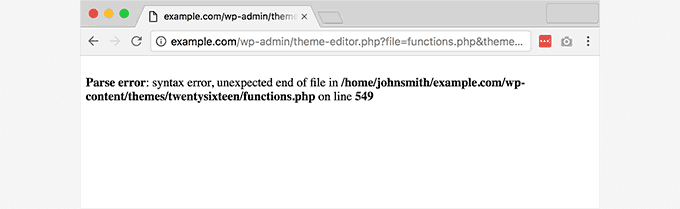
Bu hata genellikle WordPress'e kod parçacıkları eklemeye çalışırken yanlışlıkla bir şeyi atladığınızda veya kodun sözdizimi yanlış olduğunda meydana gelir.
Bu, bir PHP ayrıştırma hatasına neden olur ve şöyle bir bildirim görürsünüz:
Ayrıştırma hatası - sözdizimi hatası, beklenmeyen $end /public_html/site1/wp-content/themes/my-theme/functions.php dosyasının 278. satırında
Hata mesajı, kodda bulunan beklenmeyen şeyi ve hatanın oluştuğu betiğin konumunu, satır numarası dahil olmak üzere belirtecektir.
Bu sorunu çözmek için sözdizimini düzeltmeniz gerekecektir. Çoğu zaman, eksik bir parantez veya kodda beklenmeyen bir karakterdir. Ayrıntılar için, WordPress'te sözdizimi hatasını nasıl düzelteceğiniz konusundaki kılavuzumuza bakın.
4. WordPress'te Veritabanı Bağlantısı Kurma Hatası Nasıl Düzeltilir
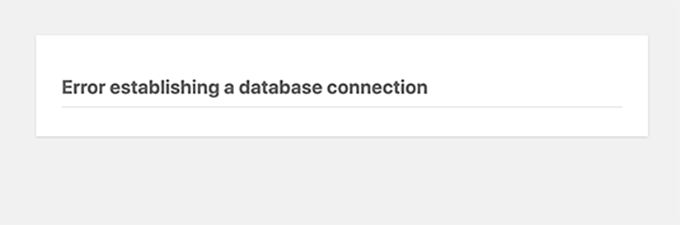
Bu hata mesajı, web sitenizin veritabanına bağlanamadığını açıkça belirtir. Ancak, bu hatayı çözmek yeni başlayanlar için zorlayıcı olabilir.
Bu genellikle bir kullanıcı veritabanı kimlik bilgilerini (veritabanı ana bilgisayarı, veritabanı kullanıcı adı ve veritabanı parolası) yanlış girdiğinde veya değiştirdiğinde meydana gelir.
Bazen veritabanı sunucunuz yanıt vermiyor veya bozuk olabilir. Ancak bu çoğunlukla yanlış veritabanı giriş bilgileri nedeniyle olur.
WordPress'te veritabanı bağlantısı kurma hatasını düzeltme konusundaki kılavuzumuzda bu sorun için yaygın çözümlere göz atın.
5. WordPress Beyaz Ekran Hatasını Düzeltme
Bu hata genellikle hata mesajı olmayan düz beyaz bir ekranla sonuçlanır. Yeni başlayanlar için en kafa karıştırıcı hatadır çünkü nereye bakacağınızı veya neyi düzelteceğinizi bilemezsiniz.
Çoğu zaman, bir betik PHP bellek sınırını aştığında neden olur. Sunucu yapılandırması nedeniyle de olabilir. Bir kullanıcının sitenin yalnızca belirli bölümlerinde ölüm beyaz ekranını görmesi de mümkündür.
Ayrıntılar için, WordPress ölüm beyaz ekranını nasıl düzelteceğinizi görün.
6. WordPress Gönderilerinin 404 Hatası Vermesi Nasıl Düzeltilir
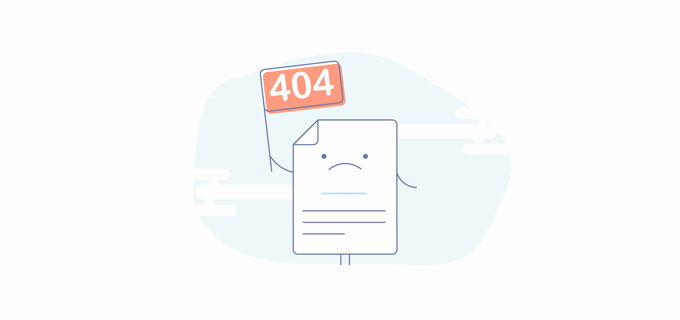
Bu hatanın belirtisi, bir kullanıcı web sitelerindeki tek bir gönderiyi ziyaret ettiğinde 404 sayfa bulunamadı hatası almasıdır. Ancak, kullanıcı sitenin yönetici alanı dahil olmak üzere diğer tüm bölümlerini gezinebilir.
Bu sorunun en yaygın nedeni WordPress'teki kalıcı bağlantı ayarlarıdır. Bunu çözmek için kalıcı bağlantı ayarlarınızı yeniden yapılandırmanız veya yeniden yazma kurallarınızı manuel olarak güncellemeniz gerekecektir.
Bilgi için, WordPress gönderilerinin 404 hatası döndürmesini nasıl düzelteceğiniz konusundaki kılavuzumuza bakın.
7. WordPress'te İçeriğin Altında Kenar Çubuğu Hatasını Düzeltme
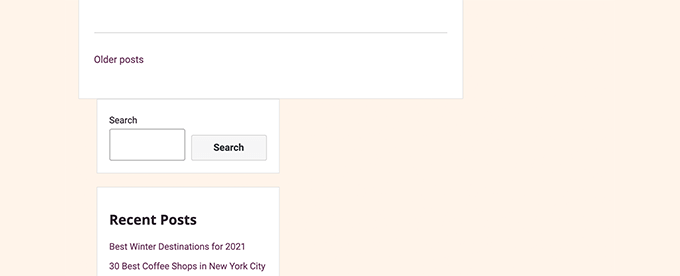
Yeni başlayanların karşılaştığı bir diğer yaygın sorun, kenar çubuğunun içeriğin yanında görünmesi gerekirken içeriğin altında görünmesidir. Bu sorun çoğunlukla WordPress temalarından kaynaklanır.
Bazen kullanıcılar sitelerine kod parçacıkları eklerken, yanlışlıkla bir HTML div etiketini kapatmayı unutabilir veya fazladan bir kapanış div ekleyebilirler. Bu, tema düzenini bozabilir.
Başka yaygın bir neden, CSS'de orantısız genişlik kullanmak veya bir float'ı düzgün bir şekilde temizlememektir.
Bunu nasıl düzelteceğinizle ilgili ayrıntılar için, WordPress'te içeriğin altında görünen kenar çubuğu hatasını nasıl düzelteceğiniz konusundaki kılavuzumuza bakın.
8. WordPress Görsel Düzenleyici'de Beyaz Metin ve Eksik Düğmeleri Düzeltme
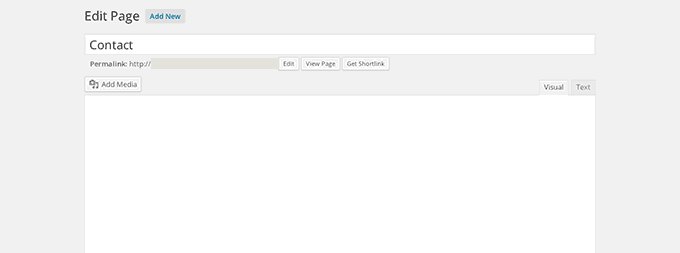
Eğer klasik WordPress düzenleyicisini kullanıyorsanız, bazen görsel düzenleyicinin düğmeleri kaybolabilir veya düğmeler yerine boş beyaz alanlar göstermeye başlayabilir.
Bu sorun, JavaScript çalışmadığında ortaya çıkabilir. Ayrıca eksik veya bozuk TinyMCE dosyalarından veya WordPress ile birlikte gelen TinyMCE'yi değiştiren veya genişleten başka bir eklentiyle çakışmadan da kaynaklanabilir.
WordPress görsel düzenleyicisinde beyaz metin ve eksik düğmeleri nasıl düzelteceğinizi öğrenin.
9. WordPress Bellek Tükenmesi Hatasını Düzeltin – PHP Belleğini Artırın
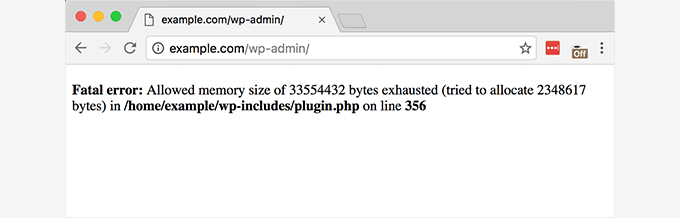
Bu hatanın belirtileri beyaz ölüm ekranı veya buna benzer bir hata mesajı olabilir:
Ölümcül hata: 33554432 bayt bellek boyutu tükendi (2348617 bayt ayırmaya çalışıldı) /home/username/public_html/site1/wp-includes/plugin.php satır xxx'te
Bu hata, bir WordPress betiği veya eklentisinin varsayılan olarak ayrılan bellek boyutu sınırını aşması durumunda oluşur.
Bu hatayı görüyorsanız, sadece WordPress bellek tükenmesi hatasını nasıl düzelteceğiniz konusundaki öğreticimize bakın.
10. WordPress Yönetici (wp-admin) Erişimi Engellendiğinde Ne Yapmalı?
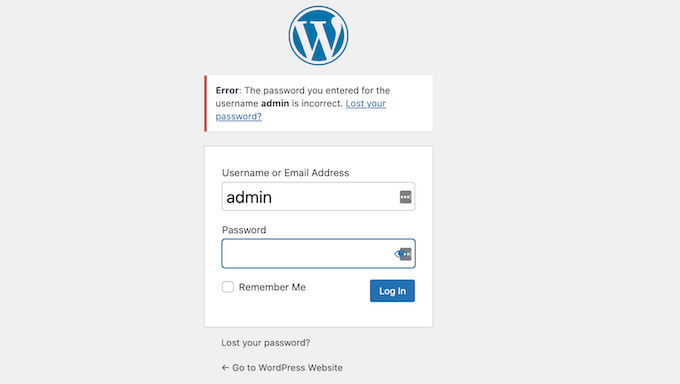
Bazen, WordPress yönetici alanından kilitlenmiş bulabilirsiniz kendinizi. Bu, şifrenizi unuttuysanız ve şifre kurtarma e-postasına erişemiyorsanız olabilir.
Yönetici bölümünde bazı değişiklikler yapmaya yanlışlıkla çalışan bir eklenti veya kod da sizi kilitleyebilir. Hacklenmiş bir WordPress sitesi nedeniyle yönetici alanına erişiminizi kaybedebilirsiniz.
Sadece WordPress yönetici kilitleme sorununu giderme hakkındaki rehberimizi okuyun ve kısa sürede kontrol panelinize geri döneceksiniz.
11. WordPress Giriş Sayfası Yeniden Yükleniyor ve Yönlendiriliyor Sorununu Düzeltme
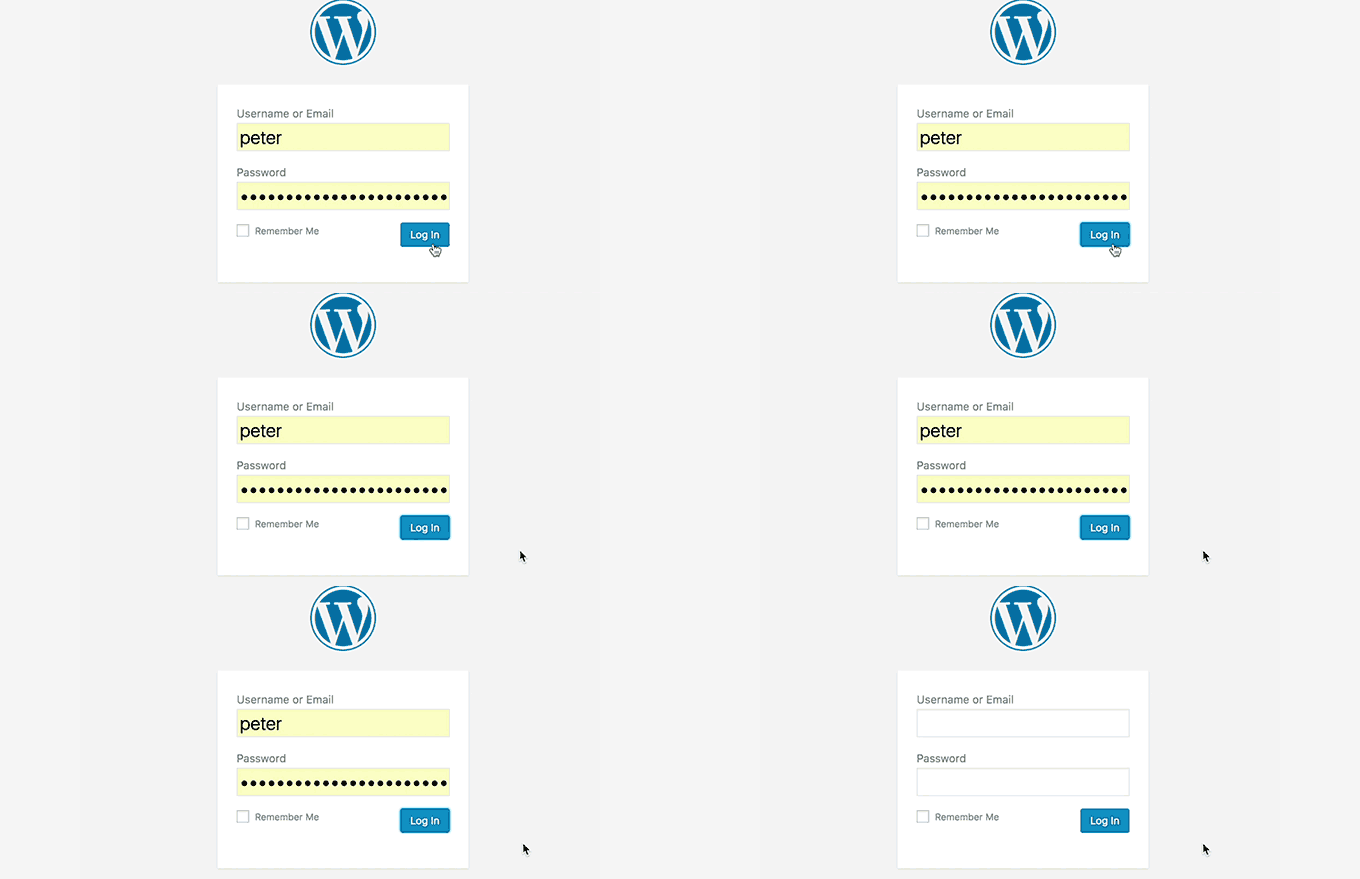
Bu sorunun belirtileri, bir kullanıcı WordPress kontrol paneline giriş yapmaya çalıştığında, WordPress tarafından giriş sayfasına geri yönlendirilmesidir.
Çoğunlukla, WordPress seçenekleri tablosundaki site URL'si ve ana sayfa URL'si alanlarının yanlış değerler içermesi nedeniyle olur. Ayrıca, .htaccess dosyasında yanlış yapılandırılmış kalıcı bağlantı ayarları veya yönlendirmelerden de kaynaklanabilir.
WordPress oturum açma sayfasının yenilenmesi ve yönlendirilmesi sorununu gidermeyi öğrenin.
12. WordPress'te Resim Yükleme Sorunu Nasıl Düzeltilir
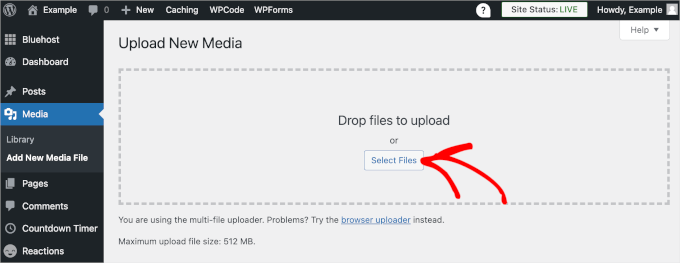
Bazen bir kullanıcı aniden sitelerindeki tüm resimlerin kaybolduğunu ve bunun yerine bozuk resim yer tutucularının göründüğünü fark eder.
Kullanıcı, medya yükleyiciyi kullanarak bir gönderiye resim yüklemeye çalıştığında bir hata oluşur. Ve medya kütüphanesindeki tüm bu dosyalar bozuk olarak görünür.
Bu hata, bir WordPress kurulumundaki yanlış dosya ve dizin izinleri nedeniyle oluşur. Bunu nasıl çözeceğinizi öğrenmek için, WordPress'te resim yükleme sorunlarını giderme hakkındaki rehberimize bakın.
13. WordPress'te Yaygın Görüntü Sorunları Nasıl Düzeltilir
Bir WordPress sitesine resim yüklemek, WordPress'e yeni başlayan biri için kafa karıştırıcı olabilir. Resimleri nasıl hizalayacağınızı, yeniden boyutlandıracağınızı veya kırpacağınızı veya galeri formatında görüntüleyeceğinizi bilemeyebilirsiniz.
Bu, WordPress'te bir hata veya sorun değildir. Yalnızca WordPress'in medyayı nasıl işlediğiyle aşina olmanız gerekir.
Bilgi için, WordPress'teki yaygın resim sorunlarını giderme konusuna bakın.
14. WordPress'te 'Bunu Yapmak İstediğinizden Emin Misiniz' Hatasını Düzeltme
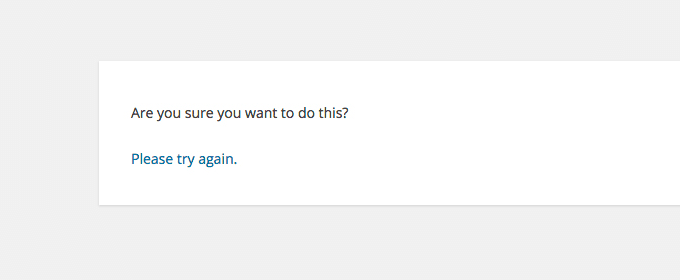
Kullanıcılar bu hatayla WordPress yönetici alanında karşılaşabilir. En yaygın neden, bir eklentinin veya temanın Nonce'ı düzgün kullanamamasıdır.
Nonce'lar, WordPress'te bir yönetici işlemi gerçekleştirirken URL'lere eklenebilen özel güvenlik anahtarlarıdır.
WordPress'te "yapmak istediğinizden emin misiniz?" hatasını gidermeyi öğrenin.
15. WordPress'te Planlı Bakım Nedeniyle Kısa Süreli Kullanılamama Hatası Nasıl Düzeltilir
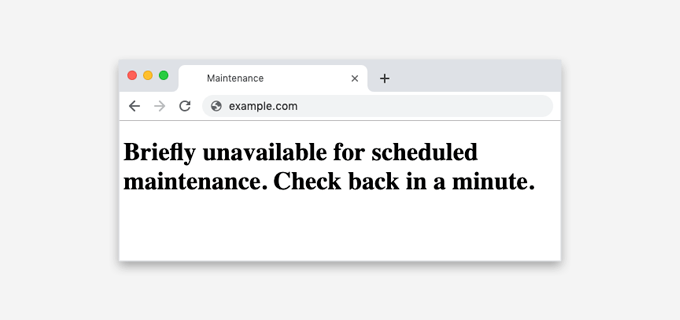
Bazen, tamamlanmamış veya kesintiye uğramış bir WordPress güncellemesi nedeniyle, WordPress'te "Planlı Bakım İçin Kısa Süreliğine Kullanılamıyor" hatası görebilirsiniz.
WordPress, bir güncelleme sırasında sitenizi bakım moduna sokar. Eğer bir nedenle güncelleme kesintiye uğrarsa, WordPress sitenizi bakım modundan çıkaramaz.
Bu hata, tüm sitenizi kilitleyecek ve yöneticiler ile ziyaretçiler için kullanılamaz hale getirecektir. Planlı bakım için kısa süreliğine kullanılamıyor hatasını giderme hakkındaki rehberimizi okuyarak bunu düzeltebilirsiniz.
16. WordPress E-posta Göndermeme Sorununu Düzeltme
Hiç iletişim formu gönderimi veya WordPress bildirim e-postası almıyor musunuz?
Bu sorun genellikle, çoğu paylaşımlı barındırma sağlayıcısının, sunucularını kötüye kullanımdan korumak için e-posta göndermek için kullanılan modülü devre dışı bırakması veya sınırlaması nedeniyle ortaya çıkar.
Ayrıntılar için, WordPress'in e-posta göndermeme sorununu gidermeyi öğrenin.
17. WordPress RSS Akışı Hataları Nasıl Düzeltilir

Çoğu WordPress RSS beslemesi hatası, kötü biçimlendirmeden kaynaklanır. Aşağıdakiler gibi hatalar görebilirsiniz:
XML Ayrıştırma Hatası: XML veya metin bildirimi varlığın başında değil

Konum: http://example.com/feed

Satır Numarası 2, Sütun 1:
Kullandığınız tarayıcıya bağlı olarak RSS beslemesi hata mesajınız farklılık gösterebilir.
Tarayıcınızda akışınızı ziyaret ederken de bu hata mesajını görebilirsiniz:
Uyarı: Üstbilgi bilgileri değiştirilemiyor – üstbilgiler zaten gönderildi (çıktı /home/username/example.com/wp-content/themes/twentysixteen/functions.php:433'te başladı) /home/username/example.com/wp-includes/pluggable.php satır 1228'de
WordPress, katı bir işaretleme dili olan XML biçiminde RSS akışları çıkarır. Eksik bir satır sonu veya fazladan bir sekme RSS akışınızı bozabilir.
Bu sorunları nasıl çözeceğinizi öğrenmek için, WordPress RSS beslemesi hatalarını giderme konusundaki eğitimimize bakın.
18. WordPress'te 403 Yasak Hatası Nasıl Düzeltilir
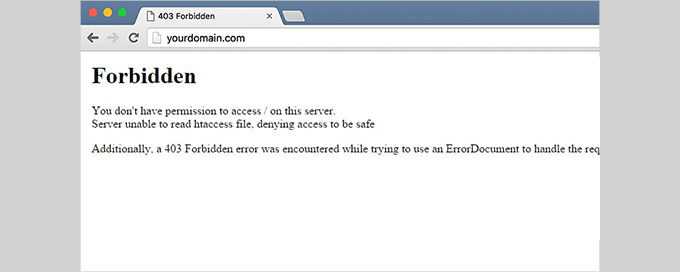
403 Yasak Hatası kodu, sunucu izinlerinizin belirli bir sayfaya erişime izin vermediği zaman gösterilir. Bu nedenle, hataya genellikle şu metin eşlik eder:
403 Yasak – Sunucudaki ‘/’ dizinine erişim izniniz yok.

Ek olarak, bir Hata Belgesi kullanmaya çalışırken 403 Yasak hatasıyla karşılaşıldı.
Bu hatayı görebileceğiniz farklı senaryolar vardır. En yaygın nedenler yanlış dosya izinleri, kötü kodlanmış güvenlik eklentileri veya sunucu yapılandırmasıdır.
WordPress'te 403 Yasak Hatasını Gidermeyi öğrenin.
19. WordPress'te Çok Fazla Yönlendirme Hatası Nasıl Düzeltilir
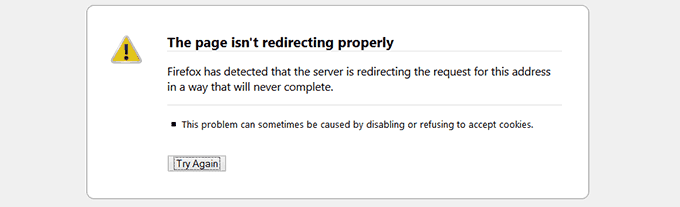
Bu hata genellikle yanlış yapılandırılmış bir yönlendirme sorunu nedeniyle oluşur.
WordPress, yönlendirme işlevini kullanan SEO dostu bir URL yapısına sahiptir. Diğer popüler WordPress eklentilerinin çoğu da yönlendirme işlevini kullanır.
Bu yönlendirme araçlarından herhangi birindeki yanlış yapılandırma nedeniyle siteniz, kullanıcıları aslında yönlendiren URL'ye geri yönlendiren bir URL'ye yönlendirebilir. Bu durumda, kullanıcının tarayıcısı iki sayfa arasında sıkışıp kalır ve bu da bir yönlendirme döngüsüne neden olur.
Daha fazla bilgi için, WordPress'te çok fazla yönlendirme sorununu gidermeyi öğrenin.
20. WordPress'te 'Yükleme: Diske Yazma Başarısız Oldu' Hatası Nasıl Düzeltilir

Bu hata çeşitli nedenlerle oluşabilir. Ancak en yaygın olanı yanlış klasör izinleridir.
Web sitenizdeki her dosya ve klasörün bir dizi izni vardır ve web sunucunuz bu izinlere göre dosyalara erişimi kontrol eder.
Bir klasöre yanlış izinler, dosya yazmanızı engelleyebilir. Bu, web sunucunuzun o belirli klasöre yeni dosyalar oluşturamayacağı veya ekleyemeyeceği anlamına gelir.
Yükleme: Dosya diske yazılamadı hatasını gidermeyi öğrenin.
21. WordPress'te “Bu site ileride zararlı programlar içeriyor” Hatasını Düzeltme
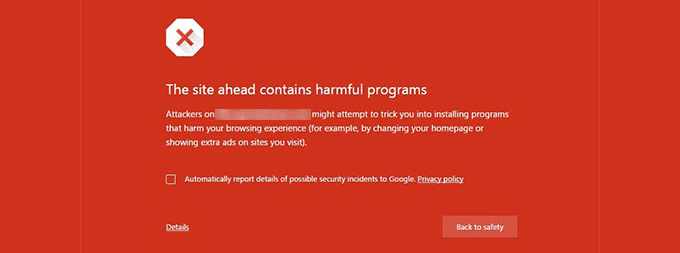
Google, kötü amaçlı yazılım veya Truva atı olabilecek şüpheli bir kod bulduğunda bir web sitesini bu uyarıyla işaretler.
Bazen neden, web sitenizin hacklenmiş olması ve şimdi kötü amaçlı kod dağıtmak için kullanılmasıdır. Bu hatanın bir diğer yaygın nedeni, düşük kaliteli reklam ağlarından reklam göstermektir. Bu ağlar bazen kötü amaçlı kod dağıtan web sitelerine bağlanan reklamlar gösterebilir.
WordPress'te sitede zararlı programlar var hatasını gidermeyi keşfedin.
22. WordPress'te Kaçırılan Zamanlanmış Gönderi Hatası Nasıl Düzeltilir
WordPress, gönderileri belirli bir zamanda otomatik olarak yayınlanacak şekilde zamanlamanıza olanak tanıyan harika bir özelliğe sahiptir. Çoğu blog yazarı, yayınlama programlarını yönetmek için bu özelliğe güvenir.
Ancak bazen WordPress, çeşitli nedenlerle zamanlanmış gönderileri kaçırabilir. Bu birkaç kereden fazla başınıza geldiyse, bu sorunu çözmeniz gerekir.
WordPress'te zamanlanmış gönderi hatasını düzeltmeyi öğrenin.
23. WordPress'te Ölümcül Hata: Maksimum Yürütme Süresi Aşıldı Hatasını Düzeltme

WordPress ağırlıklı olarak PHP programlama dilinde kodlanmıştır. Web sunucularını kötüye kullanımdan korumak için, bir PHP betiğinin ne kadar süre çalışabileceğine dair bir zaman sınırı belirlenmiştir.
Bazı WordPress barındırma sağlayıcıları bu değeri daha yüksek bir seviyeye ayarlarken, diğerleri daha düşük bir seviyeye ayarlamış olabilir. Bir betik maksimum yürütme süresi sınırına ulaştığında, bu bir maksimum yürütme süresi aşıldı hatasına neden olur.
WordPress'te maksimum yürütme süresi aşıldı hatasını düzeltmeyi öğrenin.
24. WordPress'te Facebook Yanlış Küçük Resim Sorunu Nasıl Düzeltilir

Facebook'un doğru küçük resim görüntüsünü doğru bir şekilde tahmin etmesini engelleyebilecek birçok neden vardır. En yaygın nedenlerden biri, öne çıkan görselinizin diğer görsellerden daha küçük olduğu og:image etiketinde birden fazla görselin ayarlanmış olmasıdır.
Facebook, Open Graph (og) etiketlerini kullanır ve All in One SEO ve Yoast SEO gibi eklentiler, eksik küçük resim sorununu önlemek için bunları sitenize otomatik olarak ekler.
Ayrıntılar için, WordPress'te Facebook yanlış küçük resim sorununu nasıl düzelteceğinizi görün.
25. WordPress'in Sürekli Oturumu Kapatma Sorunu Nasıl Düzeltilir
WordPress, oturum açma oturumunu doğrulamak için tarayıcınızda bir çerez ayarlar. Bu çerez, ayarlar bölümünüzde saklanan WordPress URL'si için ayarlanır.
WordPress ayarlarınızdaki URL ile eşleşmeyen bir URL'den erişiyorsanız, WordPress oturumunuzu doğrulayamayacaktır.
Sorun giderme ipuçları için, WordPress'in sürekli oturumu kapatma sorununu nasıl düzelteceğinizle ilgili kılavuzumuza bakın.
26. WordPress'te Karma İçerik Hatası Nasıl Düzeltilir
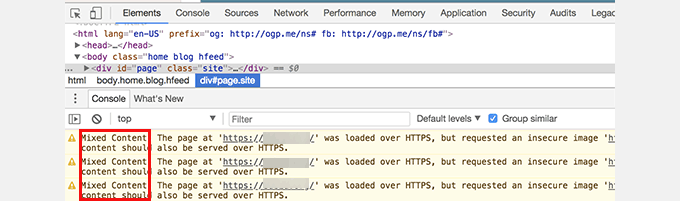
Karma içerik hataları, WordPress sitenizdeki yanlış HTTPS / SSL ayarlarından kaynaklanır. Web sitenizin işlevselliğini etkileyebilir veya etkilemeyebilir, ancak web sitenizin SEO'sunu ve kullanıcı deneyimini etkileyebilir.
Temel olarak, SSL etkin bir web sitesinde tüm kaynaklar HTTPS URL'si kullanılarak yüklenmelidir. Sitenizde HTTP URL'lerine sahip içerikler olabilir veya bir eklenti veya tema HTTP ile bir dosya yüklüyor olabilir. Bu, bu kaynaklar güvenli bir protokol kullanılarak yüklenmediği için karışık içerik hatalarına neden olur.
Bunu düzeltmek için, hangi kaynakların güvensiz yüklendiğini öğrenin ve ardından URL'lerini düzeltin. Bunu bir eklentiyle yapabilir veya manuel olarak da yapabilirsiniz.
WordPress'te karma içerik hatalarını nasıl düzelteceğinizi öğrenin.
27. Medya Ekle Düğmesi WordPress'te Neden Çalışmıyor?
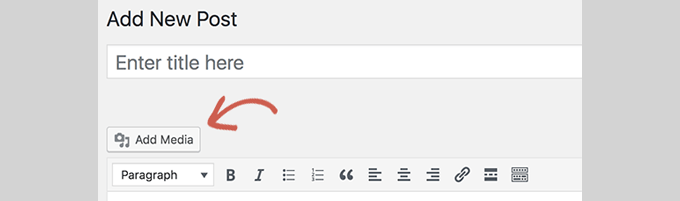
WordPress gönderi düzenleme ekranlarındaki Ortamı Ekle düğmesi, medya kütüphanesini ve yükleyiciyi başlatmak için JavaScript kullanır. Ancak bazen bir eklenti veya temanın kodu, JavaScript'in çalışmasını engelleyebilecek WordPress çekirdeği ile çakışır.
WordPress, performansı artırmak için WordPress yönetim alanındaki tüm betikleri birleştirir. Bir eklenti veya temanın betiği bunu bozabilir, bu da betikteki diğer kodların çalışmasını durdurur.
WordPress'te medya ekle düğmesinin çalışmaması sorununu nasıl düzelteceğinizi görün.
28. WordPress'te 502 Kötü Ağ Geçidi Hatası Nasıl Düzeltilir
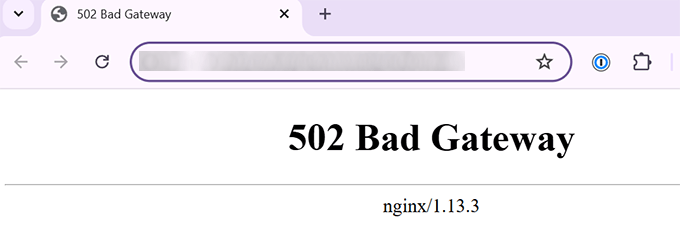
502 Kötü Ağ Geçidi hatası, WordPress web sitenizde görünebilecek başka bir kafa karıştırıcı hatadır. Genellikle bir kullanıcının sunucu isteğinin başka bir hata vermeden işlenmesi çok uzun sürdüğünde oluşur.
Bu gecikme, yüksek trafikten kaynaklanan geçici bir aksaklık olabilir. Kötü kodlanmış bir WordPress teması veya eklentisi de buna neden olabilir. Son olarak, bir sunucu yanlış yapılandırması da bu hataya neden olabilir.
WordPress'te 502 kötü ağ geçidi hatasını nasıl düzelteceğiniz hakkında daha fazla bilgi edinin.
29. WordPress'te 503 Hizmet Kullanılamıyor Hatasını Düzeltme
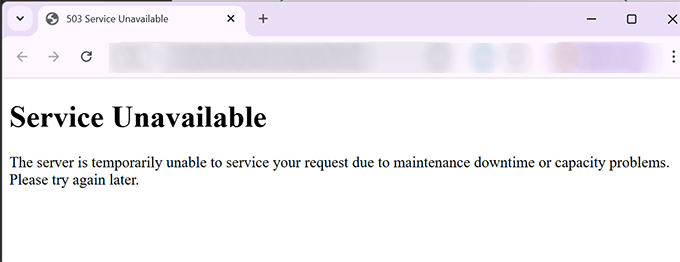
503 'hizmet kullanılamıyor' hatası genellikle yanıt vermeyen bir PHP betiğinden kaynaklanır. Bu bir WordPress eklentisi, tema veya hatalı bir özel kod parçacığı olabilir.
Ayrıca yoğun sunucu yükü, bir sunucu hatası veya kaba kuvvet saldırısı tarafından da tetiklenebilir. Bu durumda, birkaç dakika içinde otomatik olarak kaybolabilir.
Kaybolmazsa, sorun gidermeniz ve düzeltmeniz gerekir. WordPress'te 503 hizmet kullanılamıyor hatasını nasıl düzelteceğinizle ilgili kılavuzumuza bakın.
30. WordPress'te 504 Ağ Geçidi Zaman Aşımı Hatası Nasıl Düzeltilir
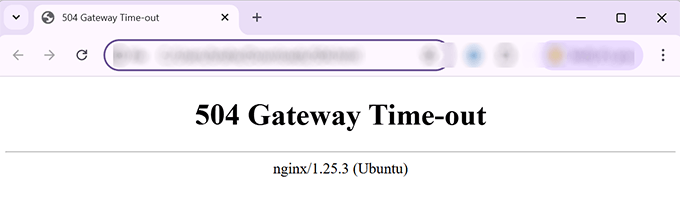
504 ağ geçidi zaman aşımı hatası, genellikle sunucunuza yapılan bir isteğin bir proxy veya güvenlik duvarı aracılığıyla işlendiği ancak yukarı akış sunucusuna bağlanamadığı durumlarda oluşur.
Bu hatayı, Sucuri veya Cloudflare gibi bir WordPress güvenlik duvarı kullanıyorsanız görmeniz daha olasıdır.
Ayrıntılar için, WordPress'te 504 ağ geçidi zaman aşımı hatasını nasıl düzelteceğinizle ilgili kılavuzumuza bakın.
31. WordPress Akış Açma Hatası Düzeltme
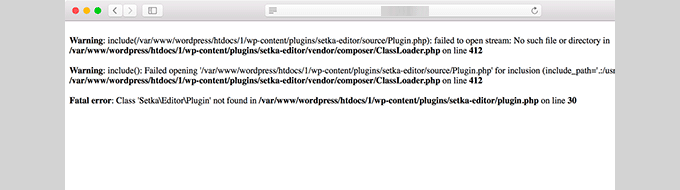
‘Akış açılamadı’ hatası, WordPress'in web sitesi kodunda belirtilen bir dosyayı yükleyemediği durumlarda ortaya çıkar. Bazen WordPress siteyi yüklemeye devam eder ve yalnızca bir uyarı mesajı gösterir, diğer zamanlarda ise ölümcül bir hataya neden olur.
Hatanın kodun neresinde tetiklendiğine ve neyin neden olduğuna bağlı olarak hata mesajı farklı olabilir. Her durumda, "stream açılamadı" ifadesinin ardından bir neden gelecektir.
Örneğin, izin reddedildi, böyle bir dosya veya dizin yok, işlem başarısız oldu ve daha fazlası.
WordPress'in akış hatasını açamadığını nasıl düzelteceğinizi öğrenin.
32. WordPress 429 Çok Fazla İstek Hatası Nasıl Düzeltilir
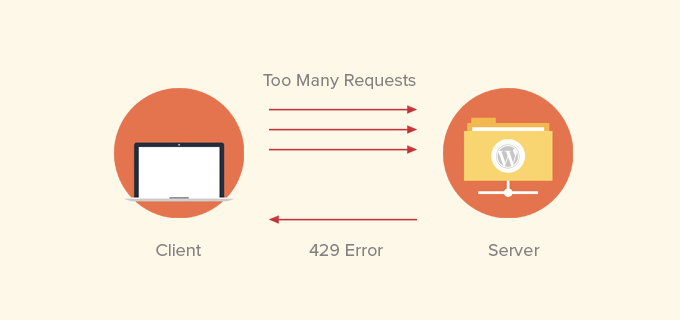
429 hatası, sunucuları kötüye kullanımdan korumak için önleyici bir tedbirdir. Bu hata, bir bot, betik veya kullanıcının sunucuya çok fazla istek göndermesi durumunda tetiklenir.
Ancak, doğru yapılandırılmazsa, arama motorlarının ve diğer API'lerin web sitenize erişmesini engelleyebilir. Bunu düzeltmek için hataya neden olan yanlış yapılandırılmış kodu, eklentiyi veya hizmeti bulmanız gerekecektir.
WordPress'te 429 çok fazla istek hatasını nasıl düzelteceğinizle ilgili kılavuzumuzda size gösteriyoruz.
33. WordPress'te 413 Request Entity Too Large Hatası Nasıl Düzeltilir
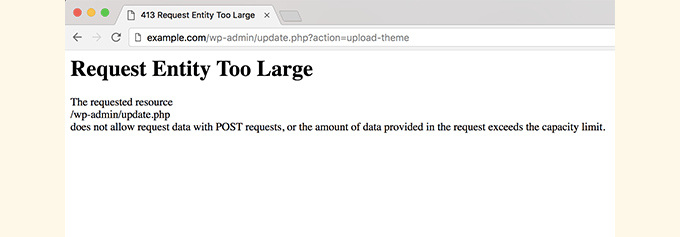
Normalde, çoğu WordPress barındırma şirketi, WordPress kullanıcılarının büyük resimleri ve diğer medyaları kolayca yükleyebilmeleri için sunucularını yapılandırır. Ancak, bazen bu ayar, büyük temaları veya eklenti dosyalarını yüklemek için yeterince yüksek değildir.
Bu aynı zamanda medya kütüphanesine büyük dosyalar yüklemenizi de engeller. Bu durumda, dosya boyutunun izin verilen maksimum sınırı aştığını açıkça belirten farklı bir mesaj görürsünüz.
WordPress'te 414 istek varlığı çok büyük hatasını nasıl düzelteceğinizi görün.
34. WordPress'te PHP Hataları Nasıl Kapatılır
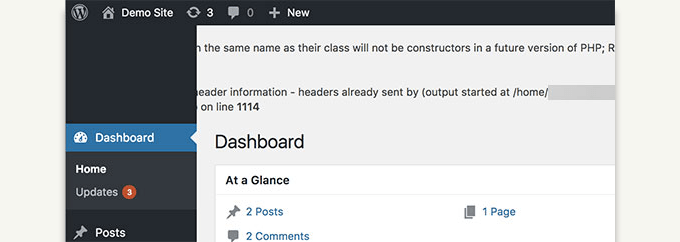
WordPress siteniz bazen WordPress yönetici alanında veya web sitenizde hatalar ve uyarılar gösterebilir. Bu hatalar WordPress'in web sitenizi görüntülemesini engellemez. Sorun gidermede yardımcı olurlar, ancak hatalar ön uçta görünürse web siteniz gerçekten profesyonel görünmeyecektir.
WordPress, PHP hatalarını ve bunların web sitenizde nasıl görüntülendiğini veya kaydedildiğini kontrol etmek için kolay yapılandırma hileleriyle birlikte gelir. Sadece kapatmanız yeterlidir ve PHP hataları sitenizden kaybolacaktır.
WordPress'te PHP hatalarını nasıl düzelteceğinizi görün.
35. WordPress'te Güvenli Bağlantı Hatası Nasıl Düzeltilir
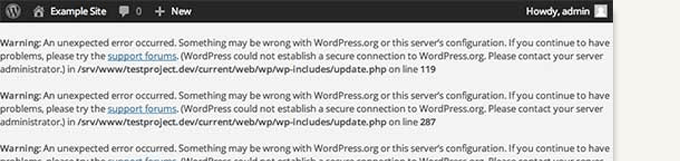
WordPress, WordPress.org web sitesindeki güncellemeleri düzenli olarak kontrol eden bir güncelleme yönetim sistemine sahiptir. Barındırma sunucunuzdaki bir yanlış yapılandırma nedeniyle web siteniz WordPress.org web sitesiyle bağlantı kuramayabilir, bu da güvenli bir bağlantı hatasına neden olur.
Güncellemeler, WordPress güvenliği ve performansı açısından önemli bir rol oynar. Bu nedenle, WordPress güncellemelerini devam ettirmek için bu hatayı düzeltmeniz gerekir.
WordPress'te güvenli bağlantı hatasını nasıl düzelteceğinizi öğrenin.
36. WordPress'te Hedef Klasör Zaten Var Hatası Nasıl Düzeltilir
Bu hata, bir WordPress temasının veya eklentisinin kurulumu sırasında oluşur. WordPress, eklentinizin veya temanızın zip dosyasını, dosyanın kendi adını taşıyan bir klasöre çıkarır.
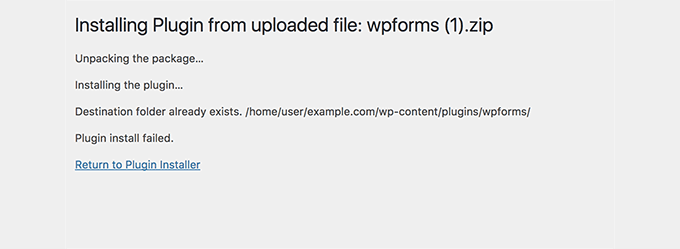
Aynı ada sahip bir klasör zaten varsa, WordPress aşağıdaki hata mesajıyla kurulumu iptal eder:
Hedef klasör zaten mevcut. /home/user/example.com/wp-content/plugins/wpforms/
Eklenti yüklenemedi.
Bunu düzeltmek için mevcut klasörü silmeniz ve ardından yüklemeye devam etmeniz yeterlidir. WordPress'te klasör zaten var hatasını nasıl düzelteceğinizle ilgili kılavuzumuzda nasıl yapacağınızı öğrenin.
37. WordPress'te 'Başka Bir Güncelleme İşlemde' Hatasını Düzeltme
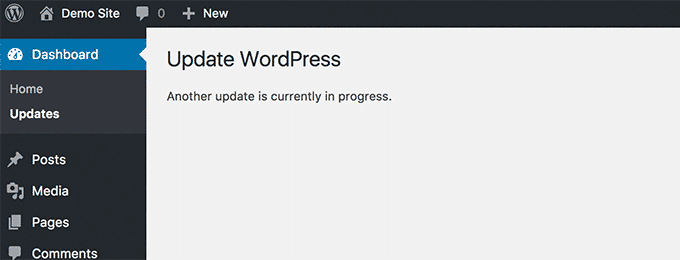
Bu hata genellikle WordPress çekirdek güncelleme işlemi sırasında görünür. Bir güncelleme devam ederken bir kullanıcı başka bir güncelleme işlemi başlatırsa, bu hata mesajını görürsünüz.
WordPress veritabanında otomatik olarak bir güncelleme kilidi seçeneği ayarlar. Bu veritabanı seçeneği, web sitenizde eş zamanlı güncellemeler çalıştırmanızı engeller. Bu seçenek bir süre sonra otomatik olarak kaybolur.
Ancak, kaybolmazsa veya beklemek istemiyorsanız, manuel olarak da düzeltebilirsiniz. WordPress'te başka bir güncelleme işlemde hatasını nasıl düzelteceğinizle ilgili kılavuzumuzda nasıl yapacağınızı açıklıyoruz.
38. WordPress'te Parola Sıfırlama Anahtarı Hatası Nasıl Düzeltilir
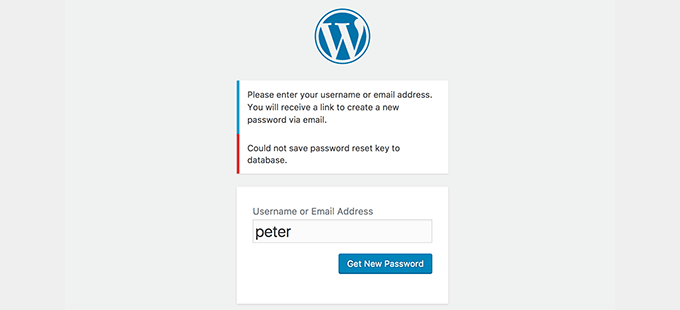
Bu hata, oturum açma sayfasının sürekli yenilenmesine neden olur ve parola sıfırlama anahtarını kaydetmenizi engeller. Web sitenizin ön yüzü normal şekilde çalışırken, oturum açamaz ve web siteniz üzerinde çalışamazsınız.
WordPress hosting hesabınızda disk alanı olmamasından kaynaklanır. Artık disk alanı olmadığından, WordPress veritabanına yeni veri kaydedemez.
Bunu düzeltmenin kolay yolu, web sitenizdeki birkaç gereksiz dosyayı silmektir. WordPress'te şifre sıfırlama anahtarı hatasını nasıl düzelteceğinizi öğrenin.
39. WordPress'te “Geçici Bir Klasör Eksik” Hatasını Düzeltme
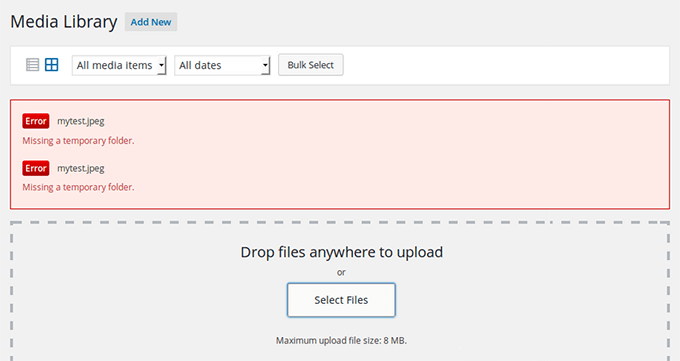
Bu hata, WordPress'in PHP'nin geçici dosyaları depolamak için kullandığı klasöre erişemediği durumlarda oluşur. Hata, WordPress medya yüklemelerinizi, eklentilerinizi ve tema yüklemelerinizi kesintiye uğratır.
Bu hatayı düzeltmek için WordPress'in kullanacağı geçici bir klasör tanımlamanız veya WordPress barındırma sağlayıcınızdan bunu sizin için düzeltmesini istemeniz gerekir. WordPress'te eksik bir geçici klasör hatasını nasıl düzelteceğinizi gösteriyoruz.
40. WordPress'te Pluggable.php Dosya Hataları Nasıl Düzeltilir
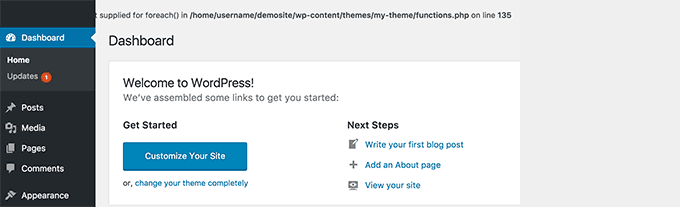
Pluggable.php dosyası, kullanıcıların ve geliştiricilerin kodlarında geçersiz kılabileceği bazı temel WordPress işlevlerini içerir. Ancak, bir WordPress eklentisi veya özel bir kod parçacığı bu işlevlerden birini doğru bir şekilde işleyemezse, bu hatayı görürsünüz:
Uyarı: Üstbilgi bilgileri değiştirilemiyor – üstbilgiler zaten gönderildi (çıktı /home/username/demosite/wp-content/themes/mytheme/functions.php:1035) /home/username/demosite/wp-includes/pluggable.php satır 1179'da
Bazen hataya rağmen sitenizde çalışmaya devam edebilirsiniz, ancak bazen hata ölümcül olabilir ve sitenizi tamamen erişilemez hale getirebilir. WordPress'te pluggable.php dosyası hatalarını nasıl düzelteceğinizi öğrenin.
41. WordPress'te Yaygın SSL Sorunları Nasıl Düzeltilir
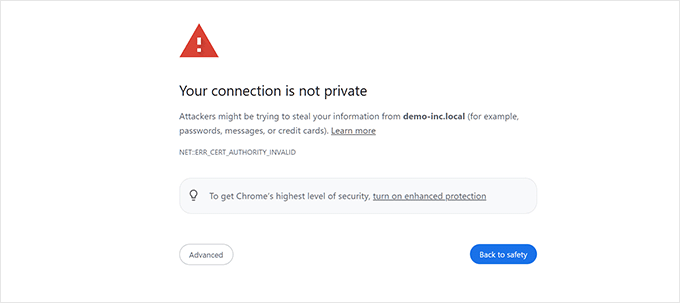
SSL / HTTPS etkin siteler, kimlik doğrulama amacıyla benzersiz bir SSL sertifikası kullanır. Bir sunucu HTTPS olduğunu iddia ediyorsa ve sertifikası eşleşmiyorsa, çoğu modern tarayıcı kullanıcıyı web sitesine bağlanmaktan uyaracaktır.
Bunu düzeltmenin en kolay yolu, WordPress barındırma sağlayıcınızdan SSL sertifikanızı doğru şekilde yüklemesini istemektir. SSL yanlış yapılandırmasından kaynaklanan daha fazla ayrıntı ve diğer hatalar için, WordPress'te yaygın SSL sorunlarını nasıl düzelteceğinizle ilgili kılavuzumuza bakın.
42. WordPress'te Dosya ve Klasör İzinleri Hatasını Düzeltme
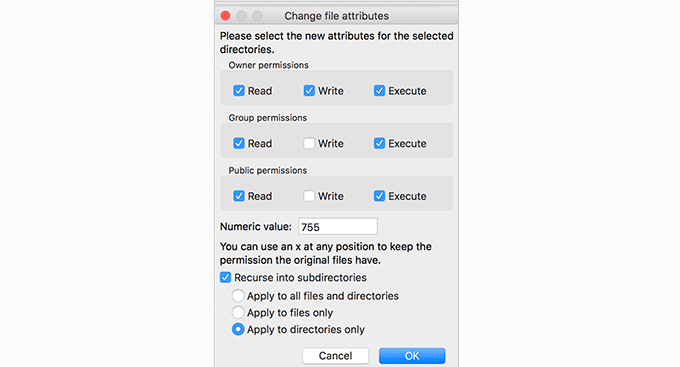
WordPress'in düzgün çalışması için belirli dosya ve klasör izinlerine ihtiyacı vardır. Çoğu WordPress barındırma şirketi bunları zaten ayarlar, ancak bu izinler yanlışlıkla veya yanlış yapılandırma nedeniyle değişebilir.
Bu izinleri bir FTP istemcisi kullanarak manuel olarak ayarlayabilirsiniz. Basitçe tüm WordPress dosyalarını ve klasörlerini seçin ve izinleri özyinelemeli olarak uygulayın.
Tüm klasör izinlerini 755 ve tüm dosya izinlerini 655 olarak ayarlamanız gerekecektir. Daha fazla ayrıntı için, WordPress'te dosya ve klasör izinlerini nasıl düzelteceğinizle ilgili makalemize bakın.
43. WordPress'te HTTP Görüntü Yükleme Hatası Nasıl Düzeltilir
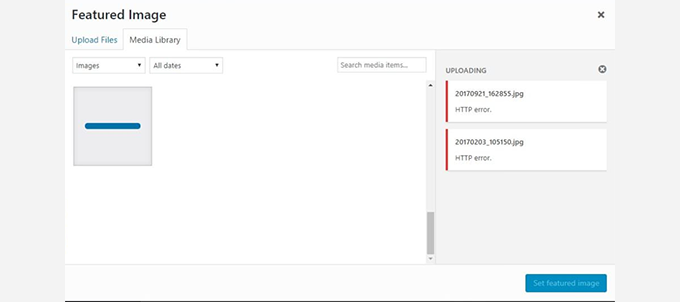
WordPress web sitenize resim veya medya yüklemeye çalışırken bir HTTP hatası mı görüyorsunuz? WordPress medya yükleyicisini kullanarak dosya yüklerken bir HTTP hatasına yol açabilecek birkaç şey vardır.
Bu hata genellikle geçicidir ve birkaç dakika içinde düzelir. Ancak, bazen kalıcı hale gelebilir ve daha fazla araştırma gerektirebilir.
Adım adım talimatlar için, WordPress'te HTTP resim yükleme hatasını düzeltme konusundaki eksiksiz kılavuzumuza bakın.
44. Bağlantınız Özel Değil Hatası Nasıl Düzeltilir
‘Bağlantınız özel değil’ hatası, tarayıcınızın web sitesi tarafından verilen SSL sertifikasını doğrulayamadığı durumlarda SSL / HTTPS protokolünü kullanan web sitelerinde görünür.
En popüler tarayıcılar web siteniz yerine hata mesajını gösterecektir, bu da web sitesi trafiğinde ani bir düşüşe ve marka imajınızın zarar görmesine neden olur.
Sorun, bu hatanın nedenini bulmaktır. Web sitenizde özel olmayan bağlantı hatasını kolayca düzeltmek için adım adım bir kılavuz hazırladık.
45. WordPress'te 'Takip Ettiğiniz Bağlantı Süresi Doldu' Hatası Nasıl Düzeltilir
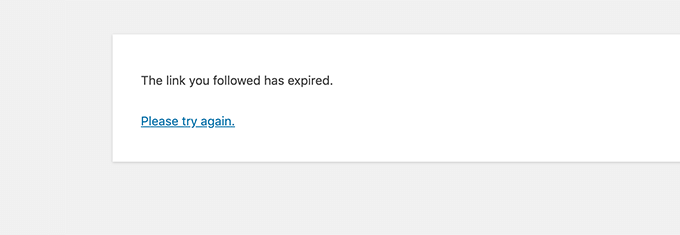
Bu hata genellikle WordPress yönetici alanından web sitenize bir WordPress teması veya eklentisi yüklemeye çalışırken ortaya çıkar.
WordPress barındırma şirketleri, yükleyebileceğiniz dosya boyutlarına ve bir web sitesinde bir betiğin ne kadar süre çalışabileceğine bir sınır koyar. Yüklediğiniz dosya büyükse veya daha uzun sürüyorsa, ‘Takip ettiğiniz bağlantı süresi doldu’ hatasını görürsünüz.
Hataya neyin neden olduğuna bağlı olarak, WordPress'te bellek sınırını ve dosya yükleme boyutunu artırmanız gerekir. Ayrıntılı talimatlar için, WordPress'te bağlantı süresi dolmuş bağlantı hatasını nasıl düzelteceğinizle ilgili makalemize bakın.
46. WordPress Web Sitesi Hemen Güncellenmeme Sorunu Nasıl Düzeltilir
Yaptığınız son değişiklikler WordPress web sitenizde görünmüyor mu? Bu sorunun en yaygın nedeni önbelleğe almadır.
Tarayıcınız veya WordPress önbellekleme eklentisi, web sitenizde görüntülenen her sayfanın bir sürümünü geçici olarak depolar. Bu, sunucunuzdan yeni bir kopya istemek yerine sayfaları hızlı bir şekilde sunmalarını sağlar.
Web siteniz hemen güncellenmiyorsa, en olası neden önbelleğe alınmış bir sürümünü görüntülemenizdir. Tüm popüler tarayıcılarda ve önbellekleme eklentilerinde WordPress önbelleğini nasıl temizleyeceğinizi gösteren ayrıntılı bir kılavuz derledik.
47. WordPress'te "Kaynak Yüklenemedi" Hatası Nasıl Düzeltilir
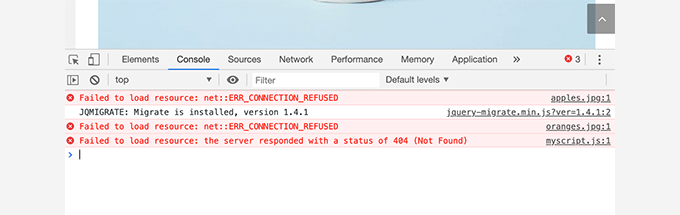
WordPress, web sitenizdeki herhangi bir sayfayı yüklerken birkaç dosya içerir. Arka planda, her sayfa yüklemesi birden fazla resim, komut dosyası, stil sayfası ve daha fazlasını içerir. Kullanıcının tarayıcısı daha sonra bu dosyaları yükler.
Ancak, bu dosyalar bulunamazsa, tarayıcının İncele aracında "Kaynak yüklenemedi" hatasını görürsünüz.
En kolay çözüm, dosyanın web sitenizde bulunduğundan emin olmaktır. Ancak bu işe yaramazsa, doğru olduklarından emin olmak için WordPress URL'lerinizi kontrol etmeniz gerekir.
Ayrıntılı talimatlar için, WordPress'te "Kaynak yüklenemedi" hatasını düzeltme kılavuzumuza bakın.
48. WordPress'te 'cURL Hatası 28: Bağlantı Zaman Aşımına Uğradı' Hatasını Düzeltme
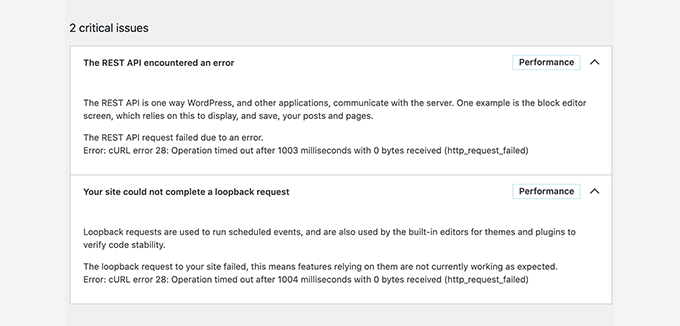
Bu hata genellikle WordPress siteniz harici bir hizmetle iletişim kuramadığında oluşur. İstek bir yanıt almadan zaman aşımına uğrar ve bu da API çağrıları, eklenti güncellemeleri veya cron işleri gibi sitenizin bölümlerinin çalışmayı durdurmasına neden olur.
Güvenlik duvarı kısıtlamaları, DNS sorunları veya sunucu gecikmeleri nedeniyle sıklıkla oluşur. Bazı WordPress güvenlik veya önbellekleme eklentileri de giden isteklere müdahale edebilir.
DNS ayarlarınızı ayarlayarak, sunucu zaman aşımı sınırlarını artırarak veya güvenlik duvarınızdaki hizmetleri beyaz listeye alarak düzeltebilirsiniz. Adım adım çözümler için, WordPress'te 'cURL Hatası 28: Bağlantı zaman aşımına uğradı' hatasını nasıl düzelteceğinizle ilgili kılavuzumuza bakın.
49. WordPress'te "Googlebot CSS ve JS dosyalarına erişemiyor" Hatası Nasıl Düzeltilir
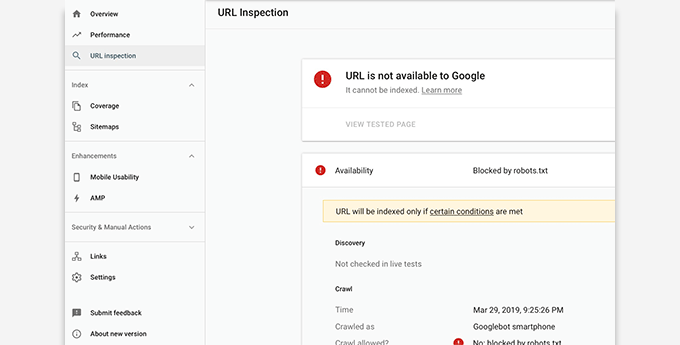
Google Search Console'da “Googlebot kaynaklara erişemiyor” mesajıyla tarama hataları mı görüyorsunuz? Bir sayfayı anlamak için Googlebot'un onu ilgili CSS ve JavaScript dosyalarıyla birlikte görmesi gerekir.
Ancak, Google bu dosyaları yükleyemezse, Google Search Console'un kapsam raporunda hatalara neden olacaktır.
Bu hatanın en yaygın nedeni, kullanıcıların bu kaynakları .htaccess dosyası veya robots.txt dosyası kullanarak yanlışlıkla engellemesidir. Statik kaynakları engellemediğinizden emin olmak için web sitenizin kök klasöründeki her iki dosyayı da kontrol edin.
Ayrıntılı talimatlar için, WordPress'te Googlebot'un CSS ve JS dosyalarına erişememesi hatasını nasıl düzelteceğinizle ilgili makalemizi izleyin.
50. WordPress'te ‘Beklenmeyen Çıktı Nedeniyle Çerezler Engellendi’ Hatası Nasıl Düzeltilir
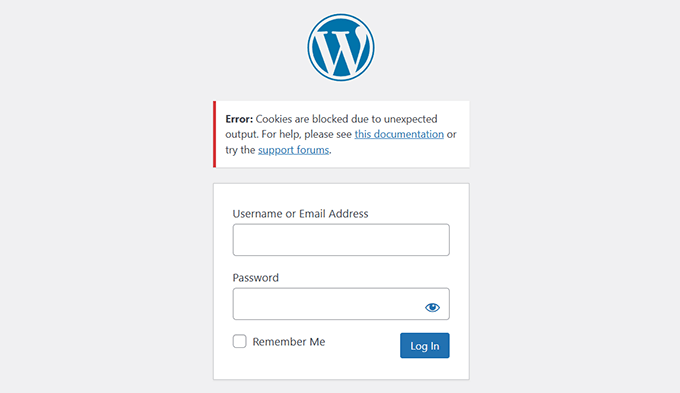
Bu hata genellikle WordPress yönetici alanınıza giriş yapmaya çalıştığınızda görünür. WordPress, oturum açma kimlik doğrulaması için çerezler ayarlar, ancak bir şey çok erken çıktı gönderirse, bu çerezlerin düzgün çalışmasını engeller.
En yaygın neden, wp-config.php dosyanızdaki ek boşluklar veya boş satırlardır. Ayrıca hatalı bir eklenti, tema veya yanlış yapılandırılmış bir .htaccess dosyası tarafından da tetiklenebilir.
Bu hatayı düzeltmek, dosyaları kontrol edip temizlemeyi, eklentileri devre dışı bırakmayı ve yönlendirmeleri doğrulamayı içerir. Adım adım tam talimatlar için, WordPress'te 'Çerezler beklenmeyen bir çıktı nedeniyle engellendi' hatası nasıl düzeltilir kılavuzumuza bakın.
51. WordPress'te 'Üzgünüz, Bu Sayfaya Erişme İzniniz Yok' Hatası Nasıl Düzeltilir
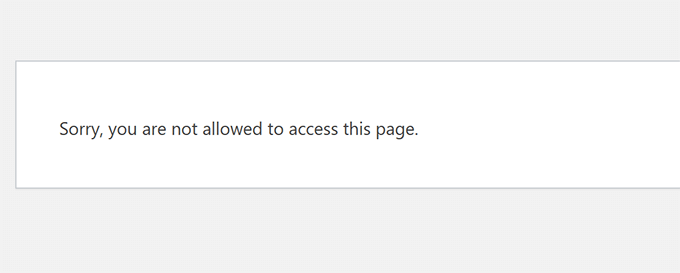
Bu hata, oturum açmış olmanıza rağmen izin verilmeyen bir yönetici sayfasına veya ayarlarına erişmeye çalıştığınızda görünebilir. Genellikle bir site geçişinden sonra veya kullanıcı rolleri ve izinleri beklenmedik bir şekilde değiştirildiğinde ortaya çıkar.
Bazen bir eklenti veya tema çakışması, bozuk dosyalar veya WordPress veritabanınızdaki yanlış ayarlardan kaynaklanır. Siteniz, bir eklentiyle uyumsuz eski bir WordPress sürümünü çalıştırıyorsa da bu durum oluşabilir.
Kök nedene bağlı olarak, bu sorunu çözmenin birden fazla yolu vardır. Dosya izinlerini kontrol etmeniz, varsayılan bir temaya geçmeniz veya kullanıcı rollerini manuel olarak güncellemeniz gerekebilir.
Tam talimatlar için, WordPress'te 'Üzgünüz, bu sayfaya erişim izniniz yok' hatası nasıl düzeltilir kılavuzumuza bakın.
52. WordPress'te 'ERR_NAME_NOT_RESOLVED' Hatası Nasıl Düzeltilir
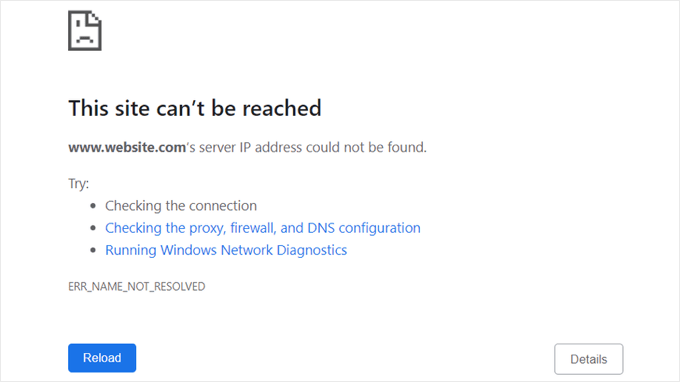
Bu hata, tarayıcınızın WordPress web sitenizi barındıran sunucuyu bulamadığı anlamına gelir. Genellikle bir DNS sorunu veya yanlış yapılandırılmış alan adı ayarları olduğunda oluşur.
Yaygın nedenler arasında süresi dolmuş alan adları, yanlış DNS kayıtları veya internet bağlantınızdaki veya yerel DNS önbelleğinizdeki sorunlar bulunur. Bazen sorun geçicidir ve kendi kendine düzelir, ancak her zaman değil.
Tarayıcı DNS önbelleğinizi temizlemeyi, DNS ayarlarınızı güncellemeyi veya alan adınızın ad sunucularını kontrol etmeyi deneyebilirsiniz. Tüm çözümlerin tam listesi için, WordPress'te ERR_NAME_NOT_RESOLVED hatası nasıl düzeltilir kılavuzumuza bakın.
53. WordPress'te 'Güncelleme Başarısız' veya 'Yayınlama Başarısız' Hatası Nasıl Düzeltilir
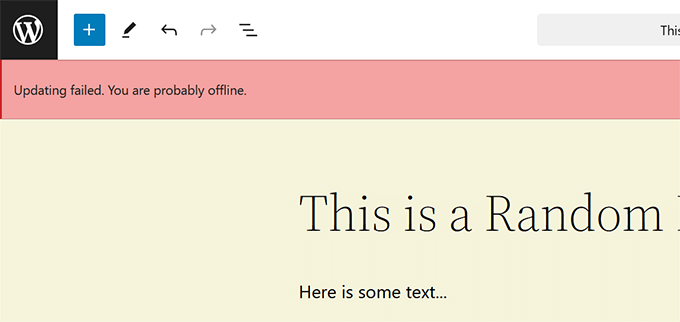
Bir gönderiyi veya sayfayı düzenlerken 'Güncelleme Başarısız' veya 'Yayınlama Başarısız' mesajını görürseniz, bu genellikle WordPress'in REST API'ye bağlanamadığı anlamına gelir. Bu API, blok düzenleyicinin arka planda sunucuyla iletişim kurmasını sağlar.
Bu hata, yanlış yapılandırılmış bir WordPress URL'si, bir eklenti çakışması veya sitenizin .htaccess dosyası veya sunucu ayarlarıyla ilgili sorunlardan kaynaklanabilir. Barındırma sağlayıcınız REST API isteklerini engelliyorsa da oluşabilir.
Sorun gidermek için site URL'lerinizi kontrol etmeniz, eklentileri geçici olarak devre dışı bırakmanız ve REST API'nin erişilebilir olduğundan emin olmanız gerekir. Tam talimatlar için, WordPress'te 'Güncelleme Başarısız' veya 'Yayınlama Başarısız' hatası nasıl düzeltilir kılavuzumuza bakın.
54. WordPress'te 401 Hatası Nasıl Düzeltilir
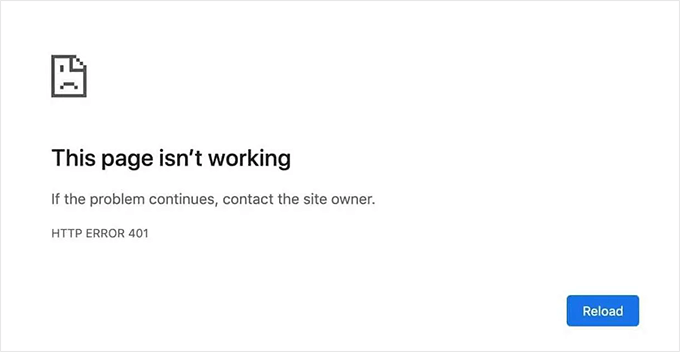
401 hatası, sunucunuz kimlik doğrulama eksikliği veya yanlışlığı nedeniyle erişimi engellediğinde görünür. WordPress yönetici paneline giriş yapmaya çalışırken, şifre korumalı bir sayfaya erişirken veya REST API'yi kullanırken bunu görebilirsiniz.
Yanlış oturum açma kimlik bilgileri, eklenti çakışmaları, güvenlik duvarları gibi güvenlik araçları veya yanlış yapılandırılmış bir .htaccess dosyası nedeniyle oluşabilir. Bazen barındırma sağlayıcınız güvenlik nedenleriyle sitenizin belirli bölümlerine erişimi engelleyebilir.
Giriş kimlik bilgilerini kontrol ederek, tarayıcı önbelleğini temizleyerek, güvenlik eklentilerini geçici olarak devre dışı bırakarak veya parola koruma ayarlarını sıfırlayarak düzeltebilirsiniz. Olası tüm çözümler için, WordPress'te 401 hatası nasıl düzeltilir kılavuzumuza bakın.
55. WordPress admin-ajax.php 400 Kötü İstek Hatası Nasıl Düzeltilir
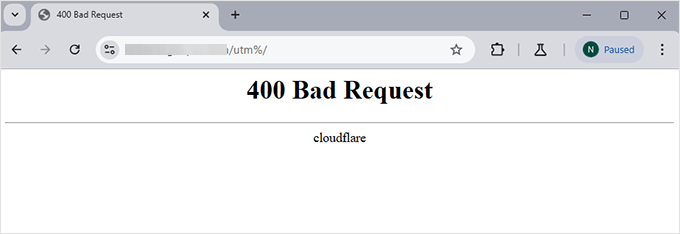
Bu hata genellikle arka planda AJAX isteklerine dayanan bir eklenti veya tema kullandığınızda görünür. Genellikle sunucuya gönderilen isteğin bozuk biçimlendirilmiş veya engellenmiş olduğu anlamına gelir, bu da sitenizin bazı bölümlerinin doğru çalışmasını engeller.
En yaygın nedenler arasında önbellekleme sorunları, güvenlik eklentileri veya mod_security kuralları gibi sunucu tarafı kısıtlamaları bulunur. Bir eklentinin AJAX çağrısı sırasında eksik veya yanlış veri göndermesi de buna neden olabilir.
Sorunlu eklentileri devre dışı bırakarak, site ve tarayıcı önbelleğinizi temizleyerek veya barındırma sağlayıcınızdan sunucu ayarlarını yapmasını isteyerek düzeltebilirsiniz. Ayrıntılı adımlar için, WordPress'te admin-ajax.php 400 kötü istek hatası nasıl düzeltilir kılavuzumuza bakın.
56. WordPress'te 'Bu Siteye Ulaşılamıyor' Hatasını Düzeltme
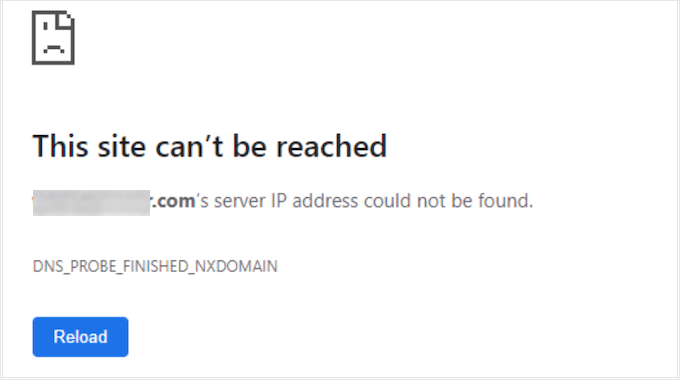
Bu hata genellikle tarayıcınızın web sitenize bağlanamadığı anlamına gelir. DNS sorunları, yanlış yapılandırılmış sunucu ayarları veya ağ bağlantısı sorunları dahil olmak üzere birçok farklı nedenden kaynaklanabilen genel bir mesajdır.
Bazen bu sadece internet sağlayıcınızla veya yerel DNS önbelleğiyle ilgili geçici bir aksaklıktır. Diğer zamanlarda, alan adı doğru sunucuya işaret etmiyor olabilir veya siteniz bir güvenlik duvarı veya eklenti tarafından engellenmiş olabilir.
DNS önbelleğinizi temizlemeyi, yönlendiricinizi yeniden başlatmayı, alan adı ayarlarınızı kontrol etmeyi veya barındırma sağlayıcınızla iletişime geçmeyi deneyebilirsiniz. Tüm yaygın düzeltmeler için, WordPress'te 'Bu siteye ulaşılamıyor' hatası nasıl düzeltilir kılavuzumuza bakın.
57. WordPress'te 'Üzgünüz, Bu Dosya Türüne Güvenlik Nedenleriyle İzin Verilmiyor' Hatası Nasıl Düzeltilir
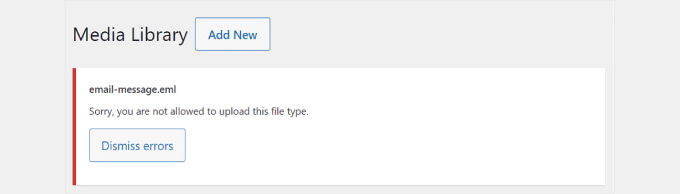
WordPress, güvenlik nedenleriyle belirli dosya türlerinin yüklenmesini kısıtlar. İzin verilmeyen bir dosya biçimi yüklemeye çalışırsanız bu hata mesajını görürsünüz.
Bu genellikle SVG, PSD veya özel yazı tipleri gibi daha az yaygın dosya türlerinde olur. WordPress, sitenize potansiyel olarak zararlı dosyaların yüklenmesini önlemek için bunları varsayılan olarak engeller.
Bunu, yüklemek istediğiniz dosya türü için desteği etkinleştirerek düzeltebilirsiniz. Bu, bir eklenti kullanılarak veya küçük bir kod parçacığı eklenerek yapılabilir.
Ayrıntılı talimatlar için, WordPress'te 'Üzgünüz, güvenlik nedenleriyle bu dosya türüne izin verilmiyor' hatası nasıl düzeltilir kılavuzumuza bakın.
58. WordPress'te ‘Bu Web Sitesinde Kritik Bir Hata Oluştu’ Hatasını Düzeltme
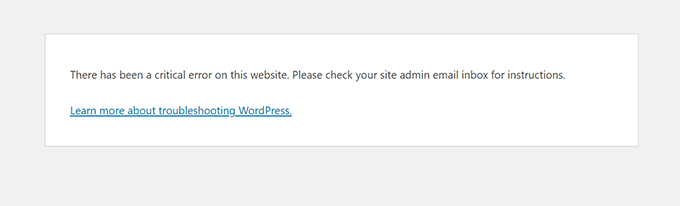
Bu mesaj, WordPress'in sitenizin yüklenmesini engelleyen kritik bir hatası olduğunda görünür. Alışılagelmiş ölüm beyaz ekranını daha yardımcı bir bildirimle değiştirir, ancak altta yatan sorun hala ciddidir.
Bozuk bir eklenti veya tema, hatalı bir kod parçacığı veya bozuk bir WordPress çekirdek dosyası tarafından tetiklenebilir. Şanslıysanız, WordPress size kurtarma modunda yönetici alanınıza erişmek için bir kurtarma bağlantısı e-postası gönderebilir.
Düzeltmek için hatayı ayıklamanız, hatalı eklentileri veya temaları devre dışı bırakmanız ve sitenizin hata günlüklerini gözden geçirmeniz gerekir. Tüm adımları içeren tam bir kılavuz için, WordPress'te 'Bu web sitesinde kritik bir hata oluştu' nasıl düzeltilir eğitimimize bakın.
59. WordPress'te 'ERR_CONNECTION_RESET' Hatası Nasıl Düzeltilir
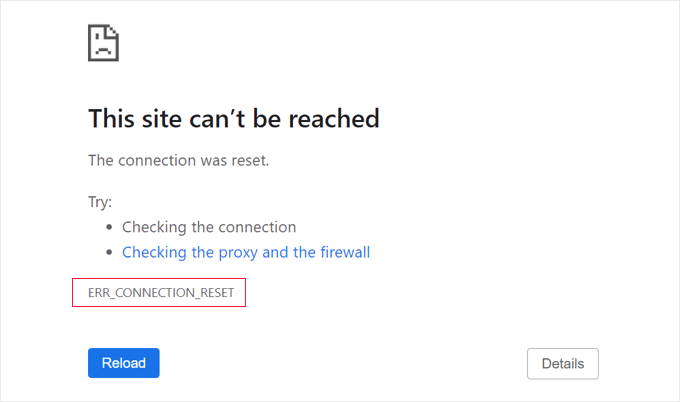
Bu hata, tarayıcınız ile web sitesi arasındaki bağlantının beklenmedik bir şekilde kapandığı anlamına gelir. Sayfanın yüklenmesini engeller ve genellikle çok fazla ayrıntı olmadan görünür, bu da sorun gidermeyi sinir bozucu hale getirir.
İnternet bağlantınızdaki sorunlar, yanlış güvenlik duvarı veya proxy ayarları veya istekleri engelleyen bir eklenti veya CDN hizmeti tarafından neden olabilir. Bazı durumlarda, sunucu yanlış yapılandırmaları veya kaynak sınırları da bunu tetikleyebilir.
Yönlendiricinizi yeniden başlatmayı, VPN veya güvenlik duvarı yazılımını devre dışı bırakmayı veya sunucu tarafı sorunları kontrol etmesi için web barındırıcınızla iletişime geçmeyi deneyebilirsiniz. Tüm önerilen düzeltmeler için, WordPress'te 'ERR_CONNECTION_RESET' hatası nasıl düzeltilir eğitimimize bakın.
60. WordPress'te 'DNS Sunucusu Yanıt Vermiyor' Hatası Nasıl Düzeltilir
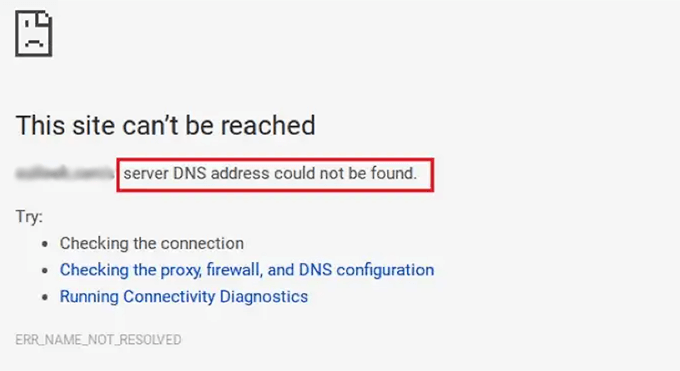
Bu hata, tarayıcınızın sunucuya bağlanamadığı anlamına gelir çünkü DNS (Alan Adı Sistemi) yanıt vermiyor. DNS, tarayıcınızın web sitenizin IP adresini bulmasına yardımcı olur, bu nedenle başarısız olursa siteniz yüklenmez.
Genellikle internet bağlantınızdaki, yönlendiricinizdeki veya bilgisayarınızdaki DNS ayarlarındaki sorunlardan kaynaklanır. Bazen sorun alan adınızın ad sunucularında veya DNS sağlayıcınızda geçici bir kesintiden kaynaklanır.
Yönlendiricinizi yeniden başlatarak, Google veya Cloudflare gibi genel bir DNS'ye geçerek veya barındırma sağlayıcınızla iletişime geçerek düzeltebilirsiniz. Tüm çözümler için, WordPress'te 'DNS sunucusu yanıt vermiyor' hatası nasıl düzeltilir kılavuzumuza göz atın.
WordPress'te 'DNS_PROBE_FINISHED_NXDOMAIN' Hatası Nasıl Düzeltilir
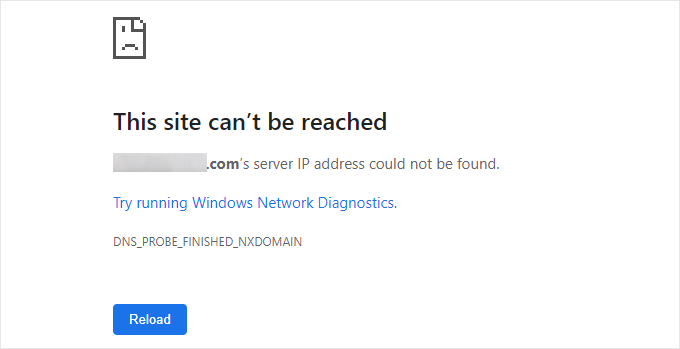
Bu hata, DNS çözümlemesi başarısız olduğu için tarayıcınız alan adını bulamadığında görünür. Genellikle alan adınızın doğru yere işaret etmediği veya DNS ayarlarınızın doğru çalışmadığı anlamına gelir.
Alan adınızın süresi dolmuşsa, DNS kayıtları silinmiş veya değiştirilmişse ya da bilgisayarınız eski bir DNS kaydını önbelleğe alıyorsa bu durum oluşabilir. Yanlış yapılandırılmış güvenlik duvarı, VPN veya tarayıcı ayarları da bu hatayı tetikleyebilir.
Düzeltmek için DNS önbelleğinizi temizleyebilir, DNS sunucunuzu değiştirebilir veya alan adınızın DNS ayarlarını kontrol edebilirsiniz. Adım adım talimatlar için, WordPress’te ‘DNS_PROBE_FINISHED_NXDOMAIN’ hatasını düzeltme kılavuzumuza bakın.
62. WordPress'te ‘414 İstek-URI Çok Uzun’ Hatasını Düzeltme
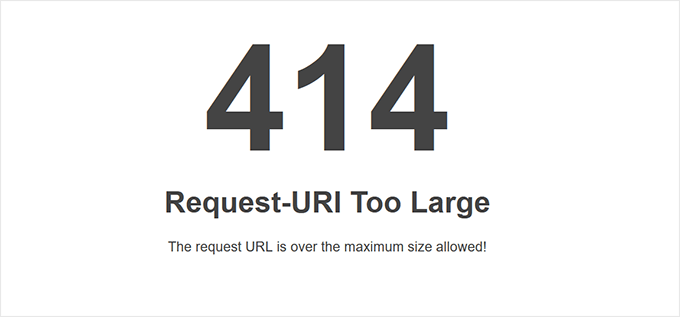
İstek yapılan bir URL'nin sunucunun işleyemeyeceği kadar uzun olması durumunda bu hata oluşur. Genellikle bir eklenti, tema veya yönlendirme yanlışlıkla çok büyük bir URL oluşturduğunda görünür.
Çoğu zaman, eklentiler arasındaki bir çakışma veya yanlış yapılandırılmış bir yönlendirme döngüsü nedeniyle oluşur. Ayrıca, bir form veya eklentide POST istekleri yerine URL aracılığıyla veri göndermek de tetikleyebilir.
Hatalı eklentileri devre dışı bırakarak, yönlendirmeleri inceleyerek veya sunucunuzdaki URL uzunluğu sınırını artırarak düzeltebilirsiniz. Tüm ayrıntılar için, WordPress’te ‘414 Request-URI Too Long’ hatasını düzeltme kılavuzumuza bakın.
63. WordPress'te 'BAĞLANTI REDDEDİLDİ' Hatası Nasıl Düzeltilir
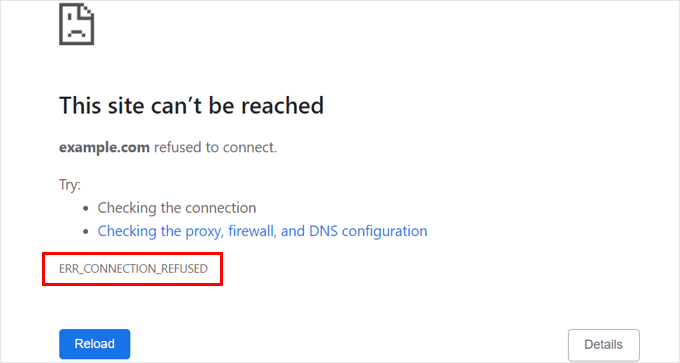
Bu hata, tarayıcınızın web sitenize bağlanmaya çalıştığı ancak isteğin reddedildiği anlamına gelir. Sitenin yüklenmesini engeller ve sizin tarafınızda her şey yolunda görünse bile görünebilir.
Genellikle yanlış sunucu ayarları, güvenlik duvarı engellemeleri, eklenti çakışmaları veya yanlış yapılandırılmış bir CDN'den kaynaklanır. Bazen internet bağlantınız veya tarayıcı uzantılarınız da isteği engelleyebilir.
Güvenlik duvarınızı veya antivirüs programınızı devre dışı bırakabilir, farklı bir ağ kullanarak web sitenizin durumunu kontrol edebilir veya yardım için barındırma sağlayıcınızla iletişime geçebilirsiniz. Tüm olası çözümler için, WordPress’te ‘ERR_CONNECTION_REFUSED’ hatasını düzeltme kılavuzumuza bakın.
64. WordPress Hatalarını Kendi Başınıza Giderme
Bu makalede en yaygın WordPress hatalarından bazılarını ele aldık. Ancak, WordPress'in gerçek gücü sitenizde kullanabileceğiniz binlerce eklenti ve temadan gelir. Sitenizde yüklü olan herhangi bir eklenti veya tema hatalara neden olabilir.
Yeni başlayanlar için sitelerinde neyin sorun yarattığını ve bunu nasıl düzeltebileceklerini anlamak gerçekten zor olabilir.
Yeni başlayanlar için WordPress hatalarını giderme konusunda eksiksiz bir adım adım kılavuz derledik. WordPress sorunlarını nasıl teşhis edeceğinizi ve profesyonel gibi düzelteceğinizi öğrenmenize yardımcı olacaktır.
Hepsi bu kadar. Bu kılavuzun karşılaştığınız WordPress hatasını bulmanıza ve düzeltmenize yardımcı olduğunu umuyoruz. Ayrıca WordPress bakımına ilişkin nihai kılavuzumuza veya en iyi WordPress bakım hizmetleri hakkındaki uzman seçimimize de bakmak isteyebilirsiniz.
Bu makaleyi beğendiyseniz, lütfen WordPress video eğitimleri için YouTube Kanalımıza abone olun. Bizi ayrıca Twitter ve Facebook'ta da bulabilirsiniz.





Anh
Merhaba, yardıma ihtiyacım var! alan adımı değiştirdiğimde, sorun wp-admin giriş çalışmıyor, sayfa sonuç bulunamadı
Lizette
Merhaba, ben yeni bir WP Acemi kullanıcısıyım. Sorunum şu ki, “Hakkımda” bölümümü kontrol panelinin arka ucundan tamamladım. Ancak ön uçta veya halka açık olarak görünmüyor. Bunu nasıl düzeltebilirim? Genellikle kontrol panelinden gönderilerimi oluşturduğumda ön uçta görünür. Bu yüzden kontrol panelinde düzenlediğim her şey için de aynı olacağını düşünmüştüm.
Yardım için teşekkürler
Jessica
Lütfen bana yardımcı olun. Blog yazıları yazıyorum ve bunlar Facebook akışı ve Twitter Akışı'nda paylaşılıyor. Ancak FB/Twitter'daki bağlantılara tıkladığımda ve wordpress'e atladığımda “Üzgünüz! Bu sayfa bulunamıyor.” diyor.
Bunu nasıl düzelteceğimden emin değilim. Blog sayfası neden böyle diyor? WordPress sitesine gidip Blog'a tıkladığımda tüm gönderilerim doğru bir şekilde görünüyor. Yalnızca paylaşılan gönderilerden tıkladığımda bu hata veriyor.
Lütfen yardım edin. Teşekkürler
Zeytin
Sayın Yetkili, web sitem şu anda birçok sorun yaşıyor. Yardıma ihtiyacım var.
Yeni bir gönderi yazamıyorum (ekrandaki mesaj: en son gönderilerinizi gösteren sayfayı şu anda düzenliyorsunuz) ve eski gönderiye fotoğraf ekleyemiyorum (ekrandaki mesaj: hata, lütfen daha sonra tekrar deneyin). İlginç olan şu ki, FTP aracılığıyla arka uca bakabiliyorum ve dosyanın doğru bir şekilde yüklendiğini görebiliyorum, sadece Wordpress'te görüntülenmiyor. Eklentileri tek tek devre dışı bırakıp tekrar etkinleştirmeyi denedim ve temayı değiştirdim ama hiçbir şey değişmedi. Wp-db manager aracılığıyla veritabanını onarmaya çalıştım ama işe yaramadı (hata mesajları – Onarılmadı). Ayrıca diğer 2 yönetici hesabıyla da giriş yapamadım. Bu yüzden yeni bir hesap eklemeye çalıştım ve oluşturulduğunu söyledi ama listede hiç görünmedi ve giriş yapamadım. Sizce ana sorun ne?
Herhangi bir yanıt veya öneri için çok teşekkür ederim! Takdir ediyorum ;)
WPBeginner Desteği
Merhaba Olive,
Görünüşe göre bu sorunlar birbirine bağlı değil.
1. WordPress sitenize yeni bir gönderi eklemek için Gönderiler » Yeni Ekle sayfasına tıklamanız gerekir. Yeni bir gönderi eklemek yerine blog sayfasını düzenliyor gibisiniz.
2. Eski bir gönderiye fotoğraf eklemek için, WordPress'te yaygın resim sorunlarını nasıl gidereceğiniz konusundaki kılavuzumuza göz atmanız gerekir.
3. Giriş yapmak için yönetici hesaplarından biri için kullanıcı adı yerine e-posta adresini kullanmayı deneyin.
Yönetici
mamta
Adsense eklentisi şimdi! yönetici sayfası aşağıda yazılı hatayı gösteriyor: ve web sitesinde reklam yok, lütfen açıklar mısınız:
Sunucuya yapılan istekler bir uzantı tarafından engellendi.
Henri Virtanen
Sayın Beyefendi,
Sorunlarımı Yazılı Olarak Hazırlayın, Sonra Bunu Gönderirken Her Seferinde Karşıma Çıkıyor, Neden Böyle???????
Bu Nedir???????
Sucuri WebSite Firewall – CloudProxy – Erişim Engellendi
WPBeginner Desteği
Sitemizi kötüye kullanıma karşı korumak için web sitesi izleme ve güvenlik şirketi olan Sucuri'yi kullanıyoruz. Sucuri güvenlik duvarı IP adresinizi işaretlemiş görünüyor. Mümkünse, lütfen IP adresinizi değiştirmeyi deneyin.
Yönetici
Felix
Bu hata, yayınlanmış bir sayfada 398 kez tekrarlanarak tüm sayfayı dolduruyor:
Uyarı: in_array() parametre 2'nin dizi olması bekleniyor, dize verildi /ROOTFOLDER/wp-includes/formatting.php, satır 398'de
WordPress'in en güncel sürümüne sahibim ve formatting.php dosyasına hiçbir şekilde müdahale edilmedi. Neden bu dosya hatalı ve bunu düzeltmek için ne yapabilirim?
Teşekkürler
WPBeginner Desteği
Eklentileri devre dışı bırakmayı deneyin, hatanın giderilip giderilmediğini kontrol edin. Eğer hata giderildiyse, hata tekrar oluşana kadar eklentileri tek tek etkinleştirin. Eklentiler sorumlu değilse, varsayılan bir temaya geçmeyi deneyin. Temayı değiştirmek sorunu çözüyorsa, sorun WordPress temanızdadır. Sayfanın veya sayfa şablonunun hata oluşturan bir kısa kod veya şablonda başka bir php kodu kullanıyor olması da mümkündür.
Yönetici
Kwasi Enoch
Merhaba, lütfen Facebook blog bağlantımı yayınlamama izin vermiyor, sürekli olarak alanadım/wp-content engellendi diyor ve güvenli olmadığı için kaldırmamı ve devam etmemi söylüyor. Alan adım bu, lütfen yardım edin.
Benpaul
WordPress'in 4.5.3 sürümünü kullanıyorum ve çok memnunum ancak yetkili üyelerin erişebileceği bir öğrenci veritabanı bir sorun. Bir eklenti bunu düzeltebilir mi?
WPBeginner Desteği
Sorunuzu tam olarak anlamadık. Lütfen daha fazla bilgi verebilir misiniz?
Yönetici
Percy
merhaba
şu hataları alıyorum, Fatal error: Call to a member function add_cap() on a non-object in C:\wamp\www\beki\wp-admin\includes\schema.php on line 659 ve düzelttikten ve sayfayı yeniden yükledikten sonra, şöyle diyor, Görünüşe göre WordPress'i zaten yüklemişsiniz. Yeniden yüklemek için lütfen önce eski veritabanı tablolarınızı temizleyin
lütfen yardım et
Cory
Sitem çöktüğünde mesaj gönderen bir eklenti arıyorum.
Ahmed LAHMAR
jetpack'i deneyin ve wordpress.com hesabınıza bağlı olduğundan emin olun
Mukul Sharma
Windows 7 64 bit'te XAMPP üzerinde WordPress çalıştırıyorum. Her şey yolunda, veritabanı bağlı ve portlar iyi. Ancak ne zaman bir tema veya eklenti kursam bu hata gösteriliyor
Fatal error: Maximum execution time of 30 seconds exceeded in C:\xampp\htdocs\WP\wp-includes\class-wp-http-curl.php on line 332.
Lütfen bana yardım edin
Drew Walk
Özelleştirme Sayfası çalışmıyor? Boş sayfa gösteriyor.. bunu unuttunuz
James
Merhaba, bir wordpress şablonu satın aldım “AZ – Multi Retail & Concept WordPress Theme”. Şablonu web siteme yükledim ama şablon gibi görünmüyor. Normal kelimeler gösteriyor. Lütfen yardım edin.
Reed Gustow
WPBeginner'ı seviyorum ve sizi sık sık tavsiye ediyorum. WSOD'u düzeltmek için önerilere eklemek istedim: bazen bir siteyi taşıdığınızda (yerelden barındırılana veya sunucudan başka bir sunucuya) ana sayfayı görebilirsiniz ancak diğer sayfaları göremezsiniz. Bu genellikle bir kalıcı bağlantı sorunudur ve düzeltme, kalıcı bağlantı ayarlarını varsayılana değiştirmek, kaydetmek ve ardından istediğiniz kalıcı bağlantı seçeneğini seçmektir. Bir siteyi taşırken, URL'ler karışabilir ve bu genellikle bunu düzeltir.
Harika iş çıkarmaya devam edin!
WPBeginner Desteği
Bu ipucunu eklediğiniz ve WPBeginner'ı tavsiye ettiğiniz için teşekkürler.
Yönetici
ikram
Merhaba, wordpress'te bir web sitem var. Bu web sitesinde İngilizce içeriği Almanca'ya çevirmek için wpml eklentisi üzerinde çalışıyorum. Bu eklentiyi kullanırken, web siteme wordpress yüklemekte bir hata görüyorum. (Bu hata hakkında hosting sağlayıcısına sorduğumda, 'siteniz sorgu limitine ulaştı, yani 75.000' dediler). Bu yüzden lütfen bana bu sorunla nasıl başa çıkabileceğimi söyler misiniz veya bana rehberlik eder misiniz?
WPBeginner Desteği
Daha iyi bir WordPress barındırma bulabilirsiniz. Sunucunuzdaki ve veritabanı sorgularınızdaki yükü azaltmak için W3 Total Cache kullanmayı da deneyebilirsiniz.
Yönetici
ikram fareed
Lütfen iyi barındırma sağlayıcıları paylaşır mısınız. E-ticaret sitesi için ihtiyacım var. Zaten W3 cache kullanıyorum… ama sorunumu çözmedi
WPBeginner Desteği
En iyi WordPress barındırmayı nasıl seçeceğiniz konusundaki kılavuzumuza göz atın.
Yönetici
ZJUnaid
Bir eklenti yüklemek istediğimde WordPress şu uyarıyı veriyor: (Uyarı: link() tam olarak 2 parametre bekliyor, 1 tane verildi /home/cosmesurgecom/public_html/wp-admin/includes/file.php satır 481'de)
Bu sorunu nasıl çözebilirim?
Kalpana
Merhaba beyefendi, burada basit bir sorun yaşıyorum, WordPress'te giriş sorunu. Öncelikle xampp'ı kurdum çalıştırdım ve kullanıcı adı ve şifre ile mysql veritabanı oluşturdum... sonra wordpress sıkıştırılmış dosyasını açtım ve xampp htdocts'a yerleştirdim, ardından wordpress wp-config-sample-php'yi not defterinde açtım ve aynı veritabanı kullanıcı adını ve şifresini localhost ile oluşturdum ve kaydettim, sonra wp-config.php olarak yeniden adlandırdım, ardından tarayıcıda şunu yazdım:
localhost/wordpress/wp-admin
Hata şu şekilde: üzgünüm, wp-config-sample-php dosyasını bulamadık....
Girişte hata... Çok denedim.. Beyefendi lütfen sorunumu çözün, lütfen bana kısaca açıklayın...
Mark
Sanırım bunu basit bir şekilde yapmalısınız.
Veritabanını zaten oluşturduğunuz için. WordPress paketini yeniden yüklemeyi ve sıkıştırmayı açmayı deneyin, sadece göz atın ve kurulum sırasında veritabanı kimlik bilgilerini girin.
Kyrian Smith
Merhaba. Sitenizi seviyorum. Yerel sunucuda WordPress işleri yapıyorum. Sitemin oturumunun kapatıldığını ve sadece “… kullanıcı(ları) zaten mevcut.” mesajını görmek için giriş yapmam gerektiğini gördüğümde takılıp kaldım. Gerekli tüm detayları girmem gerekti ve bu beni uzun bir hata metnine götürdü?
Lütfen yardıma ihtiyacım var. Takıldım
Kathleen Morrissey
Bir kilise web sitesini güncelliyorum ve çalıştırıyorum ve son zamanlarda PDF bültenleri yüklerken zorluk yaşadım. Bunların her 2 haftada bir yüklenmesi gerekiyor. Her zamanki gibi, bilgisayarımda bir klasöre kaydettim (yani belgeler/Bluebell web sitesi/bültenler (tarih sırasına göre kaydedilmiş) ancak sonu düzgün görünmüyor ve gönderilerime yüklediğimde doğru görünmüyor). Sadece temel eğitimim var / barındırma artık yedek olarak dahil değil.
Genevieve
php.ini dosyasını düzenlemek benim için işe yaramadı. Ancak çevrimiçi olarak daha fazla araştırma yaptım ve bu inanılmaz XML ayırma aracını buldum. XML dosyasını ikiye ayırdı ve örnek verileri kolayca yükleyebildim!
The WXR File Splitter v1.52 olarak adlandırılıyor
susan
Merhaba, wp walls 2.0 temam var. Sitedeki reklamları güncelliyordum ve kapatıp sonra siteyi ziyaret et'e tıkladım ve bunu hızlıca yaptım ve şimdi her şey ekranın sağına kaydı. Bunu nasıl düzelteceğimi bilmiyorum. Yardımınız için minnettarım.
Teşekkürler
saikrishna
merhaba,
ana sayfada ana sayfa, blog, özellikler, iletişim, ekibimiz gibi menülerim vardı. Herhangi bir sayfayı tekrar açtığımda tüm menüler o sayfada görüntüleniyor.. sorunum menülerin her sayfada görüntülenmesini istemiyorum. özellikler, iletişim, ekibimiz sayfalarında farklı menüler görüntülenmesini istiyorum... farklı sayfada farklı menüler lütfen yardım edin
Frank
Merhaba,
Google Analytics izleme kodunu eklerken orijinal başlık kodunu bozarak temel hatalardan birini yaptım. Tüm uyarılara rağmen orijinal kodu kopyalamadım ve şimdi bir sözdizimi hatam var. Yardımcı olabilir misiniz?.
Gurmeet Singh
Çok iyi açıklanmış. Çok teşekkürler
Henary
WordPress'in yaygın sorun listesini sağladığınız için teşekkürler.
Kamal
Merhaba, yedekleme oluşturma hakkındaki makaleyi okudum. Ancak bu sadece .org siteleri için geçerli. wordpress.com sitesindeki basit bir blogun yedeğini almak mümkün mü?
Teşekkürler
Zara Martina
WordPress blog sayfam yorumlar için ayarlandı ve ilk blog yazım öncesinde iki yorum aldım. Şimdi, ilk yazımın ardından, yorum bağlantısına tıkladığımda hiçbir şey olmuyor. Tartışma ayarlarını kontrol ettim ve yorumlara izin verdim ama hala hiçbir şey olmuyor? Yorum bağlantısı görünüyor ama hepsi bu.
Dhareppa
Yardım lazım, wootique temasını nereden indirebilirim?
Tony Morrison
Blogumda yayınlanan bir yoruma yanıt verdiğimde şunu alıyorum:
HATA: Görüntüdeki nesneyi girin.
Al Karaki
Aynı web sitesinde farklı sayfaları farklı kategorilerdeki gönderileri nasıl gösterebileceğimi öğrenmek istiyorum. Örneğin: işle ilgili tüm gönderileri "iş" sayfasında, sporla ilgili gönderileri spor sayfasında vb. yayınlamak. Tüm içeriği seçip yayınlıyorum ancak ziyaretçilerimin daha kolay okuması için içeriği ayırmak istiyorum. Teşekkürler.
WPBeginner Desteği
Bunu yapmak için kategorileri kullanabilirsiniz. Gönderileri uygun kategorilere ayırdıktan sonra, Görünüm » Menüler sayfasını ziyaret ederek bu kategorileri WordPress gezinme menülerine ekleyebilirsiniz.
Yönetici
etme
aniden sitemin kategori sayfalarındaki hiçbir içerik tıklanamıyor. normal sayfalardaki ve ana sayfadaki her şey düzgün çalışıyor.
Bunu nasıl düzeltebilirim?
hiçbir kodu değiştirmedim ama ana sayfamda bir adsense reklamı yayınlandı ve w3 super cache'den w3total cache'e geçtim. total cache'i beğenmedim, bu yüzden sildim ve w3 super cache'i yeniden etkinleştirdim.
Nisan
WordPress'te html ve görsel mod arasında geçiş yaptığımda sekme boşluklarının kalmasını nasıl sağlayacağımı anlayamıyorum. Ben bir şairim ve bu, formatla oynamayı son derece zorlaştırıyor. Çözümü hiçbir yerde bulamadım (anlamadığım büyük kodlama gerektirmeyen). Bunu düzeltmenin kolay bir yolu var mı?
WPBeginner Desteği
Bunun temel nedeni Sekme Boşluklarının HTML biçimlendirmesi olmamasıdır. Görsel gönderi düzenleyicinize girinti düğmesi eklemek için TinyMCE Advanced gibi bir eklenti yükleyebilirsiniz.
Yönetici
Silvia
Bu blogu bulduğuma çok sevindim, çok kolay sindirilebilir bilgiler var..
WP'de iki aydır çalışan bir web sitem var.
Şimdi bağlantılarla ilgili bir sorunla karşılaştım. İçeriğimdeki kelimeleri bağlayamıyorum. Bağlantıyı yönlendiren küçük bir pencere gösteren simgeye tıklardım, mükemmel çalışıyordu ama iki gün önce artık çalışmıyor. Simgesine tıkladığımda ekran sağa kayıyor ve hepsi bu kadar.
Bir düğme oluşturmak istersem sorun yok, sorun yok.
Bunu kendim kolayca düzeltebileceğim bir yol var mı, pek teknoloji meraklısı değilim.
Çok teşekkürler.
Phil
Wordpress web sitemde hiçbir şekilde resim gösteremiyorum. Ubuntu 14.04 kullanıyorum ve Wordpress'im şu anda localhost'ta. Resimleri yükleyip düzenleyebilir ve yaparken sorunsuz görebiliyorum! ANCAK web sayfalarıma resim yükleyemiyorum ve temalardaki resimler de görünmüyor. Sıfır php hatası ve sıfır Apache hatası alıyorum.
Bunu anlayamıyorum ve Google aracılığıyla cevabı bulamadım. Wordpress 4.1.1 kullanıyorum. TÜM eklentileri devre dışı bıraktım ve hala sorun yaşıyorum VE /usr/share/wordpress/wp-content klasörüne 777 izin verdim ve /usr/share/wordpress/wp-content/uploads dizinlerine ve altındaki her şeye 777 izin verdim. Apache ve php hata günlüklerini kontrol ettiğimde herhangi bir hata görünmüyor.
Yardımınız çok takdir edilecektir.
Phil
WPBeginner Desteği
Apache'nin sisteminizde nasıl kurulduğundan emin değiliz. Ancak deneyebileceğiniz bir şey var. Şu anda oturum açmış olan kullanıcıyı www-data grubuna ekleyin. Ardından WordPress dizininizin sahipliğini www-data grubuna vermeniz gerekir. Son olarak, wp-content klasörü için dizin izinlerini 755 olarak ayarlamanız gerekir. Umarım bu yardımcı olur.
Yönetici
Phil
Merhaba ve teşekkürler,
İzinlerim belirttiğiniz gibi ve kullanıcım www-data grubunun bir parçası ama hala yukarıdakiyle aynı sonuçlar. Tema yirmi on dört temasındaki resimler hariç, sadece onu seçtiğimde tema resimlerini göremiyorum.
Teşekkürler,
Phil
jane
Merhaba, umarım yardımcı olabilirsiniz. WordPress'i blog olarak değil, yalnızca bilgi içeren bir web sitesi olarak kullanıyorum. Yorumlar ve giriş yapma bölümlerinin olduğu alt paneli nasıl kaldırabilirim, insanlar siteye girmeye çalışıyor – girilecek bir şey yokken. Teşekkürler
Robin
Resim yüklüyordum ve gayet iyi çalışıyordu. Tam ortasında bir hata mesajı almaya başladım: dscf4594-1(rev 0).jpg” yüklenemedi, bir hata oluştu. Yüklenen dosya wp-content/uploads/2014/11 klasörüne taşınamadı ve şimdi hiçbir şey yükleyemiyorum. Yardımcı olursanız çok sevinirim!
Kirsten
Haftalardır yüklediğim medya aniden sayfamda görünmüyor ve görünse bile oynat'a tıklandığında oynatmıyor? LÜTFEN YARDIM EDİN
Vinh
içerik sayfası neden görünmüyor, nasıl düzeltilir. Lütfen yardım edin
Martin Orton
Burada gerçekten iyi WordPress ipuçları var! Okumaktan gerçekten keyif aldım!
Abdelrahman Helmi
Sunucum PHP 5.3, 5.4 ve 5.5 sürümlerini sunuyor, WP için en iyisi hangisi?
Dewey
Fatal error: Call to undefined function get_user_by() hatası alıyorum, D:\Hosting\11407246\html\wp-content\plugins\intellectual-property-basic\template_handling.php dosyasının 84. satırında
wordpress wp-admin sitesine giriş yaparken…
Nathan Freeburg
Eklentiler bağlantısına tıkladığımda bu hatayı alıyorum.
Fatal error: Cannot use object of type stdClass as array hatası alıyorum, /data/16/2/156/148/2156963/user/2367401/htdocs/WordPress/wp-content/plugins/all-in-one-event-calendar/all-in-one-event-calendar.php dosyasının 160. satırında
Bu açıkça o eklentiyle ilgili bir sorun, ama onu devre dışı bırakmak için nasıl giriş yapabilirim?
WPBeginner Desteği
lütfen eklentinin destek sekmesini kullanın.
Yönetici
Manuel Crisol
Birkaç dakika önce yardım talebi içeren bir yorum bıraktım. “Yorumunuzu ekleyin”e tıkladığımda göründü. Ancak sayfayı yenileyip tekrar gittiğimde. Göndermeden önce gördüğüm diğer tüm yorumlar oradaydı, ancak yardım için bıraktığım gönderim hariç. Neden?
Manuel Crisol
Web sitemde bir şeyi anlayamıyorum. Twenty-Eleven Teması ile çalışan Wordpress 3.8.1 kullanıyorum. Medya kütüphanemde değiştirmek istediğim bir kelime vardı. İLK–Kütüphanemdeki medya öğesini sildim.İKİNCİ–Bilgisayarımda düzenlediğim aynı öğeyi yükledim (bir kelime değişikliği: “can” kelimesinden “may” kelimesine) SONRA—-Öğe yüklendiğinde, hala “can” kelimesi gösteriyordu ve “may” kelimesi GÖSTERMİYORDU. Üçüncü–Medya kütüphaneme geri döndüm ve medya kütüphanesi öğesini SİLMEK yerine. İlgili öğe işaretliyken: “resmi düzenle”ye tıkladım. ve bu beni DÜZENLE MEDYA SAYFASINA götürdü: ANCAK RESİM DEĞİŞİKLİKLERİMİ GÖSTERDİ. SONRA, GÜNCELLE’ye tıkladım VE İLGİLİ RESMİN OLDUĞU SAYFAYI ZİYARET ETTİM VE HALA DEĞİŞTİRMEK İSTEDİĞİM YANLIŞ KELİME VARDI.
Ne yanlış yapıyorum??? Cevabınızı takdir ederim. ÇOK TEŞEKKÜR EDERİM.
WPBeginner Desteği
O dosyayı medya kütüphanenizde bırakın ve yeni bir dosya olarak yüklemeyi deneyin.
Yönetici
Gary Clift
Merhaba,
WordPress ile ilgili web sitenizdeki ipuçlarınız için teşekkürler.
Bir soruya cevap verebilir misiniz?
Yeni kaydettiğim gary-example.com alan adını WordPress siteme ekledim:
WordPress Adresi (URL) http://gary-example.com
Site Adresi (URL) http://gary-example.com
ve işe yaradı ancak ayarları şuna değiştirdiğimde:
WordPress Adresi (URL) http://www.gary-example.com
Site Adresi (URL) http://www.gary-example.com
Siteye artık erişemiyordum. Google'da aradım ve functions.php dosyasını düzenleyerek normale dönebildim, ancak insanlar http://www.gary-example.com adresine ulaşmayı bekliyorlar.
Yanlış bir şey mi yapıyorum? Yoksa Alan Adı Sunucularının bu sihirli bir şekilde çalışması için yeterli zaman tanımadım mı??
Çok teşekkürler, gerçekten minnettarım.
Gary
Gary Clift
Üzgünüm, insanların http://www.gary-example.com adresine ulaşmayı beklediklerini söylemek istemiştim.
Teşekkürler,
Gary
WPBeginner Desteği
Destek için web barındırıcınıza sormanız gerekiyor. Alan adınızın www kullanacak şekilde yapılandırılmadığı anlaşılıyor.
Yönetici
Freddy
www alan adınızı (.htaccess kullanarak) www olmayan alan adına (gary-example.com) yönlendirmeyi deneyebilirsiniz.
.htaccess dosyanıza aşağıdaki kodu ekleyin:
RewriteEngine On
RewriteBase /
RewriteCond %{HTTP_HOST} ^www.(.*)$ [NC]
RewriteRule ^(.*)$ http://%1/$1 [R=301,L]
Ve değişiklikleri kaydedin. Umarım yardımcı olur!
Albert Fields
En büyük (bana göre) başlangıç hatasını yaptım. WP'yi barındırma siteme yükledim ve karşıma sadece ön sayfa olduğunu belirten ve hiçbir şey yapmayan bir sayfa çıkıyor.
WP'nin yönetim sayfasına nasıl ulaşacağımı bulamıyorum.
Yardıma ihtiyacım var.
WPBeginner Desteği
Yönetici bölümünüz http://www.example.com/wp-admin adresinde bulunmaktadır, example.com yerine kendi alan adınızı yazın.
Yönetici
Pam Burzynski
Evet, yaşadığımız zorlukları bildiğiniz için ipuçlarınızı her zaman severim. Fotoğraflarla ilgili olarak, şunu nasıl buluyorsunuz… Gönderilere fotoğraf yüklemekte sorun yok, ancak bu gönderileri twitter, fb, linkedin'de paylaşırken fotoğraf artık görünmüyor (eskiden görünüyordu). Şimdi görsel yerine bu garip baloncuk “fotoğraf” çıkıyor. Evet, öne çıkan görseli de ayarladım. Çözümler aradım ve başka birçok kişinin de bu sorunu yaşadığını biliyorum ama çözemiyorum. Elbette bu tür sorunlar insanı çıldırtabilir. Bu konuda bir fikriniz var mı? Teşekkürler! ~Pam
Carole Rains
Sitemde kod eklemeye veya başka bir düzen değişikliği yapmaya çalışırken hatalar tetikledim. Müşterilerim sitedeyken sitemi bozmamak için değişikliklerimi test edebileceğim bir site deneme sürümü oluşturmanın bir yolu var mı?
WPBeginner Desteği
Caroline, web sitenizi yerel bilgisayarınızda WAMP (windows için) veya MAMP (mac için) kullanarak yansıtabilirsiniz
Yönetici
Lupdilup
Tüm bu harika ipuçlarını ve eğitimleri paylaştığınız için teşekkür ederim, gerçekten minnettarım
Harika bir Yılbaşı dilerim!
David Radovanovic
Artık popülerleşen ajax izin hatasını unutmayın:
“XMLHttpRequest, http://www.yourwebsite.com adresini yükleyemiyor. İstenen kaynakta ‘Access-Control-Allow-Origin’ üstbilgisi bulunmuyor. Bu nedenle ‘http://yourwebsite.com’ kaynağının erişimine izin verilmiyor.”
İki URL'ye dikkat edin: biri “www” içeriyor, diğeri içermiyor. Aynı sunucu ancak farklı alan adları hataya neden olur.