


Hatar du att vänta på att en långsam webbplats ska laddas? Dina besökare känner likadant, och de kommer ofta att lämna om dina sidor tar för lång tid att visas.
En långsam WordPress-webbplats skadar dina sökrankningar och kostar dig potentiella försäljningar. På WPBeginner strävar vi efter hastighet för att säkerställa bästa möjliga upplevelse för våra läsare.
I den här guiden delar vi med oss av de praktiska tips vi använder för att hålla vår webbplats blixtsnabb. Låt oss titta på varför WordPress blir långsamt och hur du kan fixa det.
Varför är en långsam WordPress-webbplats ett problem?
Vi har alla upplevt frustrationen av att vänta på att en långsam webbplats ska laddas. De där värdefulla sekunderna känns som en evighet, och de flesta besökare kommer helt enkelt inte att vänta. Studier visar konsekvent att användare överger webbplatser inom bara några sekunder om de inte laddas snabbt.
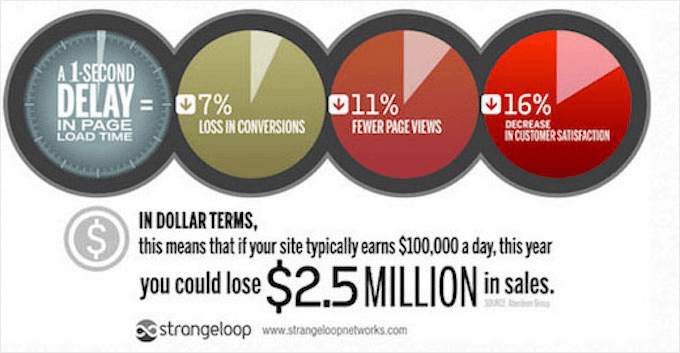
Inverkan sträcker sig långt bortom användarnas frustration. Forskning från Akamai visar att en fördröjning på 100 millisekunder i webbplatsens laddningstid kan skada konverteringsgraden med 7%. För en e-handelswebbplats som tjänar 100 000 dollar per dag kan den enda sekunden av fördröjning kosta 2,5 miljoner dollar i förlorad försäljning årligen.
Här är vad långsamma laddningstider faktiskt kostar ditt företag:
- Förlorade konverteringar: Varje sekunds fördröjning minskar konverteringarna med 7 %
- Färre sidvisningar: Långsamma webbplatser har 11 % färre sidvisningar
- Skadat rykte: Kundnöjdheten minskar med 16 %
- Lägre sökrankningar: Google använder Core Web Vitals som en rankningsfaktor
- Minskad mobiltrafik: 53% av mobilanvändarna lämnar webbplatser som tar mer än 3 sekunder att ladda
Google har gjort webbplatshastighet till en kritisk rankningsfaktor genom sin Core Web Vitals-uppdatering. Det betyder att långsamma webbplatser inte bara förlorar besökare, de begravs också i sökresultaten, vilket skär av din primära källa till organisk trafik.
På WPBeginner har vi sett i första hand hur hastighetsförbättringar kan förändra en webbplats prestanda. Därför är identifiering och åtgärdande av hastighetsproblem inte bara rekommenderat – det är avgörande för din onlineframgång.
Hur långsam är min webbplats och varför?
Du kan snabbt ta reda på hur långsam din webbplats är genom att köra ett hastighetstest. Vi går igenom de många verktyg du kan använda i vår guide om hur du korrekt kör ett hastighetstest för webbplatser.
Vi rekommenderar att du kör testet minst 3 gånger för att tillåta internetfluktuationer och genomsnittliga resultaten. Du kanske också vill upprepa testet med olika verktyg för hastighetstestning.
Var särskilt uppmärksam på sidladdningsmetriken, som visar hur lång tid besökare behöver vänta för att se din webbsida.
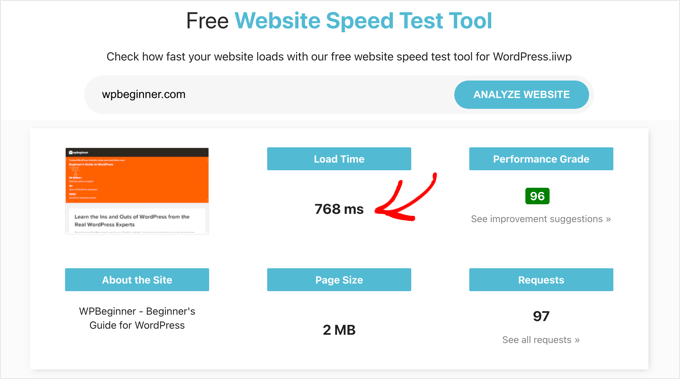
Om din webbplats tar längre än 2 sekunder att ladda, måste du ta reda på vad som saktar ner den. Lyckligtvis kommer de flesta verktyg för hastighetstest att belysa stora problem och låta dig borra ner för att se detaljerade rapporter.
Nu när du känner till din webbplats hastighet behöver du identifiera eventuella problem som saktar ner den. Lyckligtvis finns det gott om bra sätt att granska din webbplats prestanda.
Du kan till exempel använda GTmetrix för att förbättra prestandan på WordPress-webbplatser genom att köra det som ett plugin eller genom att besöka deras webbplats för att snabbt köra ett hastighetstest på vilken webbplats som helst.
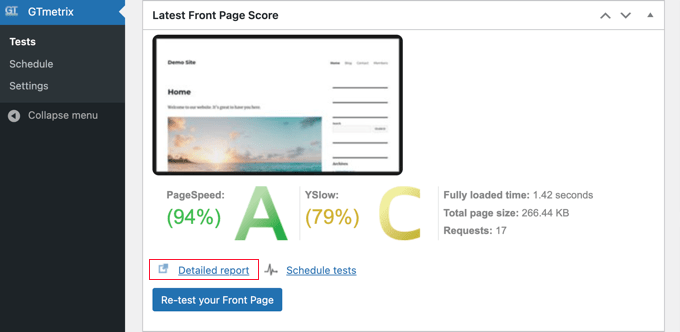
GTmetrix ger din webbplats en poäng så att du snabbt kan se hur den presterar.
Du kan också klicka på länken 'Detaljerad rapport' för att lära dig mer om potentiella problem. Gröna objekt behöver inte din uppmärksamhet, medan orange eller röda objekt saktar ner din webbplats.
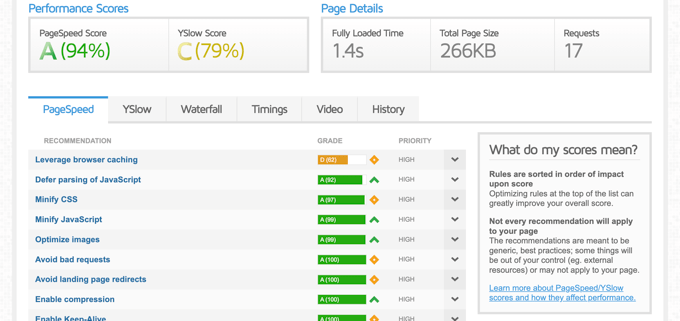
Du kan klicka på ett problem för att se mer tekniska detaljer om vad som orsakar avmattningen, vilket hjälper dig att bestämma vilka åtgärder du ska vidta.
Med det sagt, låt oss ta en djupdykning i de huvudsakliga problemen som gör WordPress långsamt och hur du åtgärdar dem:
- Din WordPress-webbplats är inte uppdaterad
- Du använder inte WordPress-cache
- Du använder inte ett CDN
- För många filer måste laddas för att visa sidan
- Dina bilder är för stora eller ooptimerade
- Din WordPress-databas är ooptimerad
- Du använder långsamma eller ineffektiva plugins
- Dina schemalagda webbplatsuppgifter är inte optimerade
- Du använder långsam WordPress-hosting
- Din serverprogramvara är föråldrad
- Vanliga frågor om WordPress-hastighet
- Ytterligare resurser för att snabba upp WordPress
Din WordPress-webbplats är inte uppdaterad
Du måste se till att din WordPress-webbplats är uppdaterad, och det inkluderar själva WordPress-programvaran samt dina plugins och teman. Utvecklare släpper ofta uppdateringar för att optimera prestanda och åtgärda buggar.
Viktigt: Innan du klickar på uppdateringsknappen bör du alltid skapa en fullständig säkerhetskopia av din webbplats. Vi rekommenderar att du använder Duplicator för att skydda dina data.
När du har en säkerhetskopia rekommenderar vi att du använder den korrekta uppdateringsordningen. Börja med WordPress-kärnan och uppdatera sedan dina plugins och teman. Du kan göra detta bekvämt från sidan Instrumentpanel » Uppdateringar.

För detaljerade instruktioner, se dessa steg-för-steg-guider:
- Nybörjarguide: Hur du säkert uppdaterar WordPress
- Hur du uppdaterar WordPress-plugins på rätt sätt (steg för steg)
- Hur man uppdaterar ett WordPress-tema utan att förlora anpassningar
Du använder inte WordPress-cache
Varje gång någon besöker en sida på din webbplats bygger WordPress den dynamiskt från en MySQL-databas. Detta innebär att skript körs och databasen frågas, och slutresultatet är en HTML-sida som kan visas i användarens webbläsare.
När ett stort antal personer besöker din webbplats samtidigt, kommer din databas att ta emot många förfrågningar, vilket leder till långsammare laddningstider.
Ett WordPress-cacheplugin är ett av de bästa sätten att snabba upp din webbplats eftersom det kringgår denna process.
När någon besöker din webbplats och HTML-sidan genereras, lagras den i en cache så att den inte behöver byggas om för framtida besökare. Istället ser de helt enkelt den cachade sidan.

Detta minskar belastningen på din webbserver, och sidan laddas snabbare.
Du kan lära dig hur du installerar de mest populära cachningspluginsen med hjälp av dessa guider:
- Hur man korrekt installerar och konfigurerar WP Rocket i WordPress
- Hur man installerar och konfigurerar W3 Total Cache för nybörjare
- Hur man installerar och konfigurerar WP Super Cache för nybörjare (enkelt)
Du kan också utnyttja webbläsar-caching, som lagrar en kopia av webbsidan och andra resurser på användarens dator så att den laddas snabbare nästa gång de besöker.
Du använder inte ett CDN
Ett Content Delivery Network (CDN) cachar dina filer på flera servrar runt om i världen. Förutom att cacha de genererade HTML-sidorna lagrar det även alla andra resurser som behövs för att visa sidan, inklusive bilder, CSS-stilar, JavaScript-filer och mer.
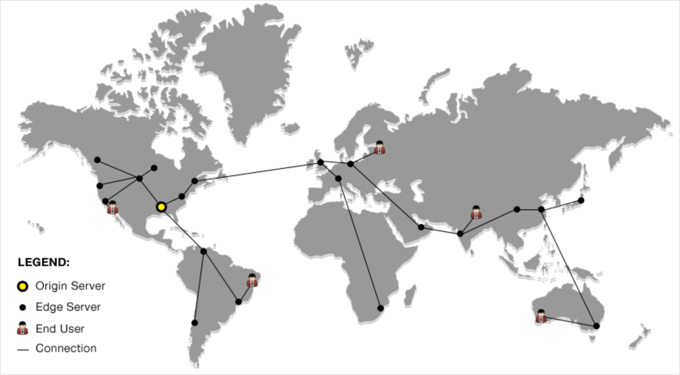
Detta innehåll levereras från servern som ligger närmast varje användare. Detta ger stora hastighetsvinster om du har besökare från många platser runt om i världen, som vi har på WPBeginner.
Om du inte redan använder ett CDN, kan du välja mellan många utmärkta WordPress CDN-tjänster:
- Bunny.net är det bästa WordPress CDN med servrar spridda över hela världen. Vårt team på OptinMonster använder det eftersom deras prissättning är mycket prisvärd för småföretag.
- Vi använder Cloudflare eftersom de erbjuder ett kraftfullt WordPress CDN med en brandvägg för att skydda din webbplats från hot.
- Vi gillar Envira CDN eftersom det är ett enkelt och prisvärt CDN byggt specifikt för att snabba upp bilder. Det aktiveras med ett enda klick, vilket undviker den komplexa installationen av andra tjänster.
- Vi rekommenderar också Sucuri, ett annat CDN med säkerhetsfunktioner som vi använde i många år.
För mer information om fördelarna med ett Content Delivery Network, se vår guide om varför du behöver ett CDN för din WordPress-blogg.
För många filer måste laddas för att visa sidan
Innan en besökare kan se din webbsida måste deras webbläsare först begära och ladda ner alla nödvändiga filer. Detta inkluderar alla bilder du vill visa, stilmallar som formaterar sidan, JavaScript-filer som lägger till funktionalitet, teckensnitt och mer.
Ju fler filer det finns, desto långsammare laddas sidan, särskilt om vissa av filerna är mycket stora eller lagras på en långsam tredjepartsserver.
Dessa kallas HTTP-förfrågningar, och vi har skrivit en detaljerad handledning om hur man minskar HTTP-förfrågningar i WordPress.
Avancerade användare kan identifiera långsamma HTTP-förfrågningar med hjälp av webbläsarens Inspektera-verktyg. Genom att titta på fliken 'Nätverk' kan du se exakt vilka filer som laddas och hur lång tid varje fil tar.
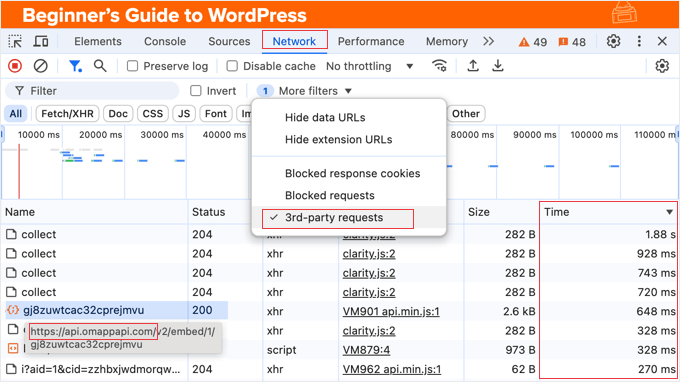
Du kan klicka två gånger på kolumnrubriken Tid för att sortera listan med de långsammaste resurserna överst. Allt som tar mer än en halv sekund eller en sekund att ladda kan sakta ner din webbplats, även om detta bara är en riktlinje.
Låt oss ta en snabb titt på några sätt du kan åtgärda detta problem för att snabba upp din webbplats.
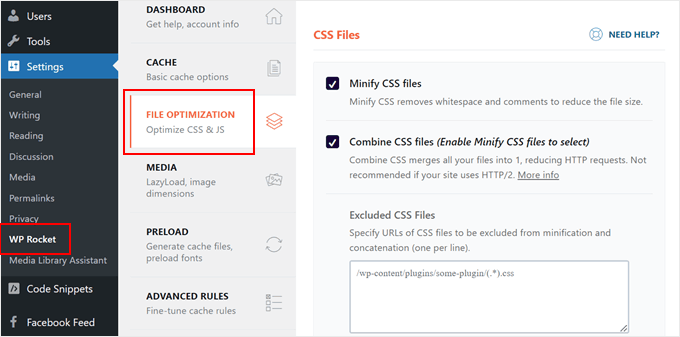
Först innehåller dina CSS- och JavaScript-filer ofta mer information än nödvändigt, såsom blanksteg och utvecklarkommentarer. Du kan minska storleken på dessa filer genom att minimera dem, vilket gör att de laddas mycket snabbare.
Ett annat problem är att alla bilder som visas på hela sidan laddas, även om de inte kommer att synas förrän användaren skrollar ner. Lat laddning av bilder kan snabba upp din sidladdningstid genom att bara ladda ner de bilder som är synliga på användarens skärm. Resten laddas när användaren skrollar ner.
Du kan också lat ladda videor och kommentarssektionen längst ner på sidan.
Du hittar fler tekniker i guiden vi nämnde tidigare om att minska HTTP-förfrågningar.
Dina bilder är för stora eller ooptimerade
Ett av de vanligaste hastighetsproblemen vi ser på nybörjarwebbplatser är ooptimerade bilder. I sina originalformat har foton och andra bilder enorma filstorlekar som tar lång tid att ladda.

På WPBeginner använder vi fotoredigeringsprogram för att optimera våra bilder innan vi laddar upp dem till vår webbplats. Vi ändrar storlek på bilderna till den höjd och bredd de kommer att visas i på vår webbplats, justerar inställningarna för bildkomprimering och väljer det mest lämpliga bildformatet.
Vi strävar efter minsta möjliga filstorlek samtidigt som vi bibehåller en acceptabel bildkvalitet.
För detaljerade instruktioner om hur du optimerar dina bilder utan att offra kvalitet, se vår guide om hur du optimerar bilder för webbprestanda utan att förlora kvalitet.
Videor tar upp ännu mer utrymme och bandbredd, så vi rekommenderar att du inte laddar upp dem till din WordPress-webbplats alls. Använd istället en dedikerad tredjeparts-videoplattform som YouTube och bädda sedan in videorna i dina blogginlägg.
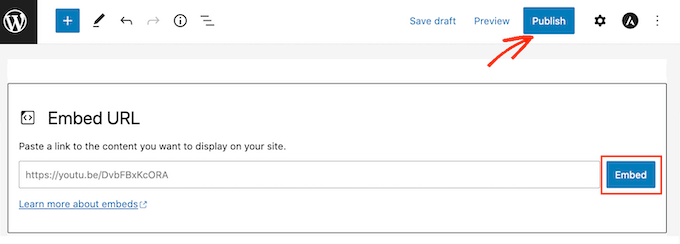
För mer information, se vår guide om varför du aldrig ska ladda upp en video till WordPress.
Din WordPress-databas är ooptimerad
När innehåll läggs till och tas bort från din WordPress-databas över åren kan den innehålla mycket onödig information som kan sakta ner den. Detta kan ha en allvarlig inverkan på din webbplats laddningstid.
Det är viktigt att utföra regelbundet underhåll och optimering av WordPress-databasen för att bibehålla snabb webbplatsprestanda.
Ett av de bästa sätten att rensa din databas är att använda den kostnadsfria versionen av WP-Optimize. Förutom databasunderhåll kan den också hjälpa till att komprimera dina bilder, ta bort oanvända bildstorlekar, cacha ditt innehåll och minska storleken på HTML-, CSS- och JavaScript-filer.
Notera: Se till att du skapar en säkerhetskopia av din databas innan du kör några rensningsuppgifter. Även om detta plugin är säkert, är det alltid bäst att vara försiktig.
Du kan välja de databashanteringsuppgifter du vill att den ska utföra på sidan WP-Optimize » Database i din WordPress-instrumentpanel.
Till exempel kan du förbättra WordPress-prestanda genom att optimera databastabeller, ta bort onödiga inläggsrevisioner, rensa automatiskt sparade utkast och eliminera skräppost och borttagna kommentarer, bland andra uppgifter.
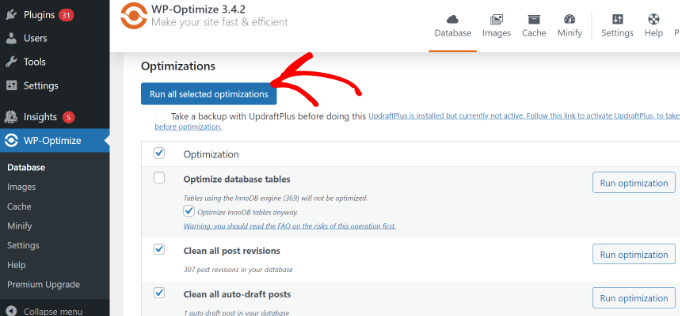
Du kan sedan köra dessa uppgifter genom att klicka på en enda knapp högst upp på sidan.
För detaljer om hur du använder detta plugin, se vår guide om hur du optimerar din databas.
Du använder långsamma eller ineffektiva plugins
Innan en sida på din webbplats kan laddas, behöver WordPress först ladda sina kärnfiler och aktiva plugins. Om ett plugin laddas långsamt påverkar det din WordPress-prestanda.
Observera att inaktiva plugins inte saktar ner din webbplats alls, och även att ha många installerade plugins brukar inte ha stor inverkan på webbplatsens hastighet. Problemet är plugins som beter sig dåligt.
Detta är plugins som frågar WordPress-databasen mer än nödvändigt, laddar filer från långsamma tredjepartsplugins, eller helt enkelt är överdimensionerade eller erbjuder fler funktioner än du behöver.
Vi har en guide om Vilka WordPress-plugins saktar ner din webbplats? Här går vi igenom några olika metoder som hjälper dig att identifiera plugins som beter sig dåligt.
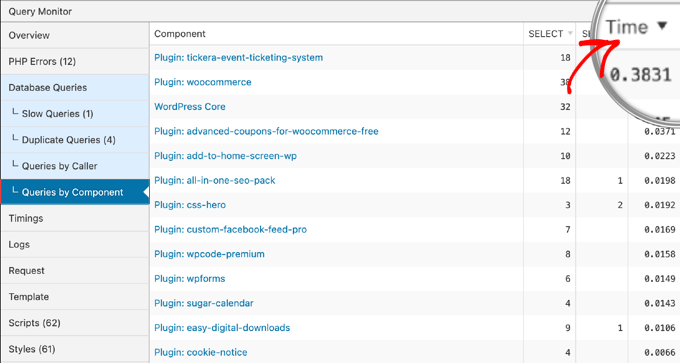
När du har hittat dem kan du ersätta dem med alternativa plugins som är optimerade för hastighet eller kontakta plugin-utvecklaren för support.
Dina schemalagda webbplatsuppgifter är inte optimerade
Vissa mycket viktiga WordPress-plugins kör viktiga bakgrundsuppgifter som använder betydande serverresurser och saktar ner din webbplats.
Några exempel inkluderar:
- Bildoptimeringsplugins utför bildkomprimering med hjälp av serverresurser.
- Plugins som kontrollerar trasiga länkar genomsöker hela din webbplats och kontrollerar varje länk.
- Plugins som skannar efter skadlig kod genom att leta efter farlig kod i dina filer och databas.
- Säkerhetskopieringsplugins kopierar och komprimerar mycket data för att hålla den säker.
Dessa uppgifter är nödvändiga, så du kan inte inaktivera plugins.
Du kan dock schemalägga dessa viktiga uppgifter under tider med lågtrafik när din webbplats har färre besökare. Du kan också justera hur ofta dessa plugins körs för att minska onödig belastning på din server.
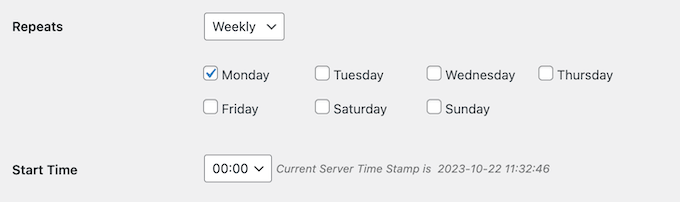
Om du till exempel bara publicerar en eller två artiklar i veckan, kan du schemalägga dina säkerhetskopior att köras bara en eller två gånger i veckan efter att de nya artiklarna har schemalagts.
Du kommer att kunna konfigurera schemat för varje uppgift med hjälp av pluginets inställningar.
Du kan också se vår guide om hur du visar och kontrollerar WordPress cron-jobb för att lära dig hur du konfigurerar regelbundna uppgifter som utförs av WordPress.
Du använder långsam WordPress-hosting
Oavsett hur mycket du optimerar din WordPress-webbplats kommer den alltid att vara långsam om du använder en långsam eller opålitlig hostingleverantör. Det är därför vi rekommenderar att du inte använder gratis hosting för en företagswebbplats.
Istället kan de flesta små webbplatser börja med en delad hostingplan hos ett välrenommerat och prisvärt hostingföretag som Bluehost eller Hostinger.
Däremot är delad hosting ofta för begränsad för större webbplatser med mycket trafik, som WPBeginner. Det är därför vi använder SiteGrounds Enterprise Cloud Infrastructure för vår egen webbplats.
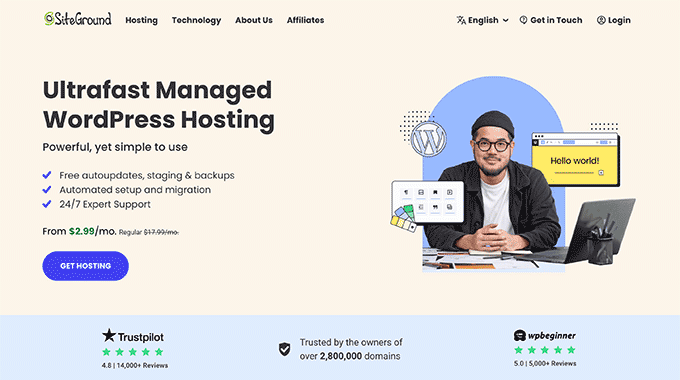
Vi utförde noggranna hastighetstester på de ledande WordPress-värdtjänsterna, inklusive från olika platser runt om i världen, och hur varje leverantör hanterade mycket trafik.
Du kan se resultaten av våra prestandatester i vår artikel om den snabbaste WordPress-hostingen.
Att byta hostingleverantör är ett stort steg. Så du kanske också vill se vår guide om de viktigaste indikatorerna för när du bör byta din WordPress-webbhotell.
Din serverprogramvara är föråldrad
WordPress är beroende av annan programvara för att fungera, inklusive PHP-programmeringsspråket och MySQL-databasen. Denna programvara installeras på din webbserver.
Liksom WordPress och dina plugins uppdateras dessa program från tid till annan för att förbättra prestanda, åtgärda buggar och säkerhetsproblem samt lägga till nya funktioner. Att använda den senaste versionen kan snabba upp din webbplats.
Det finns också en snabbare version av PHP som är optimerad för prestanda, särskilt när din webbplats får många besökare.
Till exempel byggde teamet på SiteGround en optimerad version som heter Ultrafast PHP. Eftersom WPBeginner är hostad på SiteGround är detta en av faktorerna som förbättrar vår webbplatshastighet.
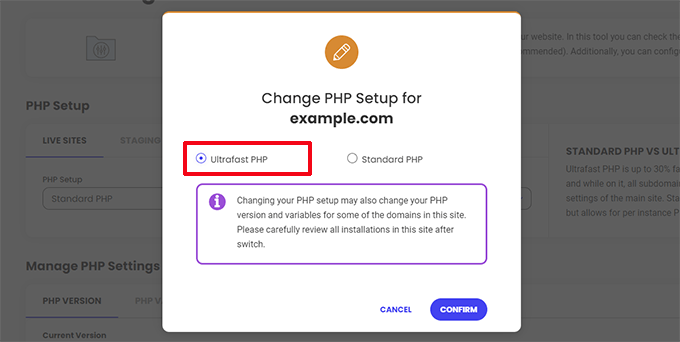
Du kan lära dig mer i vår guide om hur snabb PHP & MySQL kan öka webbplatshastigheten.
Vanliga frågor om WordPress-hastighet
Vi får höra från tusentals läsare som vill förbättra sin webbplatsprestanda. Här är svar på några av de vanligaste frågorna vi får om att fixa en långsam WordPress-sida.
1. Varför är min WordPress-sida så långsam på mobilen?
Mobiltelefoner har ofta långsammare dataanslutningar och svagare processorer än stationära datorer. Om dina bilder inte är optimerade eller om ditt tema laddar för många skript, kommer mobilanvändare att märka fördröjningen mer. Att använda ett responsivt tema och ett CDN är det bästa sättet att åtgärda detta.
2. Saknar inaktiva plugins ner min webbplats?
Nej, inaktiva plugins laddar ingen kod när en besökare tittar på din webbplats. De ligger i din databas men påverkar inte din sidladdningshastighet. Vi rekommenderar dock ändå att ta bort dem för att hålla din instrumentpanel prydlig och säker.
3. Är WordPress långsammare än webbplatsbyggare som Wix?
Direkt ur lådan kan WordPress verka långsammare eftersom det ger dig full frihet snarare än ett låst system. En korrekt optimerad WordPress-webbplats är dock vanligtvis mycket snabbare än Wix eller Squarespace. Du har full kontroll över hosting och resurser, vilket möjliggör bättre prestanda.
4. Hur ofta bör jag köra ett hastighetstest?
Vi rekommenderar att köra ett hastighetstest när du installerar ett nytt plugin eller gör designändringar. Det är också klokt att göra en rutinmässig kontroll en gång i månaden. Detta hjälper dig att upptäcka nya problem innan de driver bort besökare.
5. Kan jag fixa en långsam webbplats utan kodningskunskaper?
Ja, du kan lösa de flesta hastighetsproblem utan att skriva en enda rad kod. Att använda ett cache-plugin som WP Rocket och optimera dina bilder kommer att åtgärda de största problemen. Du behöver inte vara utvecklare för att göra din webbplats snabb.
Ytterligare resurser för att snabba upp WordPress
Nu när du vet hur du felsöker en långsam webbplats, kanske du vill dyka djupare in i specifika optimeringar. Här är några av våra bästa guider som hjälper dig att öka prestandan:
- Den ultimata guiden för att öka WordPress-hastighet & prestanda
- Bästa WordPress-cache-plugins för att snabba upp din webbplats
- Hur man optimerar bilder för webbprestanda utan att förlora kvalitet
- Snabbaste WordPress-hosting (prestandatester)
- Tips för att förbättra din WordPress-webbplats hälsokontrollpoäng
- Hur man optimerar Core Web Vitals för WordPress (Ultimat guide)
Om du gillade den här artikeln, prenumerera gärna på vår YouTube-kanal för WordPress-videoguider. Du kan också hitta oss på Twitter och Facebook.


Har du en fråga eller ett förslag? Lämna gärna en kommentar för att starta diskussionen.