


En gång missade jag att skicka en WooCommerce-orderavisering och fick reda på det först när min kund hörde av sig, upprörd.
Att enbart förlita sig på e-post räcker ofta inte. Meddelanden kan gå vilse i skräppost, försenas eller ignoreras om kunder inte kontrollerar sina inkorgar.
Att byta till WhatsApp gjorde stor skillnad för mig. Aviseringar kommer omedelbart, kunder ser dem faktiskt, och jag kan få uppdateringar i realtid om varje försäljning.
Efter att ha testat flera alternativ har jag begränsat mig till tre pålitliga metoder som vem som helst kan använda. I den här guiden kommer jag att visa dig hur du kopplar WhatsApp till WooCommerce, så att du och dina kunder aldrig missar en uppdatering igen.
Varför konfigurera WooCommerce orderaviseringar i WhatsApp?
Att bara förlita sig på e-post för WooCommerce-orderuppdateringar kan orsaka problem. E-postmeddelanden kan hamna i skräppost, visas timmar för sent eller helt enkelt försvinna i en full inkorg.
WhatsApp löser detta genom att skicka omedelbara uppdateringar direkt till din kunds telefon, så att de aldrig missar en viktig uppdatering.
Här är en närmare titt på hur det kan vara användbart att koppla ihop WooCommerce och WhatsApp:
- Folk kollar WhatsApp mer. Många kunder är på WhatsApp hela dagen, medan e-post ignoreras.
- Meddelanden läses snabbt. WhatsApp-notiser öppnas nästan omedelbart.
- Färre kundfrågor. Om kunder får uppdateringar omedelbart behöver de inte kontakta dig för svar.
- Realtidsuppdateringar bygger förtroende. Kunder vet alltid när deras order är bekräftad, skickad eller återbetald.
Med WhatsApp når dina meddelanden faktiskt kunderna, vilket innebär mindre förvirring och en smidigare shoppingupplevelse.
Vilken metod ska jag välja?
I den här guiden kommer jag att täcka 3 sätt att skicka WooCommerce-orderaviseringar i WhatsApp. Här är hur jag rekommenderar att välja mellan dem:
- Metod 1: PushEngage. Bäst för en allt-i-ett-marknadsföringsplattform. Skicka automatiserade WhatsApp-orderuppdateringar till kunder och ditt team, tillsammans med push-meddelanden, meddelanden om återhämtning av kundvagn och kampanjer.
- Metod 2: Uncanny Automator. Konfigurera anpassade "recept" för att utlösa WhatsApp-meddelanden från WooCommerce-händelser, med flexibla automationsalternativ.
- Metod 3: Wawp. Ett enkelt gratisalternativ som ansluter till din personliga eller företags telefon (liknar WhatsApp Web). Det är idealiskt för testning eller små butiker, men din telefon måste förbli påslagen och ansluten till internet för att det ska fungera.
Om du väljer metod 1 eller 2 måste du också konfigurera ett WhatsApp Business-konto och meddelandemallar inom WhatsApp.
Nu kommer jag att gå igenom varje metod steg för steg:
- Before You Start: Set Up Your WhatsApp Business Account (For Methods 1 & 2)
- Method 1: Send WooCommerce Order Notifications with PushEngage (Multi-Channel Messaging)
- Method 2: Send WooCommerce Order Notifications with Uncanny Automator (Automation-Focused)
- Method 3: Send WooCommerce Order Notifications with a Free Plugin
- Vanliga frågor om att skicka WooCommerce orderaviseringar i WhatsApp
- Vidare läsning: Fler WooCommerce-handledningar
Låt oss börja.
Innan du börjar: Konfigurera ditt WhatsApp Business-konto (för metoder 1 & 2)
För att koppla din WooCommerce-butik till WhatsApp behöver du konfigurera ett WhatsApp Business Suite-konto, generera en permanent token och skapa WooCommerce-meddelandemallar.
Här är en snabb checklista över vad du behöver innan du börjar:
- Ett Meta Business Suite-konto (eller var redo att skapa ett).
- Administratörsåtkomst till det kontot.
- Ett telefonnummer som inte för närvarande är registrerat med ett personligt WhatsApp-konto. Du behöver detta nummer exklusivt för dina företagsmeddelanden.
I nästa avsnitt kommer jag att guida dig genom var och en av dessa steg.
Steg 1: Skapa ett WhatsApp Business-konto
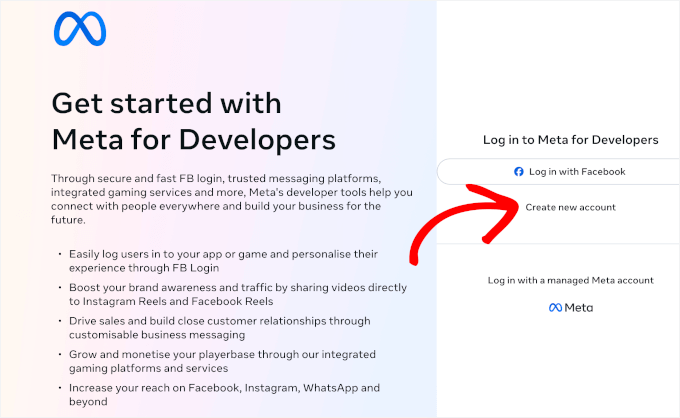
Om du inte redan har ett Meta Business Suite-konto kan du skapa ett på Meta-webbplatsen.
Klicka bara på ‘Skapa ett nytt konto’ för att registrera dig och slutföra de snabba installationsstegen. Observera att du måste verifiera din företagsinformation, vilket kan ta 1-2 arbetsdagar.
💡 Ansvarsfriskrivning: De exakta stegen kan variera något eftersom Meta uppdaterar sitt gränssnitt från tid till annan, så oroa dig inte om saker ser lite annorlunda ut på din skärm.
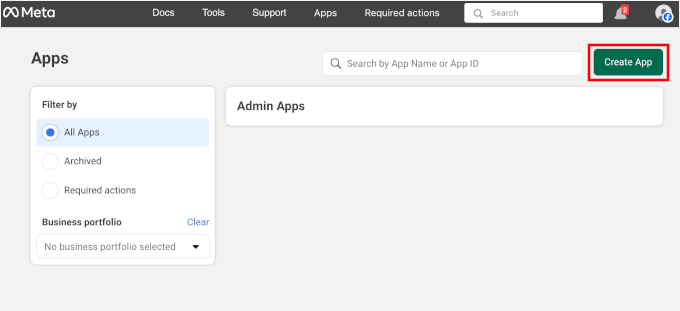
Efter att ha skapat din app hamnar du på appens instrumentpanel.
Klicka på knappen 'Skapa app'.
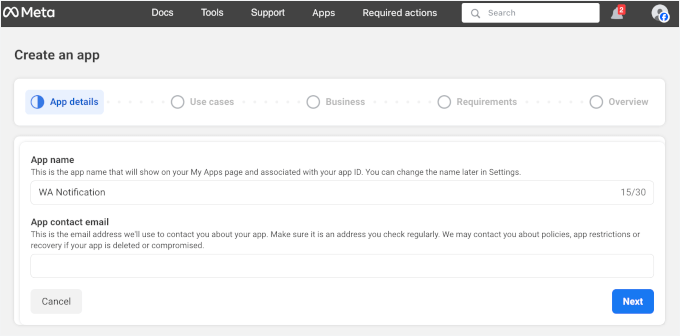
Detta startar installationsguiden för appen.
Fyll här helt enkelt i fälten ‘App name’ och ‘App contact email’. Detta är endast för din referens, men det är bra att ha ett tydligt, beskrivande namn.
Klicka sedan på knappen 'Nästa' för att fortsätta processen.
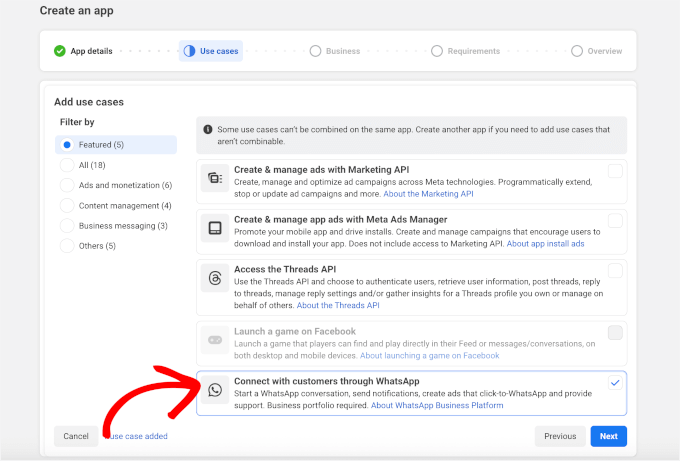
På nästa skärm väljer du ett användningsfall.
Eftersom vi vill skicka en WooCommerce-orderavisering till WhatsApp, låt oss välja 'Kontakta kunder via WhatsApp' och klicka på 'Nästa'.
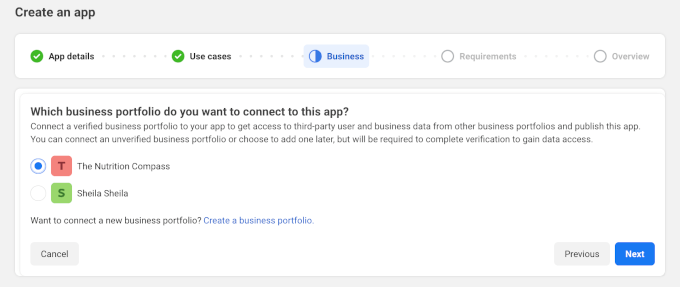
Därefter måste du länka din företagsprofil. Klicka bara på det tillgängliga alternativet och klicka på knappen 'Nästa' för att fortsätta.
Om du inte har en kan du bara klicka på länken 'Skapa en företagspresentation'.
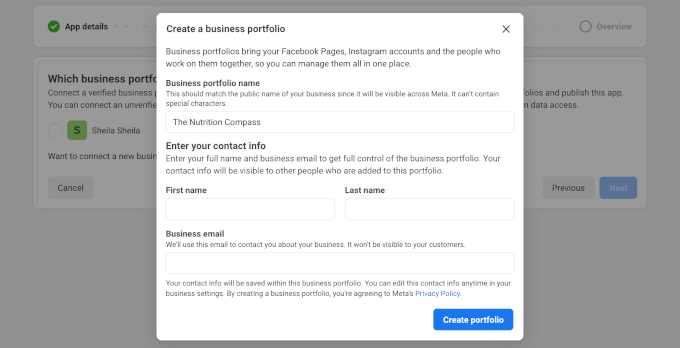
Detta öppnar ett popup-fönster där du anger ditt förnamn, efternamn och företags-e-postadress.
När du är klar, klicka på ‘Skapa portfölj.’
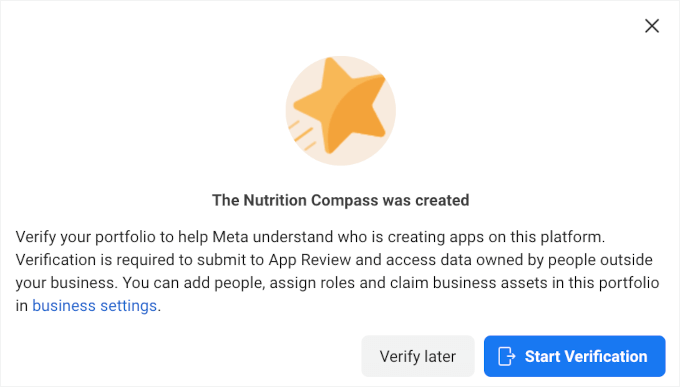
Meta kommer sedan att be dig att verifiera din företagsportfölj.
Klicka helt enkelt på 'Starta verifiering' och följ instruktionerna på skärmen.
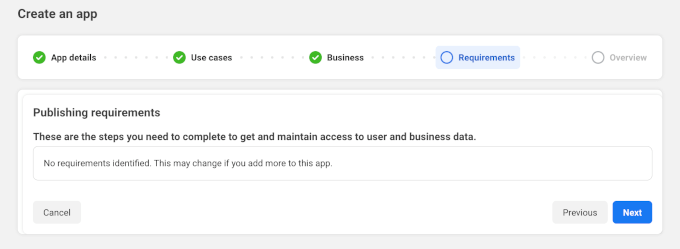
Nästa steg är att granska kraven.
För WhatsApp-relaterade appar kommer det vanligtvis inte att identifieras några krav. Så du kan fortsätta och klicka på knappen 'Nästa'.
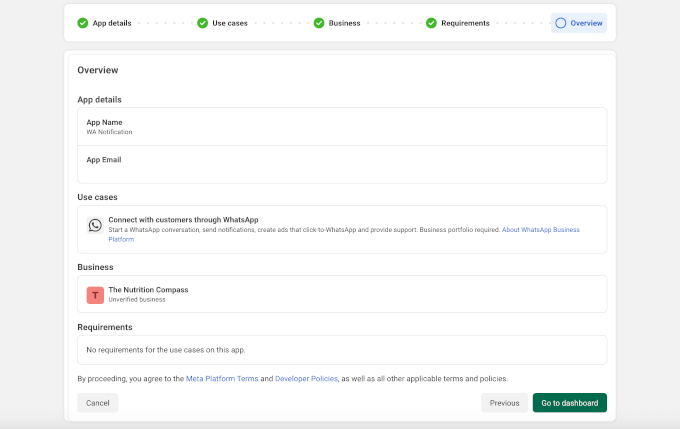
Och som sista steg ser du en sammanfattning av din nya WhatsApp Notification-app.
Du kan granska allt och sedan klicka på ‘Go to Dashboard.’
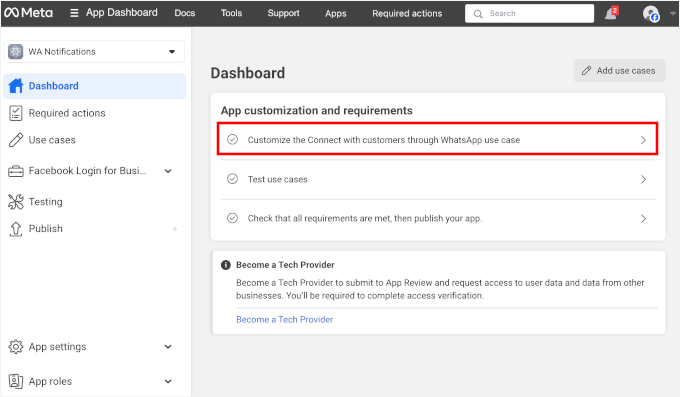
Från instrumentpanelen ser du en uppmaning att ställa in WhatsApp Business Platform.
Här vill du klicka på knappen ‘Customize the Connect with customers through WhatsApp use case’.
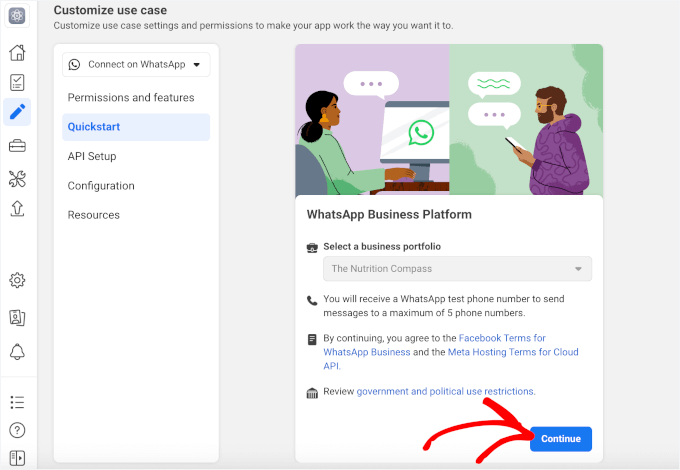
På nästa skärm ser du en uppmaning att starta konfigurationen av WhatsApp Business Platform.
Klicka på knappen ‘Fortsätt’.
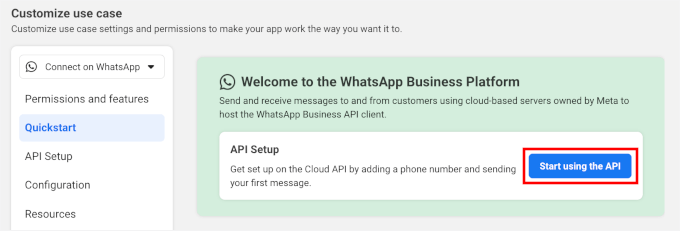
Därefter ser du ett välkomstmeddelande från WhatsApp Business Platform.
Härifrån kan du klicka på knappen ‘Start using the API’ för att komma igång.
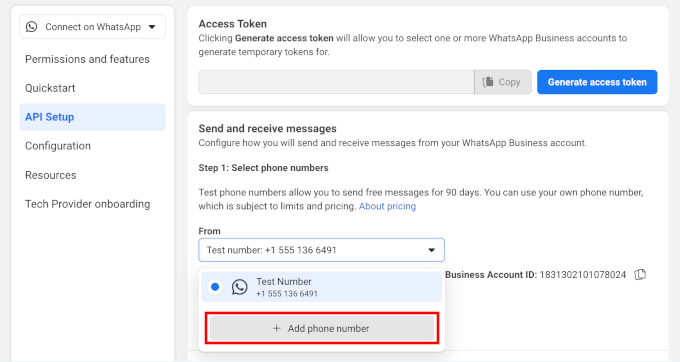
Sedan, i panelen 'API-inställningar', måste du registrera ditt telefonnummer. Annars kommer Meta att använda ett testnummer för att skicka dina meddelanden.
Klicka för att expandera rullgardinsmenyn och klicka sedan på knappen '+ Lägg till telefonnummer'.
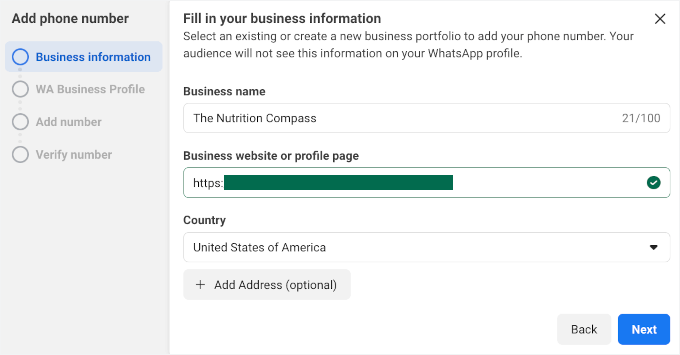
Detta öppnar en installationsguide för din WhatsApp-konfiguration.
Ange först ditt företagsnamn, ange din företagswebbadress och välj ditt land. Klicka på 'Nästa' för att fortsätta.
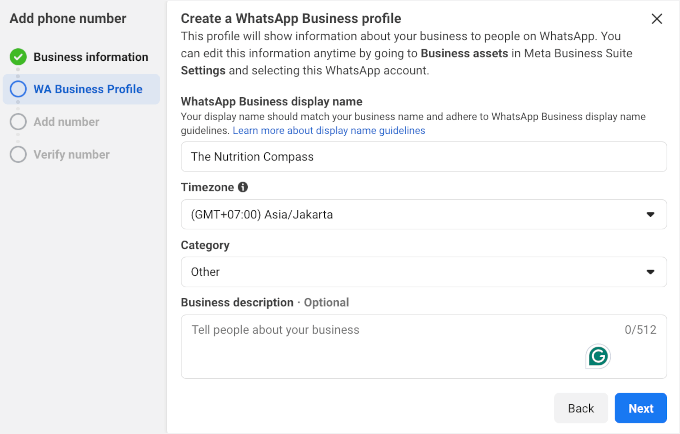
Därefter sätter vi upp ditt WhatsApp Business Platform-konto, vilket inkluderar detaljer som visningsnamn, tidszon, kategori och företagsbeskrivning.
Klicka på ‘Next’ för att fortsätta.
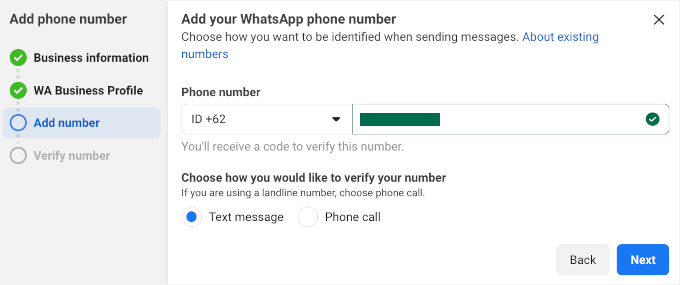
Lägg sedan till ditt aktiva telefonnummer för WhatsApp.
Sedan kan du kryssa i radio-knappen för att bekräfta det via SMS eller telefonsamtal och klicka på ‘Nästa’ för att fortsätta.
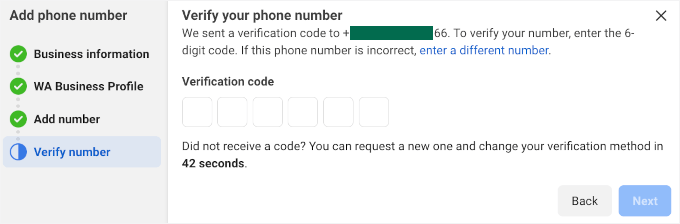
Om några minuter bör du få en verifieringskod via SMS eller telefonsamtal (beroende på ditt val i föregående steg).
När du har den, ange bara 6-siffrig kod i fältet och klicka på ‘Nästa.’
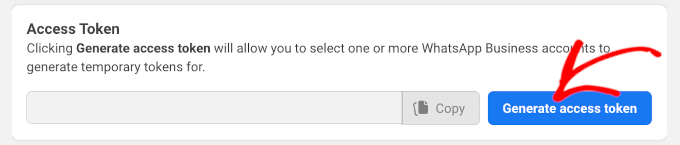
Efter verifiering ser du en knapp ‘Generera åtkomsttoken’.
Gå vidare och klicka på den.
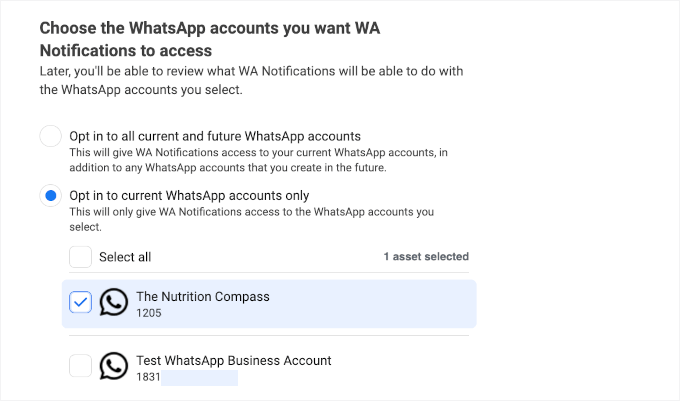
I popup-fönstret som visas väljer du det WhatsApp-konto du vill ge behörighet att skicka aviseringar.
Du kommer att se telefonnumret du just registrerade och testnumret som Meta tillhandahåller. Låt oss klicka på ditt registrerade telefonnummer.
Meta kommer sedan att be dig att ge ditt tillstånd att skicka meddelanden å dina vägnar.
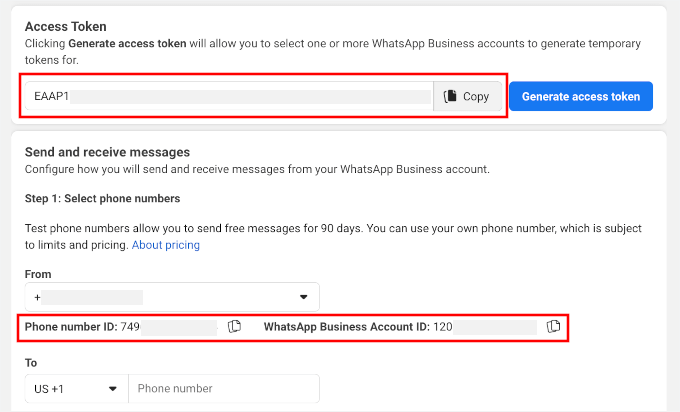
Meta tar dig sedan tillbaka till panelen 'API-inställningar', där du kan se din åtkomsttoken. Klicka helt enkelt på kopieringsikonen och spara den någonstans säkert, som i ett anteckningsblock.
Tänk på att den här token bara gäller i 24 timmar.
Dessutom behöver du förvara ditt 'Telefonnummer-ID' och 'WhatsApp Business Account ID' på en säker plats.
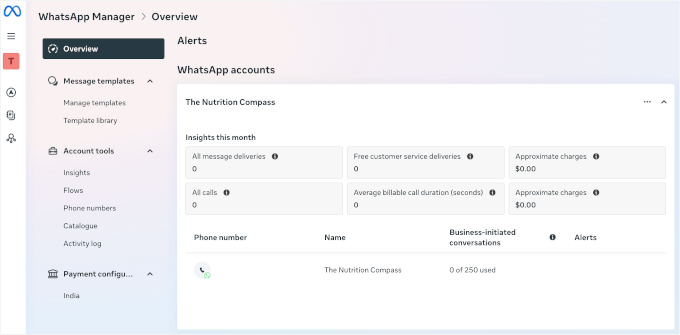
När det är klart får du ditt WhatsApp Business Platform-konto.
Du kan komma åt den via Meta Business Suite.
I det här kontot kan du skapa, hantera och spåra alla dina automatiserade WhatsApp-meddelanden. Så här ser WhatsApp Manager-gränssnittet ut:
Steg 2: Skaffa en permanent åtkomsttoken
Hittills har vi konfigurerat allt så att du kan använda WhatsApp på din WordPress-webbplats, men åtkomsttoken du skapade tidigare fungerar bara i 24 timmar.
För att säkerställa att dina automatiseringar kan köras dygnet runt behöver du en permanent åtkomsttoken.
Sättet att skaffa en är genom att skapa en 'Systemanvändare' i dina Meta Företagsinställningar. Tänk på en 'Systemanvändare' som ett dedikerat robotkonto som ger dina verktyg (som PushEngage eller Uncanny Automator) varaktig tillåtelse att skicka meddelanden å dina vägnar.
Gå till dina Företagsinställningar och välj ditt företag.
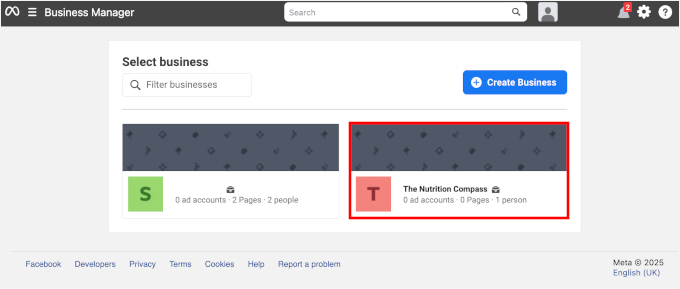
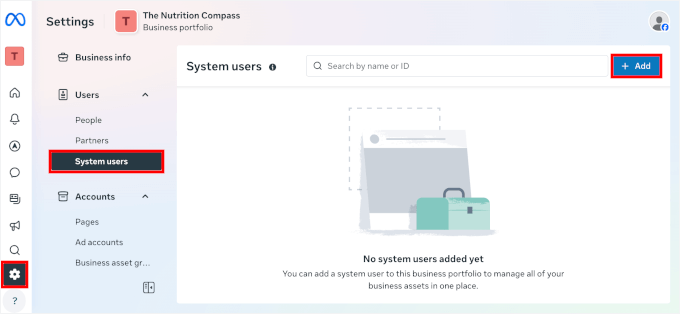
På nästa skärm, låt oss titta på vänstermenyn och gå till 'Inställningar'.
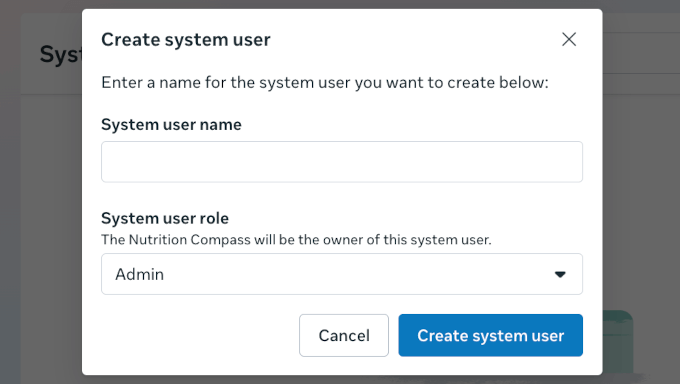
Härifrån kan du klicka på ‘Systemanvändare’ och trycka på ‘Lägg till’ knappen.
I popup-fönstret som visas, fortsätt och ge din systemanvändare ett namn.
Välj sedan ‘Admin’ som roll och klicka på ‘Create system user.’
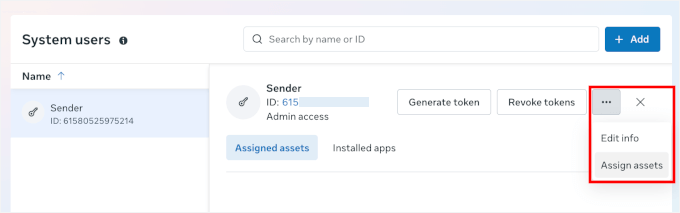
När det är klart är du tillbaka på sidan ‘Systemanvändare’.
Klicka här på trepunktsknappen till höger och välj 'Tilldela tillgångar'.
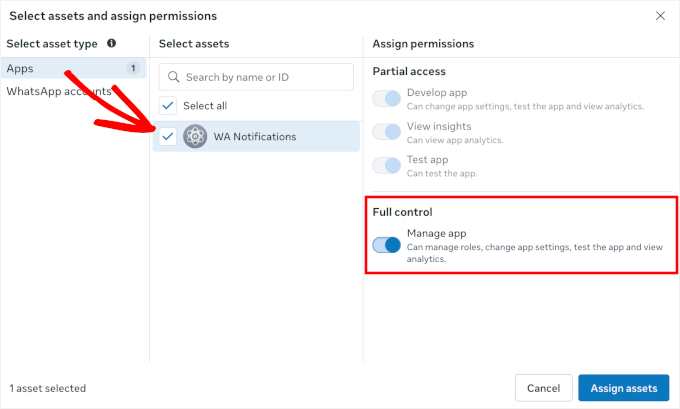
I popup-fönstret som visas måste du tilldela behörigheter.
För att göra detta kan du klicka på 'Appar', välja din tillgång och slå på 'Hantera app' i avsnittet 'Fullständig kontroll'.
När det är gjort, fortsätt och klicka på knappen ‘Tilldela tillgångar’.
Meta kommer sedan att be dig granska och acceptera deras policy mot diskriminering.
I grund och botten säger detta att du går med på att inte använda Facebooks annonseringsverktyg för något som diskriminerar människor baserat på saker som ras, religion, kön, ålder eller andra skyddade egenskaper.
Det är bara deras sätt att se till att alla behandlas rättvist och att annonser följer lagen.
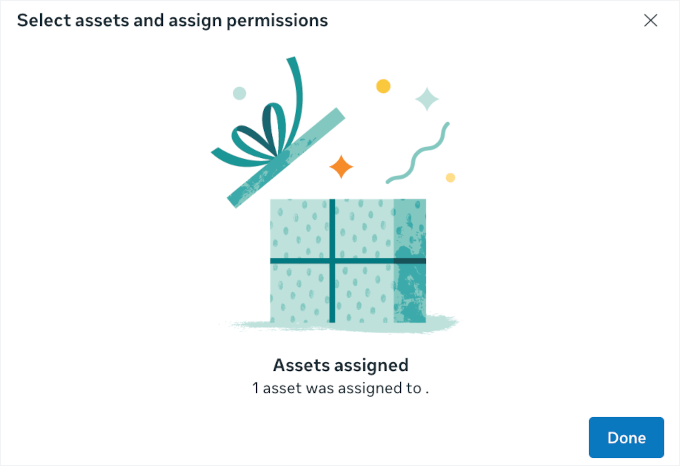
När det har beviljats ser du meddelandet 'Tillgång tilldelad'. Klicka helt enkelt på knappen 'Klar' eller 'X' för att stänga popup-fönstret.
Detta tar dig tillbaka till sidan ‘Systemanvändare’.
Och du bör nu se en ‘Generera token’ -knapp i din systemanvändare. Låt oss klicka på den.
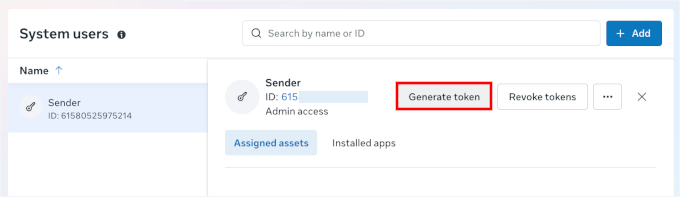
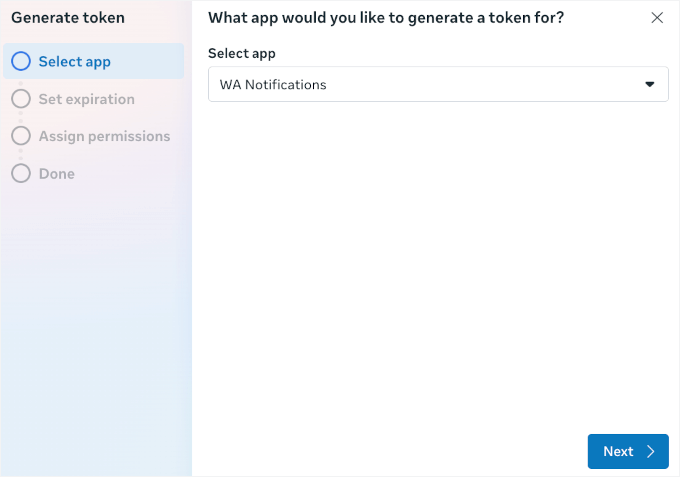
I fönstret som dyker upp ser du en 4-stegs installationsguide för din permanenta token.
Härifrån kan du välja din app från rullgardinsmenyn och sedan klicka på knappen ‘Nästa’ för att fortsätta.
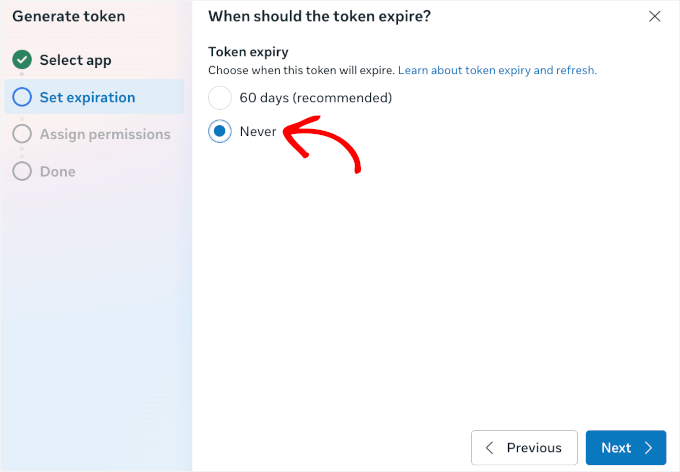
Du kan sedan ställa in när token ska gå ut.
Se till att välja 'Aldrig' och klicka på 'Nästa'.
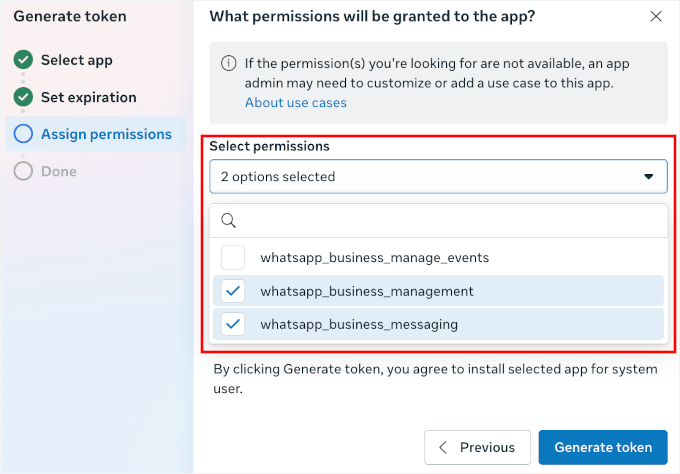
Nästa steg är att tilldela behörigheter.
Du kommer att se en lista med alternativ, och du vill markera rutorna för:
- whatsapp_business_management
- whatsapp_business_messaging
Detta låter din systemanvändare hantera ditt WhatsApp Business-konto och skicka meddelanden å dina vägnar. I grund och botten ger du nödvändig åtkomst så att allt fungerar smidigt.
När du har markerat dessa rutor klickar du bara på knappen ‘Nästa’ för att fortsätta.
I det sista steget ser du din permanenta token.
Klicka bara på knappen ‘Kopiera’ och ‘Klar’ för att avsluta detta.
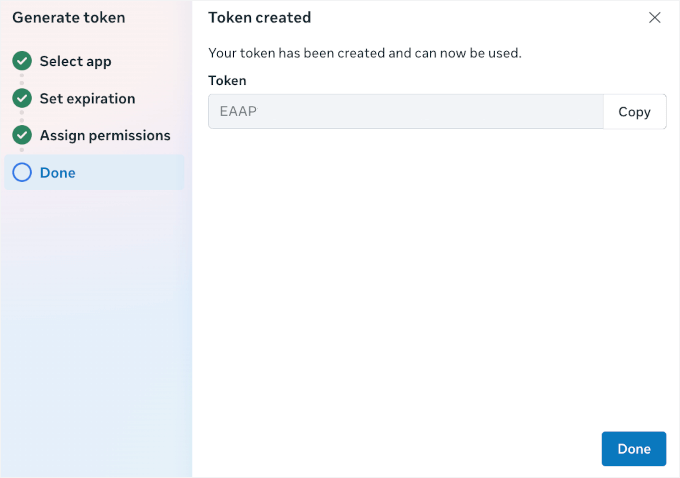
När det är klart rekommenderar jag att du lagrar detta någonstans säkert, som en lösenordshanterare.
Steg 3: Anpassa meddelandemallar i WhatsApp Business Platform
Innan du fortsätter måste du skapa några automatiserade orderaviseringar för din app.
Som standard kommer ditt WhatsApp Business Platform-konto med en hello_world-mall. Den är okej för testning, men den är inte särskilt användbar för riktiga orderaviseringar.
Därför kommer vi att lägga till nya mallar skräddarsydda för din butik. På så sätt blir dina WhatsApp-notiser mer relevanta, varumärkesanpassade och effektiva.
💡 Viktigt: Både PushEngage och Uncanny Automator hämtar meddelandemallar direkt från ditt WhatsApp Business Platform-konto. Om du hoppar över det här steget kan du bara använda den grundläggande mallen hello_world för automatisering.
Gå till avsnittet 'Meddelandemallar' i din WhatsApp Manager.
Här hittar du 'Mallbiblioteket', som innehåller förgjorda mallar som du kan anpassa och aktivera direkt.
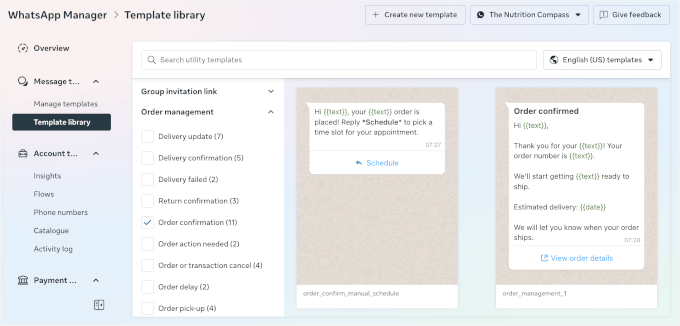
För den här handledningen, låt oss dock skapa en från grunden. Detta ger dig full kontroll för att matcha ditt varumärkes röst och ställa in rätt dynamiska taggar.
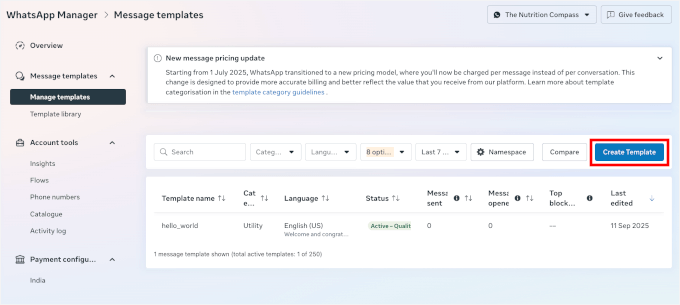
Gå bara till sektionen 'Meddelandemallar' och klicka på knappen 'Skapa mall' för att öppna textredigeraren.
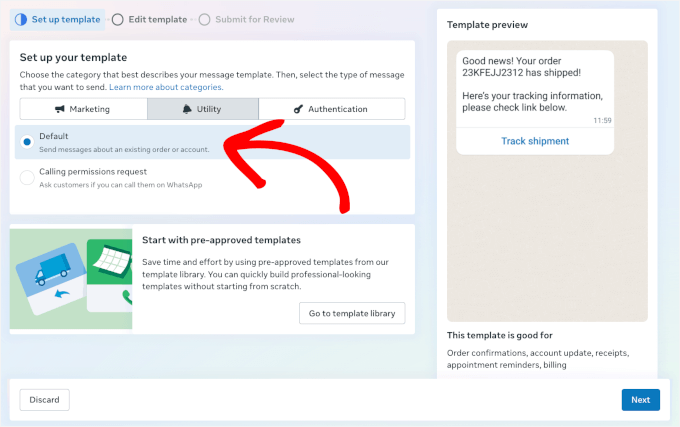
På nästa skärm behöver du välja en malltyp:
- Marknadsföring – för kampanjer, reor eller erbjudanden.
- Nyttofunktion – för orderuppdateringar, leveransinformation eller andra kunduppdateringar.
- Autentisering – för inloggningskoder eller återställning av lösenord.
För orderaviseringar, låt oss använda 'Utility'-mallen eftersom dessa meddelanden ger kunderna orderinformation, inte kampanjer eller inloggningsuppgifter.
Sedan finns det alternativen ‘Standard’ och ‘Begäran om samtalsbehörighet’:
- Standard – Låter dig skicka meddelanden om en befintlig beställning eller kundkonto. Detta är det alternativ som de flesta WooCommerce-butiker kommer att använda.
- Begäran om samtalsbehörighet – Frågar kunder om du får ringa dem på WhatsApp, vilket vanligtvis inte behövs för orderaviseringar.
För den här installationen klickar vi på 'Standard' eftersom vi bara behöver skicka orderuppdateringar. Klicka på 'Nästa' för att fortsätta.
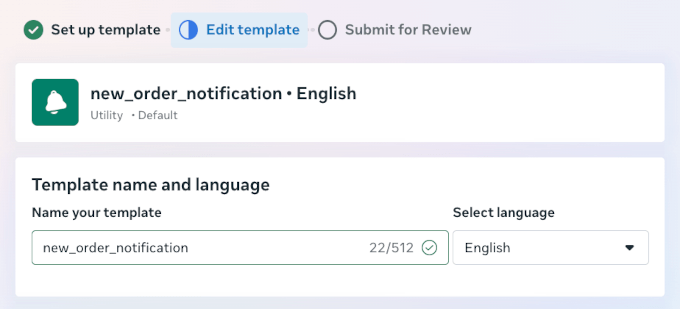
Därefter, i avsnittet ‘Edit template’, kan du namnge din mall och välja ditt språk.
För mallnamnet kommer Meta automatiskt att använda gemener och konvertera mellanslag till understreck.
Därefter kan du skrolla till avsnittet ‘Innehåll’.
Det här är där du finjusterar hur ditt meddelande kommer att se ut:
- Välj en variabeltyp – Använd antingen nummer-variabler som {{1}}, {{2}} eller namn-variabler som {{customer_name}}, {{order_number}}. Båda hämtar in verklig kunddata, men namn-variabler är lättare att arbeta med eftersom de visar exakt vad som kommer att visas i ditt meddelande.
- Ställ in ett medieexempel (valfritt) – Om du planerar att lägga till en bild, video eller ett dokument i ditt meddelande kan du ladda upp ett exempel här. Men enligt min mening är detta bättre för kampanjmeddelanden eftersom mediet bör passa din text.
- Definiera meddelandehuvudet (valfritt) – Lägg till en kort textrad eller en bild som visas ovanför ditt huvudmeddelande. Detta fungerar bra för uppseendeväckande detaljer, som "Orderuppdatering" eller "Woohoo! Tack {{customer_name}} för ditt köp :D"
Om du lägger till en rubrik kan du förhandsgranska din mall i panelen till höger.
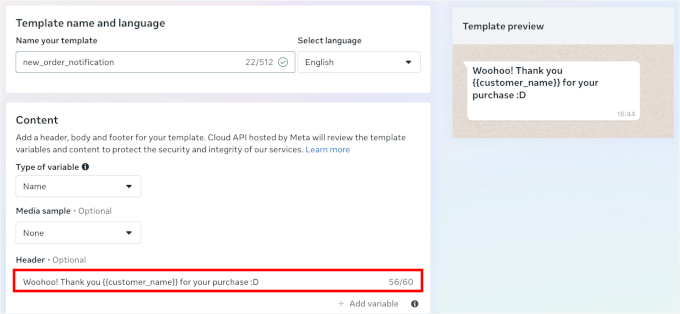
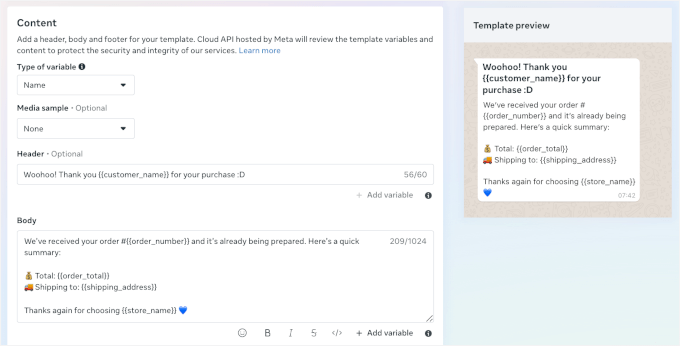
Härifrån kan du redigera meddelandeinnehållet så att det matchar hur du normalt kommunicerar med kunder.
Du kan lägga till dynamiska variabler som {{customer_name}}, {{order_number}} och {{order_total}} för att göra varje meddelande personligt.
Till exempel, här är mitt meddelandeinnehåll:
"Vi har mottagit din beställning #{{order_number}} och den förbereds redan. Här är en snabb sammanfattning:
💰 Totalt: {{order_total}}
🚚 Leverans till: {{shipping_address}}
Tack igen för att du valde {{store_name}} 💙”
Precis som med rubriken kan du omedelbart se hur det ser ut under ‘Template preview’ till höger.
Låt oss sedan scrolla ner till 'Variabla prover'.
Här kan du använda exempeldata för att förhandsgranska dina dynamiska variabler.
Du kan också lägga till en meddelandefotnot, som "Har du frågor? Kontakta oss på support@[store].com."
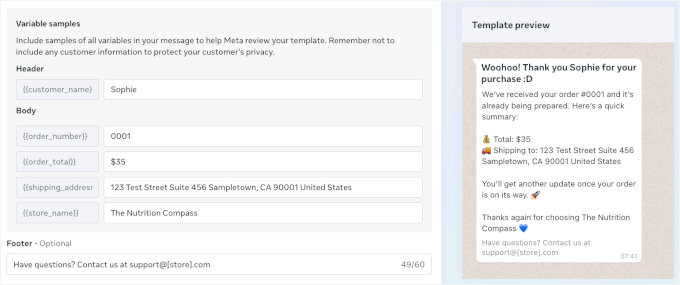
När allt ser bra ut klickar du på knappen 'Skicka för granskning' för att spara och aktivera den här mallen.
Processen är liknande för alla orderaviseringar, så du kan ställa in så många du behöver. Till exempel:
- Mall för administratörsavisering – meddelar ditt team när en ny order kommer in.
- Leveransmeddelandemall – uppdaterar kunder när deras beställning är på väg.
- Mall för slutförd order – bekräftar leverans och tackar kunden. Du kan också inkludera information om returer och återbetalningar här.
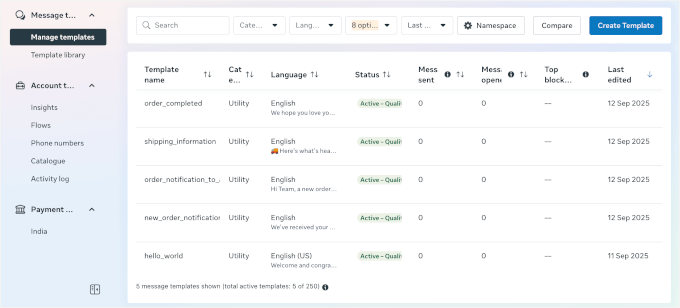
Efter att ha skapat alla meddelandemallar du behöver, kommer du att se dem i avsnittet Meddelandemallar i din Meta-instrumentpanel.
Så här kan det se ut:
Nu kan du gå vidare till att använda antingen Metod 1 eller Metod 2 nedan.
Metod 1: Skicka WooCommerce Orderaviseringar med PushEngage (meddelanden via flera kanaler)
PushEngage är en av de bästa plattformarna för engagemang i flera kanaler för WordPress. Den låter dig kombinera WhatsApp-orderaviseringar med webbpush-aviseringar, kampanjer för återhämtning av kundvagnar och personliga kampanjer.
Det är ett kraftfullt val om du vill hantera all kundkommunikation på ett ställe. Även om installationen innebär att du ansluter via Metas Business API, får du professionell automatisering och tillförlitlighet i gengäld.
Om du inte redan har gjort det, följ mina instruktioner om hur man ställer in ett WhatsApp Business-konto.
Steg 1: Installera och aktivera PushEngage-pluginet
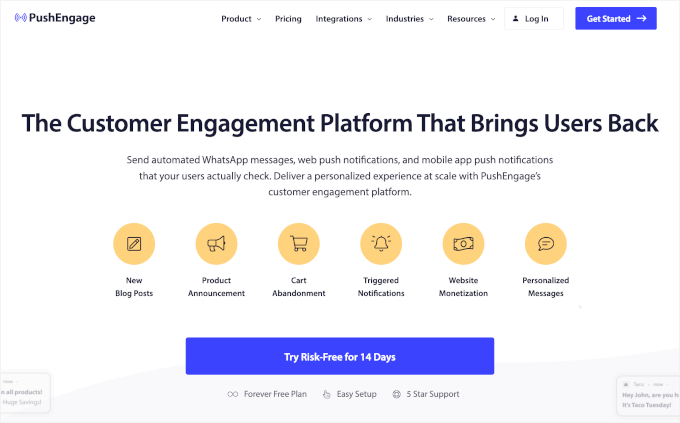
Du måste registrera dig för ett PushEngage-konto för att koppla ditt WhatsApp Business Platform-konto till din WordPress-webbplats.
📝 Notering: PushEngage erbjuder en gratisversion, vilket är utmärkt om du vill testa eller bara behöver grundläggande push-notiser. Men för att låsa upp WhatsApp-orderaviseringar och automationsfunktioner behöver du PushEngage Business-planen (eller högre).
När du har slutfört registreringen kan du installera och aktivera PushEngage på din WordPress-webbplats.
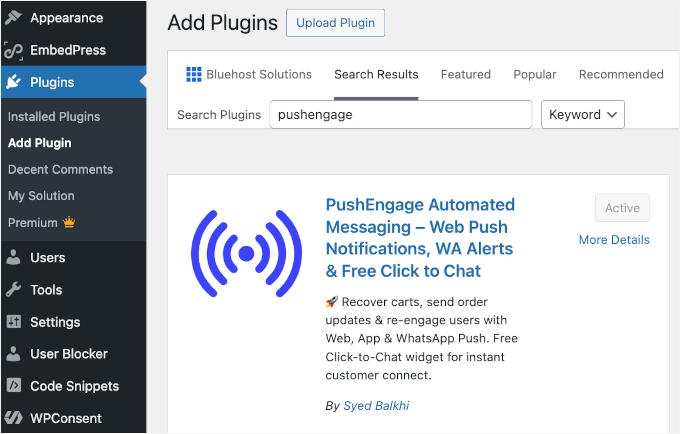
Gå bara till din WordPress-instrumentpanel och gå till Plugins » Lägg till nytt.

På nästa skärm kan du söka efter “PushEngage” och klicka på ‘Install Now’, sedan ‘Activate.’
När den är aktiverad ser du en ny PushEngage-meny i din WordPress-instrumentpanel. För detaljer, se vår guide om hur man installerar ett WordPress-plugin.
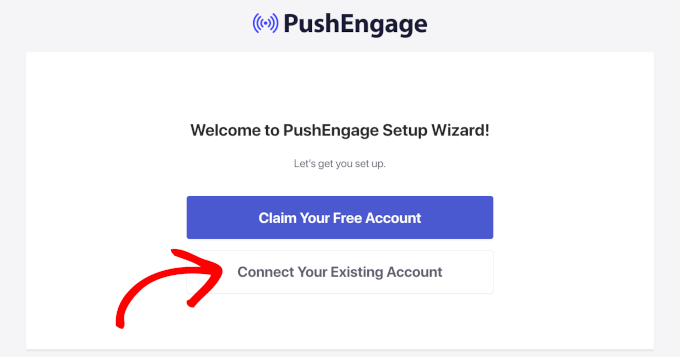
Härifrån kommer WordPress att uppmana dig att skapa ett gratis konto eller ansluta till ditt PushEngage-konto.
Klicka på knappen ‘Anslut ditt befintliga konto’ för att starta installationsguiden. Du kan följa instruktionerna härifrån.
Steg 2: Anslut WhatsApp Business Platform-konto till PushEngage
I det här steget kopplar du ditt WhatsApp Business Platform-konto till PushEngage. Det är här de API-uppgifter du genererade tidigare kommer att komma till nytta.
Från din WordPress-instrumentpanel, navigera till PushEngage » WhatsApp och byt sedan till fliken ‘Settings’.
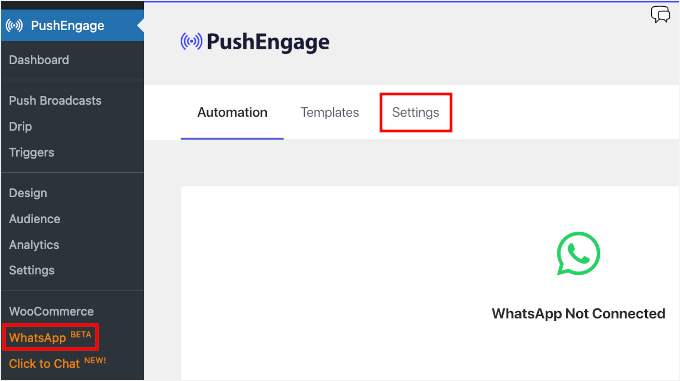
På nästa skärm ser du två flikar.
Låt oss gå till fliken ‘WhatsApp Cloud API’.
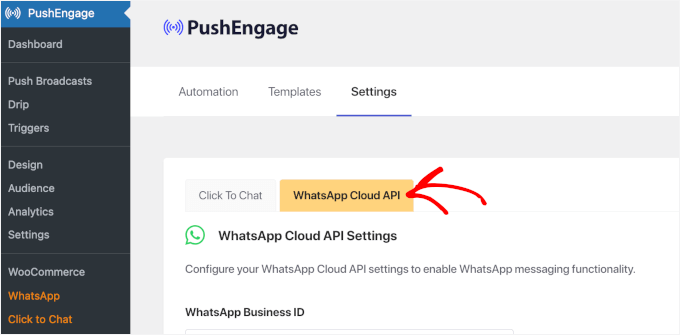
Härifrån bör du se inställningarna för WhatsApp Cloud API.
Ange helt enkelt din permanenta token, telefonnummer-ID och all annan nödvändig information från din Meta Business-konfiguration.
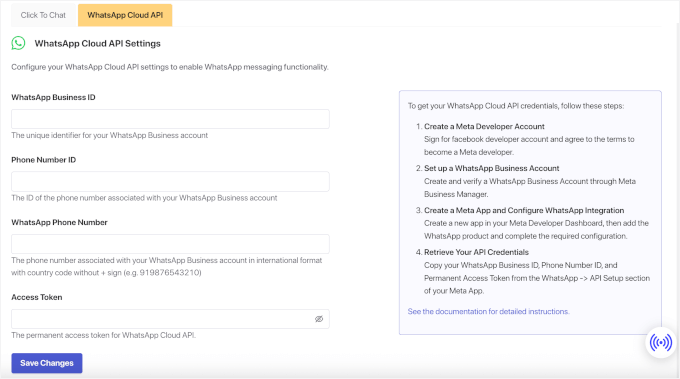
När det är gjort, klicka på knappen 'Spara ändringar' för att lagra dina inställningar.
Steg 3: Skapa WhatsApp-aviseringar i PushEngage
Nästa steg är att tilldela dina anpassade meddelandemallar till PushEngage-automatiseringen.
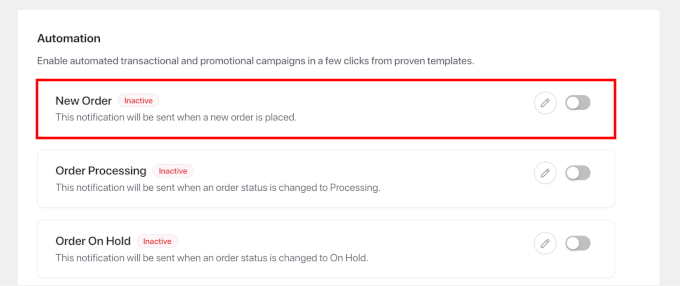
Navigera till PushEngage » WhatsApp och klicka på fliken 'Automation'.

I den här fliken ser du en lista över färdiga arbetsflöden, som:
- Ny order – utlöses så snart en kund lägger en order.
- Orderhantering – aktiveras när du börjar förbereda ordern för leverans.
- Order slutförd – skickar ett meddelande när ordern har skickats.
- Order avbruten – meddelar kunden om en order avbryts.
- Order återbetald – användbart om du hanterar returer eller utfärdar återbetalningar ofta.
För den här handledningen visar jag hur du skapar en ny orderavisering. Så låt oss klicka på växlingsknappen för alternativet 'Ny order'.
I popup-fönstret som visas kan du välja att skicka aviseringar till kunder, butiksadministratörer eller båda.
Kundaviseringar håller köpare informerade, medan administratörsaviseringar hjälper dig att spåra nya försäljningar i realtid.
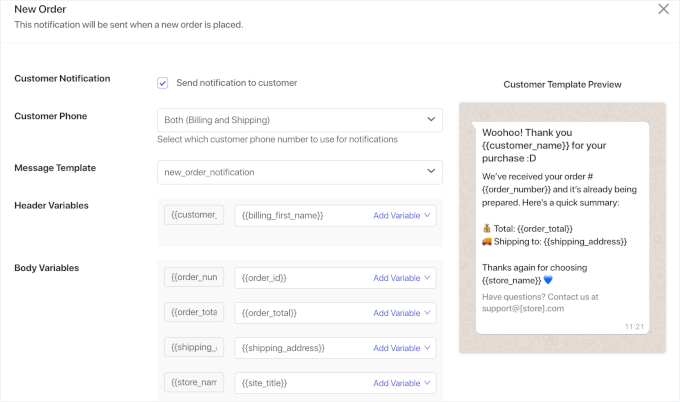
I kundnotifikationsavsnittet kan du:
- Aktivera 'Skicka avisering till kund' – för att skicka aviseringar till shoppare.
- Ange kundens telefonnummer – öppna rullgardinsmenyn och välj lämpligt alternativ, till exempel 'Faktureringsnummer'.
- Välj en meddelandemall – välj mallen
new_order_notificationssom du just skapade.
När en mall har valts, klicka på rullgardinsmenyn 'Lägg till variabel' och infoga relevanta variabler för varje fält.
Sedan kan du skrolla ner för att aktivera administratörsmeddelandet.
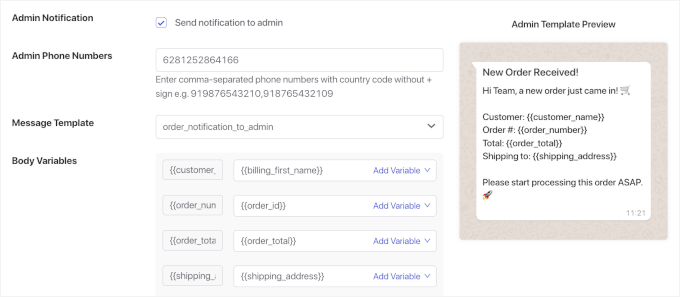
Markera helt enkelt kryssrutan 'Skicka avisering till administratör', ange administratörens telefonnummer och ställ in en meddelandemall tillsammans med dess variabler.
Du kan sedan upprepa denna process för alla automatiserade WhatsApp-notiser du vill använda.
Steg 4: Testa dina WhatsApp-notiser
Innan du går live med kunder rekommenderar jag att du kör igenom en komplett testcykel. Denna process hjälper dig att upptäcka eventuella problem med meddelandeformatering eller tidpunkt.
För att göra detta kan du lägga en testorder i din WooCommerce-butik med ditt eget telefonnummer som kundkontakt. Glöm inte att använda ett telefonnummer som är registrerat med WhatsApp.
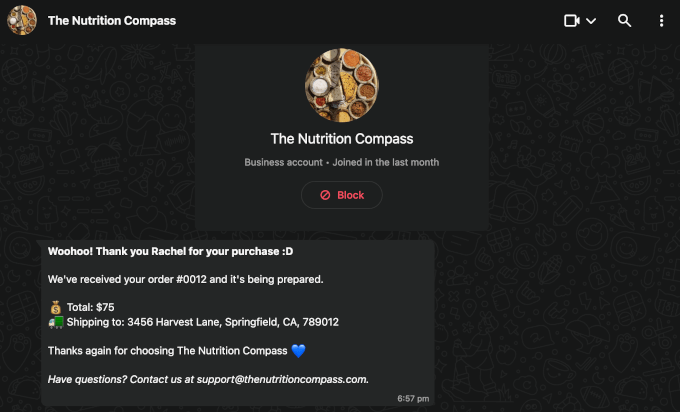
Din första WhatsApp-orderavisering bör komma inom några minuter. Den kommer att innehålla orderdetaljerna, och du vill kontrollera om den visas i ett rent, professionellt format.
Om du också skickar administratörsnotiser, se till att de fungerar korrekt.
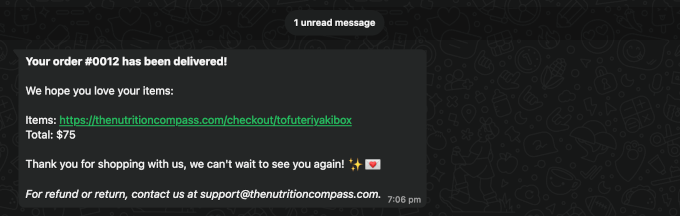
Och om du har ställt in notifikationer för slutförda beställningar, se till att testa dem också. För att göra detta, gå till din WooCommerce-ordersida och uppdatera statusen på din testorder. Du kan till exempel ändra den från ‘Bearbetas’ till ‘Slutförd.’
Den uppdateringen bör utlösa arbetsflödet Order Complete, så bekräfta att WooCommerce-aviseringen kommer fram i WhatsApp som förväntat.
När allt stämmer är dina WhatsApp-notiser redo för riktiga kundbeställningar.
Och det är allt som krävs!
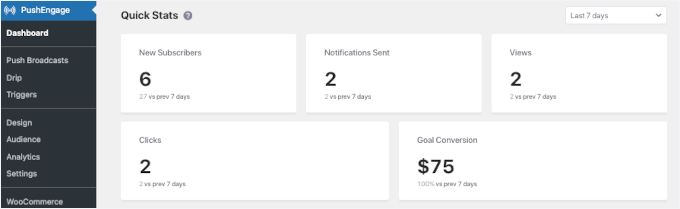
För att hålla koll på dina kampanjer kan du gå till PushEngage » Dashboard.
Det här avsnittet ger dig snabb statistik över ditt totala antal push-prenumeranter, skickade notiser, visningar och klick. Den här informationen hjälper dig att se hur dina meddelanden presterar.
Metod 2: Skicka WooCommerce Orderaviseringar med Uncanny Automator (Fokus på automatisering)
Uncanny Automator är ett kraftfullt automatiseringsplugin för WordPress som kopplar samman dina favoritverktyg och plugins.
Med det här verktyget kan du bygga anpassade arbetsflöden ("recept") som skickar WhatsApp-orderaviseringar tillsammans med andra WordPress-åtgärder. Detta gör det idealiskt om du behöver exakta utlösare eller vill automatisera uppgifter som går utöver standardorderuppdateringar.
För mer information om vad du kan göra med detta plugin, se vår guide om hur man skapar automatiserade arbetsflöden i WordPress med Uncanny Automator.
Och innan du börjar med den här delen av handledningen, följ mina instruktioner om hur man ställer in ett WhatsApp Business-konto om du inte redan har gjort det.
Steg 1: Installera och aktivera Uncanny Automator
Först måste du installera och aktivera Uncanny Automator-pluginet i WordPress.
📝 Notering: Uncanny Automator har både gratis- och proffsversioner, och du kan faktiskt komma igång med WhatsApp-notiser med deras gratisnivå. De ger nya konton 250 gratis app-krediter, vilket räcker för att testa allt.
För att börja kan du gå till din WordPress-instrumentpanel och navigera till Plugins » Add New.
Sök sedan efter “Uncanny Automator”, klicka på ‘Installera nu’ i sökresultatet, klicka sedan på ‘Aktivera’ när det visas.
Du kan se vår guide om hur man installerar ett WordPress-plugin för steg-för-steg-instruktioner.

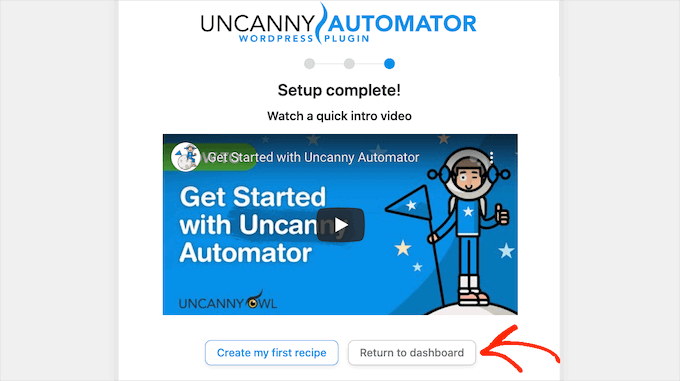
Efter aktivering ser du en ny meny 'Automator' i ditt WordPress adminområde.
Klicka på den och följ installationsguiden för att registrera ditt konto och hämta dina gratis krediter.
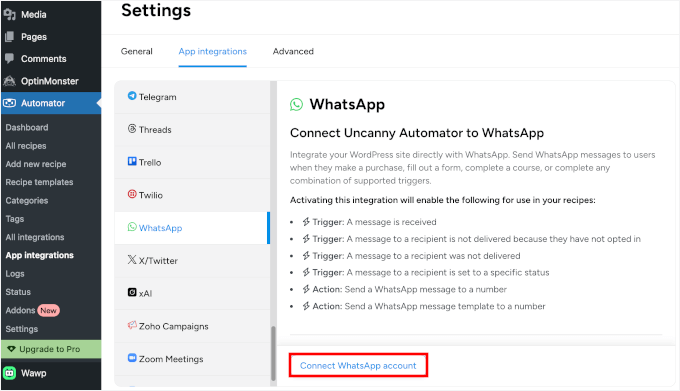
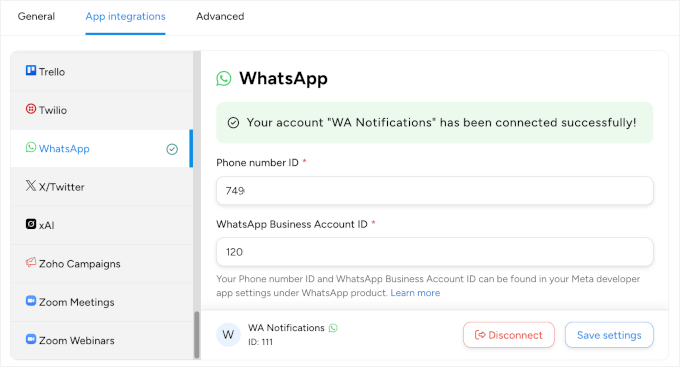
För att ansluta Uncanny Automator till WhatsApp, gå till Automator » Inställningar » Appintegrationer » WhatsApp.
Sedan kan du fortsätta och klicka på 'Anslut WhatsApp-konto'.
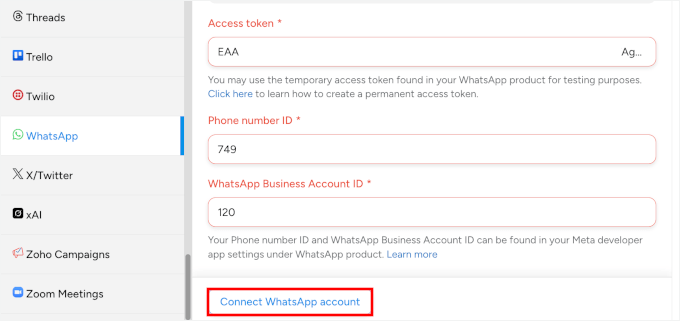
Härifrån kan du klistra in din permanenta token, telefonnummer-ID och WhatsApp Business Account ID från Meta-instrumentpanelen.
Och klicka igen på knappen ‘Connect WhatsApp account’.
Efter några sekunder får du ett framgångsmeddelande.
Och så här ser det ut:
Steg 2: Skapa din WhatsApp-aviseringautomationsrecept
Automator använder “recept” för att beskriva automatiseringar. Tänk på dem som “om-då-regler” som kopplar samman olika delar av din webbplats. Varje recept har utlösare (vad som startar automatiseringen) och åtgärder (vad som händer som ett resultat).
För att skapa ditt automationsrecept, låt oss först navigera till Automator » Lägg till nytt recept i din WordPress-instrumentpanel.

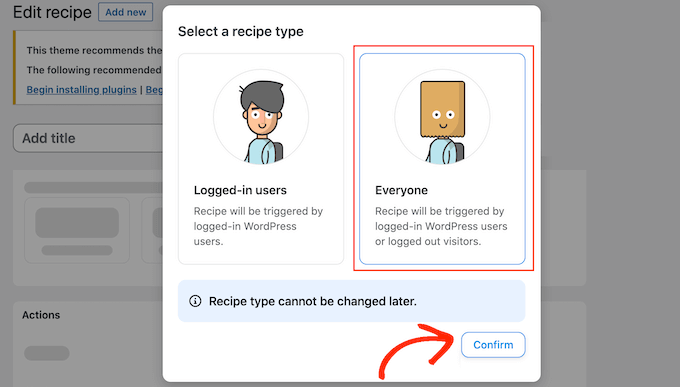
I popupen som visas ser du en modal som frågar vilken typ av recept du vill skapa.
Låt oss välja 'Alla' som recepttyp och klicka på 'Bekräfta'.
På så sätt fungerar din automatisering för både kunder med konton och de som checkar ut som gäster. Uncanny Automator kan hämta telefonnumret direkt från orderdetaljerna, så meddelanden skickas till alla köpare.
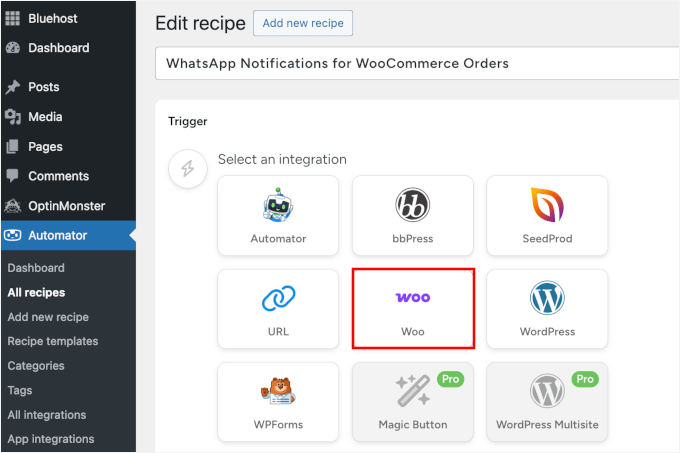
I receptredigeraren kan du fortsätta och ge ditt recept ett beskrivande namn som ”WhatsApp-notiser för WooCommerce-beställningar”. Tydlig namngivning hjälper mycket när du har flera recept igång.
Därefter kan du skrolla ner för att ställa in vilken händelse som ska starta din WhatsApp-avisering.
Automator har dussintals WooCommerce-utlösare att välja mellan. I panelen 'Trigger', välj 'WooCommerce' (eller Woo) från listan över tillgängliga integrationer.
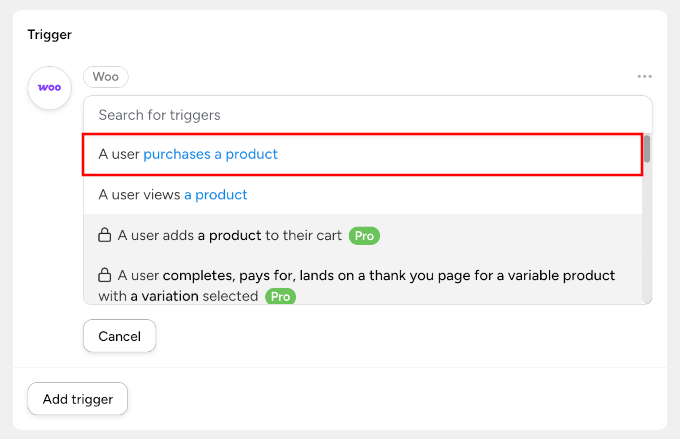
I rullgardinsmenyn ser du olika WooCommerce-händelser som du kan använda som utlösare.
Låt oss välja ‘En användare köper en produkt.’ Denna utlösare aktiveras när någon framgångsrikt slutför sitt köp.
Om du har Pro-versionen får du fler alternativ.
Du kan till exempel välja en mer specifik utlösare som 'En användare slutför, betalar och landar på en tacksida för en variabel produkt med en vald variation.'
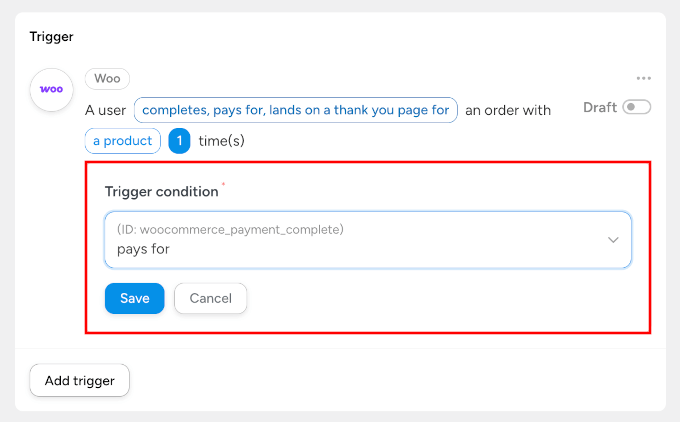
Därefter kan du ställa in utlösarvillkoret till ‘betalar för’ så att det bara körs när betalning faktiskt behandlas. Klicka sedan på knappen ‘Spara’ för att fortsätta.
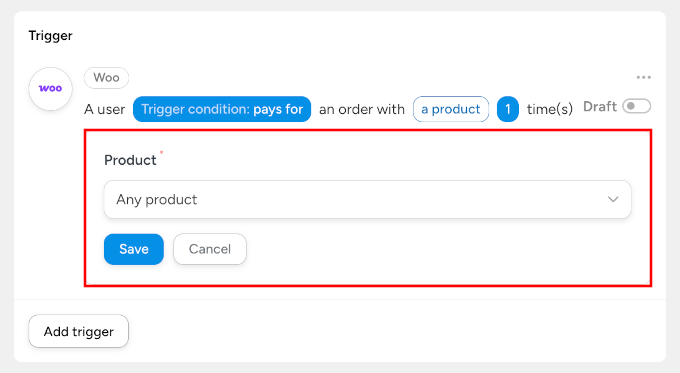
Sedan måste du ange ditt produktval.
Du kan välja ‘Vilken produkt som helst’, om du inte bara vill ha aviseringar för specifika artiklar. Glöm inte att klicka på ‘Spara’.
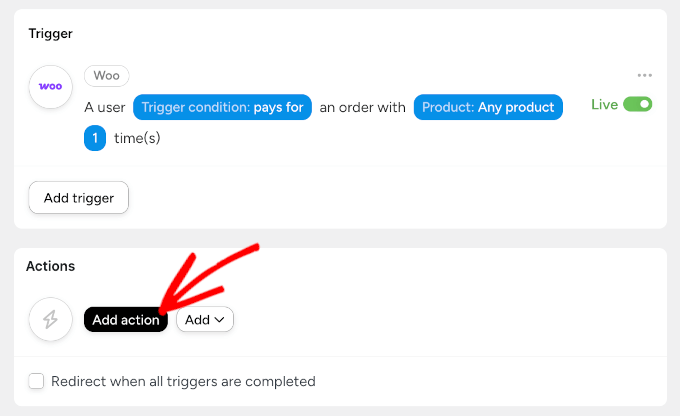
Nästa steg är att ställa in en åtgärd. Det här är vad som händer efter att din utlösare har aktiverats. Med andra ord, här konfigurerar du det faktiska WhatsApp-meddelandet.
För att börja, klicka på knappen 'Lägg till åtgärd' i panelen 'Åtgärder'.
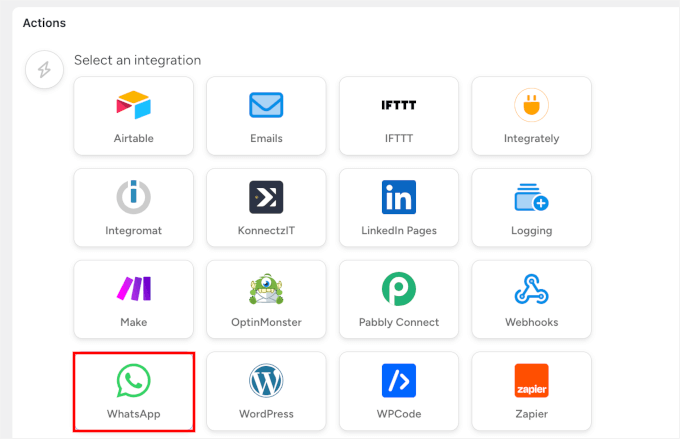
Välj sedan ‘WhatsApp’ från integrationslistan.
Du kommer också att märka att det finns gott om andra integrationer tillgängliga med Uncanny Automator, inklusive OptinMonster och Airtable.
Nu bör du se olika WhatsApp-åtgärder tillgängliga.
Här kan du välja ‘Send a WhatsApp message template’ för första gångens aviseringar som behöver följa WhatsApps mallkrav.
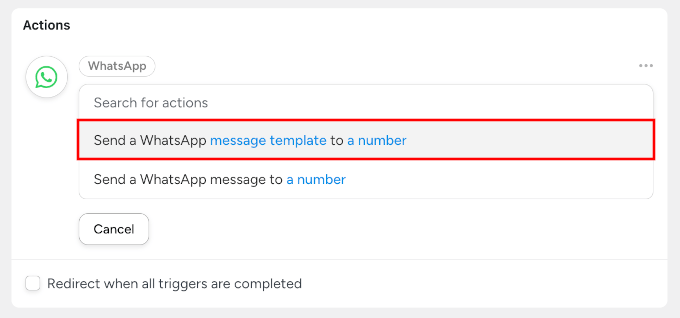
Se till att välja mallen som du skapade i WhatsApp Manager-instrumentpanelen. I mitt exempel heter den 'new_order_notification'.
Metoden 'Skicka ett WhatsApp-meddelande till ett nummer' fungerar bättre för kunder som redan har godkänt att ta emot meddelanden.
Kom ihåg att klicka på knappen ‘Spara’ när den visas.
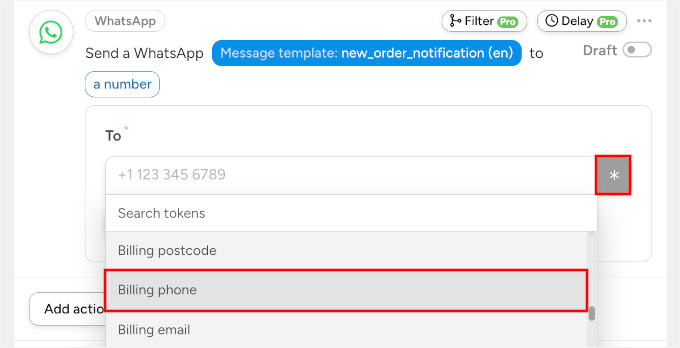
I fältet för telefonnummer kan du använda Automators tokensystem för att hämta kundens faktureringstelefon från deras beställning.
Klicka bara på asterisk-ikonen, välj token 'Faktureringstelefon' från WooCommerce, och klicka på 'Spara'.
Steg 3: Aktivera och testa din automatisering
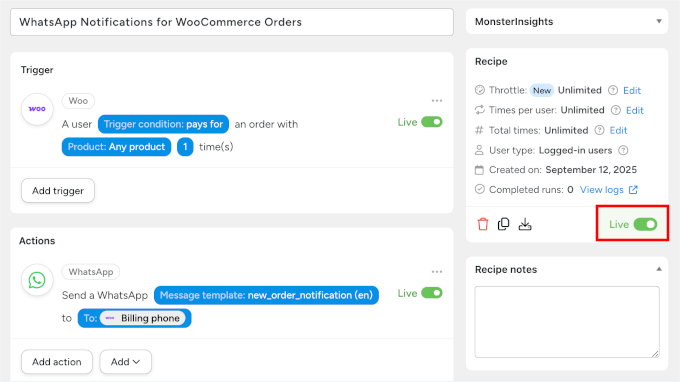
Nu kan du aktivera ditt recept, och Automator gör detta enkelt med sina utkast- och live-lägen.
För att aktivera dina automatiserade WhatsApp-notifikationsrecept kan du växla från ‘Draft’ till ‘Live’ med hjälp av omkopplaren högst upp på receptsidan.
Nu kan du lägga en testbeställning i din webbutik med ditt eget telefonnummer som kundkontakt. Se till att du genomför hela WooCommerce-kassan, inklusive betalning.
Inom några minuter bör du få en WhatsApp-avisering med alla dynamiska token som visar korrekt information från din testorder.
Du kan också gå till din WooCommerce-instrumentpanel och manuellt ändra testorderns status från 'Bearbetas' till 'Slutförd'.
Detta kommer att utlösa eventuella extra aviseringar du har konfigurerat.
Det var allt!
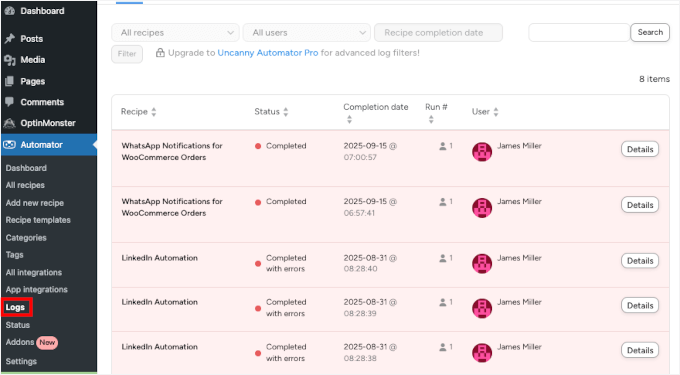
Och för att övervaka all din automationsaktivitet kan du gå till sektionen Automator » Logs, som visar exakt när recept körs och om de lyckas eller orsakar fel.
Metod 3: Skicka WooCommerce Ordernotifikationer med ett gratis plugin
Wawp är ett lättviktigt WhatsApp-notifikationsplugin utformat för enkelhet och snabb installation.
Dess främsta fördel är att det inte kräver en fullständig Meta Business API-konfiguration, vilket gör det idealiskt för små webbutiker eller alla som testar WhatsApp-notifikationer.
💡 Observera: Eftersom den här metoden använder din telefon för att skicka meddelanden är det viktigt att din telefon är laddad, påslagen och ansluten till internet. Om din telefon går offline slutar aviseringar att skickas tills den återansluts.
Steg 1: Installera och aktivera Wawp-pluginet
Innan du installerar pluginet måste du gå till Wawp-webbplatsen och följa registreringsprocessen för ett gratis konto.
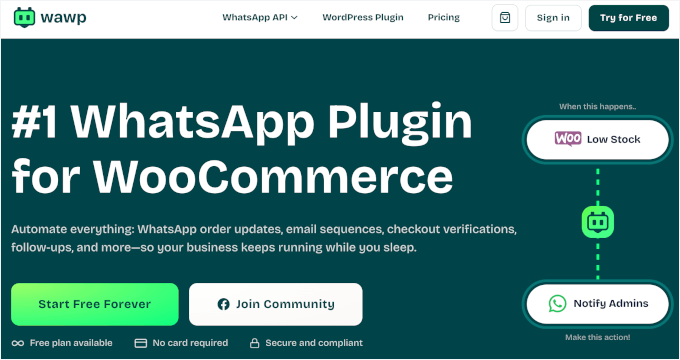
Börja med att klicka på knappen ‘Start Free Forever’, fylla i dina kontouppgifter och verifiera ditt WhatsApp-nummer.
Gratisplanen låter dig skicka upp till 50 meddelanden per månad, så du kan experimentera med orderuppdateringar utan några initiala kostnader. När du är redo är det enkelt att uppgradera eller flytta till en mer avancerad lösning som PushEngage eller Uncanny Automator.
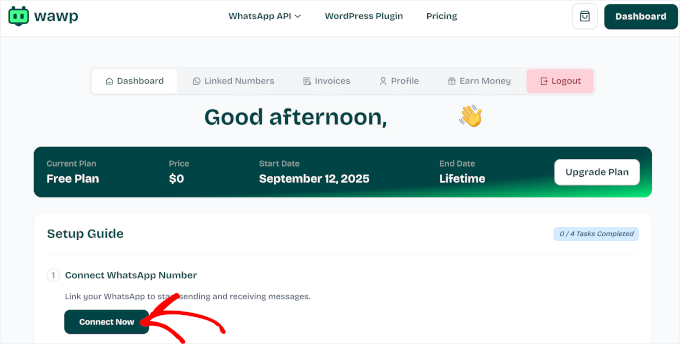
I ditt kontopanel ser du installationsguiden.
Det första du ska göra här är att klicka på knappen 'Anslut nu' för att starta guiden.
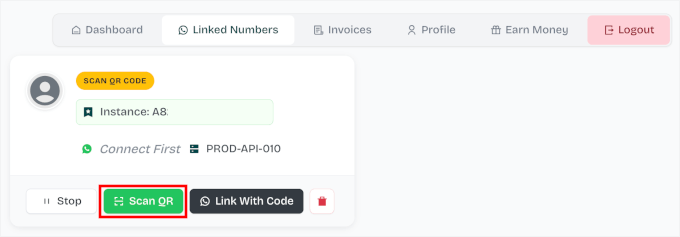
Detta tar dig till panelen 'Länkade nummer', där Wawp kommer att uppmana dig att skapa en ny instans.
En instans är som en arbetsyta som kopplar ditt WhatsApp-nummer till Wawp. Tänk på det som bron mellan ditt Wawp-konto och din WordPress-webbplats. Utan den kan din butik inte skicka eller ta emot WhatsApp-meddelanden.
Klicka på knappen 'Skapa ny instans'.

Här skiljer sig Wawps metod avsevärt från andra metoder. Istället för en komplex API-konfiguration skannar du helt enkelt en QR-kod med din telefon.
Klicka bara på knappen 'Skanna QR', och på din telefon, tryck på 'Länka en enhet' och använd telefonens kamera för att skanna QR-koden från din datorskärm.
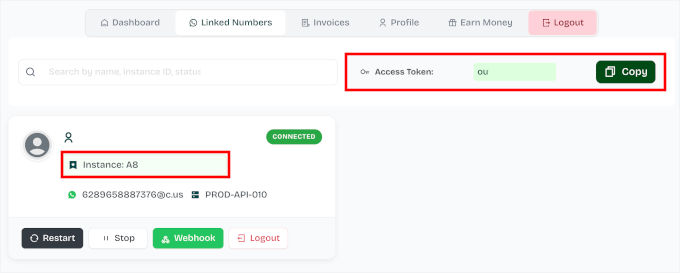
När den är ansluten visar Wawp dig etiketten ‘Ansluten’ och genererar automatiskt ‘Instance ID’ för ditt konto.
På den här sidan kan du också se din 'Access Token'.
Låt oss kopiera båda informationsdelarna, eftersom du behöver dem i steg 2.
När det är klart kan du börja installera Wawp-pluginet.
Gå till Plugins » Lägg till ny i din WordPress-instrumentpanel.
På nästa skärm använder du helt enkelt sökfältet för att hitta Wawp-pluginet.
När du ser pluginet i sökresultaten klickar du på knappen 'Installera nu'. Klicka sedan igen på 'Aktivera' för att slutföra processen.
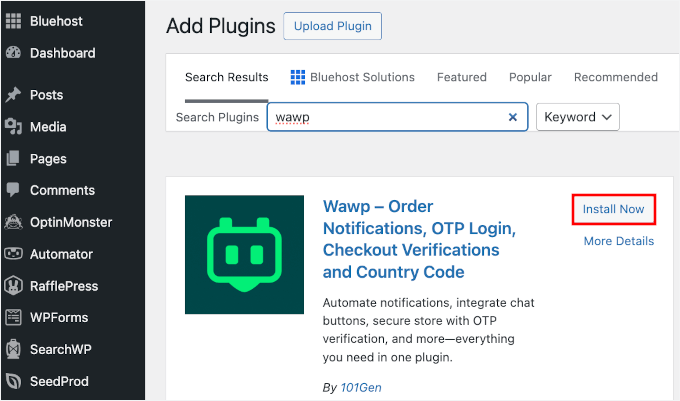
Efter aktivering kommer du att märka att ett nytt menyalternativ ‘Wawp’ visas i din WordPress-instrumentpanel.
För en steg-för-steg-guide, se hur man installerar ett WordPress-plugin.
Steg 2: Anslut din WordPress-webbplats och ditt Wawp-konto
Nu när du har Wawp installerat på din webbplats, låt oss ansluta båda plattformarna.
Från din instrumentpanel navigerar du till Wawp » Sändarinställningar. Gå sedan till avsnittet 'Anslut din WhatsApp' och klicka på '+ Lägg till manuellt'.
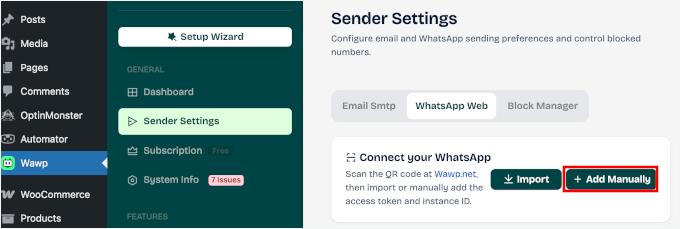
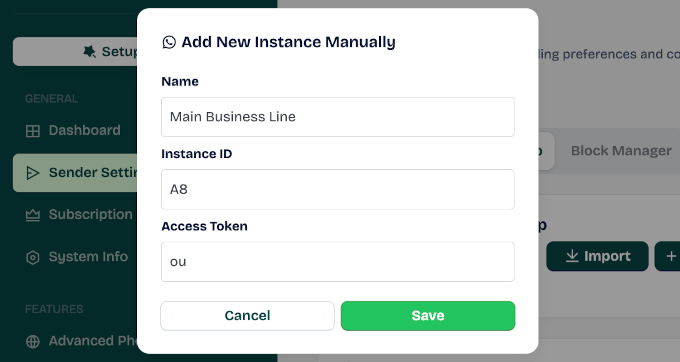
Detta öppnar ett popup-fönster där du kan fylla i dina instansdetaljer.
Kopiera och klistra helt enkelt in ditt instansnamn, instans-ID och åtkomsttoken i relevanta fält. Klicka sedan på ‘Spara’ för att fortsätta.
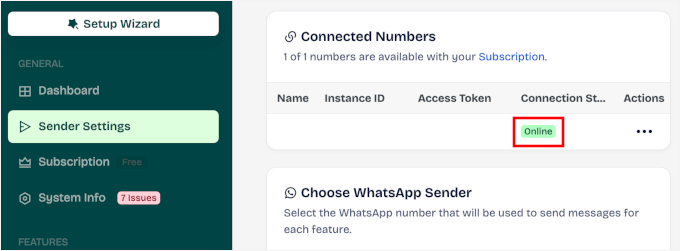
Detta omdirigerar dig till panelen 'Avsändarinställningar'.
I avsnittet 'Anslutna nummer' bör du kunna se din instans tillagd. Statusen 'Online' för anslutningen indikerar att länken är lyckad.
Steg 3: Skapa automatiserade WooCommerce-orderaviseringar
Nu är du redo att skapa dina WooCommerce-orderaviseringar.
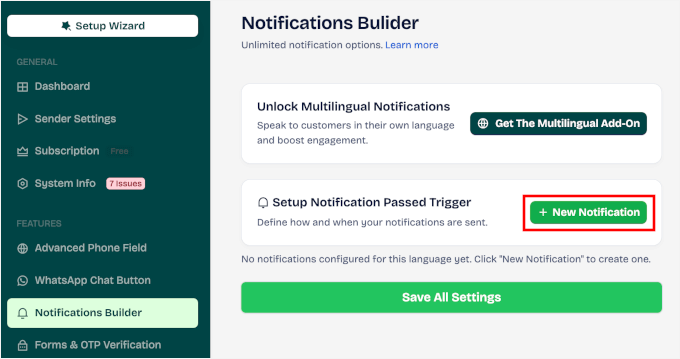
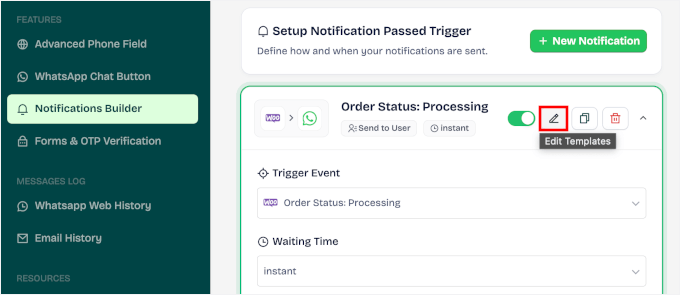
I Wawp-plugininställningarna, leta efter sektionen 'Notifications Builder' och klicka på '+ Ny avisering'.
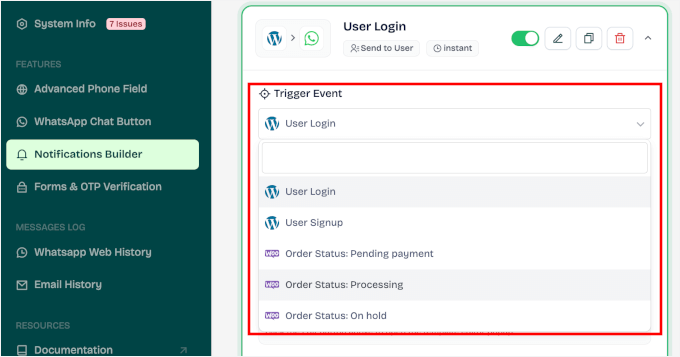
Du kommer sedan att se olika WooCommerce-händelser listade under 'Utlösande händelser'.
De inkluderar 'Orderstatus: Bearbetas', 'Orderstatus: Slutförd', 'Orderstatus: Misslyckad' och så vidare.
För den första aviseringen, låt oss välja ‘Bearbetas’.
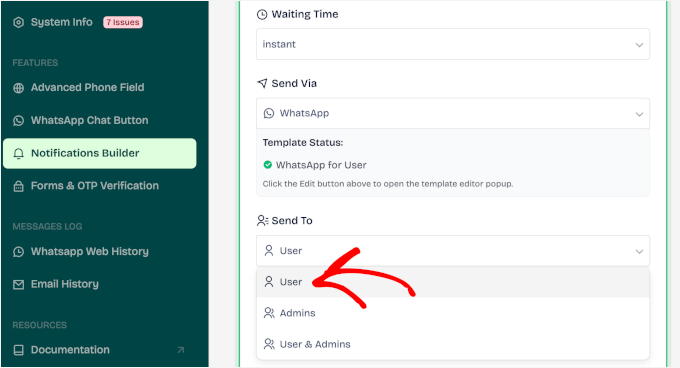
Detta öppnar anpassningspanelen för avisering smallar, där du kan justera följande inställningar:
- Väntetid – Välj hur länge du vill vänta innan aviseringen skickas: omedelbart eller efter några minuters fördröjning.
- Skicka via – Välj leveranskanal: WhatsApp, e-post eller båda. Som standard är detta inställt på WhatsApp.
- Skicka till – Bestäm vem som ska ta emot meddelandet: användaren, administratören eller båda.
Till exempel är min konfiguration: 'Omedelbart' för väntetid, 'WhatsApp' för skicka via, och 'Användare' för skicka till.
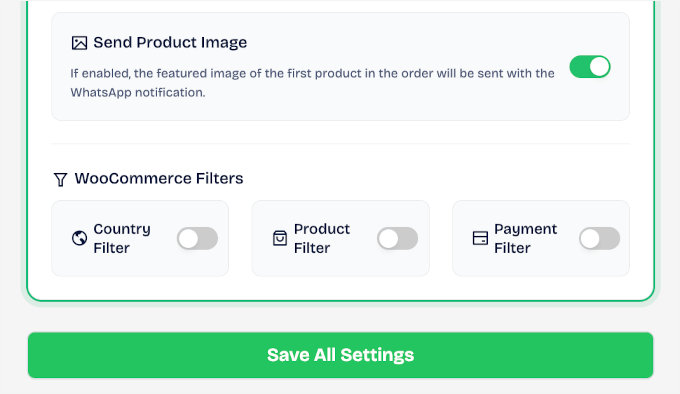
Om du skrollar längre ner i den här panelen hittar du ytterligare alternativ. Du kan till exempel välja att inkludera produktbilden i dina WhatsApp-notiser.
Du kommer också att se några WooCommerce-filter som låter dig styra exakt när meddelanden skickas:
- Landsfilter: Skicka eller exkludera meddelanden baserat på kundens faktureringsland.
- Produktfilter: Rikta in dig på specifika produkter genom att välja om du vill skicka eller inte skicka meddelanden för dem.
- Filter för betalningsgateway: Bestäm vilka betalningsmetoder, som Stripe, banköverföring, check eller postförskott, som ska utlösa en notis.
Du kan justera dessa filter för att passa din butiks arbetsflöde och kundbas.
Sedan kanske du vill redigera den grundläggande meddelandemallen.
Jag anpassar personligen alltid meddelandet för att matcha hur jag kommunicerar med kunder. Personliga beröringar gör stor skillnad i kundservice.
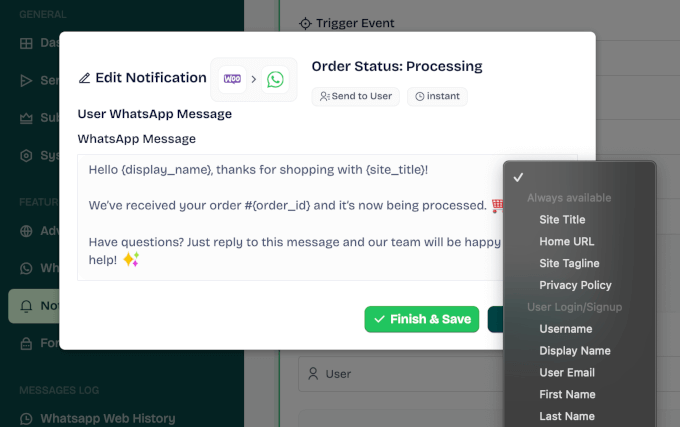
Du kan skrolla upp i den här panelen och klicka på pennikonen för att redigera meddelandemallen.
I popupen som visas kan du skriva ditt anpassade meddelande i textfältet.
Du kanske också märker att Wawp stöder dynamiska taggar som {Order_ID}, {Display_Name} och {Order_Total}. Dessa taggar fyller automatiskt i information från varje specifik order.
Så, till exempel, kan du skriva:
“Hej {display_name}, tack för att du handlar hos {site_title}!
Vi har tagit emot din order #{order_id} och den bearbetas nu. 🛒
Har du frågor? Svara bara på det här meddelandet så hjälper vårt team dig gärna! ✨ “
Glöm inte att klicka på ‘Slutför & Spara’ för att tillämpa ditt anpassade WhatsApp-meddelande.
Du kan upprepa denna process för alla orderaviseringar du vill skicka via WhatsApp. För de flesta butiker tror jag att aviseringar om nya beställningar och slutförda beställningar är en bra början.
När du är klar med dina automatiserade WhatsApp-notiser kan du se dem alla listade i Wawps notisbyggare, så här:

Steg 4: Testa din inställning för automatiserade WhatsApp-aviseringar
I det här sista steget, låt oss se till att allt fungerar smidigt innan riktiga kunder får aviseringar.
Du kan lägga en testbeställning i din WooCommerce-butik med ditt eget telefonnummer som kundkontaktinformation. Slutför helt enkelt hela utcheckningsprocessen som en riktig kund skulle göra.
Kontrollera därefter att du får WhatsApp-aviseringen och verifiera att de dynamiska taggarna hämtar korrekt information från din testorder.
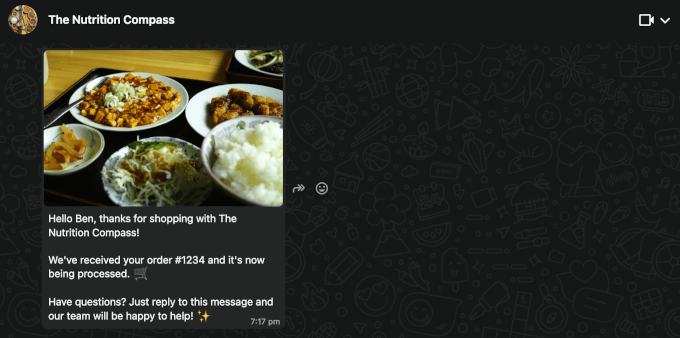
Gå sedan till ditt WooCommerce-administratörsområde och uppdatera manuellt testorderns status – ändra den från 'Bearbetas' till 'Slutförd', till exempel.
Detta bör utlösa eventuella ytterligare aviseringar du har ställt in.
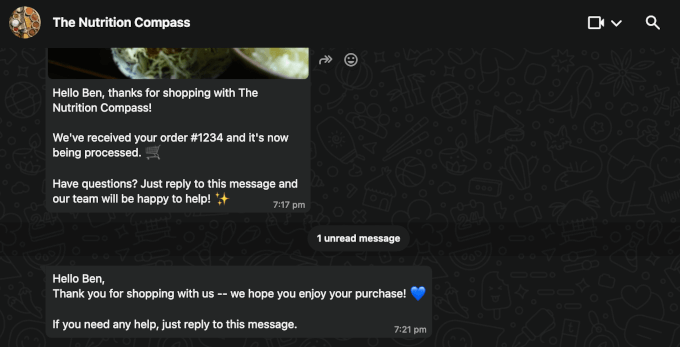
Om allt ser bra ut är din Wawp-integration redo att hantera riktiga kundbeställningar. Håll ett öga på din meddelandekreditförbrukning under de första veckorna för att se om du behöver uppgradera din plan.
Och det var allt!
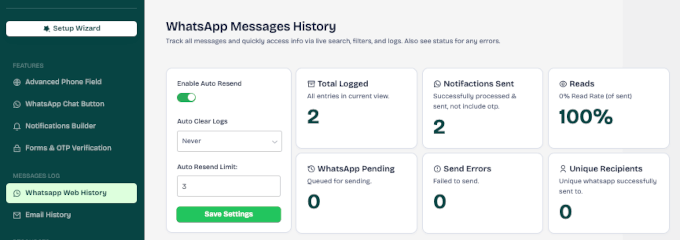
För att övervaka din automatisering, gå till panelen ‘WhatsApp Web History’ i Wawp-menyn. Den här sidan registrerar totalt antal automatiserade meddelanden som loggats, skickats, lästs, väntar, fel och unika mottagare.
Vanliga frågor om att skicka WooCommerce orderaviseringar i WhatsApp
Vad är WhatsApp Business Platform och hur fungerar det?
WhatsApp Business Platform är den avancerade versionen av WhatsApp för medelstora och stora företag. Till skillnad från den vanliga appen stöder den automatiserad kundkommunikation som orderuppdateringar, påminnelser och kundsupportmeddelanden.
Det körs via ett API, så du kopplar det till WooCommerce med hjälp av ett plugin eller en tredjepartstjänst. Meddelanden skickas baserat på godkända mallar, och företag kan svara kunder inom ett 24-timmars supportfönster.
Är WhatsApp Business gratis eller betalt?
Det finns två versioner av WhatsApp för företag, och de har olika kostnader:
- WhatsApp Business-app: Detta är en gratis mobilapp. Den är utmärkt för småföretag som vill chatta manuellt med kunder, men den stöder inte den typ av automatisering vi täcker i den här guiden.
- WhatsApp Business Platform (API): Detta är det kraftfulla verktyget som behövs för automatisering. Det är en betaltjänst där Meta tar betalt per konversation eller meddelande. Detta är versionen som verktyg som PushEngage och Uncanny Automator ansluter till.
Hur integrerar jag WhatsApp med WooCommerce?
Det enklaste sättet är med ett plugin som PushEngage, Uncanny Automator eller Wawp. När de är anslutna kan du automatiskt skicka orderbekräftelser, leveransuppdateringar eller vad du än behöver.
Kan jag skicka automatiserade WhatsApp-meddelanden från WooCommerce gratis?
Du kan använda den kostnadsfria WhatsApp Business-appen för manuella svar och grundläggande sändningar, men den stöder inte fullständig automatisering.
För automatiserade orderaviseringar, massmeddelanden eller e-postmeddelanden om övergivna kundvagnar, behöver du WhatsApp Business Platform.
Även om det är betalt, är vissa kategorier av kundinitierade meddelanden (till exempel svar inom 24 timmar) gratis. Kostnaderna beror alltså på hur och när meddelanden skickas.
Vidare läsning: Fler WooCommerce-handledningar
Jag hoppas att den här guiden har hjälpt dig att skicka WooCommerce ordernotifikationer till WhatsApp.
Om du fann detta hjälpsamt, kanske du vill kolla in våra andra hjälpsamma guider för att förbättra din WooCommerce-butiks prestanda:
- Hur man skapar en smart WooCommerce-produktsökning
- Hur man skapar engångskupongkoder för WooCommerce
- Hur man säljer produktpaket i WooCommerce (steg för steg)
- Hur man skapar en live-försäljningsnotis för WooCommerce
- Hur man visar produkter som ofta köps tillsammans i WooCommerce
- Sätt att återvinna WooCommerce-försäljning från övergivna kundvagnar
- Hur man ställer in leveranstidsslottar i WooCommerce (steg för steg)
Om du gillade den här artikeln, prenumerera då på vår YouTube-kanal för WordPress-videoguider. Du kan också hitta oss på Twitter och Facebook.


Har du en fråga eller ett förslag? Lämna gärna en kommentar för att starta diskussionen.