


Att stöta på tekniska problem på din WordPress-sida kan vara frustrerande, särskilt när de stör webbplatsens funktionalitet.
Lyckligtvis erbjuder WordPress återställningsläge en lösning som gör att du kan åtgärda fel som gör din webbplats backend eller frontend otillgänglig.
Oavsett om du hanterar plugin-konflikter, temaproblem eller andra webbplatsfel, är det viktigt att förstå hur man effektivt använder återställningsläge för att upprätthålla din webbplats stabilitet.
På WPBeginner har vi felsökt många WordPress-fel med hjälp av återställningsläge. När vi har gjort det har vi funnit att det är en pålitlig och lättanvänd metod för att komma åt din webbplats backend när du stöter på vanliga fel.
I den här artikeln visar vi dig hur du enkelt använder återställningsläge i WordPress.
Vad är WordPress återställningsläge?
Om du ser ett WordPress-fel som hindrar dig från att logga in på din webbplats, kommer WordPress automatiskt att gå in i återställningsläge.
Återställningsläge låter dig komma åt din WordPress adminpanel genom att skicka en länk till din administratörse-post. Detta e-postmeddelande innehåller detaljer om felet som hindrar dig från att komma åt din WordPress-webbplats.
Du kan sedan använda länken för att komma åt din administrationspanel och åtgärda problemet.
Till exempel kan din WordPress-webbplats visa ett kritiskt fel och blockera dig från att logga in på din instrumentpanel.
Detta är när du kan använda WordPress återställningsläge-funktionen för att återfå åtkomst och åtgärda felet utan att ansluta din webbplats till FTP. Låt oss se hur du kan använda WordPress återställningsläge, steg för steg.
Notera: Kom ihåg att alltid säkerhetskopiera din WordPress-webbplats innan du försöker gå in i återställningsläge. Om du inte kan komma åt ditt adminområde, kolla vår guide om hur du skapar en manuell säkerhetskopia av din WordPress-databas.
Vi kommer att täcka olika metoder i det här inlägget, och du kan använda snabblänkarna nedan för att hoppa till den du vill använda:
Metod 1: Använda återställningsläge via e-postlänken
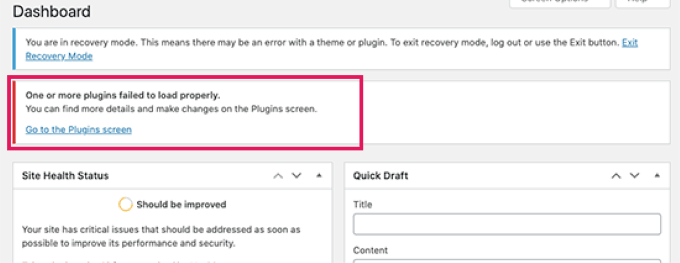
Om ett WordPress-plugin eller tema orsakar felet, kan återställningsläge användas för att åtgärda det.
Du kanske ser en helt vit skärm när du försöker komma åt ditt konto. Ibland visas även ett meddelande på skärmen.

Om så är fallet, logga omedelbart in på ditt administratörse-postkonto. Kom ihåg att kontrollera inkorgen för den e-postadress som du angav som administratörse-postadress till WordPress.
Du kommer nu att få ett e-postmeddelande om återställningsläge som informerar dig om det specifika felet på din webbplats. Om WordPress kan fastställa orsaken till driftstoppet, kommer detta e-postmeddelande att innehålla den informationen.
Till exempel, om en fil är skadad i din WordPress-temakatalog eller en inkompatibilitet med ett plugin, kan WordPress kanske berätta det.
E-postmeddelandet kommer också att ge dig en länk för att komma åt din WordPress-administrationspanel.

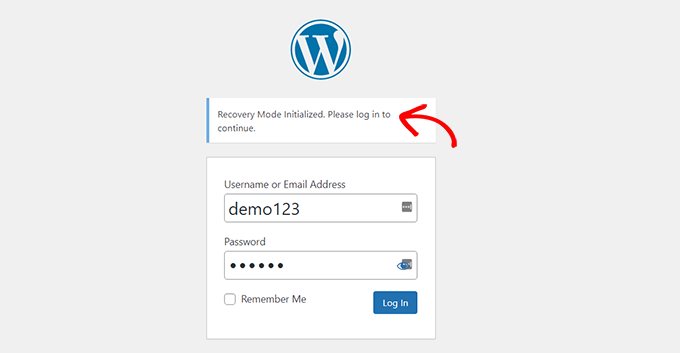
Klicka helt enkelt på den angivna länken för att komma till WordPress adminområde. Här ser du en banner som talar om att återställningsläget har initierats.
Du kan sedan logga in som vanligt.
När du väl är i ditt adminpanel kan du inaktivera det tema eller plugin som orsakar problemet.
Gå helt enkelt till sidan Plugins » Alla plugins från WordPress-instrumentpanelen och klicka sedan på länken 'Inaktivera' under rätt plugin.
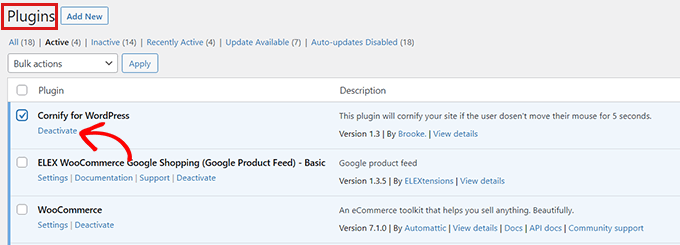
Om e-postmeddelandet som skickats av WordPress inte specificerade vilket plugin eller tema som orsakar felet, bör du inaktivera alla plugins. Försök sedan att logga in på ditt konto.
Du kan sedan identifiera det felaktiga pluginet genom att aktivera plugins ett i taget. När du hittar pluginet som orsakar problemet kan du hitta ett alternativt plugin för det eller få support från pluginutvecklarna.
Om din webbplats av någon anledning visar en helt vit skärm, men du inte har fått något e-postmeddelande från WordPress, kan du prova metod 2 för att använda återställningsläge.
Metod 2: Använda återställningsläge utan e-postlänk
Du kan använda den här metoden för att komma åt återställningsläge utan någon e-postlänk. Du kan helt enkelt skapa en WordPress-länk för återställningsläge genom att följa länken nedan för att komma åt återställningsläge:
example.com/wp-login.php?action=entered_recovery_mode
Allt du behöver göra är att ersätta example.com med din egen webbplats domännamn.

Denna URL tar dig till ditt WordPress-administrationsområde, där du kommer att bli ombedd att logga in.
Här ser du en varning om att du loggar in i återställningsläge.
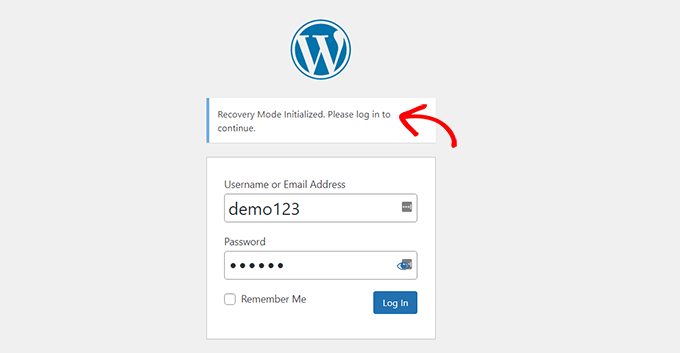
Nu kan du åtgärda felet på din webbplats.
Tänk på att om du använder den här metoden för att manuellt komma åt inloggningssidan för återställningsläge, kommer WordPress inte att identifiera det plugin eller tema som orsakar felet. Du måste själv arbeta för att ta reda på det.
Du kan börja med att helt enkelt byta tema eller inaktivera alla dina plugins. Detta bör åtgärda eventuella fel som uppstod, och du kommer att kunna komma åt din WordPress-blogg.
Därifrån kan du återaktivera plugins ett i taget för att hitta problemet, eller så kan du till och med återställa ditt tema eller din WordPress-version till en tidigare som inte var inkompatibel.
Bonus: Ytterligare alternativ för återställningsläge
Om du är osäker på felet på din WordPress-webbplats som hindrar dig från att logga in, kan du också prova dessa två alternativ i återställningsläge för att lösa ditt problem:
- Ladda ner ett webbplats-hälsoplugin för att diagnostisera problem.
- Kör en genomsökning efter skadlig kod för att vara säker på att din webbplats eller server inte har komprometterats.
Till exempel kan du installera och aktivera pluginet Health Check & Troubleshooting. För fler instruktioner, se vår nybörjarguide om hur man installerar ett plugin i WordPress.
När du aktiverar detta plugin kommer det att utföra en rad kontroller på din WordPress-webbplats och upptäcka vanliga fel som kan orsaka fluktuationen.
Ibland kan skadlig kod på din webbplats orsaka felet. Du kan använda återställningsläge för att skanna din webbplats efter skadlig kod och skapa en helt säker webbplats. För hjälp, kolla vår ultimata WordPress-säkerhetsguide.
Du kan också be din WordPress-värdleverantör om support. Om du använder ett ledande WordPress-värdföretag som Hostinger, Bluehost, WP Engine eller SiteGround, kommer deras supportteam att kunna hjälpa dig att lösa problemet.
Vi hoppas att den här artikeln hjälpte dig att lära dig hur du använder återställningsläge i WordPress. Du kanske också vill kolla vår guide om hur man åtgärdar problemet med saknad adminmeny i WordPress och vår handledning om hur man åtgärdar felet "DNS-server svarar inte" i WordPress.
Om du gillade den här artikeln, prenumerera gärna på vår YouTube-kanal för WordPress-videoguider. Du kan också hitta oss på Twitter och Facebook.





Jan Triplett
Mycket hjälpsamt och jag kommer att ha det till hands.
WPBeginner Support
Glad you found our guide helpful
Admin
Peter
Detta är bra att veta, särskilt när webbplatser går sönder under automatiska uppdateringar. Tack.
WPBeginner Support
Glad to hear, we hope if this ever happens you remember our guide
Admin
Jiří Vaněk
Återställningsläge är absolut fantastiskt. Jag minns dagarna då jag var tvungen att manuellt söka igenom plugins för att hitta vilket som hade gått sönder eller orsakat en konflikt. Tack vare återställningsläge är allt detta mycket enklare. Bara en viktig anmärkning: det är verkligen nödvändigt att WordPress är korrekt konfigurerat så att det kan skicka felmeddelandet utan problem. Det är bäst att ha WP SMTP Mail-pluginet på webbplatsen. Annars är den här funktionen tyvärr oanvändbar om WordPress inte kan skicka det e-postmeddelandet. Det är bra att tänka på detta i förväg.
Justin Silverbaum
Jag kan inte tro hur många webbplatser jag har felsökt utan fördelarna av kunskapen i den här artikeln. Mitt liv kommer att bli så mycket enklare framöver.
WPBeginner Support
Glad to hear our article was helpful
Admin
Tiit Sau
Fungerar inte 'wp-login.php?action=entered_recovery_mode'
Admin-menyn synlig, men inget innehåll där.
WPBeginner Support
Om metoden från den här artikeln inte fungerar för dig, rekommenderar vi att du går igenom stegen i vår felsökningsguide nedan.
https://www.wpbeginner.com/beginners-guide/beginners-guide-to-troubleshooting-wordpress-errors-step-by-step/
Admin