


Föreställ dig att försöka navigera på ett stort hav utan kompass. Det är så det känns att driva en webbplats utan besökarspårning.
Att spåra antalet webbplatsbesökare på din webbplats kan ge dig insikter för att växa din verksamhet. Du kan bättre förstå din publik genom att titta på vilka inlägg de gillar, var de kommer ifrån och hur de använder din webbplats.
På WPBeginner har vi provat många spårnings- och analyslösningar för att hjälpa oss att förstå vilka som besöker vår webbplats och hur de interagerar med vårt innehåll.
Och i den här artikeln kommer vi att visa dig hur du enkelt spårar webbplatsbesökare på din WordPress-webbplats (steg för steg).
Varför du behöver spåra dina webbplatsbesökare
Att spåra webbplatstrafik är en av de viktigaste indikatorerna på din webbplats prestanda. Fler besökare innebär fler möjligheter att konvertera dem till prenumeranter och kunder.
Det låser också upp lovande insikter som du kanske har missat.
Till exempel kan du ta reda på från vilket land eller stad dina besökare kommer. Detta kan hjälpa dig att leverera personligt innehåll eller ta reda på vilka språk du ska översätta din webbplats till.
Du kan se vilka blogginlägg som får mycket trafik och sedan försöka komma på liknande ämnen för att hjälpa dina användare. En annan fördel med att spåra besökare på din WordPress-webbplats är att du kan upptäcka vilken källa de använde för att hitta din webbplats.
Till exempel får du se om användare gör en sökning på Google och sedan landar på din webbsida, eller kanske de hittade din varumärkesnämnande länk på en annan webbplats eller plattform.
På så sätt kan du fokusera dina marknadsföringsinsatser och investeringar på kanaler som fungerar. Med det sagt, låt oss titta på hur du ställer in spårning av webbplatsbesök i Google Analytics.
Videohandledning
Om du föredrar skriftliga instruktioner, fortsätt bara att läsa.
Konfigurera Google Analytics för att spåra webbplatsbesökare
Google Analytics är den mest kraftfulla programvaran för spårning av webbplatsbesökare på marknaden. Den låter dig se hur många besökare du får och vad de gör när de besöker din webbplats.
Att konfigurera Google Analytics kräver dock redigering av kodavsnitt. Detta kan vara knepigt för nybörjare, och minsta misstag kan förstöra din webbplatspårning.
Det är här MonsterInsights kommer till nytta. Det är den bästa Google Analytics-plugin för WordPress. Du kan använda den för att ansluta Google Analytics till din webbplats utan att redigera kod.
Först måste du installera och aktivera MonsterInsights-pluginet. För mer information, se vår steg-för-steg-guide om hur man installerar ett WordPress-plugin.
Notera: den kostnadsfria versionen av MonsterInsights är en bra startpunkt för nybörjare för att spåra besökare.
Efter aktivering kommer du att tas till en välkomstskärm, och du kommer också att se ett nytt menyalternativ märkt 'Insikter' i ditt adminområde. Klicka på knappen 'Starta guiden' på välkomstskärmen.

Därefter kan du följa instruktionerna på skärmen för att ansluta din webbplats med GA4.
För mer information, se vår guide om hur man installerar Google Analytics i WordPress.
Du är nu redo att använda MonsterInsights och se dina webbplatstrafikrapporter i din WordPress-instrumentpanel.
Visa rapporter om webbplatsbesökare i WordPress
Du kan använda olika MonsterInsights-rapporter för att se dina webbplatsbesökare. Dessa rapporter hjälper dig att spara tid, eftersom du inte behöver navigera genom Google Analytics och försöka hitta data som är viktig för din verksamhet.
Notera: Dashboardrapporter varierar beroende på vilken MonsterInsights-plan du använder. Om du uppgraderar till MonsterInsights Pro-licensen kan du se fler rapporter i ditt WordPress-adminpanel.
Låt oss titta på varje rapport och hur du kan använda den för att spåra webbplatsbesök.
Översiktsrapport
För att börja, gå till sidan Insikter » Rapporter från ditt WordPress-adminområde. Här är den första rapporten du kommer att se rapporten 'Översikt'.
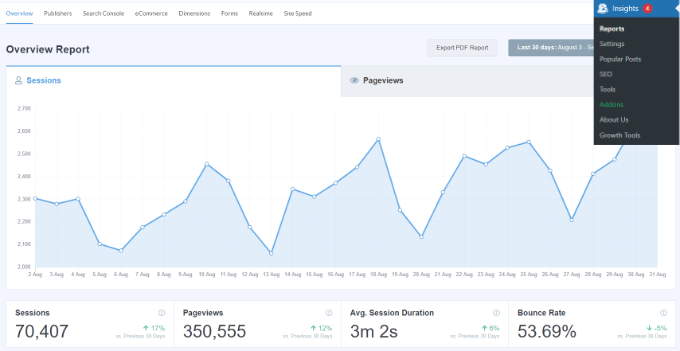
Du kan välja datumintervall och sedan se din webbplats totala antal sessioner och sidvisningar, tillsammans med genomsnittlig sessionsvaraktighet och avvisningsfrekvens.
En session är en enskild användares besök på din webbplats, medan fliken Sidvisningar visar dig antalet sidor och inlägg som användare besökte under sina individuella sessioner.
Rapporten visar också vilken enhet dina besökare använder för att besöka din webbplats. Detta kan hjälpa dig att optimera din webbplats för olika enheter och se till att du har ett responsivt WordPress-tema.
Den ger också en uppdelning av nya och återkommande besökare.

Om du scrollar ner ser du fler rapporter som hjälper dig att se var dina besökare kommer ifrån.
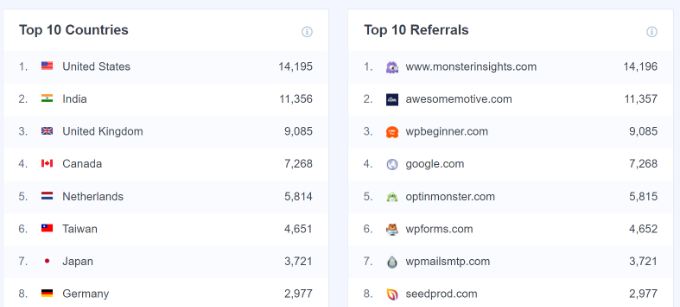
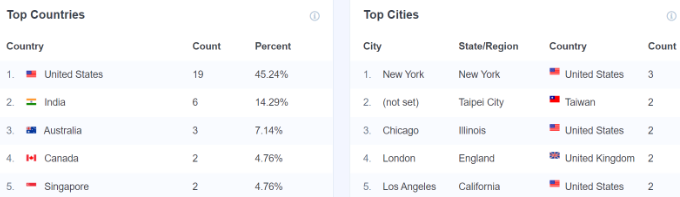
Rapporten 'Toppländer' visar regionen där de flesta av dina besökare kommer ifrån. Du kan använda dessa data för att komma med olika strategier baserade på geolokalisering.
Bredvid den finns rapporten 'Topphänvisningar', som visar webbplatserna som skickar trafik till din webbplats. Med hjälp av denna information kan du skapa partnerskap, hitta möjligheter till gästinlägg, eller upptäcka liknande webbplatser för att marknadsföra dina inlägg och produkter.
Den sista rapporten du kan se under Översikt är 'Toppinlägg/sidor'.
Det här är landningssidor och blogginlägg som lockar flest besökare till webbplatsen.

Trafikrapport
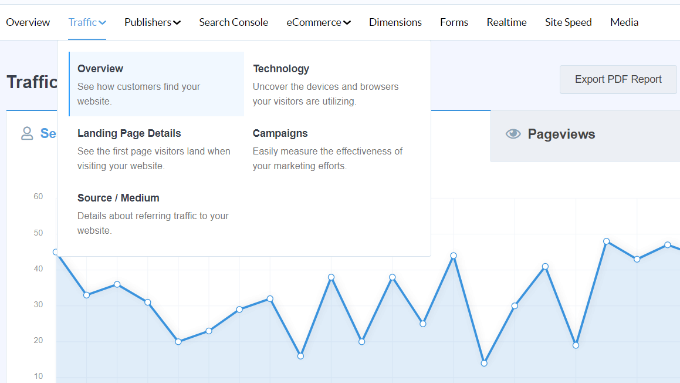
Därefter kan du gå till Trafikrapporten och gå till fliken 'Översikt'.
Den här rapporten visar WordPress-trafikanalys. Du får se hur folk hittar din webbplats och visa en graf över antalet sessioner under de senaste 30 dagarna.
Om du scrollar ner ser du en uppdelning av vilka kanaler som driver mest trafik.
Till exempel kan du se om personer besöker din WordPress-webbplats via organisk sökning, betalda sociala medier, e-post eller andra kanaler.

Du kan också se andra rapporter under fliken Trafik i MonsterInsights.
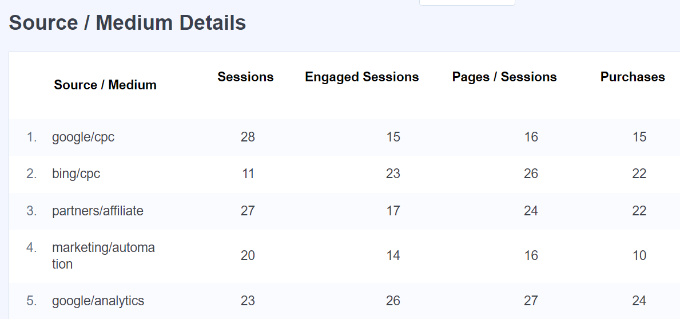
Till exempel visar rapporten Källa / Medium mer detaljer om din webbplatstrafik.
Publicistrapport
Därefter kan du klicka på fliken 'Utgivare' i toppmenyn och gå till 'Översikt' för att få mer insikt om dina besökare.
Rapporten visar dig mer statistik om dina populära landningssidor, antalet besök de får, den genomsnittliga varaktigheten och avvisningsfrekvensen.

Du kan använda denna information för att skapa fler innehållsämnen och öka din webbtrafik.
Den talar också om för dig vilka utgående länkar och affiliate-länkar som får flest klick. Om du erbjuder nedladdningsbart innehåll kan du också spåra vilken filtyp som får flest nedladdningar.

En annan viktig rapport du kan se för att spåra webbplatsbesök är genom att titta på demografin. MonsterInsights visar ålder och kön på dina besökare.
Du kan göra mycket med den här informationen. Till exempel kan den hjälpa dig att ställa in rätt målgrupp för retargeting-annonser på Facebook. Ett annat sätt att använda data är genom att skapa innehåll för specifika åldersgrupper och kön.

Pluginet visar också en rapport om intressen och spårar automatiskt scrollningens djup på din webbplats.
Genom att använda information om scrollningsdjup kan du placera dina bannerannonser och call-to-action-knappar på rätt ställe för att få fler konverteringar.
Search Console-rapport
MonstrInsights kan hjälpa dig att ta reda på vilka söktermer folk anger i Google för att hitta din webbplats genom sin rapport 'Search Console'.
Rapporten visar data om de 50 bästa Google-söktermerna, deras antal klick, visningar, CTR (klickfrekvens) och genomsnittlig position.
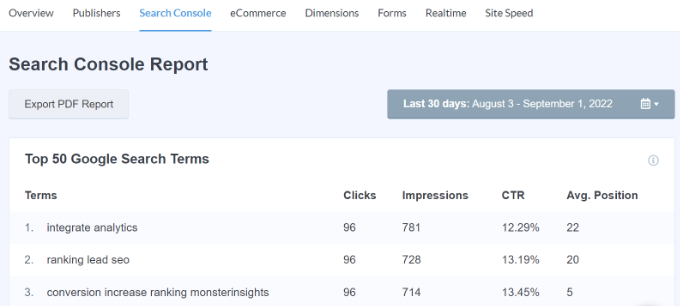
Du kan öka din webbplatstrafik genom att optimera din webbplats för liknande nyckelord och förbättra rankingen av söktermer som inte finns bland de 10 bästa sökresultaten på Google.
För att ställa in detta, se till att kolla in vår guide om hur du lägger till en WordPress-webbplats i Google Search Console.
E-handelsrapport
Om du har en webbutik, kan MonsterInsights hjälpa dig att spåra dess prestanda.
För att visa rapporten går du helt enkelt till fliken 'eCommerce' och visar översiktsrapporten.

Den förbättrade rapporten 'eCommerce' ger dig en översikt över konverteringsgraden, antalet transaktioner, intäkter och genomsnittligt ordervärde för din onlinebutik.
Den visar till och med mest populära produkterna som genererar mycket försäljning. För att spåra besökare på webbplatsen kan du dock scrolla till rapporten ‘Top Conversion Sources’.

Detta är hänvisningswebbplatser som skickar mycket konverterande trafik till din webbplats.
Du kan investera i att marknadsföra din butik och dina produkter på sådana webbplatser för att öka trafik och försäljning.

MonsterInsights visar också en trattrapport.
Detta visar de steg kunderna tog på din webbplats innan de slutförde ett köp.

För mer information, se vår guide om hur man ställer in e-handelsspårning i WordPress.
Dimensioner Rapport
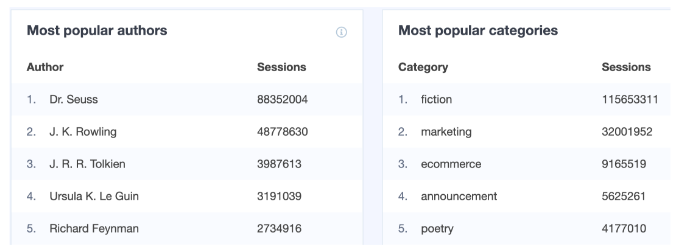
MonsterInsights låter dig spåra ytterligare information om dina besökare med hjälp av anpassade dimensioner. Dessa rapporter är inte tillgängliga som standard i Google Analytics och gör det möjligt för dig att spåra anpassade interaktioner på din webbplats.
Du kan till exempel ställa in spårning av populära kategorier, taggar, inläggstyper, författare, fokusnyckelord och mer. Det hjälper dig att se vad dina besökare gillar på din webbplats och när det är bästa tiden att publicera blogginlägg.
Rapport i realtid
Den sista rapporten du kan se i WordPress för att spåra dina webbplatsbesökare är rapporten 'Realtid'.
Den visar hur många personer som för närvarande är aktiva på din webbplats och visar dig antalet besökare i realtid. Den här rapporten är mycket användbar om du kör en kampanj och vill spåra dess prestanda i realtid.
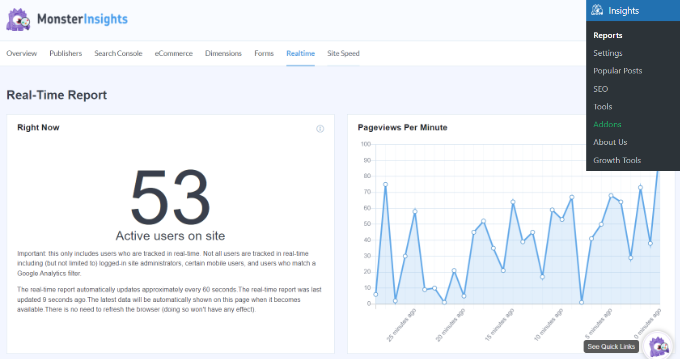
Dessutom kan du också se den geografiska platsen, de mest besökta sidorna och de främsta hänvisningskällorna som driver besökare till webbplatsen när som helst med hjälp av Realtime-rapporten.
Med hjälp av dessa rapporter kan du enkelt spåra webbplatsbesökare och skapa strategier för att växa din verksamhet.
Vi hoppas att den här artikeln hjälpte dig att lära dig hur du spårar dina webbplatsbesökare till din WordPress-webbplats. Du kanske också vill titta på vår ultimata guide till Google Analytics 4 för nybörjare och experttips för att få mer trafik till din webbplats.
Om du gillade den här artikeln, prenumerera då på vår YouTube-kanal för WordPress-videoguider. Du kan också hitta oss på Twitter och Facebook.



Dennis Muthomi
Vilken otroligt heltäckande guide!
Jag älskar den detaljerade förklaringen av de olika rapporterna som finns tillgängliga via MonsterInsights. Som någon som har kämpat för att förstå min webbplatstrafik är den här artikeln VERKLIGEN värdefull.
Mrteesurez
Alla behöver läsa ett inlägg som detta och lära sig att spåra webbplatsbesök för att veta när de ska publicera, från vilken plats eller område, vilka ämnen som får flest visningar eller produkter som får intryck.
För att vara ärlig. Google Analytics är ett gratis, bra och användbart verktyg som alla kan dra nytta av.
Finns det något spårningsverktyg eller tjänster förutom Google Analytics??
WPBeginner Support
Det finns andra verktyg som andra sökmotorer erbjuder, men vi rekommenderar för närvarande specifikt Google Analytics.
Admin
Ahmed Omar
En nödvändig guide för att spåra webbplatsbesökare till din WordPress-webbplats
Dina insikter om att använda verktyg som Monster Insights och vikten av användardata är klockrena.
Videot är mycket hjälpsamt och användbart.
Tack för att du belyste vägen till att förstå min webbplats publik
WPBeginner Support
You’re welcome
Admin
Jiří Vaněk
En annan intressant tjänst är hotjar.com, som låter dig bokstavligen se videoinspelningar av vad dina användare gör på webbplatsen och vad som intresserar dem. I kombination med Google Analytics kan du bättre förstå vad folk faktiskt förväntar sig av din webbplats och identifiera dess svaga och starka sidor.
WPBeginner Support
Det skulle vara ett heatmap-plugin, vi delar några i vår lista nedan:
https://www.wpbeginner.com/showcase/9-best-heatmap-tools-and-plugins-for-your-wordpress-site/
Admin
Patrick Pius
Tack för den stora hjälpen med råd. Låt mig arbeta på dem
WPBeginner Support
Kul att höra att du fann vår artikel hjälpsam!
Admin
Jammie Lagos
Finns alla dessa i pluginets gratisversion?
WPBeginner Support
The dashboard reports would vary based on the plan level, you would want to check with MonsterInsights if there was a specific feature you had a question about
Admin