


Att bygga en onlinebutik 2026 innebär inte längre att anlita en utvecklare eller spendera tusentals kronor. Du kan sätta upp en själv på en eftermiddag, även om du aldrig har skrivit en enda kodrad.
I den här guiden guidar vi dig genom att sälja fysiska produkter med WordPress och WooCommerce med samma installation som vi har använt för våra egna onlinebutiker.
Vi tar dig från en tom webbplats hela vägen till en butik som är redo för sin första beställning.
- Vad ska du sälja?
- Steg 1: Konfigurera hosting och domännamn
- Steg 2: Installera WordPress
- Steg 3: Konfigurera din WooCommerce-butik
- Steg 4: Designa din onlinebutik
- Steg 5: Lägg till produkter i din butik
- Steg 6: Konfigurera betalningar, skatter och frakt
- Steg 7: Optimera för SEO och hastighet
- Hur du får dina allra första kunder
- Vanliga frågor om att starta en onlinebutik
Vad ska du sälja?
Eftersom olika typer av produkter kräver helt olika installationer, låt oss se till att du använder rätt programvara innan vi börjar:
- 🛍️ Fysiska produkter: Om du säljer kläder, handgjorda varor, prylar eller något annat som kräver lagerhantering och fysisk frakt, då är den här artikeln för dig. Vi kommer att visa dig hur du använder WooCommerce.
- 🎓 Onlinekurser: Om ditt mål är att sälja studentlektioner, videoföreläsningar eller interaktiva quiz, rekommenderar vi att du använder ett lärandehanteringssystem istället. Du kan se vår omfattande guide om hur man skapar och säljer onlinekurser för fullständiga, steg-för-steg-instruktioner.
- 💻 Digitala nedladdningar: Om du säljer objekt som e-böcker, musik, programvara eller utskrivbara PDF-filer, är ett dedikerat plugin för digital leverans ett mycket bättre alternativ än en tung e-handelsplattform. Kolla in vår steg-för-steg-handledning om hur man säljer digitala nedladdningar på WordPress för att komma igång.
Steg 1: Konfigurera hosting och domännamn
Innan du kan bygga något behöver du två saker. Ett domännamn är adressen som kunderna kommer att skriva för att nå dig, som dinbutik.se. Webbhotell är utrymmet på internet där din butiks filer, produktfoton och innehåll finns.
Domännamn kostar vanligtvis cirka 150 kr per år, och hosting lägger till en liten månadsavgift ovanpå det. Att välja rätt värd kan paketera båda tjänsterna tillsammans och minska dina startkostnader avsevärt.
Vi har testat dussintals hostingföretag, och för nya WordPress-butiker rekommenderar vi Bluehost. Här är varför de är vårt toppval för nybörjare:
- Du får ett gratis domännamn för ditt första år.
- De konfigurerar ditt SSL-certifikat (säkerhetsfunktionen som krypterar kunddata) automatiskt och gratis. Detta är viktigt för alla butiker som accepterar betalningar.
- De är en officiellt rekommenderad WordPress.org-värd.
- Alla deras e-handelsplaner levereras med WordPress och WooCommerce förinstallerat. Detta innebär att en stor del av din webbplatskonfiguration redan är klar innan du ens loggar in för första gången.
Vill du jämföra några alternativ? Två andra värdar vi litar på för onlinebutiker är Hostinger (känd för sina låga startpriser) och Levamo (en hanterad värd byggd för hastighet).
För fler alternativ, se vår guide till den bästa WordPress-värden.
Steg 2: Installera WordPress
Om du registrerade dig hos Bluehost med vår länk, så är WordPress och WooCommerce förinstallerade, så det finns absolut inget att installera här.
För att komma åt din instrumentpanel, logga in på Bluehost och klicka på ‘Redigera webbplats’, eller skriv in din domän följt av /wp-admin/ i din webbläsare (som mystore.com/wp-admin/).
Använder du en annan webbhotell? Vår kompletta guide för WordPress-installation har steg-för-steg-instruktioner för alla större leverantörer, och hela processen tar bara några minuter.
Steg 3: Konfigurera din WooCommerce-butik
Om WooCommerce är förinstallerat, då ser du vanligtvis dess installationsguide första gången du loggar in på din WordPress-instrumentpanel.
Om du inte ser den direkt, vår WooCommerce enkelt förklarat-handledning guidar dig genom installation och aktivering av pluginet.
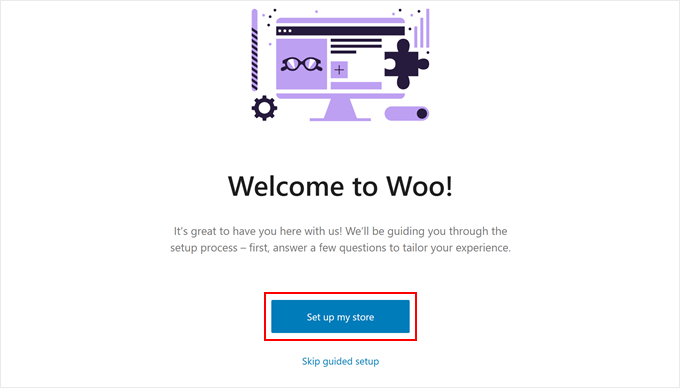
När WooCommerce är aktivt kan du starta guiden genom att klicka på knappen 'Konfigurera min butik'.
Du kan tekniskt sett hoppa över den här introduktionsprocessen, men vi rekommenderar inte det. Detta beror på att guiden automatiskt skapar dina nödvändiga butikssidor så att du inte behöver bygga dem från grunden.
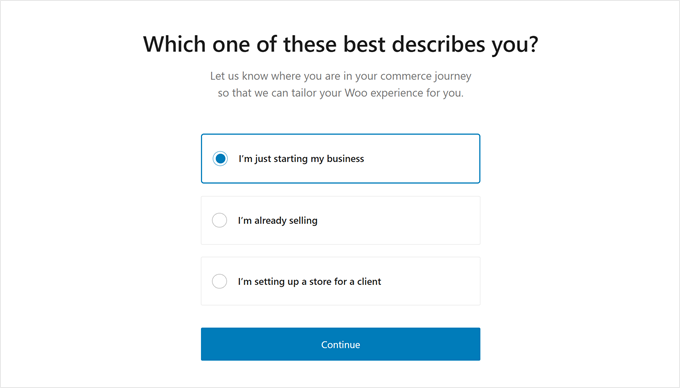
På nästa skärm frågar WooCommerce om dig som företagare.
Om du är ny på detta, då kan du välja alternativet 'Jag startar bara mitt företag'.
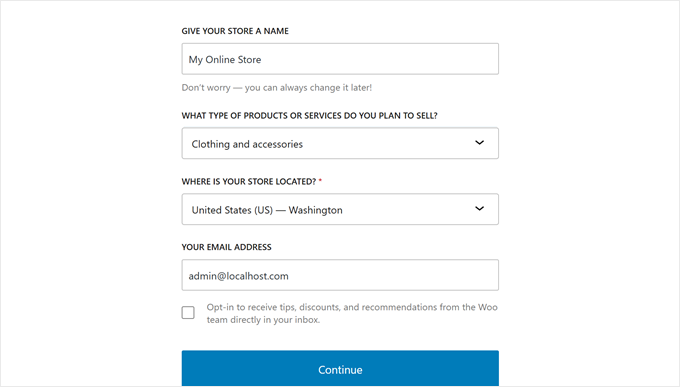
Därefter är det dags att ange lite företagsinformation. Detta inkluderar ditt företagsnamn, vilken typ av produkter du säljer, din butiksplats och din företags-e-postadress.
Efter att ha fyllt i allt, klicka på 'Fortsätt'.
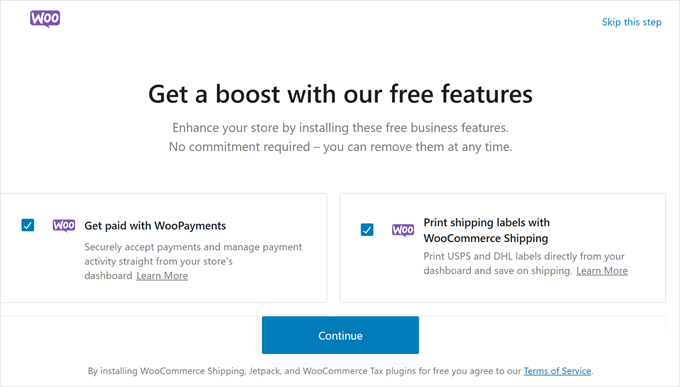
WooCommerce föreslår sedan några gratis tillägg som du kan installera.
Du kan välja de du planerar att använda och klicka på 'Fortsätt', eller klicka på 'Hoppa över det här steget' för nu.
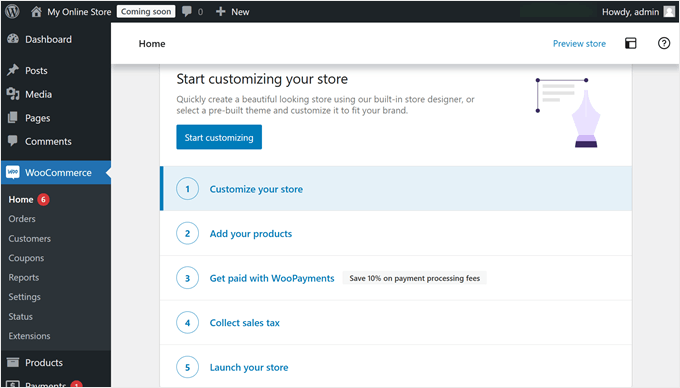
Efter att ha installerat allt kommer WooCommerce att visa en hjälpsam checklista för att bygga din butik.
Därefter kommer vi att arbeta igenom de viktigaste punkterna på den checklistan.
Steg 4: Designa din onlinebutik
Den första punkten på den checklistan är att välja ett WordPress-tema. Ett tema styr hur din butik ser ut och fungerar.
WordPress har tusentals teman, men alla passar inte för onlinebutiker. Helst vill du ha ett som är byggt specifikt för WooCommerce, så vi har satt ihop en lista över de bästa WooCommerce-teman för att hjälpa dig.
För att installera ett tema, gå till Utseende » Teman i din WordPress-instrumentpanel och klicka på 'Lägg till nytt tema'.
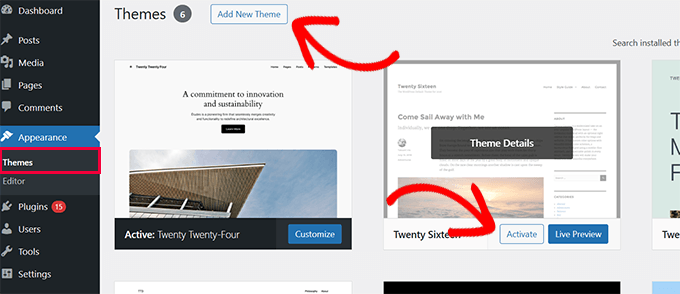
Därifrån kan du bläddra och installera vilket tema du vill.
När det gäller att anpassa ditt tema, kommer du antingen att ha tillgång till den klassiska temaanpassaren eller den nyare redigeraren för hela webbplatsen, beroende på vilket tema du använder. Vår guide om hur man redigerar en WordPress-webbplats täcker båda alternativen.
Om du vill ha mer kontroll över din onlinebutiks design, då kan du också använda en dra-och-släpp-sidbyggare istället.
SeedProd är den vi använder för våra egna webbplatser, och den kommer med dussintals WooCommerce startmallar (mallar) och anpassningsbara WooCommerce-block.
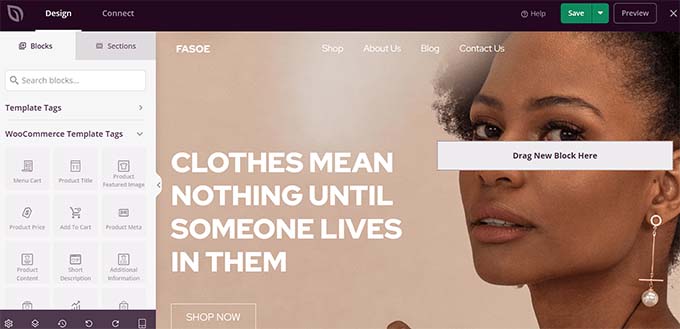
För fler alternativ, se vår sammanställning av de bästa sidbyggarna för WordPress.
Temaanpassning är en pågående process, och du kan fortsätta att förfina den allt eftersom din butik växer. För hjälp med specifika sidor, se vår guide om hur du redigerar WooCommerce-sidor för att göra saker enklare.
Steg 5: Lägg till produkter i din butik
För att lägga till en produkt, gå till Produkter » Lägg till ny produkt från din WordPress-meny.
Detta öppnar produkthanteringsskärmen, som ser ut ungefär som standardhanteraren i WordPress, men med några nya sektioner för e-handel.
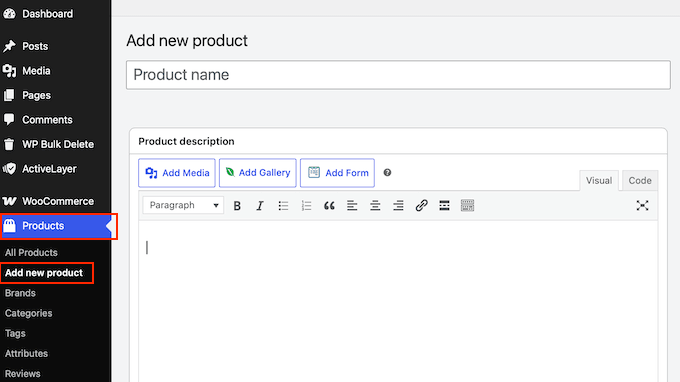
Ange en produkttitel och beskrivning
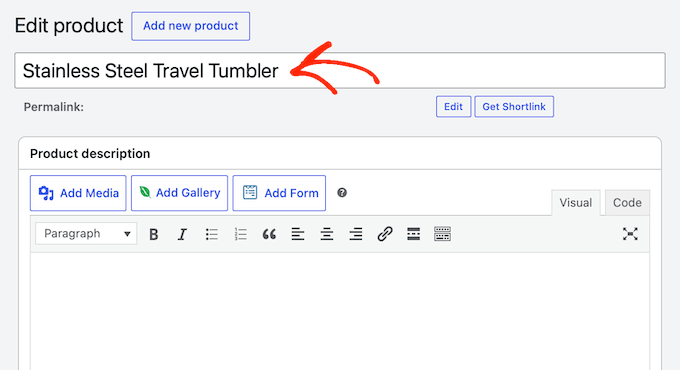
Därefter behöver du ange en tydlig och beskrivande produkttitel.
Tänk på att detta vanligtvis är det allra första dina potentiella kunder kommer att se på din butikssida, så du vill göra den lockande.
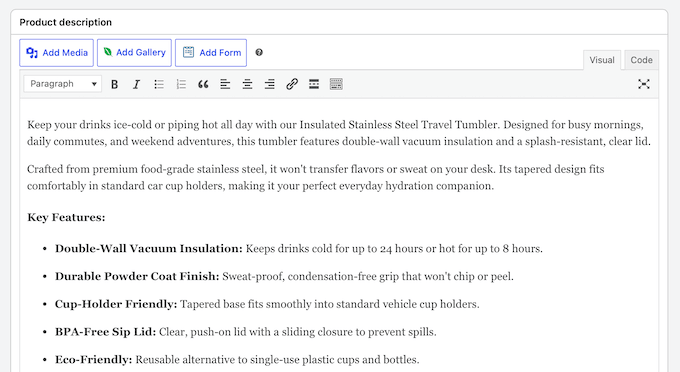
Rakt under titeln finns huvudbeskrivningsrutan. Det är här du verkligen kan sälja produkten.
Vi rekommenderar att du skriver några välstrukturerade stycken här som lyfter fram viktiga funktioner, fördelar och viktiga detaljer.
Försök att sätta dig in i köparens situation: Vilka frågor skulle du ställa innan du köper? Se till att svara på dessa frågor direkt i texten.
Lägga till produktkategorier och taggar
På höger sida av skärmen ser du alternativ för 'Produktkategorier' och 'Produkttaggar'. Dessa hjälper till att hålla din butik organiserad och gör det enklare för besökare att hitta det de letar efter.
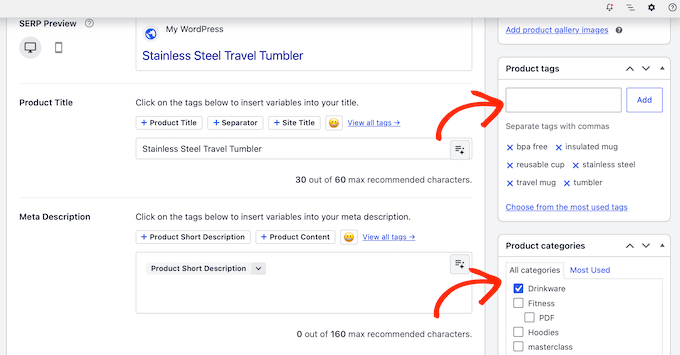
För mer information, se vår guide om hur du lägger till produkttaggar, attribut och kategorier i WooCommerce.
Skapa vackra produktgallerier
Nästa steg är din Produktbild, som är ditt enskilt viktigaste säljverktyg. Online-shoppare kan inte fysiskt röra dina produkter, så vi kan inte betona detta nog: använd alltid högkvalitativa, tydliga foton.
I sidofältet längst ner till höger på din hanteringsskärm ser du två dedikerade sektioner för visuella tillgångar:
- Produktbild: Detta är huvudbilden, den utvalda bilden för din vara. Det är den primära bilden besökare kommer att se på din huvudsakliga butikskatalog och i sökresultat.
- Produktgalleri: Här kan du ladda upp ytterligare stödjande foton.
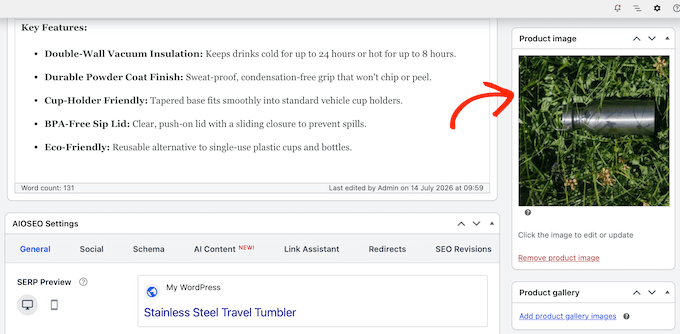
För detaljerade steg-för-steg-instruktioner, se vår guide om hur du skapar ett WooCommerce produktbildgalleri.
Konfigurera dina produktdata
Gå sedan ner till rutan 'Produktdata' och klicka på rullgardinsmenyn högst upp.
Härifrån behöver du välja den produkttyp du vill lägga till:
- Enkel produkt: Välj detta om du säljer en enskild vara med ett fast pris och inga extra alternativ, som en mugg eller en pocketbok.
- Variabel produkt: Välj detta alternativ om din vara finns i olika varianter som storlekar, färger eller material. Du kan till exempel ha en t-shirt tillgänglig i Small, Medium och Large, med olika priser eller lagernivåer.
De flesta produkter är enkla, så det är detta vi kommer att använda för den här guiden.
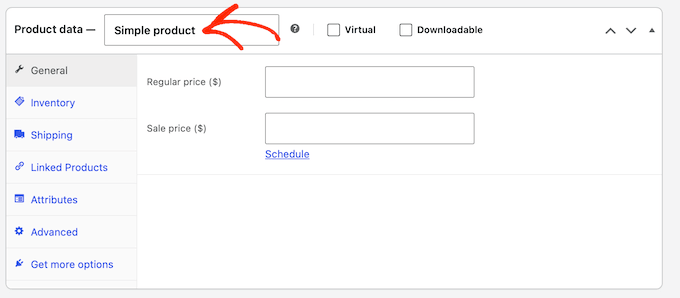
När du har gjort ditt val klickar du på fliken ‘Allmänt’. Det är här du ställer in prissättningen för din produkt.
Ange ditt standardpris i fältet ‘Ordinarie pris ($)’. Om du planerar att köra en rabatt eller kampanj kan du också fylla i fältet ‘Rea pris ($)’.

Konfigurera ditt lager
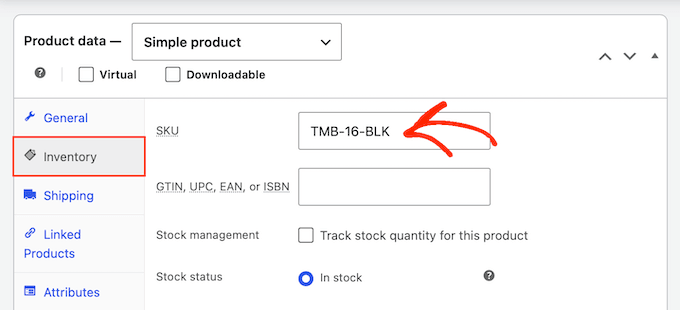
Med det gjort, välj fliken ‘Lager’.
I det här avsnittet anger du en SKU (Stock Keeping Unit). Detta är en unik kod som används för att spåra och identifiera dina enskilda lagerobjekt.
Även om detta är valfritt, rekommenderar vi starkt att du lägger till en SKU. Ett tydligt, logiskt SKU-system gör det enklare att hantera ditt lager, särskilt när din verksamhet börjar växa.
Du kan använda vilken namngivningskonvention som helst som är vettig för din verksamhet (som TSHIRT-RED-LG).
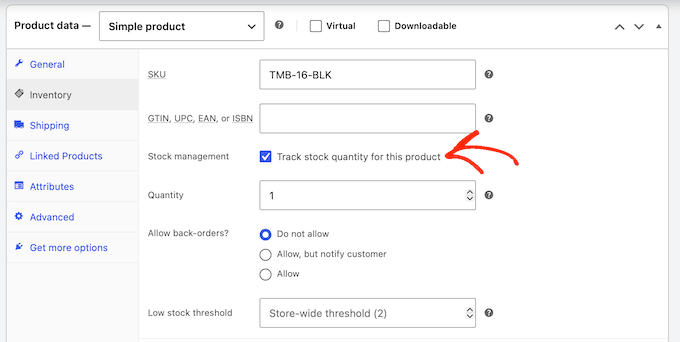
Om du vill att WooCommerce ska hantera ditt lager automatiskt, kryssa i rutan som säger ‘Aktivera lagerhantering på produktnivå’.
När den är markerad kommer WooCommerce att visa några nya alternativ där du kan ange din exakta lagermängd. WooCommerce kommer sedan automatiskt att spåra köp och markera artikeln som ‘Slut i lager’ så snart den är slutsåld.
Lägga till fraktkostnader
Med det gjort, klicka på fliken ‘Frakt’.
I det här avsnittet kan du ange produktens vikt och mått (längd, bredd och höjd).
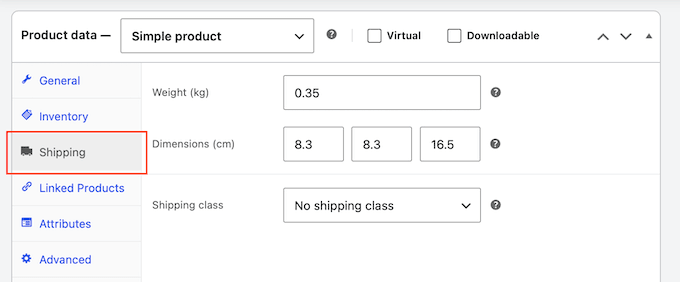
Du kan hoppa över detta om du använder en enkel fast fraktmetod, men det är värt att fylla i ändå. Korrekta vikter och mått spelar roll om du någonsin byter till dynamiska, fraktberäknade fraktkostnader (som FedEx eller USPS).
Publicera din produkt
Även om det finns fler inställningar du kan utforska, är detta allt du behöver för att skapa en enkel produkt.
När du är nöjd med hur din produkt är inställd, klicka på knappen ‘Publicera’ för att göra den live.
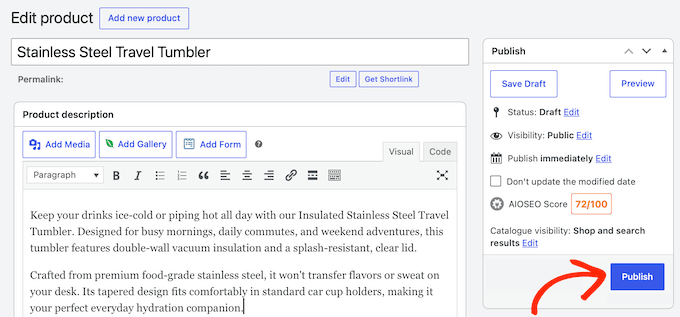
Du kan nu helt enkelt upprepa dessa steg för att lägga till fler artiklar i din butik.
Steg 6: Konfigurera betalningar, skatter och frakt
Nu ska vi göra din butik redo att ta emot beställningar, med början i hur du kommer att samla in betalningar från kunder.
I sidofältet i WordPress, gå till WooCommerce » Inställningar och klicka på fliken ‘Betalningar’.
Här hittar du grundläggande, inbyggda offline-alternativ som postförskott och direkt banköverföring, plus WooCommerce:s egen betalningsgateway (tjänsten som behandlar kortbetalningar) som heter WooPayments.
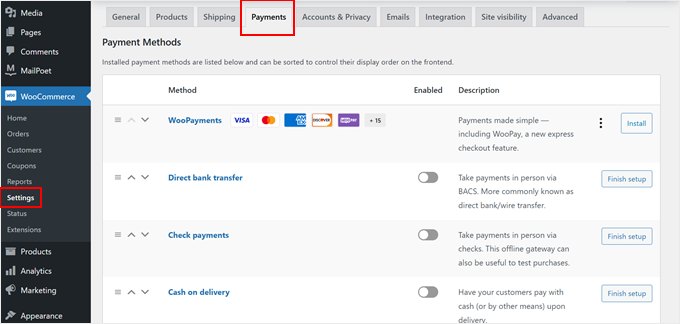
WooPayments är bekvämt och fungerar direkt, men det är inte tillgängligt i alla länder och vissa användare rapporterar försenade utbetalningar.
Om WooPayments inte är tillgängligt där du är, är FunnelKits kostnadsfria Stripe-gateway ett bra alternativ: kunder betalar med kort utan att lämna din webbplats, och det lägger till Apple Pay och Google Pay.
Om du inte vill använda FunnelKit eller WooPayments, finns det några andra sätt att ta emot pengar i din onlinebutik:
- Låt kunder välja mellan flera betalningsalternativ.
- Acceptera kreditkortsbetalningar direkt.
- Erbjud avbetalningsplaner eller köp nu, betala senare-planer för större inköp.
Ställ sedan in din moms genom att gå till WooCommerce » Inställningar och klicka på fliken ‘Moms’.
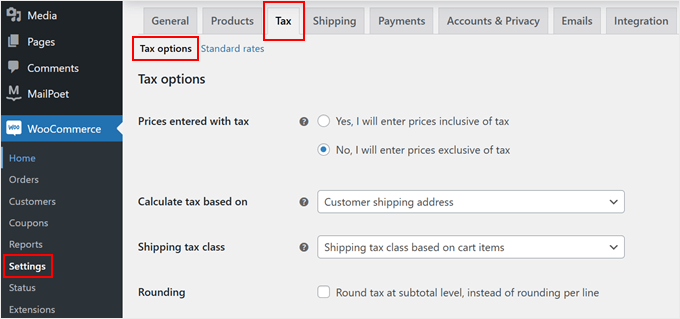
Du kan sedan bestämma om du vill inkludera skatt i dina listade priser, hur du ska visa den för shoppare och vilken plats du ska basera dina beräkningar på.
För de flesta nybörjare rekommenderar vi att använda den kostnadsfria tilläggsmodulen WooCommerce Tax, som automatiskt beräknar exakt rätt skattesats vid utcheckning baserat helt på kundens plats.
Även om denna plugin hanterar matematiken, rekommenderar vi alltid att dubbelkolla dina lokala skattelagar eller konsultera en revisor för att säkerställa att din butik är helt kompatibel.
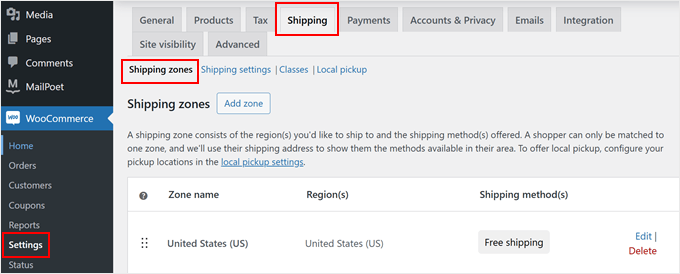
Slutligen kan du enkelt ställa in dina leveransalternativ under fliken 'Shipping'. Du kan använda zoner för att tydligt definiera var du är villig att leverera och ställa in specifika leveransmetoder för varje område, såsom fri frakt eller standard fasta priser.
Om du säljer varor som är mycket olika i storlek, kan du också ställa in 'Shipping Classes' för att debitera olika leveranspriser för tyngre varor.
Ett viktigt tips är att undvika att dölja dina fraktkostnader fram till utcheckningen, eftersom överraskningsavgifter är en ledande orsak till avbrutna kundvagnar. Att vara helt öppen med dessa kostnader är ett utmärkt sätt att bygga förtroende hos dina kunder.
För att hjälpa dina köpare att hålla reda på sina paket kan du också enkelt lägga till leveransspårning i din butik.
Steg 7: Optimera för SEO och hastighet
Din butik är nu online och redo att ta emot beställningar.
Det finns dock två avgörande faktorer som avgör om din onlineverksamhet växer: att hittas på Google och att laddas tillräckligt snabbt för att hålla köpare nöjda.
Öka din butiks rankning i sökningar
För att hjälpa shoppare att hitta dina produkter vill du optimera din butik för sökmotorer. Vi rekommenderar att använda AIOSEO eftersom det är en gratis plugin som hjälper din onlinebutik att visas i sökresultaten.
Med AIOSEO kan du enkelt ställa in ett fokusnyckelord för varje produkt och få smarta, tydliga förslag på hur du optimerar din titel, beskrivning och innehåll för att rankas högre och driva fler försäljningar.

Den betalda versionen av pluginen ger dig också tillgång till fler WooCommerce SEO-funktioner som smart produkt-schema, lagersaldo och optimering för produktkategorier.
För detaljer, se vår ultimata guide till WooCommerce SEO.
Håll dina sidor laddande snabbt
Långsamma butiker förlorar försäljning. Här är två snabba sätt att göra din onlinebutik snabbare direkt:
- Optimera dina produktbilder: Högkvalitativa foton är bra för att visa upp dina produkter, men enorma bildfiler kommer att dra ner din webbplatshastighet. Vi rekommenderar att använda en gratis plugin för bildoptimering som Smush eller EWWW Image Optimizer för att automatiskt komprimera dina bilder.
- Aktivera cachning: En pålitlig cachningsplugin skapar statiska HTML-versioner av dina sidor så att din server inte behöver ladda tunga skript varje gång en besökare klickar på en produkt.
För mer information, kolla in vår steg-för-steg-guide om hur man snabbar upp WooCommerce-prestanda.
Spåra vad köpare gör
För att fatta smarta beslut för din onlineverksamhet behöver du tydlig data. Det är där Google Analytics kommer in.
Genom att ställa in e-handelsspårning kan du enkelt se vad som fungerar, vilka sidor och produkter som genererar försäljning, och var shoppare avbryter.
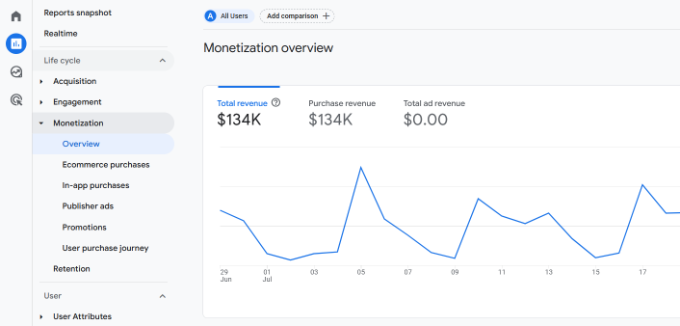
För att komma igång, kolla in våra guider om hur du korrekt ställer in e-handelsspårning i WordPress och hur du ställer in WooCommerce-konverteringsspårning.
Skydda ditt hårda arbete med säkerhetskopior
Att förlora dina produktdata, kunduppgifter eller orderhistorik skulle vara förödande, så ställ in automatiserade säkerhetskopior för din butik.
För steg-för-steg-instruktioner, se vår guide om hur du säkerhetskopierar din WordPress-webbplats.
Hur du får dina allra första kunder
Att öppna din butik är en stor milstolpe, men ditt arbete är inte klart än. Nu behöver du ge shoppare en anledning att besöka och bygga tillräckligt med förtroende för att omvandla dem till betalande kunder.
Följ dessa steg för att börja omvandla din tidiga trafik till lojala kunder:
- Visa sociala bevis: Att lägga till riktiga kundrecensioner och vittnesmål på din webbplats är ett av de enklaste sätten att bygga omedelbart förtroende hos helt nya besökare. För mer information, se vår steg-för-steg-guide om hur du visar WooCommerce-recensioner i WordPress.
- Börja bygga en e-postlista tidigt: Låt inte besökare lämna utan ett sätt att nå dem. Till skillnad från följare på sociala medier är en e-postlista en tillgång du äger helt. Den ger dig en direktlinje till dina shoppare så att du kan skicka specialerbjudanden, meddela nya produkter och få tillbaka shoppare som övergett kundvagnen för att slutföra sitt köp. Kolla in vår expertöversikt över de bästa e-postmarknadsföringstjänsterna för att hitta rätt verktyg för din budget och dina mål.
- Skapa en lanseringsrabatt: Ge dina allra första besökare en anledning att köpa idag genom att erbjuda en lanseringskupong. Bäst av allt, WooCommerce kommer med en kraftfull kupongfunktion inbyggd. För detaljer, se vår guide om hur du erbjuder WooCommerce-kuponger.
- Driv organisk trafik: Bygg långsiktig trafik med hjälp av innehållsmarknadsföring, sökmotoroptimering och sociala medier. Kolla in vår ultimata guide om beprövade sätt att öka din WooCommerce-försäljning för handlingsbara strategier du kan börja med idag.
Vanliga frågor om att starta en onlinebutik
Kan jag starta en onlinebutik gratis?
Vissa e-handelsplattformar erbjuder begränsade gratis testperioder så att du kan komma igång utan att betala, men du kommer så småningom att behöva registrera dig för en betald prenumeration när testperioden slutar.
WooCommerce i sig är helt gratis öppen källkodsprogramvara, men du behöver fortfarande ett domännamn och en webbhotellplan för att få din butik online, vilket medför små initiala kostnader.
Hur mycket kostar det att starta en webbutik?
Kostnaden för att starta en onlinebutik beror på din plan och budget. Genom att använda vår exklusiva länk kan du lansera din butik med Bluehost för endast $2,99 per månad samtidigt som du förlitar dig på gratis plugins och teman för att hålla dina initiala installationskostnader extra låga.
Vi rekommenderar alltid att börja smått och spendera mer på premiumverktyg endast när din verksamhet växer.
Kan jag skapa en onlinebutik utan att skicka produkter?
Ja. Du kan till exempel använda specialiserade dropshipping-plugins för att hantera lager, bygga en Amazon-affiliatebutik för att tjäna hänvisningsprovisioner, eller driva en online-marknadsplats där andra säljare hanterar sin egen orderhantering.
Behöver jag kunna koda för att driva en WooCommerce-butik?
Nej. Allt i den här guiden, från initial installation till webbplatsdesign och betalningshantering, görs helt genom enkla pek-och-klicka-inställningar och användarvänliga plugins, så du behöver aldrig skriva en enda rad kod.
Videohandledning
Om du hellre vill titta än läsa, visar vår videoguide hur du startar en onlinebutik från början till slut:
Vi hoppas att den här guiden hjälpte dig att lära dig hur du startar en onlinebutik. Du kanske också vill se våra handlingsbara tips för att driva trafik till din nya butik eller vår jämförelse av de bästa företagsteletjänsterna.
Om du gillade den här artikeln, prenumerera gärna på vår YouTube-kanal för WordPress-videoguider. Du kan också hitta oss på Twitter och Facebook.



Chandra
Bra artikel!! Mycket användbart för nybörjare
WPBeginner Support
Tack, glad att du tyckte vår artikel var hjälpsam
Admin
Dawn Groves
Folk, när jag postade den här artikel länken på LinkedIn, var bildtexten för bilden "Hur man startar en onlinebutik 2019" Ni kanske vill uppdatera det.
WPBeginner Support
Tack för att du meddelade oss
Admin
Leah
Jag skulle vilja sätta upp mitt konstgalleri med bara en Köp nu-knapp från PayPal. Är detta möjligt eller måste jag använda WooCommerce?
WPBeginner Support
För enskilda artiklar skulle du kunna göra det, WooCommerce ger dig fler verktyg för att visa och spåra köp på din webbplats.
Admin
Medha
Bra handledning! Jag håller på att starta en e-handelsverksamhet men har ännu inte mitt varumärke/företagsnamn.
Under tiden vill jag starta en blogg för att börja bygga min publik.
Om jag startar bloggen med ett visst namn och domännamn, och sedan bestämmer mig för att lansera företaget under ett annat namn – kommer detta att orsaka mig stora problem i framtiden?
Tack,
Medha
WPBeginner Support
Långsiktigt bör det inte orsaka problem, men på kort sikt kan du se en minskning av besökare.
Admin
Phillip
När jag använder din affiliatelänk för att köpa hosting från Bluehost med WordPress och WooCommerce, är detta en wordpress.org- eller en wordpress.com-sida? Tack.
WPBeginner Support
Du skulle skapa en WordPress.org-webbplats
Admin
Steve
Hej, fin handledning, men...
Jag vill skapa ett online-showroom (för antikviteter, begagnade möbler etc.) men vill INTE ha en kundvagn – jag vill inte att folk ska kunna beställa online.
Jag har läst att detta kan kallas katalogläge...
Har du några synpunkter (eller erfarenheter) på hur detta kan uppnås?
Tack
WPBeginner Support
För att skapa en katalog bör du titta på vår artikel "Så här skapar du en produktkatalog" här:
https://www.wpbeginner.com/plugins/how-to-create-a-product-catalog-in-wordpress-without-a-shopping-cart/
Admin
Elias
Detta är en utmärkt handledning. Jag är nyfiken på att sätta upp en plattform för mobilanvändare och om det är en helt annan sak. Jag vill lansera en merchbutik men skulle vilja ha möjlighet att ha mobilstöd också
WPBeginner Support
Så länge ditt tema inte har problem i mobilwebbläsare bör detta även fungera för mobila enheter.
Admin
Deanna
Jag älskar informationen du gav. Jag är intresserad av att starta en onlinebutik för att sälja produkter och jag skulle vilja sälja mina egna kurser. Kan det göras på en enda webbplats?
WPBeginner Support
Du kan absolut sälja kurser på din webbplats, vi skulle normalt rekommendera att använda ett LMS-plugin för dina kurser. För några rekommenderade LMS-plugins kan du titta på vår lista här:
https://www.wpbeginner.com/plugins/best-wordpress-lms-plugins-compared/
Admin
Kel
Tack så mycket för uppdateringen. Var lite förvirrad och jag trodde att ha en onlinebutik skulle vara dyrt, mycket arbete och krävande, efter att ha läst. Men med skärmdumparna och förklaringen som ges verkar det mycket enklare.
Tack så mycket för informationen.
WPBeginner Support
Glad att vår artikel kunde förenkla processen för dig
Admin
jyoti
Imponerande blogg.
WPBeginner Support
Tack
Admin
Alan
Jag är ny och ivrig att komma igång. Jag har en domän och FatCow är min hostingtjänst. Kan WooCommerce fungera med det? Jag tänker marknadsföra både digitalt och materiellt innehåll/produkter. Finns det något annat jag borde göra... förutom att studera WPBeginner...:)
WPBeginner Support
WooCommerce bör fungera på alla hosting-leverantörer, för nu rekommenderar vi att du går igenom våra artiklar och tittar på WooCommerce-dokumentationen på WooCommerces webbplats
Admin
Sharon
Var kommer de faktiska produkterna ifrån?
WPBeginner Support
Antingen själv eller om du skapar en affiliate-butik kan du titta på vår artikel här: https://www.wpbeginner.com/wp-tutorials/how-to-build-an-amazon-affiliate-store-using-wordpress/
Admin
John James
Perfekt för nybörjare, jag är en 77-årig man som älskar affärer, detta var bra för mig
Jag vill öppna en onlinebutik, just nu fortsätter jag att lära mig.
Vi kommer att prata, jag är nästan redo
Tack JJ
WPBeginner Support
Tack, glad att vår artikel kunde vara till hjälp
Admin
Kunthea Johnson
Tack för det djupgående inlägget. Jag förbereder mig för att byta min e-handelswebbplats från Weebly till WordPress WooCommerce.
Jag har för närvarande mitt webbhotell hos Hostgator.
Jag har ett par frågor.
1. Ska jag använda WordPress. Com eller WordPress. Org som rekommenderas av andra bloggare?
2. Är instruktionerna i den här bloggen giltiga för HostGator?
Tack på förhand
WPBeginner Support
Om du registrerar dig hos HostGator skulle din webbplats vara en WordPress.org-webbplats. Våra instruktioner bör fungera på alla värdar utom installationsstegen, eftersom värdar kan ha olika installationsverktyg för WordPress.
Admin
Chris
Mycket slagkraftigt, jag lärde mig verkligen mycket.
WPBeginner Support
Tack, glad att vår artikel kunde vara till hjälp
Admin
Mathukutty P. V.
Bra inlägg som ger all nödvändig information steg för steg. Dina inlägg är gratis handledningar.
WPBeginner Support
Tack, glad att du gillar våra gratis handledningar
Admin
Chris H
Tack för att du gav denna information. Jag har definitivt en bättre uppfattning om hur jag ska ställa in detta själv.
WPBeginner Support
Varsågod, glad att vår guide kunde vara till hjälp
Admin
Netshifhefhe Unarine
Jag är verkligen imponerad av WordPress. Jag trodde att det skulle vara svårt att skapa en onlinebutik, men det är enkelt efter att ha läst den här artikeln där jag lärde mig att jag kan sätta upp webbplatsen på 30 minuter och hur man installerar Woocommerce, som är hjärtat i en onlinebutik. Tack för informationen.
WPBeginner Support
Varsågod, glad att vår artikel kunde vara till hjälp
Admin
Marty Langenberg
Tack för den här detaljerade guiden.
Med din hjälp satte jag upp min WP-sida 2017 via BlueHost.
Jag har precis lagt till WooCommerce-pluginet eftersom jag försöker sätta upp ett sätt att sälja mina e-böcker direkt.
Jag kunde ladda upp en PDF-fil för en av mina böcker men inte en .mobi-fil (för Kindle). Felmeddelandet sa att den filtypen inte kunde laddas upp av säkerhetsskäl.
Gör jag något fel eller behöver jag ett annat plugin?
Tack för ditt intresse och stöd.
WPBeginner Support
För att åtgärda det felet bör du titta på vår guide här: https://www.wpbeginner.com/wp-tutorials/how-to-add-additional-file-types-to-be-uploaded-in-wordpress/
Admin
Nema Supply
Tack för att du delade med dig...
WPBeginner Support
Tack för att du läste vår artikel
Admin
Cody
Kan jag acceptera kreditkortsnummer utan att behöva behandla betalningen online? Jag skulle mycket hellre använda min Square för att skriva in kreditkortsuppgifterna och debitera på det sättet, sedan skicka till mina kunder.
WPBeginner Support
Om jag inte hör något annat, har vi ingen metod vi skulle rekommendera för att ställa in det.
Admin
Harish Kumar
Bra grejer, jag är villig att starta en webbutik men jag stöter på vissa svårigheter eftersom jag inte har fullständig kunskap om verksamheten, nu har jag fått stor kunskap, fortsätt med detta stora arbete och fortsätt att dela med oss.
WPBeginner Support
Glad att vår guide kunde vara till hjälp
Admin
Vince Comfort
Fantastiskt inlägg. Detta är verkligen hjälpsamt. Så enkelt att till och med en 7-åring kan sätta upp detta.
Ett litet tips här för dem som kanske inte kan ta emot betalningar via Paypal och Stripe.
Gå till sidan "lägg till ny plugin" och sök efter "betalningsgateway [Ditt land]". Ersätt [Ditt land] med ditt land.
Se nu till att du undersöker pluginet du väljer. Se alltid till att det är kompatibelt med din installerade WordPress-version.
Tack
WPBeginner Support
Tack för att du delar din rekommendation
Admin
Sac Jac
Hej kära du,
Tack för att du delar den här typen av artikel, den är verkligen fin och stor och som bloggare kan jag förstå dina ansträngningar :).
Det kommer också att hjälpa mig för min e-handelswebbplats där jag har flera produkter
Tack igen!
WPBeginner Support
Varsågod, glad att du gillar vårt innehåll
Admin
Christina Blue
Hej, detta övertygade mig att bita i det sura äpplet och skaffa en sajt. Jag följde din länk och betalade för ett konto, fick mitt webbplatsnamn, skapade mitt lösenord och loggade in men jag får inte upp "Du kommer att mötas av ett popup-fönster som informerar dig om att WordPress med WooCommerce är förinstallerat på din webbplats.". Jag väntade ytterligare en timme ifall något inte var inställt än. Jag verifierade också att mitt kvitto anger att WooCommerce ingår. Nu är jag helt rådvill...
WPBeginner Support
Du kan kontakta BlueHost och kontrollera med dem, det finns en chans att din webbläsare eller ett webbläsartillägg förhindrade popup-fönstret från att visas.
Admin
Samuel Smart
Men när jag kontrollerar hostingpriset för Bluehost som du helt riktigt sa. Det totala priset utan extra paket var 179,40 dollar
WPBeginner Support
BlueHost har flera planalternativ så om du väljer en annan plan kan det ändra din prissättning. För närvarande har BlueHost också betalning i förskott snarare än en månadsavgift vilket kan vara en del av förvirringen.
Admin
Calvin
Jag försökte skapa ett Shopify-konto men när jag kom till faktureringsavsnittet krävdes endast ett kreditkort. Problemet är att jag är student och inte har ett kreditkort. Jag har dock ett Paypal-konto och betalkort. Kräver WordPress/Woocommerce också endast kreditkortsbetalningar för faktureringsändamål eller finns det alternativa alternativ jag kan utforska?
Tack, och även en jättebra video!
WPBeginner Support
WooCommerce startar som en gratis plugin med betalda tillägg, för kostnaden för WordPress skulle det bero på hosting-leverantören du använder för vad som finns tillgängligt.
Admin
Vinz
Hej, angående inställning av betalning genom att välja Paypal standard, är det ett personligt eller ett företagskonto på PayPal? Jag frågar eftersom mitt PayPal är ett personligt konto. Kan det användas i min nätbutik för att acceptera betalning via PayPal och kreditkort? Måste jag ha ett PayPal-företagskonto? Om ja, då måste jag gå igenom hela besväret med en företagsregistrering, företagsnamn, bolagsbildning, företagskonto, etc… vänligen ge råd.
WPBeginner Support
Om jag inte hör något annat krävs ett företagskonto hos Paypal för att ta emot betalningar
Admin
Linda Wills
Kom till det här inlägget för att söka svar och med vetskap om WPBeginners positiva rykte. Kunde inte hitta svaret så ...
Jag använder WooCommerce, jag blir ständigt ombedd att koppla min butik till mitt wordpress.com-konto. Jag har ett, men använder det inte eftersom våra bloggar finns på .org-sidan.
Behöver jag göra detta? Det verkar konstigt för mig, men jag är ingen teknisk expert!
WPBeginner Support
WooCommerce begär detta eftersom det är så de hanterar uppdateringen av sina tillägg. Även om det inte är obligatoriskt, rekommenderas det.
Admin
Beca
-Är det samma sak om jag använder Siteground istället för Bluehost?
-Kan jag hantera min webbplats/webbshop med en mobil enhet eller bara en stationär dator?
Tack!
WPBeginner Support
Installationsstegen för WordPress skulle vara annorlunda men du kan göra de andra stegen på samma sätt. Ja, du bör kunna redigera webbplatsen från mobil eller dator som du skulle göra med vilken WordPress-webbplats som helst
Admin
Lama
Hej,
När jag nådde steg 3 ändrade jag URL:erna som visades, men nu kan jag inte komma åt WordPress admin-sida! Snälla, hjälp!
Felet är:
"Hittades inte"
Den begärda URL:en /404.html hittades inte på den här servern.
Dessutom påträffades ett 404 Not Found-fel när man försökte använda en ErrorDocument för att hantera begäran.
WPBeginner Support
Du kanske inte har ett aktivt SSL-certifikat just nu om du försökte ändra till https och inte längre kan nå ditt adminområde. Du bör börja med att kontakta din hosting-leverantör för att be dem säkerställa att ditt SSL-certifikat är aktivt för din webbplats.
Admin
Zuryna
Kan jag följa den här guiden om jag vill ha en blogg och en onlinebutik på samma webbplats?
WPBeginner Support
Det kan du absolut
Admin
Nook
Wow! Det är fantastiskt!
Jag håller på att sätta upp min Etsy-butik, men den är inte klar än.
Jag vill bara se till att jag förstår kostnaden för att ha en webbplats via Wordpress+Woocommerce = 6,95 USD/månad?
Eller har Woocommerce andra avgifter? Jag kan inte se om de finns på deras webbplats.
För om detta är billigare än Etsy, skulle jag byta direkt.
Tack
WPBeginner Support
Om du inte vill köpa något av deras betalda tillägg har WooCommerce inga extra avgifter för att användas.
Admin
Alex
Bra inlägg! Jag lärde mig något nytt idag.
WPBeginner Support
Glad att vårt innehåll kunde vara till hjälp
Admin
Sarmad Alsaadi
Detta är ett underbart inlägg som lärde mig mycket om WooCommerce.
alex
trevligt inlägg
WPBeginner Support
Tack
Admin
Cheryl
Hej WPBeginner,
Får jag ställa en fråga.
Jag har en webbplats som använder Wordpress – knappt använd på fem år eftersom jag avskyr det.
Domänen är hostad på Siteground.
Jag skulle vilja göra en ren installation av en ny webbplats med samma domännamn.
Är detta möjligt?
Var börjar jag?
Hälsningar Cheryl
WPBeginner Support
Du vill titta på de två första stegen i vår artikel här: https://www.wpbeginner.com/wp-tutorials/how-to-permanently-delete-a-wordpress-site-from-internet/
Admin
Vanessa Gomez
Kära Wpbeginner-team,
Tack så mycket för sådant underbart material, jag kan knappt vänta med att starta min e-handelswebbplats.
Tyvärr hittade/läste jag inte Wpbeginners innan jag köpte domän, webbhotell och SSL-certifikat, annars hade jag gjort det via Bluehost eftersom det verkar ganska användarvänligt.
Jag har en fråga, har du en handledning som jag kan följa (något precis som detta) när min webbplats fungerar med print on demand? eftersom jag inte behöver hantera leveranser eller lager etc. själv. Eller vilken skulle vara rätt process att följa?
Tack så mycket på förhand!!
Med vänliga hälsningar,
Vanessa
WPBeginner Support
Vi har ingen handledning för närvarande för det ändamålet.
Admin
CraftNShop
Bra och välresearchad blogg.
WPBeginner Support
Tack
Admin
Tyrone
Hur är din WPB-rabatt bättre än de nuvarande rabatterade priserna? Verkar som att månad till månad med samma jämförelse är billigare direkt från bluehost. just nu får jag mer för pengarna för $4.45 i månaden. obegränsat antal webbplatser och obegränsat lagringsutrymme vilket inte ingår i 6.95. bara en webbplats och 100G. — är det något jag missar?
WPBeginner Support
BlueHost har flera typer av hosting, du kanske tittar på standard delad hosting med det priset.
Admin
Christian
Hej
Jag skulle vilja veta om det finns en standardinställning för skatter och transporter i alla län, så att kunden kan beräkna det faktiska priset för att köpa varorna?
Med vänliga hälsningar
Christian
WPBeginner Support
Det finns några olika metoder för att ställa in detta, om du kontaktar WooCommerce med hur du specifikt vill ha det, bör de kunna informera dig om vilken metod som fungerar bäst för dig.
Admin
Romanik
tack, jag måste läsa det igen för att förstå
WPBeginner Support
Glad att vår guide kunde vara till hjälp
Admin
Larry
Hej
Bra handledningar. Tillåter några av temamallarna sidor med informationsinnehåll plus en e-handelsbutik? Några råd om hur man sätter upp en dropshipping-webbplats. Tack för din tid
WPBeginner Support
Ja, de flesta teman kan hantera sidor såväl som en butik. För dropshipping vill du kanske titta på WooCommerce och deras dropshipping-tillägg: https://www.wpbeginner.com/beginners-guide/make-money-online/#create-a-dropshipping-store
Admin
Monica
Hej,
din Bluehost-länk fungerar inte. Jag klickade på den för att få ditt rabatterade pris men det finns inget på landningssidan. Hjälp!
Tack för dina fantastiska handledningar!
Monica
WPBeginner Support
För tillfället bör det finnas en stor grön knapp på vänster sida när din webbläsare har laddat klart BlueHost-webbplatsen. Om du menar att du inte kan komma åt BlueHost-webbplatsen kan du prova en privat/inkognitowebbbläsare för att se om problemet kan orsakas av ett webbläsartillägg
Admin
Sonia
Jag skulle vilja starta min blogg med min nätbutik… Är detta möjligt?
WPBeginner Support
Det skulle du absolut kunna, du vill normalt sett ställa in en inläggssida under Inställningar>Läsa för att ange vilken sida din blogg ska finnas på
Admin
DHAIRYA ARORA
det är så bra jag gillar hur du ger så bra handledningar
WPBeginner Support
Hej Dhairya,
Tack. Vi är glada att du fann dessa handledningar hjälpsamma.
Admin
Linda
Jag har tittat online och på Wordpress, men jag kan inte hitta något som ger mig bra information om skillnaderna mellan Wordpress Premium och Business. Jag har precis ställt en tidigare fråga, vilket kan hjälpa till att informera denna.
På min sida vill jag ge mycket information (hälsorelaterad) samt produkterna. Det kommer att finnas cirka 20 produkter. De flesta kommer att vara intresserade av cirka 4 eller 5 av dem. Det finns ett stort prishopp mellan Premium och Business. Tack igen för din hjälp.
WPBeginner Support
Hej Linda,
Du jämför förmodligen WordPress.com-paket. Se vår guide om skillnaden mellan självhostad WordPress.org vs gratis WordPress.com-blogg.
Admin
Trina
Hur mycket kostar e-handelsbutiken per månad? Jag är förvirrad över prissättningen du listade.
Silver
Hej, jag kommer från Nigeria. Jag skulle vilja veta om jag kan välja Nigeria som min butiksplats.
WPBeginner Support
Hej Silver,
Ja, det kan du.
Admin
David Price
Jag vill starta en blogg och en e-handelsbutik, vad ska jag börja med? Jag tänkte bloggen först.
WPBeginner Support
Hej David,
Du kan göra det, eller så kan du starta båda samtidigt.
Admin
Preety
Hej,
Först och främst vill jag tacka hela teamet för att ni hjälper oss med så insiktsfull information om allt som rör WordPress.
Nu när det är sagt, jag har några frågor och jag ber dig att vänligen guida mig igenom.
Jag kommer från Indien och jag har redan en personlig blogg och den är på Wordpress-plattformen (hostad av Bluehost)
Nu är jag villig att starta ett litet företag och det omfattar tjänster relaterade till digital marknadsföring och även ett klädmärke.
<< Jag vill veta om jag behöver skaffa en ny webbplats för samma eller om jag kan konvertera min personliga blogg till en webbutik.
<<Gäller alla dessa funktioner i Indien och hur ansluter jag det till amazon.in
<<Kan jag också lägga till en "Call to action"-knapp och "betalningsalternativ" på min personliga blogg.
<< Hur mycket kommer jag att debiteras årligen och vad är giltighetsperioden.
Vänligen meddela mig, tack.
WPBeginner Support
Hej Preety,
Din företagswebbplats och onlinebutik kan finnas på ditt personliga domännamn om du använder ditt personliga varumärke som din företagsidentitet. Många företag väljer dock ett lämpligt företagsnamn och bygger sedan upp det som ett separat varumärke. I så fall behöver du ett nytt domännamn och en ny webbplats.
Större delen av handledningen skulle fungera bra för indiska användare.
Ja, du kan lägga till knappar för uppmaning till handling och betalningsalternativ i din personliga blogg också.
Admin