


Är du en erfaren professionell med värdefull expertis att dela med dig av? Trött på 9-till-5-jobbet och drömmer om att göra verklig skillnad i människors liv? Att starta en online-coachverksamhet kan vara din biljett till att tjäna pengar online.
Men låt oss vara ärliga: att starta din egen coachingverksamhet kan kännas överväldigande. Från att sätta upp en professionell webbplats till att hantera kunder och sticka ut på en mättad marknad – det finns mycket att ta reda på.
Vi har varit där, men efter att ha skapat vår egen videobaserade medlemskapswebbplats vet vi exakt vad som fungerar.
I den här omfattande guiden går vi igenom de exakta stegen för att starta din online-coachingverksamhet med WordPress, den mest populära webbplattformen på marknaden.
Vad du behöver för att starta en framgångsrik online coachingverksamhet
Innan du kan börja hjälpa människor måste du veta vilken typ av coachning du vill erbjuda.
Det finns många coachinginriktningar, från wellness- och hälso- och träningcoaching till livs- och karriärcoaching. Det är bäst att välja en coachinginriktning som baseras på dina färdigheter och expertområde.
Du behöver också välja en målgrupp för din verksamhet. Vi rekommenderar att du gör lite marknadsundersökningar för att se vem som skulle vara mest intresserad av dina coachningstjänster.
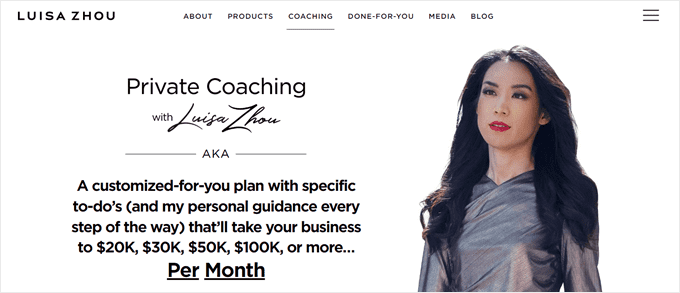
Dessutom måste du bestämma vilken typ av coachverksamhetsmodell du vill använda. Många coacher arbetar direkt med klienter genom en-till-en-samtal, medan vissa gör gruppsessioner och andra gör en kombination.
Med det i åtanke, låt oss diskutera hur du sätter upp din online-coachverksamhet och skapar en WordPress-webbplats för den. Du kan använda snabblänkarna nedan för att navigera genom denna steg-för-steg-guide:
- Steg 1: Skaffa en hostingplan och ett domännamn
- Steg 2: Skapa en ny WordPress-webbplats
- Steg 3: Välj ett WordPress Coaching-tema
- Steg 4: Ställ in dina webbsidor
- Steg 5: Installera och konfigurera MemberPress-pluginet
- Steg 6: Konfigurera CoachKit™-tillägget
- Steg 7: Skapa ditt/dina coachningsprogram
- Steg 8: Välj en videokonferensplattform
- Steg 9: Skapa professionella konton för sociala medier
- Steg 10: Marknadsför dina onlinecoachingtjänster
- Vanliga frågor om att starta en online coachingverksamhet
Steg 1: Skaffa en hostingplan och ett domännamn
En framgångsrik online coaching-verksamhet börjar med en kraftfull hostingplan och domännamn.
Webbhotell är tjänsten som lagrar dina webbplatsfiler och gör dem tillgängliga online. Under tiden är ett domännamn adressen som användare anger i sina webbläsare för att komma till din webbplats.
Om du erbjuder ett onlinecoachningsprogram, vill du ha en hostingtjänst som kan hålla din webbplats online hela tiden, även när du plötsligt får en enorm mängd trafik.
Vi rekommenderar Bluehost, som är en av de mest välkända leverantörerna inom webbhotellsbranschen.

Med Bluehost får du en webbhotelltjänst som redan är optimerad för WordPress, världens mest populära webbplatsbyggare.
WordPress.org är plattformen vi kommer att använda för att bygga en coachingwebbplats eftersom den är lätt att använda och erbjuder gott om sätt att anpassa din webbplats senare.
Lyckligtvis har Bluehost gett oss en exklusiv rabattlänk för WPBeginner-läsare. Klicka bara på knappen nedan för att använda detta erbjudande:
Eftersom du precis börjar, rekommenderar vi att du väljer Starter-planen. Denna plan ger dig tillräckligt med kraft för att driva en liten verksamhet, som 10 GB NVMe-lagring och gratis CDN för att göra din webbplats snabb.
Du kan alltid uppgradera till en högre plan med några få klick om du börjar växa ur den här planen.

När du har valt en plan kan du välja ett nytt domännamn. Onlinecoacher använder vanligtvis bara sitt eget namn, som tonyrobbins.com. Eller så kan de lägga till ett coachningsrelaterat nyckelord efter det, som andyallencoaching.com.
Om du behöver inspiration kan du kolla in vår artikel om hur man väljer ett domännamn och använda vår kostnadsfria företagsnamnsgenerator.
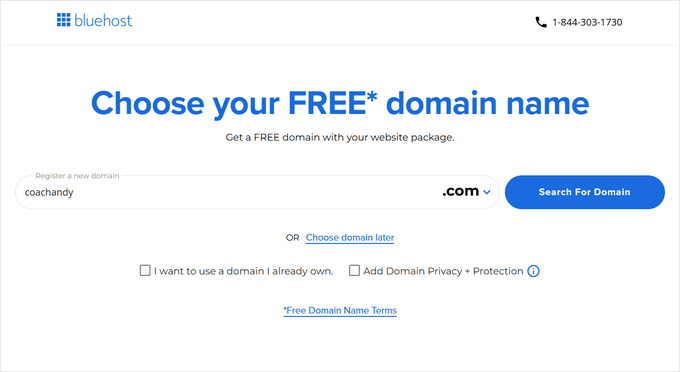
Efter att ha säkrat ett domännamn behöver du fylla i din information för ditt Bluehost-konto och slutföra dina betalningsuppgifter.

Alternativt, om du väljer att inte använda Bluehost, kan du se våra rekommendationer för bästa WordPress-webbhotell för att skapa din webbplats.
Steg 2: Skapa en ny WordPress-webbplats
Om du väljer att sätta upp en Bluehost WordPress-webbhotellsplan, kommer Bluehost att installera WordPress automatiskt åt dig, och du kan hoppa över detta steg.
Med det sagt, kanske du bestämmer dig för att hoppa över installationsdelen, eller så har du redan ett Bluehost-abonnemang och är osäker på hur du sätter upp en ny webbplats i ditt konto. Om så är fallet, följ bara den här handledningen för att skapa en ny WordPress-webbplats.
Notera: Om du använder andra webbhotelltjänster som SiteGround, Hostinger eller WP Engine, kan du följa vår ultimata guide om hur man installerar WordPress.
Det första du gör är att logga in på ditt Bluehost-konto för att komma åt din Bluehost-kontrollpanel.
Navigera sedan till menyn 'Webbplatser' och klicka på 'Lägg till webbplats'.

Härifrån kan du helt enkelt välja 'Installera WordPress'.
Klicka sedan på ‘Fortsätt’.

När du är klar kan du fylla i fältet Webbplatsens titel, vilket blir ditt webbplatsnamn. Det kan bara vara varumärkesnamnet på din coachingverksamhet eller något som 'Coaching med [Ditt namn]'.
Efter att ha fyllt i det fältet klickar du bara på 'Fortsätt'.

Därefter måste du ansluta en befintlig domän till din webbplats.
Alternativt kan du använda en tillfällig underdomän tills du är redo att köpa en ny domän för att lansera din webbplats. Klicka sedan på 'Fortsätt'.

När installationen är klar bör du nu återgå till menyn Webbplatser och se din nya webbplats listad där.
För att logga in i WordPress adminområde, välj helt enkelt 'Redigera webbplats'. Eller så kan du använda din webbplats inloggnings-URL för att gå till adminpanelen.

Med WordPress konfigurerat, låt oss gå vidare till nästa steg.
Steg 3: Välj ett WordPress Coaching-tema
Ett WordPress-tema är en serie mallfiler som styr utseendet på din webbplats och gör det enkelt att designa dina sidor.
Med ett tema behöver du inte koda eller designa någon del av din webbplats från grunden. Välj helt enkelt ett tema som passar dina behov och justera färger, typsnitt och andra anpassningsalternativ för att matcha ditt varumärke.
För temarekommendationer kan du kolla in vår lista över bästa WordPress-teman för livscoacher.
När du har valt ett tema kan du följa vår steg-för-steg-guide om hur du installerar ett WordPress-tema.
För att redigera temat kan du använda antingen WordPress Full Site Editor (FSE) eller Theme Customizer. Båda är WordPress standardfunktioner för temabyggande, och de är ganska enkla att använda för nybörjare.
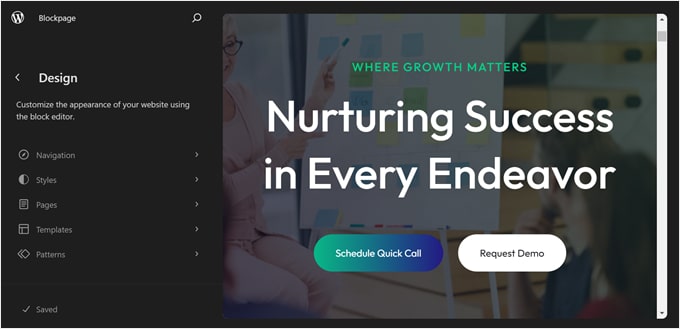
Många WordPress-användare har dock funnit dem begränsande, särskilt när det gäller anpassningsalternativ. På grund av detta rekommenderar vi att du istället använder ett sidbyggarplugin som SeedProd.
Av alla sidbyggarplugins vi har provat var SeedProd det enklaste att använda och erbjöd fantastiska funktioner för att anpassa din webbplats. Du kan enkelt dra och släppa element runt din webbsida och modifiera varje block eller sidsektion.
Dessutom har SeedProd högkvalitativa WordPress-temamallar för coachningstjänster, som den här för livscoachning:
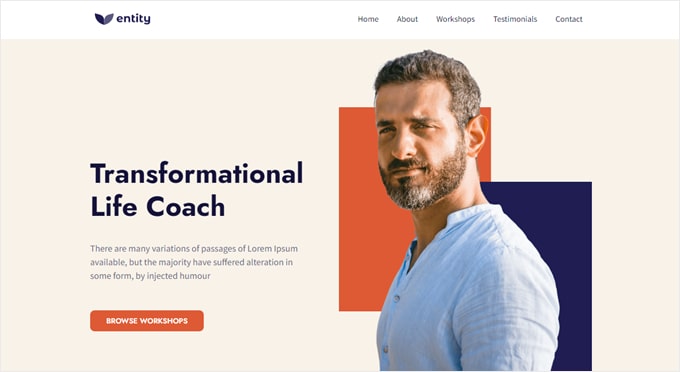
Hur man installerar en SeedProd-temamall
För att använda ett SeedProd-tema måste du först installera SeedProd-pluginet. För steg-för-steg-vägledning, kolla in vår artikel om hur du installerar ett WordPress-plugin.
Notera: Den kostnadsfria versionen av SeedProd finns tillgänglig i WordPress plugin-katalog. Vi rekommenderar dock att du använder Pro-versionen eftersom du får full tillgång till dess mallar och temabyggarfunktioner.
Kontrollera därefter att du har aktiverat din SeedProd-licensnyckel. Klistra helt enkelt in licensnyckeln från din SeedProd-kontosida och klicka på ‘Verifiera nyckel.’

När du är klar, gå bara till SeedProd » Theme Builder från din instrumentpanel.
Klicka sedan på 'Theme Template Kits'.

Leta nu bara efter temamallen som bäst matchar dina preferenser. Om du anger termen 'coach' i sökfältet hittar du flera teman för coachningswebbplatser att välja mellan.
Om du har bestämt dig för ett specifikt tema, hovra bara över temat du gillar och klicka på den orangea bockikonen.
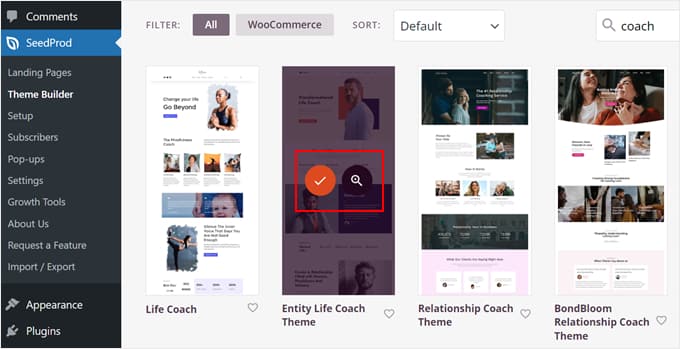
Vid det här laget kommer du att hamna i SeedProd sidbyggare.
Det finns många saker du kan göra här, som att ändra elementen i temat, lägga till nya sektioner och dra och släppa innehåll till sidan.
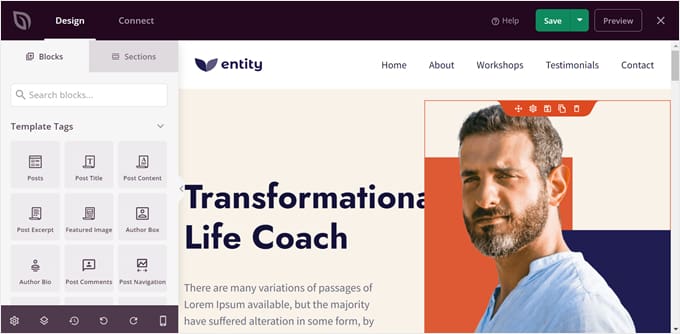
För steg-för-steg-instruktioner rekommenderar vi att du kollar in vår WPBeginner-kurs om att komma igång med SeedProd och vår nybörjarguide om hur du anpassar ditt WordPress-tema.
Steg 4: Ställ in dina webbsidor
Nästa steg är att konfigurera din webbplats sidor. För mer information kan du läsa om att skapa anpassade sidor i WordPress i vår artikel.
För en online-coachverksamhet rekommenderar vi att du har åtminstone följande sidor:
- Hem Sida – Det här är där de flesta användare först kommer att landa på din webbplats, så det är viktigt att göra ett starkt intryck på den här sidan. Du kan läsa vår guide om hur du skapar en anpassad hemsida för mer information.
- Om-sida – På den här sidan är det en bra idé att förklara mer om din bakgrund och vad som gör dig kvalificerad att vara en onlinecoach inom ditt område.
- Kontaktsida – Den här sidan gör det enkelt för folk att kontakta dig och lära sig om dina coachningstjänster innan de registrerar sig. Se till att lägga till ett kontaktformulär här med hjälp av en lättanvänd formulärbyggare som WPForms.
- Bokningssida för gratis konsultation – Detta är valfritt, men vissa coacher tillåter användare att boka en gratis konsultation för att öka sina chanser att få kunder. Du kan lägga till ett bokningsformulär här för att göra det enklare för besökare att schemalägga ett möte.
- Coachningstjänster sida – Du kan förklara mer om dina coachningserbjudanden samt kundmedlemsnivåer och förmåner här. Skapa gärna underordnade sidor för att förklara mer om varje program och visa dem på en föräldrasida för alla dina tjänster.
För att lära dig om sidor som måste finnas på din webbplats, läs vår guide om viktiga sidor som alla WordPress-webbplatser bör ha.
Steg 5: Installera och konfigurera MemberPress-pluginet
Med alla dina sidor inställda, låt oss gå vidare och installera ett coachnings- medlemskapsplugin på din WordPress-webbplats.
Ett medlemskapsplugin låter dig ställa in och hantera dina betaltjänster och kundmedlemsnivåer. Dessutom kan du begränsa vissa typer av innehåll till endast coachningskunder.
Efter att ha provat många medlemskapsplugins finner vi MemberPress vara det enklaste alternativet för nybörjare. Pluginet är snabbt och enkelt att installera och erbjuder ett CoachKit™-tillägg för dig att skapa den onlinecoachingplattform du behöver.
Med detta MemberPress-tillägg kan du skapa obegränsade coachingprogram, ställa in milstolpar för klienter för att motivera deras lärande och integrera din webbplats med Calendly för att schemalägga samtal eller offlinecoaching med klienter.
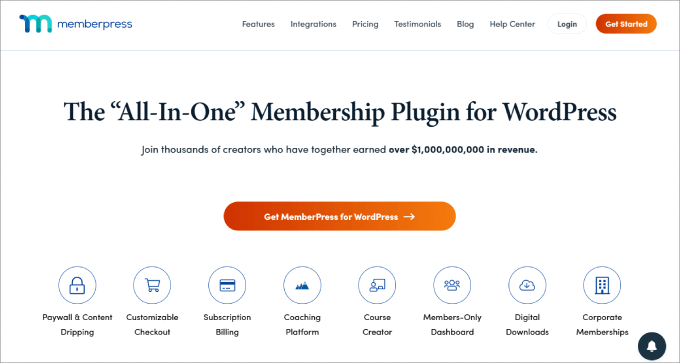
Notera: Om du letar efter ett alternativ rekommenderar vi även AccessAlly eftersom det kommer med kraftfulla gruppcoachingfunktioner.
Först och främst måste du installera MemberPress. Om du behöver hjälp kan du följa vår handledning om hur man installerar ett WordPress-plugin. För den här guiden använder vi Elite MemberPress-planen eftersom det är där CoachKit-tillägget är tillgängligt.
När du har installerat och aktiverat pluginet, glöm inte att aktivera din MemberPress-licens. Gå helt enkelt till MemberPress » Inställningar och ange licensnyckeln där det är lämpligt. Klicka sedan på 'Aktivera licensnyckel'.

Vi har redan en djupgående guide om hur man skapar en medlemskapswebbplats. Den guidar dig genom viktiga steg som att ställa in betalningsmetoder och lägga till registreringsformulär.
Men för demonstrationsändamål visar vi dig hur du skapar en medlemskapsplan och begränsar dess innehåll till medlemmarna. Du kan upprepa detta steg för att skapa så många planer som behövs.
Skapa en medlemskapsplan
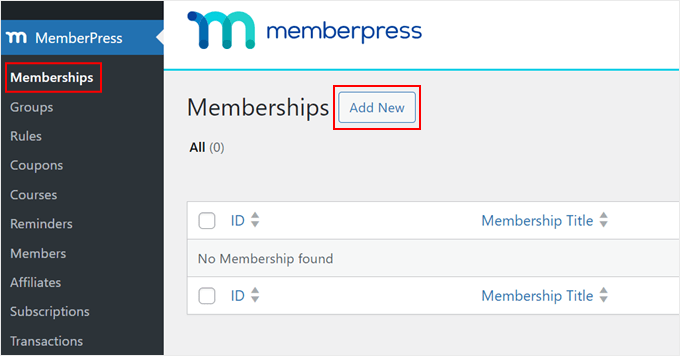
För att skapa en medlemskapsplan, gå till MemberPress » Medlemskap. Klicka sedan på ‘Lägg till ny.’
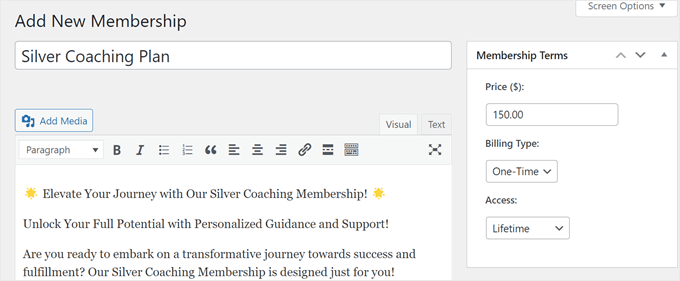
Nu kommer du till redigeringssidan för medlemskapsplanen, som ser likadan ut som WordPress klassiska redigerare. Överst kan du ge ett namn till din medlemskapsplan och en kort beskrivning för att marknadsföra den.
I avsnittet 'Medlemskapsvillkor' kan du lägga till ett pris, ändra faktureringstypen från engångsbetalning till återkommande och ändra åtkomsten från Livstid till Gå ut eller Fast utgång.
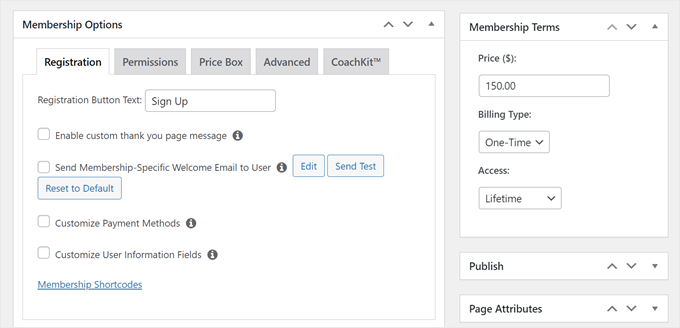
Bläddra sedan ner till avsnittet Medlemskapsalternativ.
Under fliken 'Registration' kan du anpassa texten på registreringsknappen, aktivera ett anpassat tackmeddelande, aktivera ett välkomstmeddelande för nya användare, anpassa betalningsmetoderna och anpassa fälten för användarinformation i registreringsformuläret.
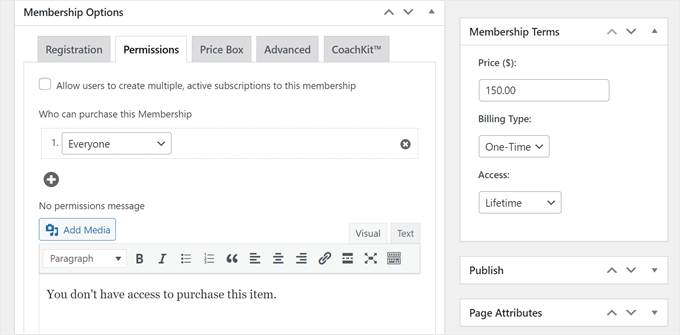
Genom att växla till fliken 'Behörigheter' kan du välja vilken användartyp som kan köpa planen och skapa ett anpassat meddelande för användare utan behörig åtkomst.
Eftersom du ska sälja den här medlemskapsplanen till nya användare kan du bara lämna inställningen 'Vem kan köpa detta medlemskap' som 'Alla'.
Låt oss navigera till fliken 'Price Box', där du kan anpassa hur prisrutan för medlemskapsplanen kommer att se ut på din prissida senare.
Infoga gärna en rubriktext, en text om fördelar, en sidfotstext och en knapptext för att få din medlemskapsplan att låta mer attraktiv.
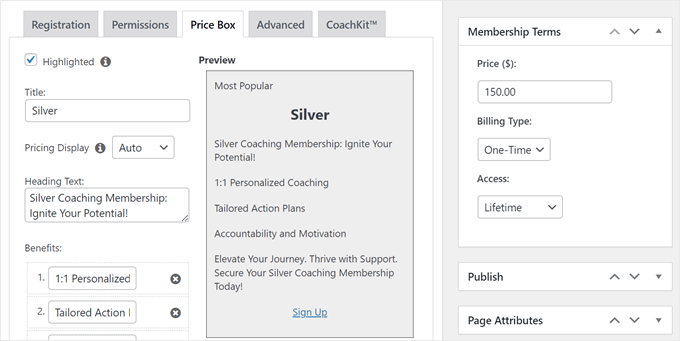
När du är nöjd med medlemskapsplanen, klicka på 'Publicera' för att göra medlemskapsplanen live.
Begränsa innehåll baserat på medlemskap
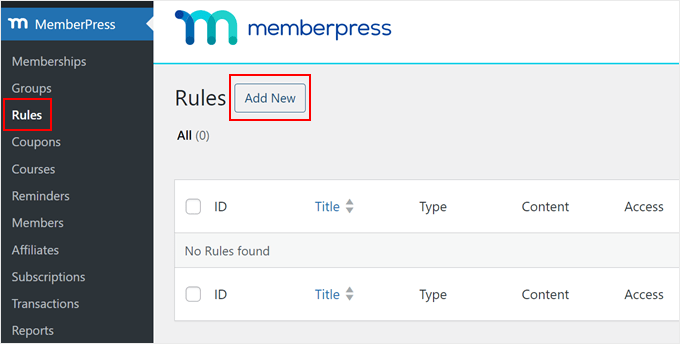
Nu ska vi skapa regler för att begränsa innehåll baserat på medlemsnivåer. Gå först till MemberPress » Regler och klicka på knappen ‘Lägg till ny.’
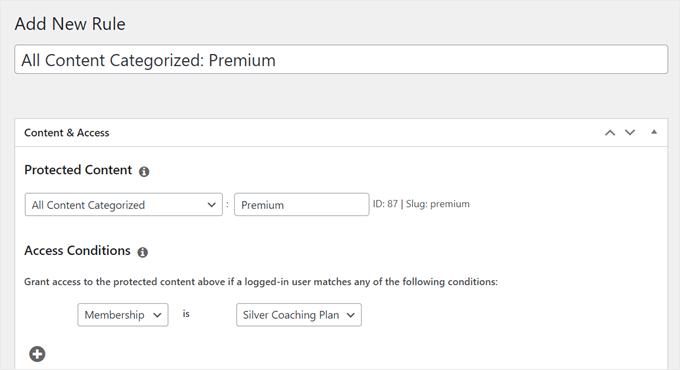
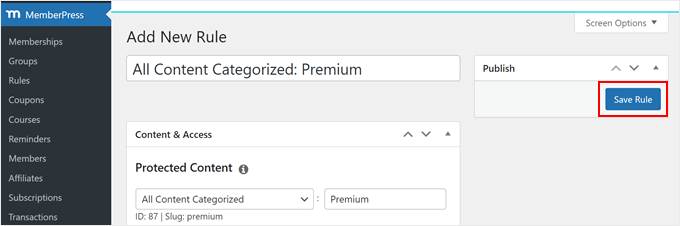
På sidan för regelredigering kan du välja vilken typ av coachningsinnehåll som ska vara tillgängligt för vissa medlemsnivåer.
I det här exemplet har vi angett att alla sidor eller inlägg som kategoriseras som 'Premium' kommer att vara tillgängliga för personer med medlemskapet Silver Coaching Plan. Lägg gärna till så många åtkomstvillkor som behövs.
Längre ner kan du aktivera en Drip- eller Expiration-funktion.
Drip content innebär att allt innehåll kommer att vara tillgängligt gradvis snarare än allt på en gång. Under tiden betyder Expiration att innehållet inte längre kommer att vara tillgängligt efter en viss tid.
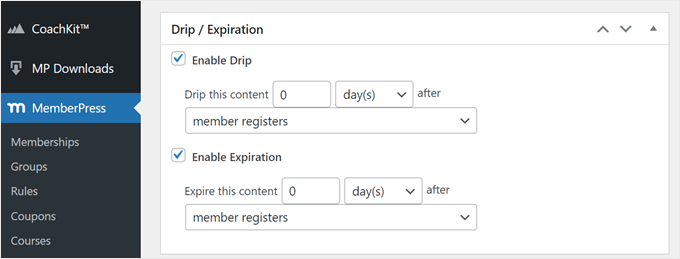
Dessa funktioner kan göra ditt medlemskapsprogram mer engagerande och uppmuntra användare att läsa allt ditt innehåll innan det blir otillgängligt.
När du är klar med regelinställningarna kan du skrolla upp och klicka på 'Spara regel' för att implementera den nya regeln.
För mer information om att skapa en medlemswebbplats, kolla bara in följande artiklar:
- Hur man skapar en klientportal i WordPress
- Hur man lägger till gratis provprenumerationer i WordPress
- Hur man säljer gruppmedlemskap i WordPress (för företagscoachingtjänster)
Steg 6: Konfigurera CoachKit™-tillägget
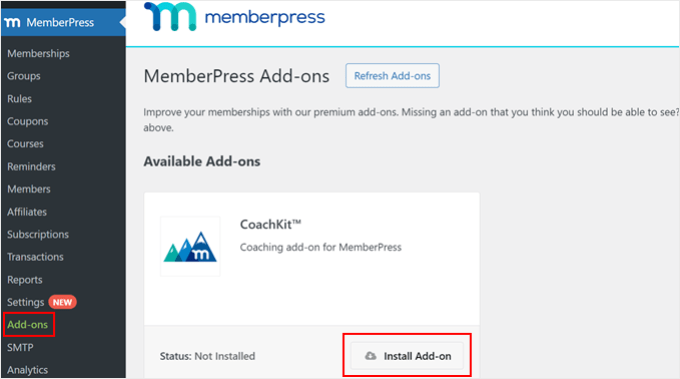
Nu ska vi konfigurera CoachKit™. Allt du behöver göra är att gå till MemberPress » Tillägg. Leta sedan reda på tillägget CoachKit™ och klicka på knappen ‘Installera tillägg’.
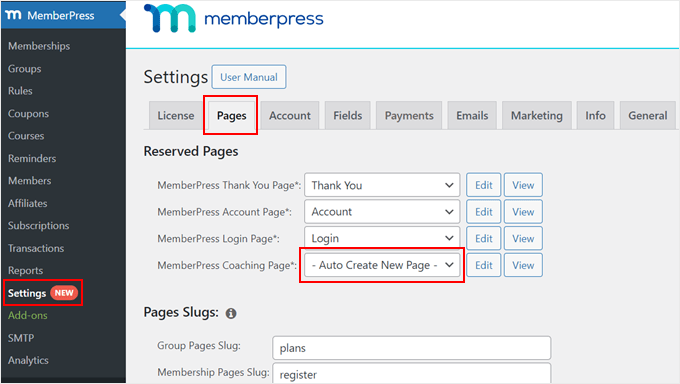
När du har gjort det, gå till MemberPress » Inställningar och navigera till fliken 'Sidor' .
Som standard kommer MemberPress att skapa en Coaching-sida åt dig, där du hanterar dina klienter och följer deras framsteg. Om du dock vill använda en annan befintlig sida kan du göra det.
Eller så kan du välja 'Skapa ny sida automatiskt' för att låta pluginet sätta upp en ny sida automatiskt.
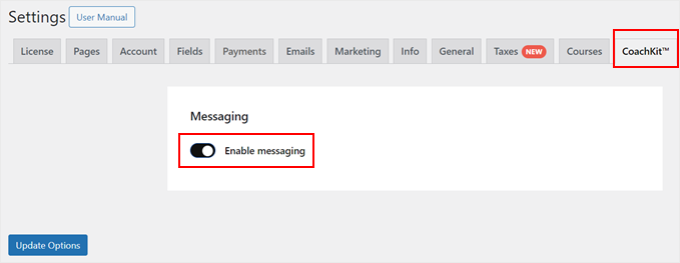
Nu, låt oss byta till fliken 'CoachKit™'. Här kan du välja att aktivera chattfunktionen för att prata direkt med dina klienter direkt på din medlemskapswebbplats.
Vi rekommenderar att aktivera den här funktionen så att dina klienter kan göra allt relaterat till ditt coachningsprogram på ett ställe.
En annan flik du bör besöka är ‘ReadyLaunch™.’
Vad du vill göra här är att ladda upp en logotyp för ditt företag, välja en varumärkesfärg och se till att Coaching Pro Mode-mallen är aktiverad.
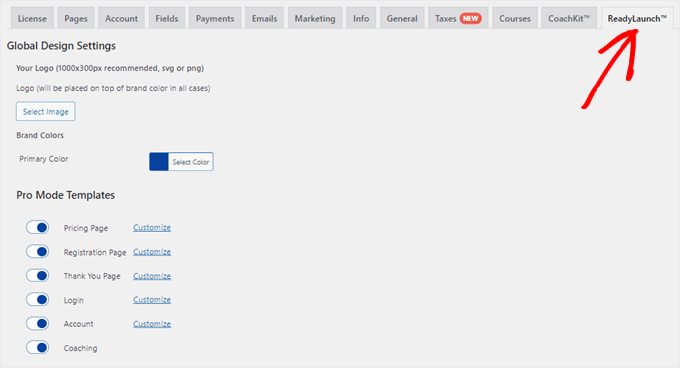
Som standard kommer MemberPress att använda Pro Mode-mallen för alla dina medlemskapssidor.
Så här ser Coaching-sidan ut:
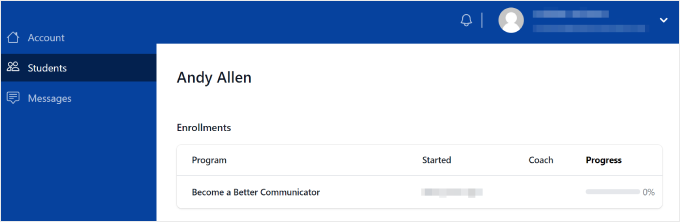
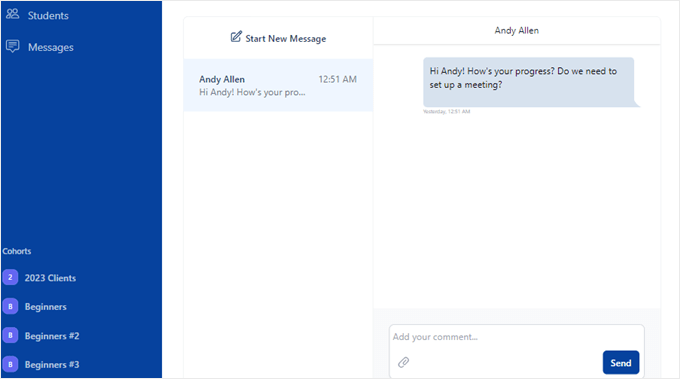
Du kan också komma åt meddelandefunktionen från coachningssidan.
Så här ser funktionen ut när du startar en ny konversation. Du kan också infoga bilagor om det behövs.
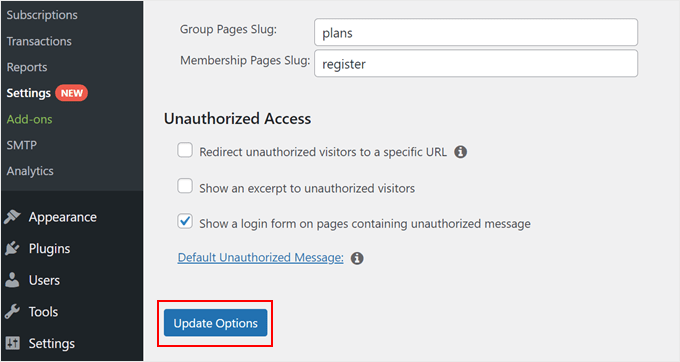
När du är nöjd med alla inställningar, scrolla bara ner på sidan.
Klicka sedan på 'Uppdatera alternativ'.
Steg 7: Skapa ditt/dina coachningsprogram
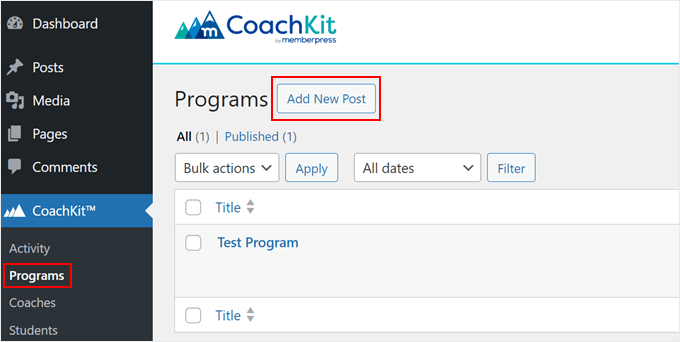
I detta skede kan du skapa ett coachningsprogram för dina medlemskapsplaner. Du behöver gå till CoachKit™ » Program.
Klicka sedan helt enkelt på 'Lägg till nytt inlägg' för att skapa ett nytt coachningsprogram.
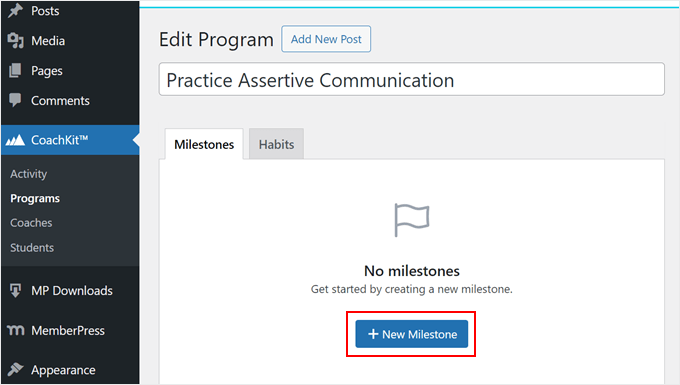
Låt oss först ge ditt nya program en titel.
Därefter kan du ställa in några milstolpar och/eller vanor för programmet.
En milstolpe är ett tidsbegränsat mål för att spåra din klients framsteg. Du kan lägga till så många milstolpar du vill och ange förfallodatum för när klienter ska uppnå dem.
För att lägga till en, klicka bara på ‘+ Ny milstolpe.’
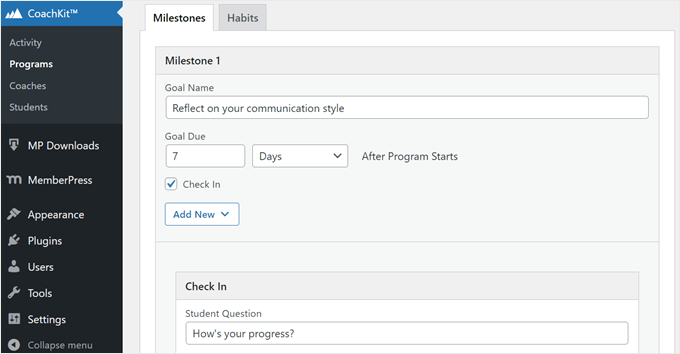
Infoga nu ett målnamn och ett måldatum för efter att programmet har startat.
Du kan också markera rutan ‘Check In’ för att lägga till en fråga för att stämma av med dina klienter.
Proffstips: Vi rekommenderar också att installera tilläggen Downloads och Courses för att lägga till nedladdningsbara filer och kurser till Milestones. För mer information om hur du ställer in dem, kolla bara in dessa guider:
Å andra sidan är Vanor regelbundna uppgifter, och du kan använda dem för att motivera klienter att utveckla en ny vana.
För att skapa en ny vana, byt till fliken 'Vanor' och klicka på '+ Ny vana'.
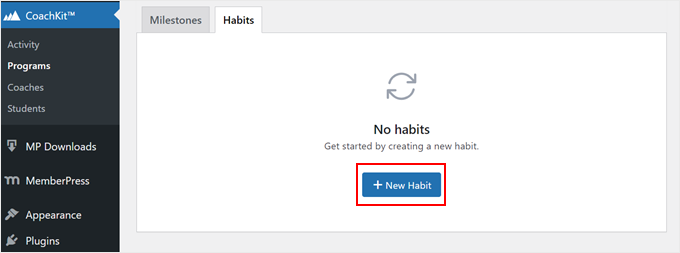
Ge nu din nya vana ett namn och välj hur ofta vanan ska utföras.
Liknande Milstolpar kan du även aktivera en incheckningsfråga för Vanor.
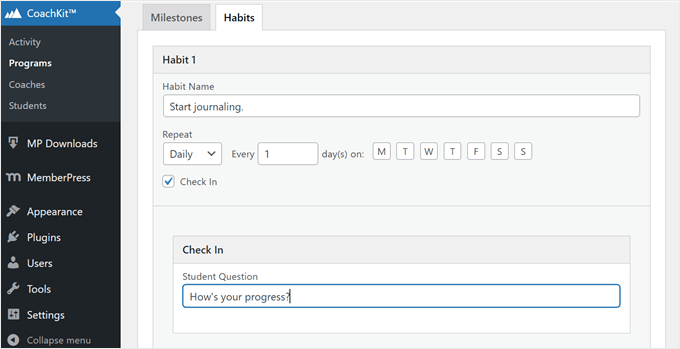
Du kan ställa in så många milstolpar och vanor som behövs för ditt coachningsprogram.
När du är nöjd med milstolparna och vanorna, navigera till avsnittet 'Kullar'. Klicka sedan bara på 'Ny kull'.
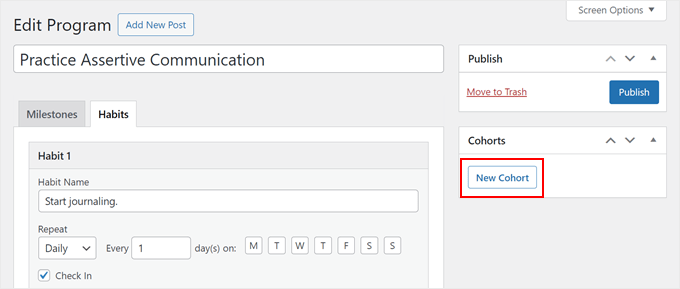
En Kohort är i grunden en grupp studenter som är inskrivna i ditt coachingprogram, liknande en klass i en skola.
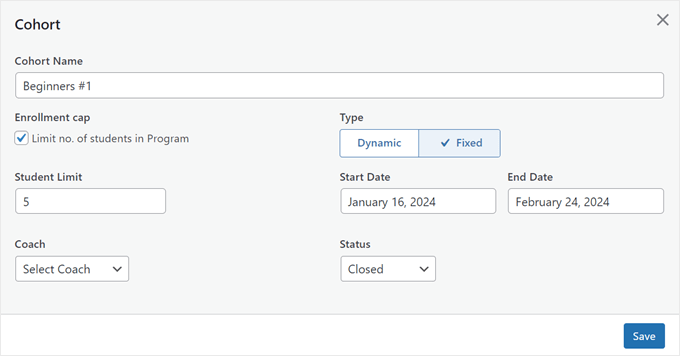
Anledningen till att dina klienter är organiserade i kohorter är att begränsa antalet personer som kan registrera sig inom ett enda program. På så sätt blir du eller ditt team av coacher inte överväldigade.
Du kan läsa mer detaljerade instruktioner i vår guide om hur man erbjuder kohortbaserade onlinekurser.
I popup-fönstret för kohort kan du namnge din kohort, begränsa antalet studenter som kan anmäla sig till programmet och tilldela en coach.
Utöver det kan du välja om studenten kan starta programmet när de blir inskrivna (Dynamiskt) eller vid ett fast start- och slutdatum (Fast).
Du kan också välja att göra programmets status öppen eller stängd för anmälan.
Om du väljer den dynamiska typen, rekommenderar vi att du ställer in Status till 'Stängd' tills du är helt redo att köra programmet. Annars kommer du inte att kunna göra ändringar i programmet medan det redan pågår.
När du har konfigurerat alla kohortinställningar, klickar du bara på 'Spara'.
När du har gjort det kan du göra det nya coachningsprogrammet tillgängligt.
För att göra detta klickar du helt enkelt på knappen 'Publicera'.
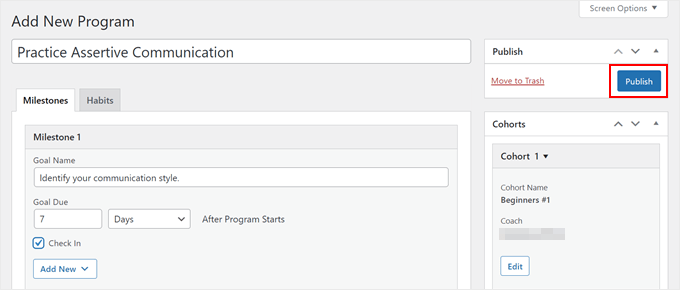
Vad du vill göra nu är att lägga till ditt coachningsprogram till en medlemskapsplan.
Gå till MemberPress » Medlemskap från instrumentpanelen och välj den plan du precis skapade genom att klicka på länken 'Redigera' under den.
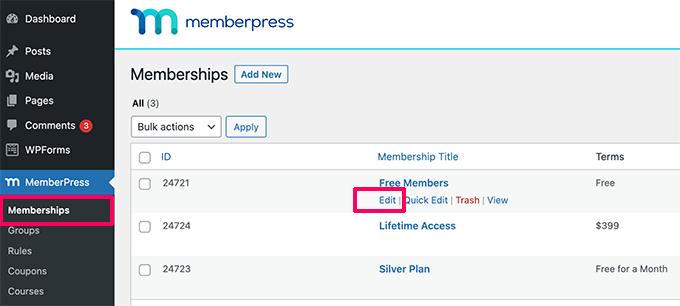
När du är på den nya medlemskapsidan, scrolla ner till avsnittet 'Medlemskapsalternativ' och byt till fliken 'CoachKit™'.
I rullgardinsmenyn måste du välja vilka coachningsprogram du vill att denna medlemskapsplan ska ha. Du kan också aktivera meddelandefunktionen för att låta dem kontakta dig direkt.
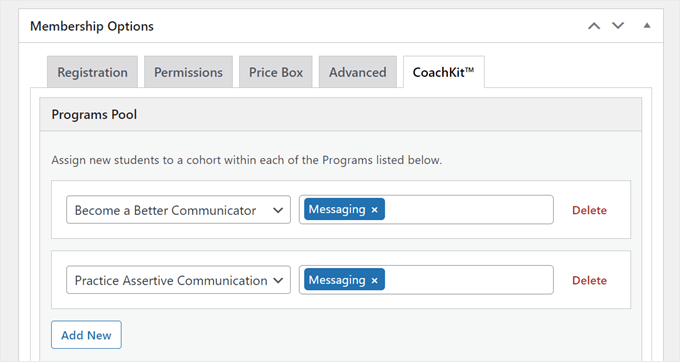
Och det är allt! Nu kan du fritt skapa så många coachningsprogram och/eller medlemskapsplaner som behövs.
Steg 8: Välj en videokonferensplattform
Vad som skiljer coaching från undervisning är att du måste erbjuda en direkt kommunikationslinje för klienter att kontakta dig. På grund av detta behöver du videosamtalsprogramvara för att nå ut till dina medlemmar.
Vi rekommenderar att använda Nextiva, som är en av de bästa företagsteletjänsterna på marknaden. Deras videosamtalsprogramvara är helt molnbaserad, så deras ljud- och videokvalitet är otroligt hög, med lite eller inget avbrott.

Alternativt kan du använda populära alternativ som Zoom och Google Meet.
För att lära dig mer om de två programvarorna, kolla bara in vår artikel om Google Meet vs Zoom: vilken är bäst för ditt företag.
Steg 9: Skapa professionella konton för sociala medier
För att nå så många potentiella kunder som möjligt bör du skapa professionella konton för sociala medier för din coachingverksamhet. Vanligtvis behöver du ett konto på Facebook, Instagram och X/Twitter för att komma igång.
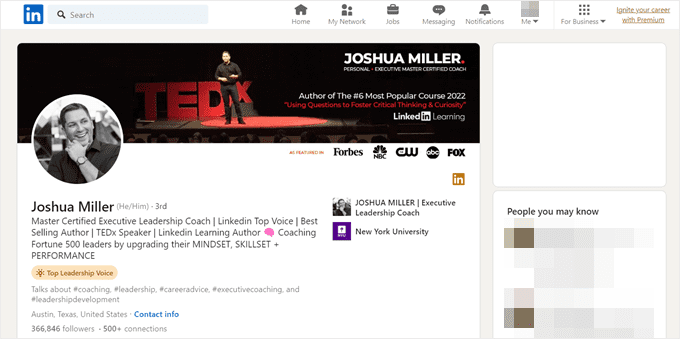
Men om du driver en företagsinriktad coachningstjänst, rekommenderar vi också att du har en online-närvaro på LinkedIn för att hitta företagskunder.
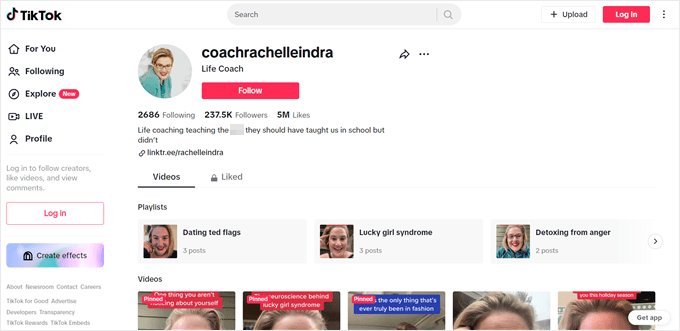
Beroende på din nisch och demografi kanske du också vill skapa ett TikTok-konto.
Många livsstils-, wellness- och hälsocoacher använder den här plattformen för att skapa tips- och tricksinnehåll och nå sin målgrupp.
När du har konfigurerat dina sociala medieplattformar kan du:
- Lägg till ikoner för sociala medier och knappar för social delning på din webbplats.
- Skapa videoinnehåll för TikTok, Instagram Reels och/eller YouTube Shorts för att hitta nya kunder.
- Skapa Facebook-grupper för att din community ska kunna interagera med dig.
Steg 10: Marknadsför dina onlinecoachingtjänster
Slutligen behöver du ett sätt att locka fler besökare till din webbplats och få dem att anmäla sig till dina online coaching-tjänster.
Här är några marknadsföringsstrategier du kan använda för att växa din onlinecoachningsverksamhet:
- Optimera din webbplats för sökmotorer. Vi rekommenderar att installera ett SEO-plugin som All in One SEO för att göra din webbplats mer SEO-vänlig och få mer trafik.
- Starta ett remissprogram för kunder att sprida ordet om dina tjänster, och du kan ge dem rabatt i gengäld.
- Registrera dig på en plattform för kundrecensioner som Trustpilot och visa dina kundrecensioner på din webbplats.
- Skapa en e-postlista för användare att få exklusiva erbjudanden och innehåll från dig. Du kan använda OptinMonster för att öka dina chanser att få prenumeranter.
- Starta en podcast och bjud in branschledare för att utöka ditt nätverk och din räckvidd. Eller så kan du bli en podcastgäst för att göra dig känd.
- Anordna en utlottning för användare att vinna ett gratis coachningsprogram. Du kan använda RafflePress för att lansera detta innehåll på din webbplats.
- Skapa e-böcker som lead magnets för att attrahera potentiella kunder.
Med en solid marknadsföringsstrategi kan du driva en framgångsrik coachningsverksamhet som resonerar med kunder och gör en bestående inverkan.
Vanliga frågor om att starta en online coachingverksamhet
Låt oss ta itu med några vanliga frågor om att driva en online-coachverksamhet.
Är online-coaching lönsamt?
Ja, onlinecoaching kan vara lönsamt. Många offentliga personer som Tony Robbins har drivit en framgångsrik onlinecoachverksamhet som drar in tusentals dollar. Naturligtvis beror vinstpotentialen på olika faktorer, som din expertis och nisch.
Vilka är några lönsamma idéer för online coaching-verksamhet?
Baserat på vår observation tenderar affärscoaching (särskilt för specifika branscher eller färdigheter som digital marknadsföring) och transformationscoaching (som viktminskning eller livsförändringar) att ha den högsta intjäningspotentialen.
Nyckeln är att välja en nisch där du har både expertis och passion, och där din målgrupp har både motivationen och medlen att investera i lösningar.
Hur mycket kostar det att starta en online coachingverksamhet?
Startkostnaderna kan variera kraftigt. Som ett minimum kan du behöva en webbplats, en medlemsplattform och marknadsföringsutgifter, vilket kan uppgå till mellan 200 och 1000 USD per år. Du kan läsa mer om detta i vår artikel om hur mycket det kostar att starta en medlemswebbplats.
Hur prissätter jag min onlinecoachningsverksamhet?
Börja med att undersöka vad andra i din nisch tar betalt, men kopiera inte bara deras priser. Tänk på din expertis, den transformation du erbjuder och den tidsinvestering som krävs för varje klient.
Vi rekommenderar att erbjuda 2-3 olika prisnivåer (som gruppcoaching, 1:1-sessioner och VIP-paket) för att göra dina tjänster tillgängliga för olika budgetar samtidigt som du maximerar din intjäningspotential.
Vilka är fördelarna med onlinecoaching?
Onlinecoachning erbjuder flexibilitet för både coacher och kunder, vilket gör att du kan genomföra sessioner var som helst och minska driftskostnaderna. Du kan också koppla upp dig mot kunder globalt och utöka din räckvidd bortom där du befinner dig.
Vi hoppas att den här artikeln har hjälpt dig att lära dig hur du startar en coachingverksamhet online. Du kanske också vill kolla in vår guide till att starta personliga träningstjänster med WordPress och våra tips och tricks för att växa din verksamhet online.
Om du gillade den här artikeln, prenumerera gärna på vår YouTube-kanal för WordPress-videoguider. Du kan också hitta oss på Twitter och Facebook.




Jiří Vaněk
Jag arbetar just nu med en webbplats för min fru som fokuserar på konceptet "Forest Mind". Det handlar om att coacha och träna människor utomhus i naturen, med målet att lindra moderna psykologiska problem. Att skapa en sådan webbplats är en betydande personlig utmaning för mig eftersom jag vill att den ska vara perfekt i alla aspekter. Den här artikeln gav många bra idéer och råd som har inspirerat mig. Tack så mycket för dessa idéer. Det hjälpte mig mycket.
David Michael Reynolds
Jag håller på att starta ett coachningsföretag. Informationen har varit mycket användbar och har hjälpt mig med min affärsplan. Jag tror att WP kommer att vara till stor hjälp för mig.
WPBeginner Support
Glad our guide was helpful
Admin