


Långsamma webbplatser dödar försäljning. Det är frustrerande att se potentiella kunder lämna bara för att en sida tog för lång tid att ladda.
På WPBeginner har vi spenderat år på att optimera nätbutiker för hastighet. Vi har sett i första hand hur några millisekunders besparingar kan öka intäkterna betydligt.
En snabbare webbplats håller besökarna nöjda och uppmuntrar dem att bläddra bland fler produkter. Dessutom prioriterar sökmotorer snabbladdande webbplatser.
I den här guiden delar vi med oss av de beprövade tips vi använder för att snabba upp e-handelswebbplatser.
Varför hastighet är viktigt för din e-handelsbutik
Hastighet är inte bara en funktion. Det är en nödvändighet. Om en produktsida inte laddas omedelbart, klickar shoppare på tillbaka-knappen och går till en konkurrent.
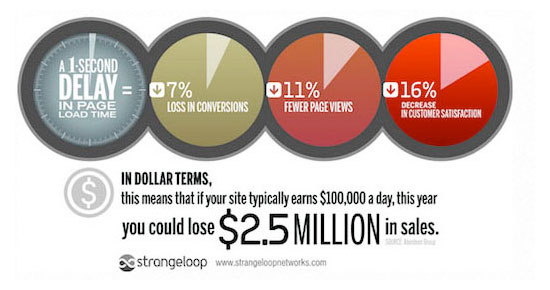
Effekten är allvarlig. Forskning visar att en fördröjning på 100 millisekunder i laddningstiden kan skada konverteringsgraden med 7%.
För en webbutik som tjänar 100 000 USD per månad, motsvarar det 7 000 USD i förlorade intäkter från en liten fördröjning.
Hastighet påverkar också långsiktig tillväxt. Google rankar snabbare webbplatser högre, vilket ger dig mer organisk trafik.
När dina SEO-rankningar förbättras hittar fler potentiella kunder din butik.
Här är de specifika strategier vi använder för att hjälpa e-handelsbutiker att laddas blixtsnabbt.
- Välj en bättre värdleverantör för e-handel
- Installera ett WordPress-cache-plugin
- Använd den senaste PHP-versionen
- 4. Använd den senaste versionen av WordPress & WooCommerce
- Optimera produktbilder för prestanda
- Använd en DNS-nivå brandvägg för webbplatser
- Välj ett bättre WordPress-tema
- Använd bättre WordPress-plugins
- Minska externa HTTP-förfrågningar
- Minska databasförfrågningar
- Optimera WordPress-databasen
- Använd staging-webbplatser för att spåra prestandaproblem
- Avlasta e-handelsmejl
- Använd bättre verktyg för optimering av konverteringsgrad
- Videohandledning
- Vanliga frågor om e-handelshastighet
- Ytterligare resurser
1. Välj en bättre e-handelsvärdleverantör
All prestandaoptimering för e-handel som du gör på din webbplats kommer att ha liten inverkan om du inte har en bra hostingleverantör för e-handel.
Alla WordPress-värdföretag är inte likadana. För bättre prestanda behöver du välja en e-handelsvärdleverantör som gör följande:
- Ger en stabil och uppdaterad plattform för att hosta din e-handelsbutik.
- Är optimerad för WordPress, WooCommerce eller något annat e-handelsplugin du kan tänkas vilja använda.
- Deras servrar är optimerade för snabbhet och prestanda. Detta innebär inbyggd cachning, säkerhet och andra funktioner för att förbättra prestandan.
Vi rekommenderar att använda SiteGround. Det är här vi hostar WPBeginner, och de är en av de officiellt rekommenderade WordPress-värdleverantörerna.
SiteGround-servrar körs på Google Cloud Platform, som är känd för hög prestanda. De har inbyggd cachning och har till och med sitt eget optimeringsplugin som automatiskt implementerar många av prestandatipsen som vi kommer att rekommendera senare i den här artikeln.
Om du letar efter alternativ kan du kolla in vår lista över de bästa WooCommerce-värdleverantörerna.
Efter att ha konfigurerat din e-handelsbutik på en bra hostingtjänst kan du implementera följande optimeringstips för att öka prestandan.
2. Installera ett WordPress-cache-plugin
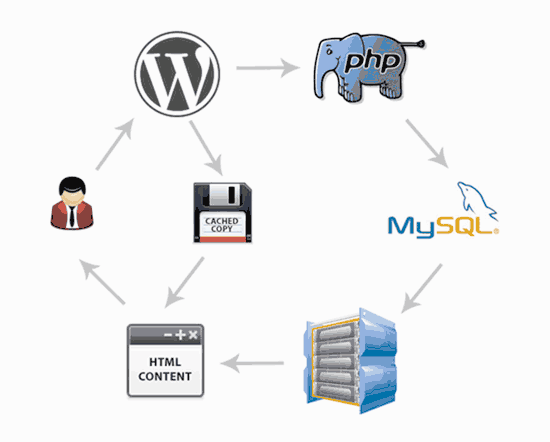
WooCommerce är en dynamisk e-handelsplattform. Det innebär att all din produktdata lagras i en databas, och produktsidor genereras när en användare besöker din webbplats.
För att göra detta måste WordPress köra samma process varje gång. Om fler personer besöker din e-handelsbutik samtidigt, kommer den att sakta ner och kan till och med krascha.
Ett cachningsplugin hjälper dig att åtgärda det problemet.
Istället för att generera sidor varje gång visar ett cache-plugin användaren en cachad version av HTML-sidan. Detta frigör dina serverresurser och gör att den kan köras mer effektivt, vilket förbättrar webbplatsens laddningstid.
Det finns några utmärkta WordPress-cache-plugins tillgängliga. Vi rekommenderar att använda WP Rocket. Det är det bästa WordPress-cache-pluginet på marknaden, med de mest nybörjarvänliga inställningarna.
Till skillnad från andra WordPress-cachelösningar uppskattar vi att WP Rocket inte väntar på att användare ska besöka en sida för att generera en cachad version. Istället förbereder den automatiskt en cache av din webbplats och håller den uppdaterad.
Med rätt WP Rocket-inställningar kan du enkelt få nära perfekta poäng i hastighetstestverktyg som Pingdom, GTMetrix, Google Pagespeed Insights och mer.
För detaljer och instruktioner, se vår artikel om hur man installerar och konfigurerar WP Rocket i WordPress.
Topp WordPress-värdföretag, som SiteGround och Bluehost, erbjuder också sina egna cache-lösningar.
SiteGround SG Optimizer
SiteGround låter dig enkelt aktivera cachning i din e-handelsbutik genom att använda deras SG Optimizer-plugin.
Detta allt-i-ett-prestandaverktyg inkluderar cache, prestandaoptimeringar, WebP-bildkonvertering i WordPress, databasoptimering, CSS-minifiering, GZIP-komprimering och mer.
Installera och aktivera helt enkelt pluginet SiteGround Speed Optimizer i WordPress. För mer information, se vår steg-för-steg-guide om hur man installerar ett WordPress-plugin.
Klicka på menyn SiteGround Optimizer i sidofältet för WordPress-administrationen efter aktivering för att komma åt plugininställningarna. Härifrån behöver du aktivera alternativet Dynamisk cachning.

Aktivera cachning på Bluehost
På liknande sätt tillåter Bluehost dig också att använda sitt inbyggda cache-system för att optimera WooCommerce.
Logga helt enkelt in på din Bluehost-instrumentpanel och gå till sidan Webbplatser. Om du har flera webbplatser, välj din webbplats och byt sedan till fliken 'Hastighet'.
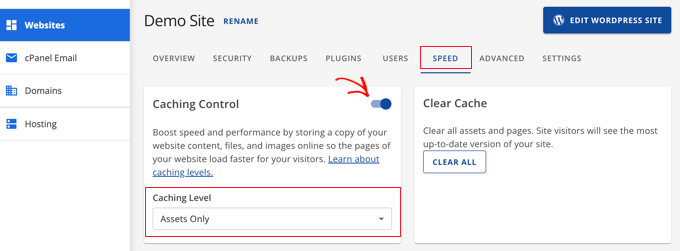
Härifrån behöver du aktivera cachningskontroll med hjälp av reglaget. Du kan också välja mellan tre olika cachningsnivåer. Bluehost rekommenderar nivån 'Endast tillgångar' för e-handelswebbplatser.
3. Använd den senaste PHP-versionen
WordPress och WooCommerce är båda huvudsakligen skrivna i programmeringsspråket PHP.
Med varje ny version förbättras PHP i prestanda och blir snabbare. Det åtgärdar också buggar och patchar säkerhetsproblem som kan kompromettera din webbplats stabilitet och hastighet.
Det är därför du alltid bör använda den senaste PHP-versionen.
Du kan ta reda på din e-handelsbutiks PHP-version genom att besöka Verktyg » Webbplatsens hälsa i din WordPress-instrumentpanel och växla till fliken 'Info'.
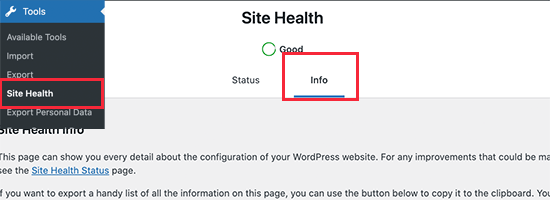
Härifrån behöver du klicka på avsnittet 'Server' för att expandera det.
Du kommer att kunna se PHP-versionen som används av din server.
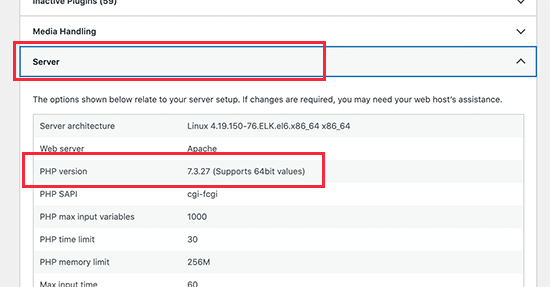
Om din webbplats körs på en PHP-version som är lägre än 8.2, bör du kontakta din webbhotell och be dem att uppdatera den åt dig.
För mer information, se vår artikel om hur PHP-uppdateringar påverkar din webbplats.
Notera: Vissa hanterade WordPress-värdföretag som SiteGround har byggt sin egen Ultrafast PHP för att förbättra den totala svarstiden för servern. Andra använder PHP FastCGI för att hjälpa kunder att förbättra e-handelshastigheten.
4. Använd den senaste versionen av WordPress & WooCommerce
WordPress- och WooCommerce-utvecklare lägger en betydande mängd tid på att förbättra prestandan under varje utvecklingscykel. Detta gör att båda apparna körs mer effektivt och använder färre serverresurser.
Varje ny version åtgärdar också buggar och stärker säkerheten, vilket är avgörande för en e-handelsverksamhet.
Som butiksägare är det ditt ansvar att se till att du använder den senaste versionen av WordPress, WooCommerce, andra plugins och ditt WordPress-tema.
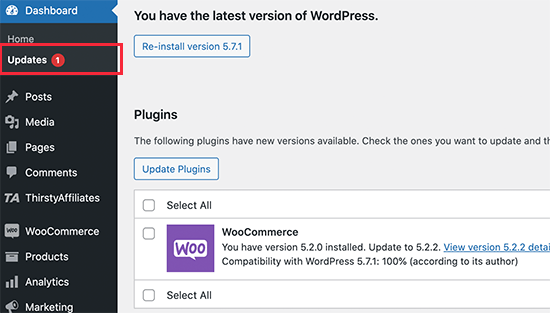
Gå helt enkelt till sidan Instrumentpanel » Uppdateringar för att installera alla tillgängliga uppdateringar.
Relaterat: Se vår guide om fördelar och nackdelar med att använda WordPress för e-handel.
5. Optimera produktbilder för prestanda
Produktbilder är en av de mest visuellt viktiga sakerna för en nätbutik. Bättre produktbilder håller potentiella kunder engagerade och kan hjälpa till att öka försäljningskonverteringen.
Det är därför viktigt att lägga till högkvalitativa produktbilder. Du måste dock se till att stora bildfilstorlekar är korrekt optimerade.
Det finns två sätt att optimera produktbilder för webben utan att förlora kvalitet.
Först kan du optimera varje produktbild på din dator innan du laddar upp den till din webbplats. Detta kräver bildredigeringsprogram som Adobe Photoshop, Affinity eller GIMP.
De flesta av dem har möjlighet att exportera en bild för webben. Du kan också justera bildens kvalitet innan du sparar den för uppladdning.
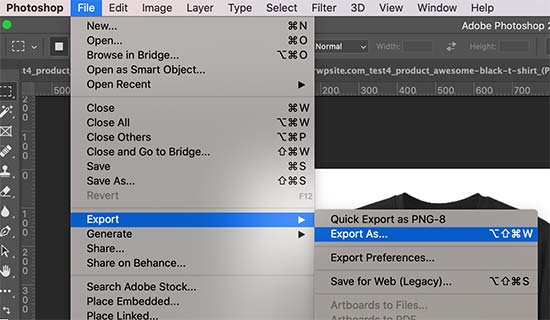
Alternativt kan du använda ett plugin för bildkomprimering för WordPress. Dessa plugins optimerar automatiskt din produktbildstorlek för bättre webbplatsprestanda.
Förutom bildkomprimering kan även bildfilstypen du väljer hjälpa till. Till exempel är WebP den moderna standarden för webbbilder och erbjuder den bästa komprimeringen. Om du inte kan använda WebP, är JPEG bra för färgglada foton, medan PNG är bättre för transparenta bilder.
6. Använd en webbplatsbrandvägg på DNS-nivå
Brute force och DDoS-attacker är vanliga internetproblem. I grund och botten försöker hackare överbelasta din server för att bryta sig in, stjäla data eller installera skadlig kod.
De flesta hostingföretag har grundläggande skydd som skyddar dina webbplatser från sådana attacker. En nackdel med dessa attacker är dock att de gör att din webbplats laddas extremt långsamt.
Det är här du behöver en WAF (Web Application Firewall).
Nu kör vanliga WordPress brandväggspluggar på din egen webbserver. Detta gör dem lite mindre effektiva, eftersom de inte kan blockera misstänkta attacker förrän de når din server.
Å andra sidan kan en brandvägg på DNS-nivå filtrera din webbplatstrafik i molnet och blockera misstänkta attacker redan innan de når din webbplats.
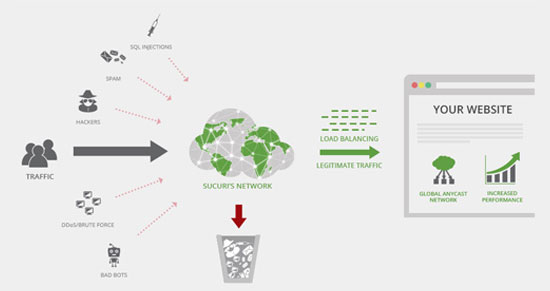
Vi rekommenderar att använda Sucuri. Det är det bästa WordPress-brandväggstillägget med en omfattande säkerhetslösning.
Sucuri kommer också med ett kraftfullt CDN (Content Delivery Network). Ett CDN levererar din webbplats statiska innehåll (bilder, stilmallar, JavaScript) från ett globalt nätverk av servrar. Detta minskar ytterligare din serverbelastning och förbättrar den totala laddningstiden för webbplatsen.
Om du letar efter ett gratisalternativ, ger Cloudflare gratis CDN dig grundläggande DNS-brandväggsskydd. Vi använder det för närvarande på WPBeginner.
7. Välj ett bättre WordPress-tema

WordPress-teman styr utseendet på din e-handelsbutik. Dock är inte alla optimerade för prestanda och lägger ofta till för mycket skräp, vilket gör din webbplats långsammare.
När du väljer ett WordPress-tema för en e-handelsbutik måste du hitta balansen mellan funktionalitet och hastighet. Temafunktioner som bildspel, karuseller, webbtypsnitt och ikon-typsnitt kan sakta ner din webbplats.
Vi rekommenderar att välja ett enkelt tema och sedan använda plugins för att lägga till de funktioner du behöver. Detta ger dig bättre kontroll över både prestanda och utseende på din onlinebutik.
WordPress-teman från StudioPress, Elegant Themes och Astra är alla optimerade för prestanda. För fler individuella temarekommendationer, se våra experttips för de bästa WooCommerce-teman för WordPress.
8. Använd bättre WordPress-plugins
En av de oftast ställda frågorna av WordPress-nybörjare är hur många plugins de kan använda i sin butik utan att påverka prestandan.
Svaret är så många som du vill. Vi har 62 plugins installerade på WPBeginner och vår webbplats laddas fortfarande på mindre än en halv sekund.
Det totala antalet plugins påverkar inte prestandan för din onlinebutik. Det är kvaliteten på koden som gör det.
Ett enda dåligt kodat WordPress-plugin kan ladda för många skript eller stylesheets som kan påverka sidans laddningshastighet.
Å andra sidan skulle ett välskrivet plugin använda standardmetoder för att minimera prestandapåverkan. Vi rekommenderar att du testar dina plugins för prestandapåverkan före och efter installationen.
Vi underhåller också en lista över de nödvändiga WooCommerce-plugins, där vi har handplockat viktiga WooCommerce-plugins som används av de flesta onlinebutiker.
Till exempel hjälper dra-och-släpp-landningssidbyggaren SeedProd dig att bygga blixtsnabba e-handelslandningssidor utan att skriva någon kod.

För mer om detta ämne, se vår guide om hur man väljer de bästa WordPress-plugins. Den har en steg-för-steg-process för hur man utvärderar WordPress-plugins och väljer rätt för din onlinebutik.
9. Minska externa HTTP-förfrågningar
En typisk e-handelssida innehåller flera komponenter. Till exempel har den bilder, CSS- och JavaScript-filer, videoinbäddningar och mer.
Varje komponent laddas separat av användarnas webbläsare genom att göra en HTTP-begäran till din server. Fler HTTP-begäranden innebär längre laddningstider för sidan.
Din server kan också hämta saker från tredjepartsverktyg och tjänster som Google Analytics, sociala mediers retargeting och andra tjänster. Dessa kallas externa HTTP-förfrågningar. Dessa kan ta ännu längre tid att slutföra på en typisk webbsideladdning.
Det är okej att ha dessa skript på din WordPress-webbplats, men om de påverkar din webbplats prestanda, då behöver du överväga att minska dem.
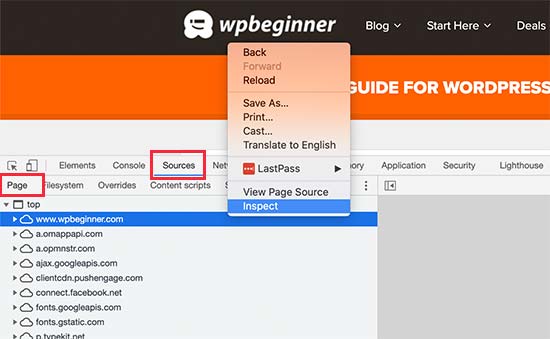
Du kan se externa HTTP-förfrågningar genom att besöka din webbplats och öppna verktyget Inspektera i din webbläsare. Härifrån, byt till fliken Källor » Sida för att se alla externa HTTP-förfrågningar.
10. Minska databasförfrågningar
WordPress och WooCommerce använder en databas för att lagra mycket innehåll och inställningar. Ditt WordPress-tema och dina plugins gör också databasfrågor för att hämta och visa den informationen på skärmen.
Databasfrågor är extremt snabba, och din webbplats kan köra hundratals av dem på bara millisekunder. Men om din webbplats hanterar en trafikökning kan dessa frågor sakta ner din sidladdningstid.
Du kan kontrollera databasfrågorna genom att använda ett plugin som Query Monitor i WordPress. Vid aktivering kommer pluginet att lägga till menyn för frågeövervakning i din WordPress-administratörsfält.
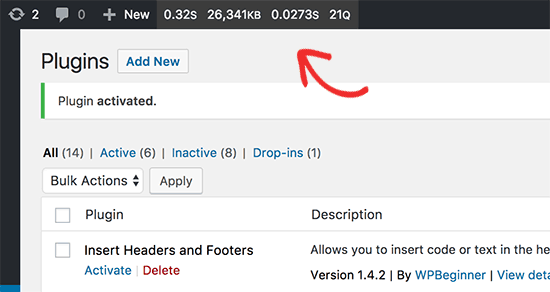
Att minimera dessa förfrågningar är dock kanske inte möjligt för nybörjare. Du kan till exempel behöva ändra ditt WordPress-tema för att minska databasförfrågningar.
Om du är bekväm med att redigera dina WordPress-temafiler eller felsöka kod, kan du leta efter databasanrop som kan undvikas.
Det enklaste sättet att minska databasbelastningen är dock att aktivera objekthashning (som Redis eller Memcached). Många hostingleverantörer som SiteGround erbjuder detta, eller så kan du använda ett plugin som WP Rocket för att hantera det.
Andra användare kan försöka hitta ett bättre WordPress-tema och alternativa plugins för att minska databasanrop vid behov.
11. Optimera WordPress-databasen
Med tiden kan din WordPress-databas bli överbelastad med information som du kanske inte behöver längre.
Denna röra kan potentiellt sakta ner databasfrågor, backup-processer och den övergripande WordPress-prestandan. Från tid till annan är det viktigt att optimera din WordPress-databas för att rensa bort onödig information.
Viktigt: Innan du fortsätter, se till att du skapar en fullständig säkerhetskopia av din WordPress-webbplats. Detta säkerställer att du kan återställa dina data om något går fel.
Installera och aktivera sedan helt enkelt WP Sweep-pluginet. Vid aktivering, gå till Verktyg » Sweep för att rensa din WordPress-databas.
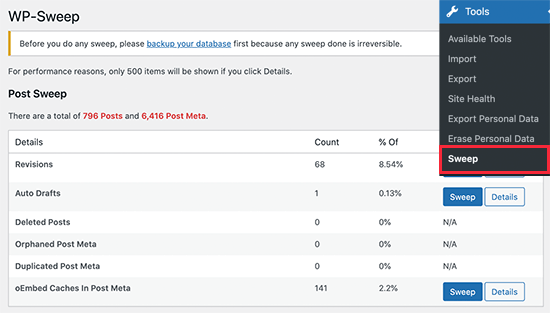
För mer om detta ämne, se vår artikel om hur man optimerar WordPress-databasen för hastighet och prestanda.
12. Använd staging-webbplatser för att spåra prestandaproblem
Att göra ändringar i en live e-handelsbutik kan orsaka problem. Till exempel kan en kund tappa sin beställning, eller så kan din webbplats gå ner under en reaevenemang.
En staging-webbplats hjälper dig att enkelt prova tips för prestandaoptimering, nya plugins eller ett tema utan att påverka din livebutik.
I grund och botten är en staging-webbplats en klon av din live-webbplats som används för att testa ändringar innan de görs live.
Många populära WordPress-värdföretag erbjuder en 1-klicksinstallation av staging-webbplatser. När det är konfigurerat kan du testa dina ändringar och spåra din sidladdningshastighet och prestanda.
När du är redo att implementera dessa ändringar kan du helt enkelt driftsätta staging-webbplatsen till live-versionen.
För steg-för-steg-instruktioner, se vår handledning om hur du skapar en staging-sida för WordPress.
13. Avlasta e-handelsmejl

E-postmeddelanden spelar en mycket viktig roll i en e-handelsbutik. De används för att leverera orderbekräftelser, fakturor, e-postmeddelanden för lösenordsåterställning, försäljnings- och marknadsföringsmeddelanden med mera.
Många nybörjare inser dock inte detta och använder sin hosting-leverantörs begränsade e-postfunktionalitet för e-handelsmejl.
De flesta hostingföretag stöder inte WordPress standardmailfunktion. Vissa inaktiverar den till och med för att förhindra spam och missbruk.
Det är därför du behöver använda en dedikerad SMTP-e-postleverantör tillsammans med WP Mail SMTP-pluginet. Dessa företag specialiserar sig på att skicka massutskick och säkerställa högre leveransbarhet, vilket innebär att dina e-postmeddelanden inte hamnar i skräppostmappen.
Vi rekommenderar att använda SendLayer, eftersom de är en av de bästa SMTP-leverantörerna för transaktionella e-postmeddelanden.
SendLayer är lätt att installera och fungerar med WooCommerce och alla topp WordPress-kontaktformulärplugins. Dessutom erbjuder de en 30-dagars gratis provperiod med upp till 50 000 e-postmeddelanden.
Om du vill titta på andra kan du kolla in SMTP.com, Brevo (tidigare Sendinblue) eller Mailgun.
14. Använd bättre verktyg för optimering av konverteringsgrad
När det gäller e-handelswebbplatser är optimering av konverteringsgrad (CRO) viktig för att öka försäljningen.
En typisk onlinebutik har många dynamiska element för att öka konverteringar, såsom en gratis frakt-bar på hemsidan, en nedräkningstimer för Black Friday-rea i webbplatsens sidhuvud, en exit-intent popup på kassasidor, eller till och med ett lyckohjul för spelifiering på mobilwebbplatsen för att minska övergivna kundvagnar.
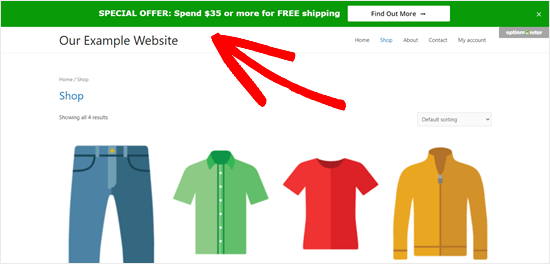
Ofta använder butiksägare och återförsäljare en kombination av verktyg och plugins för att lägga till dessa dynamiska element. Utmaningen är att inte alla av dem är korrekt optimerade för hastighet.
Därför är det viktigt att välja verktyg för konverteringsoptimering som erbjuder en svit av funktioner på en plattform, så att du inte laddar flera externa skript.
Nedan finns en lista över populära konverteringsoptimeringsverktyg som vi använder på våra e-handelswebbplatser:
- OptinMonster – Den mest kraftfulla verktygslådan för konverteringsoptimering som låter dig skapa personliga popup-fönster, gamifieringskampanjer, flytande fält och mer.
- LiveChat.com – Den bästa livechattmjukvaran. De erbjuder också ChatBot automationsmjukvara som fungerar för både WooCommerce och Shopify.
- TrustPulse – Den bästa sociala bevisprogramvaran på marknaden som är optimerad för hastighet. Du kan använda den för att visa användaraktivitet i realtid utan att sakta ner din webbplats.
När det gäller analys- och A/B-testverktyg rekommenderar vi att du bara använder det som är absolut nödvändigt.
Om du till exempel lanserar en ny landningssida eller webbdesign är det viktigt att köra heatmap-analyser. Men efter en kort analysperiod rekommenderar vi att du inaktiverar heatmaps så att de inte saktar ner din webbplats hastighet.
På samma sätt behöver du för A/B-testverktyg inte köra dessa skript på varje sida på din webbplats. Du kan selektivt ladda A/B-testskript på specifika sidor, och när du är klar med testet, glöm inte att ta bort skriptet.
Videohandledning
Vanliga frågor om e-handelshastighet
Här är svar på några av de vanligaste frågorna om optimering av e-handelsprestanda som vi får från våra läsare.
1. Vad är den ideala sidladdningstiden för en e-handelswebbplats?
Du bör sikta på en sidladdningstid på under två sekunder. Googles data tyder på att besökare är mycket mer benägna att lämna om en sida tar längre tid än tre sekunder att ladda. Snabbare laddningstider leder till bättre försäljningssiffror och nöjdare kunder.
2. Saktar WordPress-plugins verkligen ner en webbplats?
Det totala antalet plugins saktar inte automatiskt ner en webbplats. Kvaliteten på koden är det som betyder mest. Du kan köra dussintals välgjorda plugins som WPForms eller All in One SEO utan prestandaproblem. En enda dåligt kodad plugin kan dock orsaka betydande förseningar.
3. Är Shopify snabbare än WooCommerce?
Shopify är en hostad plattform, så de hanterar serverhastigheten åt dig. En korrekt optimerad WooCommerce-butik som körs på bra hosting som SiteGround kan dock vara lika snabb eller till och med snabbare än Shopify. WooCommerce ger dig mer kontroll över specifika optimeringsstrategier, medan Shopify begränsar vad du kan ändra.
4. Hur ofta bör jag testa min webbplatshastighet?
Vi rekommenderar att testa din webbplatshastighet minst en gång i månaden. Du bör också köra ett hastighetstest omedelbart efter att ha installerat ett nytt plugin eller lagt till stora bilder. Verktyg som Google PageSpeed Insights eller Pingdom låter dig se exakt hur ändringar påverkar dina laddningstider.
5. Hjälper användningen av ett CDN verkligen med försäljningen?
Ja, ett Content Delivery Network (CDN) som Cloudflare hjälper försäljningen genom att säkerställa att din webbplats laddas snabbt för användare över hela världen. Om din server finns i New York kan en kund i London uppleva en fördröjning. Ett CDN levererar innehållet från en plats närmare kunden, vilket gör shoppingupplevelsen snabbare och smidigare.
Ytterligare resurser
Vi hoppas att den här artikeln hjälpte dig att snabba upp din e-handelswebbplats. För att ytterligare förbättra din onlinebutik, här är några utvalda guider som kan hjälpa dig med SEO, säkerhet och försäljning:
- Den ultimata guiden för att öka WordPress-hastighet & prestanda
- WooCommerce SEO gjort enkelt – en steg-för-steg-guide för att ranka som #1 i Google
- Hur man aktiverar kundspårning i WooCommerce
- Den ultimata guiden till WordPress-säkerhet
- Bästa WooCommerce-plugins för din butik
Om du gillade den här artikeln, prenumerera gärna på vår YouTube-kanal för WordPress-videoguider. Du kan också hitta oss på Twitter och Facebook.



Jiří Vaněk
Webbplatsens hastighet är ett evigt ämne, och nästan alla som använder WordPress och WooCommerce brottas med det. Ingen vill ha en långsam webbplats. Tack för den här handledningen. Jag gick igenom alla dina punkter steg för steg och tillämpade det jag saknade. Det som hjälpte mig mest var CDN och WP Rocket för cachning. Jag märkte en betydande hastighetsökning där. WP Rocket tog hand om lokal sidhastighet, och CDN säkerställde snabbare leverans över hela världen. För mig är detta två nyckelpunkter som dramatiskt kan öka hastigheten. Tack vare handledningen kontrollerade jag också mina MySQL- och PHP-versioner och bad min webbhotellsleverantör att uppgradera till de senaste versionerna.
kzain
Har du märkt en särskild metod från den här artikeln som hade störst inverkan på din webbplats prestanda?
Jag är nyfiken på om användningen av en CDN eller ett annat tillvägagångssätt gjorde större skillnad för din webbplats hastighet.
WPBeginner Support
Ett CDN hjälper normalt webbplatser mest om avståndet från där webbplatsen är hostad till besökaren är stort. Annars beror det på hur webbplatsen är konfigurerad för vilket steg som skulle fungera bäst.
Admin
Jiří Vaněk
Det är viktigt att kontrollera nästan allt som nämns i handledningen. Från min erfarenhet är de fyra saker som hjälpte mest med att öka hastigheten följande. En kvalitets-cache-plugin, som hade en snabb inverkan på hastigheten – jag använder WP Rocket. CDN, som började leverera innehåll snabbare till användare från utlandet (jag använder CloudFlares CDN). Uppgradering av PHP-versionen till den nuvarande 8.3, samt uppgradering av MySQL-serverversionen. Den nuvarande PHP verkar fungera mer optimalt och mycket snabbare. Samma sak gäller för MySQL. Så för mig är dessa fyra saker nyckeln, men det betyder förstås inte att de andra aspekterna inte är viktiga.