


När vi hjälper småföretagare att förbättra sina webbutiker är en av de vanligaste önskemålen att effektivisera kassan. Trots allt kan varje extra steg mellan "Lägg i varukorg" och "Slutför köp" leda till övergivna varukorgar och förlorad försäljning.
Vi upptäckte att att hoppa över WooCommerce kassasida och omdirigera kunder direkt till kassan är ett av de enklaste sätten att öka försäljningen. Faktum är att förbättra kassan i din webbutik kan öka konverteringsgraden med upp till 35%.
Därför har vi satt ihop den här enkla guiden för att visa dig exakt hur du hoppar över kassasidan i WooCommerce. Vi kommer också att dela med oss av våra tips för hur du gör detta utan att irritera dina kunder.
Hoppa över WooCommerce Kassasida: Är det rätt för din butik? 🛒
Att hoppa över kassasidan i WooCommerce fungerar riktigt bra om du bara säljer en enda produkt. I det här scenariot kan det öka försäljningen att skicka kunderna direkt till kassan.
Dessutom, om du tar emot bokningar eller säljer tjänster, gör det enklare för dina kunder att gå direkt till WooCommerce-kassesidan.
Om din webbutik säljer många olika varor, och folk ofta använder sin varukorgsfunktion för att köpa flera saker samtidigt, då kanske du vill behålla dina varukorgs- och kassasidor.
I det här fallet kan du istället prova att erbjuda en engångskassa i WooCommerce. Detta ger folk två alternativ: lägg varan i varukorgen eller gå direkt till betalning.
Här är ett annat bra alternativ: du kan lägga till en minikorg i WooCommerce som glider in från sidan av sidan. På så sätt kan kunderna se vad som finns i deras varukorg utan att lämna sidan de befinner sig på. Det är både snabbt och hjälpsamt.
Om du har bestämt dig för att ta bort kundvagnssidan från din butik, kan vi visa dig två sätt att göra det. Du kan välja den metod som fungerar bäst för dig:
Viktigt: Du behöver en fungerande WooCommerce-butik innan du följer någon av handledningarna i den här guiden. Om du inte har en ännu, se vår ultimata WooCommerce-handledning.
Alternativ 1: Använd FunnelKit + CartHopper Addon (Mer anpassningsbart)
Den här metoden är bäst för butiksägare som vill ha fullständig kontroll över sin kassaprocess och som är angelägna om att minska övergivna varukorgar. Med FunnelKit kan du skapa en direktkassaupplevelse i WooCommerce som är helt anpassad efter dina behov.
Steg 1: Installera FunnelKit-plugins
Du behöver tre WooCommerce-plugins för den här lösningen:
- FunnelKit Funnel Builder Pro
- FunnelKit Funnel Builder (gratisversion)
- FunnelKit CartHopper-tillägg (gratis)
De två första pluginsen fungerar tillsammans för att hjälpa dig att skapa en vacker kassasida som konverterar bättre.
Pro-versionen kommer med en prislapp. Vi anser dock att det är värt investeringen eftersom den ger dig kraftfulla verktyg för att anpassa kassaflödet, optimera dina säljtrattar och lägga till uppsålda funktioner som engångs orderpåslag.
Å andra sidan tillåter det kostnadsfria tillägget CartHopper dig att hoppa över kassasidan och skicka kunder direkt till din WooCommerce-kassasida.
Vill du lära dig mer om FunnelKits funktioner? Kolla in vår djupgående FunnelKit-recension.
Installera och aktivera först alla tre plugins i din WordPress-instrumentpanel. Om du behöver hjälp, se vår guide om hur man installerar ett WordPress-plugin.
Gå sedan till FunnelKit » Inställningar i ditt adminområde.
Klicka på fliken 'Licens' i vänster kolumn och ange din licensnyckel. Du hittar din licensnyckel på ditt konto på FunnelKit-webbplatsen.

När du är klar, klicka bara på 'Aktivera' och 'Spara ändringar'. Nu är du redo att börja anpassa din utcheckningsupplevelse.
Steg 2: Ta bort kundvagnssidan
För att hoppa över kundvagnssidan i WooCommerce, gå till FunnelKit » CartHopper. Det är här du hittar alla inställningar för att anpassa din kundvagnsfunktionalitet och omdirigera direkt till kassan.
Markera helt enkelt inställningen 'Aktivera SkipCart för alla produkter'. Detta tar bort kassasidan och skickar kunderna direkt till din WooCommerce-kassasida när de klickar på knappen Lägg i varukorg.
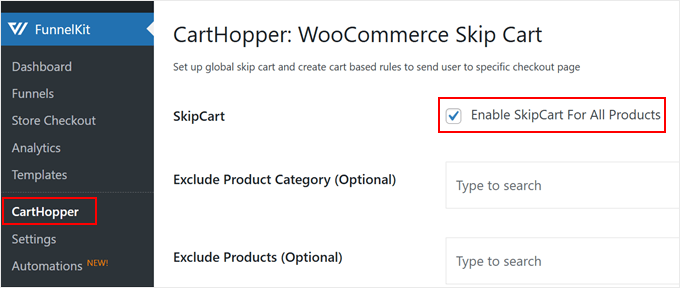
Denna grundläggande inställning räcker för att skapa en direkt kassa för WooCommerce. Pluginet erbjuder dock fler sätt att optimera kundresan.
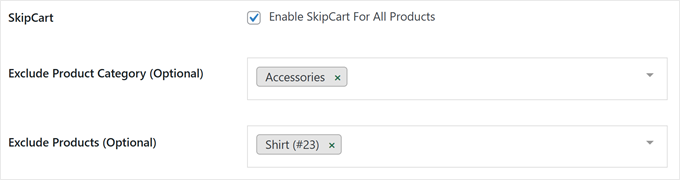
Nedanför huvudinställningen kan du välja specifika produktkategorier eller produkter där du vill behålla de vanliga varukorgs- och kassasidorna. Skriv bara in namnen på kategorierna och produkterna som du inte vill hoppa över i lämpliga fält.
Du kan också anpassa texten 'Lägg i kundvagnen' till något mer passande.
Även om standardinställningen är "Köp nu", kanske du föredrar "Köp nu" eller "Betala direkt". Överväg att lägga till en känsla av brådska och rädsla för att missa något för att minska övergivna varukorgar.
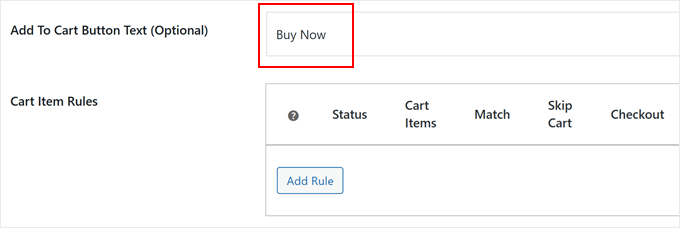
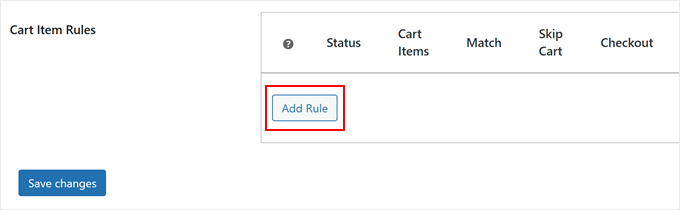
För ännu mer kontroll kan du ställa in anpassade regler genom att klicka på ‘Lägg till regel.’
En popup visas då.
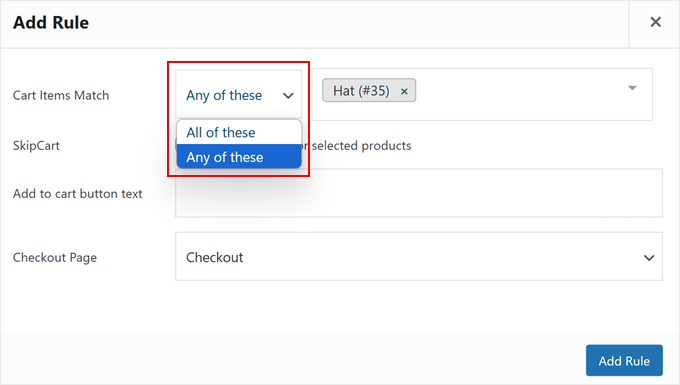
Här kan du välja om regeln ska gälla för ‘Någon av dessa’ eller ‘Alla dessa’ kundvagnsartiklar.
Till exempel, om du säljer en hatt, kommer valet av alternativet 'Någon av dessa' att hoppa över kundvagnen när kunderna köper hatten ensam eller med andra artiklar.
Å andra sidan, om du väljer alternativet 'Alla dessa', hoppas kassan bara över när kunder köper den exakta kombinationen av produkter du anger, som när de köper både hatten och en matchande scarf tillsammans.
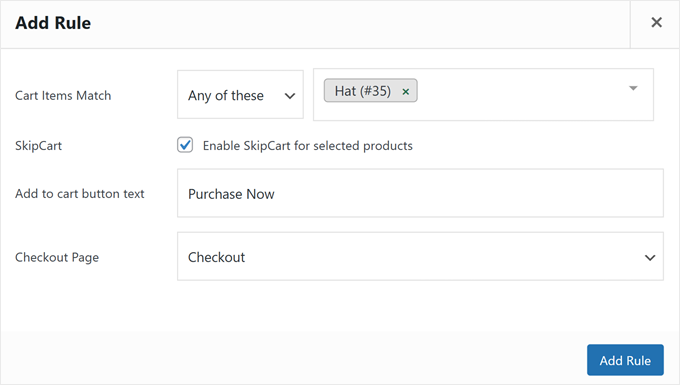
Då kan du också bestämma om du vill aktivera eller inaktivera varukorgsfunktionen för den här regeln, och anpassa knappen lägg i varukorg specifikt för dessa produkter.
Om du har flera kassasidor kan du också välja vilken WooCommerce-kassasida som ska användas för olika produkter. Efter att ha ställt in din regel, klicka bara på ‘Lägg till regel’.
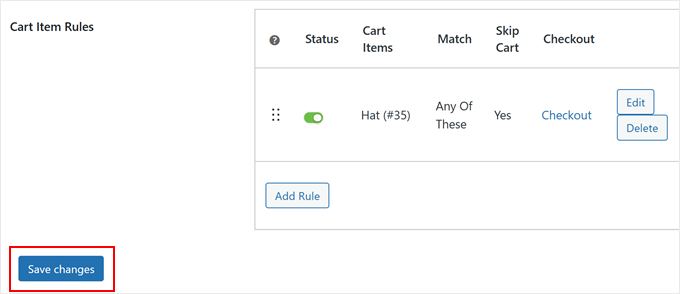
Popup-fönstret stängs nu.
Glöm inte att klicka på 'Spara ändringar' för att tillämpa dina nya inställningar på din WooCommerce-butik.
Steg 3: Anpassa din kassasida
Tekniskt sett räcker det att slutföra steg 1 och 2, men vad är poängen med att installera ett kraftfullt trattplugin om du inte använder det till dess fulla potential?
För att anpassa din kassa, navigera till FunnelKit » Store Checkout. Byt sedan till fliken 'Store Checkout' och klicka på knappen 'Create Store Checkout'.

FunnelKit har flera kassamallar som du kan redigera med antingen blockredigeraren eller populära sidbyggarplugins som Divi eller Bricks.
Överst på sidan, välj din föredragna redigeringsplattform. Klicka sedan på ‘Förhandsgranska’ på valfri kassamall som intresserar dig.

De flesta FunnelKit-mallar inkluderar en kassasida, plus uppsålda och tack-sidor för att uppmuntra till fler köp.
När du hittar en mall du gillar, klickar du bara på knappen 'Importera denna tratt'.

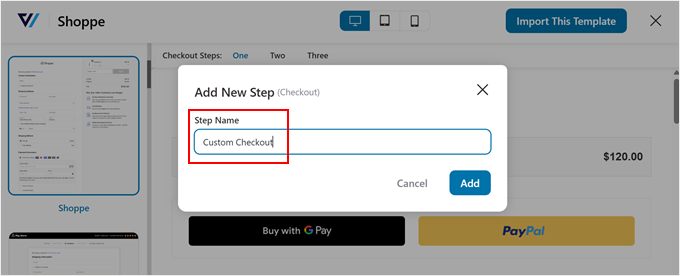
Därefter behöver du ge din utcheckning ett namn. Detta hjälper dig att spåra olika utcheckningsflöden om du skapar flera versioner för olika produkter eller kundgrupper.
Efter att ha gett den ett namn, klicka på 'Klar'.
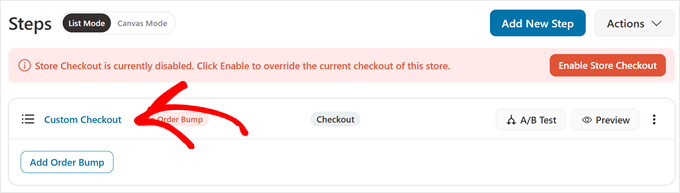
För att redigera utcheckningssidan, klicka på utcheckningsnamnet ovanför knappen 'Lägg till order bump'.
Du kommer då att se flera inställningar för att anpassa kassan.
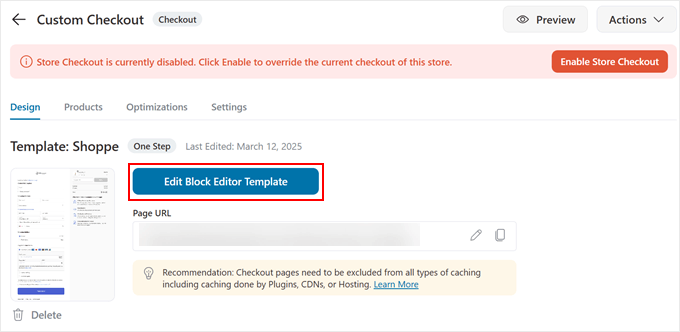
På fliken 'Design', klicka på 'Redigera ... Mall' för att anpassa designen med den redigeringsplattform du väljer.
Vi går in på mer detaljer om dessa anpassningssteg i vår guide om hur man anpassar WooCommerce-kassasidan.
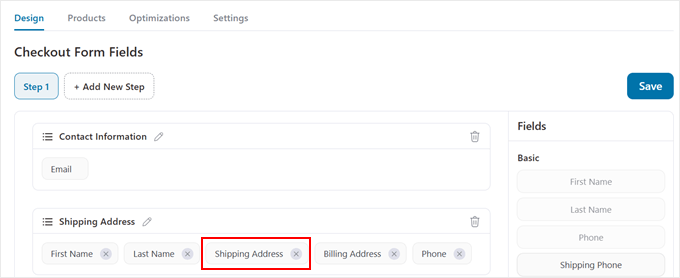
Om du skrollar ner på sidan kan du också anpassa sektionerna och fälten som krävs på kassasidan.
Som standard innehåller kassan sektioner för kontaktinformation (e-post) och leveransadress (förnamn, efternamn, leveransadress, faktureringsadress, telefon). Även om dessa standardfält fungerar bra för de flesta onlinebutiker, kan du anpassa dem ytterligare genom att klicka på valfritt fält.
För att till exempel ändra Leveransadress, klicka bara på den.
En popup visas där du kan anpassa fälten i den här sektionen efter behov.
Om du redigerar fältet Förnamn kan du ändra etiketten, lägga till platshållartext för att ge ett exempel och göra fältet obligatoriskt eller valfritt.
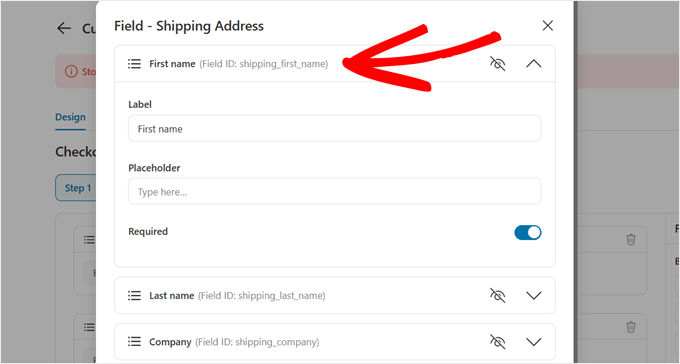
Du kan göra så många ändringar du vill i formulärfälten.
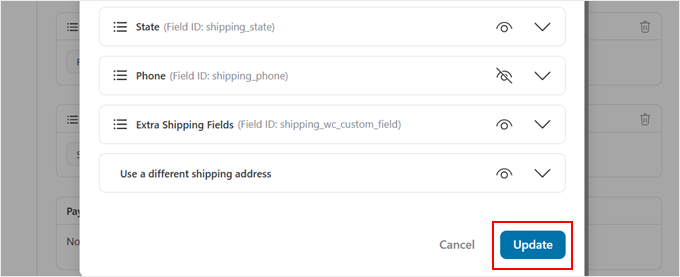
När du är nöjd med dina ändringar, skrolla ner och klicka på ‘Uppdatera.’
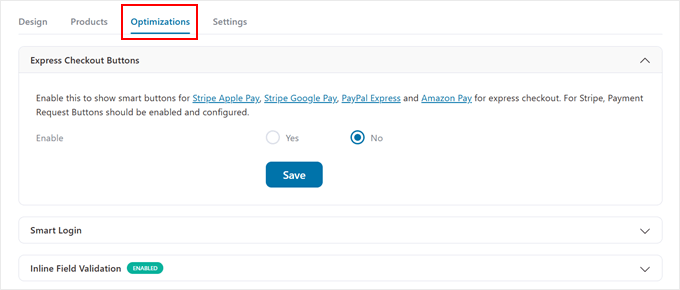
Fliken 'Optimeringar' erbjuder ytterligare sätt att förbättra kasseupplevelsen.
Du kan till exempel aktivera expresskassa, vilket gör det möjligt för användare att betala snabbt med metoder som Apple Pay och Google Pay.
Vi har en detaljerad handledning om hur man lägger till snabbkassa-knappar i WooCommerce om du vill ha mer information.
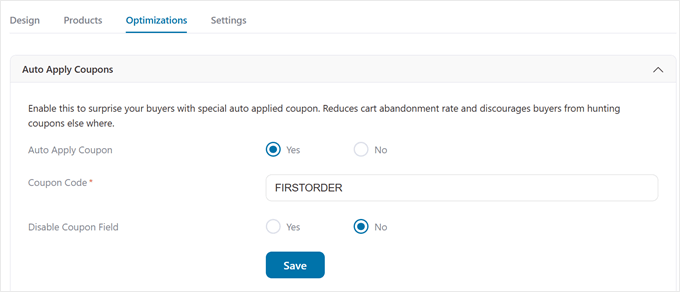
Du kan också ställa in automatiska kuponger. Det här är kupongkoder som automatiskt tillämpas när användare påbörjar kassan.
För att konfigurera automatisk tillämpning av kuponger, öppna fliken 'Automatisk tillämpning av kuponger', välj 'Ja' i alternativet 'Automatisk tillämpning av kupong' och ange kupongkoden du vill tillämpa automatiskt. Du kan också inaktivera kupongfältet vid behov. Kom ihåg att klicka på 'Spara'.
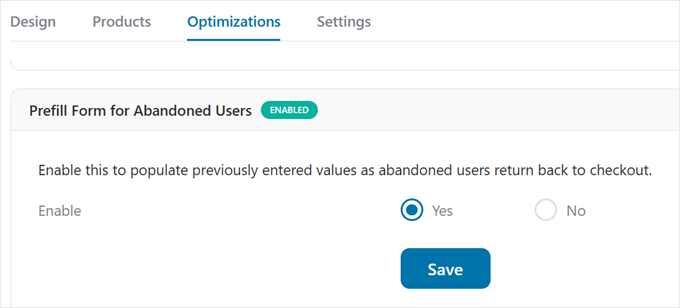
En annan användbar funktion är inställningen 'Fyll i formulär för övergivna användare'.
Den här funktionen fyller automatiskt i tidigare angivna värden när användare återvänder till kassan efter att ha fått ett e-postmeddelande om övergiven kundvagn. Detta gör det enklare för dem att slutföra sitt köp.
Klicka helt enkelt på ‘Ja’ i alternativet ‘Aktivera’ och klicka på ‘Spara.’
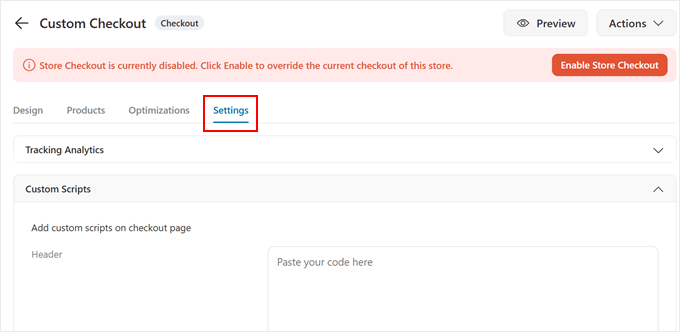
Om du växlar till fliken ‘Inställningar’ kan du lägga till anpassad kod som spårningsskript.
Det här är där du kanske vill lägga till dina skript om du spårar WooCommerce-konverteringar. Du kan läsa vår guide om spårning av WooCommerce-konverteringar för mer information.
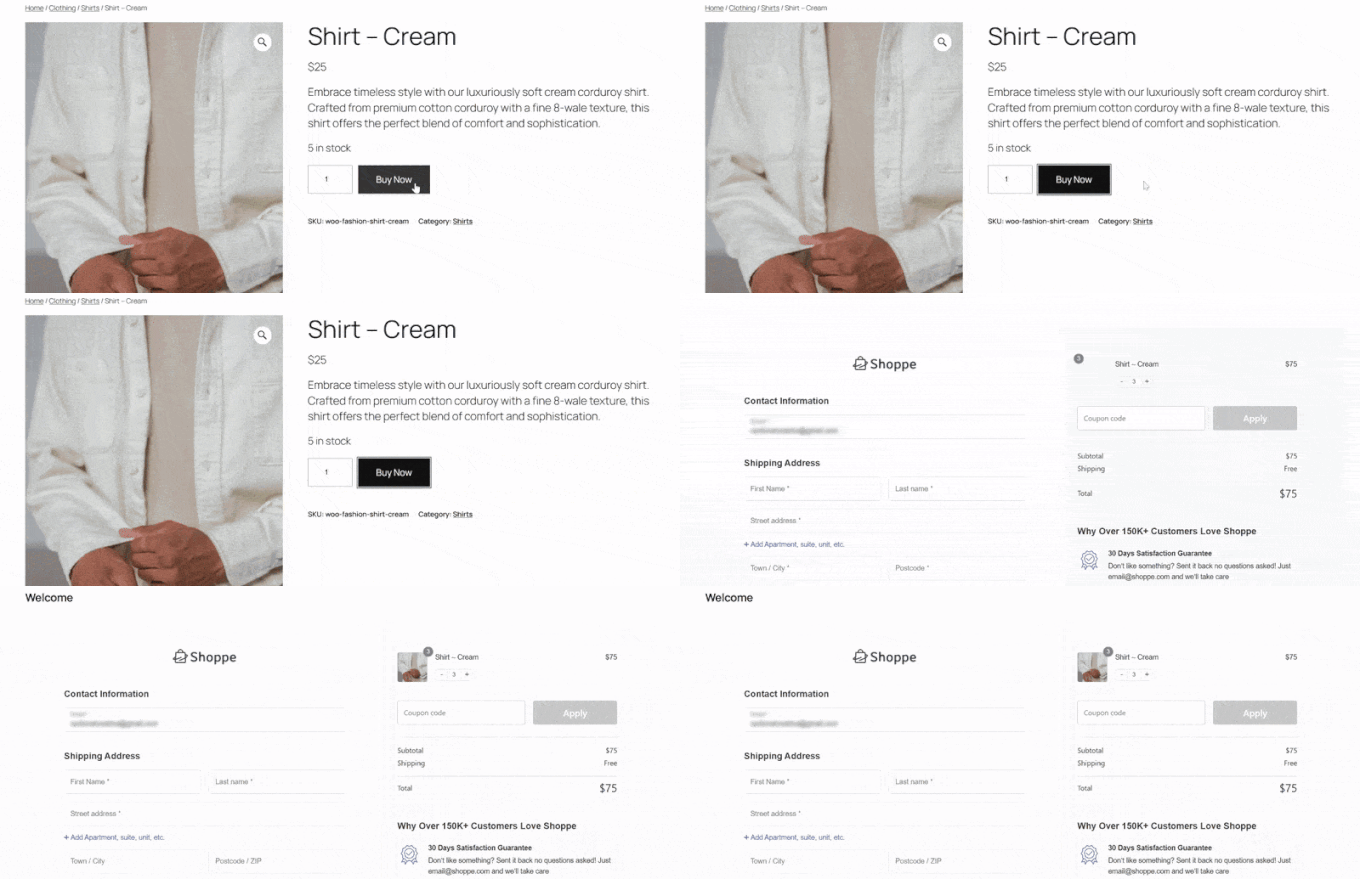
När du är nöjd med alla dina anpassningar, klickar du bara på ‘Aktivera butikskassa’.
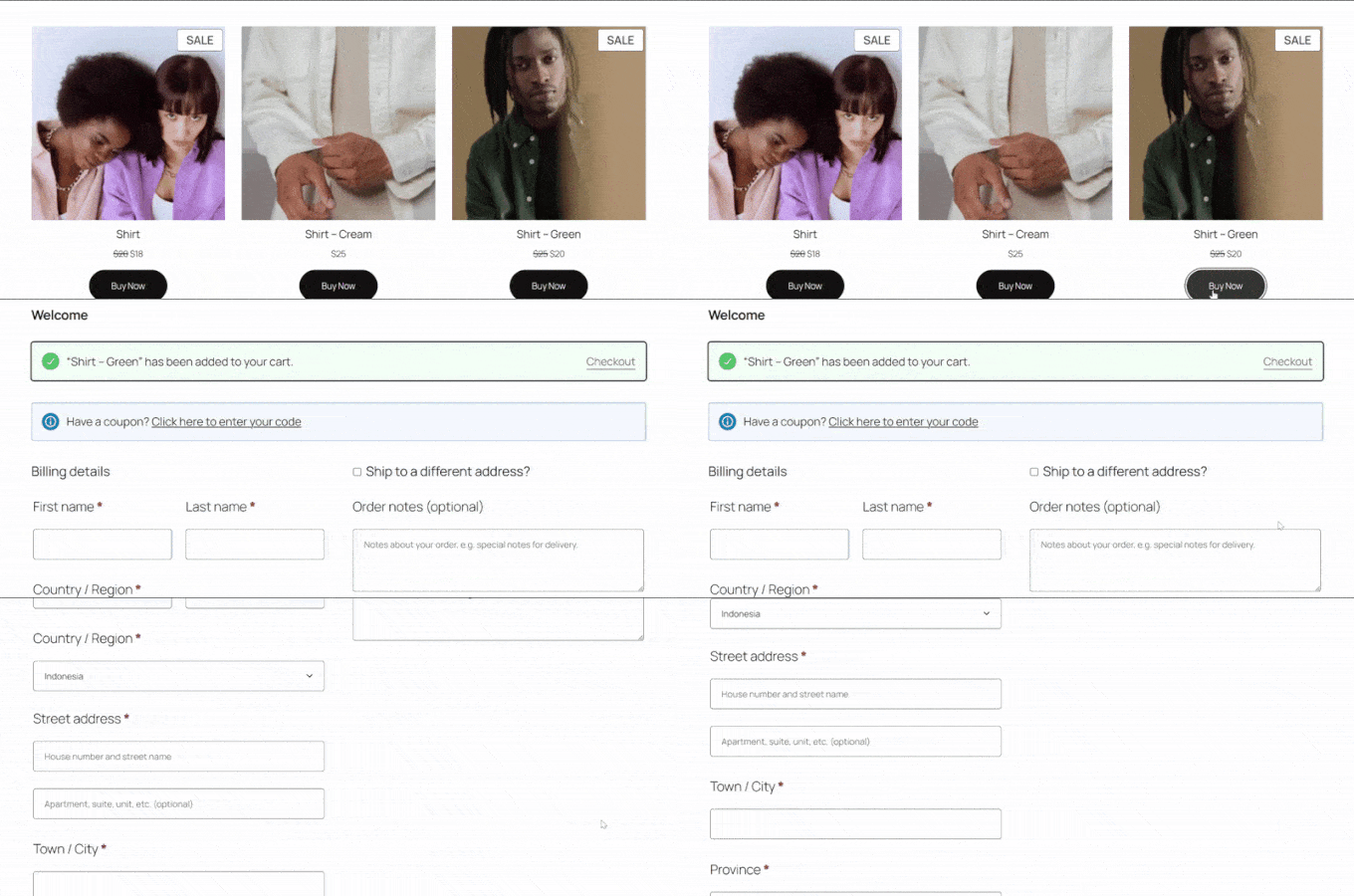
Och det var allt! Nu, när användare klickar på Köp nu-knappen på dina produktsidor, kommer de att tas direkt till din optimerade kassasida.
Experttips: FunnelKit låter dig också anpassa din WooCommerce-tacksida efter köpet.
Om du vill öka dina korsförsäljningsmöjligheter och förbättra kundlojaliteten, läs då vår guide om hur du enkelt skapar en anpassad WooCommerce-tacksida.
Alternativ 2: Använd Direct Checkout Plugin (gratis metod)
Om du vill ha en enkel, "ställ in och glöm bort"-lösning, rekommenderar vi att du använder det kostnadsfria pluginet Direct Checkout For WooCommerce från QuadLayers. Det erbjuder färre anpassningsmöjligheter än FunnelKit men är ett utmärkt sätt att skicka shoppare direkt till kassan.
Först måste du installera och aktivera pluginet. Se vår guide om hur man installerar ett WordPress-plugin om du behöver hjälp.
Gå sedan till WooCommerce » Direktkassa. Du kommer att märka en ny flik för Direktkassa på din WooCommerce-inställningssida, som börjar med avsnittet Allmänt.
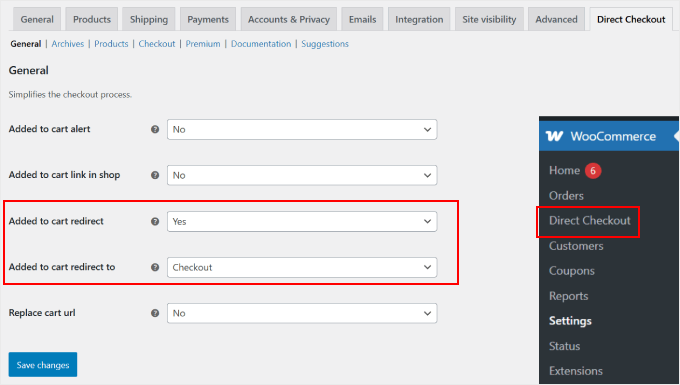
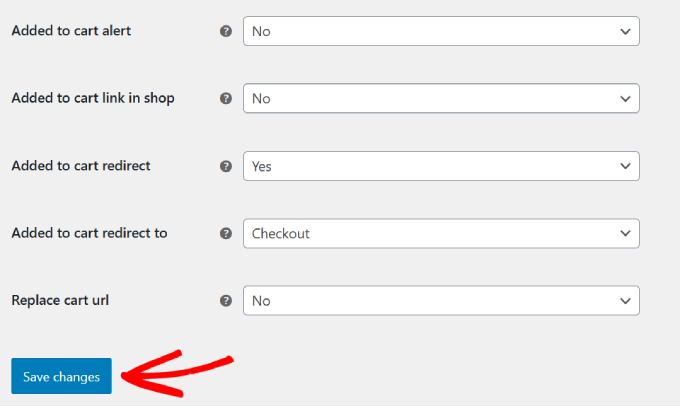
Se här till att ställa in ‘Omdirigering vid tillagd i kundvagn’ som ‘Ja.’
Därefter, i inställningen 'Omdirigering till efter tillagd i varukorgen', välj 'Kassa' från rullgardinsmenyn. Nu kommer kunderna att omdirigeras till din kassasida omedelbart efter att ha klickat på knappen 'Lägg till i varukorgen'.
Det finns också ett par valfria inställningar. En är inställningen 'Läggs till i kundvagnsvarning'.
När kunder lägger produkter i sin varukorg ser de ett meddelande som säger "[produktnamn] har lagts till i din varukorg" med en länk för att visa sin varukorg. Att ställa in detta alternativ till 'Ja' gör att länken tar kunderna direkt till kassasidan istället för varukorgssidan.
En annan valfri inställning att ändra är 'Länk till tillagd i varukorg i butiken'. Om du ställer in den på 'Ja', kommer kunder som klickar på länken 'Visa varukorg' i din butik att dirigeras direkt till kassan istället för kundvagnen.
Vi rekommenderar att du noggrant testar båda dessa valfria inställningar innan du aktiverar dem. Även om de kan snabba upp kassan, kanske vissa kunder föredrar att granska sin varukorg först och blir irriterade om de skickas någon annanstans.
Slutligen rekommenderar vi att du lämnar inställningen 'Ersätt varukorgens URL' som 'Nej' eftersom den inte är nödvändig för grundläggande omdirigering till kundvagnssidan.
Glöm inte att klicka på knappen 'Spara ändringar' när du är klar med dessa inställningar.
Låt oss nu växla till fliken ‘Arkiv.’
Det här är där du kan anpassa hur "lägg i kundvagn"-knappen visas på din WooCommerce-butiks startsida.
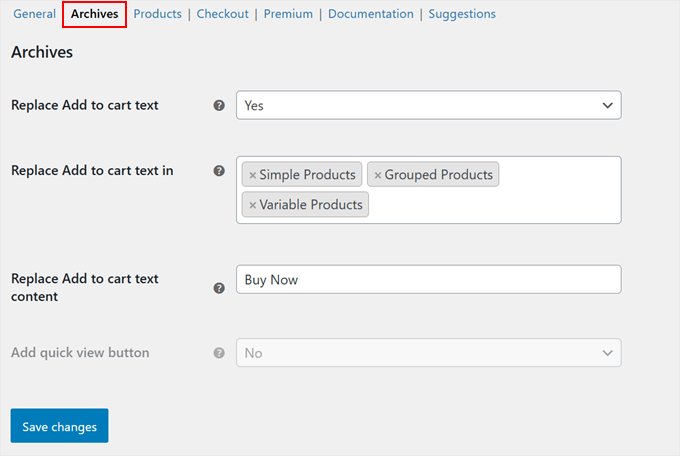
För att ersätta knappen Lägg i varukorg måste du ställa in inställningen 'Ersätt texten Lägg i varukorg' till 'Ja'.
Sedan kan du välja vilka typer av WooCommerce-produkter som du vill ersätta texten "lägg till i varukorg" för, inklusive enkla produkter, grupperade produkter, variabla produkter, virtuella produkter och/eller nedladdningsbara produkter.
Det här är standardinställningarna för WooCommerce för produkttyper, men det kan finnas fler om du har installerat vissa WooCommerce-plugins.
Därefter kan du anpassa texten för lägg till-i-varukorg för att vara mer handlingsinriktad, som "Köp nu" eller "Köp omedelbart".
När du är klar, klicka på ‘Spara ändringar.’
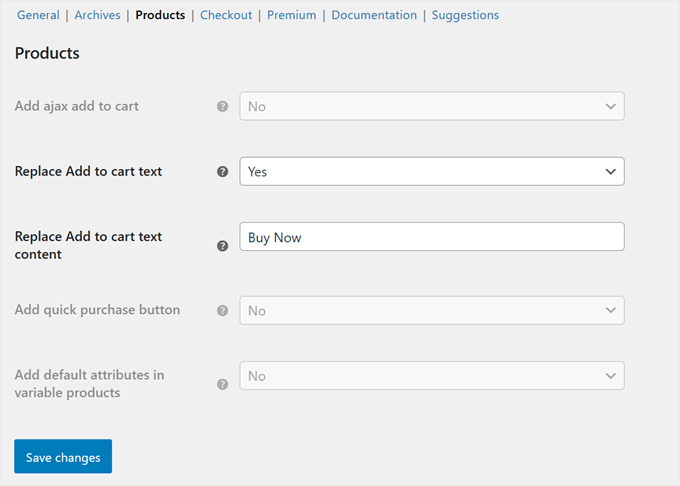
Navigera nu till fliken "Produkter". Det här avsnittet liknar det föregående, men det styr hur din kundvagnssida och omdirigeringsinställningar fungerar på enskilda produktsidor.
Du kan ställa in 'Replace Add to cart text' till 'Yes' och anpassa knapptexten i det avsedda fältet.
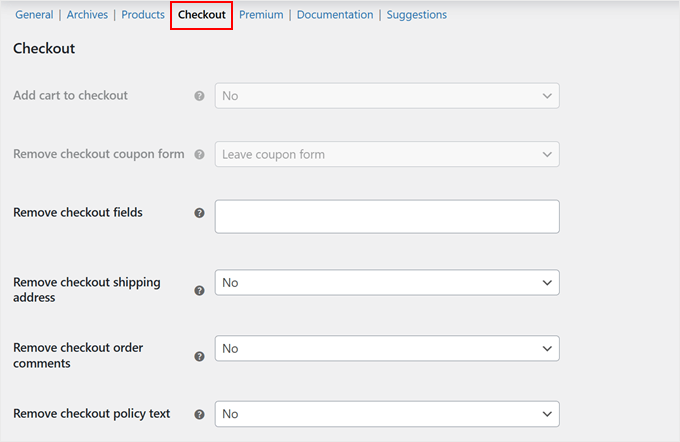
Nästa steg är valfritt, men du kan gå till fliken ‘Kassa’. Här kan du ta bort specifika fält i kassan för att optimera upplevelsen på WooCommerce-kassasidan.
Till exempel kan du ta bort fälten för leveransadress i kassan om du bara säljer digitala produkter, dölja texten om kassapolicyn och mer vid behov.
Och det var allt! Nu kan du besöka din WooCommerce-butik som kund för att testa hur direktkassan fungerar.
När kunderna klickar på knappen Lägg i varukorg hoppar de över hela kundvagnen och går direkt till kassan.
Bästa metoder för att hoppa över WooCommerce-varukorgen
Även om det är enkelt att konfigurera direktkassa för WooCommerce, finns det här några viktiga överväganden för att säkerställa att det fungerar effektivt för din butik:
- Betalningsmetoder – Alla betalningsgateways fungerar inte smidigt när du hoppar över kundvagnssidan. Se vår guide om de bästa WooCommerce-betalningsgateways för WordPress för att välja alternativ som stöder direktkassa.
- Användarupplevelse – När du tar bort kundvagnssidan, se till att spåra hur detta påverkar dina kunders shoppingbeteende. Överväg att aktivera kundspårning och ställa in enkäter efter köp för att samla in feedback.
- Prestandapåverkan – Även om det att hoppa över WooCommerce-kundvagnssidan kan snabba upp kassan, bör du fortfarande snabba upp din onlinebutik för att säkerställa en smidig shoppingupplevelse.
- Säkerhet – En snabbare kassa bör inte kompromissa med säkerheten. Det är bra att lära sig hur man förhindrar bedrägerier och falska beställningar i WooCommerce för att skydda din butik från skadlig aktivitet.
- Rensa din cache – När du har ställt in en direktkassa, se till att rensa din webbplats-cache och din webbläsar-cache. Detta hjälper till att säkerställa att ändringarna är live och synliga för alla dina kunder.
Vanliga frågor om att hoppa över kundvagnssidan och omdirigera till kassan
Här är några vanliga frågor som våra läsare ställer innan de tar bort kassasidan och omdirigerar till kassan:
Kommer att hoppa över kassasidan att skada min SEO?
Nej, att hoppa över själva kundvagnssidan kommer inte att skada din SEO direkt. Sökmotorer bryr sig mer om saker som din webbplats hastighet, mobilvänlighet och kvaliteten på ditt innehåll. En snabbare, mer strömlinjeformad kassa kan förbättra användarupplevelsen, vilket är en positiv signal för SEO.
Kan jag fortfarande erbjuda kupongkoder om jag hoppar över kassasidan?
Ja, det kan du absolut. Standardsidan för utcheckning i WooCommerce inkluderar ett fält för kupongkoder.
Är det möjligt att hoppa över kassasidan för endast vissa produkter?
Ja, FunnelKits CartHopper-tillägg låter dig skapa specifika regler för att exkludera vissa produkter eller kategorier från funktionen för att hoppa över varukorgen. Detta är perfekt om du säljer en blandning av produkter som köps enskilt och produkter som kunder ofta köper i grupper.
Kan jag enkelt gå tillbaka till den vanliga kundvagns- och kassanprocessen?
Ja, du kan återställa dina inställningar när som helst. Med båda plugins kan du helt enkelt gå in i dess inställningar och inaktivera funktionen för att hoppa över kassan. Din onlinebutik kommer omedelbart att återgå till det vanliga WooCommerce-flödet med en separat kassasida.
Vi hoppas att den här artikeln har hjälpt dig att lära dig hur du hoppar över WooCommerce-varukorgssidan och omdirigerar till kassan. Du kanske också vill kolla in vår guide om hur du visar ofta köpta produkter tillsammans i WooCommerce och våra experttips om de bästa WooCommerce-automatiseringarna för att öka försäljningen.
Om du gillade den här artikeln, prenumerera gärna på vår YouTube-kanal för WordPress-videoguider. Du kan också hitta oss på Twitter och Facebook.



Har du en fråga eller ett förslag? Lämna gärna en kommentar för att starta diskussionen.