


Att ställa in Google Ads-konverteringsspårning kan hjälpa dig att upptäcka insikter om dina annonskampanjers prestanda. Du kommer att kunna ta reda på vilken kampanj som presterar bäst, hur användare interagerar med dina annonser och hur du kan förbättra konverteringar.
Många webbplatsägare vet dock inte hur man länkar Google Ads med sin WordPress-webbplats. De kan känna sig överväldigade av idén att ställa in det, även om det faktiskt är enklare än de kanske tror.
På WPBeginner kör vi flera betalda kampanjer och använder MonsterInsights för att ställa in spårning av Google Ads.
Och i den här artikeln kommer vi att visa dig hur du korrekt ställer in eCommerce Google Ads-konverteringsspårning i WordPress. Detta är exakt samma metod som vi använder på våra egna webbplatser.
Varför ställa in Google Ads-konverteringsspårning i WordPress?
Om du kör Google Ads för din WordPress-blogg, e-handelsbutik eller medlemswebbplats, är det viktigt att veta hur annonserna presterar. Du kan inte förbättra det du inte kan mäta.
Att spåra Google Ads-konverteringar hjälper dig att se hur mycket intäkter du har tjänat från användare som klickade på dina annonskampanjer. Det hjälper dig också att se vilka betalda sökord och annonsgrupper som driver flest konverteringar. På så sätt kan du optimera dina kampanjer och din budget för mer lönsamma söktermer.
Dessutom avslöjar Google Ads konverteringsspårning också hur användare beter sig på din WordPress-webbplats efter att ha klickat på en annons.
Du kan till exempel se att många användare kommer till en landningssida men överger den efter att ha lagt produkter i kundvagnen.
Du kan använda denna information för att förbättra kassan, erbjuda rabatter och incitament när användare är på väg att lämna din webbplats, och ge en övergripande bättre användarupplevelse.
Med det sagt, låt oss se hur du kan lägga till Google Ads-spårning i WordPress.
Lägga till Google Ads på din WordPress-webbplats
Det enklaste sättet att koppla Google Ads till WordPress är att använda MonsterInsights. Det är det bästa analyspluginet för WordPress som hjälper dig att konfigurera Google Analytics utan att lägga till kod.

På WPBeginner och våra andra varumärken använder vi också MonsterInsights för att koppla samman Google Analytics och Google Ads. Dessutom hjälper det oss att ställa in avancerad spårning i WordPress. För att lära dig mer, se vår detaljerade MonsterInsights-recension.
MonsterInsights erbjuder ett tillägg för PPC-spårning som låter dig ställa in omfattande konverteringsspårning utan att röra en enda kodrad eller anlita en utvecklare.
Notera: Vi kommer att använda MonsterInsights Pro-licensen för den här handledningen eftersom den inkluderar tillägget PPC Tracking. Det finns också en MonsterInsights Lite-version som du kan använda gratis för att konfigurera Google Analytics.
Först måste du installera och aktivera pluginet MonsterInsights. Om du behöver hjälp, se vår guide om hur man installerar ett WordPress-plugin.
Efter aktivering kommer du att omdirigeras till välkomstskärmen i din WordPress-instrumentpanel. Klicka på knappen 'Starta guiden'.

Därefter kan du följa instruktionerna på skärmen för att ansluta Google Analytics till din webbplats. För mer information kan du se vår guide om hur man installerar Google Analytics i WordPress.
När du har kopplat Google Analytics till WordPress är nästa steg att installera tillägget PPC Tracking.
Gå bara till Insikter » Tillägg från din WordPress-instrumentpanel och navigera till tillägget 'PPC Tracking'.
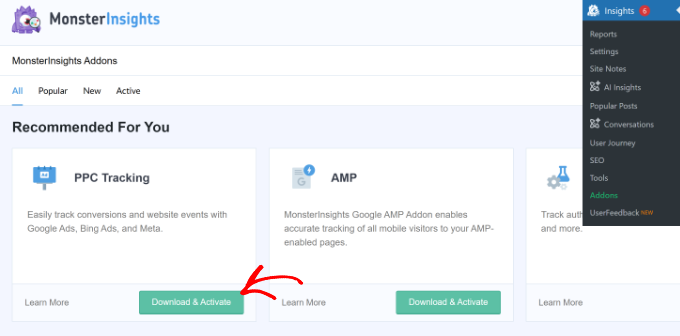
Klicka på knappen 'Ladda ner och aktivera'. Tillägget kommer nu automatiskt att installeras och aktiveras på din webbplats.
Skapa en konverteringsåtgärd i Google Ads
Därefter behöver du skapa en konverteringsåtgärd i Google Ads.
Först kan du besöka Google Ads webbplats och logga in på ditt konto.
Därefter klickar du på '+' symbolen i den vänstra kolumnen.
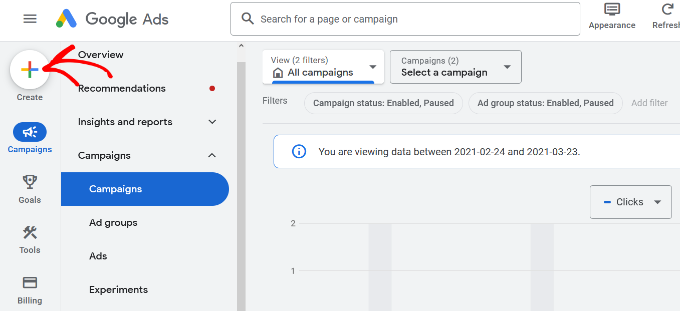
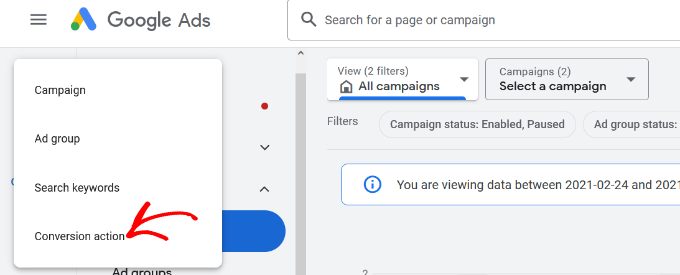
Därefter får du olika alternativ att skapa.
Klicka helt enkelt på alternativet 'Konverteringsåtgärd'.
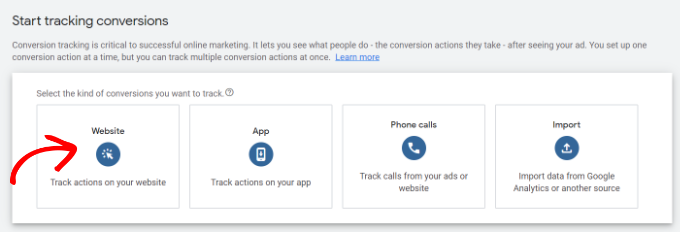
Därefter kommer Google Ads att be dig att välja vilken typ av konverteringar du vill spåra. Det kommer att visa dig 4 alternativ: en webbplats, app, telefonsamtal eller import.
För den här handledningen väljer vi alternativet 'Webbplats' för att spåra annonskonverteringar.
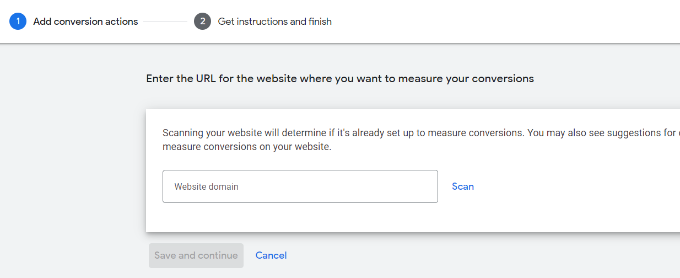
Därefter behöver du ange webbplatsens URL där du vill mäta konverteringar.
När det är gjort klickar du helt enkelt på knappen 'Skanna'.
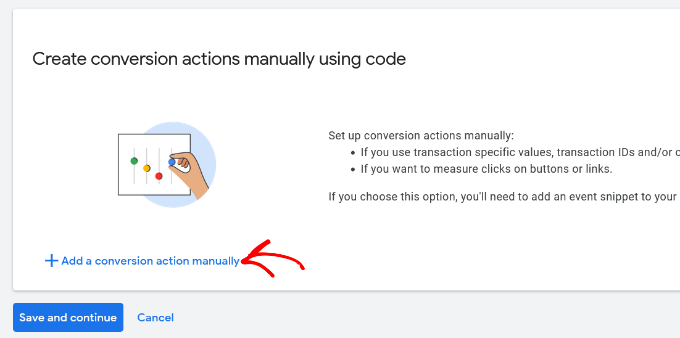
Google Ads kommer nu att visa 2 alternativ för att skapa konverteringsåtgärder, inklusive en automatisk och en manuell metod.
I den automatiska metoden måste du välja konverteringsmålet, välja en matchningstyp och ange URL:en. Detta sätt är lämpligt om du vet vilka händelser som ska räknas som konverteringar.
Vi rekommenderar dock att du väljer den manuella metoden eftersom den ger dig mer kontroll. Skrolla helt enkelt ner och klicka på alternativet '+ Lägg till en konverteringsåtgärd manuellt'.
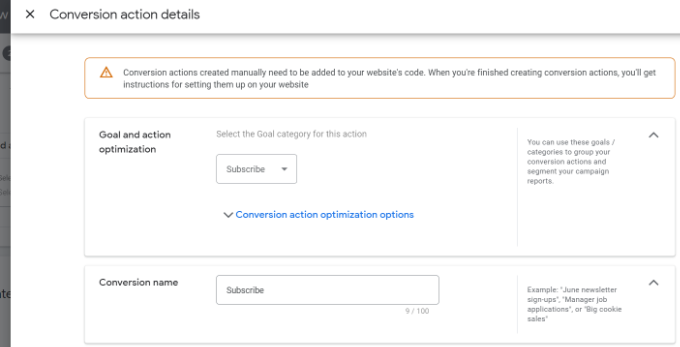
Därefter behöver du ange konverteringsåtgärdsdetaljerna.
Först kan du välja 'Mål- och åtgärdsoptimering' för din konvertering. Detta är åtgärden du vill spåra.
Till exempel, när en användare prenumererar på ditt nyhetsbrev, gör ett köp, lägger en produkt i en varukorg, skickar in ett kontaktformulär, och mer.
För den här handledningens skull väljer vi 'Prenumerera' som mål. Därefter kan du ange namnet på konverteringen.
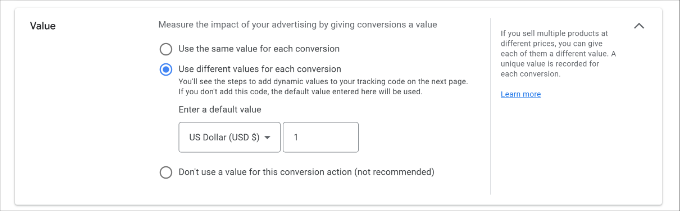
Du kan nu skrolla ner och välja ett värde för din konvertering. Google Ads låter dig välja samma värde för varje konvertering, tilldela olika värden för konverteringar eller inte använda ett värde för konverteringsåtgärden.
För den här handledningen väljer vi alternativet 'Använd samma för varje konvertering', väljer valuta och anger ett värde.
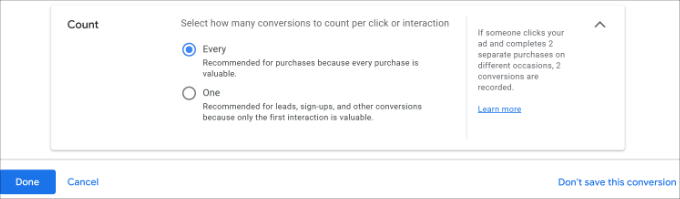
Dessutom kan du också välja hur många konverteringar som ska räknas per klick.
Om du spårar registreringar för e-postutskick, rekommenderar vi att du väljer alternativet 'En'. På så sätt räknas varje prenumerant en gång. Du kan dock använda alternativet 'Varje' i en e-handelsbutik och räkna varje köp som en konvertering.
Efter att ha valt dessa alternativ klickar du helt enkelt på knappen 'Klar' längst ner.
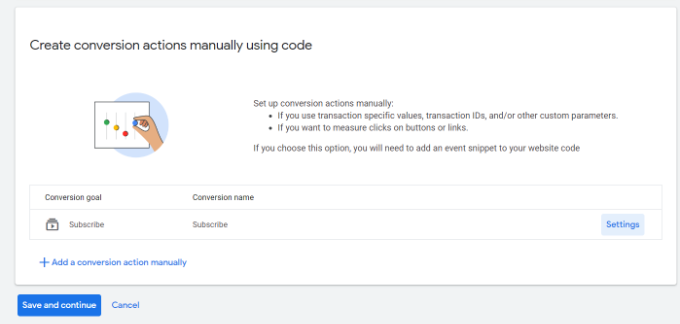
Du kan nu se din konverteringsåtgärd under avsnittet 'Skapa konverteringsåtgärder manuellt med kod'.
Klicka på knappen 'Spara och fortsätt' för att få instruktioner för att lägga till spårningstaggar för konverteringsåtgärden på din webbplats.
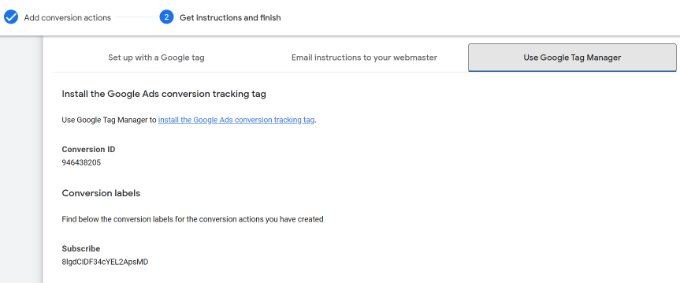
På nästa skärm ser du 3 alternativ för att lägga till konverteringsåtgärden på din webbplats. Välj helt enkelt alternativet 'Använd Google Tag Manager'.
Du bör se konverterings-ID och konverteringsetikett. Kopiera dessa till en anteckningsfil eller håll webbläsarfönstret/fliken öppen.
För att slutföra installationsprocessen måste du gå till din WordPress-webbplats instrumentpanel och visa MonsterInsights-inställningarna.
Du kan göra detta genom att gå till Insikter » Inställningar och klicka på fliken 'Konverteringar'.
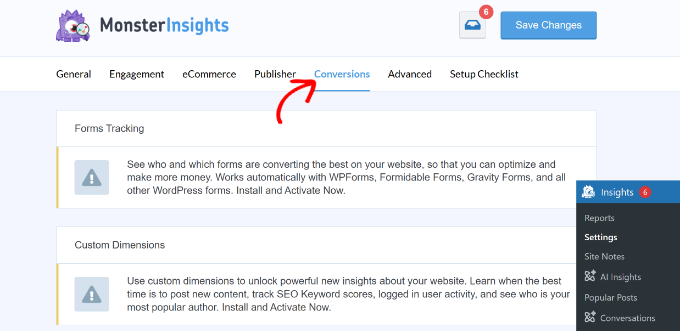
Därefter kan du skrolla ner till avsnittet ‘PPC Ads Pixel Tracking’.
Ange ditt konverterings-ID. Se till att du följer formatet, som ser ut så här: AW-123456789.
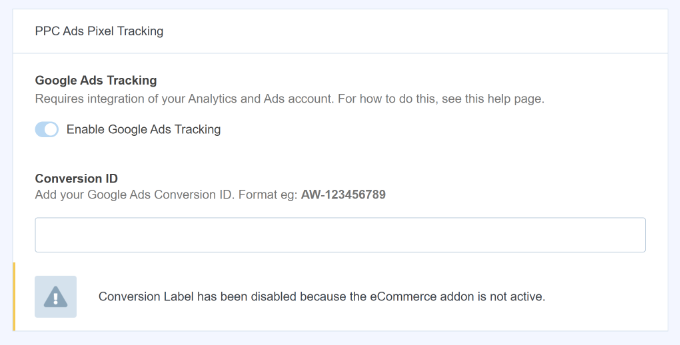
Om du spårar Google Ads på Easy Digital Downloads, WooCommerce, eller MemberPress, då behöver du aktivera eCommerce-tillägget och ange konverteringsetiketten i respektive fält. För mer information, se vår guide om hur du ställer in eCommerce-spårning i WordPress.
Det var allt. Du har framgångsrikt konfigurerat spårning av Google Ads-konverteringar på din WordPress-webbplats.
Visa data för Google Ads-konverteringsspårning i Google Analytics
Du kan ta det ett steg längre och koppla ihop Google Ads med Google Analytics för att få mer insikter om hur människor använder din webbplats efter att ha klickat på en annons.
Till exempel kan du se antalet besökare från betald sökning och ta reda på vilka sidor de besöker efter att ha landat på din webbplats. Du kan också använda olika filter och skapa anpassade rapporter i Google Analytics.
Låt oss se hur du kan länka ditt Google Ads-konto med Google Analytics.
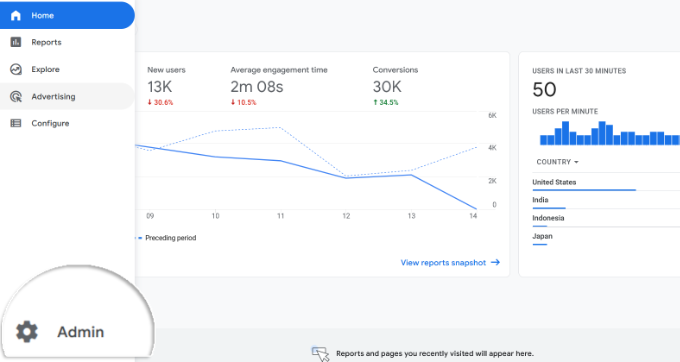
Först måste du logga in på ditt konto och sedan gå till inställningarna 'Admin'.
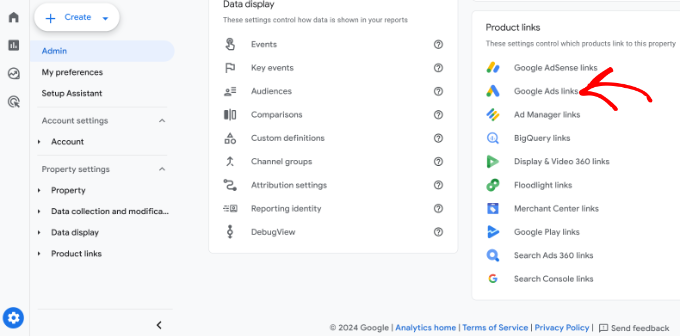
Därefter kan du klicka på alternativet 'Google Ads-länkar'.
Den finns i avsnittet 'Produktlänkar'.
Ett nytt fönster kommer nu att glida in från höger.
Klicka på knappen 'Länk' i det övre högra hörnet.
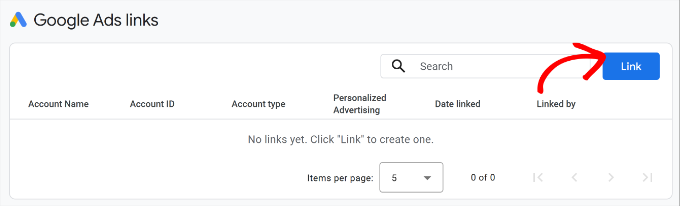
Därefter ser du olika alternativ för länkuppställning.
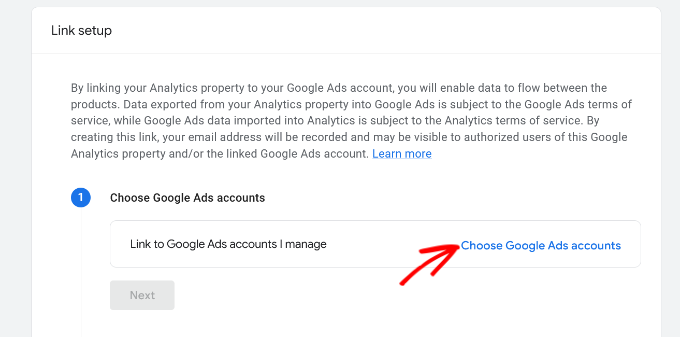
Först kan du klicka på alternativet ‘Välj Google Ads-konton’.
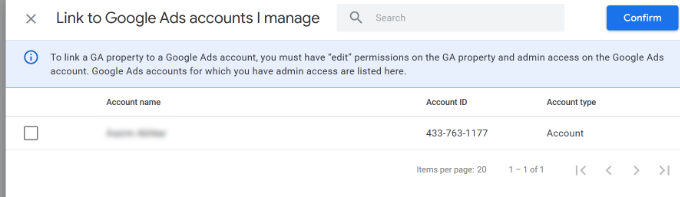
På nästa skärm måste du välja det Google Ads-konto du vill ansluta.
När det är klart klickar du helt enkelt på knappen 'Bekräfta' högst upp.
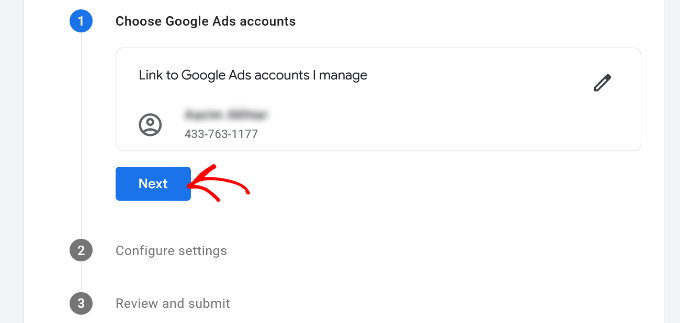
Nu ser du Google Ads-kontot som du vill länka.
Klicka på knappen ‘Nästa’.
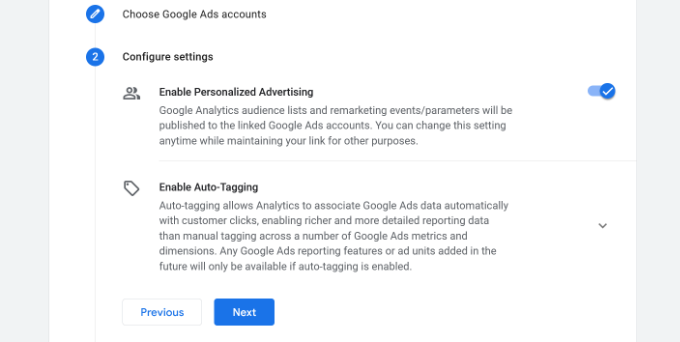
I nästa steg ger Google Analytics dig alternativ för att aktivera personlig annonsering och automatisk taggning.
Du kan använda standardinställningarna och klicka på knappen 'Nästa'.
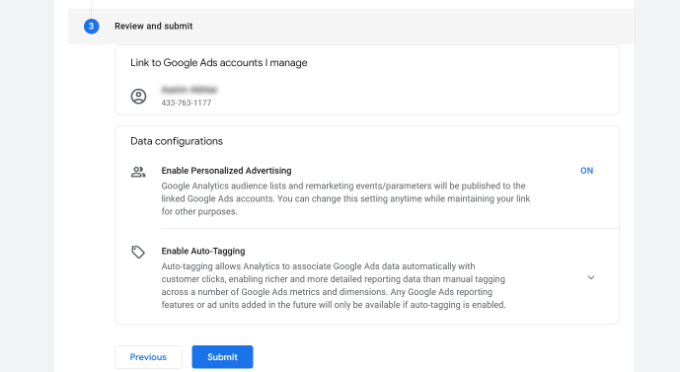
Därefter ser du en sammanfattning av dina inställningar för länkuppställning.
Om allt stämmer, klicka sedan på knappen 'Skicka in'.
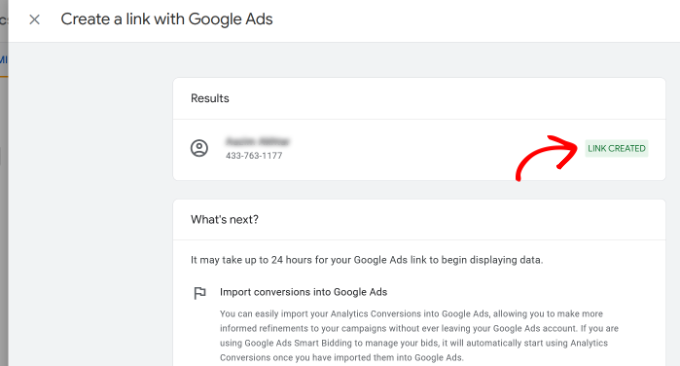
Du bör nu se en avisering om 'Länk skapad' framför ditt Google Ads-konto. Detta innebär att du framgångsrikt har kopplat Google Ads till Google Analytics.
Observera att det kan ta upp till 24 timmar innan dina Google Ads-data visas i Analytics-rapporter.
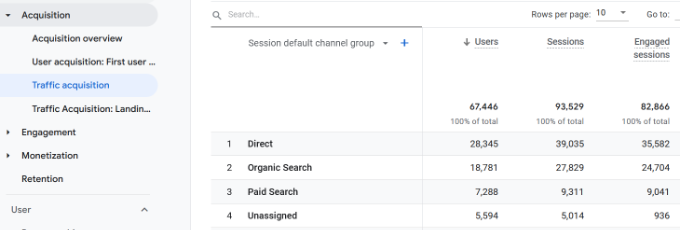
Därefter kan du se rapporten för Google Ads-konverteringsspårning i Google Analytics 4.
Först kan du gå till Förvärv » Trafikförvärv från menyn till vänster och scrolla ner för att se hur många besökare som kom från kanalen Betald sökning.
Därefter kan du gå till Förvärv » Översikt under avsnittet Livscykel och visa rapporten för Google Ads-kampanjsessioner. Detta visar vilken kampanj som fick mest trafik.
Du kan också klicka på alternativet 'Visa Google Ads-kampanjer' längst ner för att se mer detaljer.
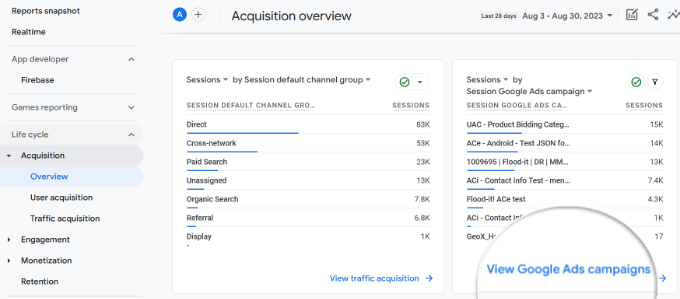
För varje kampanj kan du se det totala antalet användare, sessioner, antal Google Ads-klick, kostnad per klick (CPC), konverteringar och mer.
Med hjälp av informationen från den här rapporten kan du se vilka kampanjer som presterar bäst.

Fler alternativ för spårning av Google Ads-konverteringar i WordPress
När det gäller att ställa in spårning av konverteringar är det viktigaste du vill se till att installationen görs korrekt.
Det är därför vi använder och rekommenderar MonsterInsights eftersom det gör allt åt dig i bakgrunden utan att röra någon kod.
Om du däremot föredrar att lägga till kod direkt på din WordPress-webbplats, kan du göra det också genom att använda det kostnadsfria WPCode-pluginet. Detta hjälper till att framtidssäkra dina anpassningar.
Du kan följa vår handledning om att lägga till anpassad kod i WordPress för mer information.
Det finns också en premiumversion av WPCode som låter dig enkelt lägga till spårningspixlar för e-handel för Google Ads och andra populära plattformar som Facebook, Pinterest och TikTok.
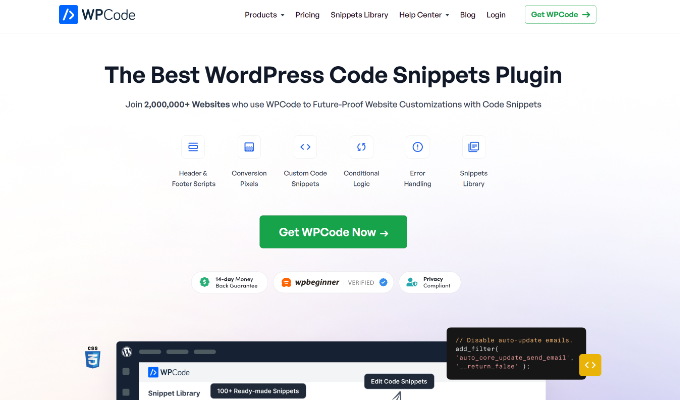
Med WPCode's Conversion Pixels-tillägg kan du spåra händelser som visa objekt, lägg till i kundvagn, påbörja kassan, köp och mer.
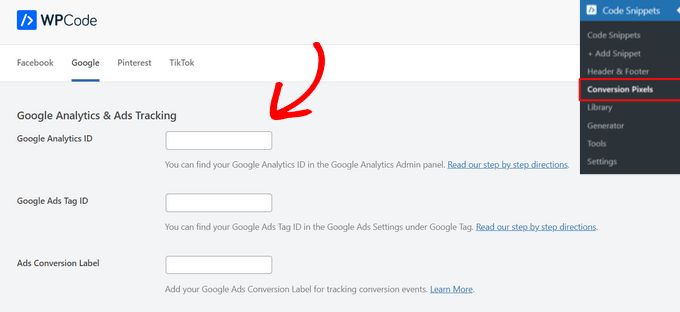
Kopiera och klistra bara in ditt Google Analytics ID, Google Ads Tag ID och Ads Conversion Label i motsvarande fält, så är du redo att spåra konverteringar för dina Google Ads.
Vi hoppas att den här artikeln hjälpte dig att lära dig hur du ställer in Google Ads-konverteringsspårning i WordPress. Du kanske också vill se vår guide om hur du ställer in WordPress-formulärspårning i Google Analytics och vårt expertval av de bästa WooCommerce-rapporterings- och analysplugins.
Om du gillade den här artikeln, prenumerera då på vår YouTube-kanal för WordPress-videoguider. Du kan också hitta oss på Twitter och Facebook.




Jiří Vaněk
Google Analytics är ett utmärkt verktyg, men det var inte förrän jag började använda Monster Insights som det blev något läsbart och begripligt för mig. Jag har också annonser på min webbplats, men jag har aldrig riktigt spårat dem. Jag litade på Googles verktyg för att se antalet klick och de resulterande intäkterna. Att ställa in spårning skulle ha varit svårt för mig, men med den här guiden och tillägget Monster Insights var installationen en barnlek, även för mig. Tack vare detta kan jag nu spåra annonskonverteringar via Monster Insights direkt på min webbplats.
WPBeginner Support
Glad to hear the plugin is helpful
Admin