


För småföretag och onlinebutiker är e-post livsnerven för kommunikation. Men att jonglera marknadsföringskampanjer, orderbekräftelser, användarmeddelanden och kundförfrågningar kan snabbt bli överväldigande.
På WPBeginner och våra partnerwebbplatser använder vi e-postautomatisering för att spara värdefull tid, säkerställa konsekvent kommunikation och förbättra våra resultat.
I den här artikeln visar vi dig hur du skickar automatiserade e-postmeddelanden i WordPress för att effektivisera ditt arbetsflöde och växa din verksamhet.
Varför skicka automatiserade e-postmeddelanden i WordPress?
Oavsett om du har en webbutik, en medlemswebbplats eller en webbplats för småföretag, är du beroende av e-post för att hålla den växande och fungerande smidigt.
Till exempel kan du använda e-post för att välkomna nya användare och meddela dem när nytt innehåll eller nya produkter finns tillgängliga. E-post är också användbart för marknadsföringskampanjer och för att uppdatera dina kunder om statusen på deras beställningar.
Du kan till och med använda e-post för att meddela dig själv när det finns ett nytt inlägg som väntar på din granskning eller att en WordPress-uppdatering behöver installeras.
Eftersom e-post används för så många uppgifter på din WordPress-webbplats är det bara logiskt att spara tid och ansträngning genom att automatisera så många e-postmeddelanden som möjligt.
Med det sagt, låt oss titta på hur man skickar automatiserade e-postmeddelanden i WordPress. Här är de ämnen vi kommer att täcka i den här handledningen:
- Se till att dina WordPress-e-postmeddelanden skickas tillförlitligt
- Skicka automatiserade dropp-e-postmeddelanden med Constant Contact
- Skicka automatiserade transaktionella e-postmeddelanden med FunnelKit Automations
- Automatisera marknadsförings-e-postmeddelanden med Uncanny Automator
- Bonus: Skicka automatiserade meddelande-e-postmeddelanden
- Experthandledningar om WordPress-e-post
1. Se till att dina WordPress-e-postmeddelanden skickas tillförlitligt
Innan du börjar automatisera dina e-postmeddelanden är det viktigt att se till att e-postmeddelanden från din webbplats levereras tillförlitligt.
Som standard har de flesta WordPress-värdföretag inte mailfunktionen korrekt konfigurerad. För att förhindra missbruk av sina servrar stänger många värdföretag till och med av den helt. I dessa fall kommer dina WordPress-e-postmeddelanden inte att nå användarna.
Lyckligtvis kan du enkelt åtgärda detta genom att använda WP Mail SMTP. Detta plugin låter dig skicka dina WordPress-e-postmeddelanden via en pålitlig SMTP-plattform, som är konfigurerad specifikt för att skicka e-postmeddelanden som SendLayer, Gmail, Outlook och mer.
Gratisversionen av WP Mail SMTP bör vara mer än tillräcklig för de flesta webbplatser. För mer information, se vår guide om hur du åtgärdar att WordPress inte skickar e-post.
2. Skicka automatiserade dropp-e-postmeddelanden med Constant Contact
En bra utgångspunkt för att tänka på e-postautomatisering är hur du marknadsför din butik eller ditt företag. Och ett av de bästa sätten att automatisera marknadsföring är med en droppkampanj.
Vad är en automatiserad droppkampanj?
Automatiserade droppkampanjer är e-postmeddelanden som automatiskt guidar dina användare längs en specifik resa. De är utmärkta för att öka användarnas engagemang på din WordPress-webbplats.
Till exempel kan dessa meddelanden välkomna nya användare, marknadsföra viktigt innehåll, sälja mer produkter, rikta in sig på specifika geografiska regioner och uppmuntra användare att registrera sig för evenemang.
För att skicka automatiserade droppmeddelanden via e-post rekommenderar vi att använda Constant Contact eftersom det är den bästa e-postmarknadsföringstjänsten på marknaden. Du kan dock använda vilken annan stor e-postmarknadsföringsplattform som helst, inklusive Brevo (tidigare Sendinblue), HubSpot, och andra.
Till att börja med kan du besöka Constant Contact webbplats och skapa ett konto. Programvaran ger dig en 60-dagars gratis provperiod, så du kan prova den innan du binder dig till en premiumplan.
Proffstips: Om du använder vår Constant Contact-kupongkod, kan du också få 20% rabatt genom att köpa i förväg.
Skapa en kontaktlista
När du har registrerat dig kan du besöka Constant Contact-instrumentpanelen för att skapa en kontaktlista.
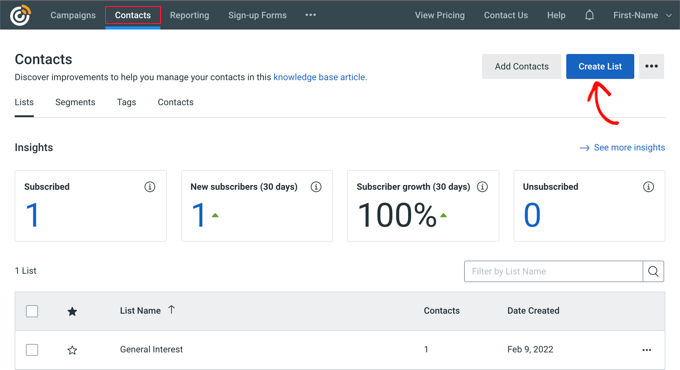
Constant Contact har redan skapat en standardlista åt dig. Du kan dock skapa din egen lista genom att gå till fliken 'Kontakter' i toppmenyn och sedan klicka på knappen 'Skapa lista'.
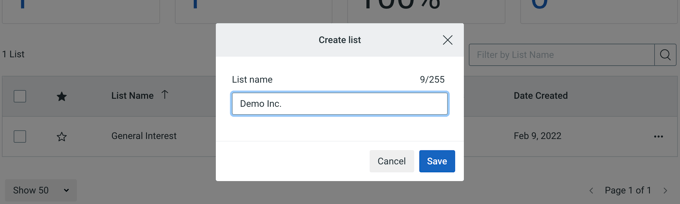
Ett popup-fönster visas där du kan ange ett namn för din lista.
Klicka sedan helt enkelt på knappen ‘Spara’.
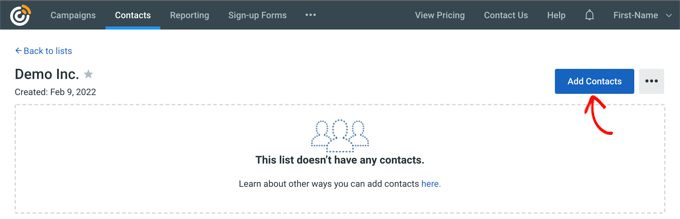
Du kan lägga till kontakter i listan genom att gå till fliken ‘Kontakter’.
Klicka sedan bara på knappen ‘Lägg till kontakter’.
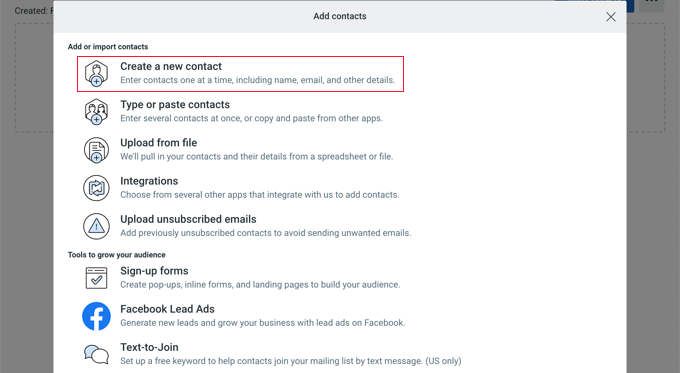
Ett popup-fönster öppnas med flera alternativ för att lägga till nya kontakter.
Nu kan du lägga till dina kontakter manuellt, ladda upp dem i ett kalkylblad eller CSV-fil, eller importera dem från andra appar.
Skapa en automatiserad droppkampanj
När du har lagt till dina kontakter måste du skapa droppkampanjen.
För att göra det, gå till fliken ‘Kampanjer’ och klicka sedan på knappen ‘Skapa’.
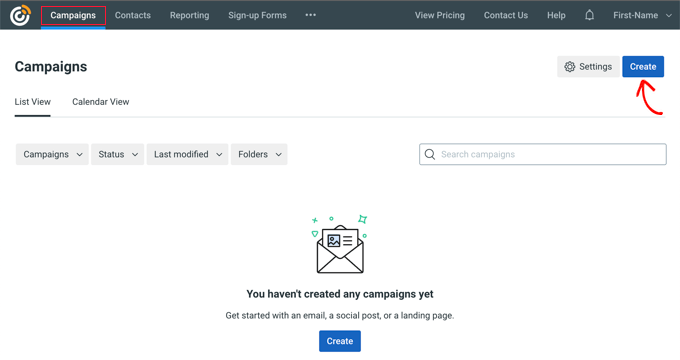
Därefter kommer Constant Contact att visa flera alternativ för att skapa en kampanj.
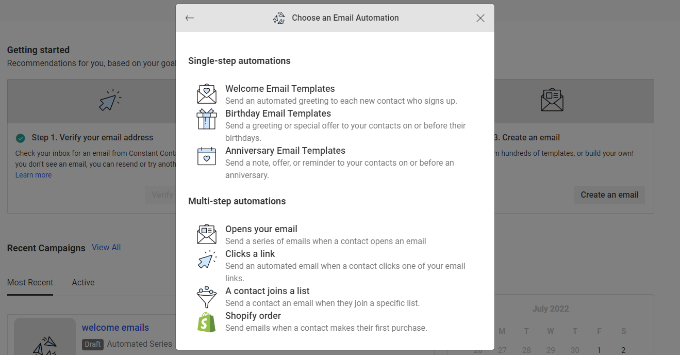
Välj kampanjen ‘E-postautomatisering’.
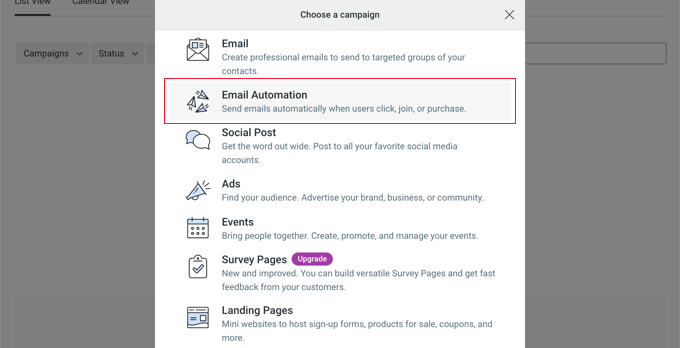
Härifrån kan du välja enstegsautomatiseringar eller flerstegsautomatiseringar.
Enstegsautomatiseringar skickar bara ett enda e-postmeddelande, som ett välkomstmeddelande. Flerstegsautomatiseringar låter dig skapa en serie e-postmeddelanden som automatiskt skickas till dina prenumeranter så att du kan informera dem om dina produkter och tjänster, skicka specialerbjudanden och mer.
I den här handledningen skapar du en flerstegsautomatisering för när nya prenumeranter går med i din e-postlista. Välj alternativet 'En kontakt går med i en lista'.
Därefter måste du ange ett namn för din kampanj.
Se till att du klickar på knappen 'Spara'.

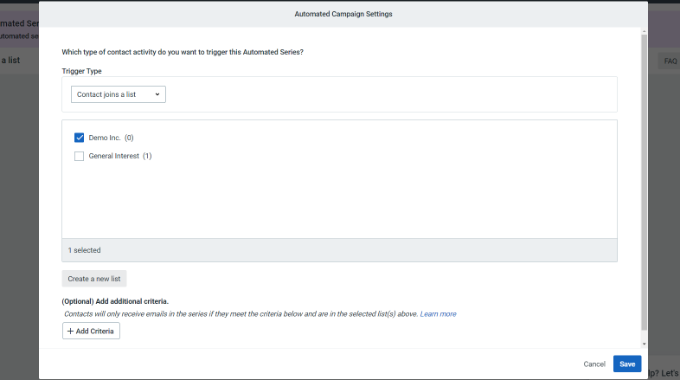
Constant Contact kommer sedan att be dig välja vilken aktivitet som ska utlösa e-postmeddelandet. Till exempel utlöses droppserien automatiskt när en användare går med i din e-postlista, öppnar ett e-postmeddelande, klickar på en länk eller köper en produkt.
Du kan använda standardalternativet ‘Kontakt går med i en lista’ som utlösartyp. Välj sedan den e-postlista du skapade tidigare. Klicka på knappen ‘Spara’ när du är klar.
Skapa e-postmeddelandena för din droppkampanj
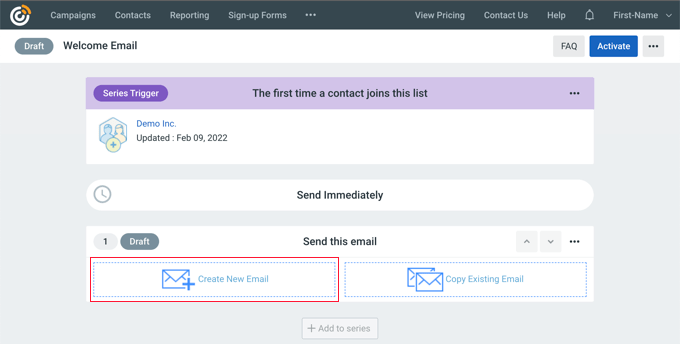
Nu måste du skapa e-postmeddelandena som ska skickas i din automatiserade droppkampanj. Det första du skapar skickas automatiskt när användaren registrerar sig.
För att börja, klicka helt enkelt på alternativet ‘Skapa nytt e-postmeddelande’.
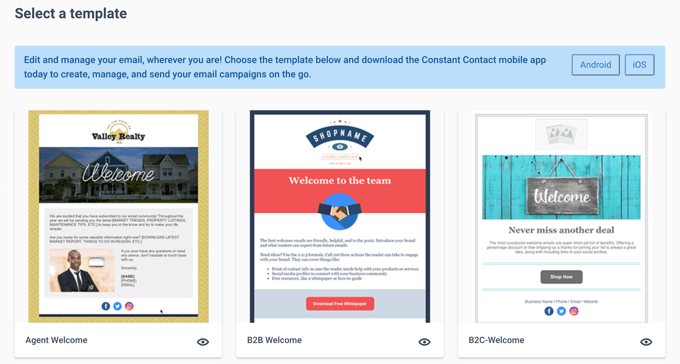
Constant Contact kommer nu att visa olika e-postmallar att välja mellan.
För den här handledningen kommer vi att använda mallen ‘Agent Welcome’.
Du kan anpassa e-postmallen med dra-och-släpp-e-postbyggaren.
Du kan välja flera element från menyn till vänster och placera dem i mallen.
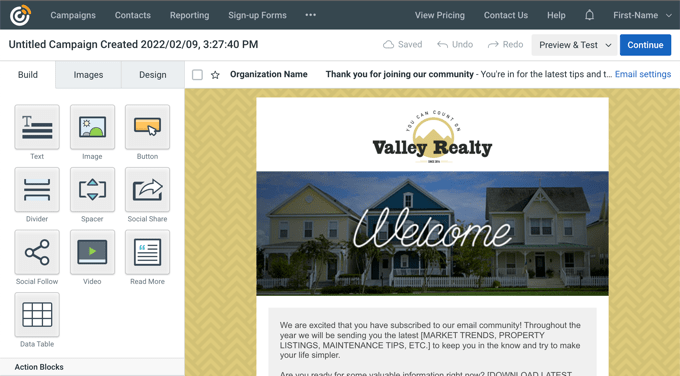
Du behöver också lägga till e-postens innehåll genom att ta bort platshållartexten och lägga till din egen. När du har gjort detta klickar du helt enkelt på knappen ‘Continue’ längst upp till höger i redigeraren, så läggs e-postmeddelandet till i drip-serien.
Därefter kan du lägga till ett andra e-postmeddelande genom att klicka på knappen ‘+ Add to series’ och sedan på knappen ‘Create New Email’.
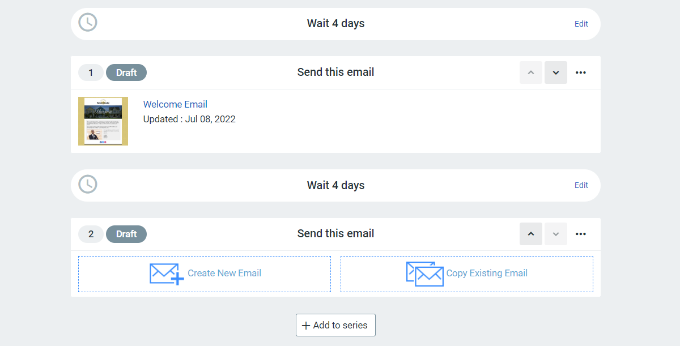
Du behöver välja en mall och anpassa det nya e-postmeddelandet som du gjorde tidigare. Du kan ställa in fördröjningen innan droppkampanjen skickar sitt nästa e-postmeddelande.
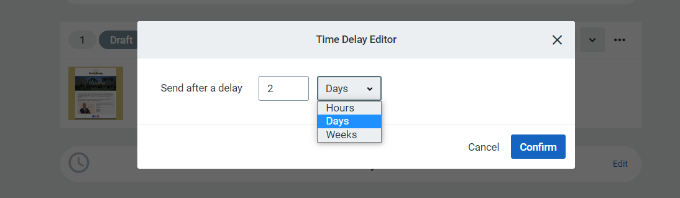
Som standard är detta värde inställt på 4 dagar. Du kan ändra detta genom att klicka på knappen ‘Redigera’ framför sektionen med titeln ‘Vänta 4 dagar.’
Detta öppnar ‘Tidsfördröjningsredigeraren’ där du kan välja när nästa e-postmeddelande i droppkampanjen ska levereras. Du kan klicka på knappen ‘Bekräfta’ när du är klar.
Nu bör du se alla dina e-postmeddelanden i kampanjöversiktsområdet.
Klicka på knappen ‘Aktivera’ i det övre högra hörnet för att starta din kampanj.
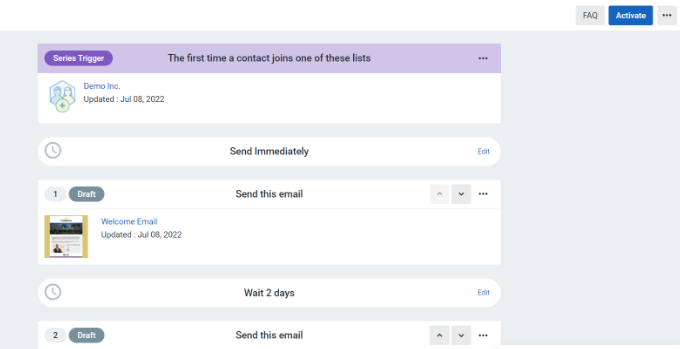
Constant Contact kommer sedan att visa en uppmaning för att verifiera om du vill aktivera din kampanj.
Klicka helt enkelt på knappen ‘Fortsätt’, så kommer verktyget att kontrollera om allt fungerar korrekt och aktivera din kampanj.
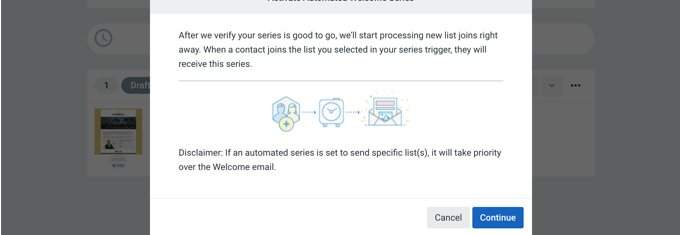
Du har nu framgångsrikt startat din automatiserade dropp-e-postkampanj.
För mer detaljerade instruktioner och för att lära dig hur du skapar en droppkampanj med push-meddelanden, se vår guide om hur du ställer in automatiserade droppmeddelanden i WordPress.
3. Skicka automatiserade transaktionella e-postmeddelanden med FunnelKit Automations
Om du driver en WooCommerce-butik, kommer dina kunder att få olika transaktionsmeddelanden. Dessa hjälper dem att få orderbekräftelser, spåra sin orderstatus, få fakturor och hitta mer information om din webbutik.
Du kan anpassa och automatisera dessa e-postmeddelanden med FunnelKit Automations, ett populärt WooCommerce-plugin för marknadsföringsautomatisering. Det är en systerprodukt till FunnelKit (tidigare WooFunnels), en kraftfull byggare för säljtunnlar för WooCommerce.
Först måste du installera och aktivera pluginet FunnelKit Automations. För mer information, se vår guide om hur man installerar ett WordPress-plugin.
Skapa e-postautomationsflöden med FunnelKit Automations
Efter aktivering måste du gå till Kampanjer » Automatiseringar (Nästa generation) för att lägga till en ny automatisering från din FunnelKit Automations-instrumentpanel.
Här ser du ett bibliotek med e-posttyper som gör det enkelt att skapa nya automatiseringar.

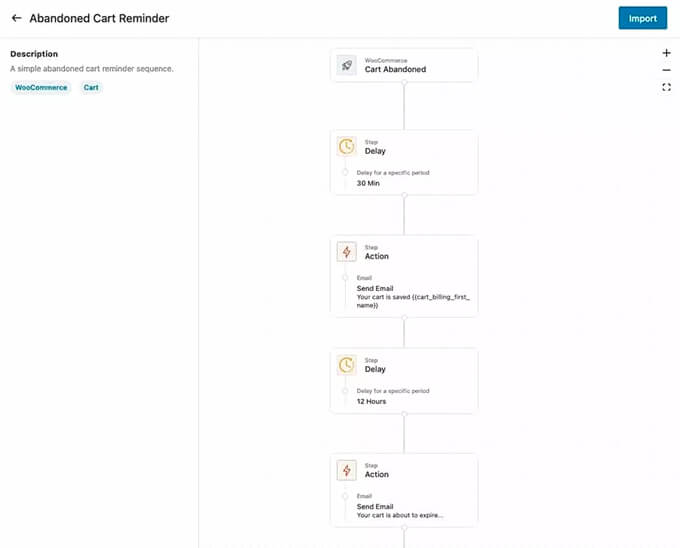
Du kan importera ett e-postautomationsflöde med ett enda klick och sedan använda den visuella e-postautomationsbyggaren för att göra de anpassningar du behöver.
Till exempel, här är arbetsflödet för Påminnelse om övergiven kundvagn.
Anpassa WooCommerce-e-postmeddelanden med FunnelKit Automations
FunnelKit Automations låter dig anpassa alla WooCommerce-e-postmeddelanden och skapa nya e-postmeddelanden med en dra-och-släpp-e-postbyggare inuti WordPress.
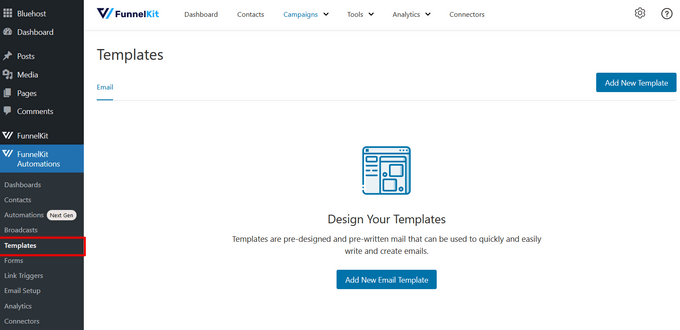
Du kan gå till FunnelKit Automations » Mallar från din WordPress-instrumentpanel och klicka på knappen 'Lägg till ny e-postmall'.
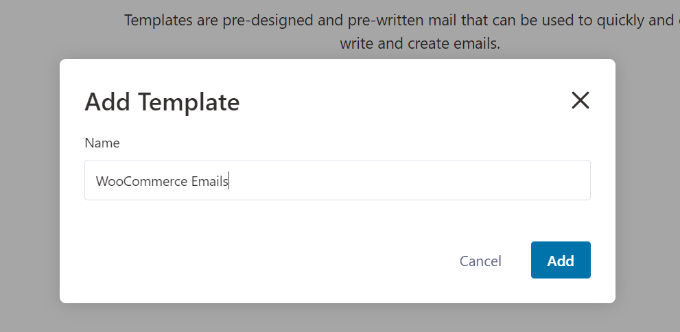
Därefter kan du ange ett namn för din e-postmall.
Efter det, se till att du klickar på knappen 'Lägg till' för att fortsätta.
Nu låter pluginet dig ange en ämnesrad och förhandsgranskningstext för ditt e-postmeddelande.
Du kan anpassa innehållet i dina WooCommerce-e-postmeddelanden med rik text, HTML eller den visuella byggaren.
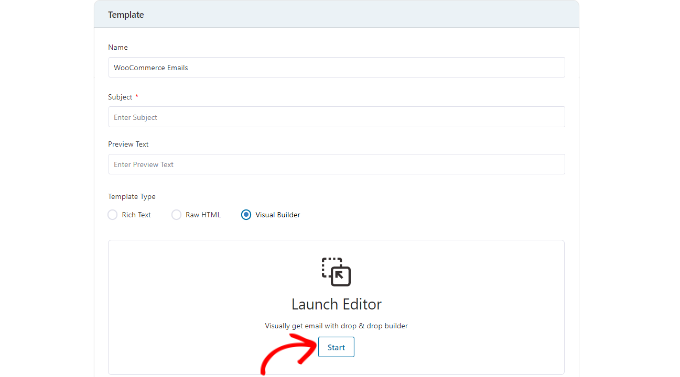
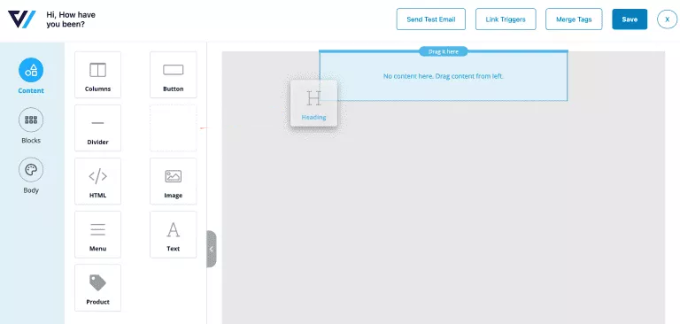
Den visuella byggaren låter dig välja olika element från menyn till vänster och placera dem på mallen med dra och släpp.
Till exempel låter fliken 'Innehåll' dig lägga till kolumner, knappar, rubriker, menyer, text och mer till e-postmallen.
Fliken 'Brödtext' låter dig ytterligare anpassa varje element.
Till exempel kan du ändra textfärg, justering, teckensnitt, storlek och mer.
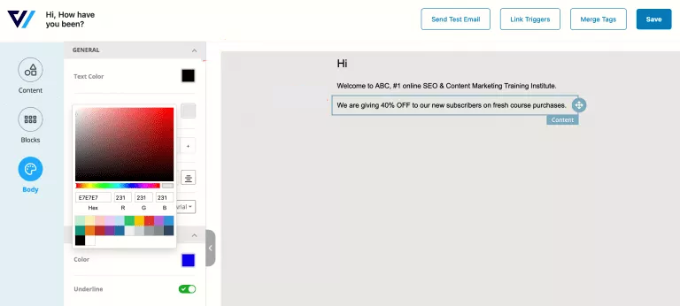
När du är klar kan du klicka på knappen 'Spara' högst upp.
För mer detaljerade instruktioner, se vår guide om hur man anpassar WooCommerce-e-postmeddelanden. När du är där, se till att du skrollar ner till den andra sektionen med titeln 'Anpassa WooCommerce-e-postmeddelanden med FunnelKit Automations'.
4. Automatisera marknadsföringse-postmeddelanden med Uncanny Automator
Naturligtvis behöver du fortfarande skicka marknadsföringse-postmeddelanden utanför din droppkampanj. Dessa är mest effektiva när de är personliga och aktuella.
Till exempel kan du använda automatiserade e-postmeddelanden för att visa produkter som liknar vad din kund redan har köpt. Eller så kan du automatiskt skicka användare ett e-postmeddelande så snart du publicerar en ny artikel på din webbplats.
Du kan enkelt göra detta med hjälp av Uncanny Automator. Det är det bästa WordPress-automatiseringspluginet som låter dig skapa automatiserade arbetsflöden för din WordPress-webbplats.
Gratisversionen ansluter enkelt till populära e-postmarknadsföringstjänster som Mailchimp, HubSpot, och andra, vilket gör det enkelt att automatisera din e-post.
För den här handledningen kommer vi att använda gratisversionen av Mailchimp eftersom det är populärt, och de erbjuder en gratis plan för alltid där du kan skicka upp till 10 000 e-postmeddelanden per månad till 2 000 prenumeranter.
Kom igång med Uncanny Automator
Det första du behöver göra är att installera och aktivera det gratis Uncanny Automator pluginet. För mer information, se vår steg-för-steg-guide om hur man installerar ett WordPress-plugin.
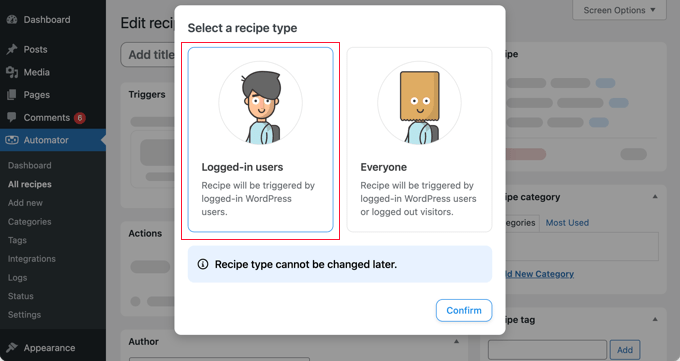
Efter aktivering, gå till sidan Automator » Lägg till ny för att skapa ditt första recept. I den här handledningen skickar vi ett automatiserat e-postmeddelande till prenumeranter när vi publicerar ett nytt inlägg.
Du kommer att bli ombedd att välja vilken typ av recept du vill skapa. Du bör välja 'Inloggade användare' och sedan klicka på knappen 'Bekräfta'.
Konfigurera automatiseringsutlösaren
Därefter måste du välja om automatiseringen ska utlösas av Uncanny Automator eller WordPress.
Eftersom du kommer att skicka ett automatiserat e-postmeddelande när ett nytt WordPress-inlägg publiceras, bör du klicka på alternativet 'WordPress'.
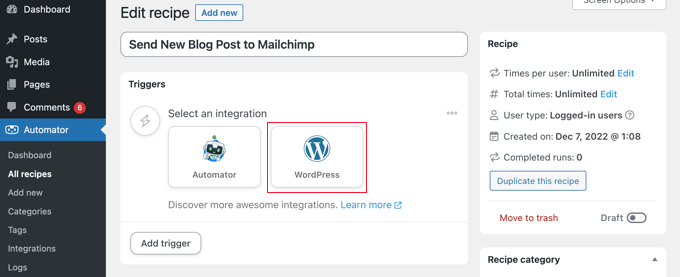
Nu kan du välja från en lång lista över tillgängliga WordPress-utlösare.
Du måste välja utlösaren märkt 'En användare publicerar en typ av inlägg med en taxonomiterm i en taxonomi.'
Du kan använda sökfunktionen för att hitta denna utlösare snabbare.
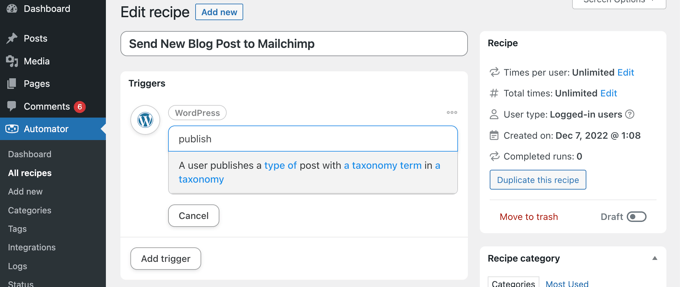
Om du vill kan du vara specifik om vilka typer av inlägg som kommer att utlösa e-postmeddelandet. Du kan välja en inläggstyp och en specifik kategori eller tagg från rullgardinsmenyerna.
För den här handledningen använder vi standardinställningarna.
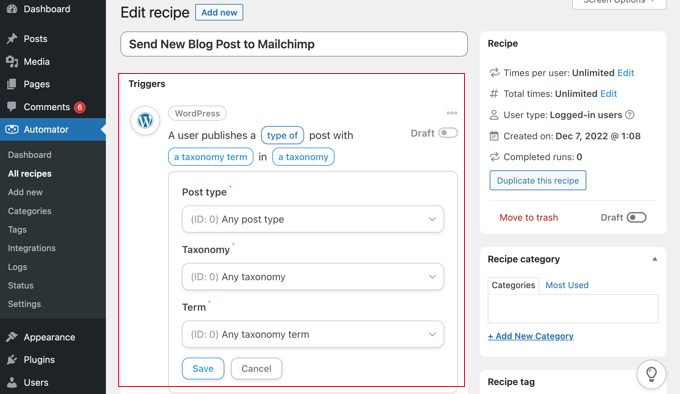
Se till att du klickar på knappen 'Spara' när du är klar med att konfigurera utlösaren.
Konfigurera automatiseringsutlösaren
Därefter kommer åtgärdsdelen, där du väljer vilken åtgärd som ska utlösas. För att komma igång, klicka helt enkelt på knappen 'Lägg till åtgärd'.
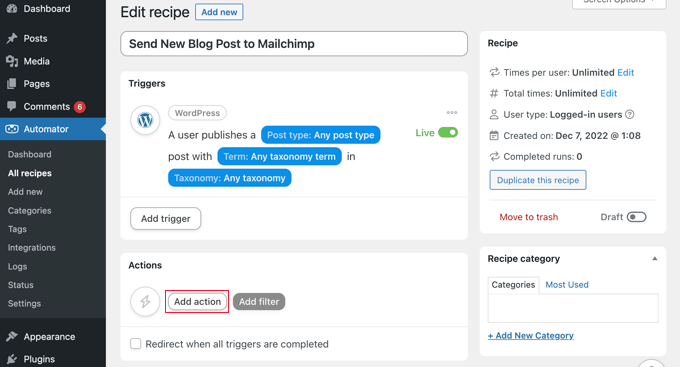
Nu kommer du att visas en lång lista över integrationer som är tillgängliga för åtgärden.
Du bör klicka på Mailchimp-ikonen för att ansluta den till din webbplats.
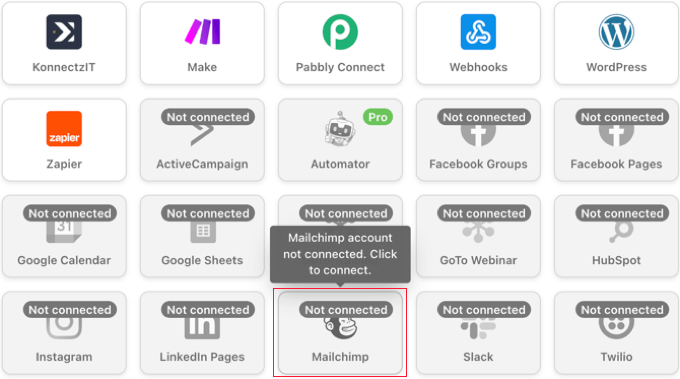
Detta kommer att öppna ett popup-fönster där du behöver följa instruktionerna på skärmen för att slutföra anslutningen genom att logga in på ditt Mailchimp-konto eller skapa ett nytt. När du är ansluten kan du välja vilken åtgärd du vill utföra på ditt Mailchimp-konto.
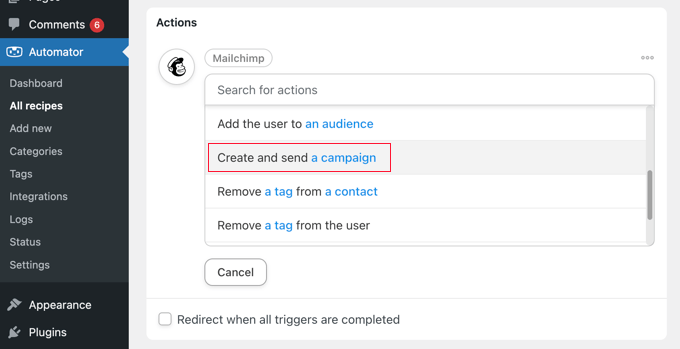
Du bör sedan välja alternativet ‘Skapa ett skicka ett kampanj’.
Nu behöver du skriva ett namn för kampanjen. Du kanske vill använda tokens så att Mailchimp-kampanjnamnet för varje nytt inlägg blir annorlunda.
Till exempel kan du klicka på knappen ‘*’ till höger om fältet och välja token ‘Inläggstitel’.
Därefter kan du använda rullgardinsmenyerna för att välja din målgrupp och segment och fylla i ämne och andra detaljer för ditt e-postmeddelande.
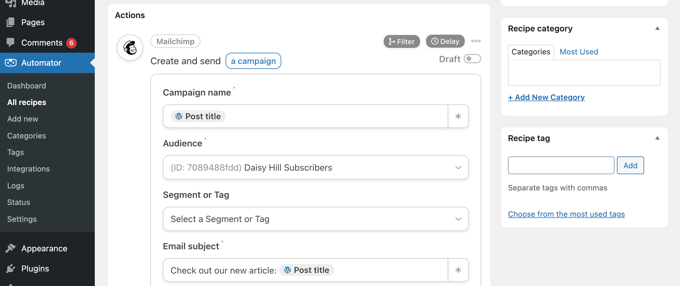
Du kan skriva ditt e-postmeddelande i fältet ‘E-postinnehåll’. Se till att du använder tokens så att innehållet uppdateras för varje e-postkampanj.
Till exempel kan du inkludera token för inläggstitel, visningsnamn för inläggsförfattare, inläggsutdrag, inläggs-URL och URL för utvald bild.
När du är klar kan du ändra receptet från ‘Utkast’ till ‘Live’.
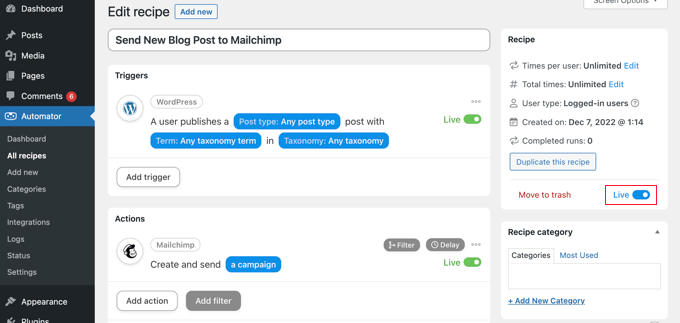
Från och med nu, när du publicerar en ny artikel på din webbplats, kommer Mailchimp automatiskt att skicka ett e-postmeddelande till dina prenumeranter.
Du kan lära dig mer om att bygga en effektiv e-postlista i våra guider om att använda Mailchimp och WordPress och hur man skapar ett e-postnyhetsbrev på rätt sätt.
Du kanske också vill se vår guide om hur du automatiskt skickar en kupong till användare som lämnar recensioner i WooCommerce. Det är ett annat bra exempel på hur du skapar automatiserade e-postmeddelanden med Uncanny Automator för att bygga kundlojalitet.
Bonus: Skicka automatiserade meddelande-e-postmeddelanden
Nu när du har konfigurerat automatiserade e-postmeddelanden för dina användare kan du göra detsamma för dig själv och ditt team.
Till exempel kan du skapa automatiserade e-postmeddelanden för att hålla reda på problem som kräver din omedelbara uppmärksamhet, till exempel när en författare skickar in ett inlägg för dig att granska.
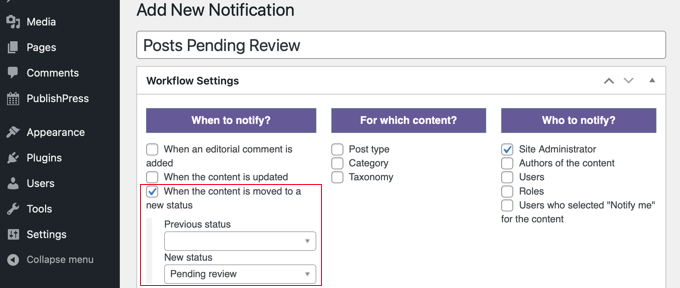
Du kan också stoppa WordPress-notiser som du inte behöver från att fylla din inkorg, till exempel kommentaraviseringar.
För att lära dig hur du anpassar meddelandemeddelanden, se vår steg-för-steg-guide om hur man lägger till bättre anpassade meddelanden i WordPress.
Experthandledningar om WordPress-e-post
Vi hoppas att den här handledningen hjälpte dig att lära dig hur du skickar automatiserade e-postmeddelanden i WordPress. Du kanske också vill se några andra artiklar relaterade till WordPress-e-post:
- Hur du korrekt konfigurerar dina e-postinställningar i WordPress
- [LÖST] Hur man åtgärdar problemet med att WordPress inte skickar e-post
- Hur man använder SMTP-server för att skicka e-postmeddelanden i WordPress
- Hur man konfigurerar WP Mail SMTP med vilken värd som helst (ultimat guide)
- Hur man skickar ett testmail från WordPress (Det enkla sättet)
- Hur man ändrar avsändarnamn i utgående WordPress-e-post
- Hur man skickar e-post till alla registrerade användare i WordPress
- Hur man skickar e-post till författare när artiklar publiceras i WordPress
- Varför du aldrig ska använda WordPress för att skicka nyhetsbrev
- Nybörjarguide till automatisering av e-postmarknadsföring för WordPress
Om du gillade den här artikeln, prenumerera gärna på vår YouTube-kanal för WordPress-videoguider. Du kan också hitta oss på Twitter och Facebook.


Ayanda Temitayo
En sak jag gillar med WpBeginner-artiklar är att de vet hur man använder illustrationer och bilder för att förklara inlägg. Detta är ett mycket långt men detaljerat inlägg, det är värt hela ansträngningen. Jag kommer definitivt att prova dessa automatiserade e-postmeddelanden i WordPress. Det gör arbetet enklare.
Bra artikel, tack för detta. Det är hjälpsamt innehåll.
WPBeginner Support
Glad you liked our article and our screenshots
Admin