


Ljudböcker är en enorm marknad, men att lista ut hur man säljer dem på sin egen webbplats kan kännas som en teknisk mardröm. Du kanske oroar dig för säker filleverans, att ta emot betalningar eller bara att få butiken korrekt inställd.
Jag kände exakt likadant när jag först började sälja digitala ljudfiler. De goda nyheterna är att du inte behöver vara utvecklare för att bygga en professionell ljudboksbutik.
Jag har testat de mest populära plattformarna för att hitta de som faktiskt fungerar för nybörjare. I den här guiden kommer jag att dela med mig av de verktyg som erbjuder den bästa balansen mellan funktioner och användarvänlighet.
Här är hur du säljer ljudböcker online med 3 enkla metoder.
Varför sälja ljudböcker online?
När det gäller att dela med dig av din kunskap eller dina erfarenheter online finns det gott om alternativ. Du kan skapa en onlinekurs, spela in ett webbinarium eller till och med starta en podcast.
Men har du övervägt att omvandla den informationen till en ljudbok? Enligt min erfarenhet är ljudböcker ett fantastiskt sätt att paketera allt du vill säga i en enda, nedladdningsbar fil som är bekväm för din publik.
Till skillnad från traditionella tryckta böcker behöver du inte betala för tryck- och fraktkostnader när du säljer ljudböcker. Och du behöver inte hantera fysisk lagring eller lagerhantering.
Allt detta innebär lägre kostnader och större vinster. Kort sagt, ljudboksmarknaden är en utmärkt plats för att tjäna pengar online med WordPress.
Tjänster som ACX gör det enkelt att omvandla en e-bok till en ljudbok. Och när du självpublicerar på ACX blir din ljudbok tillgänglig på Audible, Amazon och Apple Books. Men en nackdel är att du ofta delar intäkterna med dessa plattformar.
Därför rekommenderar jag att du lägger till ljudboken på din egen webbplats. På så sätt har du kontroll över försäljningsprocessen och behåller mer av dina intäkter.
Med det i åtanke, låt oss titta på några enkla sätt du kan börja sälja ljudböcker från din egen webbplats. Jag guidar dig genom varje metod så att du kan hitta den som fungerar bäst för dig:
- Metod 1. Hur man säljer ljudböcker med Easy Digital Downloads (enklast)
- Metod 2. Hur man säljer ljudboksmedlemskap (Bäst för återkommande intäkter)
- Metod 3. Hur man säljer ljudböcker med WooCommerce (bäst för onlinebutiker)
- Vanliga frågor om att sälja ljudböcker
- Upptäck fler digitala produkter du kan sälja online
Metod 1. Hur man säljer ljudböcker med Easy Digital Downloads (enklast)
Om du vill ha det snabbaste och enklaste sättet att sälja ljudböcker från din WordPress-webbplats är Easy Digital Downloads (EDD) mitt förstahandsval. Jag rekommenderar den här metoden om du främst fokuserar på digitala produkter och vill ha en enkel, okomplicerad installation.
EDD är perfekt för författare, bloggare eller vem som helst som inte vill hantera fysiska produkter eller komplicerade butiksfunktioner. Det håller allt strömlinjeformat, så att du kan ha din butik igång snabbare än med de flesta e-handelsplattformar.
Om du vill ha en nybörjarvänlig lösning som växer med dig när du lägger till fler digitala produkter, är detta metoden att börja med.
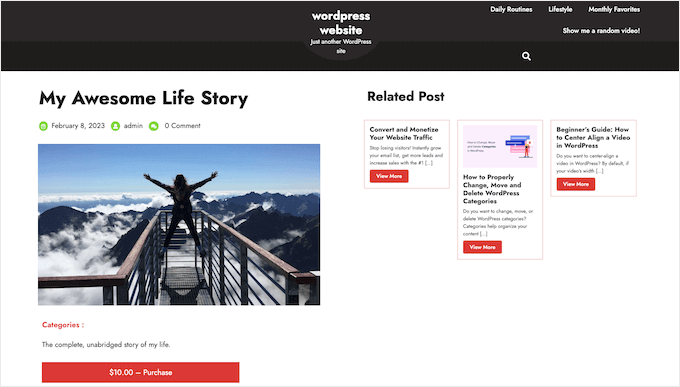
Till skillnad från allmänna e-handelsplattformar fokuserar EDD på de funktioner du behöver för att enkelt marknadsföra, sälja och distribuera digitala produkter.
☝ Viktigt att notera: Den kostnadsfria versionen av EDD innehåller allt du behöver för att sälja ljudböcker online. Men om du uppgraderar till en premiumplan får du mer avancerade funktioner för att skala din verksamhet, som ytterligare betalningsgateways och rapporter.
Många av våra partner varumärken, inklusive OptinMonster och WPForms, använder Easy Digital Downloads för att sälja vår programvara. Det är samma verktyg som vi förlitar oss på, så vi vet av egen erfarenhet hur kraftfullt det är för att sälja digitala varor.
Du kan läsa om våra erfarenheter av att använda pluginet i vår detaljerade recension av Easy Digital Downloads.
Om du använder SiteGround som din hosting-leverantör, så kommer EDD förinstallerat på deras EDD-plan. Det innebär att du kan börja sälja omedelbart utan ytterligare installation.
Men om du har en annan hosting-leverantör är det inget problem. Du kan enkelt installera och aktivera Easy Digital Downloads-pluginet.
Behöver du hjälp? Kolla in vår guide om hur man installerar ett WordPress-plugin.
Steg 1: Konfigurera din onlinebutik
När du har aktiverat pluginet, gå till Nedladdningar » Inställningar i WordPress-instrumentpanelen.
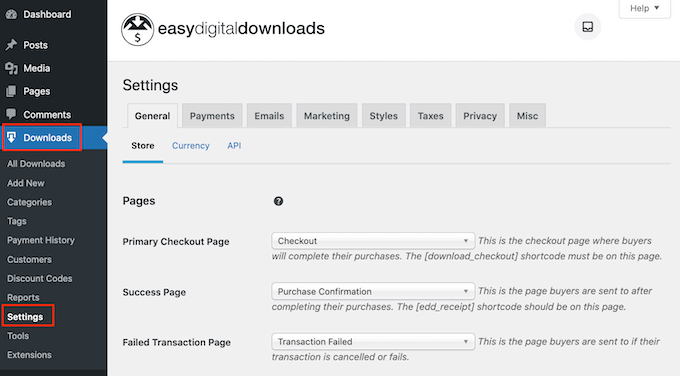
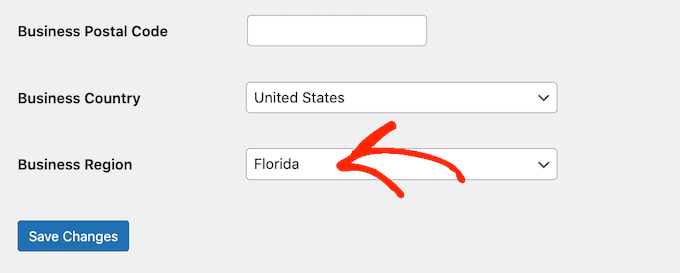
Även om du säljer digitala produkter måste du ange din butiks plats.
Detta hjälper EDD att automatiskt fylla i vissa fält i beställningsformuläret, vilket förbättrar kundupplevelsen. Det kan också hjälpa till med skatteberäkningar om du konfigurerar skattesatser manuellt eller använder en tjänst som TaxJar.
Öppna helt enkelt rullgardinsmenyn 'Affärsland' och välj ditt land.
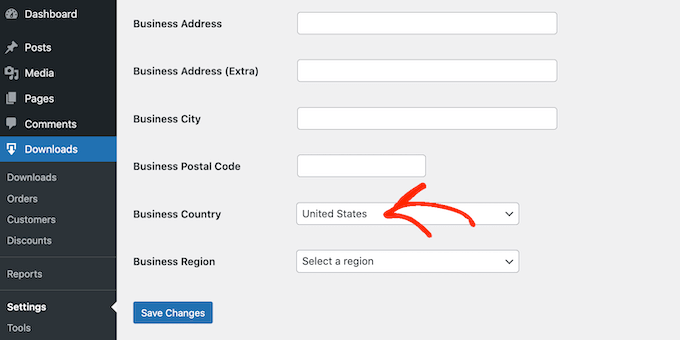
Välj sedan din region i fältet 'Affärsregion'.
Glöm inte att klicka på knappen ‘Spara ändringar’ för att spara dina inställningar.
Steg 2: Konfigurera dina betalningsgateways
Därefter vill du ställa in betalningsgateways så att du kan acceptera kreditkortsbetalningar.
Gå till fliken ‘Betalningar’ och se till att fliken ‘Allmänt’ är vald.
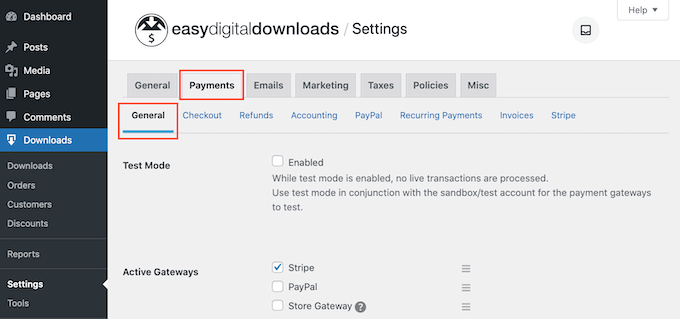
I avsnittet ‘Aktiva gateways’ markerar du kryssrutorna bredvid de gateways du vill erbjuda.
Jag gillar att använda Stripe eftersom det accepterar kreditkort och kan konfigureras för att acceptera Apple Pay och Google Pay.
Om du lägger till mer än en gateway, se till att välja en standard – Stripe är ofta ett bra val, eftersom det gör att du kan acceptera många olika betalningsformer.
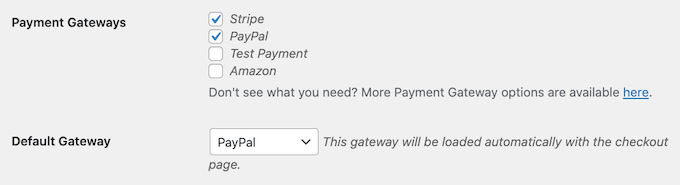
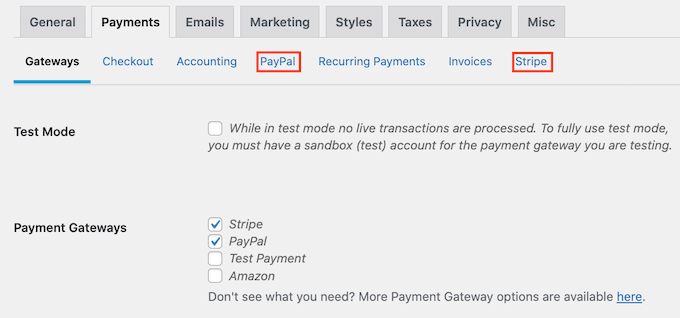
Klicka sedan på knappen 'Spara ändringar', så ser du nya flikar för att konfigurera varje betalningsmetod.
Installationsprocessen varierar något för varje gateway, men EDD ger vägledning längs vägen.
Steg 3: Skapa en digital produkt
Nu är du redo att lägga till din ljudbok. Gå till Nedladdningar » Nedladdningar i menyn till vänster och klicka sedan på knappen 'Lägg till ny'.
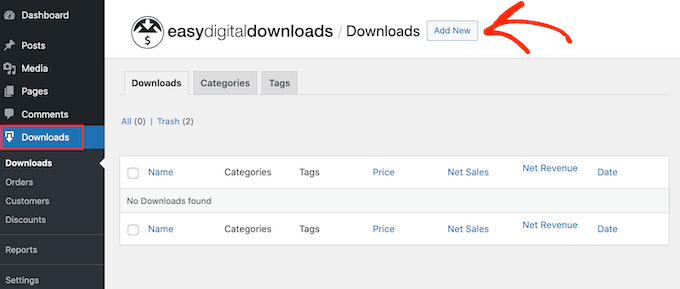
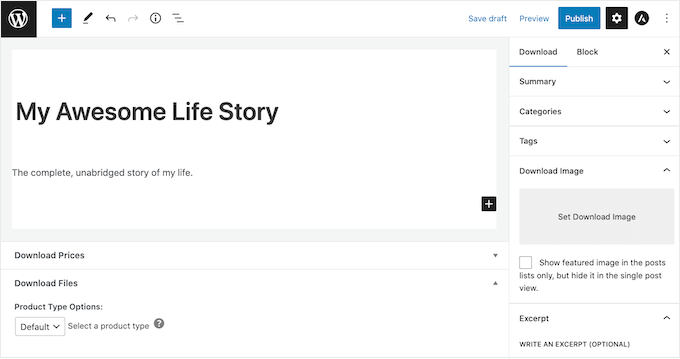
Ange en titel i fältet 'Ange nedladdningsnamn här'. Detta blir namnet på din ljudbok som det visas för kunderna.
I huvudinnehållsområdet rekommenderar jag också att lägga till en detaljerad beskrivning. Detta är ett utmärkt ställe att dela vad som gör din ljudbok speciell och varför du tror att lyssnare kommer att finna den värdefull.
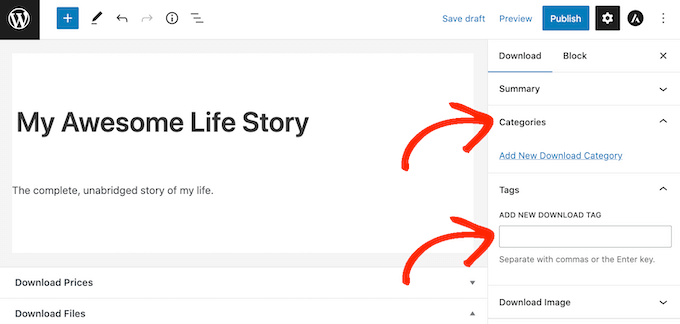
Om du säljer flera ljudböcker, överväg att organisera dem i din onlinebutik med hjälp av kategorier och taggar. Detta hjälper kunderna att enkelt hitta relaterade titlar.
Du kan skapa nya kategorier och taggar i panelerna 'Kategorier' och 'Taggar'.
För mer information, se vår steg-för-steg-guide om hur man lägger till kategorier och taggar för WordPress-sidor.
Ställ sedan in priset i avsnittet ‘Nedladdningspriser’ genom att ange beloppet i pris fältet.
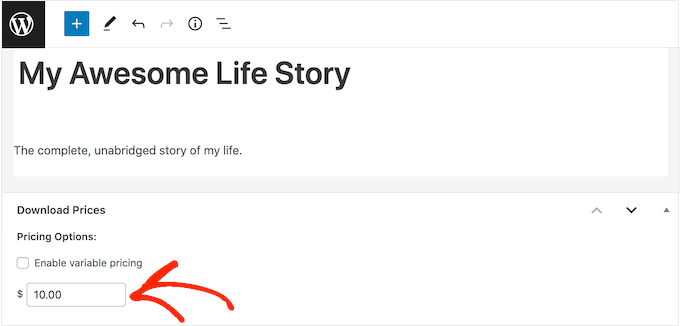
De flesta ljudböcker säljs för allt mellan 5 och 25 dollar, beroende på längd och ämne. Du kan testa vad som fungerar bäst för din publik.
Sedan behöver du ladda upp din ljudboksfil. WordPress stöder format som MP3, OGG, WAV och m4a.
Om din ljudbok har flera kapitel rekommenderar jag starkt att du komprimerar dem till en enda ZIP-mapp innan du laddar upp. Detta gör att dina kunder kan ladda ner hela boken med ett klick, istället för att ladda ner varje kapitel individuellt.
Se vår guide om hur man tillåter ytterligare filtyper för ytterligare information.
Klicka nu bara på ‘Ladda upp en fil’ och välj din fil från mediebiblioteket eller ladda upp en ny.
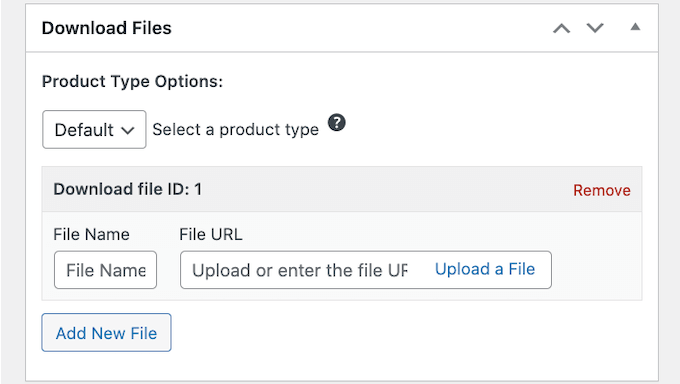
Notera: Ljudboksfiler kan vara stora. Om du får ett felmeddelande om att din fil är för stor kan du behöva öka din uppladdningsgräns. Se vår guide om hur man ökar den maximala filuppladdningsstorleken i WordPress.
Jag rekommenderar också att lägga till ett kort ljudprov i produktbeskrivningen med hjälp av ljudblocket. Kunder är mycket mer benägna att köpa en ljudbok om de först kan höra en förhandsgranskning av berättarens röst.
Lägg slutligen till en omslagsbild i avsnittet ‘Nedladdningsbild’ . Ett fängslande omslag kan få potentiella köpares uppmärksamhet.
Om du inte redan har ett omslag kan du skapa ett med hjälp av webbdesignprogram som Canva eller alternativ programvara för att skapa grafik.
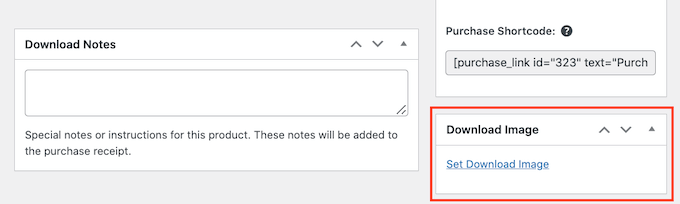
När allt ser bra ut, klicka på knappen 'Publicera' för att göra din ljudbok live.
Steg 4: Hjälp besökare att upptäcka din ljudbok
Nu när din ljudbok är publicerad vill du se till att besökare kan hitta den. Du kan lägga till den i webbplatsens meny, visa den på din hemsida eller inkludera den på en dedikerad försäljningssida.
För att få länken till din ljudboks produktsida, gå till Nedladdningar » Nedladdningar och klicka på ‘Redigera’ under din ljudbok.
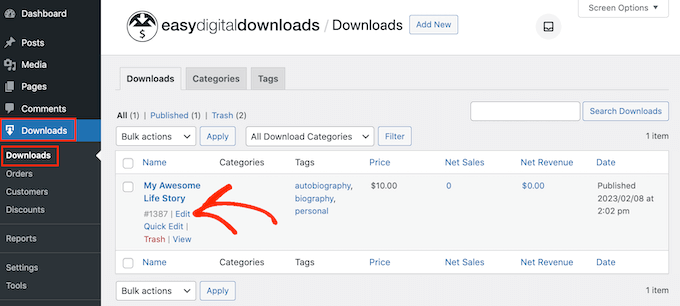
Du hittar URL:en under titeln. Använd den här länken var du än vill marknadsföra din ljudbok.
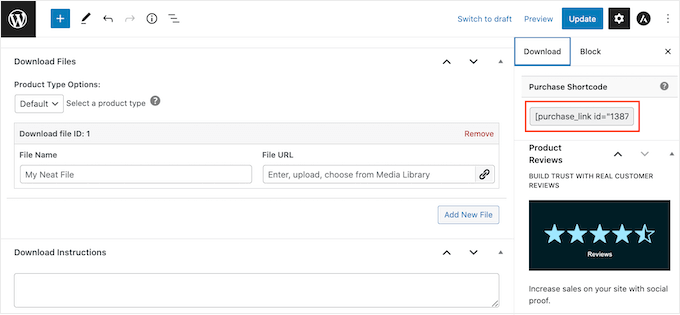
EDD tillhandahåller också en 'Köpkortkod' för din ljudbok. En kortkod är ett litet kodavsnitt som lägger till en funktion till ditt inlägg eller din sida, som en köpknapp, utan att behöva några kodningskunskaper.
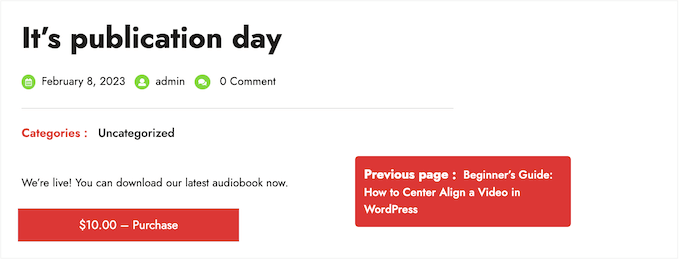
För att hitta den, skrolla ner till avsnittet 'Nedladdningsinställningar' på din ljudboks redigeringssida.
Kopiera kortkoden och klistra in den i valfritt inlägg, sida eller widgetområde.
För mer information om hur du placerar kortkoden, se vår guide om hur man lägger till en kortkod i WordPress.
Steg 5: Skapa varumärkta e-postmeddelanden
Efter att en kund har köpt din ljudbok skickar Easy Digital Downloads automatiskt ett e-postmeddelande med köpkvitto som innehåller den säkra nedladdningslänken.
Jag rekommenderar att du anpassar detta e-postmeddelande eftersom det är en utmärkt möjlighet att få ditt varumärke att se mer professionellt ut och förbättra kundupplevelsen.
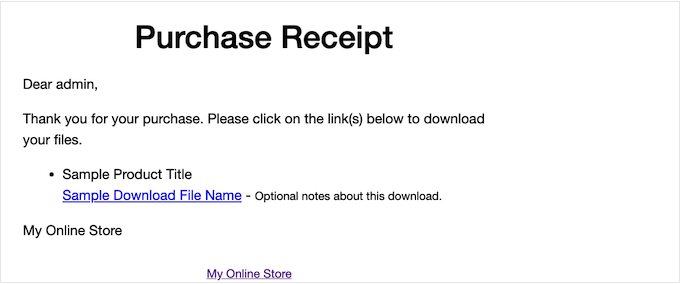
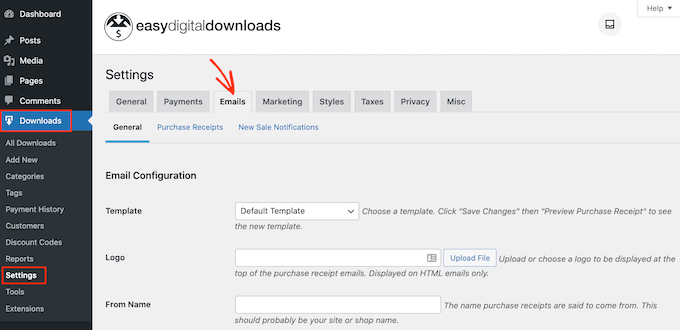
För att anpassa e-postmeddelandet, navigera till Nedladdningar » Inställningar och klicka på fliken ‘E-postmeddelanden’.
Här kan du lägga till din logotyp, justera färgerna och ändra innehållet för att matcha ditt varumärke.
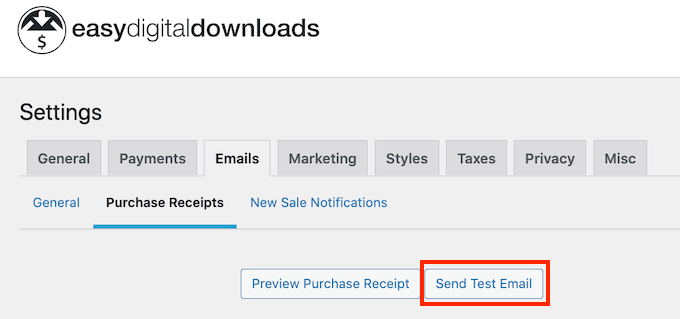
Du kanske vill skicka ett testmail för att säkerställa att allt ser rätt ut.
Klicka på knappen ‘Skicka testmejl’ , så skickar EDD ett prov till din administratörs e-postadress.
När du är nöjd med dina e-postinställningar, klicka på knappen ‘Spara ändringar’.
Detta är allt du behöver för att börja sälja ljudböcker online. Easy Digital Downloads har dock många mer avancerade funktioner som kan hjälpa dig att sälja ljudböcker.
För mer information om Easy Digital Downloads, se vår guide om hur man säljer digitala nedladdningar på WordPress.
Metod 2. Hur man säljer ljudboksmedlemskap (Bäst för återkommande intäkter)
Om du har en samling ljudböcker (eller planerar att släppa nya titlar regelbundet), är det bästa sättet att bygga en stadig, återkommande inkomst och en lojal gemenskap kring ditt innehåll att skapa en medlemswebbplats.
Jag rekommenderar detta tillvägagångssätt om du vill erbjuda lyssnare obegränsad tillgång till alla dina ljudböcker mot en månads- eller årsavgift, liknande Netflix-modellen.
Jag har funnit att medlemskap fungerar särskilt bra för författare med en backlist, kursledare eller vem som helst som vill lägga till nytt innehåll över tid. Om du gillar idén med förutsägbara inkomster är detta ett utmärkt alternativ.
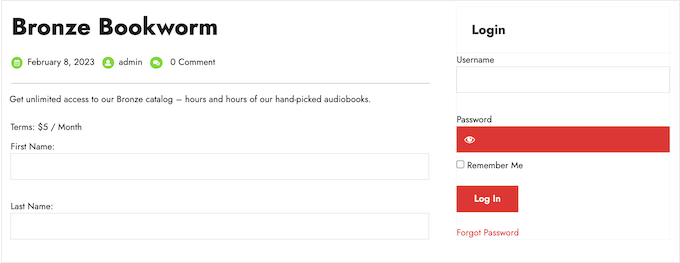
Istället för att erbjuda enskilda ljudböcker kan du ge medlemmar obegränsad tillgång till hela din samling mot en återkommande avgift.
För att sätta upp en medlemswebbplats rekommenderar jag att använda MemberPress, som är det bästa WordPress-pluginet för medlemskap.
På WPBeginner använde vi det till och med för att bygga vår gratis videowebbplats, där vi erbjuder gratis utbildningsmaterial till WordPress-entusiaster. Du kan läsa vår fullständiga recension av MemberPress för mer information om verktyget.
Även om vi inte har tjänat pengar på vårt eget medlemsinnehåll, har vi sett i första hand hur MemberPress låter dig acceptera betalningar, skapa obegränsade medlemsnivåer och begränsa åtkomsten till innehåll baserat på dessa nivåer.
Men här är den spännande delen: MemberPress erbjuder nu ett tillägg för nedladdningar. Den här funktionen låter dig hantera och sälja nedladdningsbara filer, som ljudböcker, samtidigt som du håller dem exklusiva för dina medlemmar.
☝ Viktig notering: MemberPress är ett premiumverktyg, men du behöver bara 'Basic'-planen för att få alla funktioner du behöver, inklusive tillägget för nedladdningar.
Nu ska vi se hur du enkelt kan börja sälja ljudböcker med MemberPress.
Steg 1: Installera och konfigurera MemberPress
Först och främst måste du installera och aktivera MemberPress-pluginet. Om du är osäker på hur du gör detta kan du följa vår steg-för-steg-guide om hur man installerar ett WordPress-plugin.
Efter att du har aktiverat pluginet, gå till MemberPress » Inställningar i din WordPress-instrumentpanel. Här kan du konfigurera grundinställningarna för din medlemskapswebbplats.
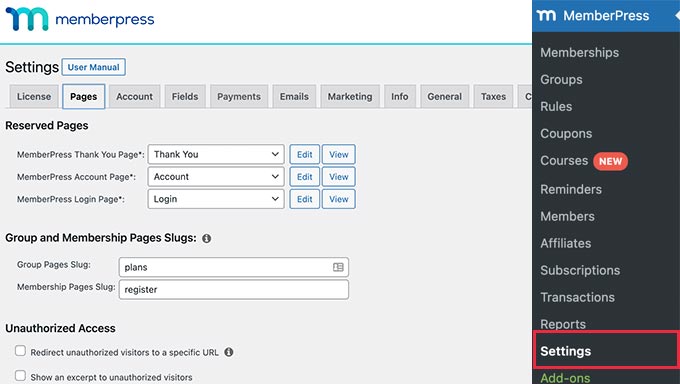
Se till att fylla i din företagsinformation och justera eventuella inställningar för att passa dina behov.
Steg 2: Lägg till en betalningsgateway
Därefter vill du konfigurera en betalningsgateway så att du kan acceptera betalningar från dina medlemmar.
Navigera till fliken ‘Betalningar’ i MemberPress-inställningarna och klicka på knappen ‘Lägg till betalningsmetod’.
Från rullgardinsmenyn ‘Gateway’ väljer du din föredragna betalningsmetod. MemberPress stöder flera alternativ, inklusive PayPal, Stripe och Authorize.net.
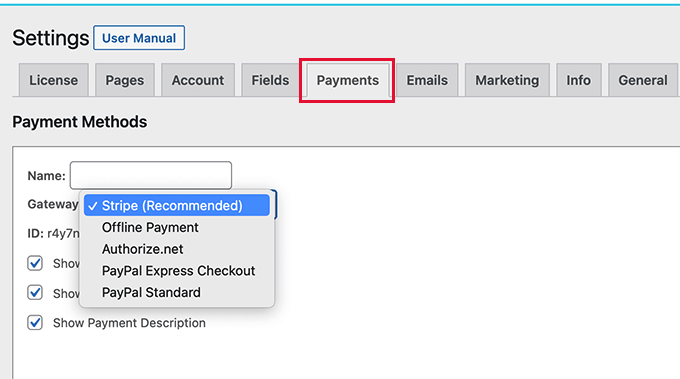
Jag gillar Stripe eftersom det tillåter medlemmar att betala med kreditkort, Apple Pay och Google Pay.
Sedan behöver du ange de nödvändiga uppgifterna för din valda gateway. För Stripe skulle det vara dina API-nycklar. Glöm inte att klicka på ‘Uppdatera alternativ’ för att spara dina betalningsinställningar.
💡Relaterat inlägg: Hur man accepterar betalningar med Stripe i WordPress
Steg 3: Skapa dina medlemsnivåer
Nu är det dags att skapa dina medlemsnivåer, som är prenumerationsplanerna som ger medlemmar tillgång till dina ljudböcker.
För att komma igång, gå till MemberPress » Medlemskap och klicka på ‘Lägg till nytt medlemskap.’
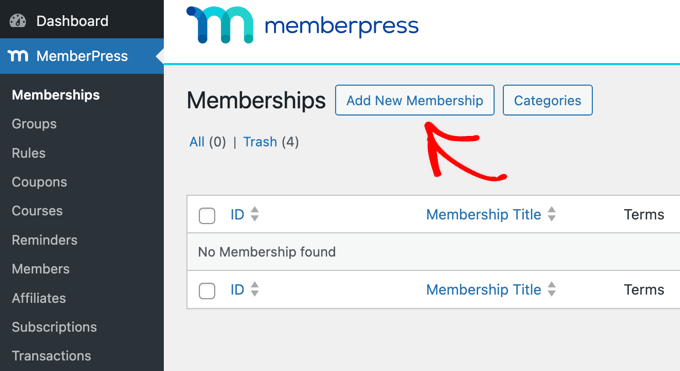
Här behöver du ange ett namn för din medlemsnivå, som ‘Ljudboks månadspass’ med en återkommande månadsavgift, eller ‘Premium ljudboksåtkomst’ med en högre engångsavgift.
I redigeraren rekommenderar jag att du skriver en kort beskrivning av vad medlemmar får med den här planen. Detta hjälper kunder att förstå värdet av att registrera sig.
Under avsnittet ‘Medlemskapsvillkor’ ställer du in priset för medlemskapet. Du behöver också välja ‘Faktureringstyp’ – oavsett om det är en engångsbetalning eller återkommande.
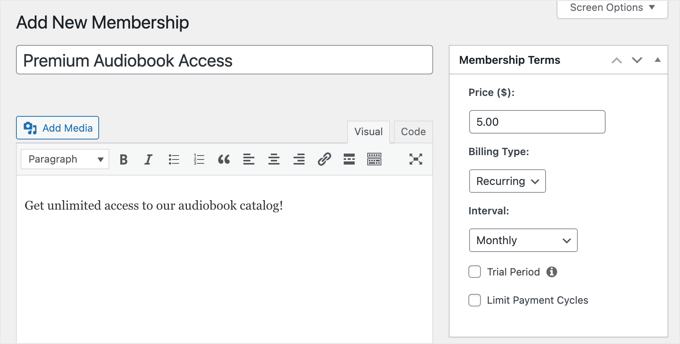
Om det är återkommande behöver du ställa in 'Intervall', som månadsvis eller årligen. Du kan till exempel ta ut 5,00 USD per månad för obegränsad tillgång till alla ljudböcker.
Du kan också ange ett 'Utgångsdatum' om det behövs, men för löpande medlemskap kan du lämna detta tomt.
I rutan ‘Medlemskapsalternativ’ nedan kan du anpassa behörigheter och välkomstmeddelanden.
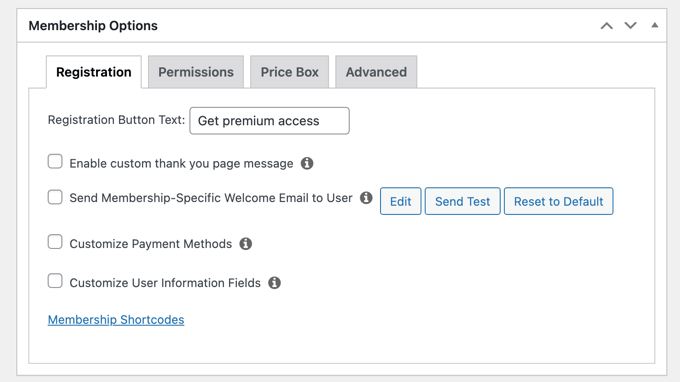
När du är nöjd med inställningarna klickar du på knappen 'Publicera'. Upprepa dessa steg om du vill skapa flera medlemsnivåer.
Steg 4: Installera MemberPress Downloads Add-on & Ladda upp dina ljudböcker
För att hantera och skydda dina ljudboksfiler vill du använda MemberPress Downloads Add-on.
Det låter dig enkelt ladda upp och organisera dina ljudböcker samtidigt som du säkerställer att endast medlemmar med lämplig åtkomst kan ladda ner dem.
För att aktivera det, gå till MemberPress » Tillägg, leta upp tillägget ‘Nedladdningar’ och klicka på knappen ‘Installera tillägg’.
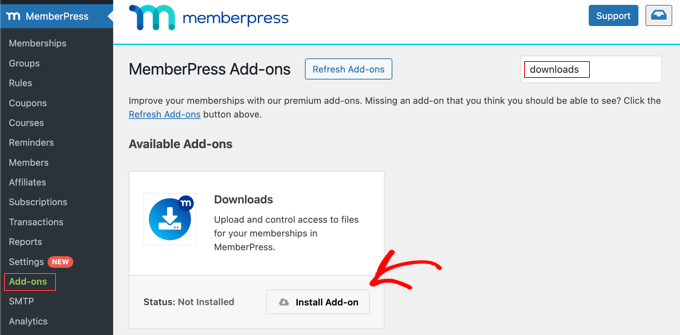
Tillägget aktiveras automatiskt när det har installerats.
Med tillägget Downloads installerat kan du börja ladda upp dina ljudböcker. Navigera till MP Downloads » Filer och klicka på 'Lägg till ny fil' för att skapa en ny nedladdningsbar artikel.
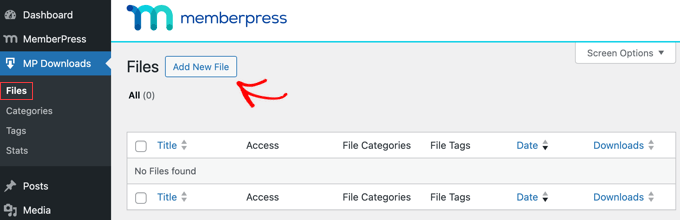
På nästa skärm kan du lägga till en titel för din ljudbok. Längst ner på sidan hittar du också en plats där du kan lägga till en beskrivning.
Klicka sedan på knappen 'Välj fil' för att ladda upp din ljudboksfil. Om din ljudbok är uppdelad i kapitel kan du ladda upp flera filer.
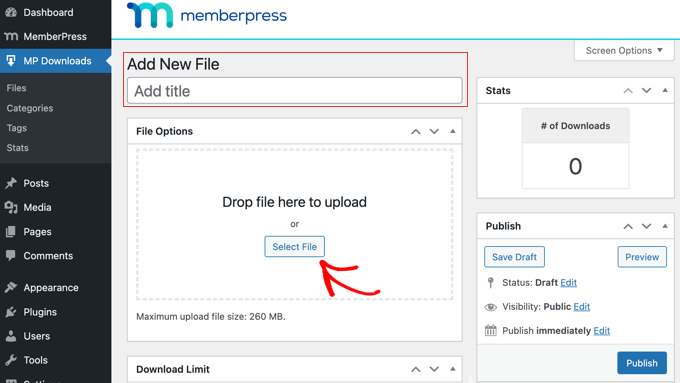
Du kan också använda kategorier och taggar för att organisera dina ljudböcker, vilket gör det enklare för medlemmar att hitta det de letar efter.
Alternativt, om du bara vill begränsa åtkomsten till vissa filer för betalande medlemmar, kan du lägga till en 'premium'-tagg för att enkelt identifiera dessa filer.
Denna organisationsnivå kan förbättra användarupplevelsen och uppmuntra medlemmar att utforska mer av ditt innehåll.

När du är klar klickar du på knappen ‘Publicera’ för att göra ljudboken tillgänglig i din webbplats backend. Den kommer dock inte att vara tillgänglig för medlemmar förrän vi har ställt in åtkomstreglerna.
Steg 5: Skapa en ljudboksida
För att tillåta betalande medlemmar att ladda ner dina ljudböcker, behöver din medlemswebbplats en sida där de kan nås.
Till exempel kan du skapa en sida med titeln 'Mina ljudböcker' som visar en lista över dina ljudböcker. I nästa avsnitt ställer du in åtkomstregler så att endast medlemmar med en prenumeration kan ladda ner filer från den.
Se vår guide om hur man skapar en anpassad sida i WordPress för detaljerade instruktioner.
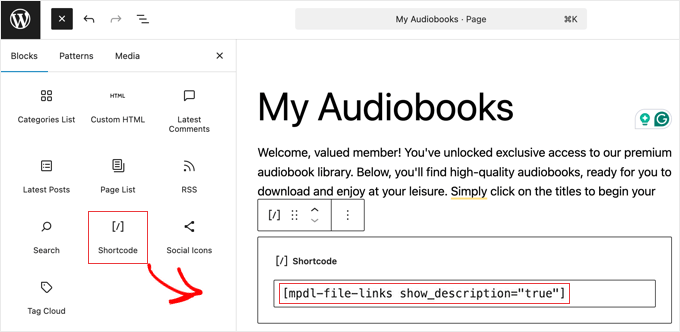
Efter att ha lagt till sidtiteln och en kort förklaring av dess syfte, klicka på knappen ‘+‘ och lägg till ett kortkodblock. Klistra sedan in följande kod i blocket:
[mpdl-file-links]
Alternativt kan du lista alla nedladdningar med en specifik filkategori med hjälp av kortkoden [mpdl-file-links category="your-category-slug"].
Eller så kan du lista nedladdningarna med en specifik tagg med den här kortkoden istället: [mpdl-file-links tag="your-tag-slug"].
Du kan också valfritt visa filbeskrivningen tillsammans med filnamnet genom att lägga till show_description="true" i slutet av kortkoden, så här:
För detaljerade instruktioner, se vår nybörjarguide om hur man lägger till en kortkod i WordPress.
Här är ett exempel på hur en mycket enkel sida för ljudböcker kan se ut för dina medlemmar.
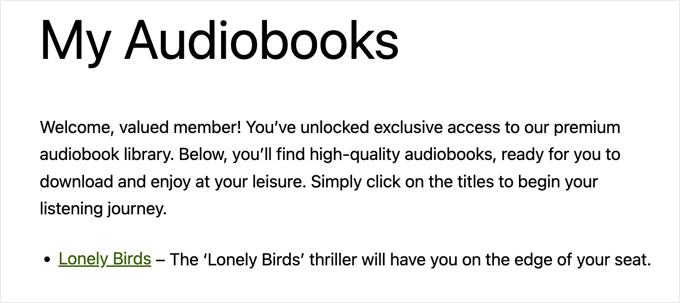
Dina medlemmar kan ladda ner en ljudbok genom att klicka på dess titel. Och om du laddar upp fler ljudböcker i framtiden, kommer de automatiskt att visas på den här sidan.
När du har skapat nedladdningssidan för dina ljudböcker är du redo att ställa in åtkomstregler.
Steg 6: Ställ in åtkomstregler för att skydda dina ljudböcker
Åtkomstregler låter dig tillåta eller begränsa åtkomsten till dina ljudböcker baserat på användarens medlemskapsplan.
För att komma igång, gå till MemberPress » Regler i din instrumentpanel och klicka på knappen ‘Lägg till ny regel’.
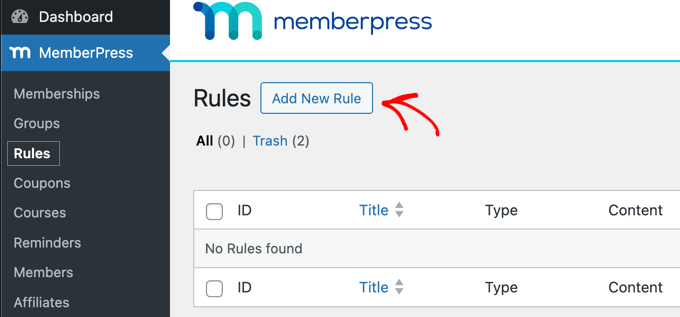
Under avsnittet 'Skyddat innehåll' kan du välja vilken typ av innehåll som ska begränsas.
Till exempel, om du vill skydda alla filer du laddat upp till MP Downloads, välj helt enkelt ‘Alla filer’ från rullgardinsmenyn.
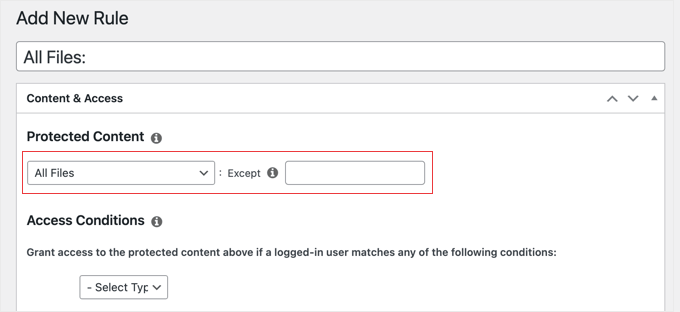
Alternativt, om du bara vill skydda ljudböcker som har en specifik tagg, väljer du 'Filer med filtagg' från rullgardinsmenyn och skriver in den specifika taggen (till exempel 'premium') i nästa fält.
Därefter behöver du titta på avsnittet ‘Åtkomstvillkor’.
Välj helt enkelt den medlemsnivå som kan komma åt detta innehåll. Om det finns flera medlemsnivåer som ska kunna komma åt filerna, klicka bara på '+' -knappen och lägg till ett nytt medlemskap.
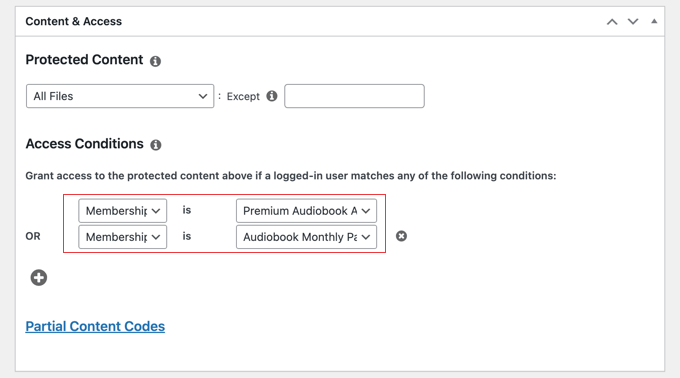
Se till att du klickar på knappen 'Spara regel' längst upp till höger på sidan för att spara och aktivera regeln.
Detta säkerställer att endast medlemmar som har betalat för rätt plan kan se sidan och ladda ner dina ljudböcker. När icke-medlemmar klickar på länken ser de ett meddelande om att de måste gå med innan de kan ladda ner filerna.
Nu kanske du föredrar att icke-medlemmar inte heller kan se eller komma åt nedladdningssidan. I så fall, skapa helt enkelt en ny regel där du väljer ‘Enskild sida’ från rullgardinsmenyn.
Skriv sedan i nästa fält namnet på din nedladdningssida och välj den från listan.
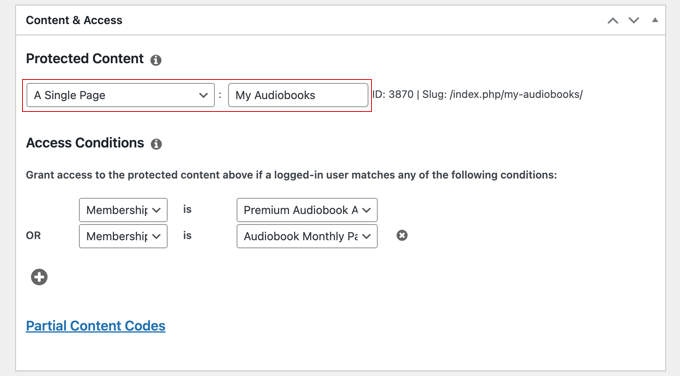
När du är klar klickar du bara på knappen ‘Spara regel’ längst upp till höger på sidan för att spara dina inställningar. Nu kommer endast auktoriserade medlemmar att kunna komma åt den skyddade nedladdningssidan för ljudböcker.
Steg 7: Lägg till medlemskapsformulär i WordPress
Nu när dina exklusiva medlemskap är inställda och ditt innehåll är skyddat, är det sista steget att ge besökare ett enkelt sätt att registrera sig för ett medlemskap och för befintliga medlemmar att logga in.
MemberPress skapar automatiskt registreringssidor för varje medlemskapsnivå. Jag rekommenderar att du lägger till dem i din navigeringsmeny.
Detta ger folk enkel åtkomst till dina medlemskapsanmälningssidor, vilket gör det bekvämt för potentiella medlemmar att ansluta sig.
Hur du gör detta beror på om du använder ett klassiskt tema eller ett blocktema.
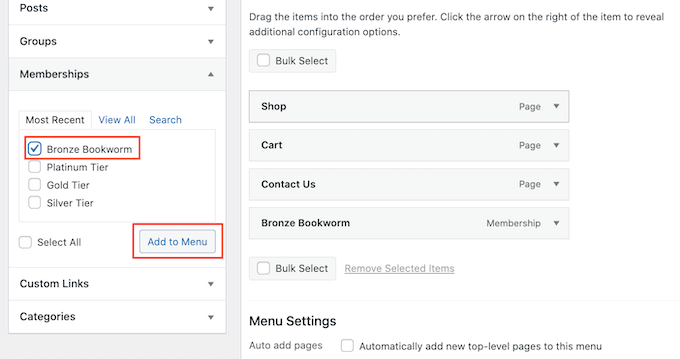
Till exempel, med ett klassiskt tema kan du gå till Utseende » Menyer. I avsnittet ‘Lägg till menyobjekt’ klickar du på ‘Medlemskap.’
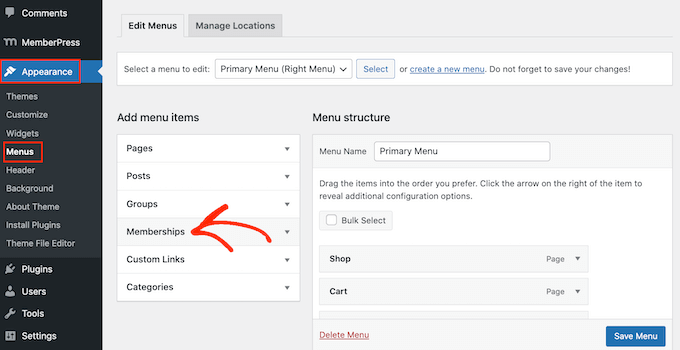
Om MemberPress-pluginet fungerar korrekt ser du registreringssidorna för dina medlemskapsnivåer listade.
Markera rutorna bredvid registreringssidorna du vill lägga till i din meny och klicka sedan på knappen ‘Lägg till i meny’.
Du kan ordna dem som du vill och sedan klicka på knappen 'Spara meny'.
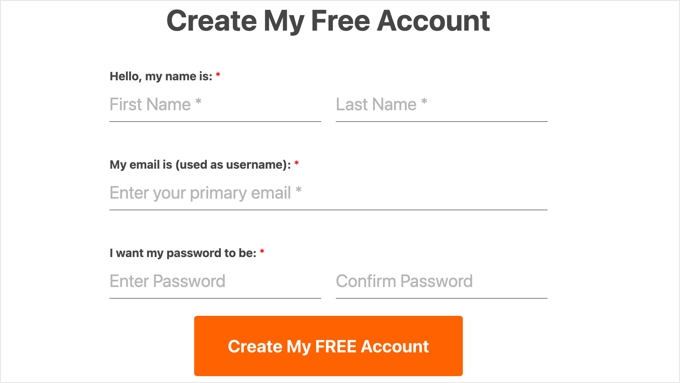
Nu, när någon besöker den nya menyalternativet på din webbplats, kommer de att se den rena och enkla registreringssidan som MemberPress skapade för den medlemskapsnivån.
Det är här nya användare kan registrera sig. Det kommer att se ut ungefär så här:
Processen är lite annorlunda för blockteman. Vi täcker båda metoderna i vår nybörjarguide om hur man lägger till en navigeringsmeny i WordPress.
Du kan också lägga till en inloggningswidget på din webbplats som tillåter medlemmar att logga in från vilken sida som helst.
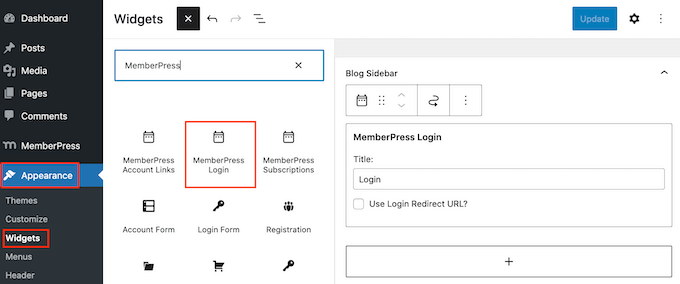
Med ett klassiskt tema kan du lägga till widgeten ‘MemberPress Login’ från sidan Utseende » Widgets.
För att lära dig mer, se vår guide om hur du lägger till och använder widgetar i WordPress.
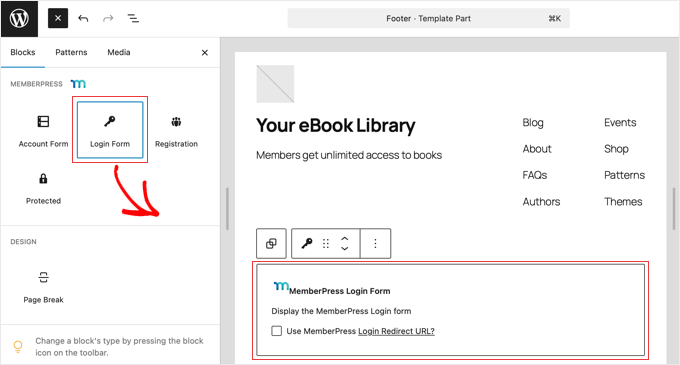
Med ett blocktema lägger du till blocket ‘Medlemskapsinloggning’ från sidan Utseende » Redigerare.
Vi visar dig steg för steg i vår nybörjarguide till redigering av hela WordPress-webbplatser.
Det är allt som krävs för att sätta upp din ljudboksmedlemskapssida med MemberPress. Du är nu redo att erbjuda återkommande prenumerationer, bygga en lojal gemenskap och generera förutsägbara intäkter.
För mer detaljerade instruktioner och idéer för att växa din webbplats kan du se vår ultimata guide för att skapa en WordPress-medlemswebbplats.
Metod 3. Hur man säljer ljudböcker med WooCommerce (bäst för onlinebutiker)
Kör du redan en onlinebutik med WooCommerce? Eller kanske du vill sälja ljudböcker tillsammans med fysiska böcker, merchandise eller andra produkter.
WooCommerce är min topprekommendation för alla som vill ha en enda, enhetlig butik för både digitala och fysiska varor.
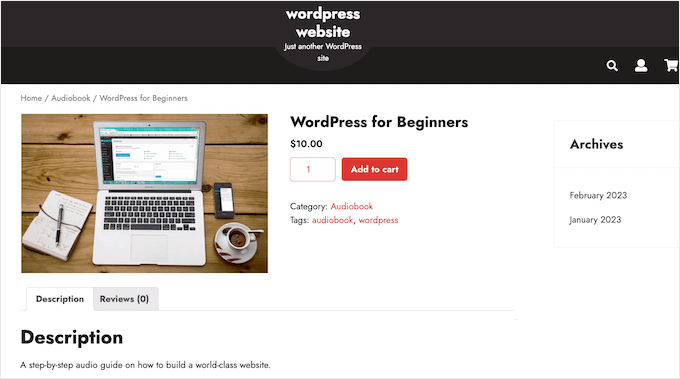
Denna metod är utmärkt om du vill ha avancerade butiksfunktioner, som kuponger, produktpaket, recensioner eller integrationer med frakt- och leveranstjänster.
Innan du kan lägga till din ljudbok måste du först se till att WooCommerce är korrekt inställt för att hantera digitala produkter. Jag kommer att gå igenom dessa inställningar nu.
Steg 1: Konfigurera WooCommerce för digitala produkter
För att börja sälja ljudböcker behöver du konfigurera WooCommerce för att hantera digitala nedladdningar.
För att komma igång, gå till WooCommerce » Inställningar i din WordPress-instrumentpanel och klicka sedan på fliken ‘Produkter’. Välj där ‘Nedladdningsbara produkter’.
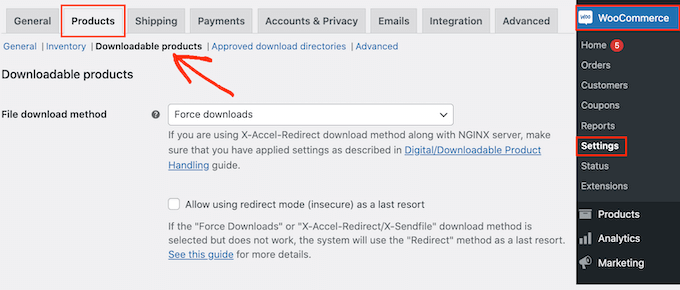
I den ‘Filnedladdningsmetod’-nedrullningsmenyn rekommenderar jag att du väljer ‘Tvinga nedladdningar’.
Detta alternativ säkerställer att dina ljudböcker levereras säkert till kunderna utan att exponera de direkta fil-länkarna. Detta hjälper till att förhindra obehörig delning och skyddar ditt hårda arbete.
Men om din ljudboksfil är mycket stor (över 100 MB), kan ‘Tvinga nedladdningar’ orsaka att nedladdningen tar för lång tid eller misslyckas på vissa servrar.
Det beror på att ‘Tvinga nedladdningar’ fungerar genom att ladda filen via din server. För ljudboksfiler större än 100 MB, särskilt på delad hosting, kan detta orsaka tidsgränser.
Om du upptäcker att kunder har problem med att ladda ner mycket stora ljudboksfiler, kan du behöva en kraftfullare nedladdningsmetod.
I så fall kanske du vill använda molnlagring eller en CDN. Ett CDN (Content Delivery Network) lagrar dina ljudboksfiler på servrar runt om i världen, så att användare kan ladda ner dem snabbare och mer tillförlitligt.
Vissa hosting-leverantörer erbjuder CDN-integration eller optimerade system för filleverans, vilket kan förbättra hastigheten och tillförlitligheten för stora nedladdningar av ljudböcker.
Om du är osäker, kontakta ditt webbhotells supportteam för hjälp.
Du kanske också vill aktivera alternativet ‘Tillåt användning av omdirigeringsläge (osäkert) som en sista utväg’.
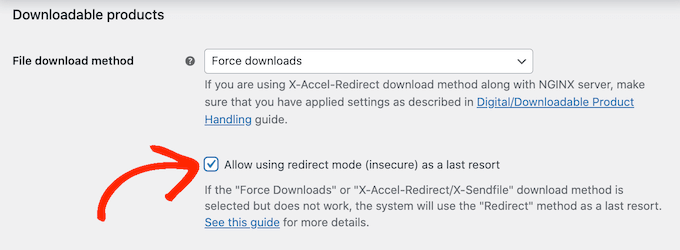
Även om denna metod är mindre säker kan den vara en praktisk reservlösning för att undvika att frustrera kunder om andra metoder misslyckas.
Steg 2: Konfigurera åtkomstbegränsningar
Tänk sedan på om du vill att kunderna ska logga in innan de laddar ner ljudboken.
Att kräva inloggning hjälper dig att samla in kunddata och generera leads, men det kan också skapa friktion i köpprocessen. Jag har funnit att tillåta gästkassa kan öka försäljningen, så det är värt att väga för- och nackdelar för din butik.
För att fatta detta beslut, aktivera eller inaktivera kryssrutan ‘Nedladdningar kräver inloggning’.
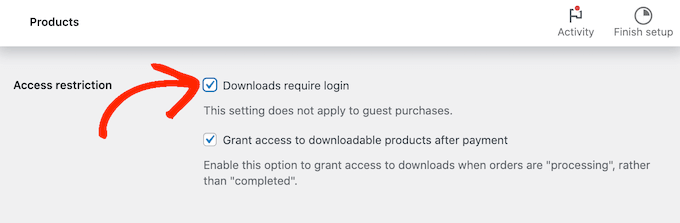
Som standard ger WooCommerce kunderna omedelbar tillgång till nedladdningsbara produkter efter betalning.
Om du föredrar att godkänna beställningar manuellt eller säkerställa att betalningen har gått igenom, kan du avmarkera alternativet ‘Ge åtkomst till nedladdningsbara produkter efter betalning’ .
På så sätt får kunderna nedladdningslänken när orderstatusen är markerad som Slutförd.
Du kan också bestämma hur filen presenteras för kunderna. Om du vill att ljudboken ska öppnas direkt i webbläsaren (användbart för korta utdrag eller förhandsvisningar), kan du markera alternativet ‘Öppna nedladdningsbara filer i webbläsaren’ .
Annars laddas filen ner till kundens enhet. Jag tycker att detta alternativ är idealiskt för ljudböcker i full längd.
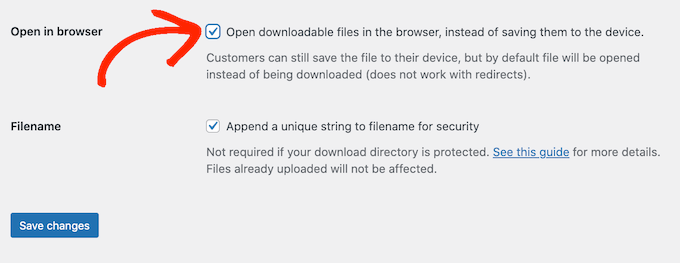
Glöm inte att klicka på ‘Spara ändringar’ när du är klar med att konfigurera dessa inställningar.
Steg 3: Lägga till din ljudbok i WooCommerce
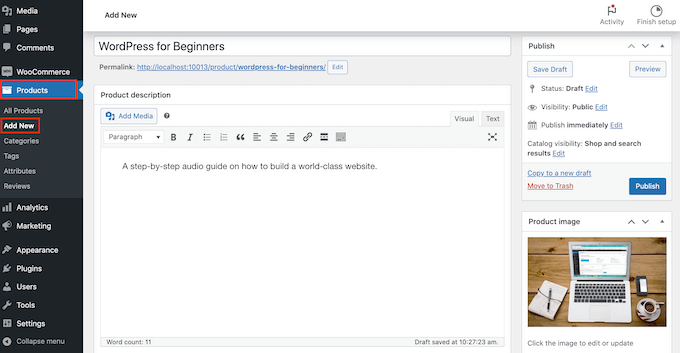
Nu är det dags att lägga till din ljudbok som en produkt. Navigera till Produkter » Lägg till ny.
Börja med att ge din produkt en engagerande titel och en detaljerad beskrivning som lyfter fram vad som gör din ljudbok speciell.
Jag rekommenderar att du inkluderar information som kommer att koppla an till din målgrupp, eftersom detta kan hjälpa till att övertyga dem att göra ett köp.
Proffstips: Du kan lägga till ett ljudblock i beskrivningsområdet och ladda upp ett 2-minutersprov av din bok. Detta gör att kunderna kan förhandsgranska ljudkvaliteten innan de köper.
I avsnittet ‘Produktdata’ , markera både rutorna ‘Virtuell’ och ‘Nedladdningsbar’ .
Detta talar om för WooCommerce att denna produkt inte kräver frakt och inkluderar en fil som kunderna kan ladda ner.
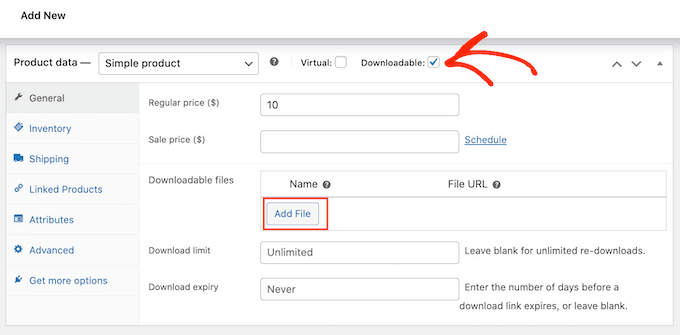
Under fliken ‘Allmänt’ ställer du in ditt vanliga pris.
Ljudböcker kostar vanligtvis mellan 5 och 25 dollar, beroende på deras längd och ämne.
Klicka sedan i sektionen ‘Nedladdningsbara filer’ på knappen ‘Lägg till fil’. Du kan ladda upp din ljudboksfil eller välja den från ditt mediebibliotek.
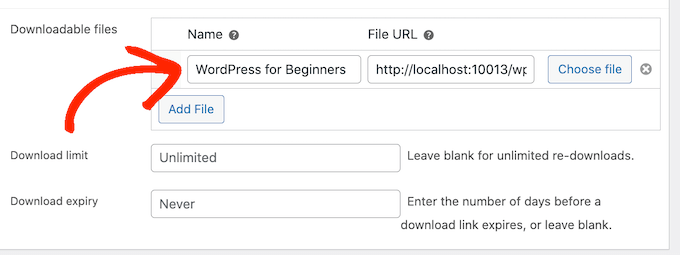
Se till att ge filen ett tydligt namn så att kunderna vet vad de laddar ner.
Om du vill begränsa antalet gånger en kund kan ladda ner ljudboken, kan du ange ett nummer i fältet ‘Nedladdningsgräns’.
På samma sätt kan du ställa in en 'Nedladdningens utgångsdatum' genom att ange antalet dagar innan nedladdningslänken går ut.

Jag rekommenderar att du lämnar dessa fält tomma för att tillåta obegränsade nedladdningar utan utgångsdatum. Detta ger en bättre kundupplevelse eftersom de inte behöver oroa sig för att förlora filen eller behöva ladda ner den igen till en ny enhet i framtiden.
Att lägga till en fängslande produktbild, som ditt ljudboks omslagsbild, kan locka mer uppmärksamhet. Jag gillar att använda högkvalitativa bilder för att mina produkter ska sticka ut.
När du har fyllt i alla detaljer klickar du helt enkelt på knappen ‘Publicera’ för att göra din ljudbok tillgänglig i din butik.
Kunder kan nu hitta din ljudbok, lägga till den i sin kundvagn och köpa den precis som vilken annan produkt som helst. Efter att de har slutfört sitt köp får de en säker nedladdningslänk baserad på de inställningar du har konfigurerat.
Vanliga frågor om att sälja ljudböcker
Vi hör ofta från användare som vill börja sälja ljudinnehåll men är osäkra på de tekniska detaljerna. Här är svar på några av de vanligaste frågorna vi får om att sälja ljudböcker online.
1. Vilket är det bästa filformatet för ljudböcker?
MP3 är det bästa formatet för att sälja ljudböcker på din egen webbplats. Det är kompatibelt med nästan alla enheter, inklusive iPhones, Android-telefoner och surfplattor. Medan vissa plattformar använder M4B-filer, förblir MP3 den universella standarden som säkerställer att dina kunder kan lyssna utan problem.
2. Behöver jag ett ISBN för att sälja ljudböcker på min webbplats?
Nej, du behöver inte ett ISBN om du säljer direkt från din egen WordPress-webbplats. ISBN krävs vanligtvis av stora återförsäljare som Amazon eller för biblioteksdistribution. Att sälja direkt ger dig total frihet, så du kan hoppa över pappersarbetet och kostnaden för att köpa ett ISBN.
3. Hur förhindrar jag att folk delar mina ljudboksfiler?
Det är svårt att stoppa piratkopiering helt, men de verktyg som nämns i den här guiden hjälper till att skydda ditt arbete. Easy Digital Downloads och WooCommerce använder säkra, utgående länkar. Det innebär att en kund inte enkelt kan kopiera nedladdningslänken och posta den på ett forum för andra att använda.
4. Var ska jag lagra mina ljudboksfiler?
Ljudboksfiler kan vara ganska stora. Om din värdplan har begränsat lagringsutrymme kan du sakta ner din webbplats. Vi rekommenderar att du använder en WordPress-värdleverantör med generöst lagringsutrymme eller ansluter din butik till en extern lagringstjänst som Amazon S3 eller Dropbox.
Både Easy Digital Downloads och WooCommerce låter dig ange en extern URL för filnedladdningsplatsen, så du behöver inte ladda upp filen till WordPress direkt.
5. Kan jag sälja fysiska böcker och ljudböcker tillsammans?
Ja. Om du vill sälja fysiska exemplar tillsammans med dina ljudböcker är Metod 3 (WooCommerce) det bästa valet. Det låter dig hantera frakt för fysiska artiklar och filleverans för digitala artiklar i en enda kundvagn.
Upptäck fler digitala produkter du kan sälja online
Jag hoppas att den här artikeln hjälpte dig att lära dig hur du säljer ljudböcker online. Vill du tjäna passiva inkomster genom att sälja andra typer av digitala nedladdningar? Du kan kolla in dessa handledningar nedan:
- Mest populära digitala produkter du kan sälja online
- Hur man skapar och säljer e-böcker i WordPress från början till slut
- Hur man säljer musik online i WordPress (steg för steg)
- Hur man säljer videor online med WordPress (steg för steg)
- Hur man säljer foton online (nybörjarguide)
- Hur man säljer Canva-mallar i WordPress (nybörjarguide)
- Hur man säljer digital konst och grafik online (det enkla sättet)
- Hur man säljer typsnitt online med WordPress (steg för steg)
- Hur man säljer Excel- eller Google-kalkylblad i WordPress
Om du gillade den här artikeln, prenumerera gärna på vår YouTube-kanal för WordPress-videoguider. Du kan också hitta oss på Twitter och Facebook.




Jiří Vaněk
Den här artikeln kom till nytta precis när jag hanterade ett liknande problem med Easy Digital Downloads. Jag har flera böcker på min webbplats, och nu har jag lärt mig att arbeta med artificiell intelligens, som har konverterat mina böcker till talad form mycket effektivt. Detta ger mig två format av boken: skriven och nu även ljud. Det är otroligt hur långt tekniken har kommit. Därför tittade jag på att sälja ljudboken också. Tack för att du delar med dig av dessa insikter, eftersom jag nu slipper göra misstag som jag annars skulle ha gjort när jag sålde dessa produkter. Jag har en omfattande guide om hur man gör det korrekt.
Mrteesurez
Tack för att du introducerade mig till ACX! Det är en fantastisk plattform för att sälja ljudböcker, särskilt med dess integration med Audible och iTunes.
När det gäller att sälja ljudböcker online är WooCommerce min föredragna metod på grund av dess flexibilitet och möjligheten att hantera olika typer av produkter. Dessutom hanterar jag bara avgifter från betalningsgatewayer, vilket är en stor bonus.
Men för rent digitala produkter som ljudböcker är Easy Digital Downloads (EDD) också ett utmärkt alternativ. Det är lättviktigt och utformat specifikt för digital försäljning, vilket gör det enklare att hantera nedladdningar och kunder utan extra komplexitet. Båda är solida val, men för mig är WooCommerce bättre, särskilt om du behöver fler integrationer.