


Om du någonsin har försökt dela dina blogginlägg på LinkedIn manuellt, vet du hur tidskrävande det kan vara. Att växla mellan plattformar, klistra in innehåll och försöka hålla ett regelbundet schema kräver mer ansträngning än det borde.
Jag har letat efter sätt att dela mer konsekvent på LinkedIn, och det var då jag insåg att WordPress kunde hjälpa till. Med rätt inställning behöver jag inte oroa mig för att missa inlägg eller spendera timmar på att försöka hålla mig på rätt spår.
I den här guiden kommer jag att gå igenom de två metoder jag har använt. Den ena ger dig mer kontroll om du gillar att planera allt, och den andra körs tyst i bakgrunden så att du kan vara konsekvent utan extra ansträngning.
Varför schemalägga LinkedIn-inlägg i WordPress?
Schemaläggning av LinkedIn-inlägg i WordPress hjälper dig att vara konsekvent och nå din publik vid rätt tidpunkt. Du kan planera, publicera och marknadsföra inlägg direkt från din WordPress-instrumentpanel utan att behöva byta plattform.
Detta sparar dig besväret med att logga in på LinkedIn separat eller kopiera och klistra in ditt innehåll.
Det gör det också lättare att nå de där "gyllene timmarna" när det är mest aktivitet på LinkedIn – även om du är upptagen med att arbeta på din webbplats.
Här är några viktiga fördelar med att schemalägga LinkedIn-inlägg i WordPress:
- Var konsekvent – Håll ditt publiceringsflöde stadigt utan att jonglera med flera appar.
- Publicera vid bästa tidpunkter – Dela uppdateringar när din publik är som mest aktiv, även om du är offline.
- Planera strategiskt – Anpassa dina LinkedIn-inlägg till din WordPress innehållskalender så att allt arbetar mot dina affärsmål.
- Minska stressen – Skapa LinkedIn-uppdateringar i batch medan du skriver dina blogginlägg, istället för att stressa för att posta något i sista minuten.
Dessutom fungerar detta tillvägagångssätt för ett brett utbud av WordPress-webbplatser.
Här är en snabb översikt över hur du kan dra nytta av det, baserat på vilken typ av webbplats du driver:
| Webbplatstyp | Idéer för schemaläggning av LinkedIn-inlägg |
| Företagswebbplatser | Schemalägg företagsnyheter, produktlanseringar, fallstudier och branschnyheter. |
| Onlinebutiker | Schemalägg produktstrålkastare, säsongskampanjer och kampanjer. |
| Ideella organisationer och community-webbplatser | Annonsera evenemang, dela framgångshistorier och attrahera supportrar. |
| Portföljwebbplatser | Dela senaste projekt, kundrecensioner eller kreativt arbete. |
| Bloggar och innehållssajter | Marknadsför konsekvent nya artiklar, tidlösa inlägg och sammanställningsinnehåll. |
| eLearning-webbplatser | Publicera resurser för onlinekurser, tips och kommande utbildningsscheman. |
Det bästa är att du kan göra allt detta direkt i WordPress. Du kan antingen välja en allt-i-ett-lösning och hantera flera plattformar från en enda instrumentpanel eller automatisera inlägg direkt från din webbplats.
Osäker på vilken som passar dig? Oroa dig inte – jag guidar dig igenom båda så att du kan se vilken metod som matchar ditt arbetsflöde.
Vilken metod ska du välja?
Det rätta verktyget för att schemalägga LinkedIn-inlägg i WordPress beror på hur du vill arbeta:
- Metod 1: ClickSocial. Om du vill ha en allt-i-ett-lösning låter ClickSocial dig schemalägga inlägg på flera sociala plattformar, inklusive LinkedIn. Du kan också använda Snabb delning för att automatiskt publicera ett LinkedIn-inlägg när du publicerar ett nytt blogginlägg.
- Metod 2: Uncanny Automator. Om du föredrar ett mer automatiserat tillvägagångssätt kan Uncanny Automator vara ett bättre val. När du har ställt in ett automationsrecept kommer det automatiskt att dela dina WordPress-inlägg till LinkedIn i samma ögonblick som de publiceras.
Nu ska jag dela två metoder för att schemalägga LinkedIn-inlägg i WordPress.
Här är en snabb översikt över allt jag kommer att täcka i den här guiden:
- Method 1: Schedule LinkedIn Posts Using ClickSocial
- Steg 1: Skapa ditt ClickSocial-konto och hämta din API-nyckel
- Steg 2: Installera och anslut ClickSocial till din WordPress-webbplats
- Steg 3: Anslut ditt LinkedIn-konto till ClickSocial
- Steg 4: Konfigurera din LinkedIn-inläggskalender
- Steg 5: Schemalägg dina LinkedIn-inlägg i WordPress
- Steg 6: (Valfritt) Snabbsänd ditt WordPress-inlägg till LinkedIn
- Method 2: Publish LinkedIn Posts Using Uncanny Automator
- Bonustips: Öka dina LinkedIn-följare och engagemang med tävlingar
- Vanliga frågor om hur man schemalägger LinkedIn-inlägg i WordPress
- Fortsätt lära dig: Tips om sociala medier och WordPress
Metod 1: Schemalägg LinkedIn-inlägg med ClickSocial
ClickSocial är den bästa WordPress-pluginen för schemaläggning av sociala medier, särskilt för nybörjare och upptagna webbplatsägare som vill ha allt på ett ställe. Med dess visuella kalender kan du enkelt planera, schemalägga och justera dina inlägg efter behov.
Denna konfiguration fungerar särskilt bra för bloggare och företagare som vill ha en tydlig överblick över sitt innehåll på olika sociala medieplattformar.
På våra partnervarumärkens webbplatser använder vi ClickSocial för att effektivisera social schemaläggning, och det har varit en pålitlig tidsbesparare. Du kan läsa vår fullständiga ClickSocial-recension för att se alla detaljer.
Steg 1: Skapa ditt ClickSocial-konto och hämta din API-nyckel
Först måste du skapa ditt ClickSocial-konto innan du installerar pluginet.
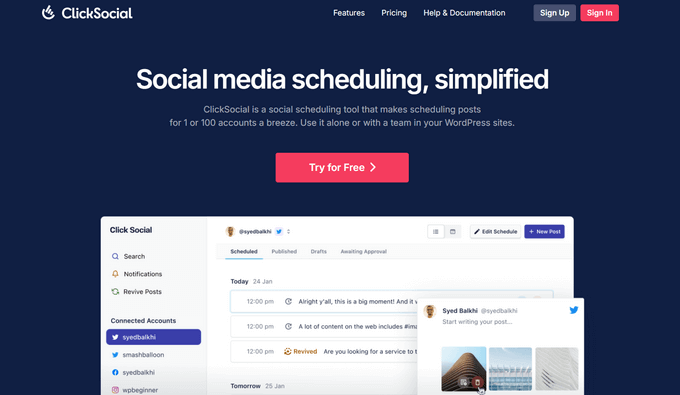
Gå till ClickSocials webbplats och klicka på knappen 'Registrera dig'. Sedan kan du helt enkelt slutföra registreringsprocessen och notera dina inloggningsuppgifter.
Efter att du har registrerat dig vill du hämta din API-nyckel så att du kan ansluta den till din WordPress-webbplats.
I din ClickSocial-instrumentpanel, leta efter knappen 'Generera API-nyckel' och klicka på den.
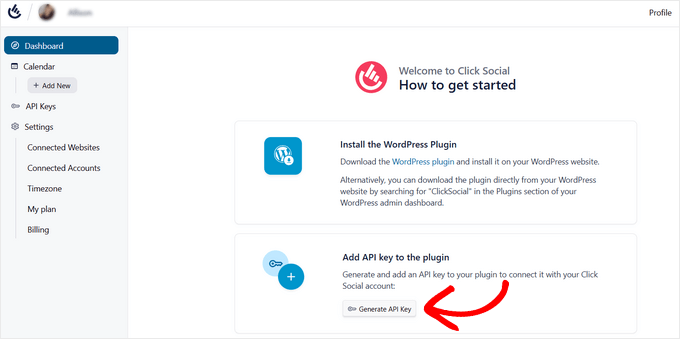
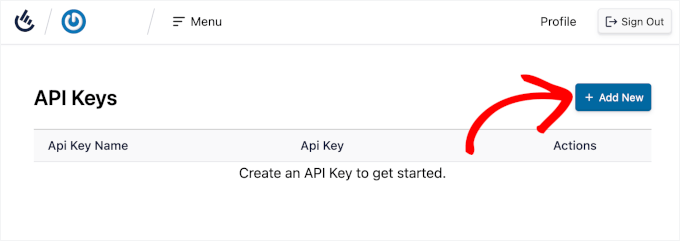
Detta tar dig till sidan API-nycklar.
Klicka på knappen 'Lägg till ny'.
I popup-fönstret som visas måste du ange ett namn för din API-nyckel. Jag rekommenderar att du använder något tydligt, som namnet på din webbplats eller ditt projekt, så att du enkelt kan komma ihåg vad den är till för senare.
När det är gjort kan du klicka på knappen 'Generera API-nyckel'.
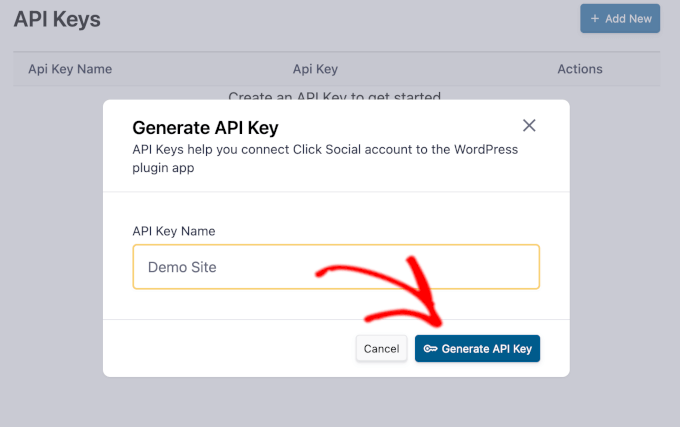
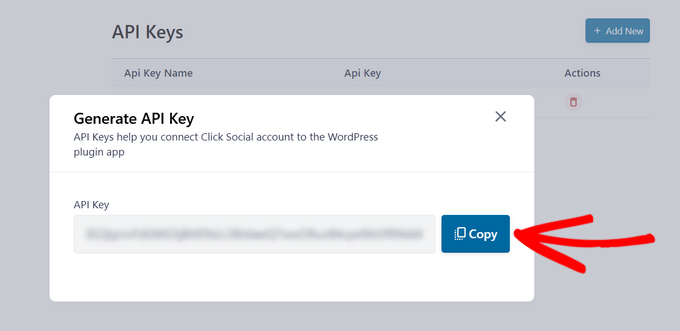
På nästa skärm ser du din unika API-nyckel.
Se till att kopiera denna API-nyckel och förvara den på en säker plats, som en lösenordshanterare. För din säkerhet kommer ClickSocial bara att visa hela nyckeln den här enda gången.
Steg 2: Installera och anslut ClickSocial till din WordPress-webbplats
Nu är du redo att installera och aktivera ClickSocial WordPress-pluginet.
Du kan navigera till din WordPress-instrumentpanel och gå till Plugins » Lägg till nytt plugin.

I sökfältet högst upp, skriv “ClickSocial” och tryck Enter.
När du ser pluginet dyka upp i resultaten, klicka på 'Installera nu'.
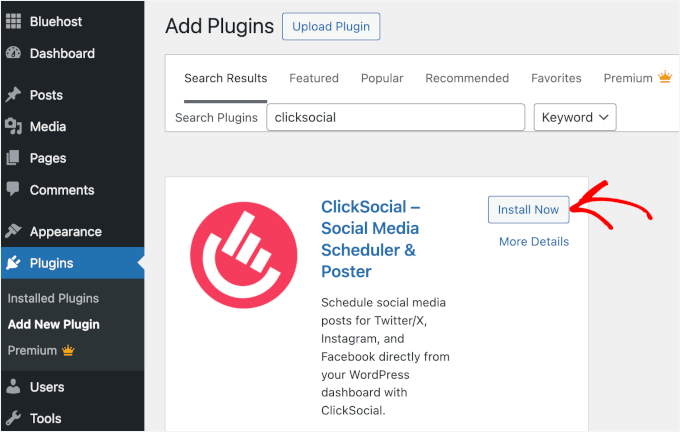
När installationen är klar, klicka på ‘Aktivera.’ För mer detaljerade instruktioner, se vår guide om hur man installerar ett WordPress-plugin.
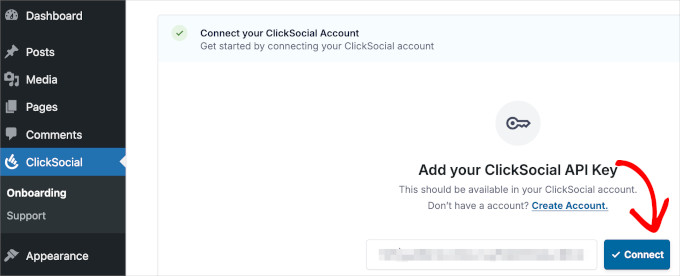
Därefter kommer ClickSocial-installationsguiden att be dig att länka din WordPress-webbplats med din unika API-nyckel.
Om du av misstag navigerar bort, gå helt enkelt till ‘Onboarding’ under fliken ‘ClickSocial’. Ange din API-nyckel och klicka på knappen ‘Connect’.
Steg 3: Anslut ditt LinkedIn-konto till ClickSocial
Nu när din webbplats är ansluten till ClickSocial kan du ansluta ditt LinkedIn-konto.
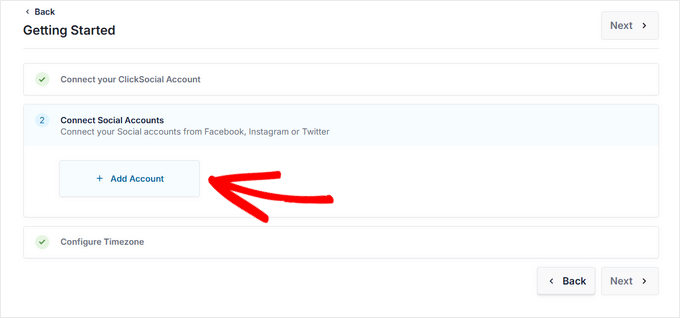
Från din WordPress-instrumentpanel, gå till 'ClickSocial' för att fortsätta med installationsguiden. Under steg 2, klicka på knappen 'Lägg till konto' för att komma igång.
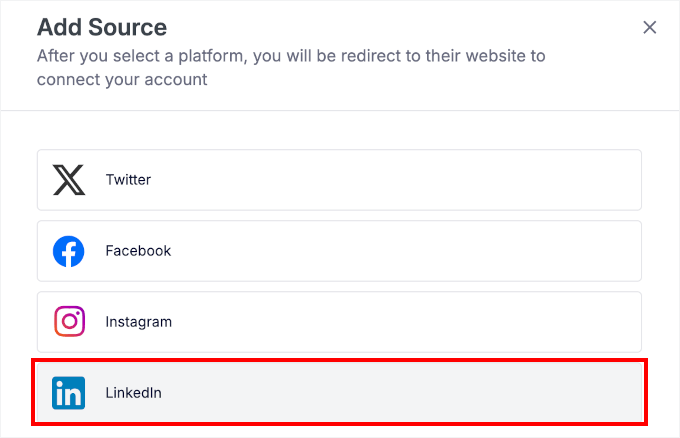
En popup-ruta visar de sociala medieplattformar du kan ansluta, som LinkedIn, Instagram, Facebook och X (tidigare Twitter).
För den här handledningen, låt oss välja LinkedIn-alternativet.
Detta öppnar ett nytt fönster där du kan logga in på LinkedIn och ge ClickSocial tillstånd att posta åt dig.
Klicka på 'Tillåt' för att ge dessa behörigheter. Kom ihåg att detta är helt säkert, och du kan när som helst återkalla åtkomst inom dina LinkedIn-inställningar.

Efter att ha auktoriserat anslutningen måste du välja dina tidszonsinställningar.
Du kan antingen använda ClickSocials anslutna kontos tidszon eller hålla dig till din WordPress-webbplatsens tidszonsinställning.
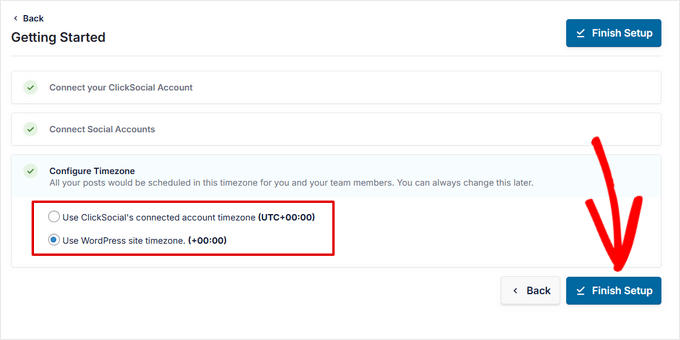
Klicka på ”Slutför installation” för att slutföra introduktionsprocessen och LinkedIn-integrationen.
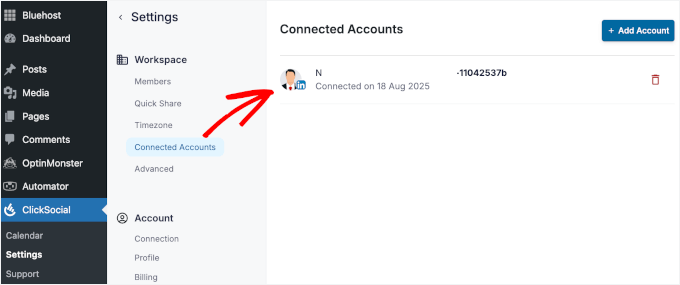
Du bör nu se ditt LinkedIn-konto listat under ClickSocial » Inställningar i fliken ‘Anslutna konton’ under ‘Arbetsyta’.
Steg 4: Konfigurera din LinkedIn-inläggskalender
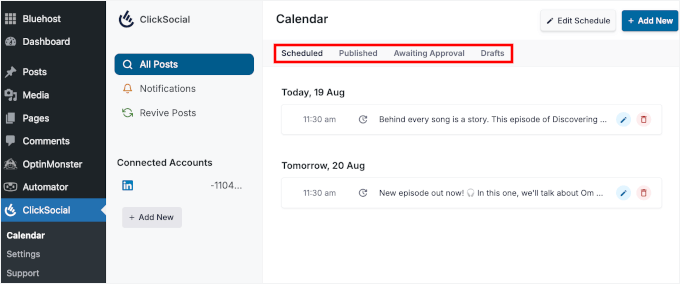
Efter att ha anslutit ditt LinkedIn-konto kommer ClickSocial att visa din inläggskalender, så att du kan kontrollera hela din LinkedIn-publiceringsplan.
Kalendervyn visar exakt när dina inlägg kommer att publiceras och hjälper dig att upptäcka eventuella luckor i ditt publiceringsschema.
Du kan se schemalagda inlägg, publicerade inlägg, utkast och till och med hantera godkännandeköer om du arbetar med ett team.
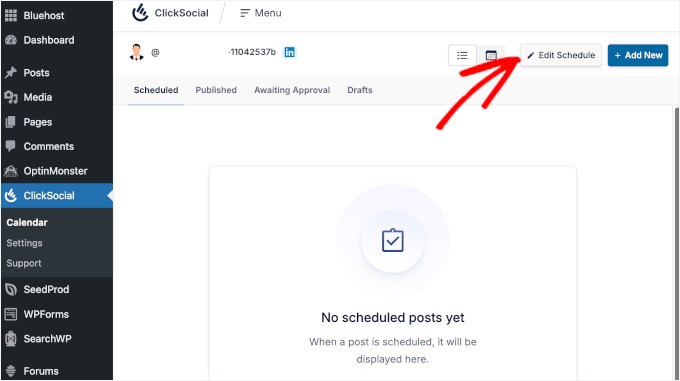
För att ställa in dina standardpubliceringstider, klicka på knappen ‘Redigera schema’ högst upp i kalendern.
På så sätt behöver du inte välja en tid varje gång du skriver ett nytt blogginlägg.
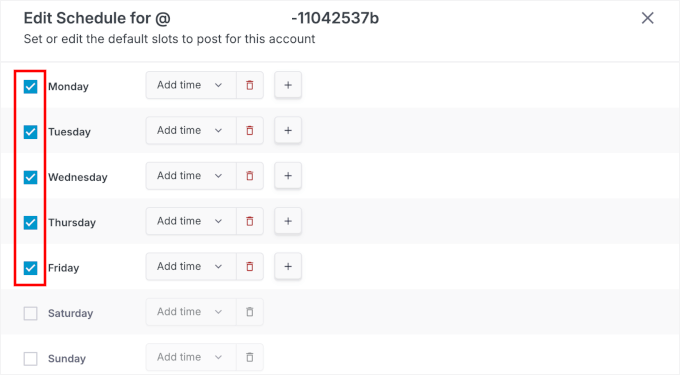
Härifrån, välj kryssrutorna på vänster sida för att välja vilka dagar i veckan du vill publicera på LinkedIn.
Jag väljer vanligtvis måndag till fredag eftersom det är då min publik är som mest aktiv.
När du har valt dina inläggsdagar, använd rullgardinsmenyerna till höger för att ställa in specifika tidsluckor för varje dag.
Du kan lägga till flera tidsluckor per dag med plus (+) ikonen eller ta bort oönskade luckor med den röda papperskorgen.
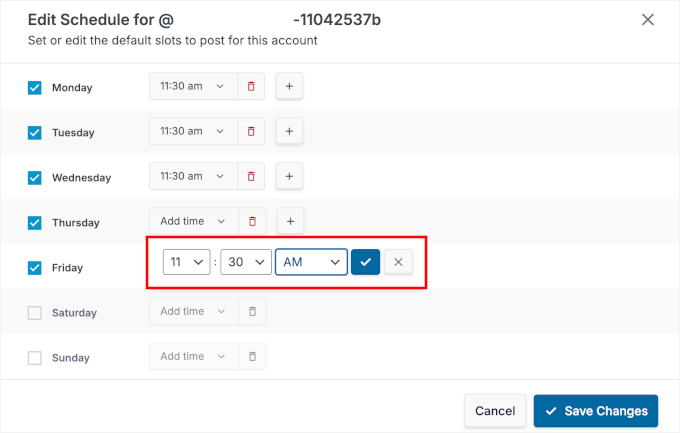
Med det sagt rekommenderar jag att du börjar med ett inlägg per dag under arbetstid – runt kl. 9 eller 13 fungerar bra för de flesta branscher.
Du kan alltid justera dessa tider senare baserat på dina tittares engagemangsmönster.
När du är nöjd med allt, klickar du på ‘Spara ändringar’ för att tillämpa ditt nya publiceringsschema.
🧑💻 Proffstips: Även med ett fast schema kan du fortfarande välja anpassade tider för enskilda inlägg. Jag visar dig hur i nästa steg.
Steg 5: Schemalägg dina LinkedIn-inlägg i WordPress
Nu kan du börja skapa och schemalägga ditt LinkedIn-innehåll. ClickSocials inläggskompositör gör detta enkelt, även om du är nybörjare på schemaläggning av sociala medier.
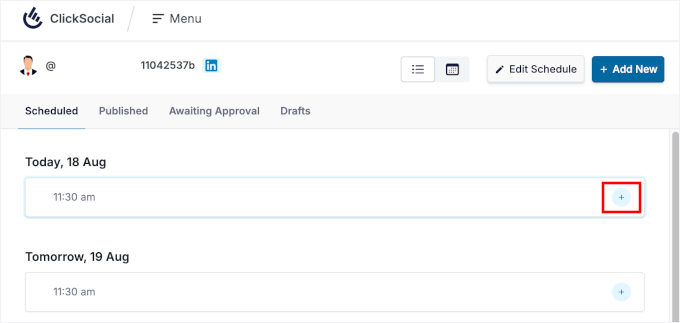
För att lägga till ett nytt inlägg kan du klicka på plus (+) ikonen bredvid en tillgänglig tidslucka i din kalender.
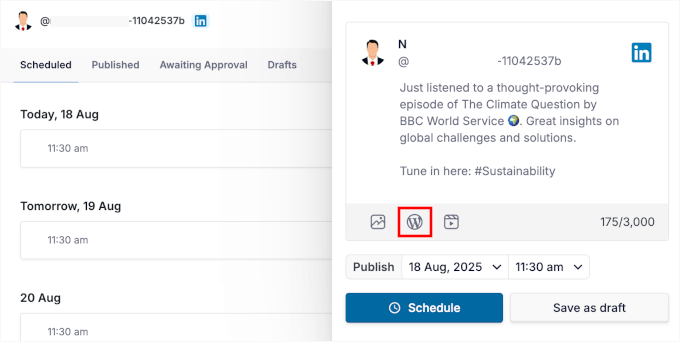
I ClickSocials inläggskompositör skriver du helt enkelt ditt LinkedIn-innehåll direkt i textfältet.
Nedanför textområdet ser du flera ikoner för att lägga till andra element i ditt inlägg:
- Bild – ladda upp foton från ditt mediamotek.
- Länk – lägg till en länk till befintliga WordPress-blogginlägg.
- Video – bädda in videor som stöder ditt budskap.
För den här handledningen lägger jag till en länk till ett befintligt WordPress-blogginlägg, så jag klickar på ikonen ‘WordPress’.
I popup-fönstret som visas väljer du ett WordPress-inlägg att automatiskt schemalägga.
Klicka helt enkelt på inlägget du vill lägga till.
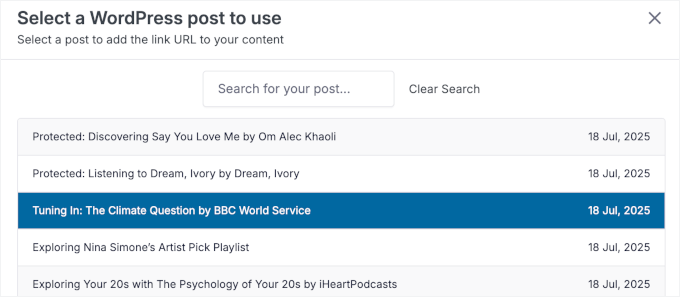
Du kan välja mer än en länk om du behöver. Men jag rekommenderar att du bara väljer ett inlägg för att hålla ditt innehåll fokuserat.
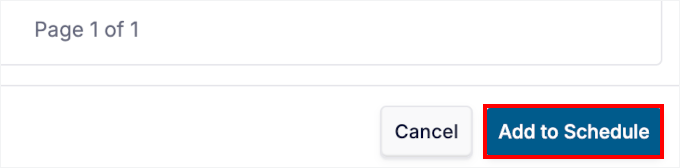
Efter det, scrolla ner i popup-fönstret och klicka på knappen 'Lägg till i schema'.
Du bör nu se länken bifogad i inläggskompositören.
Härifrån kan du växla till fliken 'Förhandsgranska' för att se exakt hur ditt innehåll kommer att visas på LinkedIn.
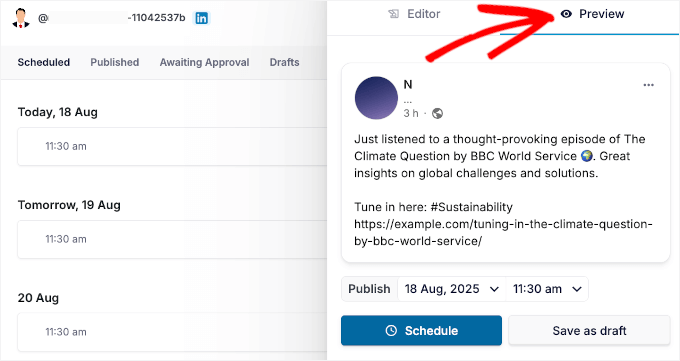
Om något behöver ändras kan du gå tillbaka till kompositören för att finjustera texten eller lägga till hashtags.
När du är nöjd med ditt utkast, klicka på knappen 'Schemalägg' längst ner.
Om du hellre vill publicera vid en anpassad tid, använd bara rullgardinsmenyerna bredvid 'Publicera' för att välja det datum och den tid du vill.
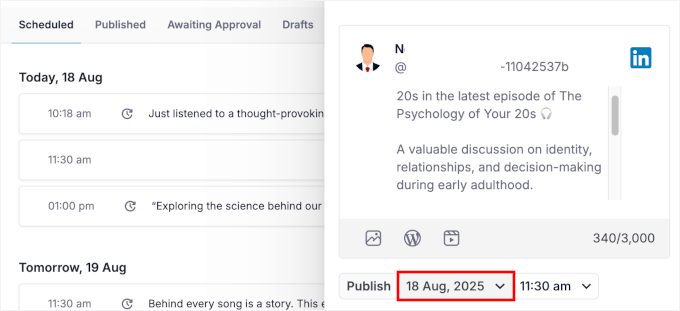
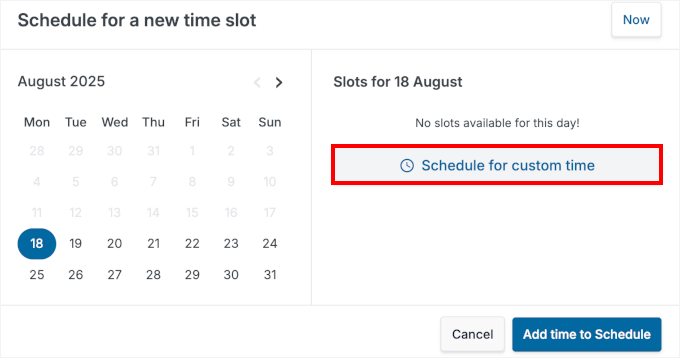
I popup-fönstret som visas, välj önskat publiceringsdatum från kalendern.
Klicka sedan på 'Schemalägg för anpassad tid'.
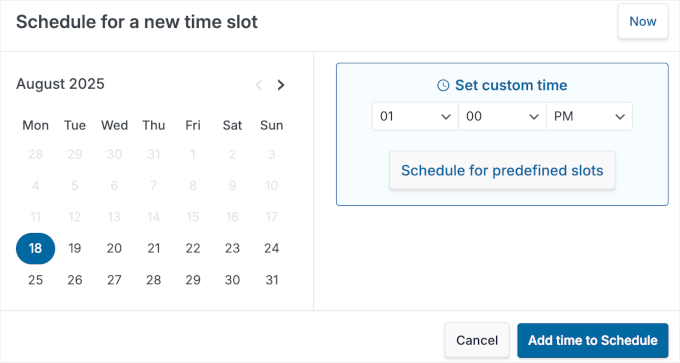
Från rullgardinsmenyn kan du ange exakt timme och minut.
Klicka sedan på knappen 'Lägg till tid i schemat' för att bekräfta.
Detta tar dig tillbaka till inläggskompositorn, där du kan ge ditt schemalagda inlägg en ny titt. Du kan också växla till fliken ‘Förhandsgranska’ för att dubbelkolla allt.
Och när du är redo kan du trycka på knappen 'Schedule'.
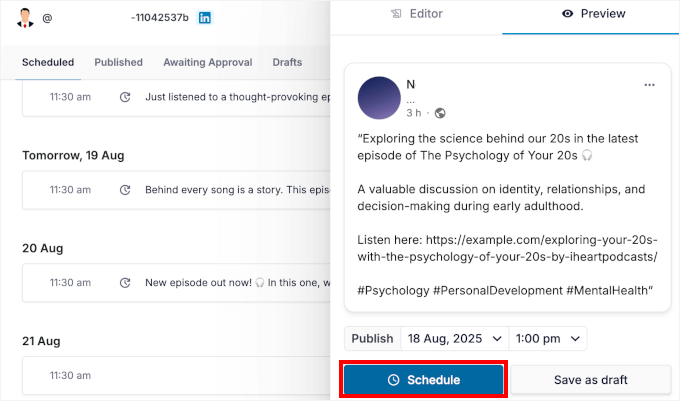
Och det är allt! Du kan upprepa denna process för alla blogginlägg du vill schemalägga och dela på LinkedIn.
När du är klar ser du alla dina kommande inlägg i fliken ‘Schemalagda’. Här har jag ett blogginlägg inställt för standardplatsen och ett annat schemalagt vid en anpassad tidpunkt.
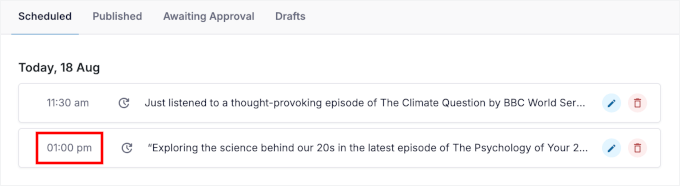
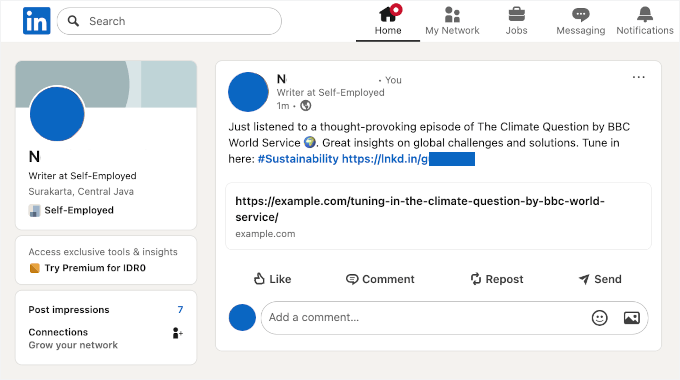
ClickSocial kommer automatiskt att publicera ditt LinkedIn-innehåll vid den tidpunkt du har angett.
Här är mitt demo schemalagda LinkedIn-inlägg som ett exempel:
Steg 6: (Valfritt) Snabbsänd ditt WordPress-inlägg till LinkedIn
Vill du att dina nya WordPress-inlägg ska gå direkt till LinkedIn? Med ClickSocial kan du göra det genom att ställa in Snabb delning.
Istället för att skapa varje LinkedIn-inlägg från grunden, genererar Quick Share ett åt dig så snart du publicerar ett blogginlägg.
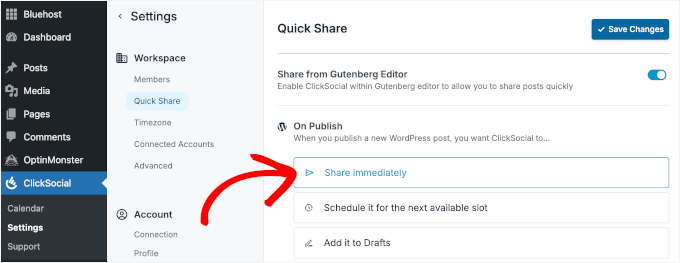
För att ställa in det, navigera till ClickSocial » Inställningar » Snabbutdelning från din WordPress-instrumentpanel.
När du är inne kan du fortsätta och aktivera ‘Dela från Gutenberg-redigeraren.’
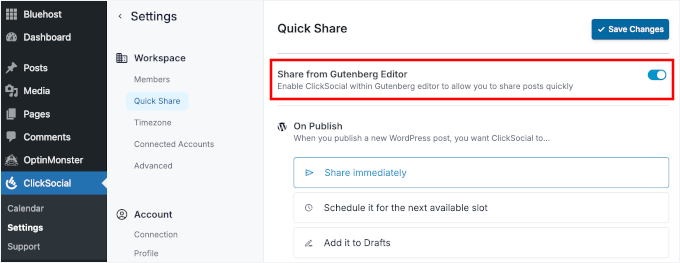
Därefter kan du välja vad som ska hända när ett blogginlägg publiceras:
- Dela omedelbart – publicera på LinkedIn i samma ögonblick som ditt blogginlägg går live.
- Schemalägg för nästa tillgängliga lucka – passa in inlägget i din befintliga publiceringskalender (du ställer in detta i steg 5).
- Lägg till utkast – spara för granskning så att du kan redigera innan publicering.
För den här handledningen väljer jag 'Dela omedelbart' så att mitt LinkedIn-inlägg publiceras samtidigt som mitt blogginlägg.
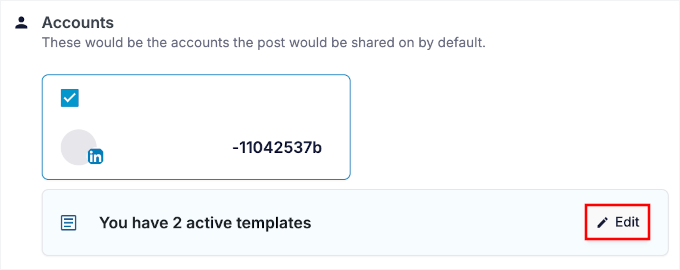
Du kan sedan skrolla ner till avsnittet ‘Konto’.
Här klickar du på rutan för ditt LinkedIn-konto, sedan igen på knappen 'Redigera' för att öppna inläggskompositorn.
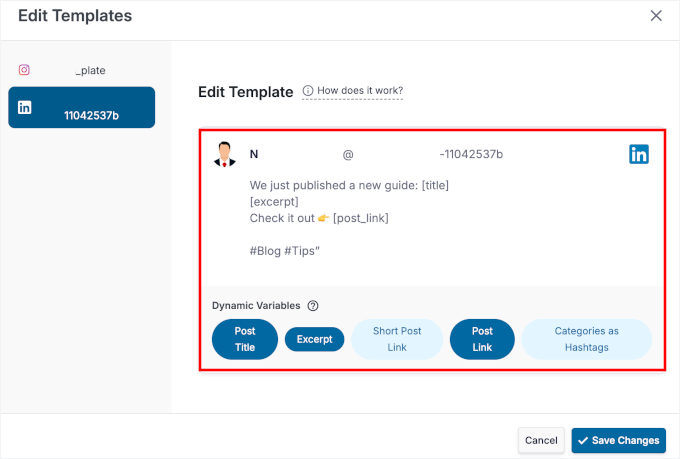
I popup-fönstret kan du bygga en mall med dynamiska variabler som inläggstitel, länk, utdrag och mer.
Detta säkerställer att ditt LinkedIn-inlägg automatiskt genereras baserat på ditt blogginnehåll.
När allt ser bra ut, glöm inte att spara dina inställningar.
Nu, när du publicerar ett inlägg, kommer du att se ClickSocial Share-knappen i din WordPress innehållsredigerare.

Att klicka på den öppnar en förhandsgranskning av ditt LinkedIn-inlägg.
Härifrån kan du göra slutliga justeringar, som att granska text, fixa formatering eller lägga till hashtags.
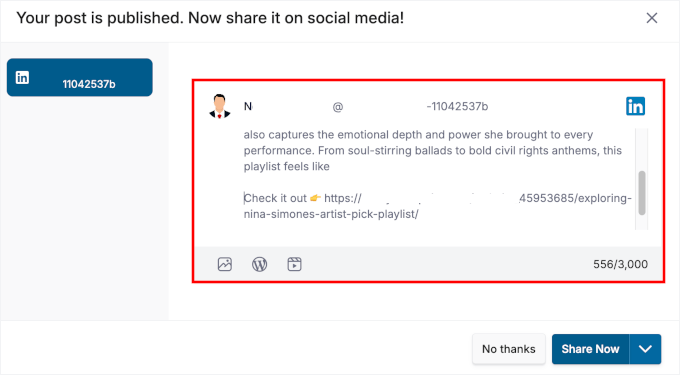
När allt ser bra ut kan du klicka på 'Dela nu' (eller välja att schemalägga det till senare).
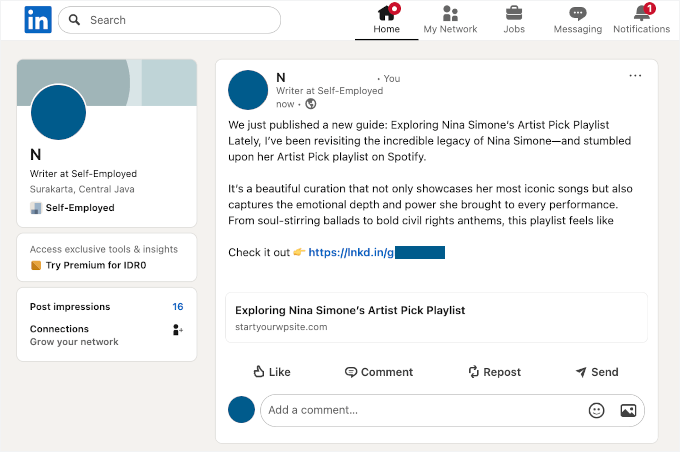
ClickSocial kommer sedan att publicera ditt inlägg enligt de inställningar du har valt. Här är ett exempel på mitt automatiserade LinkedIn-inlägg:
Metod 2: Publicera LinkedIn-inlägg med Uncanny Automator
Uncanny Automator är idealiskt om du hellre vill att dina WordPress-inlägg skickas till LinkedIn automatiskt så snart de publiceras. Det fungerar genom "recept", som är automatiserade arbetsflöden som utlöser en åtgärd, som att publicera på LinkedIn.
För mer information, se vår fullständiga Uncanny Automator-recension.
Steg 1: Installera och aktivera Uncanny Automator
Först måste du installera Uncanny Automator-pluginet på din WordPress-webbplats. Pluginet erbjuder både gratis och pro-versioner, men gratisversionen innehåller allt du behöver för grundläggande LinkedIn-automatisering.
📝 Notera: Medan gratispluginet är perfekt för denna uppgift, låser Uncanny Automator Pro upp mer avancerade arbetsflöden. Du kan till exempel lägga till en 24-timmars fördröjning innan ett inlägg delas eller bara dela inlägg från en specifik kategori.
För att installera pluginet, navigera till Plugins » Lägg till nya plugins i din WordPress-instrumentpanel.
Sedan kan du söka efter "Uncanny Automator" i plugin-katalogen.
När du har hittat det, klicka på 'Installera nu' och vänta tills installationen är klar, klicka sedan på 'Aktivera' för att aktivera plugin-programmet.
Om du behöver hjälp, se vår kompletta guide om hur man installerar ett WordPress-plugin.
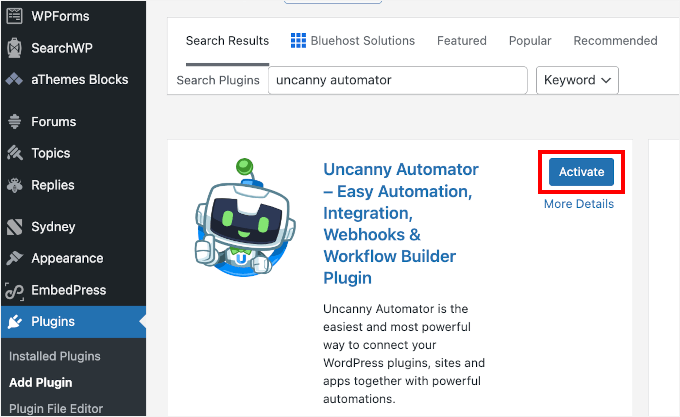
Efter aktivering ser du ett nytt menyalternativ för Automator i din WordPress-instrumentpanel. Det är här du skapar och hanterar alla dina automatiserade arbetsflöden.
🔗 Relaterat: Vill du ha fler tips om automatisering i WordPress? Se våra nybörjarguider om e-postmarknadsföringsautomatisering i WordPress och våra experters val för bästa automatiseringsverktyg och plugins för WordPress jämförda.
Men först, låt oss konfigurera ditt kostnadsfria Uncanny Automator-konto, eftersom du inte kommer att kunna ansluta till LinkedIn utan det.
Låt oss gå till 'Automator' och klicka på 'Anslut ditt kostnadsfria konto!'
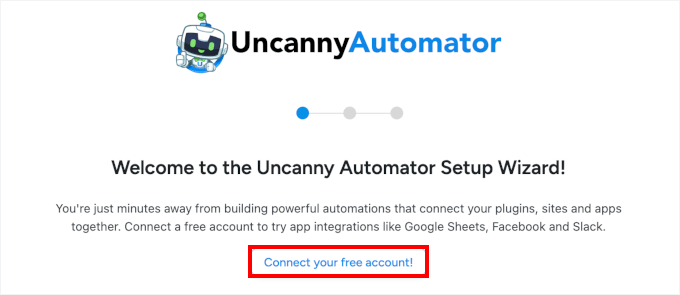
På nästa skärm ser du ett registreringsformulär. Fyll bara i de obligatoriska uppgifterna, så är du redo att köra.
Steg 2: Skapa ett nytt recept för LinkedIn-automatisering
Med Uncanny Automator inställt är du redo att skapa ditt första automationsrecept.
Gå till Automator » Lägg till nytt recept i din WordPress-instrumentpanel.

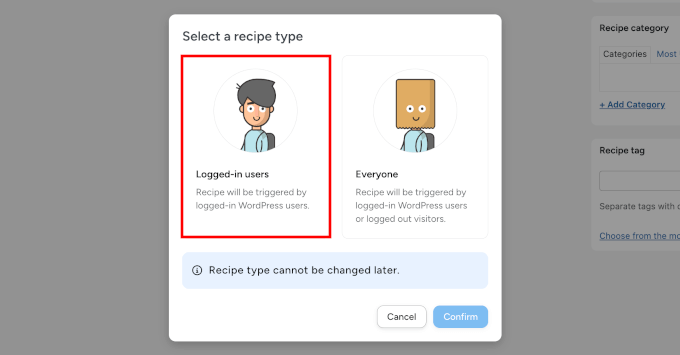
En popup visas och frågar vilken typ av recept du vill skapa.
Här vill du välja 'Inloggade användare' från alternativen.
Detta säkerställer att automatiseringen endast körs när du eller en annan betrodd användare publicerar ett inlägg. Det förhindrar oavsiktliga utlösningar från gästskribenter eller andra användaråtgärder.
Därefter behöver du ge ditt recept ett beskrivande namn så att det är lätt att känna igen senare.
Något i stil med "Dela nya WordPress-blogginlägg till LinkedIn" eller "LinkedIn-automatisering" fungerar bra, eftersom det påminner dig exakt om vad receptet gör.
Dessutom hjälper ett tydligt namnsystem verkligen när du börjar skapa fler recept för olika plattformar eller innehållstyper.
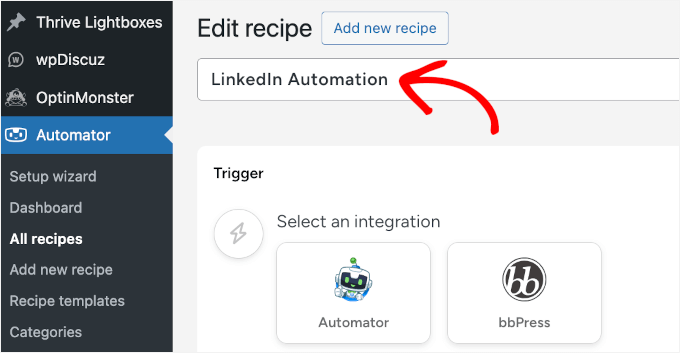
När det är gjort kan du klicka på ‘Spara’ för att fortsätta till skärmen för receptkonfiguration.
Steg 3: Konfigurera din automationsutlösare
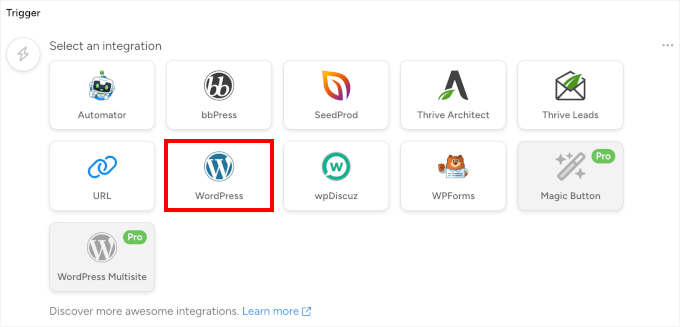
En utlösare är det som talar om för Uncanny Automator när den ska köra ditt recept. I det här fallet vill du att den ska aktiveras när du publicerar ett nytt blogginlägg på din WordPress-webbplats.
I avsnittet 'Utlösare' ser du en lista över tillgängliga integrationer. Välj 'WordPress' eftersom automatiseringen baseras på WordPress-aktivitet.
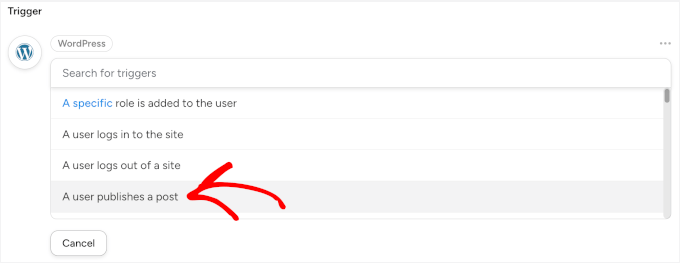
I rullgardinsmenyn som visas väljer vi 'En användare publicerar ett inlägg'.
Denna specifika utlösare säkerställer att ditt recept endast körs när innehåll går från utkast till publicerat status.
Uncanny Automator kommer sedan att uppmana dig att välja vilken inläggstyp som ska utlösa automatiseringen.
Om du bara vill dela vanliga blogginlägg, välj ‘Post’ (Inlägg) från rullgardinsmenyn.

Men om du även publicerar andra innehållstyper som fallstudier eller portföljer som du vill dela på LinkedIn, välj istället 'Vilken inläggstyp som helst'. Detta ger dig mer flexibilitet när din innehållsstrategi växer.
När du har konfigurerat dina utlösarinställningar, glöm inte att klicka på ‘Spara’.
Steg 4: Konfigurera din LinkedIn autosändningsåtgärd
Nu är du redo att konfigurera automatisk delning på LinkedIn. I det här steget kommer du att tala om för Uncanny Automator vad som ska hända varje gång ett inlägg publiceras.
I avsnittet 'Åtgärder', klicka på 'Lägg till åtgärd' för att komma igång.
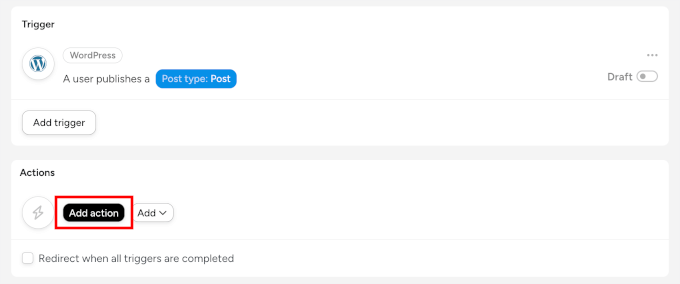
Detta öppnar listan över tillgängliga integrationer.
Du kan scrolla ner och välja 'LinkedIn' från menyn.
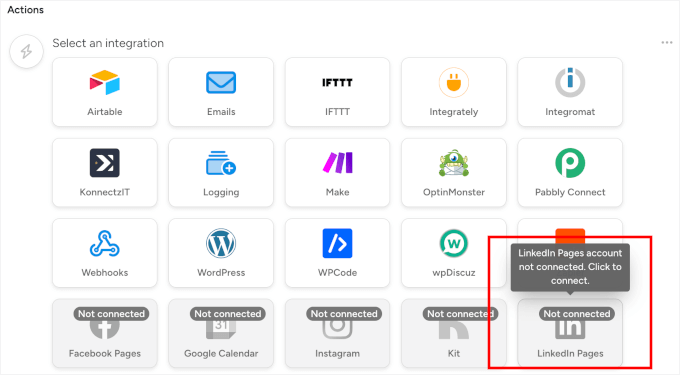
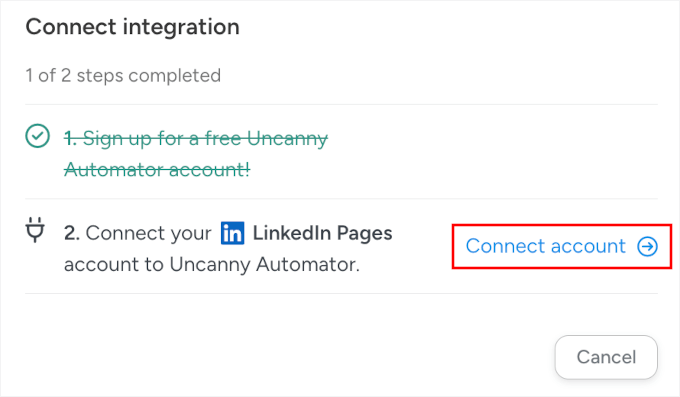
Om det här är första gången du ansluter LinkedIn till Uncanny Automator ser du en knapp ”Anslut konto” i popup-fönstret som visas.
Fortsätt och klicka på den.
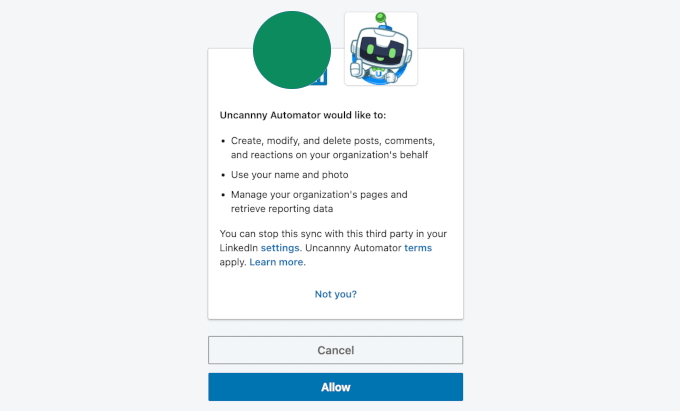
LinkedIn kommer sedan att be dig bekräfta att Uncanny Automator kan publicera åt dig.
Klicka på 'Tillåt' för att ge nödvändiga behörigheter. Denna process är helt säker, och du kan alltid hantera eller återkalla denna åtkomst från dina LinkedIn-kontoinställningar.
Efter att ha anslutit ditt LinkedIn-konto tar Uncanny Automator dig till receptredigeraren.
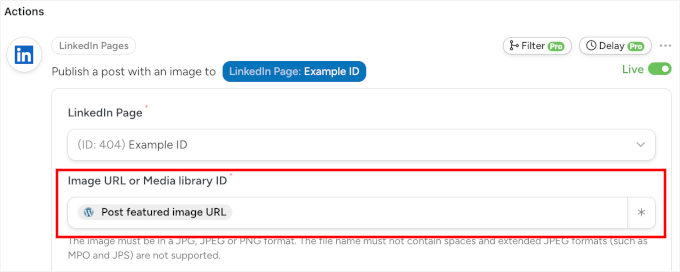
Härifrån väljer vi ‘Publicera ett inlägg med en bild till en LinkedIn-sida’ från åtgärdsmenyn. På så sätt kommer varje LinkedIn-inlägg att ha en framträdande bild som hjälper till att få det att sticka ut.

Du kan sedan tala om för Uncanny Automator vilken bild som ska användas för ditt LinkedIn-inlägg. Det bästa sättet att göra detta är att använda inläggets utvalda bild, så att varje ny artikel får sin egen unika bild.
För att ställa in detta, klicka på asterisk (*) -knappen bredvid fältet 'Bild-URL'. Detta öppnar en lista med dynamiska tokens. Sök efter 'Post Featured Image URL' och välj den.
Nu kommer din posts utvalda bild automatiskt att inkluderas i ditt LinkedIn-inlägg.
🧑💻 Proffstips: För bästa resultat på LinkedIn, se till att dina utvalda bilder är minst 1200 x 627 pixlar. Detta säkerställer att din bild ser skarp och professionell ut i flödet.
För fler storlekar på bilder för sociala medier, se vårt kompletta fusklapp för sociala medier.
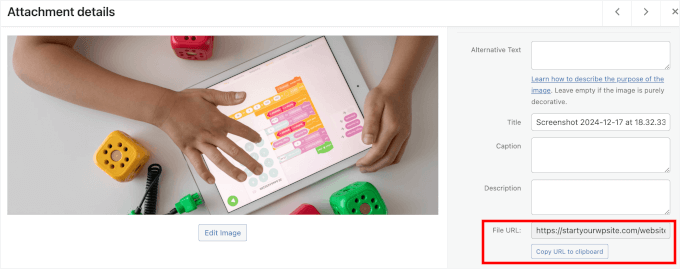
Alternativt, om du vill att varje inlägg ska använda samma standardbild för inlägg, kan du klistra in en specifik bild-URL från ditt mediabibliotek i det här fältet istället för att använda en token.
Ingen fara om du inte vet URL:en eftersom du kan hämta den från ditt mediebibliotek.
Allt du behöver göra är att öppna ditt WordPress mediebibliotek i en ny flik, klicka på bilden du vill lägga till och kopiera värdet från fältet 'File URL'.
Efter att ha ställt in bilden kan du skapa en mall för ditt inläggs text i fältet ‘Innehåll’. Du kan använda en blandning av dina egna ord och dynamiska tokens, som automatiskt hämtar information från ditt WordPress-inlägg.
För att lägga till tokens, klicka på asterisk (*) -knappen och sök efter den du behöver. Du kanske till exempel vill leta efter 'Inläggstitel' och 'Inläggslänk' och välja dem som din token.
Här är en enkel mall du kan använda: “Nytt på bloggen: {Post Title} Vi har precis publicerat en ny artikel fullspäckad med tips du inte vill missa! 🚀 Läs den här: {Post URL}.”
Om du vill kan du lägga till några hashtags, som WordPress #LinkedInTips. Men se till att de är lämpliga för alla dina automatiserade LinkedIn-inlägg.
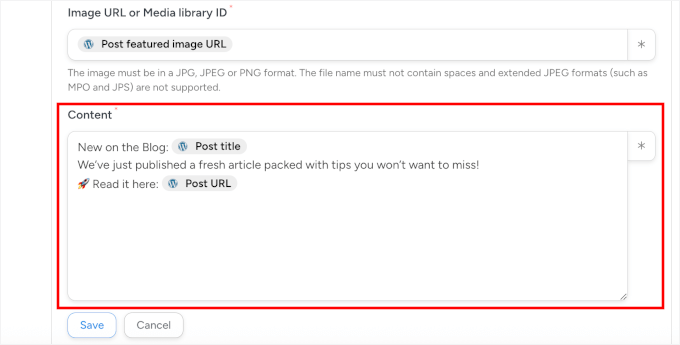
På så sätt kommer ditt LinkedIn-inlägg automatiskt att inkludera din inläggstitel och länk, tillsammans med hashtags om du lägger till dem.
När det är gjort kan du klicka på ‘Spara’ för att lagra dina inställningar för automatisk delning på LinkedIn.
Steg 5: Aktivera ditt LinkedIn-automatiseringsrecept
Vid det här laget är ditt recept komplett och redo att automatiskt dela dina blogginlägg på LinkedIn.
Men i receptredigeraren kommer du att märka att omkopplarna är inställda på 'Utkast'. Det betyder bara att automatiseringen är skapad men ännu inte aktiv.
Du kan fortsätta och växla alla reglage från ”Utkast” till ”Live”.
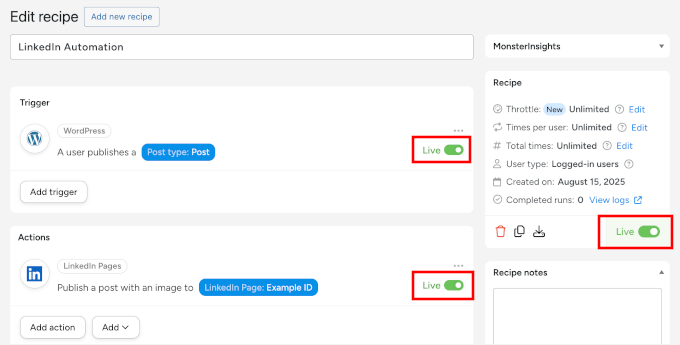
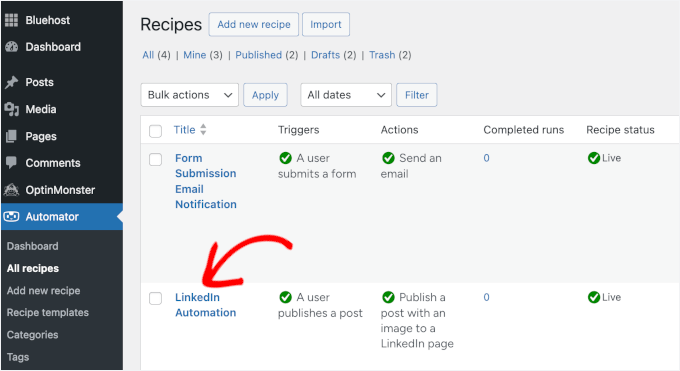
Det är allt! Ditt recept körs nu i bakgrunden och tar hand om LinkedIn när du publicerar nytt innehåll.
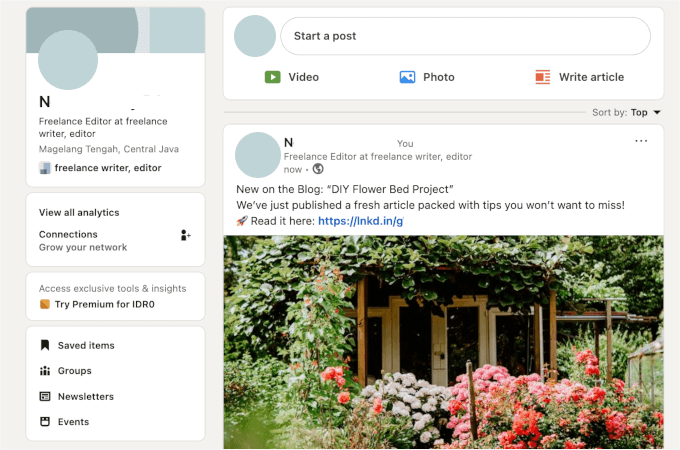
Här är hur mitt demo-automatiserade LinkedIn-inlägg ser ut:
Du kan se alla dina aktiva recept genom att gå till Automator » Alla recept i din WordPress-instrumentpanel.
Därifrån kan du pausa eller uppdatera dem när som helst.
Bonustips: Öka dina LinkedIn-följare och engagemang med tävlingar
Att köra tävlingar kan också vara ett utmärkt sätt att växa din LinkedIn-publik och öka engagemanget i dina inlägg.
Folk älskar chansen att vinna något gratis. Och genom att koppla inträdeskraven till enkla åtgärder (som att följa din LinkedIn-sida eller engagera dig i ett inlägg) kan du snabbt utöka din räckvidd.
Här är några smarta mål du kan sätta för din utlottning:
- Öka antalet följare – Kräv att deltagarna följer din LinkedIn-sida för att delta.
- Öka inläggsengagemanget – Be deltagarna att kommentera eller dela ditt inlägg på LinkedIn.
- Öka varumärkeskännedomen – Uppmuntra att hänvisa vänner eller kollegor som kan vara intresserade av din produkt eller tjänst.
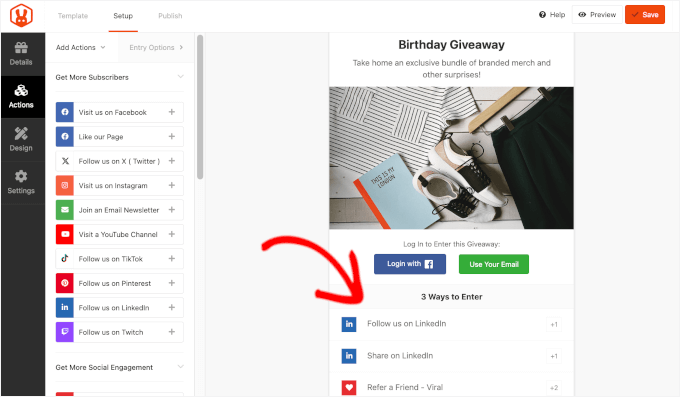
För att köra tävlingen rekommenderar jag att använda RafflePress, som är den bästa WordPress-tävlings- och giveaway-pluginet.
Vi använder det för att köra vår årliga WPBeginner-födelsedagsutlottning, och det har fungerat superbra för oss. Se vår fullständiga RafflePress-recension för fler insikter om plugin-programmet.
Och för steg-för-steg-instruktioner kan du se vår guide om hur man kör en utlottning/tävling i WordPress.
Vanliga frågor om hur man schemalägger LinkedIn-inlägg i WordPress
Har du fortfarande frågor? Här är svar på några av de vanligaste frågorna jag får om schemaläggning av LinkedIn-inlägg i WordPress.
Hur postar jag automatiskt från WordPress till LinkedIn?
Du har två huvudalternativ för att automatiskt posta från WordPress till LinkedIn:
- ClickSocial – Bäst om du vill ha flexibilitet för schemaläggning för LinkedIn och andra sociala plattformar.
- Uncanny Automator – Bäst om du föredrar omedelbar delning direkt från WordPress.
Båda integreras smidigt med LinkedIn när ditt konto är anslutet, vilket ger dig två enkla sätt att effektivisera ditt arbetsflöde.
Hur kan jag hålla jämna steg med att posta dagligen på sociala medier?
Tricket är att batcha och schemalägga. Istället för att logga in varje dag, avsätt en tidsperiod varje vecka för att skriva och schemalägga dina LinkedIn-inlägg. Med rätt plugin kan du ställa upp en hel veckas innehåll och låta WordPress hantera publiceringen.
Kan jag använda samma innehåll på flera plattformar?
Ja, men med en twist. Du kan återanvända ditt WordPress-blogginlägg för LinkedIn, X (Twitter) eller Facebook. Se bara till att justera tonen, hashtags eller bildstorleken för varje plattform så att ditt innehåll känns inbyggt överallt.
Vad är det bästa pluginet för schemaläggning av inlägg för WordPress?
Det bästa pluginet för schemaläggning av sociala medier beror verkligen på ditt arbetsflöde. Om du vill ha ett allt-i-ett, nybörjarvänligt verktyg som låter dig planera och schemalägga inlägg på flera plattformar utan att lämna WordPress, är ClickSocial rätt väg att gå.
Men om du hellre vill automatisera saker så att dina nya blogginlägg går direkt till LinkedIn, är Uncanny Automator den perfekta ‘ställ in och glöm bort’-lösningen.
Kan man lägga till ett LinkedIn-flöde på en WordPress-webbplats?
Ja, det kan du, men LinkedIns alternativ är mer begränsade än de för andra sociala plattformar. LinkedIns officiella verktyg tillåter inte enkelt dynamiska, flertrådade flöden som du kan skapa för Instagram eller Facebook.
Den mest pålitliga metoden är att manuellt bädda in enskilda inlägg genom att kopiera inbäddningskoden för ett specifikt inlägg direkt från LinkedIn och klistra in den i ditt WordPress-inlägg eller sida.
Fortsätt lära dig: Tips om sociala medier och WordPress
Jag hoppas att den här guiden har hjälpt dig att schemalägga LinkedIn-inlägg i WordPress. Detta är dock bara ett sätt att öka din närvaro på sociala medier.
Om du vill ta din strategi för sociala medier ännu längre, här är några fler guider som hjälper dig att komma igång:
- Hur man bäddar in TikTok-videor i WordPress
- Hur man skapar ett anpassat Instagram-fotoflöde i WordPress
- Hur man lägger till en Facebook-gilla-knapp i WordPress
- Hur man marknadsför din Twitter-sida i WordPress med en popup
- Hur man lägger till Twitter-kort i WordPress
- Hur du lägger till dina sociala medieflöden i WordPress
- Nybörjarguide till social handel för WordPress-användare
- Den kompletta fusklappen för sociala medier för WordPress
Om du gillade den här artikeln, prenumerera då på vår YouTube-kanal för WordPress-videoguider. Du kan också hitta oss på Twitter och Facebook.


Har du en fråga eller ett förslag? Lämna gärna en kommentar för att starta diskussionen.