


När du hanterar en WordPress-webbplats finns det tillfällen då du behöver göra ändringar eller uppdateringar utan att omedelbart publicera dem.
På WPBeginner skriver och uppdaterar vi många artiklar, och vi vet hur viktigt det är att spara ändringar utan att publicera dem direkt. Varje dag sparar vi inlägg utan att publicera dem så att redaktörer kan granska dem först.
Detta hjälper oss att hålla våra artiklar av hög kvalitet och gör våra arbetsflöden snabbare och smidigare.
I den här artikeln visar vi hur du enkelt sparar dina ändringar i WordPress utan att publicera.
💡Snabbt svar: Hur man sparar ändringar utan att publicera
Det säkraste sättet att uppdatera ett befintligt inlägg är att använda pluginet Yoast Duplicate Post. Dess funktion ‘Rewrite & Republish’ skapar en privat klon av ditt inlägg. Du kan redigera denna klon och spara utkast efter behov.
Varför spara ändringar utan att publicera WordPress-inlägg och sidor?
WordPress gör det otroligt enkelt att lägga till nya blogginlägg och sidor.
Men om du uppdaterar ett inlägg eller en sida som redan är publicerad, kommer det omedelbart att skriva över innehållet som redan finns där.
Vad händer om du vill skapa ett utkast till en uppdatering och spara det utan att publicera det? Detta kan vara användbart om du behöver mer tid för att redigera ditt utkast eller om du driver en blogg med flera författare och vill godkänna ändringar innan de publiceras.
Det enda standardmässiga sättet att göra detta är att byta tillbaka det till ett utkast och sedan publicera om innehållet igen när ändringarna är klara.
Men om du ändrar ett publicerat inlägg tillbaka till ett utkast, kommer dess offentliga URL inte längre att fungera. Alla som försöker besöka den, inklusive sökmotorer, kommer att se ett felmeddelande om 404 ‘sidan hittades inte’. Detta skapar en dålig användarupplevelse och kan skada din webbplats SEO.
Ett alternativ är att helt enkelt skapa ett nytt utkast och kopiera och klistra in innehållet, men detta överför inte kategorier och taggar, din utvalda bild och mer.
Lyckligtvis kan du använda ett WordPress-plugin för att skapa en klonad version av en sida eller ett inlägg på din WordPress-webbplats och spara utkastet utan att göra det live. Sedan, när du är redo, kan du slå samman ändringarna och uppdatera det publicerade inlägget.
Detta är användbart när du redesignar en webbplats, kopierar landningssidor, skriver om gammalt innehåll, gör redigeringar och mer.
Med det sagt, låt oss visa dig hur du sparar dina ändringar i inlägg utan att publicera dem på din WordPress-webbplats.
Hur man sparar ändringar utan att publicera i WordPress
Det enklaste sättet att spara ändringar utan att publicera dem live är att använda det kostnadsfria pluginet Yoast Duplicate Post.
Detta plugin duplicerar tillfälligt alla sidor eller inlägg i WordPress med ett enda klick, inklusive alla ursprungliga inställningar. Sedan, när du är redo, kan du slå samman dina ändringar och uppdatera det ursprungliga inlägget.
Först måste du installera och aktivera pluginet Yoast Duplicate Post. För mer detaljer, se vår steg-för-steg-guide om hur man installerar ett WordPress-plugin.
Efter aktivering, gå till sidan Inlägg » Alla inlägg i din WordPress-instrumentpanel.
När du för muspekaren över ett inlägg ser du några nya alternativ: Klona, Nytt utkast och Skriv om & publicera om.
Klicka helt enkelt på länken ‘Skriv om & publicera om’.

Medan ‘Klona’ skapar ett separat nytt inlägg, är ‘Skriv om & publicera om’ specifikt utformat för att uppdatera ett befintligt inlägg. Det skapar automatiskt en dubblettversion och öppnar den i redigeringsskärmen.
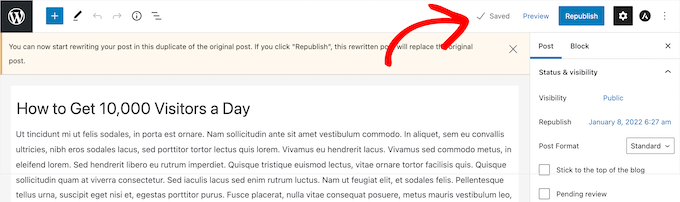
Du kan nu göra så många ändringar du vill i detta inlägg och spara det utan att publicera det live. För att spara dina framsteg, klicka helt enkelt på knappen ‘Spara utkast’ i det övre högra hörnet av sidan.
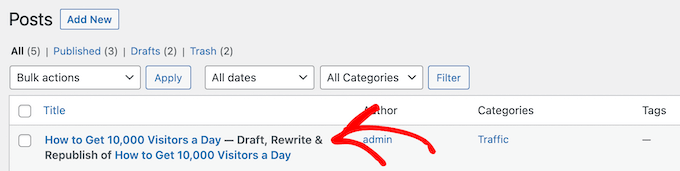
Du kommer nu att kunna komma åt det här WordPress-inlägget genom att besöka sidan Inlägg » Alla inlägg från WordPress admin-sidofältet.
Det kommer att stå, ‘Utkast, Skriv om & Publicera igen’ bredvid inläggets namn.
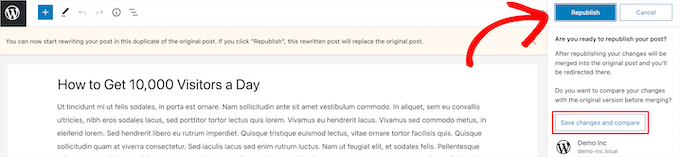
När du är redo att publicera, klicka bara på knappen ‘Republish’.
Plugin kommer sedan att fråga dig om du är redo att publicera om inlägget och slå samman dina nya ändringar med det live-inlägg. Om du är redo, klicka sedan på knappen ‘Publicera om’ igen.
Du kan också kontrollera hur ditt inlägg ser ut innan du publicerar det igen genom att klicka på knappen 'Förhandsgranska' i det övre högra hörnet av skärmen.
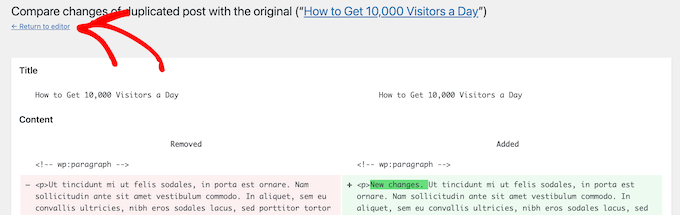
Pluginet lägger också till en hjälpsam knapp ‘Jämför’ högst upp i redigeraren. Detta låter dig se en sida-vid-sida-jämförelse av ditt gamla innehåll kontra dina nya ändringar.
Detta tar upp en revisionsskärm där du kan se skillnaderna markerade i grönt.
Om du är nöjd med ändringarna, klicka på länken 'Återgå till redigeraren' högst upp på skärmen.
Du kan också ändra datumet då du vill att ditt redigerade inlägg ska publiceras. Om du vill att ändringarna ska publiceras omedelbart, ändra då inte datumet.
Om du vill publicera i framtiden, klickar du helt enkelt på alternativet 'Publicera om:' och ändrar datumet till en tid i framtiden.
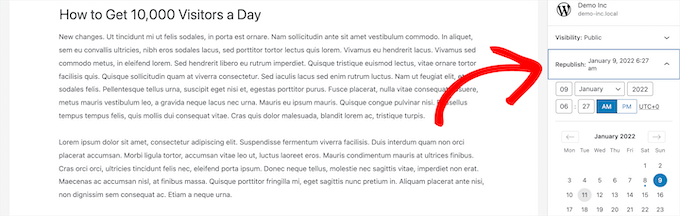
Klicka slutligen på knappen ‘Republish’ igen.
Du får nu en avisering högst upp på sidan som säger att det ursprungliga inlägget har ersatts med det omskrivna inlägget.
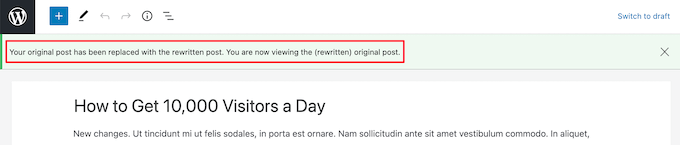
Nu kommer ändringarna du gjorde i det klonade inlägget att ersätta den ursprungliga versionen av inlägget på det datumet.
Bonus: Schemalägg dina inlägg i WordPress
Yoast Duplicate Post är utmärkt för att redigera enskilda inlägg. Men om du hanterar många innehållsuppdateringar eller arbetar med ett team, kan det bli komplicerat att hålla reda på ditt schema.
Det är här ett plugin för redaktionell kalender kan vara till stor hjälp. För att göra detta rekommenderar vi att använda PublishPress Planner.
Det lägger till en vacker dra-och-släpp-innehållskalender direkt i din WordPress-instrumentpanel, vilket gör det enkelt att visualisera ditt publiceringsschema.

Du kan se alla dina schemalagda uppdateringar med en blick, schemalägga om inlägg genom att helt enkelt dra dem till ett nytt datum och till och med skapa anpassade statusar för att hantera ditt teams arbetsflöde (som ‘Behöver granskas’ eller ‘Redo att publicera’).
Detta ger dig en tydlig överblick över din innehållspipeline och hjälper till att säkerställa att inget missas.
För detaljerade instruktioner, se vår handledning om hur man autoschemalägger dina WordPress-blogginlägg.
Vanliga frågor om att spara ändringar utan att publicera i WordPress
Här är några frågor som ofta ställs av våra läsare om att spara ändringar utan att publicera ett inlägg:
Vad är det bästa sättet att spara ändringar i WordPress utan att publicera?
Den säkraste och mest effektiva metoden är att använda ett plugin som Yoast Duplicate Post.
Det låter dig skapa en kopia av ett inlägg eller en sida, redigera det privat och sedan slå samman ändringarna med live-versionen när du är redo. Denna process undviker driftstopp eller SEO-problem.
Kommer att byta ett inlägg till ett utkast att påverka min SEO?
Ja. Om du byter en publicerad inlägg tillbaka till ett utkast, tas det offline.
Alla besökare eller sökmotorer som försöker besöka den URL:en kommer att se en felsida eftersom innehållet inte längre finns offentligt. Detta kan skada dina rankningar och skapa en dålig upplevelse för dina läsare.
Kan jag schemalägga mitt uppdaterade inlägg att publiceras senare?
Absolut. Yoast Duplicate Post-pluginet har en inbyggd schemaläggningsfunktion.
Detta gör att du kan välja ett framtida datum och tid för ditt omskrivna inlägg att automatiskt ersätta den aktuella versionen. Det är utmärkt för att planera din innehållskalender i förväg.
Vi hoppas att den här artikeln hjälpte dig att lära dig hur du sparar ändringar utan att publicera i WordPress. Du kanske också vill se vår detaljerade guide om WordPress-inläggsrevisioner gjorda enkla och vår lista över väsentliga tips för att använda kortkoder i WordPress.
Om du gillade den här artikeln, prenumerera gärna på vår YouTube-kanal för WordPress-videoguider. Du kan också hitta oss på Twitter och Facebook.





Har du en fråga eller ett förslag? Lämna gärna en kommentar för att starta diskussionen.