


Vi hör regelbundet från webbplatsägare som känner sig begränsade av Ghosts begränsningar men är nervösa för att flytta till WordPress. De oroar sig för att förlora innehåll, bryta sin webbplats eller spendera otaliga timmar på migreringsprocessen.
Med tanke på denna utmaning bestämde vi oss för att sätta ihop en ordentlig plan för att hjälpa alla att flytta sina webbplatser från Ghost till WordPress. Hemligheten är att använda rätt verktyg och följa en enkel, steg-för-steg-metod som säkerställer att allt ditt viktiga innehåll överförs korrekt.
Idag delar vi denna beprövade migrationsprocess, så du behöver inte spendera timmar (eller till och med dagar!) på att manuellt kopiera innehåll.
Här är hur du flyttar från Ghost till WordPress utan stress.
Flytta från Ghost till WordPress
På WPBeginner utforskar vi ständigt olika plattformar, så vi ställde nyligen Ghost och WordPress mot varandra och testade båda plattformarna noggrant för att se hur de jämför sig när det gäller användarvänlighet, funktioner, prissättning och mer.
Vi märkte många likheter mellan Ghost och WordPress. Vi fann dock att det var ganska begränsat när det gäller funktioner.
När vi säger WordPress menar vi självhostad WordPress.org, inte WordPress.com, som är en hostingtjänst. Om du är osäker på skillnaden, oroa dig inte. Vi har en hjälpsam guide om WordPress.com vs WordPress.org.
Vi har hört från många läsare som har börjat sin online-resa med Ghost, bara för att upptäcka dess begränsningar och bestämma sig för att flytta till WordPress. Om det låter som du, är du på rätt plats. Den här guiden kommer att leda dig genom processen att göra bytet:
Steg 1: Komma igång med WordPress
För att starta en WordPress-webbplats behöver du ett domännamn och webbhotell.
Ett domännamn är namnet på din webbplats (som wpbeginner.com), och det är vad användarna kommer att skriva i sina webbläsare för att besöka den. Ett webbhotellskonto är där alla dina webbplatsfiler lagras.
Medan WordPress är gratis, kostar både domännamnet och webbhotellet ($14.99 / år för domänen och $7.99 / månad för webbhotellet).
Lyckligtvis har Bluehost, en officiellt rekommenderad WordPress-värdleverantör, gått med på att erbjuda våra användare ett gratis domännamn och över 70% rabatt på webbhotell.
Notera: Du kanske redan har ett domännamn för din Ghost-webbplats, som du kan peka mot WordPress efter att ha flyttat din webbplats. Men om du inte har ett domännamn kan du få ett gratis när du registrerar dig för Bluehost.
Vill du behålla anpassat domännamn från din Ghost-webbplats? Inga problem alls.
Du kan faktiskt installera WordPress på en tillfällig underdomän för nu. Oroa dig inte, vi kommer att visa dig exakt hur du ansluter din anpassade domän till ditt nya WordPress-värdkonto senare i den här guiden.
När du har registrerat ett värdkonto kan du följa våra instruktioner om hur man installerar WordPress.
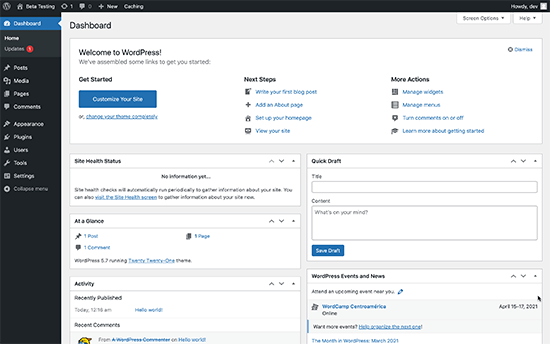
Efter att ha installerat WordPress kommer du att se WordPress admin-instrumentpanelen, som ser ut så här:
Steg 2: Exportera innehåll från Ghost
Ghost låter dig enkelt exportera innehåll från ditt konto.
Logga helt enkelt in på ditt konto-instrumentpanel och klicka på ikonen 'Inställningar' längst ner i den vänstra kolumnen.
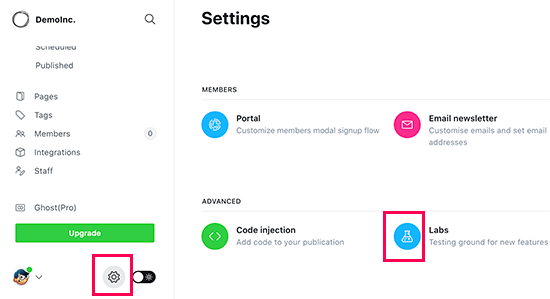
Härifrån måste du klicka på menyn 'Labs'. Detta tar dig till Ghost-funktioner som fortfarande är under utveckling.
Klicka på 'Exportera-knappen' bredvid sektionen 'Exportera ditt innehåll'.
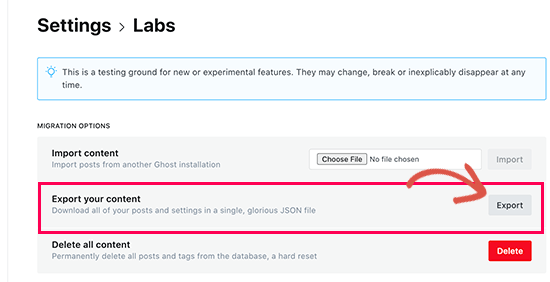
Din webbläsare kommer nu att ladda ner en exportfil i JSON-format. WordPress-importverktyg stöder dock inte detta format, så du måste konvertera det till WordPress XML-format.
Steg 3: Konvertera Ghost Exportfil till WordPress-format
Standardexportfilen från Ghost använder inte ett format som stöds av WordPress, och det fanns tidigare inget tillförlitligt sätt att konvertera den till rätt format på ett säkert sätt.
Vi bestämde oss för att åtgärda detta problem och skapade verktyget Ghost till WordPress-importör. Detta verktyg är gratis att använda och låter dig konvertera din Ghost JSON-exportfil till en WordPress-kompatibel XML-fil.
Gå helt enkelt till webbplatsen för verktyget Ghost till WordPress-migrering och fyll i formuläret. Därefter måste du välja Ghost-exportfilen som du laddade ner tidigare.
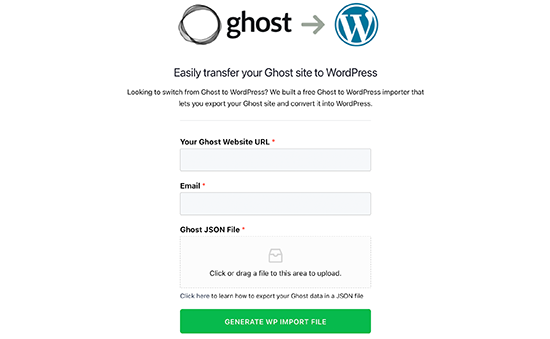
Klicka på knappen 'Generera WP-importfil' för att fortsätta.
Ghost till WordPress-migreringsverktyget kommer sedan att konvertera din Ghost-exportfil till WordPress XML-format. När det är klart kan du ladda ner filen till din dator.
Nu är du redo att börja importera innehåll till din WordPress-webbplats.
Steg 4: Importera innehåll i WordPress
Från ditt WordPress admin-område behöver du besöka sidan Verktyg » Import och klicka på länken 'Installera nu' under WordPress-importören.
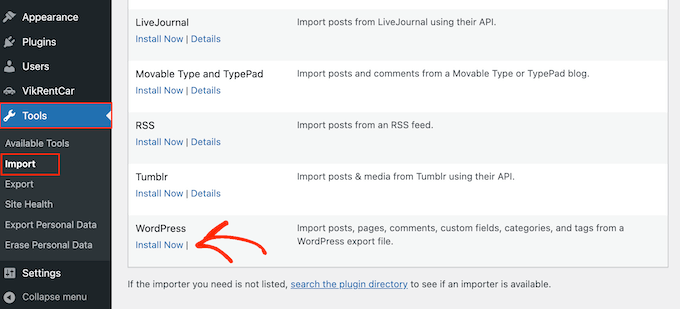
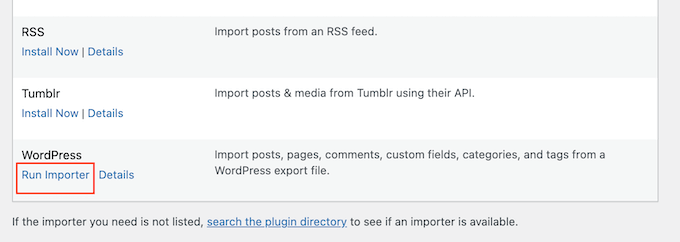
WordPress kommer nu att installera importörpluginet. När det är klart kommer installationslänken att ändras till 'Kör importör'.
Klicka på länken 'Kör importör'.
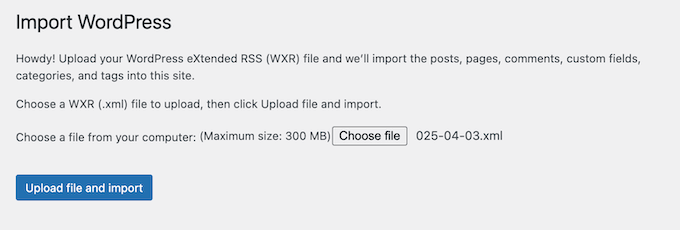
På nästa skärm måste du klicka på knappen 'Ladda upp fil' för att välja WordPress XML-filen som du laddade ner i föregående steg.
Klicka på knappen 'Ladda upp fil och importera' för att fortsätta.
WordPress kommer nu att ladda upp importfilen. Därefter kommer du att bli ombedd att tilldela författare.
Du kan importera en författare från din Ghost-webbplats, skapa en ny författare eller tilldela allt innehåll till en befintlig WordPress-användare.

Kom ihåg att markera rutan bredvid 'Ladda ner och importera filbilagor.' Detta kommer att försöka hämta bilder från din Ghost-webbplats och importera dem till WordPress mediebibliotek så att du kan använda dem senare.
När importören har kört klart ser du ett framgångsmeddelande.

Ibland kan du stöta på ett litet problem, som att märka att några inlägg inte riktigt följde med under importprocessen, eller att hela processen tog för lång tid.
Oroa dig inte! Du kan köra importörverktyget så många gånger du behöver. Det är smart nog att hoppa över dubbletter och kommer bara att hämta innehållet det missade första gången.
Steg 5: Peka din domän till WordPress
När du framgångsrikt har migrerat innehåll från Ghost till WordPress är det dags att börja peka dina användare mot din nya WordPress-webbplats.
Om din webbplats använde en Ghost-märkt underdomän (som dinwebbplats.ghost.io), kan du inte peka den länken till din nya WordPress-webbplats. Istället rekommenderar vi att du redigerar din Ghost-webbplats och lägger till ett meddelande i vanlig text som informerar användarna om att besöka din webbplats på den nya platsen.
Å andra sidan, om du använde en anpassad domän som dinwebbplats.com, kan du ändra dess DNS-inställningar och peka den mot din nya WordPress-värdleverantör.
För att ändra domäninställningar, logga in på ditt konto hos domänregistrator och hitta alternativet för att ändra DNS-inställningarna.
I DNS-inställningsområdet måste du ange namninformationen för din nya WordPress-värdleverantör. Vanligtvis ser det ut ungefär så här:
ns1.bluehost.com
ns2.bluehost.com
För andra domänregistratorer, se vår kompletta guide om hur du enkelt ändrar DNS-namnservrar.
När du har ändrat DNS-namnservern kommer din domän att visa din WordPress-webbplats istället för din äldre Ghost-webbplats. Notera att ändringarna kan ta ett par dagar att träda i kraft.
Steg 6: Konfigurera permalänkar
Nästa steg är att omdirigera användare från varje sida på din Ghost-webbplats till rätt inlägg eller sida i WordPress.
Ghost-webbplatser använder som standard inläggs- eller sidnamnet som standard-permalänksstruktur. Du kan matcha dem på din WordPress-webbplats genom att helt enkelt gå till Inställningar » Permalänkar och välja 'Inläggsnamn' som din URL-struktur.
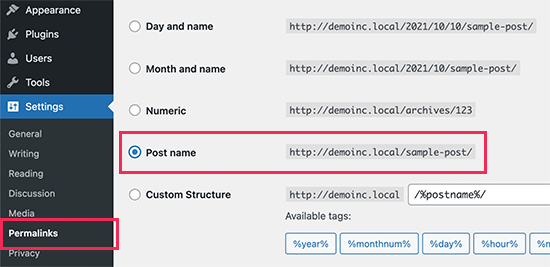
Glöm inte att klicka på knappen 'Spara ändringar' för att lagra dina ändringar.
Notera: Om din Ghost-webbplats använde en underdomän, kan du inte ställa in omdirigeringar genom att ändra permalänkar.
Steg 7: Installera viktiga WordPress-plugins och verktyg
Okej, du har framgångsrikt flyttat från Ghost till WordPress – grattis!
Nu kommer den spännande delen: att låsa upp den verkliga kraften i WordPress med dess fantastiska plugins och verktyg för att hjälpa din webbplats att växa. Här är några måste-ha för att komma igång:
1. WPForms – Tänk på WPForms som ditt superenkla sätt att skapa alla typer av formulär du behöver – kontaktformulär, undersökningar, you name it. Det är det bästa kontaktformulärpluginet som finns. Det är också pluginet vi använder på WPBeginner och alla våra partnervarumärken – kolla in vår djupgående WPForms-recension för alla saftiga detaljer.
2. All in One SEO – AIOSEO är det mest omfattande WordPress SEO-pluginet på marknaden. Det är superenkelt att använda och levereras med en installationsguide, SEO-revisionsverktyg, TruSEO-poäng för inlägg och sidor, och andra funktioner som hjälper dig att få mer trafik. Vi använder AIOSEO för att optimera varje enskild artikel vi publicerar på WPBeginner, och det har haft en enorm inverkan på våra sökmotorrankningar (för mer information, se vår AIOSEO-recension).
3. PushEngage – Föreställ dig att kunna skicka små meddelanden direkt till dina besökares telefoner eller datorer, även efter att de har lämnat din webbplats. PushEngage är det bästa verktyget för att skicka dessa 'push-notiser'. Det är ett fantastiskt sätt att få tillbaka folk till din webbplats, få fler sidvisningar och omvandla besökare till lojala fans. Även här är det ett verktyg vi använder på WPBeginner och på många av våra partnervarumärken, och det har gett stora resultat.
4. MonsterInsights – Vill du veta vem som besöker din webbplats och vad de gör? MonsterInsights gör det superenkelt att ansluta Google Analytics till din WordPress-webbplats. Sedan visar det lättförståeliga rapporter direkt i din WordPress-instrumentpanel, så att du kan se hur din webbplats presterar. Det är utan tvekan det bästa Google Analytics-pluginet vi har provat, så självklart använder vi det på WPBeginner (vi har också skrivit en djupgående MonsterInsights-recension baserad på våra erfarenheter).
5. SeedProd – SeedProd är en kraftfull WordPress-sidbyggare som låter dig designa vackra landningssidor för din webbplats. Den kommer också med en temabyggare, så att du kan bygga ett helt WordPress-tema utan att skriva någon kod.
Vill du ha ännu fler fantastiska verktyg och tips för att växa din nya WordPress-webbplats? Kolla in vår kompletta lista över måste-ha WordPress-plugins för alla typer av bloggar och webbplatser.
Vi hoppas att den här artikeln hjälpte dig att korrekt migrera från Ghost till WordPress. Du kanske också vill se vår checklista med saker att göra efter att ha installerat WordPress eller se vår ultimata WordPress-recension för att lära dig mer om dess för- och nackdelar.
Om du gillade den här artikeln, prenumerera gärna på vår YouTube-kanal för WordPress-videoguider. Du kan också hitta oss på Twitter och Facebook.




Doug
Hej, hur får jag kategorin att följa med? Eller är det inte möjligt?
WPBeginner Support
Om dina kategorier inte importeras med filen då behöver du manuellt återskapa kategorierna på WordPress.
Admin
Jimothy
Jag får ett syntaxfel när jag laddar upp min Ghost JSON-fil. Kör Ghost version 5.25.2. Några idéer?
WPBeginner Support
Det skulle bero på vad annat som finns i felmeddelandet. Vänligen kontakta vårt team via vårt kontaktformulär nedan så att vi kan titta på det.
https://www.wpbeginner.com/contact/
Admin
Aimee
Hej! Fantastisk artikel.
Några idéer om hur man gör detta om man planerar att använda multisite efteråt? Jag använder Ghost idag, men jag har många samlingar som jag skulle vilja behålla med multisite istället för bara kategorier och taggar.
WPBeginner Support
Verktyget byggdes inte för multisite, men om du ville göra det kunde du importera allt ditt innehåll och organisera det med taggar och kategorier och sedan exportera det innehållet från WordPress baserat på kategorin eller taggen till dina olika multisites.
Admin
Aimee
ja, det är precis vad jag har gjort. Jag hittade också ett fantastiskt plugin som lät mig kopiera inlägg och sidor från en webbplats till alla andra. Det hjälpte också mycket. Nu hoppas jag att jag säkert kan logga in igen på min nya WP-webbplats, jag har precis ändrat URL:en från min staging-webbplats. Tack för all hjälp!