


Medan vissa tycker att RSS-flöden är ett minne blott, har vi funnit att de fortfarande är ett av de mest kraftfulla verktygen för att distribuera innehåll och växa en publik. Faktum är att plattformar som RSS-flöden förblir ett utmärkt sätt att nå läsare som föredrar organiserat, distraktionfritt innehåll.
Att ignorera ditt RSS-flöde är en enorm missad möjlighet för att öka trafiken och förbättra din SEO. Ett korrekt optimerat flöde skyddar ditt arbete från innehållsskrapare och gör det lättare för nya läsare att hitta dig.
I den här guiden går vi igenom de enkla, beprövade tipsen som vi använder på alla våra webbplatser för att få ut det mesta av våra WordPress RSS-flöden. Dessa snabba justeringar kan göra stor skillnad.
Varför optimera dina WordPress RSS-flöden?
Många webbplatsägare tror att RSS-flöden är föråldrad teknik, men vi har funnit att de fortfarande är otroligt värdefulla för innehållsdistribution och publikengagemang.
RSS (som står för Really Simple Syndication) kan låta tekniskt, men det är helt enkelt ett standardiserat sätt för ditt innehåll att delas över olika appar och plattformar.
Tänk på det som ditt innehålls pass för att resa över internet. Ju bättre optimerat det är, desto fler människor kan det nå effektivt.
Ett väloptimerat RSS-flöde gör mer än att bara syndikera ditt innehåll. Det hjälper till att skydda dina inlägg från innehållsskrapning, förbättrar din webbplats SEO-potential och gör ditt innehåll mer attraktivt i flödesläsare som Feedly.
Vi har upptäckt att det också är ett utmärkt sätt att driva mer trafik tillbaka till din webbplats och skapa bättre möjligheter för innehållssyndikering med andra plattformar.
Vi har personligen sett hur optimerade RSS-flöden kan förändra innehållsdistribution och läsarengagemang. Även om sociala medier kanske får all uppmärksamhet, förblir RSS en pålitlig ryggrad för innehållssyndikering och distribution, vilket hjälper dig att nå fler läsare.
Nu dyker vi ner i våra experttips som hjälper dig att optimera ditt WordPress RSS-flöde för maximal effekt.
- Skapa en RSS-flödeskarta
- Redigera ditt RSS-flöde före och efter innehåll
- Skydda ditt RSS-flöde från innehållsskrapare
- Visa utdrag istället för hela artikeln i RSS-flödet
- Lägg till en utvald bild till inlägg i RSS-flödet
- Lägg till anpassade inläggstyper i ditt RSS-flöde
- Lägg till ytterligare text i inläggstitlar i RSS
- Tillåt användare att prenumerera på RSS-flödet via e-post
- Tillåt användare att prenumerera på kategorier i RSS-flödet
- Lägg till anpassade fältdata till ditt RSS-flöde
- Fördröj inlägg från att visas i RSS-flödet
- Lägg till sociala knappar till dina WordPress RSS-flöden
- Vanliga frågor om WordPress RSS-flöden
- Ytterligare resurser & vidare läsning
1. Skapa en RSS-flödessitemap
En RSS-webbplatskarta skiljer sig från en XML-webbplatskarta. RSS-webbplatskartor innehåller bara ditt senaste innehåll, vilket hjälper Google att hålla ditt innehåll färskare i sökresultaten.
Om du publicerar innehåll ofta, kan det leda till en ökning av dina sökmotorrankningar.
All in One SEO låter dig enkelt lägga till en RSS-webbplatskarta på din webbplats utan att behöva koda.
Det första du behöver göra är att installera och aktivera pluginet All in One SEO. För mer information, se vår steg-för-steg-guide om hur man installerar ett WordPress-plugin.
Vid aktivering kommer du att uppmanas att konfigurera pluginet. Du kan följa de guidade stegen i installationsguiden eller se vår guide om hur man konfigurerar All in One SEO för WordPress.
AIOSEO aktiverar RSS-kartor automatiskt, så det finns inget annat du behöver göra.
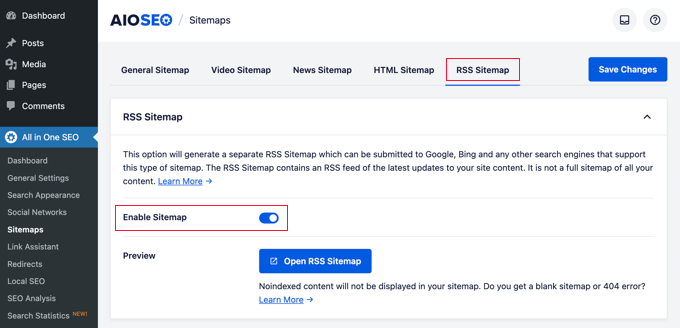
Om du vill dubbelkolla, gå helt enkelt till All in One SEO » Sitemap och klicka sedan på fliken 'RSS Sitemap'.
Du kan se att växlingsknappen 'Aktivera Sitemap' i rutan 'RSS Sitemap' redan är aktiverad.
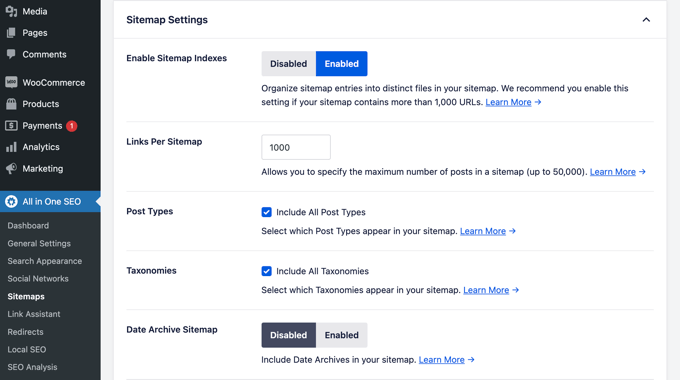
Du kan också ställa in antalet inlägg och inläggstyper du vill inkludera i rutan 'Sitemapinställningar'.
Vi lämnar standardinställningarna, men du kan inkludera fler inlägg (länkar) eller bara inkludera vissa inläggstyper eller taxonomier.
Innan du lämnar skärmen, se till att klicka på knappen 'Spara ändringar'.
Nu har du aktiverat din RSS-sitemap för din webbplats.
För att skicka din nya RSS-webbplatskarta till Google kan du se vår guide om hur man lägger till din WordPress-webbplats i Google Search Console. Det är samma process som att skicka en XML-webbplatskarta.
2. Redigera ditt RSS-flöde före och efter innehåll
Som standard visar WordPress RSS-flöden ditt senaste inläggsinnehåll, och det finns ingen inbyggd funktion för att anpassa det innehållet för dina läsare.
Lyckligtvis kan du använda All in One SEO-pluginet för att enkelt anpassa ditt RSS-flöde före och efter innehåll.
Följ helt enkelt samma steg som ovan för att installera, aktivera och konfigurera plugin-programmet.
Navigera sedan till Allt i ett SEO » Allmänna inställningar och klicka sedan på menyalternativet 'RSS-innehåll'.

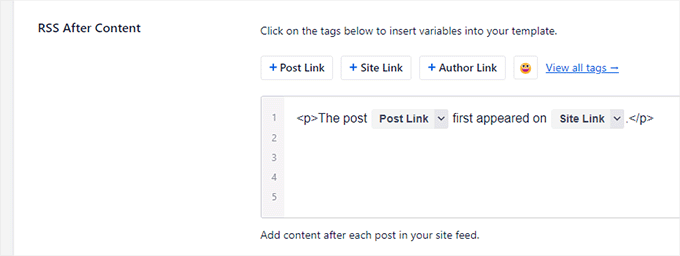
På den här skärmen kan du lägga till vilket innehåll du vill visa före och efter varje inlägg i ditt RSS-flöde.
Du kan lägga till HTML, smarta taggar för länkar och annan metadata till varje sektion. Till exempel, i rutan 'Innehåll efter inlägg', kan du lägga till följande för att automatiskt inkludera en kreditlänk tillbaka till din ursprungliga artikel:
<p>The post <a href="%post_link%">%post_title%</a> appeared first on <a href="%site_link%">%site_title%</a>.</p>
När du är nöjd med dina ändringar, se till att klicka på knappen 'Spara ändringar' för att spara ditt RSS-flöde.
3. Skydda ditt RSS-flöde från innehållsskrapare
Innehållsskrapning är när innehåll tas från din webbplats, vanligtvis via ditt RSS-flöde, och publiceras om på någons annans webbplats som deras egen.
Det kan vara mycket frustrerande att se någon stjäla ditt innehåll, tjäna pengar på det och till och med ranka högre än din webbplats i sökresultaten.
Lyckligtvis, genom att anpassa ditt RSS-flöde för att inkludera en länk tillbaka till dina ursprungliga artiklar (som vi visade i föregående tips), kan du säkerställa att du får korrekt erkännande och värdefulla SEO-backlinks även när ditt innehåll blir stulet.
För mer information, se vår nybörjarguide om att förhindra skrapning av blogginnehåll i WordPress.
4. Visa utdrag istället för hela artikeln i RSS-flödet
Att visa hela ditt inlägg i RSS-flödet låter dina användare läsa hela inlägget i sin flödesläsare. Detta kan negativt påverka dina sidvisningar, annonsintäkter och konverteringsgrad.
Genom att visa artikelns sammanfattning istället för hela artikeln i ditt RSS-flöde kräver du att läsarna kommer till din WordPress-webbplats för att läsa hela inlägget.
WordPress levereras med en inbyggd lösning. Gå helt enkelt till Inställningar » Läser i din WordPress-administratörspanel.
Rulla sedan ner till sektionen med titeln 'För varje inlägg i ett flöde, inkludera' och välj alternativknappen 'Utdrag'.

Du kan också styra antalet inlägg som visas i ditt RSS-flöde.
I rutan 'Syndikeringsflöden visar de senaste' anger du helt enkelt ett nummer i rutan.
Innan du lämnar den här skärmen, se till att klicka på knappen 'Spara ändringar' för att uppdatera dina RSS-flödesinställningar.
5. Lägg till en utvald bild till inlägg i RSS-flödet
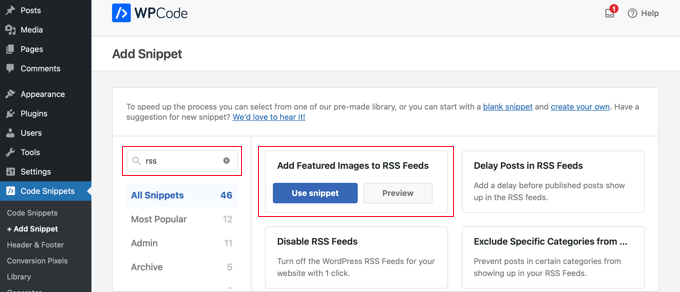
Som standard visar din WordPress RSS-feed inte utvalda bilder för inlägg. Du kan enkelt lägga till dem genom att använda ett kodavsnitt som ingår i WPCode's bibliotek.
Navigera helt enkelt till Kodavsnitt » + Lägg till avsnitt och sök sedan i biblioteket efter 'rss'. Du kan sedan sväva över avsnittet med namnet 'Lägg till framträdande bilder till RSS-flöden' och klicka på knappen 'Använd avsnitt'.
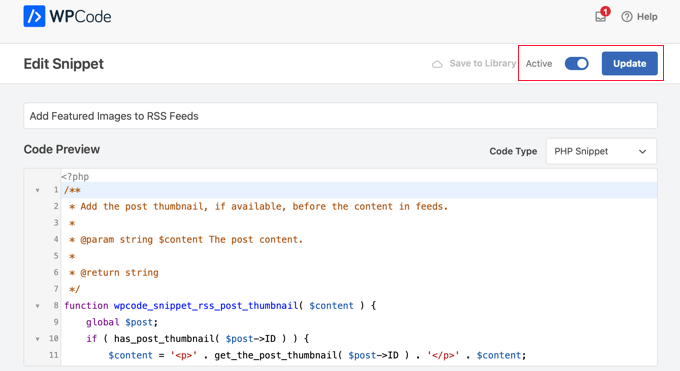
Nu behöver du bara växla 'Aktiv'-reglaget till På-läget och sedan klicka på 'Uppdatera'-knappen.
Utvalda bilder har nu lagts till dina RSS-flöden.
Alternativt kan du lägga till utvalda bilder genom att lägga till ett kodavsnitt på din webbplats. Vi rekommenderar att du gör detta med det kostnadsfria pluginet WPCode, vilket är det säkraste sättet att lägga till anpassad kod utan att redigera din temas functions.php-fil.
function wpb_rsstutorial_featuredimage($content) {
global $post;
if(has_post_thumbnail($post->ID)) {
$content = '<p>' . get_the_post_thumbnail($post->ID) .
'</p>' . get_the_content();
}
return $content;
}
add_filter('the_excerpt_rss', 'wpb_rsstutorial_featuredimage');
add_filter('the_content_feed', 'wpb_rsstutorial_featuredimage');
Den här koden kontrollerar helt enkelt om ett inlägg har en miniatyrbild (framträdande bild) och visar den tillsammans med resten av ditt inläggsinnehåll.
6. Lägg till egna inläggstyper i ditt RSS-flöde
Många WordPress-webbplatser använder anpassade inläggstyper för att skapa separata sektioner från vanliga bloggartiklar.
Till exempel, här på WPBeginner, skapade vi separata anpassade inläggstyper för våra sektioner Erbjudanden och Ordlista.
Om du publicerar mycket innehåll med olika anpassade inläggstyper, vill du lägga till dessa i ditt huvudflöde.
För att göra detta kan du lägga till ett enkelt kodavsnitt på din webbplats. Vi rekommenderar starkt att använda det kostnadsfria pluginet WPCode, vilket gör det enkelt att lägga till anpassad kod utan att redigera din temas functions.php-fil.
function myfeed_request($qv) {
	if (isset($qv['feed']) && !isset($qv['post_type']))
		$qv['post_type'] = array('post', 'books', 'movies');
	return $qv;
}
add_filter('request', 'myfeed_request');
Den här koden lägger till två anpassade inläggstyper, 'böcker' och 'filmer', till det huvudsakliga RSS-flödet. Se till att ersätta dessa med dina egna anpassade inläggstyper.
7. Lägg till ytterligare text i inläggstitlar i RSS
Att lägga till ytterligare text till dina inläggstitlar i RSS kan vara hjälpsamt om du skapar flera typer av inläggsinnehåll.
Till exempel kan detta hjälpa dina läsare att skilja mellan gästinlägg, vanligt blogginnehåll och sponsrat innehåll.
Här är ett kodavsnitt du kan använda för att visa inläggskategorin i titeln:
function wpb_rsstutorial_titlecat($content) {
$postcat = "";
foreach((get_the_category()) as $cat) {
$postcat .= ' ('.$cat->cat_name . ')';
}
$content = $content.$postcat;
return $content;
}
add_filter('the_title_rss', 'wpb_rsstutorial_titlecat');
För mer information och exempel, se vår guide om hur man helt anpassar dina WordPress RSS-flöden.
8. Låt användare prenumerera på RSS-flödet via e-post
Alla dina användare vill inte använda en flödesläsare för att prenumerera på dina inlägg. Många kommer att föredra att prenumerera via e-post istället. Det är en anledning till varför att ha ett e-postnyhetsbrev är viktigt.
För att skicka RSS-e-postmeddelanden automatiskt rekommenderar vi att använda Brevo (tidigare Sendinblue). Det är en populär leverantör av e-postmarknadsföringstjänster som har en evigt gratis plan för att skicka upp till 300 e-postmeddelanden per dag.

När din e-postlista är inställd kan du automatiskt skicka RSS-e-postmeddelanden när du publicerar ett nytt blogginlägg.
För mer information, se vår guide om hur man meddelar prenumeranter om nya inlägg i WordPress.
9. Tillåt användare att prenumerera på kategorier i RSS-flödet
Varje kategori på din WordPress-webbplats kommer automatiskt att ha sitt eget RSS-flöde. Om du driver en massiv blogg med många olika kategorier, låter detta dina läsare bara prenumerera på kategorier som intresserar dem.
Många användare inser dock inte att de enkelt kan prenumerera på specifika kategorier. Du kan göra detta enklare för dina läsare genom att lyfta fram detta på din webbplats.
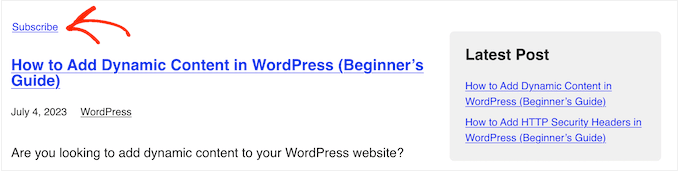
För mer information, se vår guide om hur du skapar separata RSS-flöden för varje kategori i WordPress.
10. Lägg till anpassade fältdata till ditt RSS-flöde
Anpassade fält låter dig lägga till extra metadata till dina WordPress-inlägg och sidor. Denna metadata ingår dock inte i ditt standard-RSS-flöde.
För att visa anpassade fält i ditt RSS-flöde kan du lägga till följande kodavsnitt på din webbplats. Det säkraste och enklaste sättet är att använda det kostnadsfria WPCode-pluginet.
function wpb_rsstutorial_customfield($content) {
    global $wp_query;
    $postid = $wp_query->post->ID;
    $custom_metadata = get_post_meta($postid, 'my_custom_field', true);

    if(is_feed()) {
        if($custom_metadata !== '') {
            // Display custom field data below content
            $content = $content."<br /><br /><div>".$custom_metadata."</div> ";
        } else {
            $content = $content;
        }
    }
    return $content;
}

add_filter('the_excerpt_rss', 'wpb_rsstutorial_customfield');
add_filter('the_content_feed', 'wpb_rsstutorial_customfield');
Den här koden kontrollerar om anpassat fält används och om RSS-flödet visas. Därefter lägger den till data från det anpassade fältet under inläggsinnehållet.
11. Fördröj inlägg från att visas i RSS-flödet
Att fördröja inlägg från att visas i ditt RSS-flöde kan rädda dig från oavsiktlig publicering och kan hjälpa dig att slå innehållsskrapare om det är ett problem du regelbundet stöter på.
När du fördröjer inlägg från att visas i ditt RSS-flöde, ger du sökmotorerna tid att genomsöka och indexera ditt innehåll innan det visas någon annanstans.
Dessutom kan du kontrollera om det finns några stavfel innan det skickas ut till RSS-prenumeranter.
För att göra detta kan du använda följande kodavsnitt. Vi rekommenderar att du lägger till det på din webbplats med det kostnadsfria WPCode-pluginet för att undvika risker med att redigera dina temafiler.
function publish_later_on_feed($where) {

	global $wpdb;

	if ( is_feed() ) {
		// timestamp in WP-format
		$now = gmdate('Y-m-d H:i:s');

		// value for wait; + device
		$wait = '10'; // integer

		// http://dev.mysql.com/doc/refman/5.0/en/date-and-time-functions.html#function_timestampdiff
		$device = 'MINUTE'; //MINUTE, HOUR, DAY, WEEK, MONTH, YEAR

		// add SQL-sytax to default $where
		$where .= " AND TIMESTAMPDIFF($device, $wpdb->posts.post_date_gmt, '$now') > $wait ";
	}
	return $where;
}

add_filter('posts_where', 'publish_later_on_feed');
Denna kod lägger till en 10-minuters fördröjning innan inlägg visas i ditt RSS-flöde. Du kan ändra den efter dina egna behov genom att ändra värdena för 10 och MINUTE.
12. Lägg till sociala knappar i dina WordPress RSS-flöden
De flesta RSS-flödesläsare har inte funktioner för social delning, eller så är de inte särskilt framträdande. Du kan dock lägga till dina egna ikoner för sociala medier i ditt RSS-flöde för att uppmuntra delning.
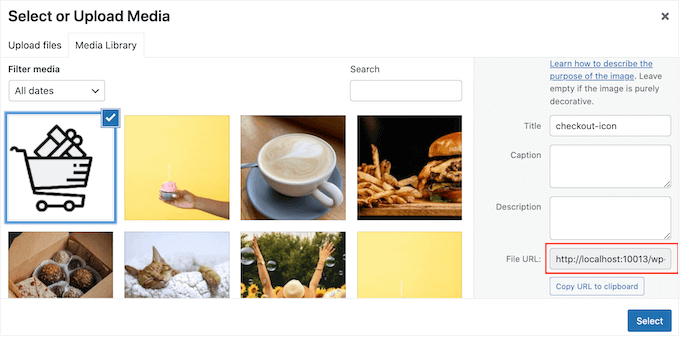
Först måste du skapa bildikoner för de sociala medier-nätverk du vill lägga till. För den här handledningen skapade vi bilder för Facebook och Twitter och laddade upp dem genom att gå till Media » Lägg till ny.
Efter att du har laddat upp dina bildfiler måste du kopiera 'Fil-URL' och klistra in den i din favorittextredigerare för att spara den för nästa steg.
För mer information, se vår guide om hur du får URL:en till bilder du laddar upp i WordPress.
För att göra detta kan du använda följande kodavsnitt. Vi rekommenderar att du lägger till det på din webbplats med det kostnadsfria WPCode-pluginet för att undvika risker med att redigera dina temafiler.
// add custom feed content
function wpb_add_feed_content($content) {

  // Check if a feed is requested
  if(is_feed()) {

    // Encoding post link for sharing
    $permalink_encoded = urlencode(get_permalink());

    // Getting post title for the tweet
    $post_title = get_the_title();

    // Content you want to display below each post
    // This is where we will add our icons
    $content .= '<p> <a href="http://www.facebook.com/sharer/sharer.php?u=' . $permalink_encoded . '" title="Share on Facebook"><img src="Facebook icon file url goes here" title="Share on Facebook" alt="Share on Facebook" width="64px" height="64px" /></a>   <a href="http://www.twitter.com/share?&text='. $post_title . '&url=' . $permalink_encoded . '" title="Share on Twitter"><img src="Twitter icon file url goes here" title="Share on Twitter" alt="Share on Twitter" width="64px" height="64px" /></a> </p>';
  }

  return $content;
}

add_filter('the_excerpt_rss', 'wpb_add_feed_content');
add_filter('the_content_feed', 'wpb_add_feed_content');
Denna kod lägger till sociala delningsknappar för Twitter och Facebook. Se till att ersätta båda platshållar-URL:erna i koden – "Facebook icon file url goes here" och "Twitter icon file url goes here" – med de faktiska bild-URL:erna du sparade tidigare.
Om du har optimerat ditt RSS-flöde och ser fel, se vår guide om hur du åtgärdar RSS-flödesfel.
Vanliga frågor om WordPress RSS-flöden
Här är några av de vanligaste frågorna vi får om hantering och optimering av RSS-flöden i WordPress.
1. Vad är huvudsyftet med ett RSS-flöde?
Huvudsyftet med ett RSS-flöde (Really Simple Syndication) är att ge ett enkelt sätt för människor och andra webbplatser att få uppdateringar från din webbplats. Användare kan prenumerera i en flödesläsare, och andra plattformar kan använda det för att automatiskt syndikera ditt senaste innehåll.
2. Hur hittar jag min WordPress RSS-flödes-URL?
Du kan vanligtvis hitta ditt huvudsakliga WordPress RSS-flöde genom att helt enkelt lägga till /feed/ i slutet av din webbplats domännamn. Till exempel skulle det se ut så här: www.dinwebbplats.com/feed/.
3. Varför uppdateras inte mitt RSS-flöde med nya inlägg?
Ett RSS-flöde kanske inte uppdateras på grund av ett cachningsplugin som serverar en gammal version av flödet. Det kan också orsakas av formateringsfel i din XML-fil, vilket du kan kontrollera med ett verktyg för flödesvalidering.
4. Är det bättre att visa ett helt inlägg eller en sammanfattning i flödet?
Vi rekommenderar starkt att visa en sammanfattning eller ett utdrag i ditt RSS-flöde. Detta uppmuntrar användare att klicka sig vidare till din webbplats för att läsa hela artikeln, vilket hjälper till att öka sidvisningar, annonsintäkter och konverteringar.
Ytterligare resurser & vidare läsning
Vi hoppas att den här artikeln hjälpte dig att lära dig hur du optimerar ditt WordPress RSS-flöde. Om du vill dyka ännu djupare in i att använda RSS-flöden på din WordPress-webbplats rekommenderar vi att du tittar på dessa hjälpsamma guider:
- Bästa WordPress RSS-flödesplugins jämförda – En titt på de bästa pluginsen som hjälper dig att hantera och utöka funktionaliteten hos dina RSS-flöden.
- Hur du åtgärdar WordPress RSS-flödesfel – Har du problem med ditt flöde? Den här guiden guidar dig genom de vanligaste RSS-felen och hur du löser dem.
- Hur du exkluderar specifika kategorier från WordPress RSS-flöde – Lär dig hur du kontrollerar vilket innehåll som visas i ditt flöde, vilket är användbart för webbplatser med många olika ämnen.
- Hur du helt anpassar dina WordPress RSS-flöden – En mer avancerad handledning om hur du manipulerar ditt flödes innehåll med anpassade funktioner.
Om du gillade den här artikeln, prenumerera gärna på vår YouTube-kanal för WordPress-videoguider. Du kan också hitta oss på Twitter och Facebook.



Jiří Vaněk
Din punkt nummer 3 var extremt hjälpsam för mig. Jag upptäckte att mitt webbplatsinnehåll stals via RSS, och jag kunde inte hitta en lösning för att förhindra det. Din guide har äntligen hjälpt mig att bekämpa detta problem, åtminstone delvis. Det är frustrerande att lägga timmar på något bara för att få det stulet av någon annan. Så, tack – detta har varit en betydande hjälp.
kzain
Det här är en utmärkt guide för alla som vill få ut mer av sitt RSS-flöde!
Att optimera flödet med dessa tips verkar definitivt vara ett snabbt och effektivt sätt att behålla läsarnas engagemang. Särskilt gillade jag tipset om att lägga till utvalda bilder. Tack
Karim Twin
Det är en mycket användbar artikel för att hantera RSS-flöden. Tack för dina stora ansträngningar. Fortsätt så.
Hardik Sapkal
Bro tack så mycket, du löste mitt problem.
WPBeginner Support
Glad our recommendations were helpful
Admin
Cezar
Hej,
4. Lägg till utvald bild med WordPress-inlägg i RSS-flödet fungerar inte som det ska. Det visar hela artikeln istället för en sammanfattning (som jag ställt in i Inställningar>Läsa) och visar även 2 bilder, kolla min webbplats feed
danilo alba
Feedly krockar med webbplatsens sliders, så om vi måste välja mellan att ha en slider eller att ha feedly