


Märkte du att det gjordes en liten ändring i kommentarsformulärets fält i WordPress 4.4? Kommentartextarean flyttades till toppen medan fälten Namn, E-post och Webbplats flyttades till botten. En av våra läsare frågade om det fanns ett sätt att flytta tillbaka kommentarsfältet till botten. Ja, det finns det eftersom vi gjorde det på vår webbplats. I den här artikeln visar vi hur du flyttar kommentarsfältet till botten i WordPress 4.4 och senare versioner.

Varför ändrades layouten för kommentarsformuläret?
Beslutet att flytta kommentarsformulärets textfält till botten togs för att åtgärda en bugg i WordPress kommentarsformulärlayout.
Tidigare när användare klickade på svarsknappen fördes de till textområdet för kommentarer. Om en användare var på en stationär dator kunde de tydligt se att de behövde fylla i fälten för namn och e-post först.
Men på mobilen kanske användare inte ens ser fälten för namn och e-postadress i kommentarerna. De kanske skriver och skickar en kommentar bara för att få tillbaka ett felmeddelande om att de glömde ange namn och e-postadress.
Detta var dåligt ur användbarhets- och tillgänglighetssynpunkt och WordPress 4.4 åtgärdade det problemet.
Så här ser standardkommentarsformuläret ut nu.
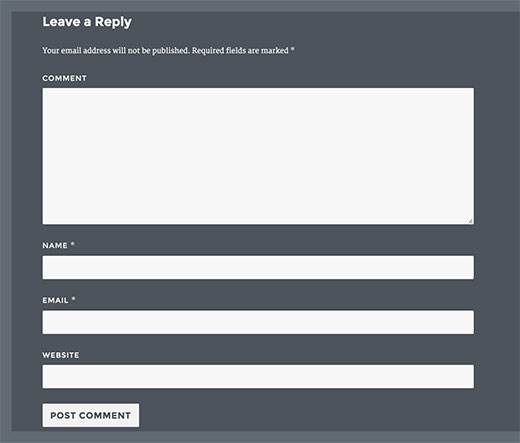
Även om denna ändring förbättrar användbarheten, anser vissa webbplatsägare att deras användare är vana vid det gamla layouten och vill byta tillbaka. Här är hur du kan göra det.
Flytta kommentarsfältet till botten
Lägg helt enkelt till detta kodavsnitt i ditt temas functions.php-fil eller i ett webbplatsspecifikt plugin.
function wpb_move_comment_field_to_bottom( $fields ) {
$comment_field = $fields['comment'];
unset( $fields['comment'] );
$fields['comment'] = $comment_field;
return $fields;
}

add_filter( 'comment_form_fields', 'wpb_move_comment_field_to_bottom' );
Det var allt, du kan nu besöka ett inlägg på din webbplats som utloggad användare och se ändringen i praktiken.
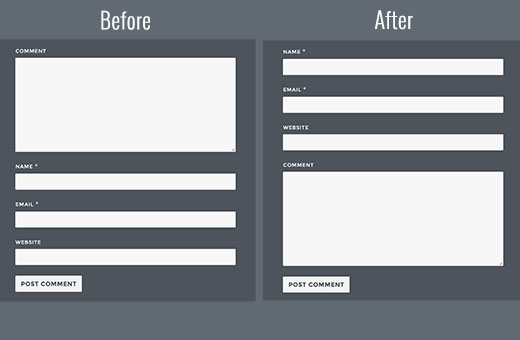
Vi hoppas att den här artikeln hjälpte dig att flytta kommentarsfältet till botten i WordPress 4.4. Du kanske också vill se vår guide om hur du förbättrar WordPress-kommentarer med De:comments.
Om du gillade den här artikeln, prenumerera då på vår YouTube-kanal för WordPress-videohandledningar. Du kan också hitta oss på Twitter och Facebook.


Mariass
Det är ett underbart inlägg.
WPBeginner Support
Thank you
Admin
molina
Detta är verkligen hjälpsamt. tack så mycket för att du delar med dig av så intressant och användbart.
wsef
hur man skapar ett formulär för att lämna ett svar
Kneema
Tack så jättemycket! Jag har letat efter den här koden länge... Gud välsigne dig
Andres
Hej där!
Thanks so much, I have resolve my problem
lucy
jag gillar det här inlägget
Aleks
Vet du vad som vore trevligt, om du kunde ge ett exempel på hur man flyttar kommentarsrutan ovanför kommentarerna. Just nu fick jag gå igenom hela kommentarerna för att skriva det. Jag vill byta plats. Överst > Kommentarer ruta. Längst ner > Kommentarer. Så jag behöver inte scrolla. Jag kan se att det är ganska enkelt att göra i comments.php, men det är bättre om det fanns ett säkrare sätt att göra det på; barn-tema till exempel.
Shamim Mia
Det fungerade bra, tack så mycket för att du delade med dig av kodavsnittet!
Romee Prajapati
Det fungerar inte för mig. Jag använder temat understrap. Kan någon hjälpa till.
majid
Tack för att du delar med dig av din stora kunskap
Ivan Zhotev
Bra utdrag. Tack så mycket! Skål!
Umer Sheikh
Tack! Det är en användbar artikel.
Anhduc
Tack så mycket!!!!
Leo Nguyen
Tack så mycket. Detta är till stor hjälp för mig.
Susann
a big thank you for that snippet. Saved me quite some time
WPBeginner Support
Glad you found it helpful
Admin
Portekoi
Thanks a lot ! Save my time
Abhilash Sharma
tack så mycket
Emily
Du är fantastisk!!! Tack!!!
Ruby Ann Rosales
Works like magic! Thanks
Lucas
Fantastisk lösning på ett mycket irriterande problem. Detta borde rankas högre för att ordna om kommentarsfälten i WordPress. Det är den enda länken som faktiskt inkluderade en fungerande lösning.
Tack!
Lucas
Sabin
Tack så mycket. Detta var fantastiskt.
Efter 2 timmar att försöka fixa det tog det mig 1 minut att kopiera-klistra in den här koden. – WP 4.4.2.
Alejandro
Du räddade mitt liv, jag jobbade tre dagar med att försöka fixa det och trodde att det var temat.
Pascal
Tack!
Iman Dastbelaraki
Tack så mycket, mycket användbar artikel.
Erin Kodama
Precis vad jag letade efter. Tack!
Guyom
Mycket användbart utdrag! Tack så mycket för det.
Omid
Det är en användbar artikel, tack!
moho
tack för det här tipset, jag hade använt en kod för att automatiskt godkänna kommentarer från en specifik kategori men efter den senaste uppdateringen 4.4 fungerar inte den här koden, vet du hur man automatiskt godkänner kommentarer i inlägg från en specifik kategori?
Mr Darlington
Verkligen fantastiskt… Jag lärde mig precis några saker här.
fantastisk artikel..
Syams
Hur tar jag bort kolumnen för webbplats/URL?
Redaktionell personal
Den här artikeln bör hjälpa: https://www.wpbeginner.com/plugins/how-to-remove-website-url-field-from-wordpress-comment-form/
Admin
Simon Lock
Jag har kämpat med kommentarsavsnittet de senaste 3 dagarna på min frus reseblogg efter att det uppmärksammats att kommentarsavsnittet inte fungerade ordentligt. Naturligtvis hade jag inte insett att WordPress hade gjort ändringar som kunde påverka det området. Det verkar som att ordningen nu är:
Kommentar > Skriv (istället för inlägg > Namn > E-post > captcha
men den mer logiska ordningen borde verkligen vara:
Namn > E-post > Webbplats-URL (saknas just nu) > Kommentar > captcha > Publicera
Så din artikel var både aktuell och uppskattad, förutom att koden som tillhandahölls verkar inte fungera med det tema som för närvarande används (TeslaThemes ~ Epilog).
I temat tillhandahåller de en plats att lägga till anpassad kod, men när jag klistrade in din kod ändrades ingenting med ordningen på kommentarsfälten. Dessutom visar du en ruta för att ange en webbplats-URL och den visas inte ens i kommentarsområdet.
Kanske du kan föreslå vad som händer – jag experimenterade också med Jetpack för att försöka få kommentarerna att fungera och nu är hemsidan också förstörd och är mörkbrun istället för vit. Inte säker på om detta kommer från Epilog-temat eller från Jetpack.
Vägledning skulle definitivt uppskattas. URL:en för bloggen hölls undan enligt er policy men kan tillhandahållas om det är relevant för bedömningen av denna kommentar.
Tack
Simon
Redaktionell personal
Hej Simon,
Jag är inte säker på Epilog-temat, men de flesta teman har ett område för att infoga koder för front-end (dvs. HTML / CSS). Koden vi ber dig att ange här måste infogas som en webbplatsspecifik plugin eller i ditt temas functions.php-fil för att den ska fungera.
På vår webbplats har vi inaktiverat fältet för webbplatsen eftersom det lockar mycket skräppost.
Mer information om det här finns här: https://www.wpbeginner.com/plugins/how-to-remove-website-url-field-from-wordpress-comment-form/
Admin
Simon Lock
Tack för tipsen. Jag kunde inte lista ut var jag skulle lägga den här koden i Functions.php, men när jag utforskade utseendeeditorn upptäckte jag en fil som heter Comment.php. Även om jag inte riktigt förstår all kodning placerade jag din kod på vad jag trodde var rätt ställe. Jag upptäckte också platsen för knappen "Skriv" och ändrade den till "Skicka din kommentar".
Detta flyttade framgångsrikt runt saker utom Captcha-koden som skapats av BestWebSoft. Ordningen nu med din kod infogad är:
Namn > E-post > Captcha > Meddelande > Skicka din kommentar
Problemet är att jag nu får ett felmeddelande "Tidsgränsen är slut. Ange CAPTCHA-värdet igen".
Om jag tar bort kravet på en Captcha, dvs
Namn > E-post > Meddelande > Publicera din kommentar
då fungerar allt utmärkt!!
Finns det någon ytterligare kod jag bör lägga till för att placera Captcha efter kommentarsblocket, ELLER bör jag bara eliminera behovet av att ange en Captcha.
Om du rekommenderar att utelämna Captcha, vad är nackdelen – lämnar jag webbplatsen sårbar för spambots eller finns det någon annan mekanism för att skydda mot detta?
Tack för att du delar med dig av din stora kunskap
Simon
WPBeginner Support
Som du redan har listat ut är det ditt recaptcha-plugin. Det finns andra recaptcha-plugins du kan använda.